
วิธีเปลี่ยนรูปทรงของวิดีโออย่างง่าย รวดเร็วสำหรับมือใหม่

Jun 03, 2026• Proven solutions
แม้ว่าวิดีโอส่วนใหญ่ในปัจจุบันจะเป็นรูปสี่เหลี่ยมผืนผ้า และบันทึกในแนวนอนหรือแนวตั้ง แต่ก็มีแพลตฟอร์มโซเชียลมีเดียบางแห่งที่ต้องการให้คลิปวิดีโอเป็นรูปสี่เหลี่ยมจัตุรัส หากคุณต้องการอัปโหลดวิดีโอของคุณไปยังเว็บไซต์เหล่านี้ จำเป็นอย่างยิ่งที่จะต้องเรียนรู้วิธีเปลี่ยนรูปร่างวิดีโอ.
ข้อดีอีกประการหนึ่งของการเปลี่ยนรูปร่างของวิดีโอที่บันทึกไว้คือสามารถปรับให้เข้ากับพื้นที่จำกัดได้ โดยเฉพาะอย่างยิ่งหากจะนำไปโพสต์บนเว็บไซต์ นอกจากนี้ การออกแบบที่ดูดีเช่นวิดีโอรูปดาวหรือรูปวงกลมยังดึงดูดความสนใจมากขึ้นเมื่อใช้ในแคมเปญการตลาดดิจิทัล
จากที่กล่าวมา คุณจะได้เรียนรู้วิธีเปลี่ยนรูปร่างของวิดีโอโดยใช้เครื่องมือตัดต่อหลังการผลิตที่ทันสมัยและหลากหลายที่สุดตัวหนึ่ง คือ Wondershare Filmora
ต้องการเรียนรู้เพิ่มเติมเกี่ยวกับอัตราส่วนภาพของวิดีโอของคุณ? คลิกที่นี่!
หรือคุณแค่ต้องการแปลงวิดีโอของคุณเป็นแนวตั้ง
ส่วนที่ 1: วิธีเปลี่ยนรูปร่างวิดีโอจากสี่เหลี่ยมผืนผ้าเป็นสี่เหลี่ยมจัตุรัส
ขึ้นอยู่กับอุปกรณ์บันทึกและกลุ่มเป้าหมายที่วิดีโอจะเผยแพร่ อัตราส่วนภาพของวิดีโอที่ผลิตอาจเป็น 16:9, 4:3 หรือ 21:9 ซึ่งทำให้ภาพมีรูปร่างเป็นสี่เหลี่ยมผืนผ้า อย่างไรก็ตาม อัตราส่วนภาพสามารถปรับเปลี่ยนเพื่อเปลี่ยนรูปร่างวิดีโอจากสี่เหลี่ยมผืนผ้าเป็นสี่เหลี่ยมจัตุรัสได้
คำแนะนำด้านล่างนี้จะอธิบายวิธีเปลี่ยนรูปร่างวิดีโอจากสี่เหลี่ยมผืนผ้าเป็นสี่เหลี่ยมจัตุรัสใน Wondershare Filmora:
ขั้นตอนที่ 1: นำเข้าวิดีโอไปยังไทม์ไลน์
เปิด Wondershare Filmora บนพีซีของคุณ (ใช้คอมพิวเตอร์ Windows 10 ที่นี่) คลิกไอคอนเพิ่มไฟล์จากตรงกลางของหน้าต่างสื่อที่อยู่ด้านซ้ายบน และใช้กล่องเปิดที่ปรากฏขึ้นเพื่อเลือกและนำเข้าวิดีโอต้นฉบับไปยัง Filmora จากนั้นลากวิดีโอจากหน้าต่างสื่อไปยังไทม์ไลน์ และเลือกตัวเลือกที่คุณต้องการเมื่อ/หากกล่องยืนยันการตั้งค่าโครงการปรากฏขึ้น
ขั้นตอนที่ 2: เปลี่ยนอัตราส่วนภาพ
เลือกวิดีโอในไทม์ไลน์ และคลิกไอคอนครอปและซูมจากพื้นที่ด้านซ้ายบนของไทม์ไลน์เอง ในหน้าต่างครอปและซูมที่เปิดขึ้นถัดไป เลือก1:1จากรายการดรอปดาวน์อัตราส่วนและคลิกOKเพื่อบันทึกการตั้งค่าใหม่
ขั้นตอนที่ 3: ส่งออกวิดีโอ
คลิกส่งออกจากพื้นที่ด้านบนตรงกลางของอินเทอร์เฟซ ไปที่แท็บภายในเครื่องในกล่องส่งออกเลือกรูปแบบที่คุณต้องการจากรายการรูปแบบในบานหน้าต่างด้านซ้าย คลิกการตั้งค่าจากหน้าต่างด้านขวาเพื่อทำการปรับแต่งอื่นๆ หากจำเป็น และคลิกส่งออกจากมุมล่างขวาของกล่อง
สำหรับรายละเอียดเพิ่มเติม โปรดดูบทความนี้: วิธีปรับขนาดวิดีโอให้มีอัตราส่วนภาพและขนาดที่เหมาะสม
ส่วนที่ 2: เปลี่ยนรูปร่างวิดีโอโดยการครอป
หากอัตราส่วนภาพที่คุณต้องการไม่มีในรายการดรอปดาวน์ 'อัตราส่วน' ของหน้าต่าง 'ครอปและซูม' Wondershare Filmora ช่วยให้คุณสามารถเปลี่ยนวิดีโอเป็นรูปร่างแบบกำหนดเองด้วยตนเองได้
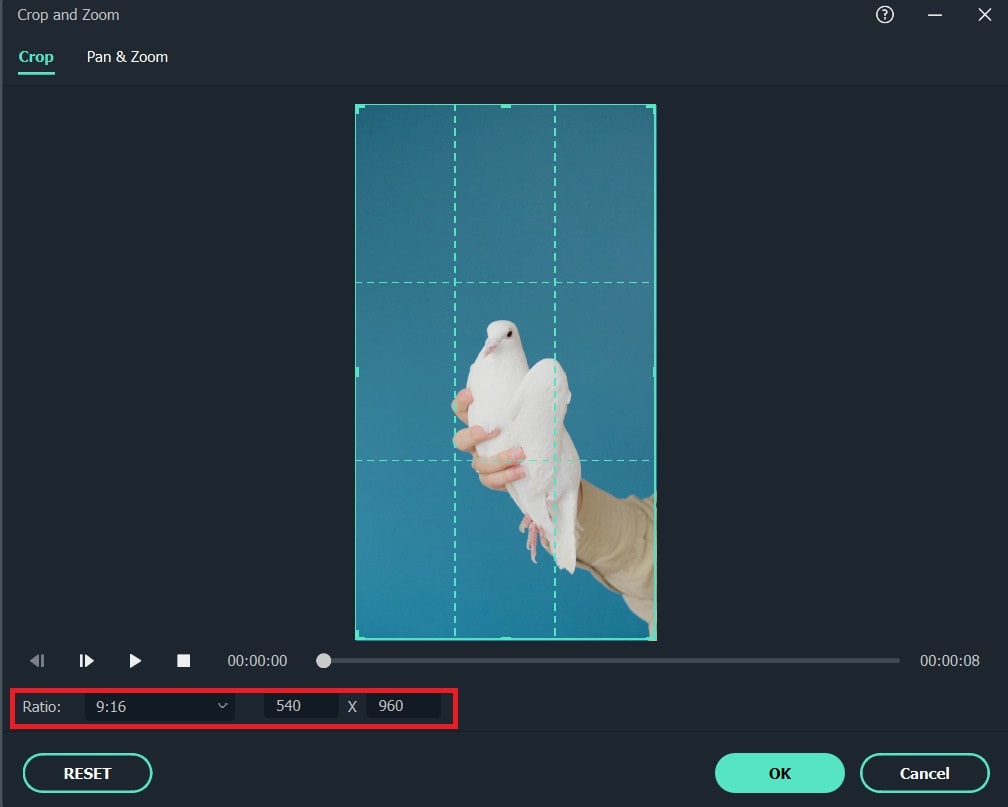
คุณสามารถเรียนรู้วิธีเปลี่ยนรูปร่างของวิดีโอเป็นอัตราส่วนภาพที่ไม่อยู่ในรายการโดยทำตามคำแนะนำด้านล่างนี้:
ขั้นตอนที่ 1: นำเข้าวิดีโอและไปที่หน้าต่างครอปและซูม
ทำตามวิธีการที่อธิบายไว้ในขั้นตอนที่ 1 of ส่วนที่ 1เพื่อนำเข้าวิดีโอไปยัง Wondershare Filmora จากนั้นเพิ่มลงในไทม์ไลน์
ขั้นตอนที่ 2: เลือกอัตราส่วนแบบกำหนดเอง
เลือกวิดีโอในไทม์ไลน์ และคลิกไอคอนครอปและซูมไอคอนตามที่อธิบายไว้ก่อนหน้านี้เพื่อเปิดหน้าต่าง จากนั้นเลือกกำหนดเองจากรายการดรอปดาวน์อัตราส่วนรายการดรอปดาวน์เพื่อให้สามารถครอปวิดีโอได้แบบไม่เป็นสัดส่วน
ขั้นตอนที่ 3: ครอปวิดีโอด้วยตนเอง
ลากตัวจับการครอปจากขอบใดขอบหนึ่งของวิดีโอ ทำซ้ำขั้นตอนนี้สำหรับทั้งสี่ด้านเพื่อเลือกพื้นที่ที่สนใจ คลิกOKเพื่อบันทึกการเปลี่ยนแปลง
ขั้นตอนที่ 4: ส่งออกวิดีโอ
ทำตามกระบวนการที่อธิบายไว้ในขั้นตอนที่ 3 of ส่วนที่ 1เพื่อส่งออกวิดีโอที่แก้ไขแล้ว
ส่วนที่ 3: เปลี่ยนรูปร่างวิดีโอเป็นวงกลมหรือรูปร่างอื่นๆ ใน Filmora
อีกวิธีหนึ่งที่ดีกว่าในการเปลี่ยนวิดีโอเป็นรูปร่างแบบกำหนดเองคือด้วยความช่วยเหลือของภาพหรือการมาสก์รูปร่าง
ใน Filmora คุณสามารถใช้มาสก์ภาพได้จากค่าที่ตั้งไว้ล่วงหน้า เช่น วงกลม ดาว เพชร ฯลฯ หรือคุณสามารถเพิ่มภาพถ่ายแบบกำหนดเองได้หากจำเป็น ผู้เชี่ยวชาญมักใช้ภาพแบบกำหนดเองเพื่อสร้างโลโก้และชื่อเรื่องที่ดูดี


ในทางกลับกัน การมาสก์รูปร่างช่วยให้คุณสามารถมาสก์วิดีโอพื้นหลังด้วยวิดีโอเบื้องหน้าในรูปร่างแบบกำหนดเองได้
แม้ว่าแนวคิดพื้นฐานของการมาสก์ทั้งสองประเภทจะเหมือนกัน แต่ตัวเลือกที่มีอยู่ภายใต้แต่ละแบบสามารถใช้เพื่อสร้างผลลัพธ์ที่มีประสิทธิภาพได้
จากที่กล่าวมา ต่อไปนี้เป็นคำแนะนำในการใช้การมาสก์ทั้งสองประเภทกับวิดีโอของคุณ:
การมาสก์ภาพ
ขั้นตอนด้านล่างนี้จะอธิบายวิธีเปลี่ยนรูปร่างวิดีโอด้วยการมาสก์ภาพใน Filmora:
ขั้นตอนที่ 1: เพิ่มคลิปไปยังไทม์ไลน์
ใช้วิธีการที่อธิบายไว้ในส่วนก่อนหน้านี้เพื่อนำเข้าคลิปและเพิ่มลงในไทม์ไลน์
ขั้นตอนที่ 2: เพิ่มมาสก์ภาพ
คลิกเอฟเฟกต์จากแถบเครื่องมือมาตรฐานด้านบน เลือกยูทิลิตี้จากบานหน้าต่างด้านซ้าย ลากมาสก์ภาพจากรายการดรอปดาวน์ยูทิลิตี้หน้าต่าง และวางลงบนวิดีโอเองในไทม์ไลน์ สังเกตว่าไอคอนfxปรากฏบนเลเยอร์วิดีโอแสดงว่าเอฟเฟกต์ถูกเพิ่มเรียบร้อยแล้ว
ขั้นตอนที่ 3: ปรับแต่งมาสก์ภาพ
ในไทม์ไลน์ ดับเบิลคลิกที่เลเยอร์วิดีโอที่คุณใช้มาสก์ภาพและสังเกตรูปร่างทั้งหมดที่มีอยู่ภายใต้มาสก์ที่ตั้งไว้ล่วงหน้าส่วนในหน้าต่างเอฟเฟกต์วิดีโอ > มาสก์ภาพที่ปรากฏที่พื้นที่ด้านซ้ายบน คุณสามารถดับเบิลคลิกที่รูปร่างที่ตั้งไว้ล่วงหน้าที่มีอยู่เพื่อใช้กับเลเยอร์วิดีโอได้ นอกจากนี้ ลากXและYและความกว้าง, ความสูงและขนนก แถบเลื่อนเพื่อปรับตำแหน่ง ขนาด และความนุ่มนวลของขอบหน้ากากตามลำดับ คุณยังสามารถเลือก กลับหน้ากาก เพื่อกลับเอฟเฟกต์การปิดบังวิดีโอ สุดท้ายคลิก OK เพื่อบันทึกการเปลี่ยนแปลง และทำตามวิธีที่อธิบายไว้ในส่วนก่อนหน้าเพื่อส่งออกวิดีโอ
การปิดบังด้วยรูปทรง
ขั้นตอนต่อไปนี้อธิบาย วิธีเปลี่ยนรูปร่างของวิดีโอ ด้วยหน้ากากรูปทรงใน Filmora:
ขั้นตอนที่ 1: ไปที่หน้าต่างยูทิลิตี้
เพิ่มฟุตเทจอย่างน้อยสองชิ้นในเลเยอร์แต่ละชิ้นในไทม์ไลน์ (ตรวจสอบให้แน่ใจว่าวางเลเยอร์ที่สองไว้เหนือเลเยอร์แรก) และทำตามวิธีที่อธิบายไว้ข้างต้นเพื่อไปที่ เอฟเฟกต์ > ยูทิลิตี้ หน้าต่าง
ขั้นตอนที่ 2: เพิ่มหน้ากากรูปทรง
ลาก หน้ากากรูปทรงจากรายการดรอปดาวน์ยูทิลิตี้ หน้าต่าง และวางลงบนวิดีโอเองในไทม์ไลน์ ยืนยันว่า fx ไอคอนปรากฏบนเลเยอร์วิดีโอเพื่อให้แน่ใจว่าเอฟเฟกต์ได้ถูกนำไปใช้แล้ว
ขั้นตอนที่ 3: ปรับแต่งหน้ากากรูปทรง
ดับเบิลคลิกที่เลเยอร์วิดีโอในไทม์ไลน์ที่คุณใช้หน้ากากรูปทรง บน เอฟเฟกต์วิดีโอ > หน้ากากรูปทรง หน้าต่าง ใช้ XและYและความกว้าง, ความสูงและขนนก แถบเลื่อนเพื่อปรับตำแหน่ง ขนาด และความนุ่มนวลของขอบหน้ากากตามลำดับ เลือก กลับหน้ากาก เพื่อกลับเอฟเฟกต์การปิดบัง และคลิก OK เพื่อบันทึกการตั้งค่า จากนั้นทำตามวิธีที่อธิบายไว้ก่อนหน้านี้เพื่อส่งออกวิดีโอ
คำถามที่พบบ่อย
1. ความแตกต่างระหว่างหน้ากากรูปภาพและหน้ากากรูปทรงใน Filmora คือ อะไร?
A) ใน Filmora หน้ากากรูปภาพช่วยให้คุณใช้รูปภาพ (หรือพรีเซ็ตที่มีอยู่) สำหรับการปิดบังเพื่อให้ฟุตเทจพื้นหลังถูกครอปเป็นรูปร่างของภาพ โดยทั่วไปใช้สำหรับสร้างโลโก้และชื่อเรื่องแบบไดนามิกสำหรับภาพยนตร์หรือสารคดี ในขณะที่หน้ากากรูปทรงช่วยให้คุณปิดบังคลิปพื้นหลังด้วยฟุตเทจพื้นหน้าในรูปแบบของรูปทรงที่สามารถวางตำแหน่งและปรับแต่งได้โดยใช้แถบเลื่อนที่มีอยู่
2. มีหน้ากากรูปภาพกี่แบบใน Filmora?
A) ณ เวลาที่เขียนนี้ Wondershare Filmora มีพรีเซ็ตหน้ากากรูปภาพประมาณ 40 แบบ นอกจากนี้ยังอนุญาตให้คุณเพิ่มรูปภาพที่กำหนดเองจากพีซีของคุณเพื่อแนวทางที่เป็นไดนามิกมากขึ้น
การเลือกจากแอปพลิเคชันสร้างภาพยนตร์บน Android ที่หลากหลายอาจเป็นเรื่องท้าทายสำหรับผู้สร้างเนื้อหาวิดีโอมือใหม่ นี่คือรายการแอปสร้างภาพยนตร์บน Android ที่ดีที่สุดสำหรับการสร้างวิดีโอคุณภาพสูง
by Gianni Jun 16, 2026 09:42 AM
คุณกำลังมองหาวิธีการสร้างโปรไฟล์ bumble ที่น่าทึ่งเพื่อดึงดูดคนที่คุณชอบอยู่ใช่ไหม? อ่านคู่มือฉบับสมบูรณ์นี้และรับแรงบันดาลใจจากตัวอย่างโปรไฟล์ bumble ที่ดีที่สุด
by Gianni Jun 16, 2026 09:42 AM
คุณต้องการแปลง GIF เป็น PNG แบบเคลื่อนไหวหรือไม่? คุณจำเป็นต้องรู้เกี่ยวกับการใช้ตัวแปลง GIF เป็น APNG เพื่อช่วยคุณดำเนินการกระบวนการนี้ได้ในเวลาไม่นาน อ่านต่อ
by Gianni Jun 16, 2026 09:42 AM
Gianni
chief Editor