

มีสถานการณ์ที่คุณต้องเปลี่ยนความละเอียดวิดีโอ. ตัวอย่างเช่น เมื่อคุณอัปโหลดวิดีโอจากคอมพิวเตอร์ไปยังสมาร์ทโฟนหรืออุปกรณ์พกพาความละเอียดวิดีโอจำเป็นต้องลดลงเพื่อลด เนื่องจากอุปกรณ์เหล่านี้อาจรองรับความละเอียดเฉพาะเท่านั้น
นอกจากนี้ เมื่ออัปโหลดวิดีโอไปยังเว็บไซต์ออนไลน์ คุณอาจพบกับข้อจำกัดขนาดวิดีโอและความละเอียดวิดีโอตัวอย่างเช่น คุณไม่สามารถอัปโหลดฟุตเทจวิดีโอ 4K ไปยังโปรแกรมตัดต่อวิดีโอออนไลน์ฟรีบางตัวได้
ในขณะที่ในบางกรณี คุณอาจต้องเพิ่มความละเอียดของวิดีโอตัวอย่างเช่น ลองพิจารณากรณีที่คุณพยายามเบิร์นวิดีโอที่มีความละเอียด 320 × 240 ลงในดีวีดี เนื่องจากมาตรฐานดีวีดีต้องการความละเอียดสูง (ซึ่งควรเป็นอย่างน้อย 720 × 480) สำหรับวิดีโอทุกรายการ คุณจะต้องเพิ่มความละเอียด (คุณภาพ) ของวิดีโอตามความต้องการ
หมายเหตุ: การเพิ่มความละเอียดของวิดีโอจะไม่ปรับปรุงคุณภาพของวิดีโอตามไปด้วย ในกรณีส่วนใหญ่จะเพิ่มขนาดเท่านั้น
ในบทความนี้ เราจะแสดงให้คุณเห็นวิธีเปลี่ยนความละเอียดวิดีโอพร้อมบทช่วยสอนทีละขั้นตอน
ส่วนที่ 1: จะเปลี่ยนความละเอียดวิดีโอได้อย่างไร? 2 วิธี!
มีหลายวิธีที่คุณสามารถใช้ในการเปลี่ยนความละเอียดวิดีโอ:
คุณสามารถเลือกวิธีการใด ๆ ข้างต้นเพื่อเพิ่มหรือลดความละเอียดของวิดีโอตามสิ่งที่คุณมี ในส่วนต่อไปนี้ ฉันจะแสดงให้คุณเห็นถึงวิธีใช้ที่ใช้งานง่ายและใช้งานง่ายฟิล์มโมราเพื่อเปลี่ยนความละเอียดวิดีโอและสร้างวิดีโอของคุณเองก่อน
 ดาวน์โหลดอย่างปลอดภัย
1.1 เปลี่ยนความละเอียดวิดีโอได้อย่างง่ายดายบน Windows & Mac โดยใช้ Filmora
Wondershare Filmora เป็นโปรแกรมตัดต่อวิดีโอที่ใช้งานง่ายมากซึ่งสามารถเปลี่ยนและแปลงความละเอียดวิดีโอได้ เพียงคลิกที่ส่งออกและเลือกความละเอียดวิดีโอจากหน้าต่างส่งออก จากนั้นวิดีโอของคุณจะถูกส่งออกด้วยความละเอียดที่คุณต้องการ
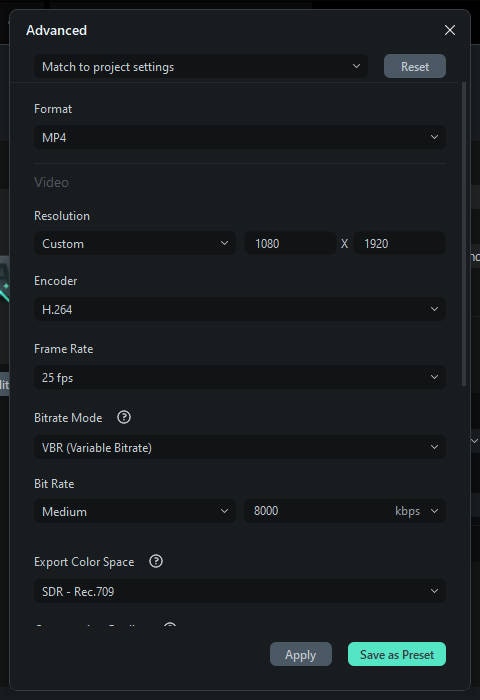
ด้านล่างนี้คือขั้นตอนโดยละเอียดในการเปลี่ยนความละเอียดวิดีโอใน Filmora:
ดาวน์โหลดอย่างปลอดภัย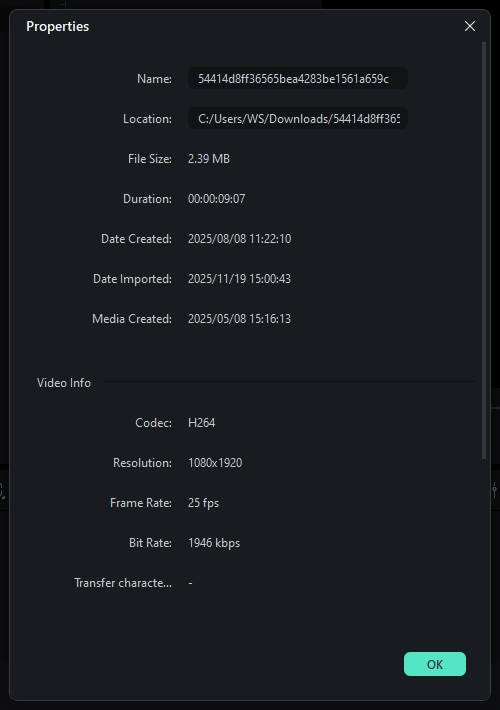
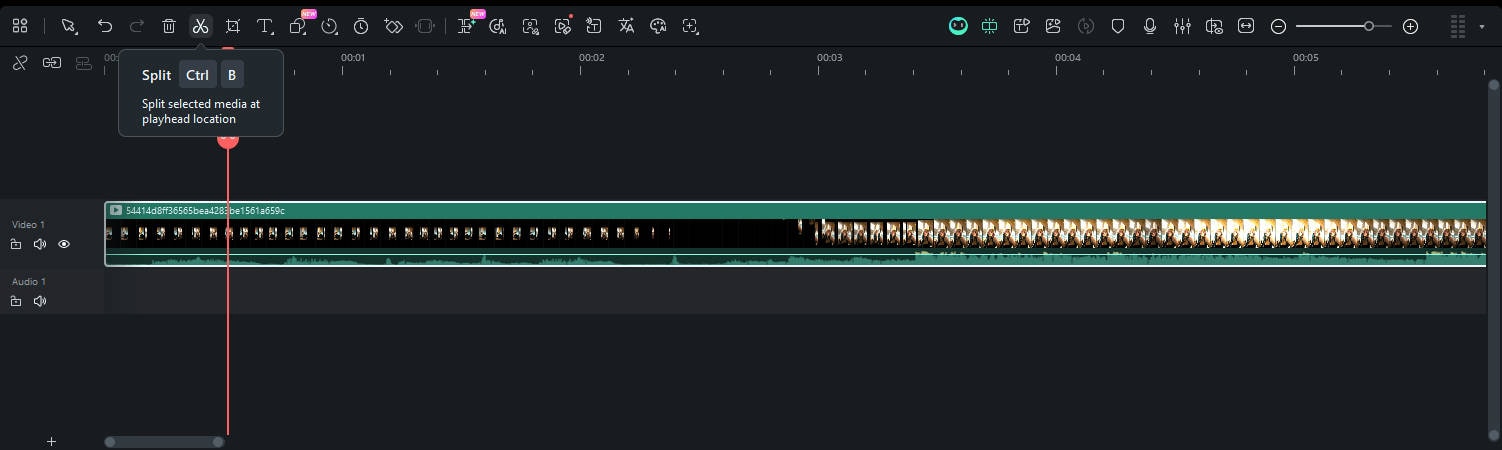



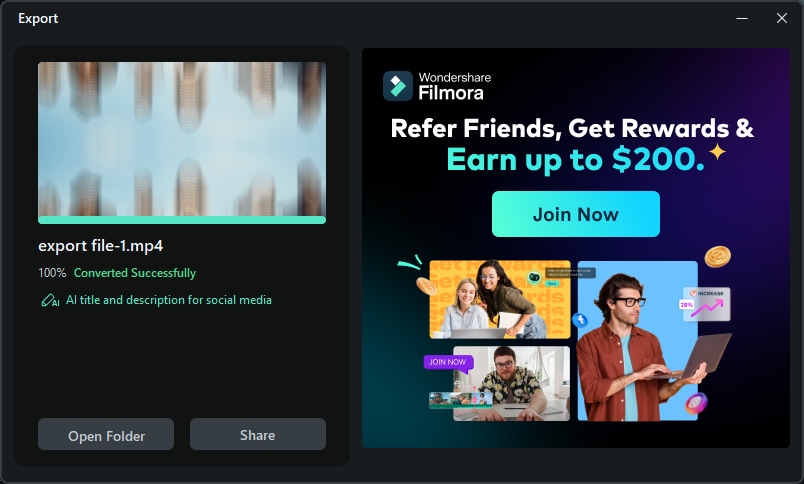 ดาวน์โหลดอย่างปลอดภัย
1.2 เปลี่ยนความละเอียดวิดีโอออนไลน์โดยใช้ตัวแปลงวิดีโอ
หากคุณไม่ต้องการดาวน์โหลดซอฟต์แวร์หรือต้องการวิธีแก้ปัญหาอย่างรวดเร็ว โปรแกรมแปลงวิดีโอออนไลน์เป็นทางเลือกที่ดี เครื่องมือออนไลน์ช่วยให้คุณเปลี่ยนความละเอียดวิดีโอได้โดยตรงผ่านเว็บเบราว์เซอร์ของคุณ
มีเครื่องมือออนไลน์มากมาย เลือกเว็บไซต์ที่เชื่อถือได้หนึ่งแห่ง มีประเด็นบางประการที่คุณควรคำนึงถึงขณะใช้เครื่องมือออนไลน์ที่เปลี่ยนความละเอียดวิดีโอ:
- ประเด็นแรกคือความปลอดภัย:อย่าลืมอ่านบทวิจารณ์และตรวจสอบความปลอดภัยของไซต์เพื่อให้แน่ใจว่าไฟล์ของคุณปลอดภัย.
- ประการที่สอง ตัวแปลงบางตัวมีคุณสมบัติเพิ่มเติม เช่น การครอบตัดเป็นวงกลม ซึ่งรองรับการครอบตัดวิดีโอเป็นรูปวงกลม และปรับขนาดและสีพื้นหลัง
- สุดท้ายตรวจสอบว่าตัวแปลงสามารถสนับสนุนเทคโนโลยีล่าสุดของการประมวลผลวิดีโอ. หากเป็นเช่นนั้น การแปลงวิดีโอจะไม่เพียงแต่มีประสิทธิภาพเท่านั้น แต่ยังรวดเร็วอีกด้วย
จาก 3 ข้อข้างต้น เราขอแนะนำโปรแกรมแปลงออนไลน์. นี่คือคำแนะนำโดยละเอียดเกี่ยวกับวิธีการเปลี่ยนความละเอียดวิดีโอโดยใช้ตัวแปลงออนไลน์:
- อัปโหลดวิดีโอของคุณ
- เลือกความละเอียดวิดีโอ
- เริ่มต้นการแปลง

ส่วนที่ 2: เครื่องมือแนะนำอื่นๆ ในการปรับความละเอียดวิดีโอ
ก่อนหน้านี้ คุณรู้วิธีใช้ Filmora และ Online Converter เพื่อเปลี่ยนความละเอียดวิดีโอ หากคุณกำลังมองหาเครื่องมือเพิ่มเติมในการเปลี่ยนความละเอียดวิดีโอหรือเพิ่มคุณภาพวิดีโอนี่คือคำแนะนำอื่น ๆ เครื่องมือเหล่านี้ตอบสนองความต้องการที่แตกต่างกัน ไม่ว่าคุณจะเป็นผู้เริ่มต้นหรือมืออาชีพ และมีทั้งตัวเลือกฟรีและแบบชำระเงิน
1. เบรกมือ
HandBrake เป็นโอเพ่นซอร์สฟรีตัวแปลงความละเอียดวิดีโอที่ได้รับการยกย่องอย่างกว้างขวางในด้านความอเนกประสงค์และความสะดวกในการใช้งาน รองรับรูปแบบและความละเอียดวิดีโอที่หลากหลาย ทำให้เป็นเครื่องมือที่ผู้ใช้จำนวนมากต้องใช้
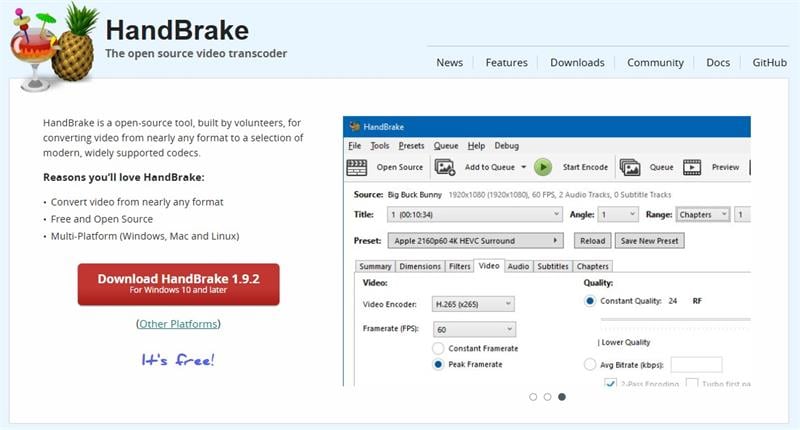
- ฟรีและโอเพ่นซอร์ส: ไม่มีค่าใช้จ่ายใดๆ และได้รับการอัปเดตเป็นประจำโดยชุมชนนักพัฒนา
- รองรับรูปแบบกว้าง: ใช้งานได้กับรูปแบบวิดีโอเกือบทั้งหมด รวมถึง MP4, MKV และ AVI
- การตั้งค่าที่กำหนดเองได้: ช่วยให้คุณสามารถปรับแต่งความละเอียด บิตเรต และพารามิเตอร์อื่นๆ ได้เพิ่มคุณภาพวิดีโอ.
- การประมวลผลแบบแบทช์: แปลงวิดีโอหลายรายการพร้อมกัน ประหยัดเวลา
- เส้นโค้งการเรียนรู้ที่ชันขึ้น: ผู้เริ่มต้นอาจพบว่าการตั้งค่าขั้นสูงนั้นล้นหลาม
- ไม่มีการตัดต่อวิดีโอในตัว: เป็นตัวแปลงเป็นหลัก ดังนั้นจึงขาดคุณสมบัติการแก้ไข เช่น การตัดแต่งหรือเพิ่มเอฟเฟกต์
2. เครื่องเล่นสื่อ VLC
VLC เป็นมากกว่าเครื่องเล่นมีเดีย แต่ยังเป็นเครื่องมืออันทรงพลังอีกด้วยเปลี่ยนความละเอียดของวิดีโอและแปลงไฟล์ ความเรียบง่ายและรองรับหลายรูปแบบทำให้เป็นที่ชื่นชอบในหมู่ผู้ใช้
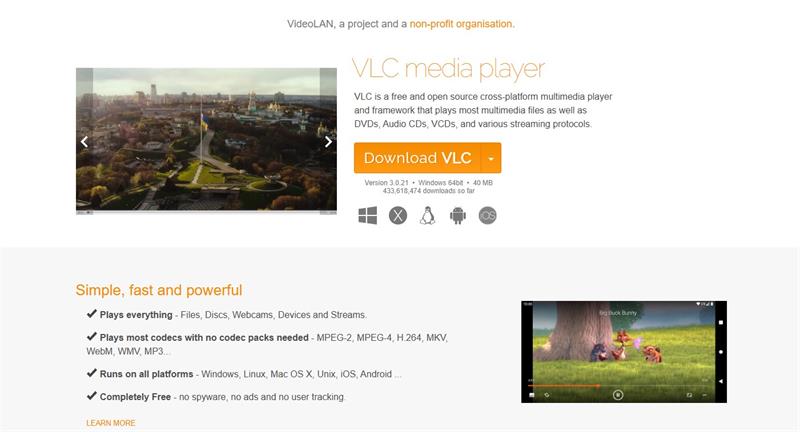
- ฟรีและน้ำหนักเบา: ไม่ต้องติดตั้งโค้ดเพิ่มเติม
- รองรับหลายแพลตฟอร์ม: ใช้งานได้บน Windows, macOS, Linux และอุปกรณ์มือถือ
- คุณสมบัติการแปลงขั้นพื้นฐาน: ปรับความละเอียดและแปลงวิดีโอได้ง่ายโดยไม่ต้องใช้ซอฟต์แวร์เพิ่มเติม
- ทดสอบการเล่นวิดีโอ: ดูตัวอย่างการเปลี่ยนแปลงแบบเรียลไทม์ก่อนบันทึก
- คุณสมบัติขั้นสูงที่จำกัด: ไม่แข็งแกร่งเท่ากับตัวแปลงวิดีโอโดยเฉพาะ
- ไม่มีการประมวลผลแบบแบตช์: คุณสามารถแปลงวิดีโอทีละไฟล์เท่านั้น
3. เครื่องตัดวิดีโอออนไลน์
เครื่องมือออนไลน์ที่ใช้งานง่ายนี้ช่วยให้คุณเปลี่ยนความละเอียดของวิดีโอและตัดวิดีโอได้ในไม่กี่คลิกโดยไม่สูญเสียคุณภาพ ไม่ว่าคุณจะเป็นมือใหม่หรือบรรณาธิการที่มีประสบการณ์ อินเทอร์เฟซที่ใช้งานง่ายจะทำให้คุณสามารถปรับขนาด ตัดส่วนที่ไม่จำเป็น และบันทึกไฟล์ในรูปแบบที่ต้องการได้อย่างง่ายดาย ที่สำคัญไม่ต้องดาวน์โหลดซอฟต์แวร์ใด ๆ — สามารถใช้ได้โดยตรงบนเว็บเบราว์เซอร์ ทำให้เข้าถึงได้จากทุกอุปกรณ์
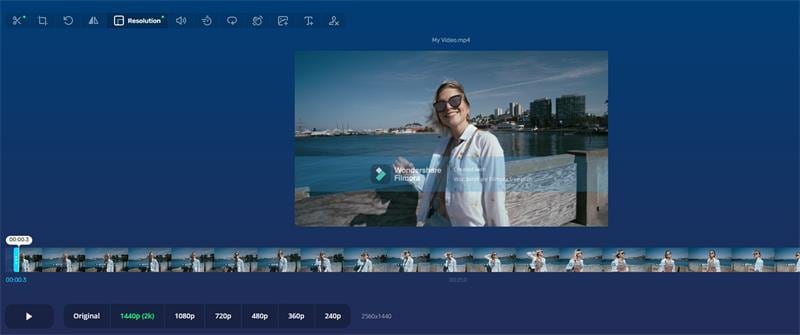
- ความสะดวกสบาย: เข้าถึงได้จากทุกอุปกรณ์ที่มีอินเทอร์เน็ต
- ใช้งานง่าย: เหมาะสำหรับมือใหม่ที่ไม่มีประสบการณ์ตัดต่อวิดีโอ
- ประหยัดเวลา: ตัดต่อและปรับขนาดวิดีโออย่างรวดเร็วในไม่กี่คลิก
- ใช้ฟรี: ไม่มีค่าใช้จ่ายสำหรับคุณสมบัติการแก้ไขขั้นพื้นฐาน
- จำกัดขนาดไฟล์: อาจจำกัดขนาดของวิดีโอที่สามารถอัพโหลดได้
- ขึ้นอยู่กับอินเทอร์เน็ต: ต้องการการเชื่อมต่อที่เสถียรสำหรับการอัพโหลดและดาวน์โหลด
- คุณสมบัติขั้นสูงที่จำกัด: ขาดเครื่องมือแก้ไขระดับมืออาชีพ เช่น การปรับสีหรือเอฟเฟกต์
4. Wondershare UniConverter
Wondershare UniConverter เป็นเครื่องมือที่ใช้งานง่าย ออกแบบมาเพื่อเปลี่ยนความละเอียดของวิดีโอและยกระดับคุณภาพวิดีโอ เป็นทางเลือกกลางระหว่างซอฟต์แวร์พื้นฐานและซอฟต์แวร์ระดับมืออาชีพ
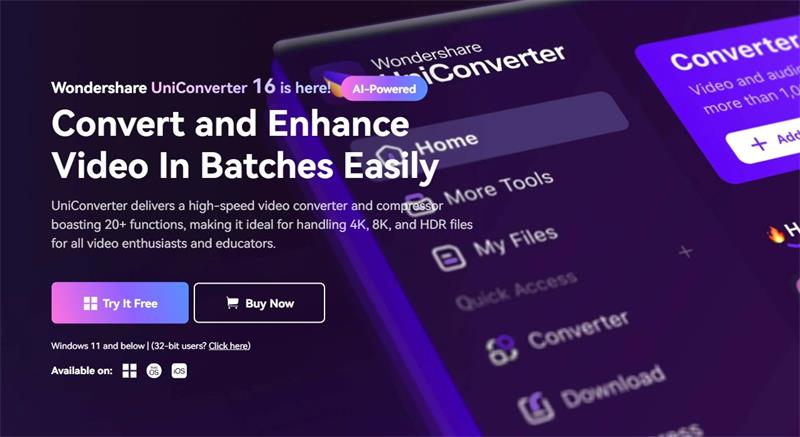
- อินเทอร์เฟซที่ใช้งานง่าย: ใช้งานง่ายแม้แต่สำหรับมือใหม่
- รองรับรูปแบบกว้าง: แปลงวิดีโอได้มากกว่า 1,000 รูปแบบ
- คุณสมบัติเพิ่มเติม: มีเครื่องมือแก้ไขวิดีโอ การบีบอัด และการเขียน DVD
- ความเร็วในการแปลงที่รวดเร็ว: ปรับให้เหมาะสมสำหรับการประมวลผลที่รวดเร็ว
- ซอฟต์แวร์แบบเสียเงิน: รุ่นฟรีมีฟีเจอร์จำกัด
- ลายน้ำ: รุ่นทดลองมักเพิ่มลายน้ำในวิดีโอที่ส่งออก
ส่วนที่ 3: ความละเอียดของวิดีโอคืออะไร?
ความละเอียดของวิดีโอสามารถอธิบายได้ว่าเป็นจำนวนพิกเซลที่แสดงบนหน้าจอของอุปกรณ์ใดๆ ทั้งในแนวตั้งและแนวนอน รูปแบบมาตรฐานในการอ้างถึงความละเอียดวิดีโอคือความกว้าง × ความสูงตัวอย่างเช่น "720 × 480" หมายถึง 720 พิกเซลในแนวนอนและ 480 ในแนวตั้ง ความละเอียดที่แสดงผลจะได้รับผลจากปัจจัยต่าง ๆ เช่น หน้าจอแบนและหลอดรังสีซึ่งถูกใช้ในจอคอมพิวเตอร์และทีวี
ประเภทความละเอียดวิดีโอที่พบมาก 7 แบบ
เมื่อรับชมวิดีโอบน YouTube คุณจะพบตัวเลือก 144P, 240P, 360P, 480P, 720P, 1080P หรือ 4K ในเมนูคุณภาพ ที่นี่เราได้สรุปประเภทความละเอียดวิดีโอที่ได้รับความนิยมเพื่อใช้อ้างอิง
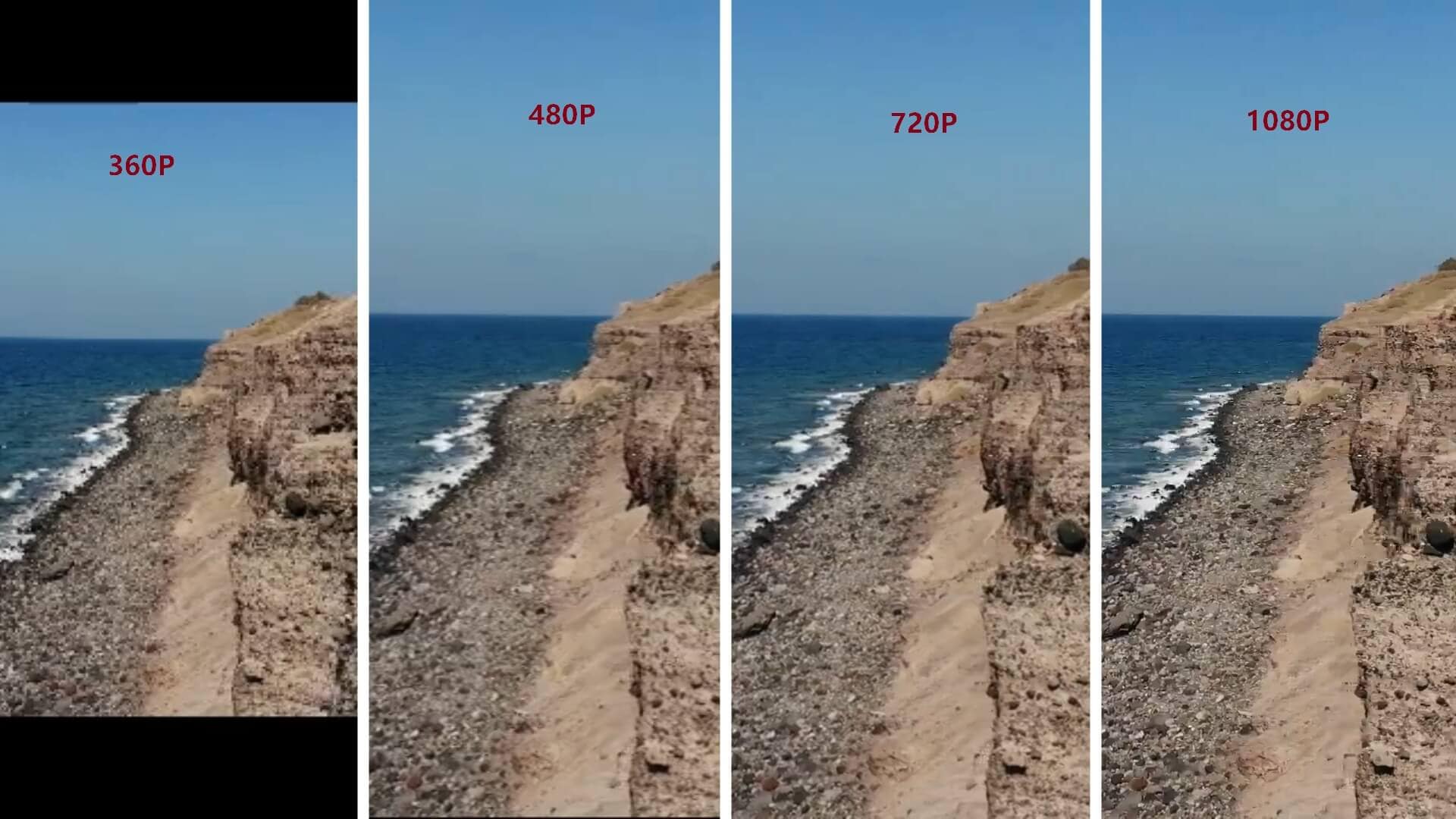
- 360p= 480 x 360 - มีทั้งหมด 480 พิกเซลในแนวนอนและ 360 พิกเซลในแนวตั้ง เหมาะกับสมาร์ทโฟนหน้าจอเล็ก
- 480p= 853 x 480 - มีทั้งหมด 853 พิกเซลในแนวนอนและ 480 พิกเซลในแนวตั้ง เหมาะสำหรับการบันทึกลง DVD แสดงผลได้ดีบนทีวีขนาดเล็ก โน้ตบุ๊ก และคอมพิวเตอร์ตั้งโต๊ะ
- 720p = 1280 x 720 - มักเรียกว่า HD หรือ 'HD Ready' ความละเอียดนี้ดูดีในหน้าจอส่วนใหญ่
- 1080p = 1920 x 1080 - มักเรียกว่า FHD หรือ 'Full HD' แนะนำให้แบ่งปันวิดีโอในความละเอียดนี้บนโซเชียลมีเดีย
- 1440p = 2560 x 1440 - รู้จักกันทั่วไปว่า QHD หรือ Quad HD มักพบในจอเกมและสมาร์ทโฟนระดับสูง 1440p คือความละเอียดที่มากกว่า 720p ถึง 4 เท่า
- 2160p = 3840 x 2160 - โดยทั่วไปเรียกว่า4K , UHD หรือ Ultra HD ความละเอียดนี้ใหญ่มาก และพบในทีวีและจอสูงสุด 2160p ถูกเรียกว่า 4K เพราะให้ความละเอียดมากกว่า 1080p FHD ถึง 4 เท่า
- 4320p = 7680 x 4320 - รู้จักกันว่า 8K มีพิกเซลมากกว่าความละเอียด 1080p FHD ถึง 16 เท่า แม้ตอนนี้ทีวีหรือจอคอมพิวเตอร์จะยังไม่พร้อมรองรับ 8K แต่คุณสามารถทดสอบได้ว่าคอมพิวเตอร์ของคุณสามารถประมวลผลข้อมูลขนาดใหญ่นี้ได้หรือไม่
บทสรุป
ไม่ว่าคุณจะใช้ Windows, Mac หรือเครื่องมือออนไลน์ การเปลี่ยนความละเอียดวิดีโอเป็นกระบวนการที่ง่ายและสามารถเพิ่มคุณภาพวิดีโอได้อย่างมาก ด้วยเครื่องมืออย่าง Wondershare Filmora, HandBrake, VLC และตัวแปลงความละเอียดออนไลน์ คุณสามารถปรับวิดีโอของคุณให้ตรงกับความต้องการได้ เริ่มทดลองใช้เครื่องมือเหล่านี้วันนี้และยกระดับเนื้อหาวิดีโอของคุณให้ก้าวไปอีกขั้น!

คำถามที่พบบ่อย
-
จะเปลี่ยนความละเอียดวิดีโอบน iPhone ได้อย่างไร?
เพื่อเปลี่ยนความละเอียดของวิดีโอบน iPhone:- เปิดแอปการตั้งค่า
- เลื่อนลงและเลือกกล้อง
- เลือกการบันทึกวิดีโอ
- เลือกรายละเอียดที่ต้องการ (เช่น 720p, 1080p หรือ 4K)
-
ความละเอียดที่ดีที่สุดสำหรับวิดีโอ YouTube คืออะไร?
YouTube แนะนำให้อัพโหลดวิดีโอใน1080p (Full HD) or 4K (Ultra HD)เพื่อคุณภาพสูงสุด อย่างไรก็ตาม 720p ก็ถือว่ารับได้หากต้องการไฟล์ขนาดเล็ก -
จะเปลี่ยนความละเอียดสำหรับวิดีโอโซเชียลมีเดียได้อย่างไร?
สำหรับโซเชียลมีเดีย:- ใช้1080pสำหรับแพลตฟอร์มเช่น Instagram และ Facebook
- ใช้720pเพื่ออัปโหลดเร็วและไฟล์ขนาดเล็ก
-
สามารถเปลี่ยนคุณภาพของวิดีโอได้หรือไม่?
ใช่ คุณสามารถเปลี่ยนคุณภาพของวิดีโอได้ด้วยการปรับความละเอียด บิตเรต และรูปแบบไฟล์ เครื่องมืออย่าง Wondershare Filmora และเครื่องมือออนไลน์ช่วยปรับปรุงคุณภาพวิดีโอหรือทำให้ไฟล์มีขนาดเล็กลง