

หลายคนต้องการใช้InShot สำหรับพีซีแต่ยังไม่มีเวอร์ชันเดสก์ท็อปอย่างเป็นทางการ แอปมือถือเป็นที่นิยมสำหรับการตัดต่อวิดีโอสั้น ๆ แต่มีข้อจำกัดเมื่อใช้งานบนหน้าจอขนาดใหญ่ บนพีซีผู้ใช้สามารถใช้งานได้ทรงพลังขึ้น เช่น การตัดต่อแบบหลายแทร็ก เครื่องมือเสียงขั้นสูง และการส่งออกคุณภาพสูง คู่มือนี้จะแนะนำสองวิธีจริงในการใช้งานInShot บนพีซีวิธีหนึ่งคือใช้ Android Emulator อีกทางเลือกหนึ่งที่ฉลาดกว่าคือ การใช้โปรแกรมตัดต่อวิดีโอบนเดสก์ท็อปที่คล้าย InShot
เราได้รวบรวมเครื่องมือที่ดีที่สุดที่ทำงานเหมือนกับInShotแต่มีฟีเจอร์มากกว่าและประสิทธิภาพดีกว่า หากคุณตัดต่อบนแล็ปท็อปหรือเดสก์ท็อป เครื่องมือเหล่านี้จะช่วยให้คุณสร้างผลงานได้เร็วขึ้น ฉลาดขึ้น และง่ายขึ้น
ส่วนที่ 1: วิธีใช้ InShot บนพีซี: สองวิธีที่ใช้ได้จริง
แม้จะได้รับความนิยม แต่ว่าโปรแกรม InShot Video Editor สำหรับพีซียังไม่มีให้บริการ หากคุณวางแผนจะใช้งานบน Windows 10, Windows 11 หรือ Mac มีสองทางเลือกที่ใช้งานได้จริงให้พิจารณา
ทางเลือกที่ 1: รัน InShot บนพีซีด้วยโปรแกรม Android Emulator เช่น BlueStacks
ด้วยการใช้ Android Emulator คุณสามารถเข้าถึง InShot ได้ผ่านพีซี ตัวอย่าง Emulator ที่นิยมคือ BlueStacks ซึ่งสร้างสภาพแวดล้อมเหมือนมือถือบนคอมพิวเตอร์ของคุณ
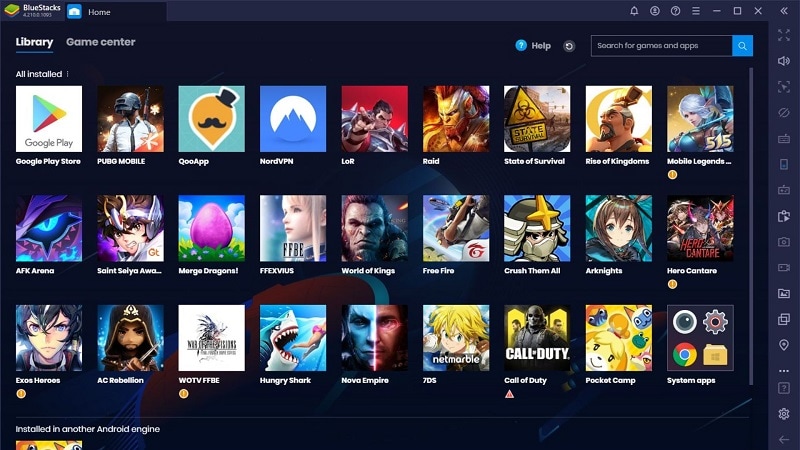
ขั้นตอนที่ต้องทำ:
- ดาวน์โหลด BlueStacks จากเว็บไซต์ทางการและติดตั้ง
- เปิด Emulator และเข้าสู่ระบบด้วยบัญชี Google ของคุณ
- ใช้กล่องค้นหาด้านบนและพิมพ์ "InShot"
- เลือก InShot จากตัวเลือกที่แสดงบนหน้าจอ
- กดปุ่มติดตั้ง รอแอป InShot ดาวน์โหลดให้เสร็จสมบูรณ์
- เมื่อ InShot ดาวน์โหลดเสร็จแล้ว ตรวจสอบรายการแอปใน BlueStacks ของคุณเพื่อติดตั้ง InShot
- คลิกเพื่อเปิดแอปและเริ่มต้นตัดต่อได้เลย
ข้อจำกัด:
- ทำงานช้าบนพีซีที่สเปกต่ำ
- บางฟังก์ชันอาจไม่ตอบสนองกับเมาส์/คีย์บอร์ดได้ดี
- ต้องการหน่วยความจำและที่เก็บข้อมูลเพิ่มเติม
- ไม่มีการปรับแต่งโหมดเต็มหน้าจอหรือ HD อย่างแท้จริง
ทางเลือกที่ 2: ลองใช้โปรแกรมเดสก์ท็อปที่คล้าย InShot
ตัวเลือกที่ดีกว่าคือใช้โปรแกรมตัดต่อวิดีโอบนเดสก์ท็อปที่ออกแบบมาสำหรับผู้ใช้พีซีโดยเฉพาะ เช่น Filmora ซึ่งเป็นเครื่องมือที่โดดเด่น ใช้งานง่ายด้วยระบบลากและวาง พร้อมฟีเจอร์ระดับโปร เช่น กรีนสกรีน คีย์เฟรม เครื่องมือ AI และการส่งออกที่รวดเร็ว
ไม่เหมือนกับ Emulator แอปเหล่านี้มีเสถียรภาพ ทรงพลัง และออกแบบมาเพื่อการตัดต่อเดสก์ท็อปโดยเฉพาะ เหมาะสำหรับใครที่มองหาinshot สำหรับพีซี ดาวน์โหลดแต่ต้องการควบคุมและประสิทธิภาพที่มากกว่า วิธีนี้ยังลดความเสี่ยงของอาการหน่วง ข้อผิดพลาดหรือแครชของระบบที่พบบ่อยใน Emulator ด้วย
 ดาวน์โหลดอย่างปลอดภัย
เราทดสอบโปรแกรมตัดต่อวิดีโอที่คล้าย InShot สำหรับพีซีอย่างไร
- ประสิทธิภาพการแก้ไขภาพสั่น: ทดสอบกับวิดีโอที่สั่นจริงในชีวิตประจำวัน
- ความง่ายในการใช้งาน: ตั้งแต่การนำเข้าคลิปจนถึงการส่งออก ทุกขั้นตอนใน UI ต้องเข้าใจง่าย
- คุณสมบัติของโปรแกรม: ต้องมีมากกว่าการตัดและแบ่งคลิป เช่น ฟิลเตอร์ คีย์เฟรม กรีนสกรีน และเอฟเฟกต์
- ประสิทธิภาพการทำงาน: วัดผลบนคอมพิวเตอร์ทั้งสเปกต่ำและสูง
- ราคาและความคุ้มค่า: เราประเมินว่ารุ่นฟรีใช้งานได้จริงหรือไม่ และแพ็คเกจพรีเมียมคุ้มค่าหรือเปล่า
3 อันดับตัวเลือกของเรา สำหรับ InShot-สไตล์โปรแกรมตัดต่อบนพีซี


ส่วนที่ 2: โปรแกรมตัดต่อวิดีโอเด่นที่คล้าย InShot สำหรับพีซีและแล็ปท็อป
ตอนนี้มาสำรวจโปรแกรมตัดต่อที่คล้ายInShot สำหรับพีซีโปรแกรมเหล่านี้ผ่านการประเมิน เชื่อถือได้ และมาพร้อมฟีเจอร์หลากหลาย ทุกตัวออกแบบเพื่อประสบการณ์การตัดต่อที่ง่ายบนคอมพิวเตอร์และแล็ปท็อป
1- Wondershare Filmora - โปรแกรมตัดต่อวิดีโอ AI สำหรับผู้สร้างเดสก์ท็อป
แพลตฟอร์มที่รองรับ - Windows, Mac, Android, iOS
เหมาะที่สุดสำหรับ:ผู้เริ่มต้นจนถึงสายมืออาชีพที่ต้องการความเร็ว ความเนี้ยบ และฟีเจอร์ขั้นสูง
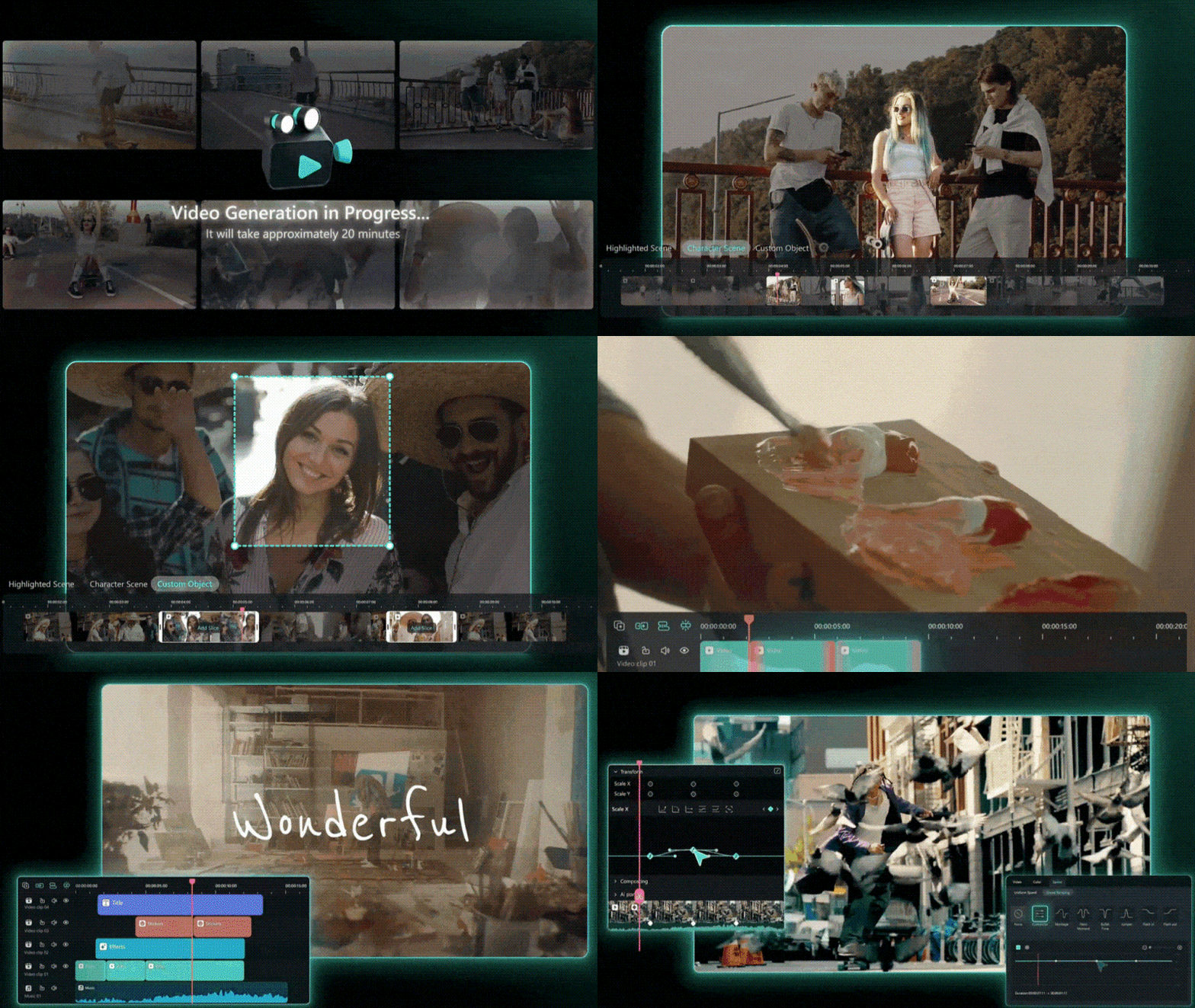
Filmora ช่วยให้คลิปของคุณได้คุณภาพระดับสตูดิโอโดยไม่ซับซ้อน มีฟิลเตอร์ ทรานสิชัน และเอฟเฟกต์ที่ช่วยยกระดับผลงาน AI ช่วยตั้งแต่การลบฉากหลัง ปรับเสียง จนถึงการจับคู่สีทุกคลิป รักษาสไตล์ให้คงที่และประหยัดเวลา เป็นทางเลือกที่ยอดเยี่ยมแทนInShot PCทุกความต้องการด้านตัดต่อ
- รวมเครื่องมืออัจฉริยะด้วย AI สำหรับวิดีโอ เสียง และรูปภาพ
- เข้าถึงคลังวิดีโอ เพลง และ SFX ในตัว
- มีอัปเดตบ่อยและเพิ่มฟีเจอร์ใหม่ ๆ ที่มีประโยชน์
- เวอร์ชันฟรีมีลายน้ำ
- ต้องเสียค่าใช้จ่ายเพื่อใช้ฟีเจอร์ AI เต็มรูปแบบ
- เครื่องมือปรับเสียงอย่างละเอียดและสมดุล
- แก้ไขวิดีโอ 4K โดยไม่สูญเสียคุณภาพ
- รองรับ GIF นำเข้าและแก้ไข
- ซ้อนคลิปหลายแทร็กใน Timeline ได้
- มีเทมเพลตหน้าจอแยก
- ควบคุมรายละเอียดทั้งวิดีโอและเสียง
มีรุ่นฟรีให้ลอง
มีทั้งแผนรายปีและซื้อขาด
Filmora แก้ปัญหาที่โปรแกรมอย่าง Shotcut ยังขาด เช่น ระบบทำงานที่ลื่นไหล อัตโนมัติ และแม่แบบที่ดูเนี้ยบ เหมาะกับงานตัดต่อคอนเทนต์ลง YouTube การตลาดดิจิทัล หรือรับจ้างตัดต่อ

2- OpenShot - โปรแกรมโอเพ่นซอร์สเหมาะสำหรับตัดต่อหลายแทร็กพื้นฐาน
แพลตฟอร์มที่รองรับ:Windows, Macintosh, Linux
เหมาะสำหรับ: ผู้เริ่มต้นและผู้ที่ชื่นชอบโอเพ่นซอร์ส
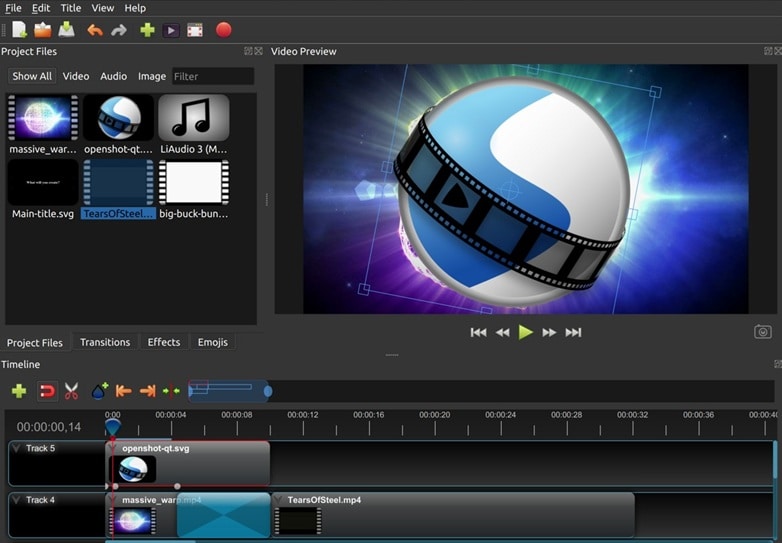
หากคุณกำลังมองหาInShot สำหรับพีซี ทางเลือกพื้นฐานที่ไม่เสียค่าใช้จ่าย OpenShot คือคำตอบ ตัวโปรแกรมถูกออกแบบมาให้ใช้งานง่าย แต่ก็ยังมีฟีเจอร์น่าสนใจ เช่น แอนิเมชัน 3D, คีย์เฟรม และการแสดงผลเสียงด้วยคลื่นเสียง บางฟีเจอร์อาจต้องค้นหาสักหน่อย แต่ผลลัพธ์ที่ได้มักจะเกินความคาดหมายสำหรับซอฟต์แวร์ฟรี
- รูปแบบเรียบง่ายช่วยให้ผู้ใช้ใหม่เรียนรู้ได้อย่างรวดเร็ว
- เครื่องมือแก้ไขที่ครบถ้วนสำหรับโปรแกรมฟรี
- รองรับภาษาทั่วโลกกว่า 70 ภาษา
- ใช้งานได้บนระบบปฏิบัติการหลักๆ ทุกตัว
- อาจช้าหรือแครชกับคอมพิวเตอร์รุ่นเก่า
- บางเครื่องมือถูกซ่อนอยู่ในเมนูย่อยลึกๆ
- ดูตัวอย่างเปลี่ยนฉากวิดีโอแบบเรียลไทม์
- เพิ่มเลเยอร์หรือแทร็ควิดีโอได้ไม่จำกัด
- สร้างชื่อเรื่องและเอฟเฟกต์ 3D แบบแอนิเมชัน
- แสดงผลเสียงด้วยคลื่นเสียงออดิโอ
- ลบพื้นหลังโดยใช้โครมา คีย์
- ปรับความเร็ววิดีโอให้ช้าลง ย้อนกลับ หรือเร็วขึ้น
- เพิ่มชื่อเรื่องแบบคงที่หรือแอนิเมชันได้อย่างง่ายดาย
ฟรี, โอเพ่นซอร์ส
OpenShot เป็นตัวเลือกที่ดีสำหรับผู้ที่ต้องการตัดต่อวิดีโอโดยไม่มีข้อจำกัดและไม่เสียค่าใช้จ่าย OpenShot ฟรี, เป็นโอเพ่นซอร์ส ข้ามแพลตฟอร์ม และมีชุมชนสนับสนุนดี อัปเดตบ่อยครั้ง
3- Movavi - โปรแกรมตัดต่อที่ลื่นไหล ผลลัพธ์เร็วทันใจ
แพลตฟอร์มที่รองรับ:Windows, Mac, Android, iOS
เหมาะสำหรับ: เหมาะสำหรับผู้ใช้ที่ต้องการผลงานรวดเร็ว ประมวลผลลื่นไหล และขั้นตอนการตัดต่อที่ง่าย
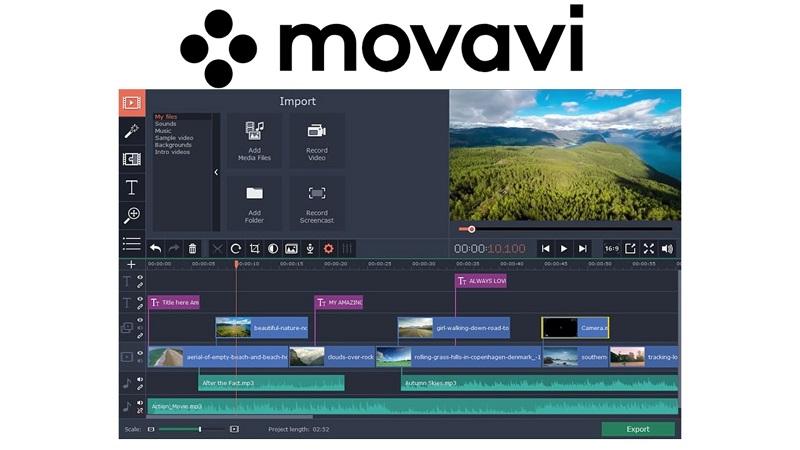
Movavi ผสมผสานระบบควบคุมที่ใช้งานง่ายกับฟีเจอร์ทรงพลัง ทำให้เป็นInShot สำหรับพีซี ทางเลือกที่น่าสนใจ คุณสามารถตัดต่อแบบมืออาชีพด้วยโครมา คีย์ ติดตามวัตถุ (motion tracking) และไทม์ไลน์หลายแทร็ค เรนเดอร์เร็ว และส่งออกได้หลายแบบ หากต้องการทั้งความง่ายสำหรับมือใหม่และผลลัพธ์มืออาชีพ Movavi ตอบโจทย์ทั้งสองข้อในโปรแกรมเดียว
- รองรับไฟล์หลายประเภททั้งนำเข้าและส่งออกได้หลายรูปแบบ
- ใช้ง่ายและทดลองใช้ได้ฟรีก่อนตัดสินใจซื้อ
- รวมเอฟเฟกต์ภาพ ทรานสิชัน และฟิลเตอร์ไว้ครบ
- ตัวเลือกตัดต่อความเร็ว สี และจัดวางเลเยอร์
- ไม่มีเครื่องมือเปลี่ยนขนาดวิดีโอสำหรับโซเชียลมีเดียทันทีในตัว
- ไม่มีตัวเลือกอัพโหลดตรงไป TikTok หรือ Instagram
- เลย์เอาท์ลากและวางง่ายสำหรับทุกงานแก้ไข
- มีทรานสิชัน ชื่อเรื่อง และฟิลเตอร์หลายรูปแบบให้เลือกใช้
- ส่งออกไฟล์รวดเร็วโดยไม่ลดคุณภาพวิดีโอ
- รองรับไฟล์วิดีโอและเสียงหลายประเภท
- ตัดต่อหลายแทร็คพร้อมเอฟเฟกต์และเครื่องมือปรับแต่ง
19.95 ดอลลาร์/เดือน
Movavi ให้ผู้ใช้ใช้งานได้ตลอดชีพโดยไม่มีค่าบริการรายเดือน เมื่อเทียบกับหลายโปรแกรมอื่นๆ Movavi รองรับไฟล์หลากหลายจึงเหมาะกับการตัดต่อสื่อผสม นอกจากนั้นยังเหมาะกับวิดีโอสั้นหรือโปรเจกต์สร้างสรรค์ขนาดใหญ่
4- Lightworks - ตัดต่อแม่นยำด้วยไทม์ไลน์แบบฮอลลีวูด
แพลตฟอร์มที่รองรับ: Linux, OS X, Windows
เหมาะสำหรับ: เหมาะสำหรับนักตัดต่อระดับมืออาชีพที่ต้องการควบคุมไทม์ไลน์ละเอียดและฟีเจอร์ขั้นสูง
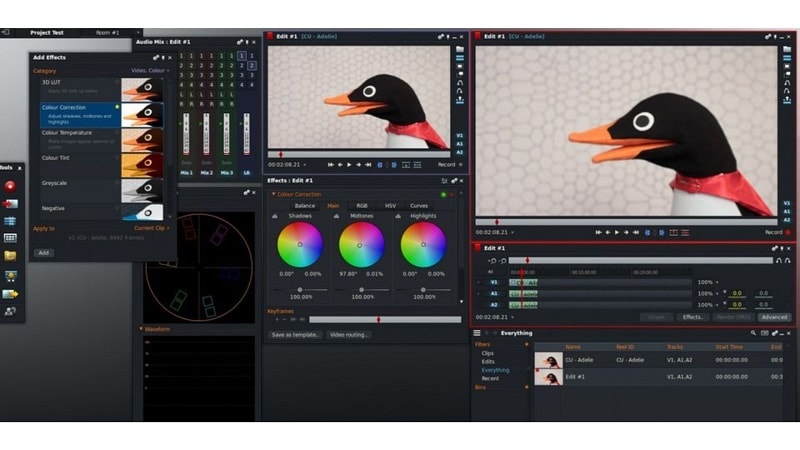
Lightworks เป็นทางเลือกที่ยืดหยุ่นสำหรับผู้ที่มองหาInShot สำหรับพีซี ที่ทรงพลังมากขึ้น รองรับการตัดต่อหลายเลเยอร์และส่งออกวิดีโอสำหรับโซเชียลมีเดียโดยตรง แม้หน้าตาโปรแกรมอาจยากสำหรับมือใหม่ แต่ก็มีวิดีโอสอนละเอียดช่วยให้เรียนรู้ได้ง่ายขึ้น ทรัพยากรภาพและเสียงฟรีพร้อมใช้งานช่วยเสริมประสิทธิภาพทั้งงานเดี่ยวหรือร่วมมือ เหมาะสำหรับ “นักตัดต่อ” ที่ต้องการฟีเจอร์มากกว่าเครื่องมือพื้นฐานของ Microsoft โดยไม่เสียค่าใช้จ่าย
- มีตัวเลือกส่งออกสำเร็จรูปสำหรับโซเชียลมีเดีย
- ทำงานร่วมกันในทีมผ่านคลาวด์โปรเจกต์
- คุณภาพตัดต่อสูง แม้ใช้เวอร์ชันฟรี
- การส่งออกวิดีโอ 8K จำกัดเฉพาะผู้ใช้ Pro
- ส่วนติดต่อผู้ใช้ซับซ้อน ต้องใช้เวลาศึกษา
- อินเทอร์เฟซปรับแต่งได้ตามสไตล์การใช้งาน
- ตั้งค่าคีย์ลัดบนคีย์บอร์ดเพื่อการทำงานเร็วขึ้น
- รองรับไฟล์เข้า-ออกหลายรูปแบบ
- มีชื่อเรื่องแบบแอนิเมชัน 2D และ 3D
- เข้าถึงเสียงและวิดีโอสต็อกฟรีในโปรแกรม
- ตัดแบ่งคลิปตรงบนไทม์ไลน์ได้ทันที
- การตั้งค่าส่งออกเหมาะสมกับ YouTube, Facebook, Vimeo และ Instagram
ฟรีและ Pro
Lightworks ได้รับความไว้วางใจจากผู้สร้างมืออาชีพด้วยความแม่นยำของไทม์ไลน์สูงสุด สามารถอัปเกรดเป็น Pro ได้ ง่ายต่อการพัฒนาทักษะตัดต่อระดับมืออาชีพในระยะยาว
5- Microsoft Photos - ตัดต่อง่าย ไม่ยุ่งยาก ติดตั้งไว้กับ Windows แล้ว
แพลตฟอร์มที่รองรับ: Windows 11/10
เหมาะสำหรับ: เหมาะกับผู้เริ่มต้นที่ต้องการตัดต่อวิดีโอง่ายๆ โดยไม่ต้องติดตั้งโปรแกรมเสริม
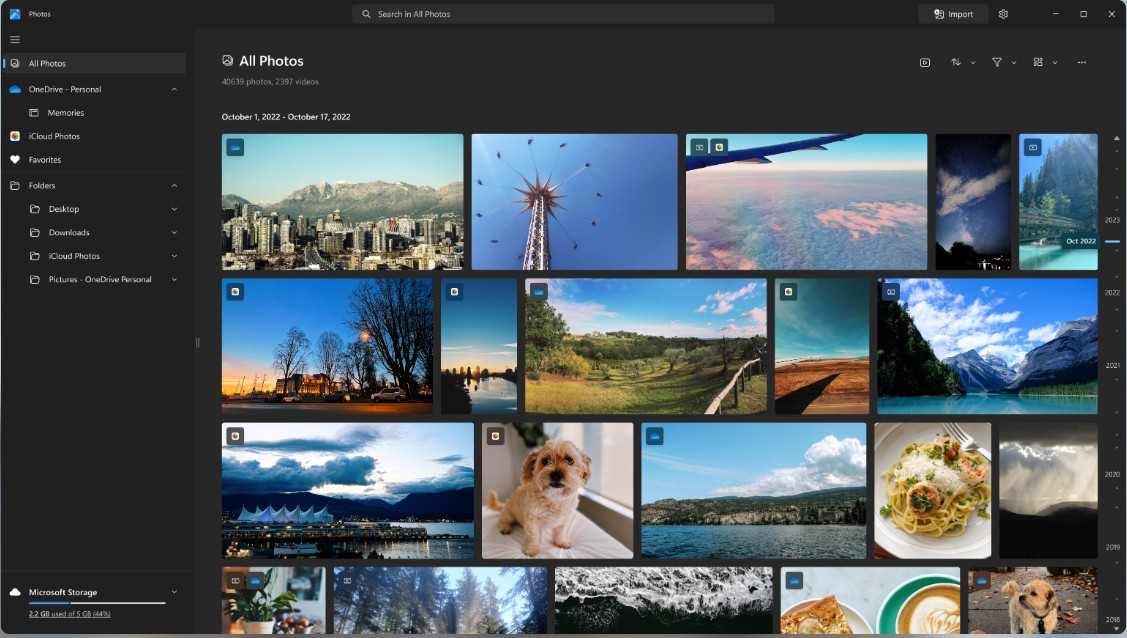
Microsoft Photos เป็นตัวเลือกพื้นฐาน ใช้งานสะดวก สำหรับผู้ที่ต้องการInShot สำหรับพีซี ที่เบาและครบในตัว มาพร้อมในระบบ ช่วยตัดต่อพื้นฐาน เช่น ตัดต่อ ใส่ข้อความ ใส่เพลง หรือใส่เอฟเฟกต์ สามารถผสมไฟล์สื่อต่างๆ ได้รวดเร็วและบันทึกไว้ง่าย ไม่ซับซ้อน แม้จะไม่ได้ออกแบบสำหรับงานมืออาชีพ แต่ก็ใช้สำหรับโปรเจกต์วิดีโอง่ายๆ หรืองานอัปเดตโซเชียลมีเดียได้ดี
- รองรับวิดีโอ 4K และ 360°
- เหมาะกับการสร้างสไลด์โชว์ด่วนๆ
- มีระบบบันทึกหน้าจอในตัว
- รวมเทมเพลตเขียนแผ่น DVD ให้ใช้งาน
- อาจช้าหรือค้างกับวิดีโอขนาดยาว
- ไม่มีเครื่องมือไทม์ไลน์พร้อมใช้งาน
- ผู้ใช้ระดับสูงอาจลงความเห็นว่าคุณค่าน้อย
- ตัดแบ่งคลิปวิดีโอได้ง่ายดาย
- เพิ่มเสียงเพลง ชื่อเรื่อง และเอฟเฟกต์เคลื่อนไหว
- ใส่สโลโมชั่นและข้อความแอนิเมชันให้กับวิดีโอ
- บันทึกเฟรมเดียวจากวิดีโอได้ทันที
- วาดหรือขีดเขียนลงบนคลิปได้โดยตรง
- ใส่ฟิลเตอร์และเอฟเฟกต์ 3D พื้นฐาน
- เพิ่มคำบรรยายเพื่อความเข้าใจชัดเจน
ฟรี
Microsoft Photos เหมาะสำหรับผู้ใช้ทั่วไปที่ต้องการผลลัพธ์ด่วน การใช้งานที่ติดมาในระบบและไม่ต้องตั้งค่าอะไรเลย ทำให้เป็นจุดเริ่มต้นที่ดีของผู้เริ่มต้นตัดต่อวิดีโอใน Windows
6- VSDC Free Video Editor - โปรแกรมตัดต่อแบบ Non-linear ฟรีสำหรับผู้ใช้ Windows สายโปร
แพลตฟอร์มที่รองรับ:มีเฉพาะบน Windows เท่านั้น
เหมาะที่สุดสำหรับ:ดีที่สุดสำหรับผู้ใช้ที่ต้องการควบคุมความยืดหยุ่น และเข้าถึงเครื่องมือขั้นสูงโดยไม่ต้องจ่ายรายเดือนแพงๆ
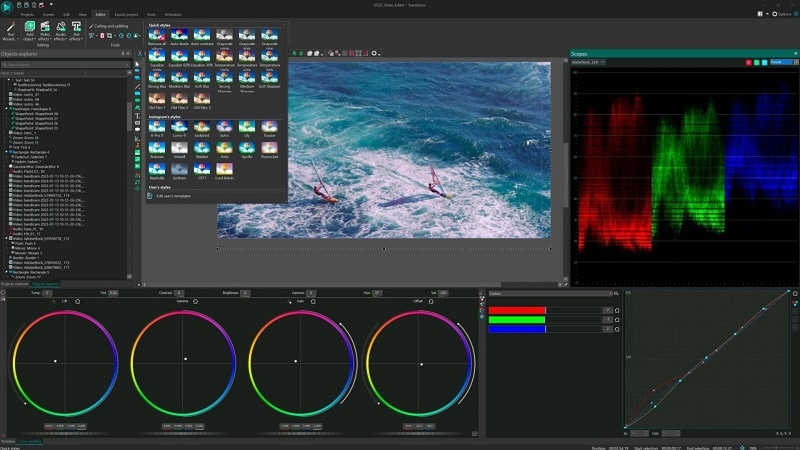
VSDC คือโปรแกรมตัดต่อทรงพลังที่เน้นกระบวนการไม่เรียงลำดับ (non-linear) บน Windows จัดคลิปได้อิสระ แปลงไฟล์และตัดต่อได้มั่นใจ แม้เป็นเวอร์ชันฟรีก็มีเครื่องมือสำคัญให้ครบ อัปเกรดเป็น Pro จะเปิดฟีเจอร์ที่เพิ่มขึ้น เช่น พากย์เสียง โครมา คีย์คุณภาพสูง และการติดตามวัตถุ หากต้องการโปรแกรมที่เติบโตไปกับคุณ นี่คือตัวเลือกที่ลงตัว
- มีเครื่องมือครบสำหรับงานแก้ไขระดับมืออาชีพและเอฟเฟกต์ภาพ
- สามารถโพสต์วิดีโอตรงขึ้นโซเชียลมีเดียได้เลย
- รองรับไฟล์วิดีโอและเสียงหลากหลาย
- มีฟีเจอร์ปรับสีและภาพนิ่งวิดีโอ
- ไม่รองรับ Mac หรือ Linux
- บางเครื่องมือขั้นสูงต้องอัปเกรดเป็นเวอร์ชันเสียเงิน
- อินเทอร์เฟซอาจยากสำหรับมือใหม่จริงๆ
- ติดตามการเคลื่อนที่ของวัตถุ (Motion tracking)
- โครมา คีย์รองรับหลายสี
- ทำภาพซ้อนและแบ่งหน้าจอ (Picture-in-picture / split-screen)
- ใช้วิดีโอแมสก์เพื่อซ่อนหรือเปิดเผยบางส่วนของวิดีโอ
- การบันทึกเสียงแบบเรียลไทม์
- ระบบป้องกันภาพสั่นไหวสำหรับฟุตเทจที่สั่นไหว
- การแก้ไขรูปคลื่นเสียง
- ตัวกรองในตัวและการเปลี่ยนแปลงที่มีสไตล์
ทรัสต์ไพลอต: 4.2/5 | G2: 4.2/5
มีเวอร์ชันฟรี
ต่างจากแอปที่ง่ายกว่าเช่นพีซีอินช็อต,VSDC ให้อิสระอย่างเต็มที่ตลอดไทม์ไลน์ของคุณ แผนฟรีครอบคลุมความต้องการส่วนใหญ่ และการอัปเกรดจะช่วยปลดล็อคเครื่องมือต่างๆ เช่น การปิดบังและการแก้ไขรูปคลื่นเสียง โดยไม่ต้องเปลี่ยนไปใช้ซอฟต์แวร์ที่ซับซ้อน
7- ไอมูวี่ - โปรแกรมแก้ไขวิดีโอระดับเริ่มต้นสำหรับผู้ใช้ macOS
แพลตฟอร์มที่รองรับ: Mac/iOS
เหมาะที่สุดสำหรับ:เหมาะสำหรับผู้ใช้ Apple ที่ต้องการการแก้ไขที่เรียบง่ายและมีคุณภาพสูงโดยไม่ต้องเรียนรู้ซอฟต์แวร์ที่ซับซ้อน
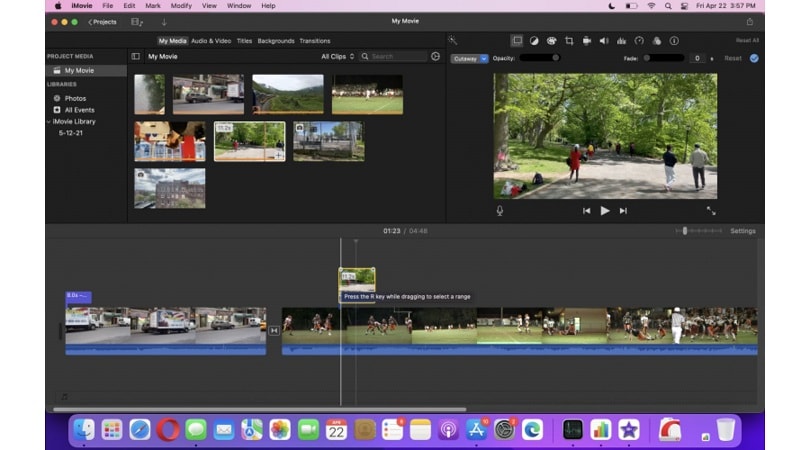
สำหรับผู้ใช้ macOS iMovie นั้นเรียบง่ายและมั่นคงInShot สำหรับพีซีทางเลือกหากคุณอยู่ในระบบนิเวศของ Apple ลากและวางสื่อของคุณลงบนไทม์ไลน์และเริ่มแก้ไขได้ทันที คุณจะได้รับการเปลี่ยนผ่านที่สะอาดตา พื้นหลังที่มีสีสัน และแม้แต่แผนที่เคลื่อนไหวที่แสดงเส้นทางการเดินทาง เหมาะสำหรับวิดีโอบล็อกเกอร์ มอบประสบการณ์ที่เป็นมิตรสำหรับโปรแกรมแก้ไขมือถือที่ย้ายไปยังเดสก์ท็อป ในขณะที่ยังคงรองรับคุณสมบัติระดับสูงกว่า เช่น ระบบรักษาเสถียรภาพและหน้าจอสีเขียว
- ใช้งานง่ายกับระบบนิเวศเต็มรูปแบบของ Apple
- ฟรีสำหรับเจ้าของอุปกรณ์ Apple ทุกคน
- มาพร้อมกับเครื่องมือที่มั่นคงสำหรับการแก้ไขขั้นพื้นฐานและสร้างสรรค์
- การต่อสู้กับไฟล์วิดีโอขนาดใหญ่ระหว่างการส่งออก
- การตัดต่อวิดีโอแนวตั้งไม่ราบรื่นหรือยืดหยุ่น
- ทำงานร่วมกับรูปแบบวิดีโอทั่วไปมากมาย
- เครื่องมือครอบตัด ตัดแต่ง หมุน และผสานคลิป
- มีเอฟเฟกต์สโลว์โมชั่นและฟาสต์โมชั่น
- รองรับเอฟเฟกต์เสียงและเสียงพากย์ในตัว
- รวมถึงการแก้ไขแบบแยกหน้าจอและหน้าจอสีเขียว/สีน้ำเงิน
- รองรับการแก้ไขสีและป้องกันภาพสั่นไหว
- เพิ่มเพลงเฟดอิน คำบรรยาย และการเปลี่ยนผ่าน
- ไทม์ไลน์มัลติแคมและเทมเพลต VFX ฟรี
แอปในตัวบนอุปกรณ์ Apple ทุกเครื่อง
iMovie มอบประสิทธิภาพที่ราบรื่นภายในระบบนิเวศของ Apple เชื่อถือได้สำหรับการแก้ไขอย่างรวดเร็ว โดยเฉพาะอย่างยิ่งสำหรับผู้ใช้ Mac ที่ต้องการผลลัพธ์ที่มีคุณภาพโดยไม่ต้องลงทุนในซอฟต์แวร์หรือการฝึกอบรมเพิ่มเติม
8- ช็อตคัท- บรรณาธิการฟรีสำหรับการควบคุมด้วยตนเองขั้นสูง
แพลตฟอร์มที่รองรับ:Windows, macOS และ Linux
เหมาะที่สุดสำหรับ:เหมาะสำหรับผู้ใช้ที่ต้องการควบคุมการแก้ไขอย่างเต็มที่และทำงานกับไฟล์ประเภทและรูปแบบต่างๆ
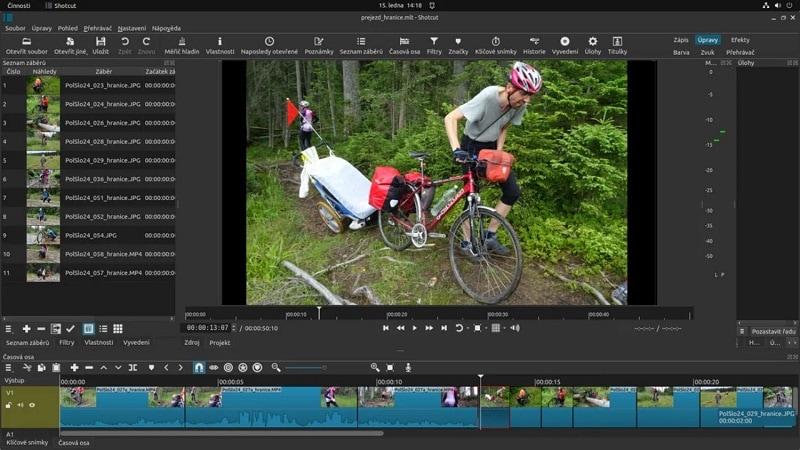
Shotcut นั้นแข็งแกร่งทางเลือก InShot สำหรับพีซีสำหรับผู้ที่ต้องการโปรแกรมแก้ไขฟรีแต่ทรงพลัง ใช้งานได้ดีกับคลิปเล็กๆ หรือโปรเจ็กต์วิดีโอเต็มรูปแบบ ไทม์ไลน์มีความยืดหยุ่นและรองรับเลเยอร์การแก้ไขมากมาย ฟีเจอร์ขั้นสูงของ Shotcut ได้รับการสนับสนุนจากการอัปเดตบ่อยครั้ง ทำให้เหมาะสำหรับทุกคนที่พร้อมจะไปไกลกว่าการแก้ไขขั้นพื้นฐาน หากคุณเต็มใจที่จะเรียนรู้ มันมีให้มากมายโดยไม่ต้องเสียราคา
- รองรับไฟล์สื่อหลายร้อยประเภท
- จัดการรูปแบบ ความละเอียด และอัตราเฟรมที่แตกต่างกันในโปรเจ็กต์เดียว
- อนุญาตให้จับภาพเสียงและวิดีโอจากคอมพิวเตอร์ของคุณ
- อินเทอร์เฟซอาจทำให้ผู้ใช้ครั้งแรกสับสน
- เครื่องมือแก้ไขต้องใช้เวลาในการเรียนรู้
- ส่งออกวิดีโอความละเอียดสูง
- จับภาพหน้าจอหรือบันทึกเสียงระบบ
- มีการแก้ไขสี การเปลี่ยน และตัวกรอง
- ประกอบด้วยเครื่องมือเสียงสำหรับปรับแต่งเสียง
คำแนะนำซอฟต์แวร์: 4.5/5 | G2: 4.2/5
ฟรี
Shotcut เชื่อถือได้สำหรับผู้ที่ต้องการควบคุมทุกอย่างด้วยตนเอง การอัปเดตที่ทันท่วงที เป็นโอเพ่นซอร์ส และรองรับรูปแบบต่างๆ ทำให้เป็นตัวเลือกหลักสำหรับบรรณาธิการมืออาชีพที่มีงบประมาณจำกัด
ส่วนที่ 3: ทางเลือกอื่น InShot สำหรับพีซี – ตารางเปรียบเทียบคุณสมบัติ
| เครื่องมือ | สติ๊กเกอร์ | การเปลี่ยนแปลง | ฟิลเตอร์ / สี FX | การตัดต่อเสียง | ภาพเคลื่อนไหวคีย์เฟรม | กุญแจโครมา / หน้าจอสีเขียว |
| Wondershare Filmora | ค่ะ | โปร | LUT และเอฟเฟกต์ | EQ & ซิงค์ | ค่ะ | ขับเคลื่อนด้วย AI |
| OpenShot | ค่ะ | พื้นฐาน | พื้นฐาน | รูปคลื่น | ค่ะ | พื้นฐาน |
| Movavi | ค่ะ | การตั้งค่าล่วงหน้า | ในตัว | ความเร็วและการพากย์เสียง | ค่ะ | กุญแจโครมา |
| Lightworks | No | ขั้นสูง | ระดับโปร | เครื่องมือมืออาชีพ | ค่ะ | โปร |
| Microsoft Photos | ค่ะ | พื้นฐาน | พื้นฐาน | พื้นฐาน | No | ไม่มี/ไม่มี |
| โปรแกรมแก้ไขฟรี VSDC | ค่ะ | มีสไตล์ | ปรับแต่งได้ | การควบคุมรูปคลื่น | ค่ะ | หลากสี |
| ไอมูวี่ | No | ค่าเริ่มต้น | พื้นฐาน | ซีดจางและเสียงพากย์ | ค่ะ | สีเขียว/น้ำเงิน |
| ช็อตคัท | No | คู่มือ | รายละเอียด | การจับภาพเสียง | ค่ะ | คู่มือ |
ตอนที่ 4: เคล็ดลับการแก้ไขอย่างชาญฉลาดสำหรับเครื่องมือสไตล์ InShot บนพีซี
- เคล็ดลับ 1: เพิ่มการเปลี่ยนผ่านระหว่างคลิป
แบ่งวิดีโอของคุณที่จุดที่ต้องการบนไทม์ไลน์ ในโปรแกรมแก้ไขส่วนใหญ่ ให้คลิกขวาแล้วเลือก "แยก" หรือใช้ทางลัด ลากการเปลี่ยนผ่านเข้าไปในช่องว่าง ในบางเครื่องมือ "ตัด" อาจหมายถึงการลบ ดังนั้นควรตรวจสอบอีกครั้ง
- เคล็ดลับที่ 2: เพิ่มผ้าใบหรือพื้นหลัง
หากต้องการสร้างผ้าใบ ให้เริ่มโปรเจ็กต์ใหม่และนำเข้าคลิปของคุณ ใช้การตั้งค่าพื้นหลังเพื่อเลือกสีหรือเบลอ ซึ่งช่วยได้เมื่อปรับขนาดวิดีโอแนวตั้งในInShotสำหรับพีCทางเลือกอื่น
- เคล็ดลับที่ 3: เพิ่มสติกเกอร์ GIF และอิโมจิ
ดาวน์โหลด PNG หรือ GIF โปร่งใสจาก GIPHY หรือ Google Images นำเข้าข้อมูลเหล่านี้ลงในไทม์ไลน์ของคุณและวางไว้เหนือวิดีโอของคุณ พวกเขาจะปรากฏเป็นซ้อนทับหรือสติกเกอร์
- เคล็ดลับที่ 4: ทำสติกเกอร์ที่กำหนดเองจากรูปภาพ
เริ่มต้นด้วยการเพิ่มวิดีโอของคุณลงใน Filmora ใส่ลงในไทม์ไลน์แล้วนำไปใช้คัตเอาต์อัจฉริยะด้วยl ไปที่พื้นหลัง: เพียงคลิกที่ตัวเลือก "ลบพื้นหลัง" แล้วรอสักครู่ในขณะที่มันทำงานได้อย่างมหัศจรรย์
Filmora ช่วยให้คุณสร้างสติกเกอร์แบบกำหนดเองโดยใช้สติ๊กเกอร์ AIตัวเลือกหรือคุณสามารถอัปโหลด PNG ของคุณเองได้ หลังจากสร้างสติกเกอร์แล้ว คุณสามารถเพิ่มข้อความหรืออิโมจิลงไปและใช้เอฟเฟกต์ก่อนที่จะส่งออกเพื่อใช้ในโครงการของคุณ
ดาวน์โหลดอย่างปลอดภัยบทสรุป:
ในขณะที่เวอร์ชันที่แท้จริง InShot สำหรับพีซี ยังไม่มีอยู่จริง คู่มือนี้นำเสนอสองวิธีที่ใช้ได้ผล: ใช้อีมูเลเตอร์แอนดรอยด์ หรือเลือกโปรแกรมตัดต่อวิดีโอเดสก์ท็อปที่มีประสิทธิภาพ เราได้เปรียบเทียบเครื่องมือชั้นนำที่นำความเรียบง่ายแบบมือถือมาสู่ PC แต่ให้การควบคุมและฟีเจอร์ที่มากกว่า ไม่ว่าจะเป็น OpenShot ที่ฟรีและโอเพ่นซอร์ส ถึง Movavi ที่ส่งออกวิดีโอได้เนี๊ยบ หรือ VSDC ที่มีเครื่องมือไทม์ไลน์ขั้นสูง ตัวเลือกแต่ละแบบเหมาะสมกับผู้สร้างแต่ละประเภทโดยเฉพาะ
หากคุณต้องการความสะดวกในการลากและวาง พร้อมด้วยเครื่องมือ AI ที่ช่วยเพิ่มทั้งความเร็วและคุณภาพ Filmora คือทางเลือกที่ตอบโจทย์ที่สุด Filmora เหมาะทั้งสำหรับสายเริ่มต้นและสายจริงจังที่ต้องการผลงานระดับมืออาชีพและให้ความสำคัญกับอิสระในการสร้างสรรค์ โดยไม่จำเป็นต้องใช้เวลาศึกษานาน
คำถามที่พบบ่อย
-
1. โปรแกรมตัดต่อวิดีโอตัวไหนเหมาะกับผู้เริ่มต้นมากที่สุด?
ทุกวันนี้มีเครื่องมือตัดต่อวิดีโอให้เลือกมากมาย เช่น Filmora, Movavi และ VSDC ก็ถือเป็นจุดเริ่มต้นที่ดี เพราะมีหน้าตาที่ใช้งานง่าย และมีเครื่องมือแก้ไขที่มีประสิทธิภาพ ช่วยให้คุณตัดต่อได้ดีและเร็วยิ่งขึ้น -
2. โปรแกรมเหล่านี้รองรับความต้องการตัดต่อแบบมืออาชีพหรือไม่?
ใช่ โปรแกรมตัดต่ออย่าง Filmora, Lightworks, OpenShot และ iMovie รองรับการส่งออกความละเอียดสูง รองรับเอฟเฟกต์ การสร้าง keyframe และงานเสียงได้อย่างแม่นยำ เหมาะสมกับโปรเจ็กต์ระดับมืออาชีพแทบทุกประเภท -
3. มี InShot เวอร์ชันทางการสำหรับ Mac ใช่ไหม?
ไม่มี InShot ตัวที่ใช้ได้กับ macOS หรือ Windows แบบดั้งเดิม หากต้องการใช้งานต้องใช้อีมูเลเตอร์หรือเลือกตัวเลือกอื่นที่รองรับ Mac เช่น iMovie หรือ Filmora -
4. ดาวน์โหลด InShot Pro APK จากเว็บไซต์ภายนอกปลอดภัยไหม?
ไม่แนะนำ หลายเว็บไซต์เสี่ยงต่อความปลอดภัย ควรดาวน์โหลดแอป เช่น InShot PC หรือ Pro เวอร์ชันจากแพลตฟอร์มทางการเสมอเพื่อหลีกเลี่ยงมัลแวร์หรือข้อมูลสูญหาย