

คุณจำช่วงเวลาที่คุณต้องทำงานกับซอฟต์แวร์ขนาดใหญ่ที่กินพื้นที่เก็บข้อมูลในคอมพิวเตอร์ของคุณทั้งหมด ทำให้ประสิทธิภาพช้าลง หรือใช้เวลานานมากในการเรนเดอร์วิดีโอบนเครื่องสเปกต่ำได้ไหม? หากใช่ คุณคงคุ้นเคยกับความหงุดหงิดในการตัดต่อวิดีโอเป็นอย่างดี ขนาดการติดตั้งที่ใหญ่และความต้องการระบบสเปกสูงมักเป็นสาเหตุที่ทำให้คุณถูกชะลอตัวก่อนที่จะเริ่มทำโปรเจกต์ด้วยซ้ำ
นั่นคือจุดที่โปรแกรมตัดต่อวิดีโอน้ำหนักเบาจะช่วยเหลือคุณได้ เครื่องมือเหล่านี้เปิดใช้งานได้รวดเร็ว ใช้ RAM และ CPU น้อยที่สุด และช่วยให้คุณแก้ไขวิดีโอได้อย่างง่ายดาย โดยเฉพาะคอนเทนต์แบบสั้น เช่น คลิปที่จะโพสต์บนโซเชียลมีเดีย ไม่ว่าคุณจะตัดต่อบนแล็ปท็อปเก่า พีซีธรรมดา หรือแค่ต้องการให้ขั้นตอนการทำงานเร็วขึ้น โปรแกรมตัดต่อวิดีโอน้ำหนักเบาคือตัวที่รับประกันการตัดต่อที่ลื่นไหล มีประสิทธิภาพ และปราศจากความเครียด
บทความนี้เป็นรายการโปรแกรมตัดต่อวิดีโอที่รวดเร็วและใช้งานง่าย 10 อันดับแรกที่ให้ความสมดุลที่ดีระหว่างฟีเจอร์และความเร็ว ครอบคลุมทั้งซอฟต์แวร์บนเดสก์ท็อปและมือถือ รวมถึงระดับความเชี่ยวชาญและงบประมาณที่แตกต่างกัน ดังนั้นคุณจึงสามารถใช้โปรแกรมที่เหมาะสมที่สุดเพื่อตัดต่อวิดีโออย่างรวดเร็วพร้อมผลลัพธ์ที่ยอดเยี่ยม ไม่ว่าคุณจะเป็นเพียงผู้ที่ทำเป็นงานอดิเรกหรือเป็นมืออาชีพในการสร้างคอนเทนต์
บนระบบสเปกปานกลางถึงต่ำ เราทดสอบโปรแกรมตัดต่อวิดีโอน้ำหนักเบาแต่ละตัวเพื่อทำความเข้าใจว่าจัดการกับสถานการณ์จริงได้อย่างมีประสิทธิภาพเพียงใด การประเมินของเรารวมถึงเวลาที่ใช้ในการเริ่มต้น การตอบสนองของอินเทอร์เฟซ และความเร็วในกระบวนการเรนเดอร์/ส่งออก ทั้งหมดนี้เพื่อให้แน่ใจว่าซอฟต์แวร์ทำงานโดยไม่มีความล่าช้าที่มีนัยสำคัญเกินไป
นอกจากนี้ เรายังทดสอบสถานการณ์การใช้งานเหล่านี้—การตัดต่อคลิปโซเชียล อินโทร YouTube และวล็อก—เพื่อวัดประสิทธิผลและความใช้ประโยชน์ได้ของซอฟต์แวร์ ในที่สุด เราประเมินอัตราส่วนฟีเจอร์ต่อน้ำหนัก ซึ่งเกี่ยวข้องกับการสมดุลระหว่างฟังก์ชันที่ให้มากับขนาดการติดตั้งและความง่ายในการใช้งาน
3 อันดับแรกของเราสำหรับโปรแกรมตัดต่อวิดีโอน้ำหนักเบา
ตารางเปรียบเทียบโปรแกรมตัดต่อวิดีโอน้ำหนักเบา
| โปรแกรมตัดต่อ | แพลตฟอร์ม | ราคา | เหมาะสำหรับ | ฟีเจอร์หลัก |
| Filmora | Windows, Mac | ทดลองใช้ฟรี / มีแพ็คเกจ Basic/Advanced/Perpetual | มือใหม่, ผู้สร้างคอนเทนต์โซเชียลมีเดีย | การตัดต่อแบบลากและวาง, เทมเพลตสำเร็จรูป, ทรานซิชั่น, เอฟเฟกต์, ส่งออกรวดเร็ว, และรองรับพีซีสเปกต่ำ |
| VSDC | Windows | ฟรี / Pro $19.99 | มือใหม่และตัดต่อระดับกลาง | ไทม์ไลน์แบบ Non-linear, เอฟเฟกต์ภาพและเสียง, การแก้ไขสี, การติดตามการเคลื่อนไหว, พรีเซ็ตการส่งออก |
| Shotcut | Windows, Mac, Linux | ฟรี | แฟนโอเพ่นซอร์สและผู้ใช้ข้ามแพลตฟอร์ม | รองรับรูปแบบหลากหลาย, ฟิลเตอร์, ทรานซิชั่น, การผสมเสียง, การตัดต่อไทม์ไลน์, รองรับ 4K |
| OpenShot | Windows, Mac, Linux | ฟรี | มือใหม่และการตัดต่องาย ๆ | ไทม์ไลน์แบบลากและวาง, เลเยอร์ไม่จำกัด, เอฟเฟกต์พื้นฐาน, ข้อความ, สโลว์โมชั่นและเอฟเฟกต์เวลา |
| VideoPad | Windows, Mac | ฟรี / เวอร์ชันเสียเงินเริ่มต้นที่ $59.95 | มือใหม่และผู้ใช้ทั่วไป | อินเทอร์เฟซง่าย, ทรานซิชั่นและเอฟเฟกต์, การตัดต่อ 3D, เครื่องมือเสียง, ส่งออกรวดเร็ว |
| VideoLite | Windows | ฟรี | ผู้ใช้พีซีสเปกต่ำ | อินเทอร์เฟซน้ำหนักเบา, การตัดต่อพื้นฐาน, การกรอง, การเอนโค้ด, ตัวเลือกส่งออกแบบง่าย |
| Kdenlive | Windows, Mac, Linux | ฟรี | ผู้ใช้โอเพ่นซอร์สและแฟน Linux | ไทม์ไลน์หลายแทร็ก, เอฟเฟกต์และทรานซิชั่น, การตัดต่อแบบ proxy, รองรับรูปแบบหลากหลาย, ส่งออก 4K |
| VideoProc Vlogger | Windows, Mac | ฟรี | มือใหม่และ YouTubers | ไทม์ไลน์ที่ใช้งานง่าย, รองรับหลายรูปแบบ, เอฟเฟกต์การเคลื่อนไหว, การปรับแต่งสี, การตัดต่อเสียง, เรนเดอร์เร็ว |
| Lightworks | Windows, Mac, Linux | ฟรี | ผู้ที่มุ่งหวังเป็นมืออาชีพและการตัดต่อขั้นสูง | ไทม์ไลน์ระดับมืออาชีพ, เอฟเฟกต์เรียลไทม์, ส่งออก 720p, การตัดต่อแบบ proxy, เครื่องมือสีและเสียง |
| Avedemux | Windows, Mac, Linux | ฟรี | การตัดต่อรวดเร็วและการแปลงรูปแบบ | การตัดและกรองแบบง่าย, การเอนโค้ด, อินเทอร์เฟซน้ำหนักเบา, งานวิดีโอพื้นฐาน |
|
แสดงเพิ่มเติม
แสดงน้อยลง
|
||||
10 อันดับโปรแกรมตัดต่อวิดีโอน้ำหนักเบา
1. Wondershare Filmora
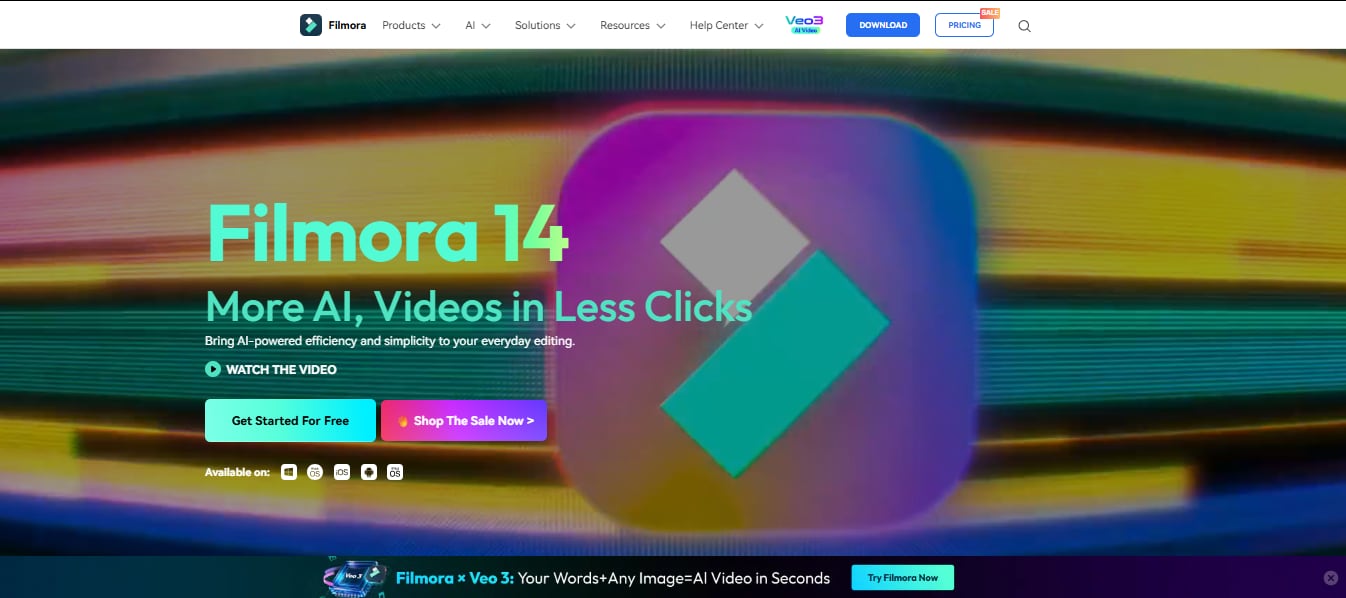
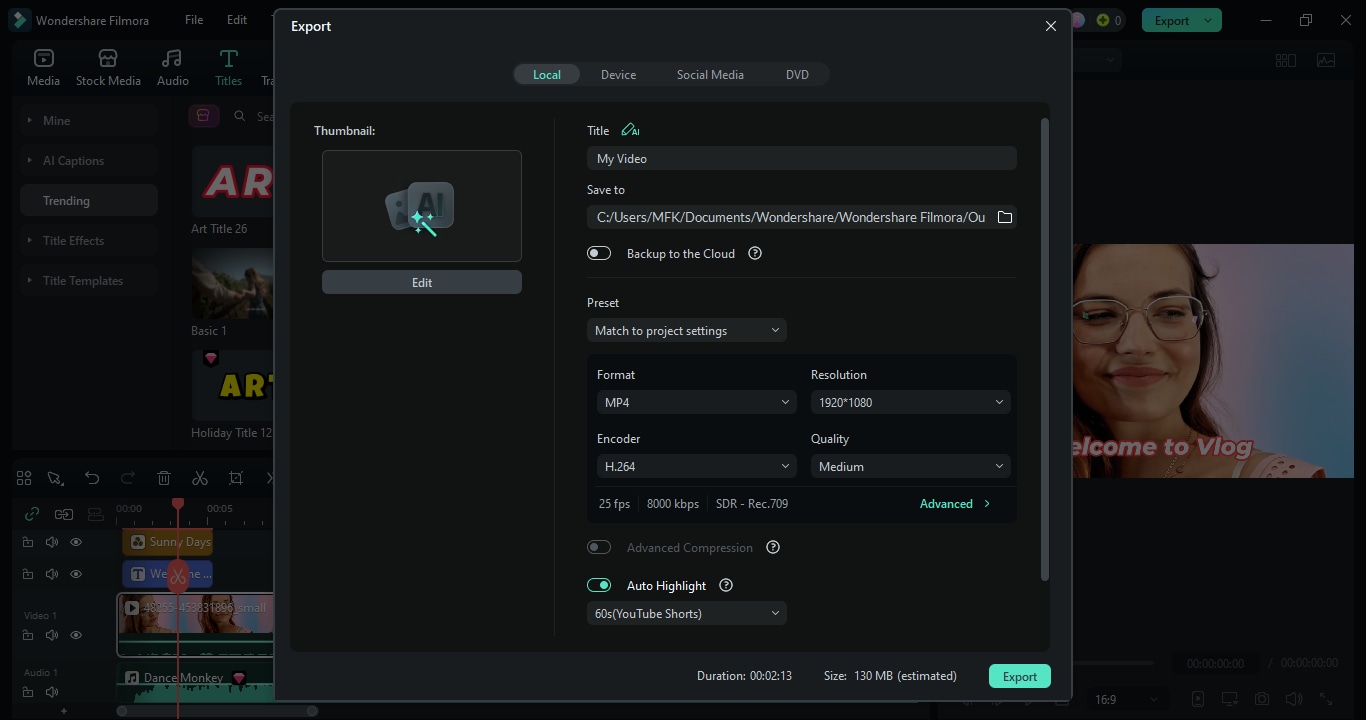
Wondershare Filmora 14 เป็นซอฟต์แวร์ตัดต่อวิดีโอที่ใช้งานง่ายและทำงานได้ดีกับผู้ใช้ทุกระดับทักษะ การออกแบบที่เป็นมิตรกับลูกค้าและเครื่องมือที่รองรับด้วย AI ที่มีประสิทธิภาพได้ทำให้กระบวนการตัดต่อที่ซับซ้อนง่ายขึ้นและช่วยให้ผู้ใช้สร้างวิดีโอที่ประณีตในเวลาที่น้อยลง นอกจากนี้ ความพร้อมของเทมเพลต สื่อสต็อก และระบบอัตโนมัติที่ใช้ AI ได้เปลี่ยน Filmora ให้กลายเป็นเครื่องมือที่ยอดเยี่ยมสำหรับคอนเทนต์โซเชียลมีเดีย วล็อก และโปรเจกต์ระดับมืออาชีพ
 ดาวน์โหลดปลอดภัย
- เหมาะกับมือใหม่ด้วยการตัดต่อแบบลากและวาง
- ฟีเจอร์ AI ที่ทรงพลังสำหรับระบบอัตโนมัติและการปรับปรุง
- รองรับการส่งออก 8K และหลายรูปแบบ
- อัปเดตบ่อยและไลบรารีสินทรัพย์ที่เติบโต
- ฟีเจอร์ขั้นสูงต้องใช้เครดิต AI หรือแพลนแบบเสียเงิน
- เครื่องมือที่ขับเคลื่อนด้วย AI: Auto Reframe, AI Portrait Cutout, AI Video Translation
- Smart Short Clips สำหรับคอนเทนต์พร้อมใช้บนโซเชียลมีเดีย
- การตัดต่อหลายกล้องพร้อมการซิงค์มุมและทรานซิชั่นที่ลื่นไหล
- การติดตามระนาบ, การติดตามการเคลื่อนไหว, และแอนิเมชั่นคีย์เฟรม
- เครื่องบันทึกหน้าจอในตัวและการเร่งความเร็ว GPU
- ไลบรารีสินทรัพย์ที่กว้างขวาง: เทมเพลต, ข้อความ, สติกเกอร์, ฟุตเทจสต็อก, เอฟเฟกต์, LUTs, เพลง
Windows, macOS, มือถือ (iOS, Android)
เวอร์ชันฟรี; มีแพลน Basic/Advanced/Perpetual
ผู้สร้างมือใหม่และระดับกลางที่มองหาการตัดต่อที่ขับเคลื่อนด้วย AI, คอนเทนต์โซเชียลมีเดีย, วล็อก, และวิดีโอการศึกษา
Filmora 14 เหมาะสมอย่างยิ่งในการมอบประสบการณ์ที่ลื่นไหลให้กับผู้ใช้ด้วยอินเทอร์เฟซที่ใช้งานง่ายบวกกับฟีเจอร์ระดับมืออาชีพ เครื่องมือ AI ที่ประหยัดเวลาไม่เพียงแต่กระตุ้นด้านสร้างสรรค์ของผู้ใช้ แต่ยังทำให้ตัดต่อมือใหม่และมืออาชีพสามารถสร้างผลงานคุณภาพได้อย่างง่ายดาย
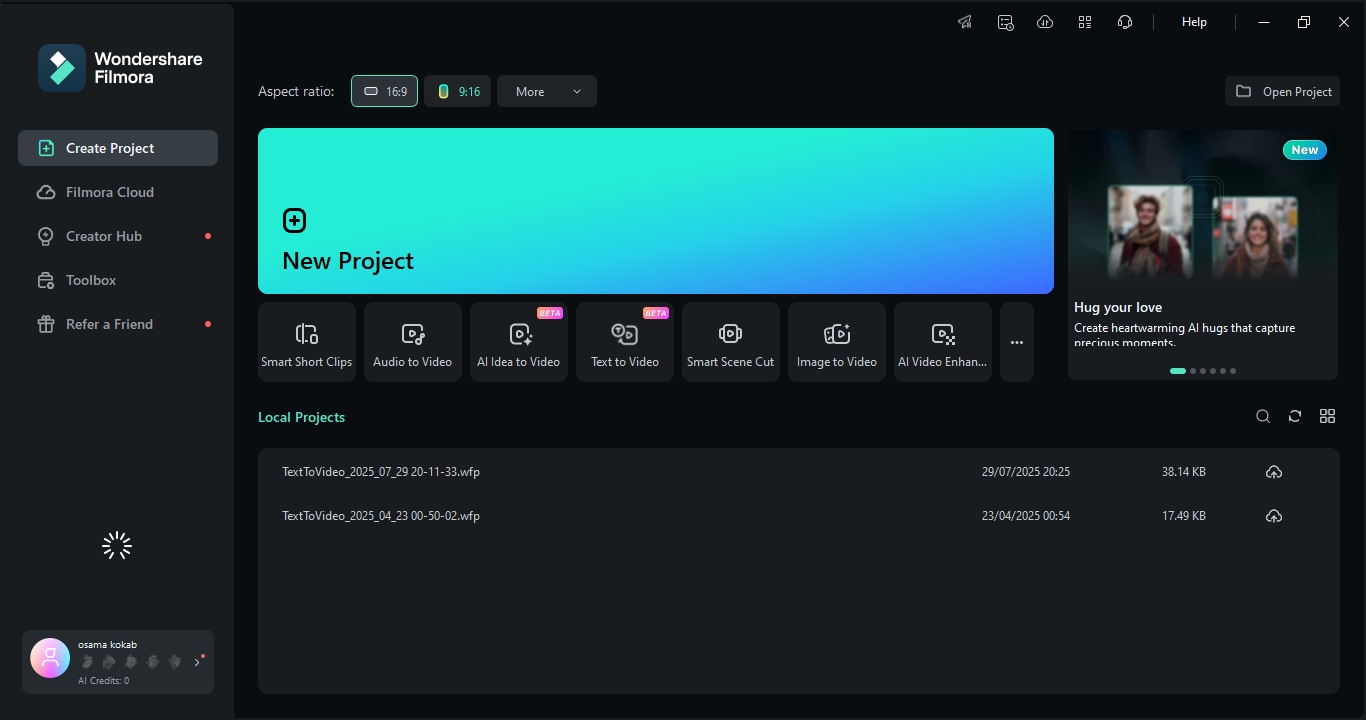
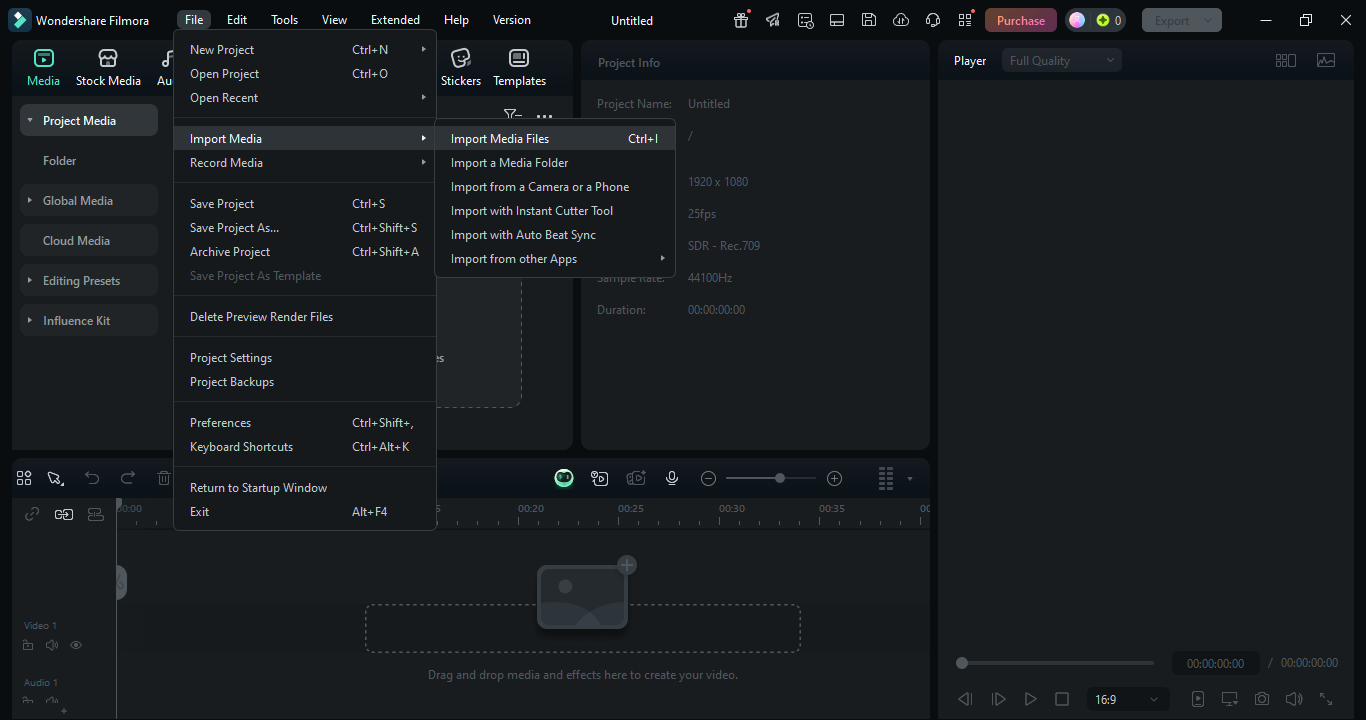
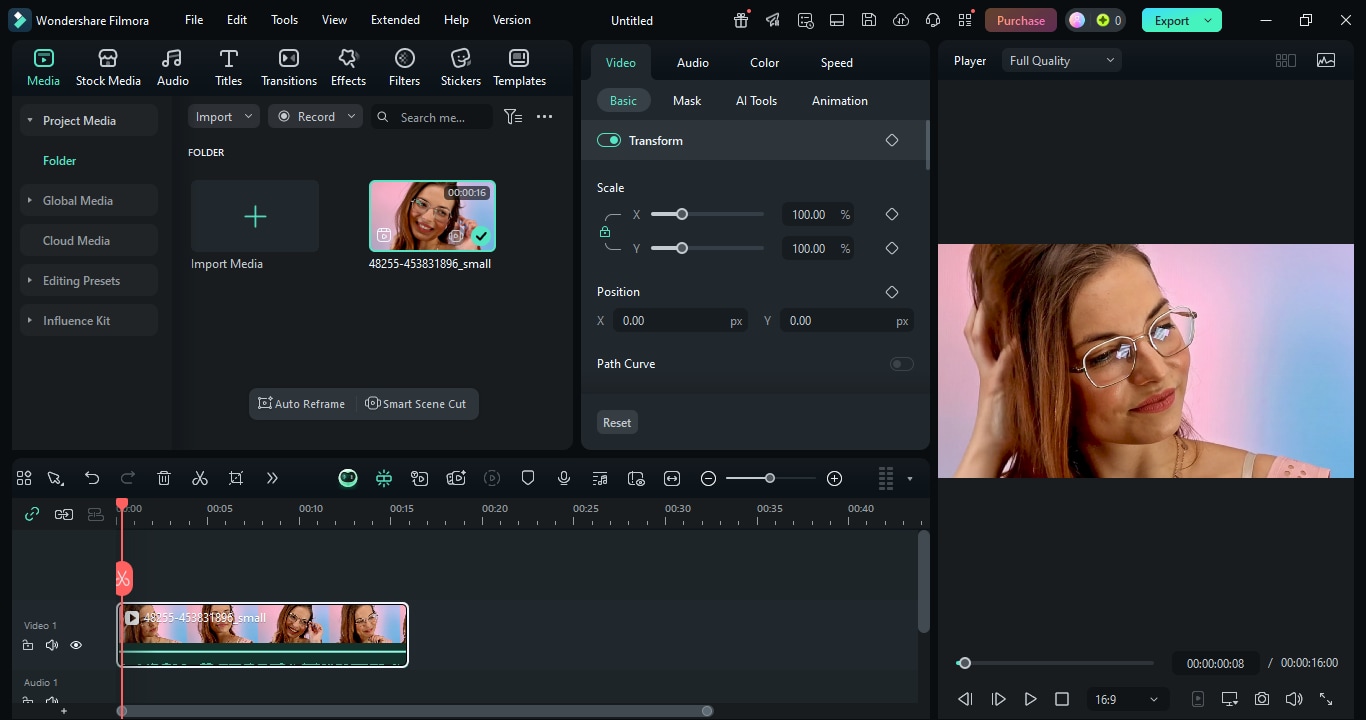
ดาวน์โหลดปลอดภัยขั้นตอนการใช้ Filmora เพื่อประสบการณ์การตัดต่อวิดีโอที่รวดเร็ว
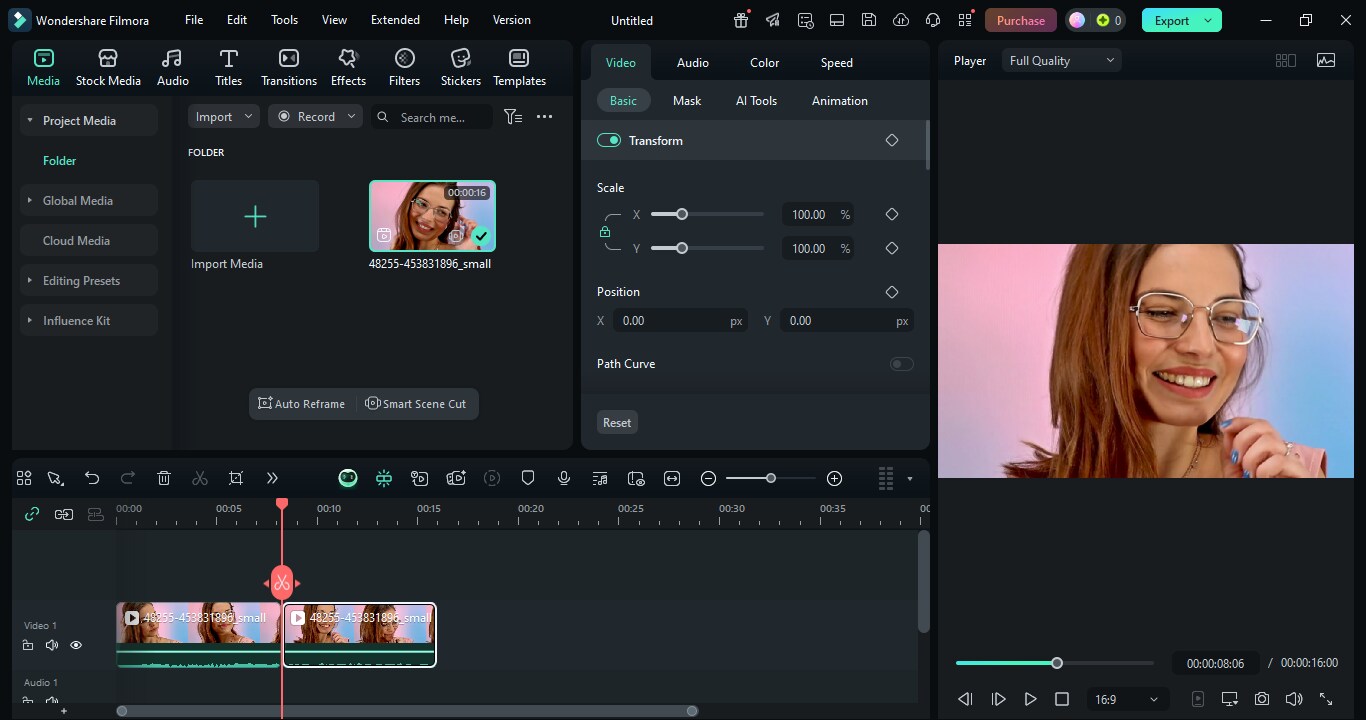
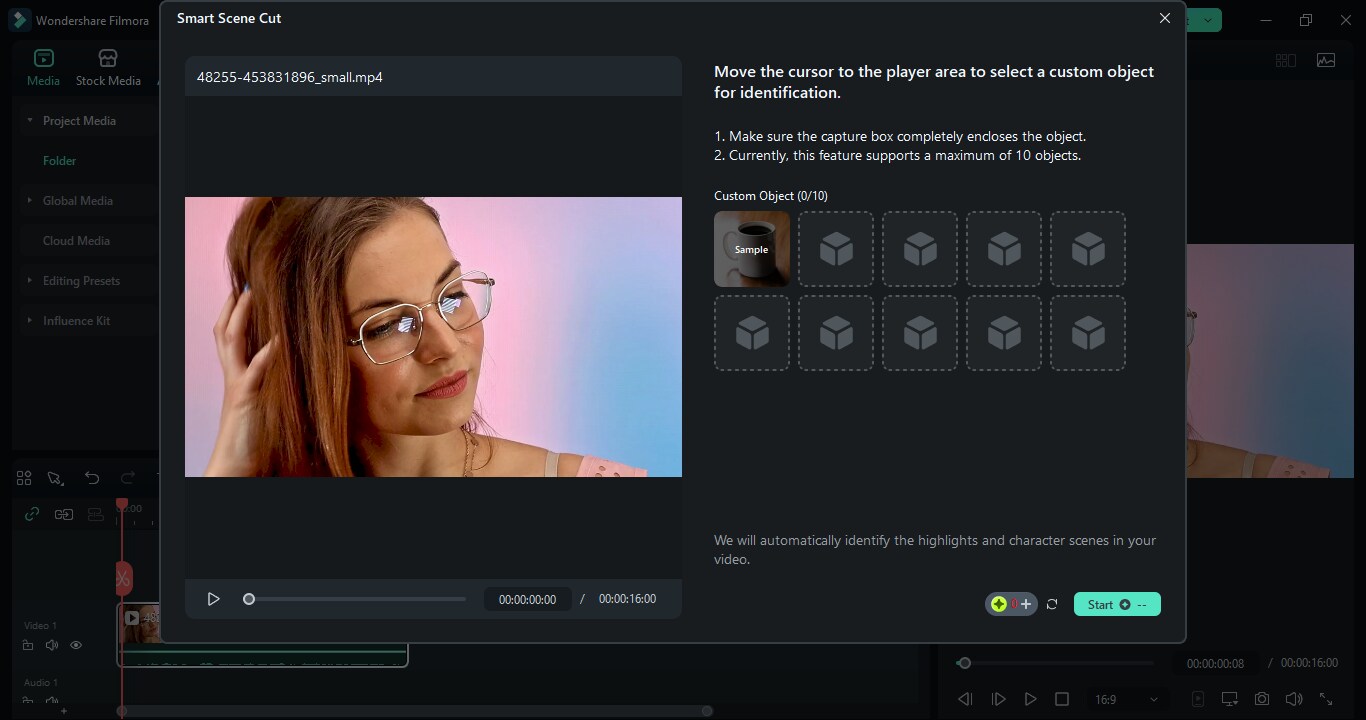
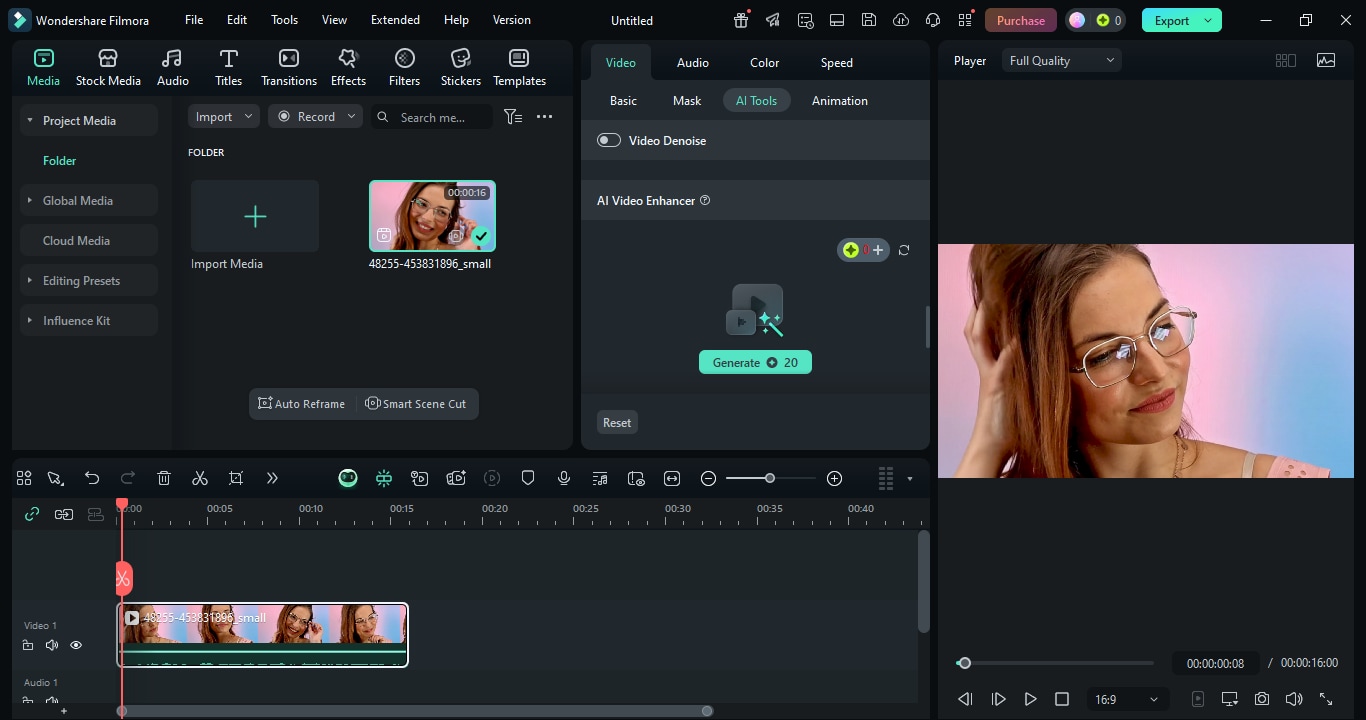
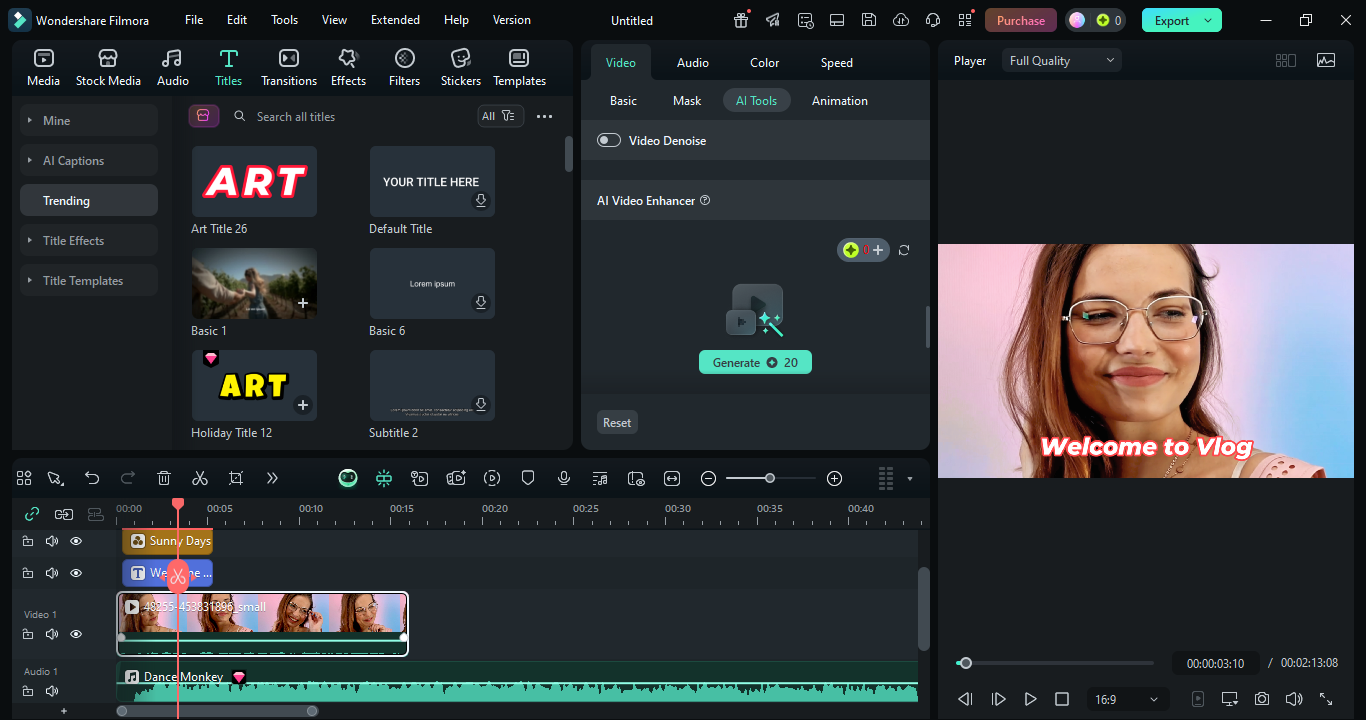
 ดาวน์โหลดปลอดภัย
2. VSDC
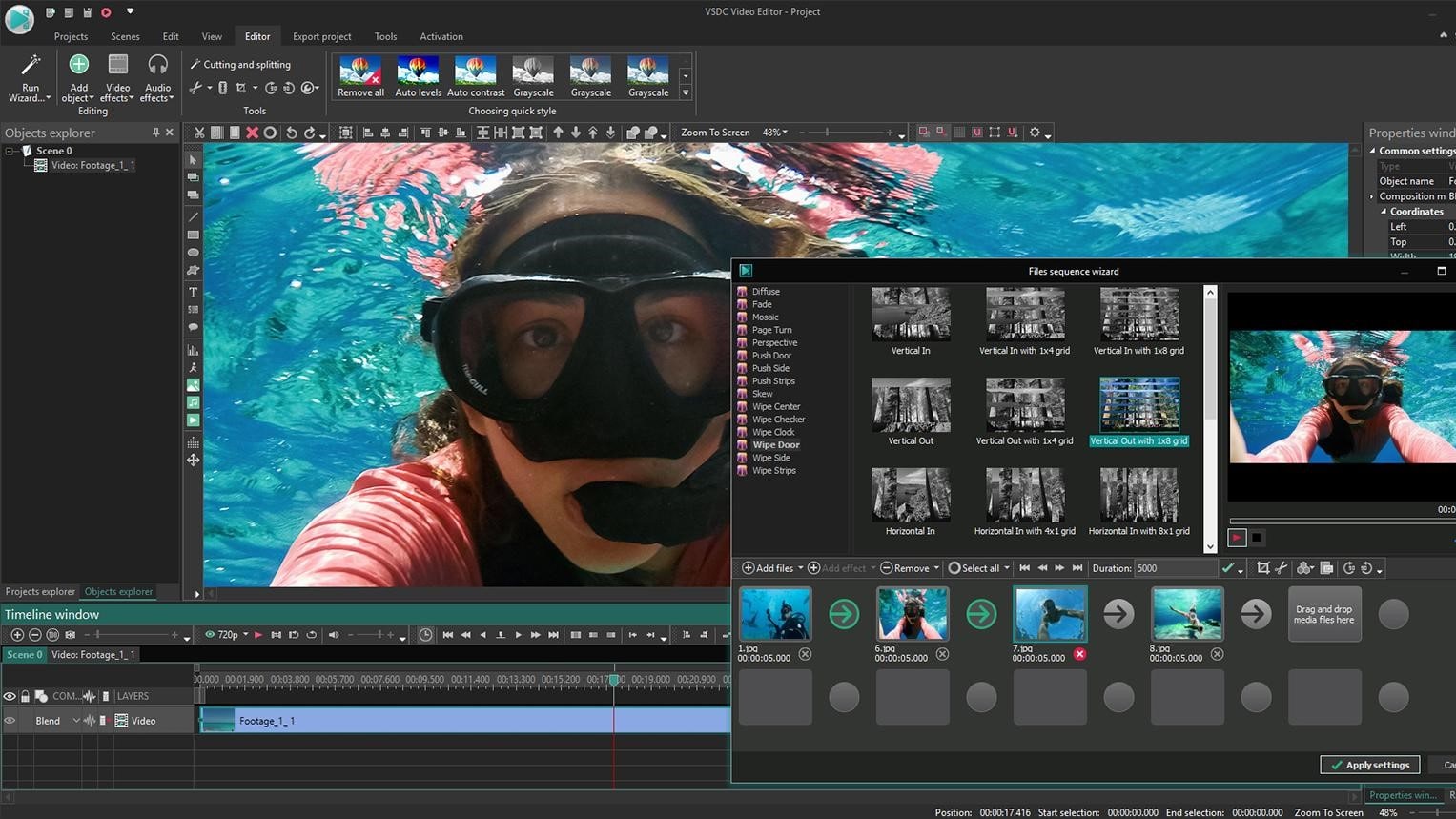
VSDC เป็นซอฟต์แวร์แก้ไขวิดีโอที่น่าประทับใจสำหรับ Windows ที่ตอบสนองความต้องการของทั้งผู้เริ่มต้นและผู้เชี่ยวชาญ ซอฟต์แวร์ช่วยให้ผู้ใช้สามารถทำการเปลี่ยนแปลงวิดีโอในความซับซ้อนใดๆ ด้วยการแก้ไขแบบไม่เชิงเส้น การรองรับหลายเลเยอร์ เอฟเฟกต์ขั้นสูง และการแก้ไขสี คุณสมบัติต่างๆ เช่น การติดตามการเคลื่อนไหว Chroma Key หลายสี และการบันทึกหน้าจอทำให้ VSDC เป็นตัวเลือกที่ยอดเยี่ยมสำหรับผู้สร้างสรรค์ที่ต้องการเครื่องมือแก้ไขวิดีโอระดับมืออาชีพที่ฟรีหรือราคาต่ำ
- มีเวอร์ชันฟรีพร้อมเครื่องมือที่แข็งแกร่ง
- ความต้องการของระบบต่ำ ทำงานบนพีซีรุ่นเก่า
- เอฟเฟกต์ ทรานซิชั่น และฟิลเตอร์ที่ทรงพลัง
- รองรับวิดีโอความละเอียดสูงสุด 4K
- มีเฉพาะสำหรับ Windows เท่านั้น
- การแก้ไขแบบไม่เชิงเส้นพร้อมการรองรับหลายเลเยอร์
- Chroma Key หลายสีและการแก้ไขสีขั้นสูง
- การติดตามการเคลื่อนไหวและการปรับวิดีโอให้คงที่
- เครื่องบันทึกหน้าจอและการจับภาพวิดีโอ
- การแก้ไขวิดีโอ 360° และการแก้ไขรูปคลื่นเสียง
- รองรับรูปแบบที่หลากหลาย รวมถึงวิดีโอ RAW, BRAW และ HDR
Windows
ฟรี (VSDC Free), เวอร์ชัน Pro $19.99/ปี
ผู้เริ่มต้น YouTubers นักการศึกษา และผู้สร้างวิดีโอที่คำนึงถึงงบประมาณ
VSDC ผสมผสานคุณสมบัติการแก้ไขชั้นยอดระดับมืออาชีพกับต้นทุนที่สมเหตุสมผล ซึ่งทำให้เป็นตัวเลือกที่ทรงพลังสำหรับผู้สร้างสรรค์ที่ต้องการความสามารถขั้นสูง
3. Shotcut
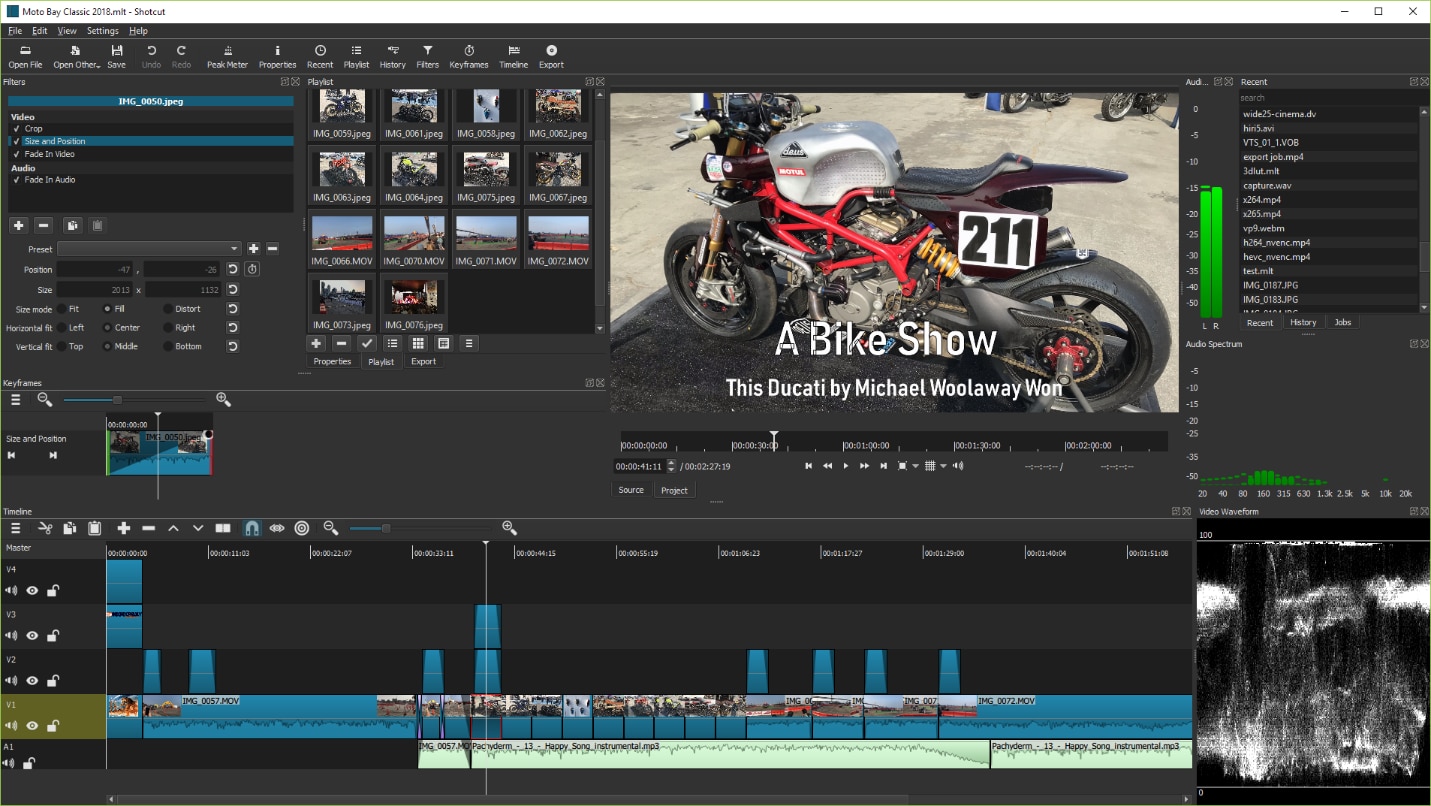
Shotcut เป็นโปรแกรมตัดต่อวิดีโอฟรีและโอเพนซอร์สที่ทำงานบนทุกแพลตฟอร์ม รวมถึง Windows, Mac และ Linux โดยพื้นฐานแล้วสามารถเล่นไฟล์วิดีโอ เสียง หรือรูปภาพเกือบทุกรูปแบบด้วย FFmpeg backend และผู้ใช้ยังได้รับอนุญาตให้แก้ไขโดยตรงบนไทม์ไลน์จากไฟล์ต้นฉบับ ไทม์ไลน์หลายรูปแบบ การรองรับความละเอียด 4K/8K การเร่งความเร็วด้วยฮาร์ดแวร์ และเอฟเฟกต์เสียง/วิดีโอที่หลากหลายเป็นคุณสมบัติบางส่วนที่ทำให้ Shotcut เป็นเครื่องมือที่สมบูรณ์แบบสำหรับผู้ที่ต้องการโซลูชันที่ทรงพลังแต่ราคาไม่แพง
- ฟรีและโอเพนซอร์สพร้อมการรองรับข้ามแพลตฟอร์ม
- ไม่ต้องนำเข้า—แก้ไขไฟล์โดยตรงบนไทม์ไลน์
- รองรับรูปแบบและโคเดกอย่างกว้างขวาง
- เอฟเฟกต์เสียงและวิดีโอขั้นสูงเทียบเท่าโปรแกรมแก้ไขระดับพรีเมียม
- UI ที่ยืดหยุ่นพร้อมเลย์เอาต์ที่ปรับแต่งได้และทางลัดแป้นพิมพ์
- อินเทอร์เฟซอาจรู้สึกซับซ้อนสำหรับผู้เริ่มต้นโดยสมบูรณ์
- การแก้ไขไทม์ไลน์แบบเนทีฟโดยไม่ต้องนำเข้า
- รองรับรูปแบบเสียง/วิดีโอ/รูปภาพหลายร้อยรูปแบบ รวมถึงความละเอียด 4K และ 8K
- ไทม์ไลน์หลายรูปแบบและการค้นหาที่แม่นยำระดับเฟรม
- การจับภาพเว็บแคม หน้าจอ และเสียง
- เอฟเฟกต์วิดีโอ ฟิลเตอร์ ทรานซิชั่น และการติดตามการเคลื่อนไหวที่หลากหลาย
- ล้อสี 3 ทาง การแม็พโทน HDR และการปรับแต่งสี
- การติดตามวัตถุและการเคลื่อนไหว การเพิ่มความเร็ว การหยุดเฟรม และการย้อนคลิป
Windows, Mac, Linux
ฟรี
ผู้เริ่มต้น ผู้ชื่นชอบโอเพนซอร์ส และผู้สร้างสรรค์ที่ต้องการโปรแกรมตัดต่อวิดีโอข้ามแพลตฟอร์มที่ยืดหยุ่น
Shotcut ช่วยให้ผู้ใช้เข้าถึงเครื่องมือแก้ไขที่มีระดับเดียวกับที่พบในซอฟต์แวร์มืออาชีพแต่ไม่มีค่าใช้จ่าย ด้วยการรองรับสื่อประเภทต่างๆ ที่ไม่มีใครเทียบได้และความเข้ากันได้กับระบบปฏิบัติการต่างๆ ทำให้เป็นตัวเลือกที่สมบูรณ์แบบสำหรับผู้ที่ต้องการคุณสมบัติขั้นสูงแต่ไม่ต้องการจ่ายเงินสำหรับซอฟต์แวร์พรีเมียม
4. OpenShot Video Editor
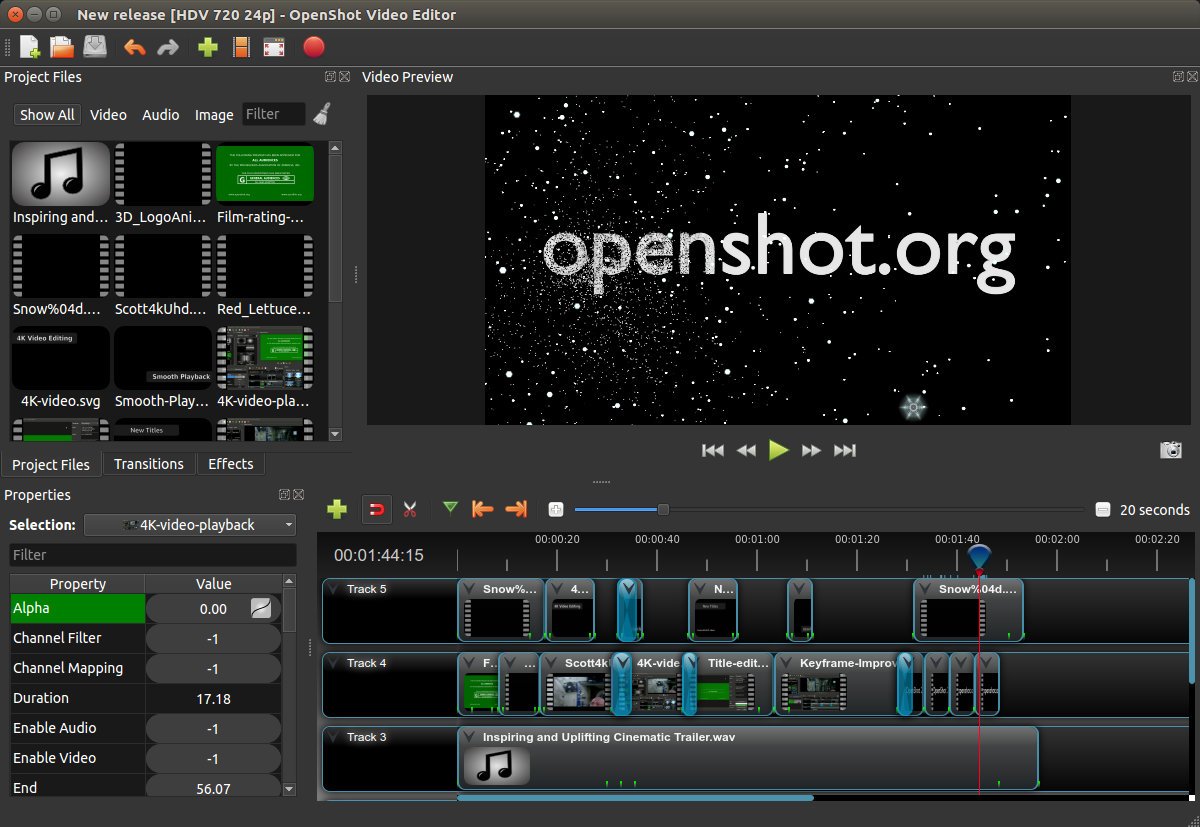
OpenShot เป็นโปรแกรมแก้ไขกราฟิกคอมพิวเตอร์ฟรี โอเพนซอร์ส ข้ามแพลตฟอร์ม และใช้งานง่ายแต่มีประสิทธิภาพสูง นอกจากนี้ยังเข้ากันได้กับ Windows, Mac และ Linux การได้รับอนุญาตให้มีจำนวนแทร็กไม่จำกัด ผู้ใช้ไม่เพียงสามารถแก้ไขวิดีโอได้ แต่ยังสามารถทำแอนิเมชั่น ใช้เอฟเฟกต์ที่มีอยู่ เพิ่มชื่อเรื่อง หรือควบคุมการเล่นของวิดีโอตามเวลาด้วยวิธีตามเวลา เช่น สโลว์โมชั่นหรือย้อนกลับ OpenShot เป็นทางเลือกที่ยอดเยี่ยมสำหรับผู้เริ่มต้นและผู้ใช้ที่ต้องการเริ่มต้นใช้งานการตัดต่อวิดีโออย่างง่ายและรวดเร็วแต่ยังคงรักษาคุณสมบัติพื้นฐานบางอย่าง
- ฟรีและโอเพนซอร์สโดยไม่มีข้อจำกัด
- อินเทอร์เฟซที่ใช้งานง่ายสำหรับผู้เริ่มต้น
- รองรับเลเยอร์ไม่จำกัดและโปรเจ็กต์ที่ซับซ้อน
- น้ำหนักเบาและข้ามแพลตฟอร์ม
- อัปเดตเป็นประจำด้วยคุณสมบัติใหม่และความเสถียรที่ดีขึ้น
- อาจมีข้อจำกัดในคุณสมบัติขั้นสูงเมื่อเทียบกับโปรแกรมแก้ไขพรีเมียม
- รองรับข้ามแพลตฟอร์มพร้อมอินเทอร์เฟซหลายภาษา
- ตัด แบ่ง และแก้ไขวิดีโอได้อย่างง่ายดาย
- แทร็กไม่จำกัดสำหรับเสียง วิดีโอ และโอเวอร์เลย์
- แอนิเมชั่นและคีย์เฟรมสำหรับการจางหาย เลื่อน และการเด้งขององค์ประกอบ
- เอฟเฟกต์วิดีโอ รวมถึงการปรับสี การลบพื้นหลัง และการกลับด้าน
- การแสดงผลและการแก้ไขรูปคลื่นเสียง
- ตัวแก้ไขชื่อเรื่องและชื่อเรื่อง/เอฟเฟกต์แอนิเมชั่น 3D
Windows, Mac, Linux
ฟรี
ผู้เริ่มต้น ผู้ที่ชอบงานอดิเรก และนักการศึกษาที่มองหาโปรแกรมตัดต่อวิดีโอที่เรียบง่ายและยืดหยุ่น
OpenShot ให้สมดุลที่ดีระหว่างความเรียบง่ายและฟังก์ชันการทำงาน ซึ่งเหมาะสำหรับผู้เริ่มต้นที่ต้องการเรียนรู้การตัดต่อวิดีโอและยังคงสามารถใช้โปรแกรมได้ตามที่พวกเขาเติบโต
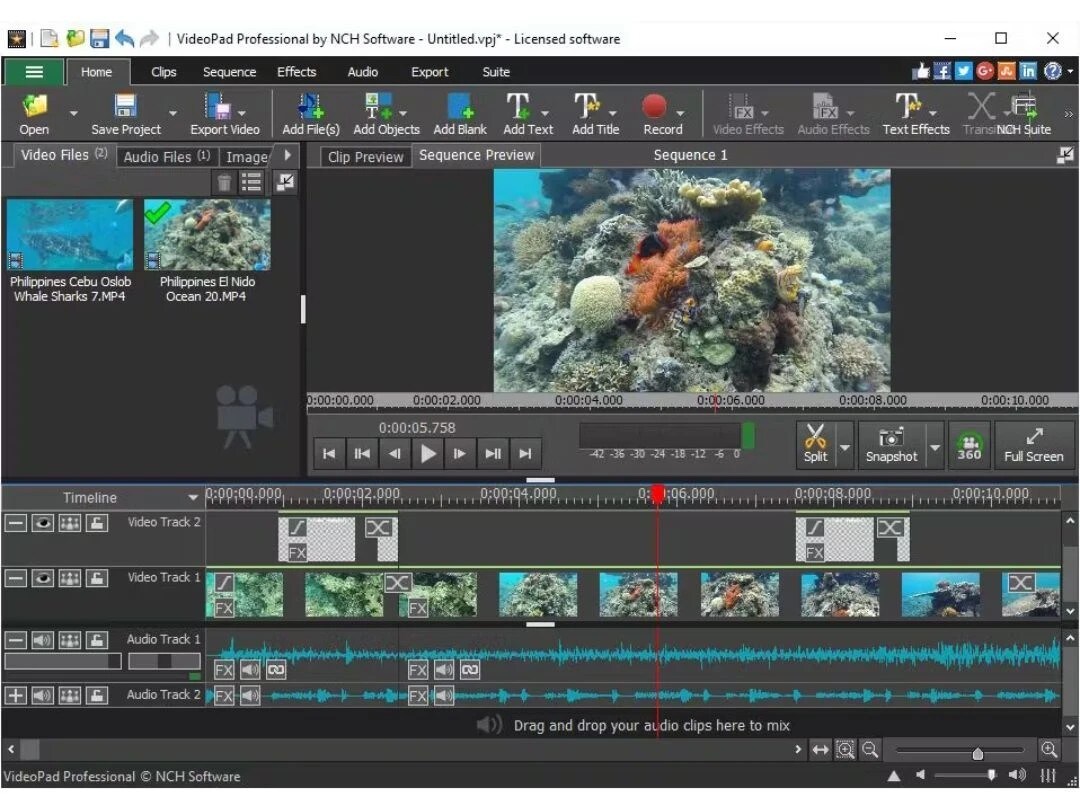
5. VideoPad
VideoPad เป็นซอฟต์แวร์แก้ไขวิดีโอที่เรียบง่าย รวดเร็ว และครอบคลุมที่ออกแบบมาเพื่อตอบสนองความต้องการของผู้สร้างสรรค์ทุกคน ไม่ว่าทักษะของพวกเขาจะเป็นอย่างไร VideoPad ทำงานกับรูปแบบวิดีโอมาตรฐานทั้งหมดและให้คุณสมบัติหลายอย่างแก่ผู้ใช้สำหรับการแก้ไข กราฟิก ทรานซิชั่น เสียง คำบรรยาย วิดีโอ 360° และอื่นๆ การใช้การแก้ไขทรานสคริปต์ AI และเทมเพลตอุตสาหกรรม VideoPad เป็นเครื่องมือที่เหมาะสำหรับการสร้างวิดีโอระดับมืออาชีพในเวลาสั้นๆ สำหรับ YouTube, DVD, VR หรือเพียงเพื่อการจัดเก็บ
- เหมาะกับผู้เริ่มต้นและเรียนรู้ง่าย
- รองรับรูปแบบและอุปกรณ์ที่หลากหลาย
- รวมเทมเพลตและทรานซิชั่นระดับมืออาชีพ
- มีให้ใช้งานข้ามแพลตฟอร์ม (เดสก์ท็อปและมือถือ)
- มีเวอร์ชันฟรีสำหรับการใช้งานที่บ้าน
- เวอร์ชันฟรีจำกัดเฉพาะการใช้งานที่ไม่ใช่เชิงพาณิชย์
- รองรับรูปแบบวิดีโอมากกว่า 60 รูปแบบและรูปแบบเสียง/รูปภาพส่วนใหญ่
- ตัวแก้ไขทรานสคริปต์ที่สร้างโดย AI สำหรับการแก้ไขวิดีโอ
- เอฟเฟกต์ภาพและทรานซิชั่นมากกว่า 50 แบบ รวมถึงการแก้ไข 3D
- อินเทอร์เฟซแบบลากและวางสำหรับคลิป รูปภาพ และเสียง
- การผลิตจอสีเขียว Chroma key
- เทมเพลตชื่อเรื่อง ข้อความ โอเวอร์เลย์ และกราฟิกเคลื่อนไหว
- การปรับวิดีโอให้คงที่และการปรับแต่งสี
- สโลว์โมชั่น การเล่นย้อนกลับ และการปรับความเร็ว
Windows, Mac, iOS, Android
ฟรีสำหรับการใช้งานที่ไม่ใช่เชิงพาณิชย์; เวอร์ชันที่ต้องชำระเงินเริ่มต้นที่ $59.95
ผู้เริ่มต้น ผู้ที่ชอบงานอดิเรก และผู้สร้างสรรค์กึ่งมืออาชีพที่ต้องการการแก้ไขวิดีโอที่รวดเร็วและง่าย
VideoPad ผสมผสานความรวดเร็ว ความง่าย และเครื่องมือระดับมืออาชีพ จึงทำให้เป็นเครื่องมือที่เหมาะสำหรับผู้ใช้ที่ต้องการสร้างวิดีโอคุณภาพสูงในเวลาไม่นานและยังคงไม่ต้องการการฝึกอบรมอย่างกว้างขวาง
6. VideoLite
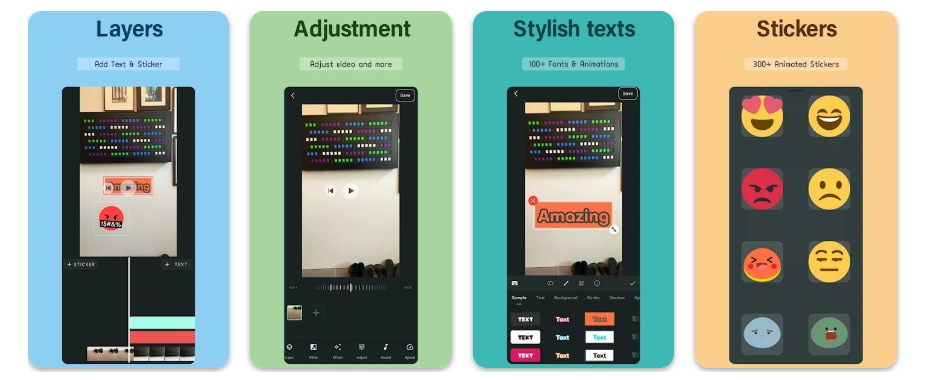
VideoLite เป็นเครื่องมือแก้ไขวิดีโอขนาดกะทัดรัดที่เหมาะกับมือถือซึ่งตอบสนองความต้องการของผู้ที่ต้องการสร้างวิดีโอง่ายๆ อย่างรวดเร็วขณะเดินทาง เหมาะสำหรับผู้ใช้ที่ไม่มีประสบการณ์มาก่อนและสำหรับผู้ที่สร้างวิดีโอเป็นครั้งคราว เนื่องจากมีฟังก์ชันการตัดแต่ง การรวม และการปรับปรุงวิดีโอ การเพิ่มข้อความ สติกเกอร์ และเพลง น่าตื่นเต้นและบันทึกวิดีโอคุณภาพสูงสำหรับแพลตฟอร์มโซเชียลมีเดีย การออกแบบที่ใช้งานง่ายของ VideoLite เป็นความช่วยเหลือที่ดีแม้แต่สำหรับผู้ที่ชื่นชอบการตัดต่อวิดีโอมือใหม่เมื่อทำงานนำเสนอสั้นๆ วล็อก หรือคลิป TikTok เพื่อความสนุกสนาน
- อินเทอร์เฟซที่ใช้งานง่ายและเหมาะกับผู้เริ่มต้น
- การแก้ไขอย่างรวดเร็วสำหรับเนื้อหาโซเชียลมีเดีย
- แอปน้ำหนักเบาเหมาะสำหรับอุปกรณ์มือถือ
- คุณสมบัติขั้นสูงที่จำกัดเมื่อเทียบกับโปรแกรมแก้ไขเดสก์ท็อป
- ลายน้ำในเวอร์ชันฟรีสำหรับผลลัพธ์บางรายการ
- ตัดแต่ง ครอป รวมคลิป และปรับความเร็วในการเล่น
- เพิ่มข้อความเคลื่อนไหว สติกเกอร์ อีโมจิ และฟิลเตอร์
- รวมเพลงประกอบ บันทึกเสียงบรรยาย และแยกเสียง
- สร้างสไลด์โชว์จากภาพถ่ายพร้อมทรานสิชั่น
- แยกเฟรมจากวิดีโอ
- ส่งออกวิดีโอในระดับ 720p หรือ Full HD (1080p) สูงสุด 60 FPS
- ปรับอัตราส่วนวิดีโอและความเร็วในการเล่นสำหรับแพลตฟอร์มต่างๆ
Android
ฟรี
ผู้เริ่มต้น ผู้สร้างคอนเทนต์ทั่วไป วิดีโอโซเชียลมีเดีย
VideoLite เป็นตัวเลือกที่เหมาะสำหรับผู้ใช้ที่ต้องการเครื่องมือตัดต่อวิดีโอพื้นฐานแต่ทรงพลังที่ช่วยให้สามารถผลิตวิดีโอโซเชียลมีเดียที่ดูเป็นมืออาชีพได้อย่างรวดเร็วและง่ายดายโดยไม่ต้องใช้เวลามากในการเรียนรู้ซอฟต์แวร์
7. Kdenlive
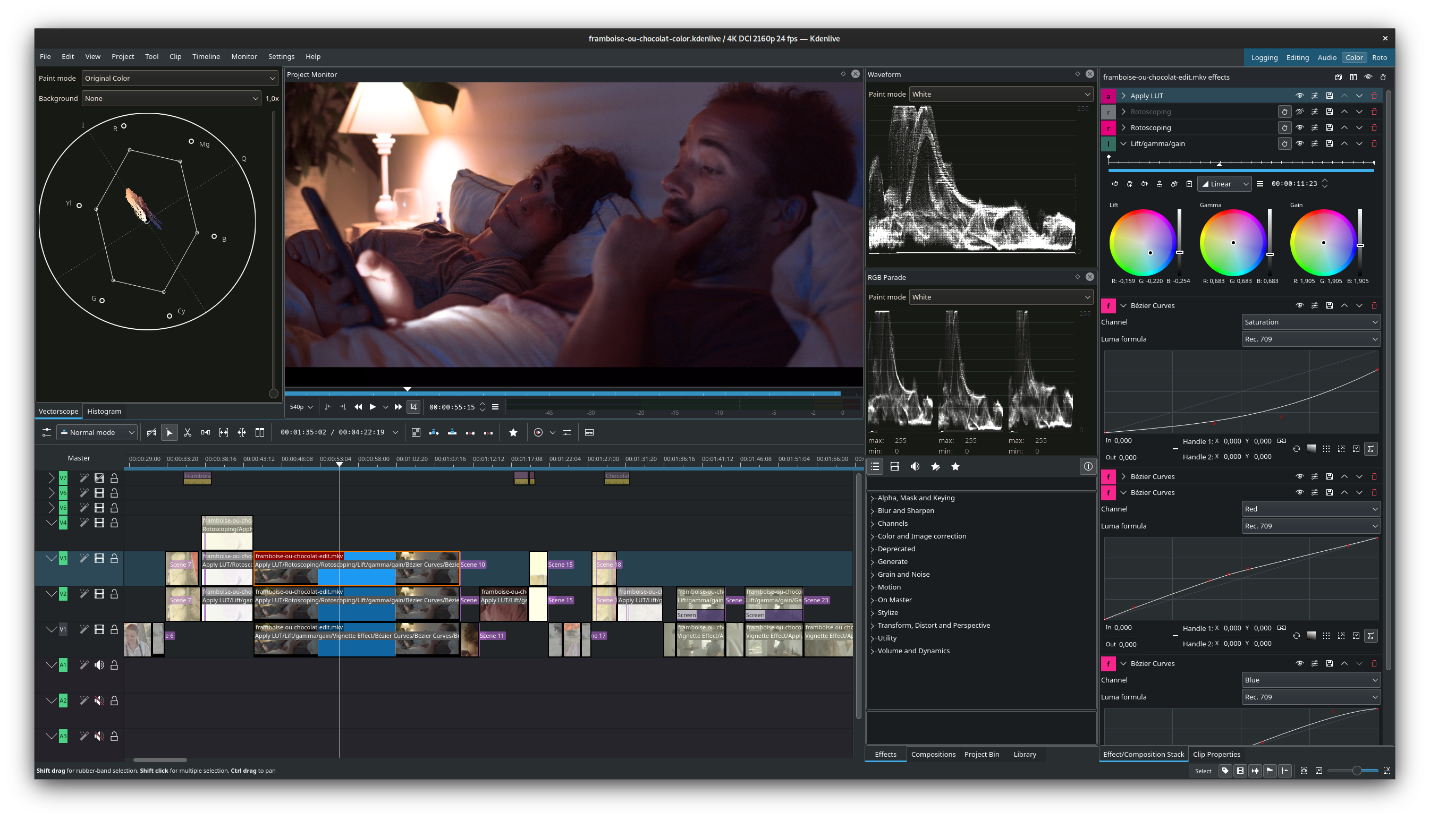
Kdenlive เป็นซอฟต์แวร์ตัดต่อวิดีโอแบบโอเพ่นซอร์สและไม่มีค่าใช้จ่ายที่สร้างขึ้นเพื่อตอบสนองความต้องการของทั้งผู้เริ่มต้นและผู้สร้างมืออาชีพ การรองรับหลายแพลตฟอร์มที่ยอดเยี่ยมสำหรับ Windows, macOS, Linux และ BSD ทำให้เป็นสภาพแวดล้อมการตัดต่อที่ยืดหยุ่นซึ่งช่วยให้สามารถใช้ประโยชน์จากฟีเจอร์ที่ทรงพลังได้อย่างเต็มที่ด้วยอินเทอร์เฟซที่ปรับแต่งได้สูง Kdenlive มีฟีเจอร์มากมาย เช่น การตัดต่อหลายแทร็ก เอฟเฟกต์ที่หลากหลาย การสร้างคำบรรยายอัตโนมัติ และการตัดต่อแบบพร็อกซีเพื่อประสิทธิภาพที่ราบรื่น ซึ่งทั้งหมดนี้ช่วยให้ผู้ใช้สามารถสร้างวิดีโอในคุณภาพที่ต้องการได้โดยไม่มีอุปสรรค
- ทรงพลังและมีฟีเจอร์มากมายในขณะที่ยังคงเป็นฟรี
- รองรับหลายแพลตฟอร์ม
- อินเทอร์เฟซที่ปรับแต่งได้สูง
- ชุมชนที่กระตือรือร้นพร้อมทรัพยากรออนไลน์
- อาจมีเส้นโค้งการเรียนรู้สำหรับผู้เริ่มต้นโดยสมบูรณ์
- การตัดต่อวิดีโอและเสียงหลายแทร็กที่มีแทร็กไม่จำกัด
- รองรับรูปแบบเสียงและวิดีโอเกือบทั้งหมดผ่าน FFmpeg
- การตัดต่อแบบ 3 จุดและอินเทอร์เฟซที่ปรับแต่งได้
- โปรแกรมแก้ไขชื่อ 2D ในตัวและการผสานรวมกับ Glaxnimate สำหรับแอนิเมชันเวกเตอร์
- ขอบเขตเสียงและวิดีโอสำหรับการวิเคราะห์ (Waveform, Histogram, RGB Parade, Vectorscope)
- การตัดต่อแบบพร็อกซีเพื่อประสิทธิภาพที่ราบรื่นบนระบบสเปกต่ำ
- การสำรองข้อมูลอัตโนมัติและการเรนเดอร์พรีวิวไทม์ไลน์
- เอฟเฟกต์คีย์เฟรมได้และการสร้างคำบรรยายอัตโนมัติโดยใช้โมเดล VOSK และ Whisper
Windows, macOS, Linux, BSD
ฟรี (โอเพ่นซอร์ส)
ผู้เริ่มต้นถึงโปรแกรมตัดต่อวิดีโอมืออาชีพที่กำลังมองหาเครื่องมือตัดต่อฟรีที่หลากหลาย
Kdenlive นำเสนอประสบการณ์การตัดต่อวิดีโอแบบโอเพ่นซอร์สที่มีฟีเจอร์มากมายในระดับมืออาชีพ ซึ่งเหมาะสำหรับผู้สร้างคอนเทนต์ที่ต้องการซอฟต์แวร์ที่มีความสามารถและความยืดหยุ่นสูงแต่ไม่ต้องการจ่ายค่าสมาชิก
8. VideoProc Vlogger
VideoProc Vlogger เป็นโปรแกรมตัดต่อวิดีโอฟรีและใช้งานง่ายที่เหมาะสำหรับทุกคนที่สร้างวิดีโอ ไม่ว่าคุณจะตั้งใจทำวล็อกสไตล์ภาพยนตร์ เปลี่ยนวิดีโอท่องเที่ยวที่น่าเบื่อให้น่าตื่นเต้น หรือแค่สร้างด้วยความช่วยเหลือของวิดีโอ เครื่องมือที่ทรงพลังสำหรับการตัดต่อพร้อมกับฟีเจอร์ที่ได้รับการสนับสนุนจาก AI ช่วยให้คุณได้กระบวนการทำงานที่ราบรื่นและมีประสิทธิภาพผ่าน VideoProc Vlogger เอฟเฟกต์ที่กล่าวถึง การเปลี่ยนแปลงจังหวะของวิดีโอ การปรับสีทั่วไป และการปรับปรุงเสียง - คุณสามารถทำทั้งหมดนี้ในโปรเจกต์วิดีโอของคุณด้วยความช่วยเหลือของโปรแกรมนี้
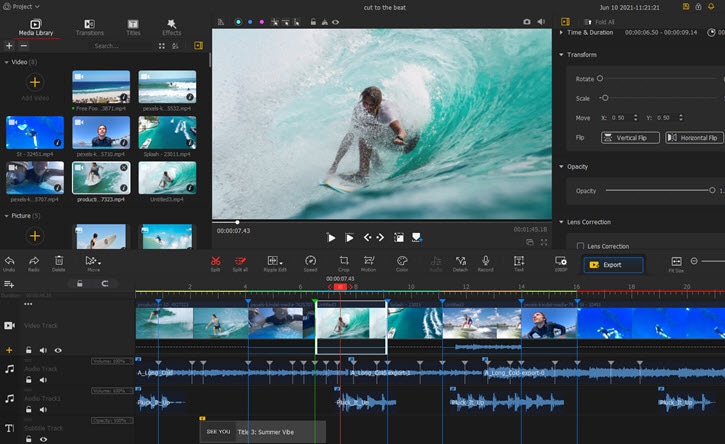
- อินเทอร์เฟซที่ใช้งานง่ายเหมาะสำหรับทั้งผู้เริ่มต้นและมืออาชีพ
- เครื่องมือที่ได้รับการสนับสนุนจาก AI เร่งงานตัดต่อที่ซับซ้อน
- ฟรีโดยไม่มีลายน้ำหรือข้อจำกัด
- การจัดการคลิปยาวและโปรเจกต์ขนาดใหญ่ได้อย่างมีประสิทธิภาพ
- การออกแบบไทม์ไลน์หลายแทร็กมีข้อจำกัด
- การเปลี่ยนความเร็วแบบภาพพร้อมพรีเซ็ตความเร็ว 20+ แบบและเส้นโค้ง Bezier ที่ยืดหยุ่น
- เอฟเฟกต์การเคลื่อนไหวสำหรับวิดีโอและภาพถ่าย รวมถึง Tilt, Roll, Dolly, Truck, Pan & Zoom
- 3D LUTs, การไล่ระดับสี และการแก้ไขสีที่แม่นยำ
- การตัดต่อเสียงระดับสตูดิโอพร้อมอีควอไลเซอร์ 10 แบนด์ การตรวจจับจังหวะเสียง และการลดเสียงรบกวน
- จอสีเขียว แบ่งหน้าจอ ย้อนกลับ โหมดผสม และการลบ fisheye
- ฟีเจอร์ที่ขับเคลื่อนด้วย AI สำหรับการปรับสมดุล การฟื้นฟูใบหน้า การให้สีภาพ และการลดเสียงรบกวนเสียง
- รองรับไฟล์ RAW, LOG footage, วิดีโอ GoPro/DJI, 4K และเนื้อหา HDR
Windows, macOS, iOS, Android
ฟรี
วล็อกเกอร์ ผู้สร้างคอนเทนต์ และทุกคนที่กำลังมองหาโปรแกรมตัดต่อวิดีโอที่ขับเคลื่อนด้วย AI และหลากหลาย
VideoProc Vlogger มอบการตัดต่อวิดีโอฟรีแบบครอบคลุมด้วยความช่วยเหลือของการปรับปรุงที่ขับเคลื่อนด้วย AI ที่ดึงดูดผู้สร้างที่ต้องการผลลัพธ์ระดับมืออาชีพโดยไม่ต้องสมัครสมาชิก
9. Lightworks
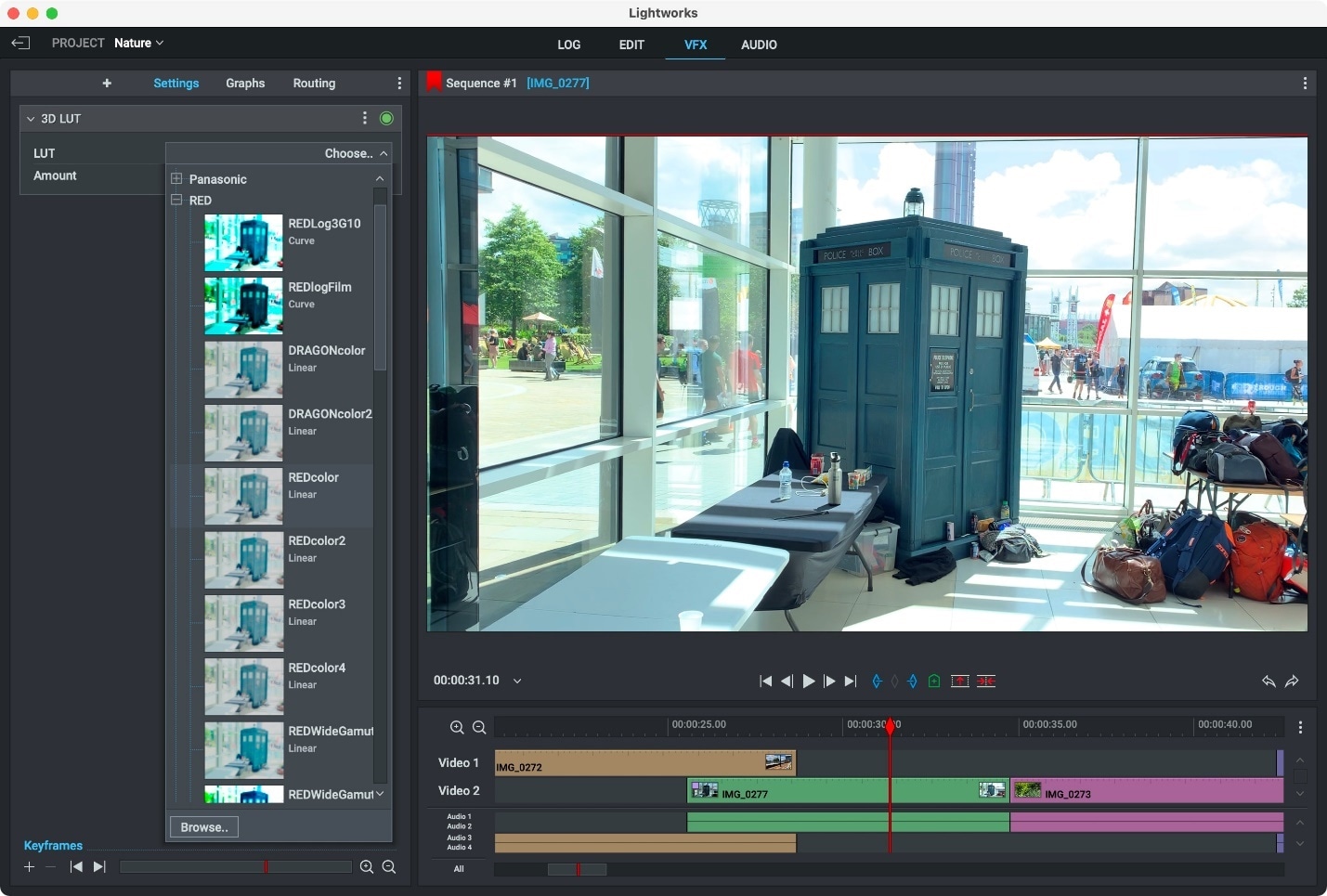
Lightworks เป็นซอฟต์แวร์ตัดต่อวิดีโอระดับมืออาชีพที่มีอินเทอร์เฟซที่ใช้งานง่ายซึ่งช่วยให้ผู้ใช้สามารถสร้างวิดีโอที่น่าทึ่งได้โดยไม่มีค่าใช้จ่าย ซอฟต์แวร์ซึ่งเหมาะสำหรับผู้เริ่มต้นและผู้ที่ชื่นชอบภาพยนตร์ ให้ไทม์ไลน์ที่ยืดหยุ่นซึ่งรองรับการตัดต่อขนาดและอัตราเฟรมที่หลากหลายที่สุด เสนอการใช้เอฟเฟกต์ภาพพื้นฐาน ทรานสิชั่นขั้นสูง และเครื่องมือเสียงที่เรียบง่าย ลักษณะหลักคือการตัดต่อแบบพร็อกซีเพื่อประสิทธิภาพที่นุ่มนวล เลย์เอาต์พื้นที่ทำงานที่ปรับแต่งได้ และการเข้าถึงไลบรารีเพลงและเสียงที่ปลอดค่าลิขสิทธิ์จาก Pexels และ Pond5 ซึ่งทำให้เป็นเครื่องมือที่สมบูรณ์แบบสำหรับทุกคนที่ต้องการปล่อยด้านศิลปะของตน
- อินเทอร์เฟซที่เหมาะกับผู้เริ่มต้น
- ได้รับความไว้วางใจจากโปรแกรมตัดต่อฮอลลีวูด
- ไม่มีลายน้ำบนการส่งออก
- การสนับสนุนชุมชนที่แข็งแกร่ง
- ความละเอียดการส่งออกจำกัด (720p)
- การตัดต่อไทม์ไลน์ที่ทรงพลังสำหรับวิดีโอทุกขนาด อัตราเฟรม หรือคุณภาพ
- ส่งออก 720p สำหรับการแชร์ออนไลน์และโซเชียลมีเดีย
- การบันทึกอัตโนมัติและการเรนเดอร์พื้นหลัง
- ทรานสิชั่นขั้นสูงและเอฟเฟกต์ภาพอย่างง่าย
- เลย์เอาต์พื้นที่ทำงานที่กำหนดเอง
- เครื่องมือเสียงที่ได้รับการปรับปรุงพร้อม FX ดั้งเดิม
Windows, macOS, Linux
ฟรี
ผู้เริ่มต้นและผู้สร้างภาพยนตร์ที่มีความทะเยอทะยานที่ต้องการการตัดต่อระดับมืออาชีพโดยไม่ต้องสมัครสมาชิก
Lightworks เป็นทางเข้าที่น่าทึ่งสำหรับผู้สร้างที่กำลังมองหาเครื่องมือมืออาชีพแต่ไม่ต้องการใช้เงินแม้แต่บาทเดียว
10. Avidemux
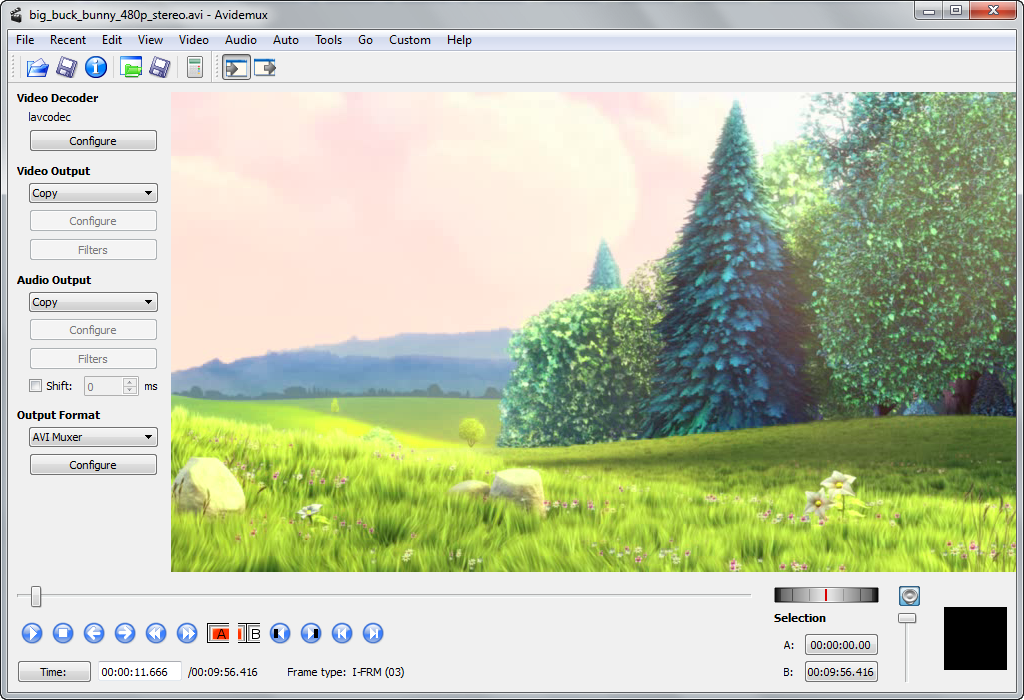
Avidemux เป็นแอปพลิเคชันการประมวลผลและตัดต่อวิดีโอแบบโอเพ่นซอร์สฟรีที่มุ่งเป้าไปที่งานตัด กรอง และเข้ารหัสที่ง่าย แม้ว่าจะเป็นเครื่องมือเล็กและมีประโยชน์ แต่ก็สามารถจัดการกับรูปแบบวิดีโอและโคเดกเกือบทั้งหมด ซึ่งทำให้มีความยืดหยุ่นสูงสำหรับการแก้ไขอย่างรวดเร็ว การแปลงรูปแบบวิดีโอ และการผลิตหลังพื้นฐาน นอกจาก GUI ที่ใช้งานง่ายแล้ว โปรแกรมยังตอบสนองความต้องการสูงสุดผ่านฟีเจอร์ เช่น การเขียนสคริปต์สำหรับงานอัตโนมัติ การตัดที่แม่นยำถึงเฟรม และฟิลเตอร์ที่รวมอยู่ในโปรแกรม
- น้ำหนักเบาและรวดเร็ว
- โอเพ่นซอร์สและฟรี
- ใช้งานง่ายสำหรับการแก้ไขพื้นฐาน
- ฟีเจอร์การตัดต่อขั้นสูงที่จำกัด
- การตัดและตัดแต่งที่แม่นยำถึงเฟรม
- รองรับรูปแบบวิดีโอหลายรูปแบบ (MP4, AVI, MKV ฯลฯ)
- ฟิลเตอร์ในตัวและเอฟเฟกต์ภาพพื้นฐาน
- งานอัตโนมัติผ่านการเขียนสคริปต์
- การเข้ารหัสและการแปลงรูปแบบอย่างง่าย
Windows, macOS, Linux
ฟรี
การแก้ไขอย่างรวดเร็ว การแปลงรูปแบบวิดีโอ ผู้เริ่มต้น และงานตัดต่อน้ำหนักเบา
Avidemux เป็นตัวเลือกที่ยอดเยี่ยมสำหรับผู้ใช้ที่ต้องการเครื่องมือตัดต่อที่เรียบง่าย รวดเร็ว และใช้งานง่ายเพื่อทำการแก้ไขอย่างรวดเร็ว แปลงรูปแบบ หรือทำการประมวลผลวิดีโอพื้นฐานบางอย่างโดยไม่ต้องการฟีเจอร์ขั้นสูงหรือเส้นโค้งการเรียนรู้ที่ซับซ้อน
เข้าร่วมการสนทนาและทำให้ตัวเลือกของคุณมีความหมาย! 🔥
วิธีเลือกโปรแกรมตัดต่อวิดีโอน้ำหนักเบาที่ดีที่สุดสำหรับความต้องการของคุณ
สำหรับผู้เริ่มต้นโดยสมบูรณ์
เมื่อคุณเพิ่งเริ่มต้นด้วยการตัดต่อวิดีโอ สิ่งต่างๆ ต้องเรียบง่ายมาก โปรแกรมตัดต่อที่ดีสำหรับผู้มาใหม่ควรมีอินเทอร์เฟซที่ใช้งานง่าย ฟังก์ชันลากและวางที่ง่าย และชุดฟีเจอร์การตัดต่อพื้นฐาน เช่น การตัด ตัดแต่ง และเพิ่มเอฟเฟกต์ ประเด็นคือการให้ผู้ใช้มุ่งเน้นไปที่วิธีการทำพื้นฐานโดยไม่ถูกท่วมท้นด้วยตัวเลือกที่ซับซ้อนหรือภาษาที่พวกเขาไม่เข้าใจ
สำหรับพีซีสเปกต่ำหรือผู้ใช้แล็ปท็อป
ผู้ที่มีคอมพิวเตอร์เก่าหรือพลังน้อยควรให้ความสำคัญเป็นพิเศษกับโปรแกรมตัดต่อที่มีน้ำหนักเบาและใช้พื้นที่น้อยบนฮาร์ดดิสก์และมีประสิทธิภาพ ซอฟต์แวร์จะต้องสามารถทำงานทั้งหมดได้อย่างราบรื่นบนหน่วยฮาร์ดแวร์ขนาดเล็ก รองรับการตัดต่อแบบพร็อกซีหรือพรีวิวความละเอียดต่ำ และไม่อนุญาตให้มีการใช้ทรัพยากรระบบสูง
สำหรับคอนเทนต์ YouTube หรือ TikTok อย่างรวดเร็ว
ผู้สร้างวิดีโอที่ทำวิดีโอโซเชียลมีเดียต้องการโปรแกรมตัดต่อที่รวดเร็วและสะดวกที่สุด ผู้ใช้สามารถร่างวิดีโอที่น่าสนใจได้อย่างรวดเร็วด้วยความช่วยเหลือของฟีเจอร์บางอย่าง เช่น เทมเพลตที่สร้างไว้ล่วงหน้า ตัวเลือกส่งออกที่เหมาะสมที่สุดสำหรับแพลตฟอร์มต่างๆ การเข้าถึงเอฟเฟกต์ยอดนิยมได้ง่าย และอื่นๆ
สำหรับแฟนโอเพ่นซอร์สหรือผู้ใช้ Linux
โปรแกรมตัดต่อน้ำหนักเบาที่ดีที่สุดสำหรับแฟนโอเพ่นซอร์สหรือผู้ที่ต้องการโซลูชันหลายแพลตฟอร์มคือโปรแกรมที่ยืดหยุ่น มีเสถียรภาพ และสามารถทำงานบนระบบปฏิบัติการหลายระบบได้โดยไม่มีปัญหา โปรแกรมควรมีเครื่องมือตัดต่อที่จำเป็น และในขณะเดียวกันผู้ใช้ควรสามารถปรับแต่ง เขียนสคริปต์ หรือใช้การรองรับรูปแบบขั้นสูงสำหรับเวิร์กโฟลว์ตามระบบและความชอบของพวกเขา
สำหรับฟีเจอร์มืออาชีพในแพ็คเกจน้ำหนักเบา
ผู้สร้างที่มีความทะเยอทะยานและต้องการผลลัพธ์ระดับมืออาชีพอย่างรวดเร็วและโดยไม่ใช้ซอฟต์แวร์หนักคือผู้ที่คาดหวังว่าฟีเจอร์ขั้นสูงควรเป็นส่วนหนึ่งของโปรแกรมตัดต่อน้ำหนักเบา ฟีเจอร์ดังกล่าวรวมถึงการไล่ระดับสี การตัดต่อเสียง ทรานสิชั่น และเอฟเฟกต์แบบเรียลไทม์ ซึ่งมีประสิทธิภาพด้วย

สรุป
ซอฟต์แวร์ตัดต่อวิดีโอที่มีน้ำหนักเบาที่เหมาะสมนั้นขึ้นอยู่กับความสามารถของคุณ คอมพิวเตอร์ของคุณ และสิ่งที่คุณต้องการสร้าง ไม่ว่าคุณจะเป็นมือใหม่โดยสมบูรณ์ มีคอมพิวเตอร์ที่มีสเปกต่ำ สร้างเนื้อหาสำหรับโซเชียลมีเดีย ชอบใช้ซอฟต์แวร์โอเพนซอร์ส หรือแค่ต้องการฟีเจอร์ระดับมืออาชีพบางอย่างแต่ไม่ต้องการโปรแกรมที่หนัก ก็จะมีโปรแกรมตัดต่อที่เหมาะกับความต้องการของคุณเสมอ
สำหรับผู้ที่ต้องการโซลูชันเดียวที่สามารถสมดุลระหว่างความสะดวกในการใช้งาน ความเร็ว และความยืดหยุ่นในการสร้างสรรค์ Filmora จะเป็นตัวเลือกที่น่าพิจารณามากในบรรดาโปรแกรมอื่นๆ เลย์เอาต์ที่ใช้งานง่าย ไลบรารีเอฟเฟกต์ที่ครบครัน และการส่งออกที่ไม่ยุ่งยากคือเหตุผลที่ทำให้การสร้างวิดีโอไม่ใช่เรื่องใหญ่อีกต่อไป ดังนั้นคุณจึงสามารถทำให้แนวคิดของคุณเป็นจริงได้โดยไม่มีข้อจำกัดใดๆ
คำถามที่พบบ่อย
-
ซอฟต์แวร์ตัดต่อวิดีโอใดที่ดีที่สุดสำหรับพีซีที่มีประสิทธิภาพต่ำ?
โปรแกรมตัดต่อที่มีน้ำหนักเบาและไม่ใช้ทรัพยากรระบบมากนักคือสิ่งที่คุณต้องการหากคุณใช้พีซีที่มีประสิทธิภาพต่ำ ตัวอย่างเช่น Filmora ได้รับการออกแบบมาในลักษณะที่สามารถทำงานได้อย่างราบรื่นแม้ในการตั้งค่าที่ประหยัดที่สุด แต่ก็ไม่ลดทอนความสามารถในการตัดต่อ -
โปรแกรมตัดต่อวิดีโอใดที่ง่ายที่สุดสำหรับมือใหม่โดยสมบูรณ์?
มือใหม่จะได้รับประโยชน์สูงสุดจากอินเทอร์เฟซแบบลากและวางที่ใช้งานง่าย เทมเพลตสำเร็จรูป และไทม์ไลน์ที่เรียบง่าย ในแง่นี้ Filmora เป็นตัวเลือกที่เหมาะสมที่สุดด้วยการใช้งานที่เน้นผู้เริ่มต้นและเอฟเฟกต์ที่ผู้ใช้สามารถประยุกต์ใช้ได้ในเวลาไม่นานและรู้สึกสร้างสรรค์ -
โปรแกรมตัดต่อที่มีน้ำหนักเบาสามารถใช้สร้างวิดีโอ YouTube หรือ TikTok ได้หรือไม่?
ได้ โปรแกรมตัดต่อเวอร์ชันเบาหลายตัวมีเทมเพลตโซเชียลมีเดีย ฟิลเตอร์ และตัวเลือกการส่งออกอย่างรวดเร็ว Filmora เป็นเครื่องมือที่เหมาะสำหรับผู้สร้างสรรค์ที่ต้องการสร้างวิดีโอที่ดึงดูดสายตาสำหรับ YouTube, TikTok หรืออื่นๆ