



เทคนิคง่ายๆ ที่ทำให้แรงบันดาลใจในการสร้าง GIF 3 มิติโผล่ขึ้นมาอย่างต่อเนื่อง
โปรแกรมแก้ไขที่ใช้งานง่ายแต่ทรงพลัง
เอฟเฟกต์มากมายให้เลือกใช้
บทแนะนำโดยละเอียดจากช่องทางอย่างเป็นทางการ
การสร้างและแชร์ GIF แบบเคลื่อนไหวที่ดูเหมือนจะโผล่ออกมาจากหน้าจอของเพื่อนคุณอาจเป็นเวทมนตร์ที่ใครบางคนต้องการเพื่อเริ่มต้นวันของพวกเขา
GIF แบบเคลื่อนไหว 3 มิติกำลังได้รับความนิยมมากขึ้น และที่น่าแปลกใจคือเพราะเทคนิคง่ายๆ ที่แม้แต่คุณก็สามารถลองทำได้
สิ่งที่แยกGIF ข้อความ 3 มิติ or GIF แอนิเมชัน 3 มิติ ออกจาก GIF ทั่วไปของคุณคือพวกมันยากกว่าเล็กน้อยแต่สนุกกว่ามาก
GIF 3 มิติคือที่ที่คุณรู้สึกเหมือนภาพกำลังออกมาจากหน้าจอของคุณ แน่นอนว่านี่เป็นเพียงภาพลวงตาที่สามารถสร้างขึ้นใหม่ได้กับ GIF วิดีโอใดๆ ที่มีพารามิเตอร์เฉพาะเจาะจง
ส่วนที่ 1 ตัวอย่างแรงบันดาลใจสำหรับ GIF 3 มิติที่สนุกสนาน
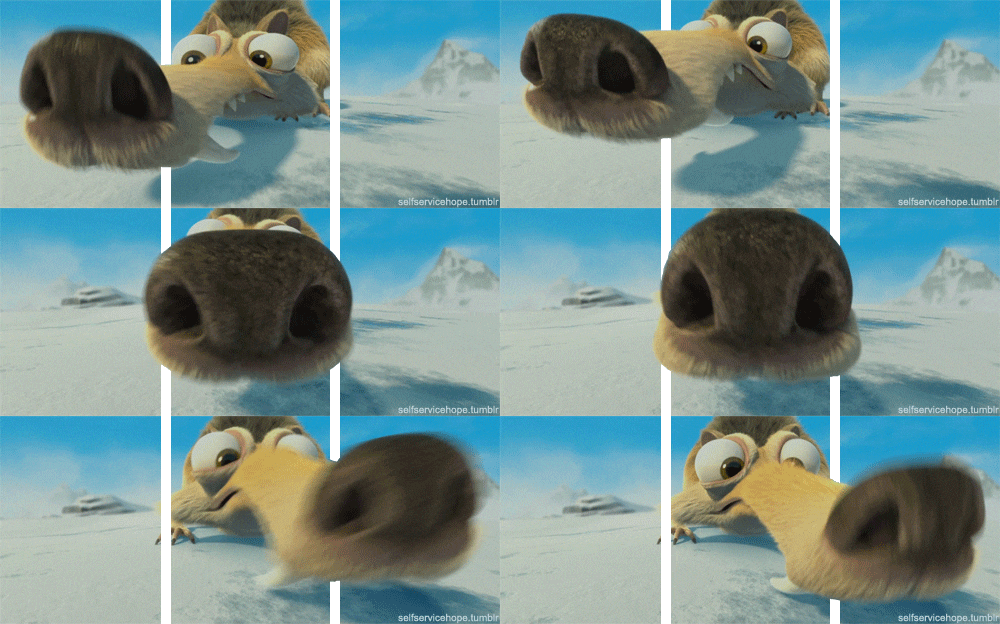
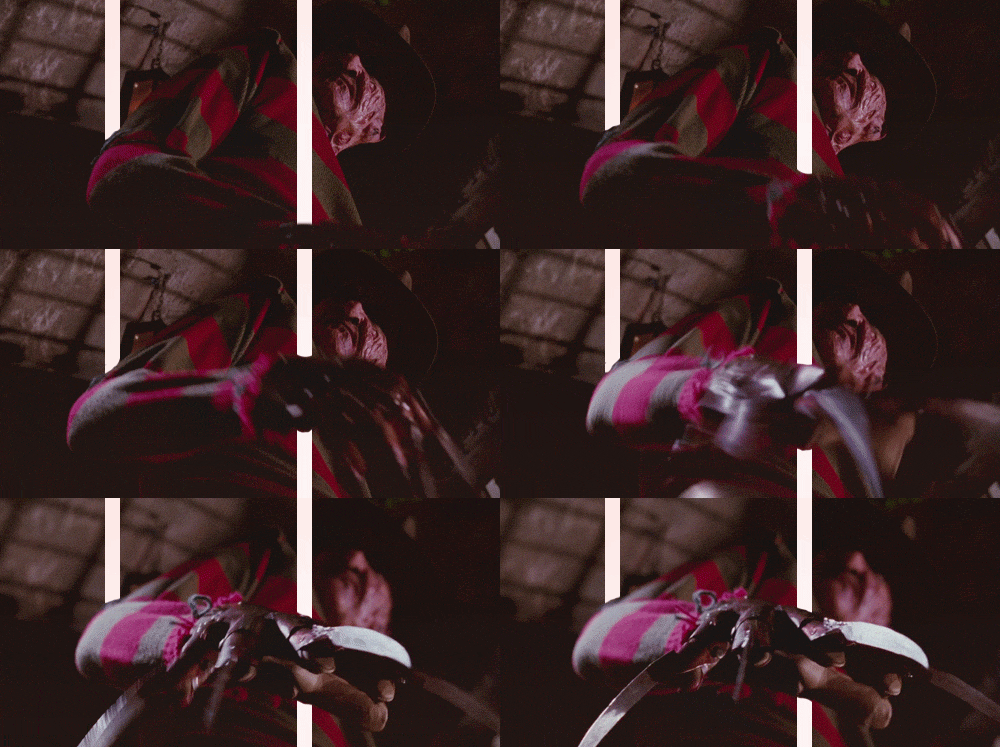
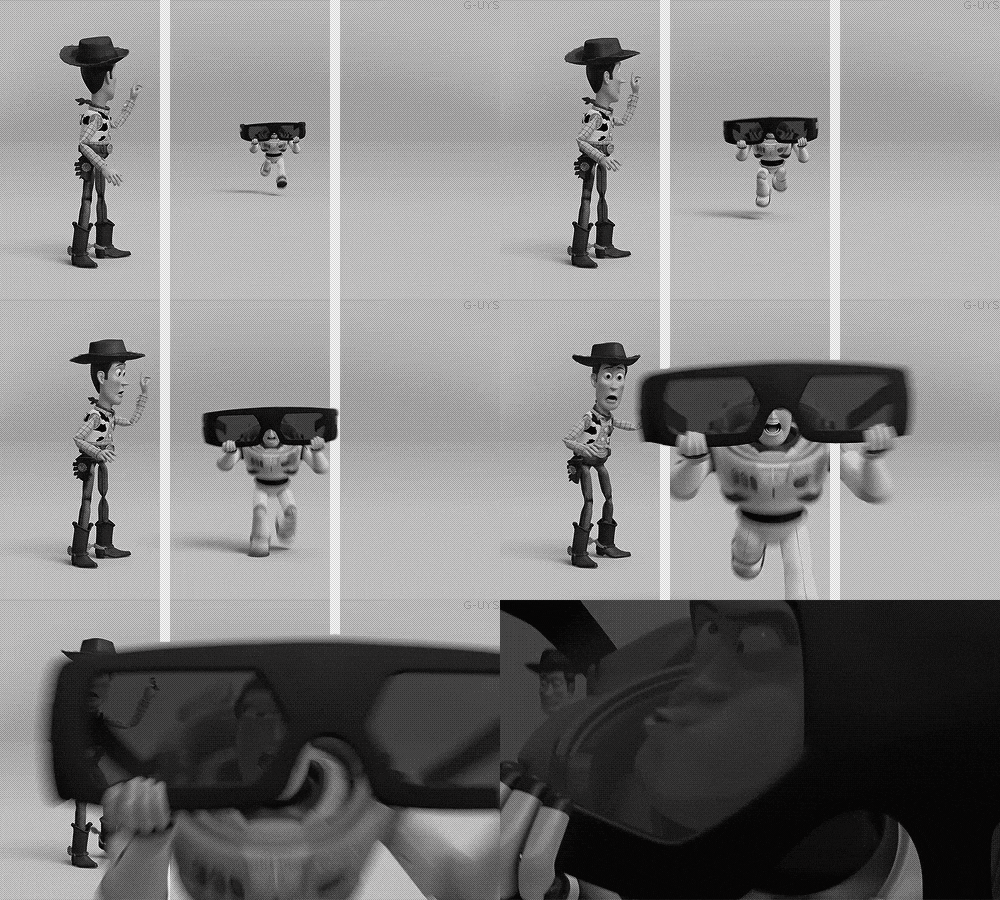
จำเทคนิคง่ายๆ ที่เราพูดถึงก่อนหน้านี้ได้ไหม? วิธีการนี้ช่วยให้คุณสร้าง GIF 3 มิติที่น่าเชื่อได้ด้วยวิธีที่ง่ายแต่หลอกลวง
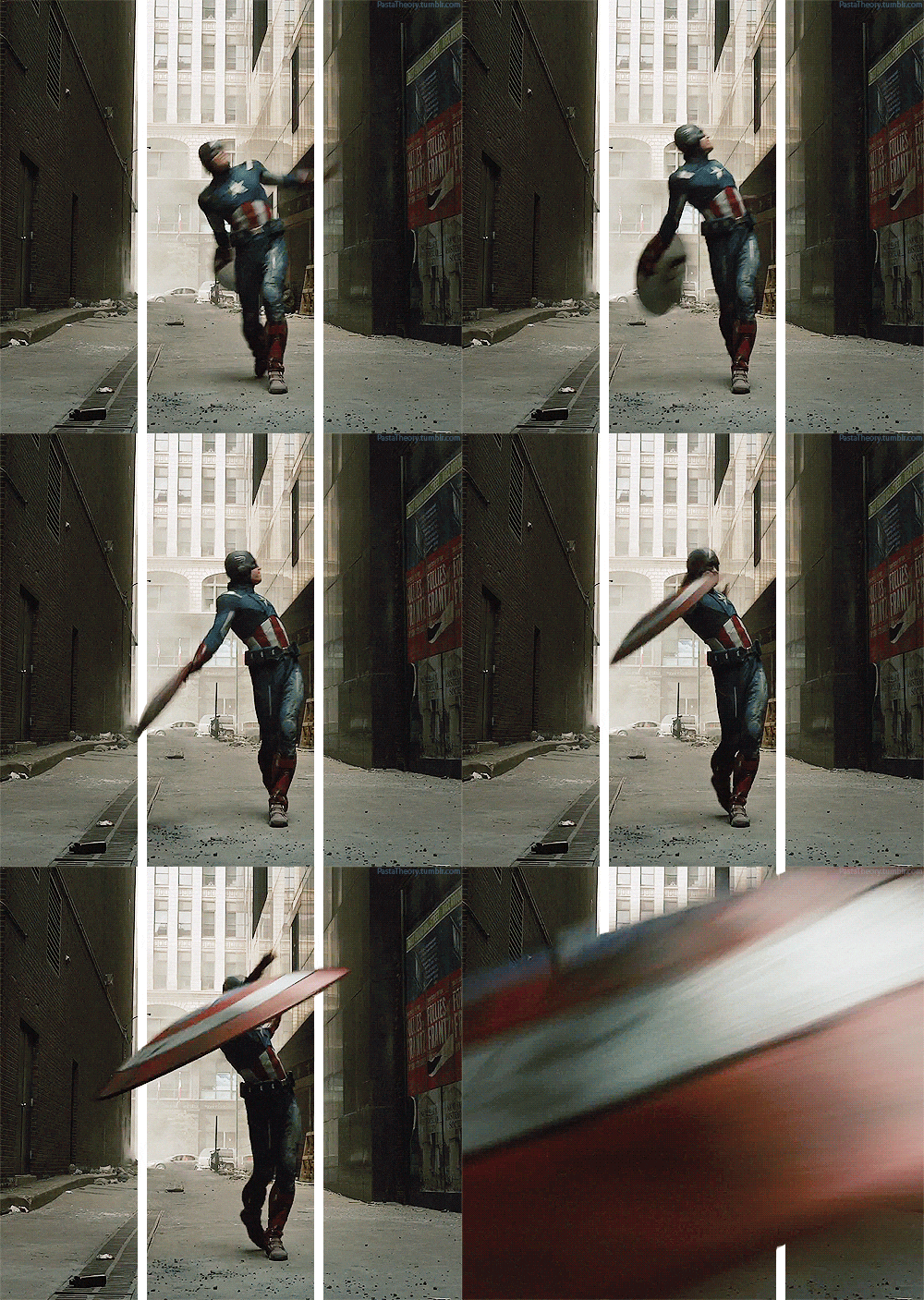
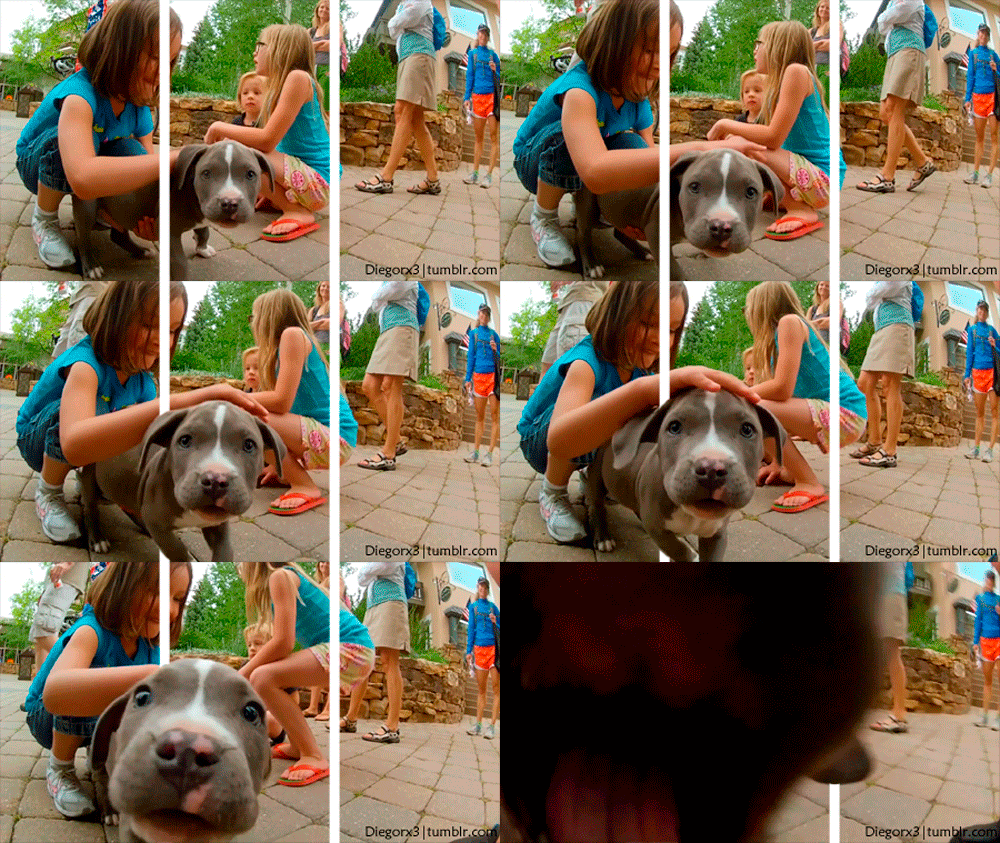
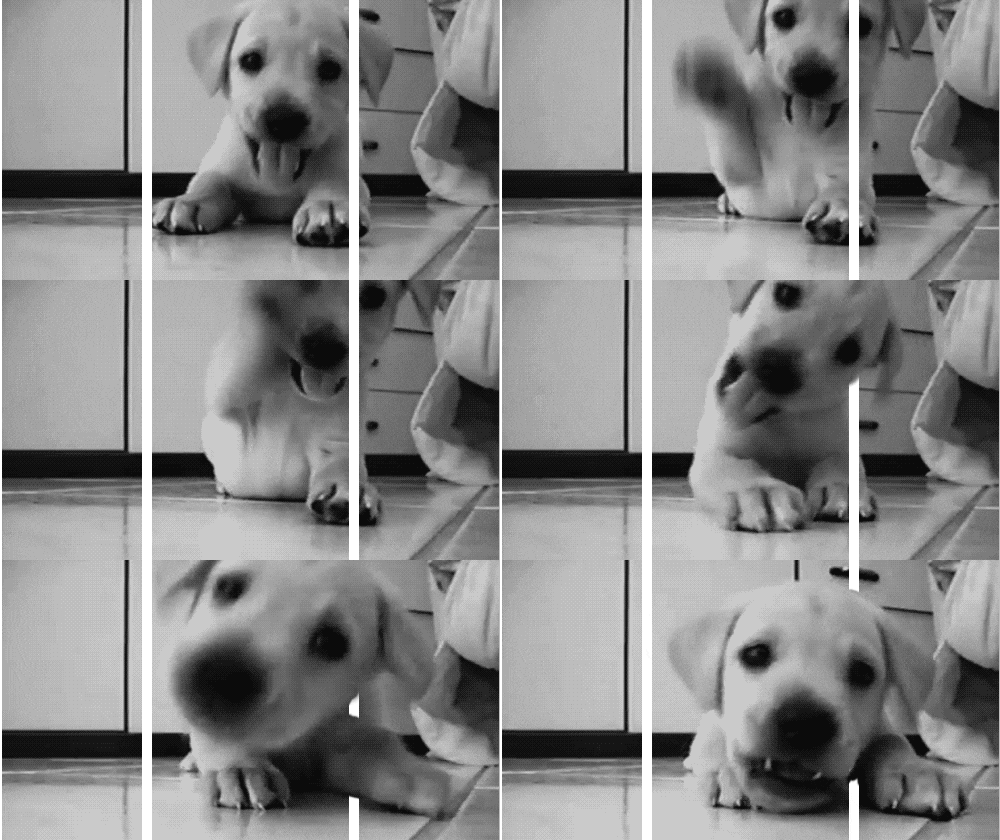
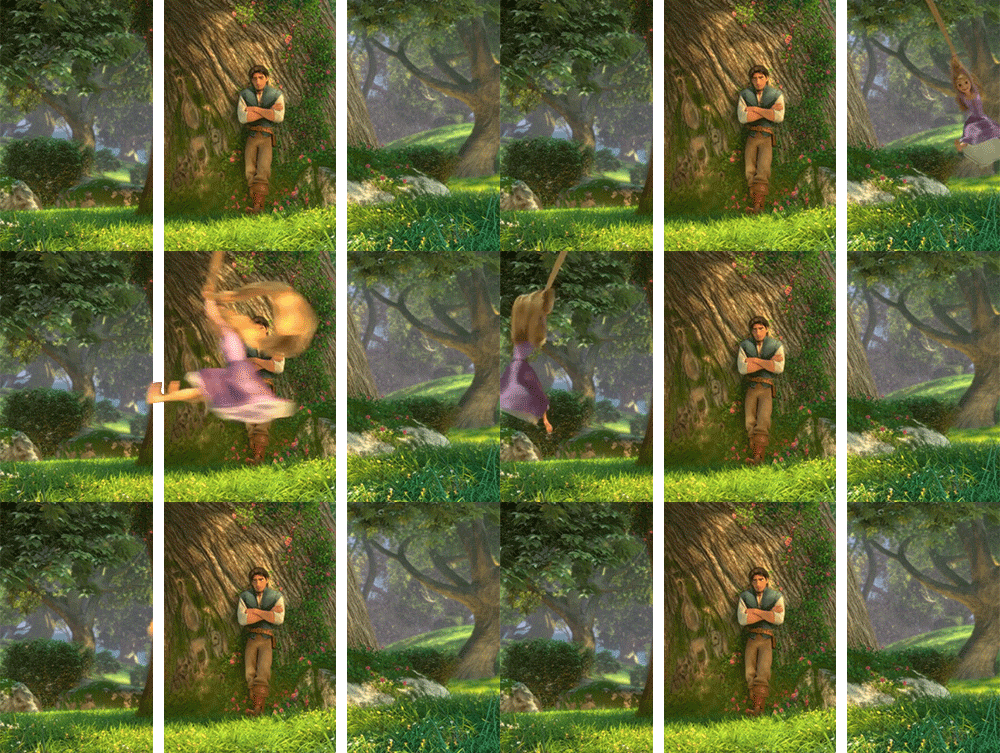
เวทมนตร์ที่แท้จริงเบื้องหลังเทคนิคนี้คือการใช้เส้นสีขาวที่ทำหน้าที่เป็นจุดอ้างอิงแยกภาพออกเป็น 3 แผง
ตอนนี้องค์ประกอบแอนิเมชันใดๆ ของภาพ GIF จะดูเหมือนกำลังโผล่ออกมาเกินกว่าเส้นสีขาวที่ตั้งไว้ล่วงหน้าและมุ่งหน้าสู่ผู้ชม
เส้นสีขาวเหล่านี้ถูกใช้เป็นเส้นอ้างอิงบนหน้าจอที่ช่วยให้สมองของเราประหลาดใจกับ GIF 3 มิติแบบพาสซีฟที่กำลังมาหาเราจากหน้าจอ
คุณสามารถสร้างเอฟเฟกต์เดียวกันนี้ได้ด้วยโปรแกรมสร้าง GIF.
ที่ได้รับความนิยมไม่กี่โปรแกรม เพียงเพื่อให้คุณได้ลิ้มรสว่ามันดูเป็นอย่างไร เราได้รวบรวม GIF 3 มิติวัฒนธรรมป๊อปที่กำลังเป็นที่นิยมไว้ไม่กี่รายการ
● เราทุกคนเคยได้ยินเกี่ยวกับฮีโร่ที่ยิ่งใหญ่ที่สุดของโลก และ Cap' ขว้างโล่ของเขาเป็น GIF 3 มิติที่แฟนๆ ชื่นชอบอย่างแน่นอน
● เคยได้ยินเกี่ยวกับเกาะกะโหลกศีรษะไหม? ถ้าอย่างนั้นคุณควรเรียกกำจัดศัตรูกะโหลกศีรษะดีกว่า

● ใครจะไม่รักลูกสุนัข? นี่ไงสองตัว
● เมื่อคุณพัวพันกับสิ่งที่คุณไม่เข้าใจ
● คุณไม่อยากเห็นกระรอกตัวนี้ในสนามหลังบ้านของคุณแน่นอน
● ต้องแน่ใจว่าได้รับคาเฟอีนที่ดีเมื่อเดินทางผ่านถนน Elm
● การโฆษณาของ Ray กำลังสร้างสรรค์มากขึ้นทุกปี
ส่วนที่ 2 5 วิธีอันดับต้นๆ ในการสร้าง GIF 3 มิติ
สิ่งที่คุณสามารถทำได้ทันทีที่สุดเพื่อเริ่มสร้าง GIF ในเวลาว่างของคุณเองคือการใช้โปรแกรมสร้าง GIF ออนไลน์ แพลตฟอร์มออนไลน์เช่น GIPHY และ Imgflip (อีกสามรายการที่กล่าวถึงด้านล่าง) ใช้เนื้อหาภาพและวิดีโอที่อัปโหลดไว้ล่วงหน้าเพื่อสร้าง GIF ด้วยความช่วยเหลือของฟิลเตอร์ ข้อความ อีโมจิ และเอฟเฟกต์พื้นหลัง
คุณสามารถสร้าง GIF ที่สร้างสรรค์และแชร์ไปยังหน้าโซเชียลมีเดียของคุณได้โดยตรง แน่นอนหากคุณกำลังดำเนินธุรกิจของคุณเอง คุณสามารถเลือกจ้างแอนิเมเตอร์ GIF ของคุณเองเพื่อแบนเนอร์และโฆษณาที่เป็นส่วนตัวมากขึ้น
ในทางกลับกัน หากคุณเพิ่งจุดประกายความคิดสร้างสรรค์ของคุณโดยใช้โปรแกรมสร้าง GIF เพื่อเริ่มสร้างGIF แอนิเมชันที่เรียบง่าย คุณยังสามารถใช้โปรแกรมสร้าง GIF เพื่อสร้าง GIF ของคุณจากวิดีโอที่มีอยู่
ตอนนี้เตรียมจินตนาการของคุณและเริ่มสร้าง GIF กันเลย
01Wave.Video
โปรแกรมสร้าง GIF นี้ได้รับตำแหน่งในหมู่ผู้ดีที่สุดด้วยความสะดวกสบายอย่างแท้จริง มันเป็นโปรแกรมสร้าง GIF ที่ใช้งานง่ายที่สุดในรายการนี้ คุณสามารถคุ้นเคยกับอินเทอร์เฟซการแก้ไขในช่วงเวลาที่สั้นลงและสร้าง GIF 3 มิติที่น่าทึ่งโดยใช้ฟีเจอร์ที่หลากหลายซึ่งจะทำให้เพื่อนๆ ของคุณประทับใจอย่างแน่นอน การแชร์ GIF ของคุณค่อนข้างง่ายดายกับ Wave.Video คุณสามารถนำส่วนเล็กๆ ของวิดีโอของคุณและสร้าง GIF จากมันได้ มันมีไลบรารีของฟุตเทจสต็อกที่น่าทึ่งซึ่งคุณสามารถใช้สำหรับสิ่งอื่นๆ อีกมากมายเช่นการสร้างอินโทรสำหรับวิดีโอของคุณ
02สร้าง GIF
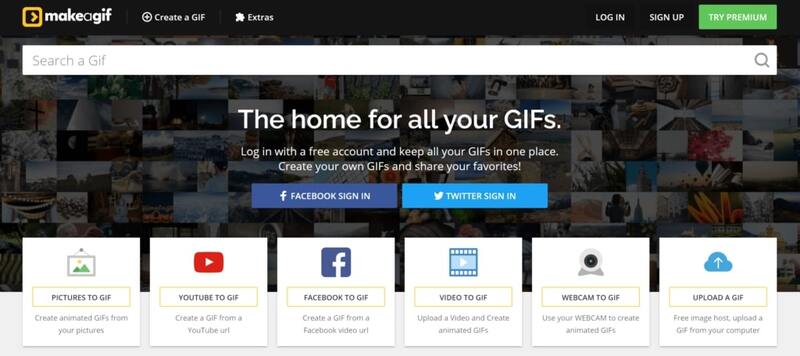
หากคุณมีภาพหรือ URL ของวิดีโอและคุณต้องการสร้าง GIF แอนิเมชันจากมัน Make a GIF คือโปรแกรมสร้าง GIF ที่คุณต้องการ การใช้เครื่องมือฟรีออนไลน์นี้คุณสามารถสร้าง GIF จาก URL ภาพหรือวิดีโอ Facebook ใดๆ ได้ อินเทอร์เฟซ Make a GIF ยังอำนวยความสะดวกในการใช้เว็บแคมของอุปกรณ์ของคุณเพื่อถ่ายภาพและคลิปสั้นๆ สำหรับ GIF ของเราและเพิ่มลงในอินเทอร์เฟซโดยใช้ความสะดวกแบบลากและวาง คุณสามารถเลือกจากตัวอย่างสต็อกที่อัปโหลดไว้ล่วงหน้าจากหมวดหมู่ที่แตกต่างกันมากกว่าโหล
03Imgflip
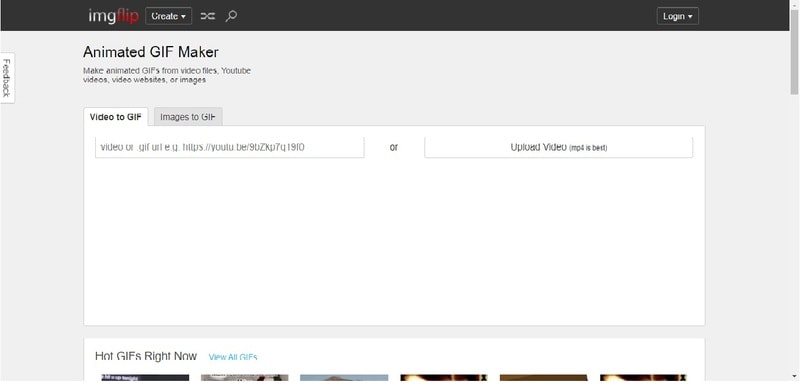
เมื่อคุณไม่เพียงต้องการโปรแกรมสร้าง GIF แต่ต้องการโปรแกรมแก้ไขด้วย ให้เลือก Imgflip คุณสามารถปรับและทำการเปลี่ยนแปลงใน GIF ของคุณในขณะที่สร้างมันได้ มีเครื่องมือที่ออกแบบมาในอินเทอร์เฟซที่ช่วยให้คุณปรับคุณภาพของภาพที่คุณอัปโหลด ความสูงและความกว้างของพวกมันได้เช่นกัน ในแง่ของการแก้ไข GIF วิดีโอ คุณสามารถปรับแต่งเวลาแอนิเมชันและทำการปรับเปลี่ยนในแง่ของการวางตำแหน่งภาพโดยใช้เครื่องมือฟรีที่น่าทึ่งของ Imgflip บางส่วน
04GIFMaker.me
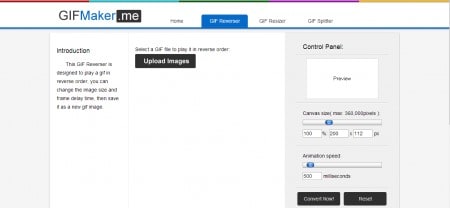
โปรแกรมสร้าง GIF แอนิเมชันอีกตัวหนึ่งที่ทำให้เส้นทางของคุณในการปลดล็อกทักษะความคิดสร้างสรรค์ GIF ของคุณเร็วขึ้นมากโดยใช้ภาพและวิดีโอ GIFMaker.me เข้ากันได้กับระบบปฏิบัติการทั้งหมดคือ Windows, Mac และ Linux แม้ว่าคลังแสงของเครื่องมือจะค่อนข้างพื้นฐานและให้คุณปรับขนาด/ปรับขนาดใหม่และย้อนกลับ GIF ของคุณเท่านั้น GIF maker มีอินเทอร์เฟซที่เรียบง่ายมากแต่สามารถตอบสนองความต้องการการสร้าง GIF ของคุณได้อย่างพอเพียง
05GIPHY
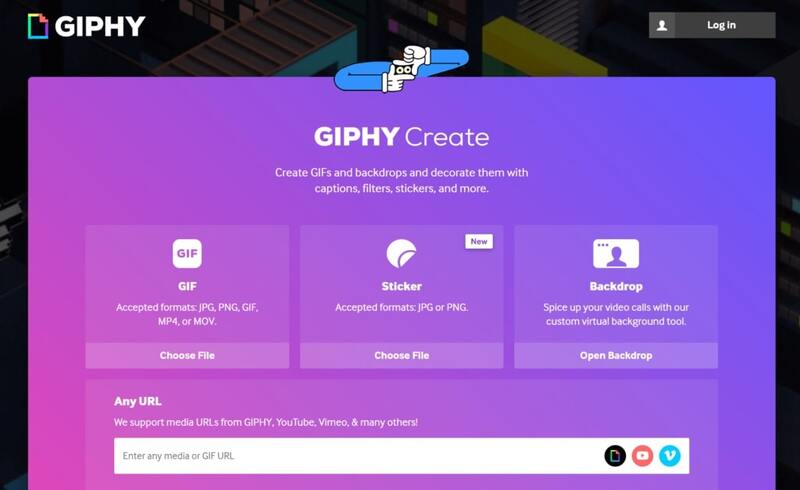
เราเก็บสิ่งที่ดีที่สุดไว้เป็นอันดับสุดท้ายและแม้ว่าคุณจะพิมพ์การสร้าง GIF บน Google คุณอาจพบชื่อการค้นหานี้บ่อยครั้งเนื่องจากมีคนจำนวนมากใช้มัน จุดประกายแรงขับเคลื่อนการสร้าง GIF ของคุณด้วย GIPHY ซึ่งเป็นนักรบรอบด้านในเวทีนี้ GIPHY มีฟีเจอร์ที่ยอดเยี่ยมหลายอย่างที่ช่วยให้คุณสร้าง GIF โดยการอัปโหลดภาพ วิดีโอ และแม้แต่ URL จาก YouTube หรือ Vimeo หรือ GIPHY เอง อินเทอร์เฟซของมันเรียบง่ายและใช้งานง่ายและให้คุณเพิ่มฟิลเตอร์ ข้อความ สติกเกอร์ และภาพวาดลงใน GIF ของคุณ
ส่วนที่ 3 วิธีทำให้ GIF 3 มิติในวิดีโอมีเนื้อสัมผัสมากขึ้น
คุณสามารถใช้โปรแกรมสร้าง GIF เพื่อสร้างลูปในวิดีโอที่คุณอัปโหลดแต่เคล็ดลับในการทำให้ GIF 3 มิติของคุณโดดเด่นกำลังจะอธิบายต่อไปนี้
● ขั้นตอนที่ 1: เลือกภาพ
ขั้นตอนแรกในการสร้างภาพ 3 มิติคือการคัดเลือกอย่างระมัดระวังว่าช่วงเวลาใดในวิดีโอของคุณที่คุณต้องการแปลงเป็น 3 มิติ เลือกภาพหรือคลิปวิดีโอที่มีองค์ประกอบที่โผล่ออกมาในการเคลื่อนไหวไปข้างหน้าอยู่แล้ว
● ขั้นตอนที่ 2: มันควรมีองค์ประกอบที่ชาญฉลาด
การเป็นผู้สร้างหมายความว่าคุณต้องรู้เพิ่มเติมเกี่ยวกับองค์ประกอบ สิ่งนี้สามารถนำไปใช้กับอะไรก็ได้ตั้งแต่การสร้างดีไซน์เสมือนจริงไปจนถึงการสร้าง GIF GIF 3 มิติต้องการให้คุณใช้ 'เฟรม' Tumblr พิเศษที่เพิ่มเบรกสองจุดลงในภาพซึ่งสร้างแผงแนวนอนสามแผง ในกรณีพิเศษคุณยังสามารถใช้จุดเบรกสามจุดและแบ่งภาพออกเป็นสี่แผง
● ขั้นตอนที่ 3: เป็นผู้สร้างเนื้อหา
มันไม่เป็นไรที่จะรู้สึกไม่สบายใจเล็กน้อยเมื่อลองทักษะใหม่ๆ แต่โอกาสนั้นคุ้มค่า ลองถ่ายวิดีโอของคุณเอง แก้ไขใน Photoshop หรือซอฟต์แวร์แก้ไขที่คล้ายกัน คุณยังสามารถเลือกแอปสร้าง GIF ทันทีที่แปลงฟุตเทจหรือภาพที่คุณคลิกให้เป็น GIF โดยตรง
● ขั้นตอนที่ 4: ทำการแยก
ขั้นตอนต่อไปคือการแยกภาพหรือเฟรมออกเป็นสามแผงเป็นแนวทางสำหรับเอฟเฟกต์ 3 มิติ ใน Photoshop คุณสามารถนำเข้า GIF และเลือก 'View' จากเมนูนำทางจากนั้นคลิกที่ 'New Guide' จากเมนูแบบเลื่อนลง ตั้งค่าคู่มือเป็น 33% ในตอนแรกและ 66% ในตอนที่สอง
● ขั้นตอนที่ 5: วาง เส้นสีขาววิเศษบนคู่มือ
จากเมนูรูปร่างบนแถบด้านข้าง เลือกเครื่องมือสี่เหลี่ยม คลิกขวาที่เครื่องมือนี้เพื่อรับเมนูรูปร่าง ตั้งค่า 'Fill Colour' เป็นสีขาวและตั้งค่าน้ำหนักเป็นห้าพิกเซล คลิกและลากเส้นบนคู่มือ
● ขั้นตอนที่ 6: สำหรับการสัมผัสขั้นสุดท้าย
รวมเลเยอร์เส้นเหล่านี้และเพิ่มมาสก์เลเยอร์ วัตถุประสงค์ที่นี่คือการซ่อนเฉพาะแผงที่องค์ประกอบ 3 มิติหลักของภาพซึ่งจะเคลื่อนที่เกินกว่าคู่มือ วิธีการทำคือคุณทำสำเนาของเฟรมที่แอนิเมชันไปเกินกว่าแนวทางและซ่อนเลเยอร์ที่องค์ประกอบอยู่เหนือเลเยอร์ที่มองเห็นได้
● ขั้นตอนที่ 7: สนุกกับ GIF ของคุณ
เมื่อคุณทำการซ่อนทุกเฟรมที่คุณคัดลอกเสร็จแล้ว เล่น GIF ของคุณซ้ำเพื่อดูว่าทุกอย่างเป็นไปตามลำดับหรือไม่
เคล็ดลับโบนัส: ใช้โปรแกรมแก้ไขวิดีโอ Wondershare Filmora เพื่อแก้ไขวิดีโอของคุณได้อย่างง่ายดายโดยใช้เครื่องมือ ฟิลเตอร์ และเอฟเฟกต์ที่น่าทึ่ง จากนั้นคุณสามารถสร้าง GIF 3 มิติที่เจ๋งๆ จากวิดีโอที่คุณสร้างได้
Wondershare Filmora - โปรแกรมแก้ไขวิดีโอที่ดีที่สุดสำหรับ Mac/Windows
5,481,435 คนดาวน์โหลดแล้ว
สร้างแอนิเมชันที่กำหนดเองที่ไม่เหมือนใครได้อย่างง่ายดาย
มุ่งเน้นไปที่การสร้างเรื่องราวที่ยิ่งใหญ่และปล่อยให้รายละเอียดแก่ฟีเจอร์อัตโนมัติของ Filmora
เริ่มการผจญภัยที่สร้างสรรค์ด้วยเอฟเฟกต์แบบลากและวางและความเป็นไปได้ไม่มีที่สิ้นสุด
Filmora ทำให้ฟีเจอร์ขั้นสูงง่ายขึ้นเพื่อประหยัดเวลาและความพยายามของคุณ
Filmora ตัดความซ้ำซากออกเพื่อให้คุณสามารถก้าวไปสู่ความก้าวหน้าอันสร้างสรรค์ครั้งต่อไปของคุณได้
● ประเด็นสำคัญจากตอนนี้ →
● GIF แอนิเมชันน่าสนใจและสนุกที่จะแชร์กับเพื่อนๆ พวกมันยังทำให้แบนเนอร์โฆษณาและโปรโมชั่นแนวคิดมีประสิทธิภาพอีกด้วย ดังนั้นจึงมีการประยุกต์ใช้มากมายสำหรับการเรียนรู้ชุดทักษะนี้และแน่นอนว่าสนุกไม่น้อยเลย
● วิธีที่ง่ายที่สุดในการสร้าง GIF อย่างรวดเร็วและง่ายดายคือการใช้โปรแกรมสร้าง GIF มีโปรแกรมสร้าง GIF ออนไลน์ที่น่าทึ่งหลายโปรแกรมพร้อมฟีเจอร์ที่ยอดเยี่ยมที่คุณสามารถใช้ประโยชน์เพื่อสร้าง GIF 3 มิติที่น่าทึ่ง
● เคล็ดลับพื้นฐานที่คุณควรจำไว้คือการใช้แนวทางแนวนอนและองค์ประกอบที่กำลังเคลื่อนที่มาหาผู้ชม โดยคำนึงถึงสิ่งนี้คุณสามารถสร้างวิดีโอที่น่าทึ่งในช่วงเวลา GIF ที่สนุกสนาน