

Adobe After Effects เป็นซอฟต์แวร์ที่จำเป็นสำหรับการสร้างกราฟิกเคลื่อนไหว แต่หนึ่งในเครื่องมือชั้นนำคือ แผง Lumetri Color. เอฟเฟกต์ Lumetri Color ใน After Effects ที่ทรงพลังนี้เป็นกุญแจสำคัญสำหรับการแก้ไขสีระดับมืออาชีพและการปรับแต่งสีแบบภาพยนตร์ อ่านคู่มือฉบับสมบูรณ์นี้เพื่อเชี่ยวชาญ แผง Lumetri Color ใน After Effects ทีละขั้นตอน
ความพร้อมใช้งานและภาพรวมของเอฟเฟกต์ Lumetri Color ใน After Effects
ใช่ มี Lumetri Color ใน After Effects Lumetri Color ช่วยให้คุณปรับคอนทราสต์ แสง และสีให้กับวิดีโอของคุณตามความต้องการ ด้วย After Effects คุณสามารถดำเนินการปรับแต่งสีต่างๆ ในแผง Lumetri ได้โดยไม่ต้องออกจากโปรเจ็กต์ปัจจุบันของคุณ
นอกจากนี้ แผง Lumetri Color ใน Adobe After Effects ยังช่วยให้คุณส่งออกการตั้งค่าของคุณไปยังโปรเจ็กต์ Premiere Pro อื่นได้ทั้งหมด โดยทั่วไปไฟล์จะถูกส่งออกเป็นไฟล์ .cube ซึ่งช่วยให้คุณพ้นจากความเหนื่อยยากในการสร้างคุณสมบัติการปรับแต่งสีใหม่
วิธีใช้ Lumetri Color ใน Adobe After Effects
คุณไม่จำเป็นต้องเป็นมืออาชีพเพื่อใช้ Lumetri Color ใน Adobe After Effects พื้นที่ทำงานด้านสีใน Adobe After Effect ได้รับการออกแบบให้ตรงไปตรงมาและใช้งานง่าย
แผง Lumetri Color ใน Adobe ประกอบด้วย ฮิสโตแกรม เวกเตอร์สโคป พาเรดสโคป และมอนิเตอร์รูปคลื่น ฮิสโตแกรม พาเรดสโคป และมอนิเตอร์รูปคลื่นแสดงความเข้มของภาพ ในขณะที่เวกเตอร์สโคปแสดงเฉดสีและความอิ่มตัวของสี
Lumetri Color ถือเป็นตัวเลือกสูงสุดโดยผู้ตัดต่อส่วนใหญ่เนื่องจากมีฟังก์ชันการทำงานที่หลากหลาย ฟังก์ชันการทำงานบางส่วนในแผง Lumetri ได้แก่:
1. Vignettes
Vignette เป็นคุณสมบัติที่โดดเด่นซึ่งช่วยให้ผู้ใช้ Lumetri ปรับความสว่างและความมืดได้อย่างง่ายดายโดยใช้แถบเลื่อน
Vignettes ช่วยให้คุณทำให้ขอบมืดลงและเน้นบางส่วน ดังนั้นคุณจะสร้างความเน้นมากขึ้นในส่วนที่ไ��ท์ไลต์ในคลิปของคุณ
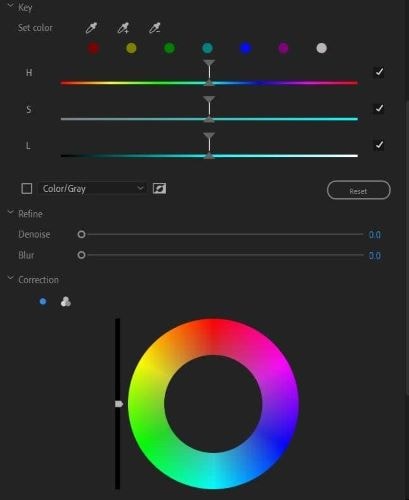
2. HSL Secondary
เมื่อคุณต้องการควบคุมฟุตเทจที่ยอดเยี่ยม HSL Secondary (Hue, Saturation และ Luminance) มักเป็นฟังก์ชันที่ดีที่สุด HSL Secondary แยกฟุตเทจของคุณได้อย่างง่ายดายและทำงานกับชิ้นส่วนที่เลือก
ด้วยฟังก์ชันนี้ คุณสามารถจัดการโทนสีผิวในฟุตเทจของคุณและโฟกัสภาพใหม่ได้อย่างง่ายดาย
3. Curves
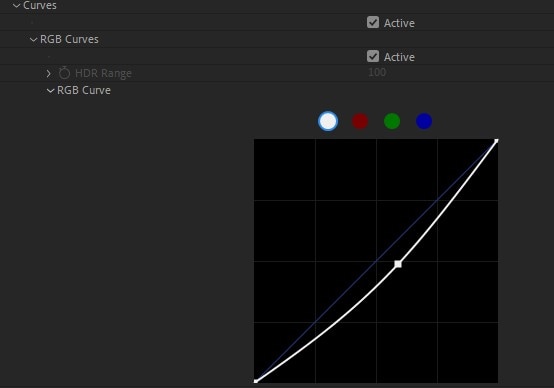
แผง Lumetri ใน Adobe After Effects มอบฟังก์ชันเส้นโค้งให้กับผู้ใช้ มีเส้นโค้งสองแบบในแผง Lumetri คือ เส้นโค้ง Hue Saturation และเส้นโค้ง Luminescence
เส้นโค้ง Hue/Saturation ใช้ธง RGB (สีแดง เขียว และน้ำเงิน) ในขณะที่เส้นโค้ง Luminance ช่วยจัดการโทนของเส้นโค้งเฟรม
4. Fx Bypass
Fx Bypass เป็นคุณสมบัติฟังก์ชันใหม่ในแผง Lumetri ช่วยให้คุณข้ามและรีเซ็ตเอฟเฟกต์โดยไม่ต้องสลับไปที่แผงควบคุม
วิธีใช้ Lumetri Color
ด้วย Adobe After Effects ของคุณ คุณสามารถเปลี่ยนแปลงสีอย่างรวดเร็วและขั้นสูงให้กับคลิปของคุณได้ ต่อไปนี้เป็นขั้นตอนง่ายๆ เกี่ยวกับวิธีใช้ Lumetri Color
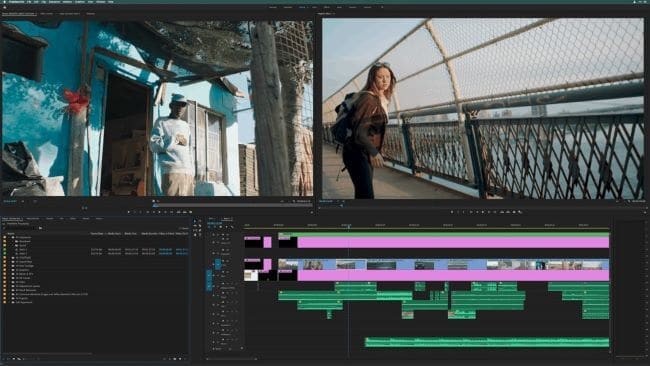
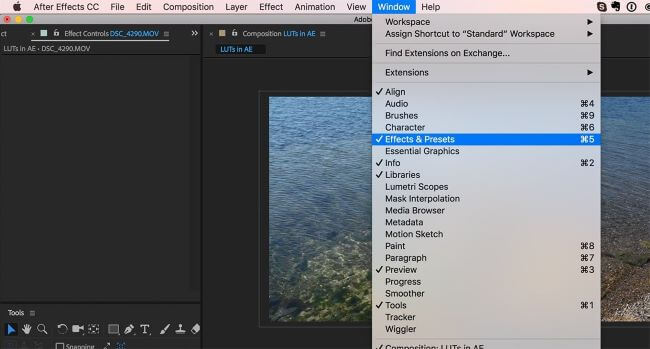
หรือคุณสามารถไปที่เมนู "Effects" ทางด้านซ้ายมือของอินเทอร์เฟซของคุณ จากนั้นเลือก "Color Correction" > "Lumetri Color"
การปรับ Saturation:
คลิกที่ "Hue/Saturation" จากเมนูแบบเลื่อนลงใน "Lumetri Color" คุณสามารถเปลี่ยนสีของฟุตเทจทั้งหมดได้โดยการปรับ "Master Hue" จากแผง Effects Control
หรือใช้ "Master Saturation" และ "Master Lightness" เพื่อปรับแต่งสีที่เลือก
การดำเนินการ Color Grading:
- หลังจากเปิดแผง "Lumetri Color" ตามขั้นตอนที่ 2 ข้างต้น ให้คลิกที่หลอดดูดสีเพื่อเลือกเส้นโค้งที่คุณต้องการใช้
- คลิกสีในฟุตเทจของคุณที่คุณต้องการปรับ โดยปกติเมื่อคุณใช้หลอดดูดสี จุดสามจุดจะถูกเพิ่มลงในกราฟ จุดสองจุดด้านล่างจำกัดการเลือกสีให้อยู่ในช่วงขั้นต่ำ ในขณะที่จุดบนสุดแสดงถึงสีที่คุณเลือก
วิธีใช้ Lumetri Scope
นอกจาก Lumetri Color แล้ว Lumetri Scope ยังเป็นเครื่องมือที่จำเป็นอีกตัวสำหรับการผลิตหลังฟิล์มใน Adobe After Effects เครื่องมือแก้ไขสี Lumetri Scope รับประกันผลลัพธ์ที่แม่นยำให้กับผู้ใช้เมื่อใช้อย่างถูกต้อง
เมื่อดำเนินการแก้ไขสีในภาพยนตร์ ขอแนะนำให้ใช้เครื่องมือปรับเทียบมอนิเตอร์คุณภาพสูงและทาสีผนังพื้นที่ทำงานของคุณเป็นสีเทากลาง โดยปกติจะช่วยลดการรบกวนของแสงและเอฟเฟกต์สีภายนอกตามลำดับ
อย่างไรก็ตาม ไม่ใช่ทุกผู้ตัดต่อที่สามารถตอบสนองพื้นฐานที่จำเป็นทั้งหมดได้ และนั่นคือที่มาของ Lumetri Scope Lumetri Scope ช่วยให้ได้ผลลัพธ์สีที่ดีที่สุดในวิดีโอของตน ต่อไปนี้เป็นขั้นตอนเกี่ยวกับวิธีใช้ Lumetri Scope:
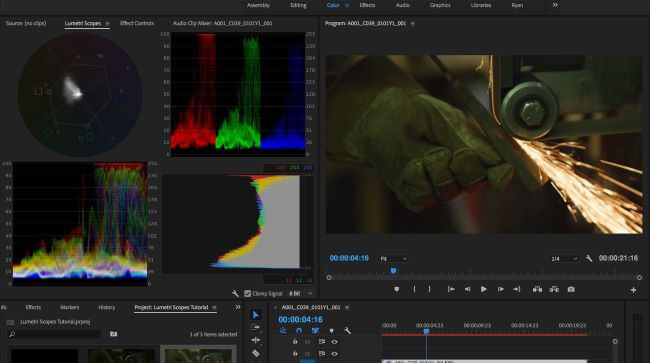
ในเมนูแบบเลื่อนลง เลือก "Lumetri Scopes" หรือ "Workspaces" จากนั้นคลิกที่ตัวเลือก "Color" แท็บ Lumetri Scope จะแสดงติดกับฟุตเทจไทม์ไลน์
Hue อ่านในทิศทางวงกลม
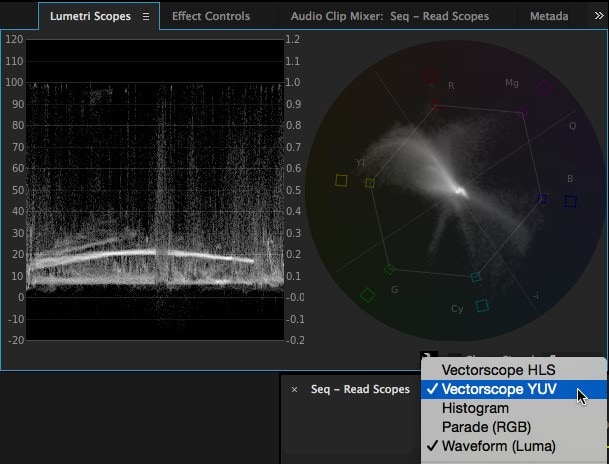
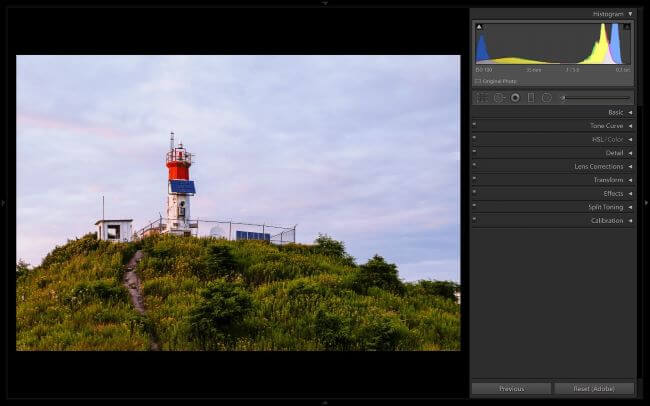
หากต้องการวัดค่าเหล่านี้ ให้คลิกไอคอนประแจในแผง Lumetri Scope จากนั้นเลือก "Presets" > "Histogram"
มาตราส่วนตั้งแต่ 0 (สีดำบริสุทธิ์) ถึง 225 (สีขาวบริสุทธิ์) คุณต้องดูจำนวนพิกเซลสำหรับทุกสีในแนวนอนเมื่ออ่าน
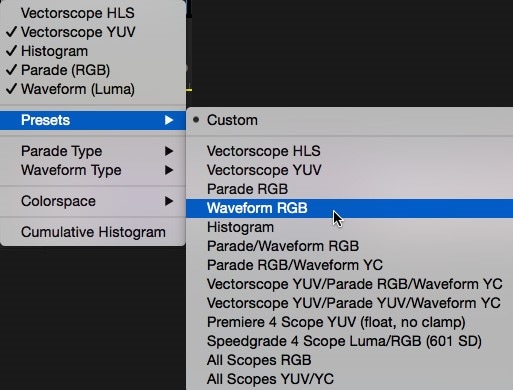
คลิกที่ไอคอนประแจ เลือก "Presets" > "Waveform RGB" เมนูแบบเลื่อนลง (RGB, YC, Luma, YC No Chroma) จะปรากฏสำหรับการอ่าน
มาตราส่วน IRE อ่านตามลำดับจากน้อยไปมาก (0-100)
ทางเลือกอื่นของ Lumetri Color: การปรับแต่งสีวิดีโอที่ง่ายขึ้นด้วย Filmora
คุณลองทำ Color Grading และ Color Correction ใน Lumetri โดยใช้ Adobe After Effects แต่ความพยายามของคุณไม่เกิดผลหรือไม่? ไม่ควรกังวลเพราะมีวิธีง่ายๆ ออกมา ดังนั้นใช่! มีวิธีง่ายๆ ในการรวมสีของวิดีโอของคุณ นั่นคือการใช้ Wondershare Filmora.
Wondershare Filmora เป็นแอปพลิเคชันระดับมืออาชีพสำหรับ ตัดต่อวิดีโอ ด้วยเครื่องมือที่หลากหลายซึ่งช่วยให้ผู้ใช้สร้างวิดีโอที่น่าทึ่งได้อย่างง่ายดาย จากการออกแบบที่เรียบง่ายและใช้งานง่ายไปจนถึงฟังก์ชันที่หลากหลายและราคาไม่แพง ผู้ใช้ Filmora มีทุกเหตุผลที่จะยึดติดกับซอฟต์แวร์
 ดาวน์โหลดอย่างปลอดภัย
ฟีเจอร์ฟังก์ชันบางส่วนที่ทำให้ Wondershare Filmora ใช้งานง่าย ได้แก่:
ส่วน Curve
Filmora มีเส้นโค้งที่ง่ายกว่า Adobe After Effects มาก Filmora มีพรีเซ็ตสองตัว คือ ตัวหนึ่งสร้าง S-curve บนกราฟ และอีกตัวหนึ่งรีเซ็ตกราฟให้เป็นเส้นตรงเชิงเส้น โดยปกติ S-curve แสดงถึงคอนทราสต์แบบนุ่มนวล
การแก้ไขสี YUV
คุณสมบัติการแก้ไขสี YUV ใน Filmora ทำงานตรงไปตรงมาเมื่อเปรียบเทียบกับ Adobe After Effects ช่องสัญญาณ Y และ V ใน Filmora จัดเก็บข้อมูลสี ในขณะที่ช่องสัญญาณ U รับข้อมูลความสว่าง ผู้ตัดต่อพบว่าการใช้การแก้ไขสี YUV ใน Filmora นั้นง่ายดาย
Hue และ Saturation
ระดับ Hue, Saturation และ Lightness ใน Wondershare Filmora เข้าใจง่ายมากอย่างปฏิเสธไม่ได้เมื่อเทียบกับแอปพลิเคชันซอฟต์แวร์พรีเมียร์อื่นๆ
ใน Filmora การเลื่อน Hue มีบทบาทสำคัญในการสับเปลี่ยนสี ในขณะที่ Saturation กำหนดความเข้มโดยรวมของสีในภาพ
สรุป
ด้วยภาพประกอบข้างต้น คุณไม่จำเป็นต้องพบว่ามันท้าทายที่จะใช้ Lumetri Color ใน Adobe After Effect แต่ถ้าคุณกำลังติดขัดเมื่อใช้ Adobe After Effects คุณไม่จำเป็นต้องเครียด มีวิธีแก้ปัญหาที่ดีที่สุด นั่นคือ Wondershare Filmora นำซอฟต์แวร์ที่ใช้งานง่ายและราคาไม่แพงนี้มารวมไว้ในการตัดต่อของคุณ นอกจากนี้ คุณจะไม่ต้องอ่านคู่มือผู้ใช้เพื่อเริ่มต้น
