



คุณเบื่อกับการดูวิดีโอที่หัวกลับกันและไม่รู้วิธีแก้ไขหรือไม่? หรือคุณถ่ายวิดีโอในโหมดแนวนอนซึ่งน่าจะดูดีกว่าในโหมดแนวตั้งแต่คุณไม่สามารถถ่ายใหม่ได้? คุณมาถูกที่แล้วและเราอาจมีวิธีแก้ปัญหาและวิธีทางเลือกสำหรับคุณ!
คุณรู้หรือไม่ว่า KMPlayer มีความสามารถในการหัน��ิดีโอ? เรียนรู้วิธีหมุนวิดีโอโดยใช้ KMPlayer ในบทความนี้ หากคุณยังไม่ทราบวิธี ในส่วนนี้ เราจะพูดถึงวิธีทำให้ KMPlayer หมุนวิดีโอขณะเล่น รวมถึงวิธีแก้ไขเมื่อ KMPlayer ไม่ทำงานขณะหมุนวิดีโอ อ่านต่อเพื่อค้นหาข้อมูลเพิ่มเติม
การใช้ KMPlayer เพื่อหมุนวิดีโอ
ในส่วนนี้ เราจะแสดงวิธีหมุนวิดีโอโดยใช้ KMPlayer ต่อไปนี้เป็นขั้นตอนที่ต้องดำเนินการเพื่อทำงานให้เสร็จสมบูรณ์:
ต่อไปนี้เป็นขั้นตอนในการหมุนวิดีโอใน KMPlayer:
ขั้นตอนที่ 1: ก่อนอื่น ดาวน์โหลดซอฟต์แวร์ลงในคอมพิวเตอร์ของคุณ จากนั้นคุณควรติดตั้งที่นั่น
ขั้นตอนที่ 2: หลังจากนั้น เริ่มซอฟต์แวร์บนคอมพิวเตอร์ของคุณ
ขั้นตอนที่ 3: เปิด KMPlayer และเล่นวิดีโอที่คุณจะหมุน
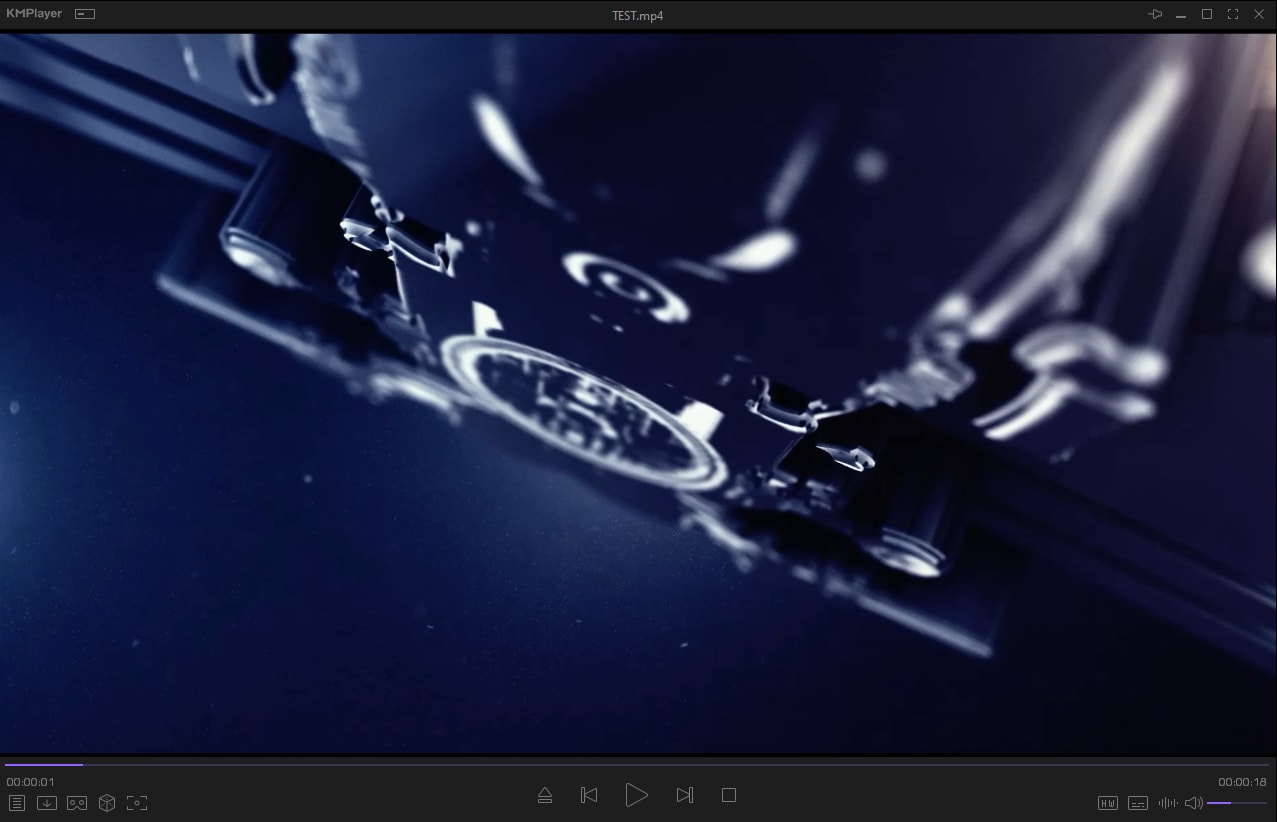
ขั้นตอนที่ 4: หลังจากนั้น กดปุ่มเมนู จากนั้นเลือกแท็บ "View" จากเมนูแบบเลื่อนลง
ขั้นตอนที่ 5: เลื่อนเคอร์เซอร์เมาส์ของคุณไปที่แท็บเพื่อแสดงรายการตัวเลือกเพิ่มเติม
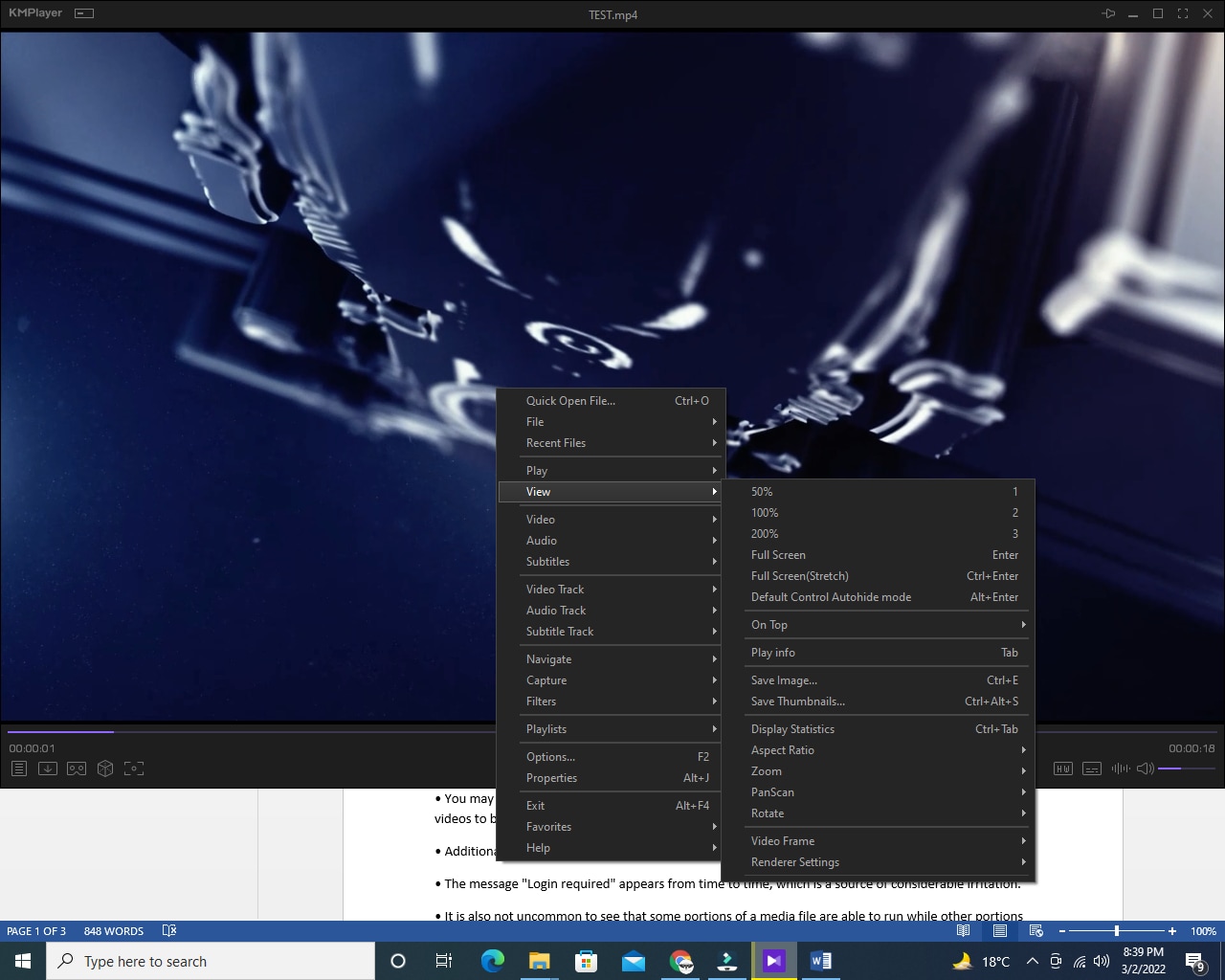
ขั้นตอนที่ 6: คุณต้องเลือกแท็บ Rotate จากรายการตัวเลือกที่มี สิ่งนี้จะช่วยให้คุณเลือกตัวเลือกอื่นได้
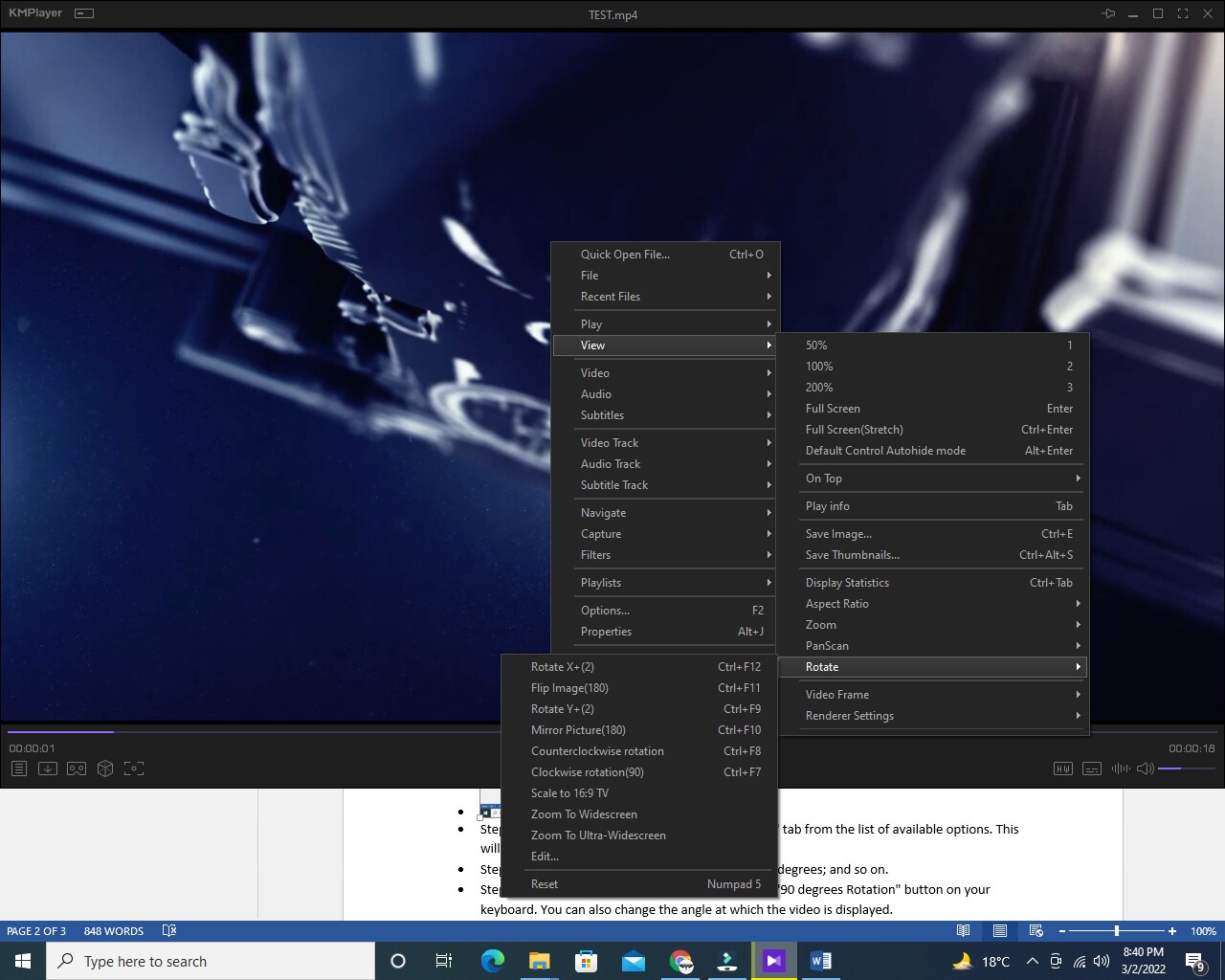
ขั้นตอนที่ 7: ใช้ Flip Image 180 degree เพื่อพลิกภาพ
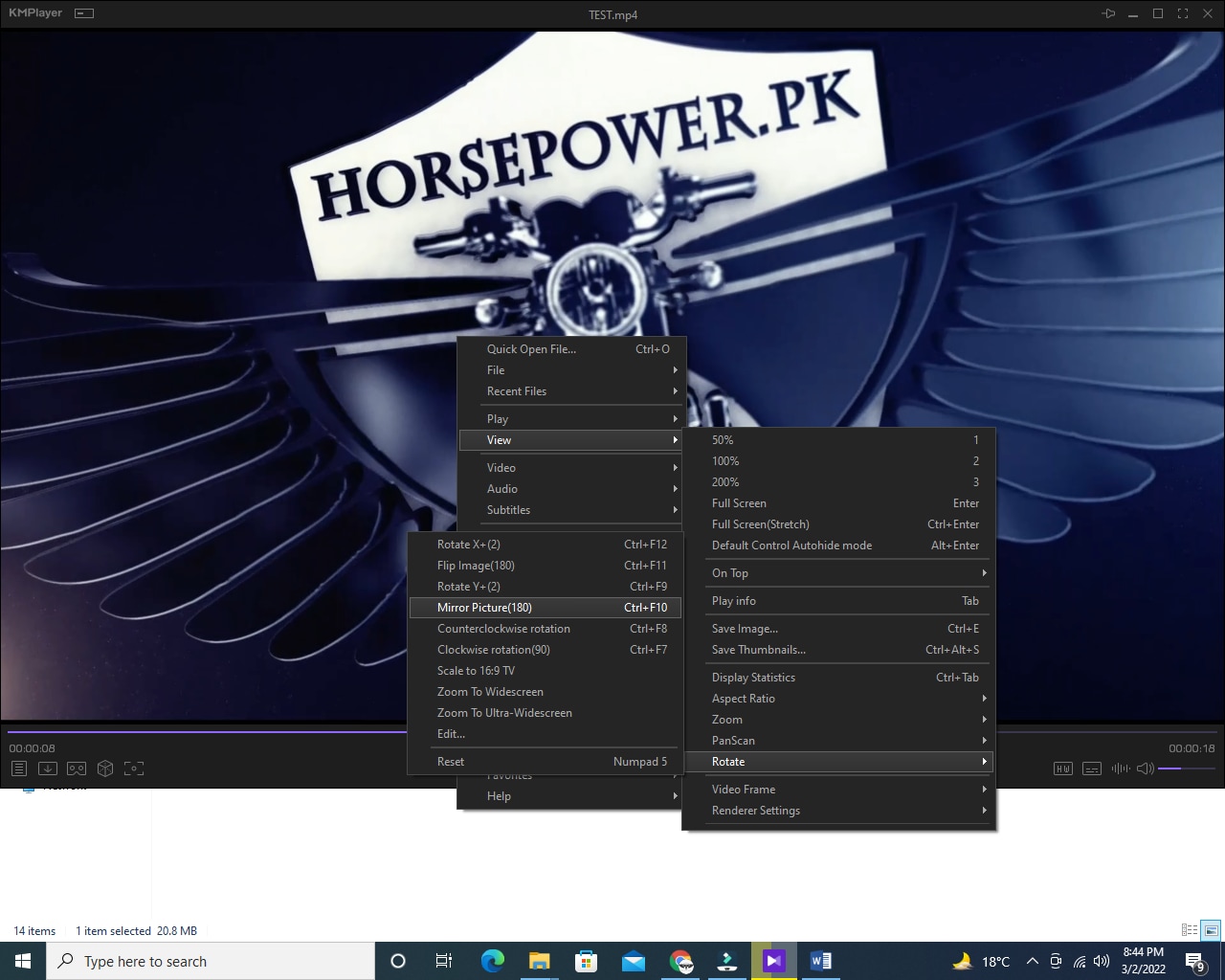
ขั้นตอนที่ 8: เพื่อหมุนวิดีโอไปยังตำแหน่งที่ถูกต้อง ให้ใช้แท็บ Mirror Image (180) คุณยังสามารถเปลี่ยนมุมที่วิดีโอแสดงได้
วิดีโอของคุณพร้อมที่จะดูอย่างสงบสุขแล้ว
แก้ไขปัญหากับ KMPlayer หากการหมุนวิดีโอไม่ทำงาน
แม้ว่าคุณจะเห็นว่า KMPlayer สามารถหมุนและแก้ไขวิดีโอได้ แต่ก็มีข้อเสียบางประการในการใช้เครื่องเล่นวิดีโอนี้ ต่อไปนี้เป็นปัญหาที่พบบ่อยที่สุดเมื่อใช้ KMPlayer เพื่อหมุนวิดีโอ
- หลังจากหมุนวิดีโอ วิดีโอจะปรากฏโดยไม่มีแถบสีดำ ซึ่งอาจเป็นที่น่ารำคาญสำหรับบางคนที่คุ้นเคยกับการเห็นแถบสีดำ นอกจากนี้ ไม่มีวิธีแก้ไขสำหรับสิ่งนี้เนื่องจากเป็นการตั้งค่าเริ่มต้นของซอฟต์แวร์
- บางครั้งคุณอาจได้รับข้อความแสดงข้อผิดพลาดเช่น "class not registered" ซึ่งจะทำให้วิดีโอของคุณปิดในขณะที่คุณกำลังดู
- นอกจากนี้ หน้าจออาจเปลี่ยนเป็นสีน้ำเงิน
- ข้อความ "Login required" ปรากฏขึ้นเป็นครั้งคราว ซึ่งเป็นสาเหตุของความรำคาญอย่างมาก
- ไม่ใช่เรื่องแปลกที่จะเห็นว่าบางส่วนของไฟล์สื่อสามารถทำงานได้ในขณะที่ส่วนอื่นๆ ของไฟล์สื่อเดียวกันไม่สามารถทำงานได้
หากเราพูดถึงทางเลือกที่เชื่อถือได้และราคาไม่แพงแทน KM Player, Wonder Share Filmora เป็นทางเลือกที่ดีที่สุดสำหรับการหมุนวิดีโอ
แม้ว่าจะเป็นหนึ่งในซอฟต์แวร์ที่ใช้งานง่ายที่สุดในปัจจุบัน แต่ซอฟต์แวร์หมุนวิดีโอนี้ก็บรรลุเป้าหมายโดยไม่ลดคุณภาพภาพในกระบวนการ ในทางกลับกัน ผู้ที่มีประสบการณ์น้อยหรือไม่มีประสบการณ์ในการสร้างวิดีโอจะพบว่าแอปพลิเคชันตัดต่อวิดีโอ Filmora เป็นเครื่องมือที่เรียบง่ายและตรงไปตรงมาที่ทุกคนสามารถใช้ได้
ผู้ใช้ประสบปัญหาขณะแก้ไขภาพยนตร์บนแพลตฟอร์ม ตามที่บริษัทระบุ และการอัปเดตล่าสุดของ Filmora รวมถึงตัวเลือกการหมุนแบบแมนนวลใหม่ในอินเทอร์เฟซการแก้ไขวิดีโอ ซึ่งบริษัทอ้างว่าจะบรรเทาปัญหานี้
ด้วยเหตุนี้ ผู้ใช้ไม่ต้องกังวลอีกต่อไปเกี่ยวกับภาพยนตร์ที่กลับไปยังตำแหน่งเดิมเมื่อส่งออกวิดีโอไปยังรูปแบบอื่น เนื่องจากพวกเขาสามารถหมุนวิดีโอไปยังมุมใดก็ได้ที่ต้องการ
วิธีที่ง่ายกว่าในการหมุนวิดีโอด้วย Filmora
หลังจากเรียนรู้เกี่ยวกับปัญหาของ KMPlayer เป็นไปได้มากว่าคุณกำลังมองหาทางเลือกที่ดีที่จะช่วยให้คุณหมุนวิดีโอได้อย่างสมบูรณ์แบบ ไม่ต้องกังวล เพราะมีเครื่องมือที่ยอดเยี่ยมที่เรียกว่า Filmora Video Editor สำหรับ Windows (หรือ Filmora Video Editor สำหรับ Mac) ที่สามารถทำได้มากกว่าเมื่อพูดถึงการแก้ไขวิดีโอ คุณจะประหลาดใจกับเครื่องมือแก้ไขวิดีโอที่หลากหลายที่มีอยู่ในซอฟต์แวร์
สำหรับ Win 7 หรือใหม่กว่า (64-bit)
สำหรับ macOS 10.14 หรือใหม่กว่า
ผู้เริ่มต้นจะพบว่าใช้งานง่ายเพราะมีอินเทอร์เฟซที่เรียบง่ายในการเริ่มต้น
- ช่วยให้คุณแก้ไขวิดีโอในรูปแบบใดก็ได้และจากอุปกรณ์ใดก็ได้
- มีเครื่องมือง่ายๆ ให้คุณหมุน ตัดแต่ง รวม แยก และครอปวิดีโอ
- รวมเอฟเฟกต์ฟรีเช่น ชื่อเรื่อง ฟิลเตอร์ การเปลี่ยนผ่าน องค์ประกอบการเคลื่อนไหว เฟซออฟ และอื่นๆ
- ฟรีโดยสมบูรณ์
ขั้นตอนในการหมุนวิดีโอใน Filmora:
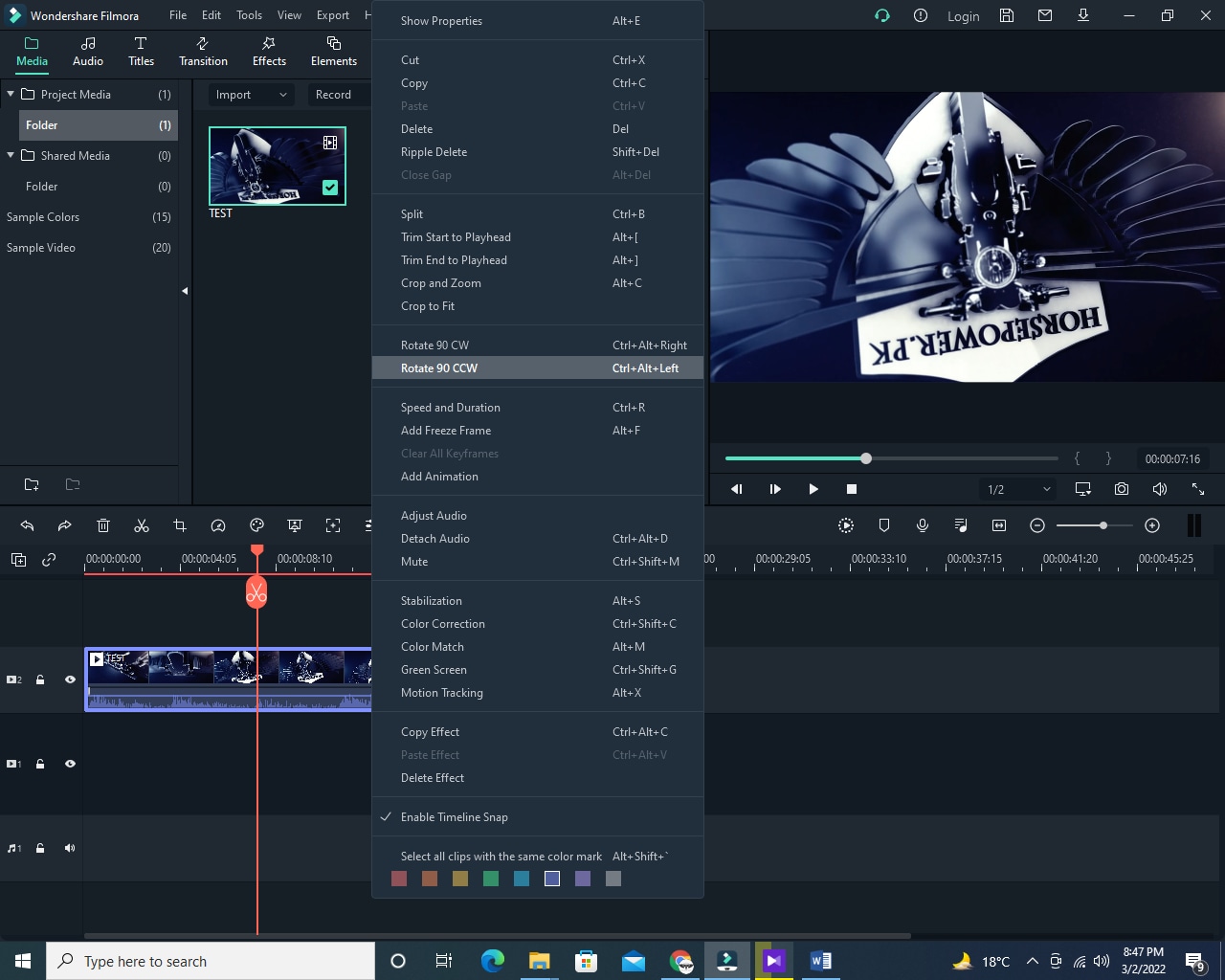
เพียงเปิดแอปแก้ไข Wonder Share Filmora และนำเข้าวิดีโอที่ต้องการไปยังไทม์ไลน์
คลิกขวาที่วิดีโอที่นำเข้าและเลือก Rotate 90ccw จนกว่าวิดีโอจะอยู่ในทิศทางที่ต้องการ และคุณสามารถส่งออกวิดีโอและเพลิดเพลินกับมันได้!
ตอนนี้เราต้องจัดการกับประเด็นสำคัญ: KM Player ดีกว่าหรือ Wonder Share Filmora ใช้งานง่ายกว่าในแง่ของการทำงานและการหมุนวิดีโอ? โดยทั่วไป ซอฟต์แวร์ทั้งสองมีประสิทธิภาพเท่าเทียมกันในการหมุนวิดีโอและทำงานให้เสร็จสมบูรณ์ แต่ Wonder Share Filmora ดูเหมือนจะเป็นตัวเลือกที่ดีกว่าและใช้งานง่ายกว่ามาก Wonder Share Filmora เป็นซอฟต์แวร์แก้ไขวิดีโอที่มีประสิทธิภาพซึ่งช่วยให้คุณเรียนรู้เพิ่มเติมเกี่ยวกับการแก้ไขวิดีโอและยกระดับทักษะของคุณไปสู่ระดับที่สูงขึ้น