


หลายคนอาจสงสัยว่า วิธีเฟดเอาต์เพลงใน Premiere Rush และมีปัญหาในการหาเครื่องมือและขั้นตอนที่เหมาะสม ท้ายที่สุดแล้ว เสียงคือหัวใจสำคัญของวิดีโอทุกชิ้น
เรื่องราวที่มีผลกระทบจะสูญเสียความน่าสนใจหากเพลงหยุดทันที ทิ้งผู้ชมไว้ข้างหลังและไม่อยู่ในช่วงเวลาของเรื่องราว การเปลี่ยนผ่านที่นุ่มนวลกว่าเช่นการเฟดอินหรือเฟดเอาต์ช่วยให้เสียงและแทร็กเพลงของคุณไหลลื่นตามธรรมชาติ กระตุ้นอารมณ์และป้องกันไม่ให้ผู้ชมเสียสมาธิ
บทความนี้สำรวจวิธีการทั้งใน Premiere Pro และ Rush พร้อมเปรียบเทียบจุดแข็งของแต่ละตัว จุดประสงค์คือช่วยให้คุณไม่เพียงแค่เชี่ยวชาญ เทคนิคการเฟดเสียงใน Adobe Premiere แต่ยังค้นพบตัวเลือกที่ง่ายกว่าสำหรับการสร้างเสียงที่เป็นมืออาชีพและมีคุณภาพระดับภาพยนตร์ในโปรเจ็กต์ของคุณ
ส่วนที่ 1: ทำไมต้องใช้การเฟดอินและเฟดเอาต์เสียง?
การเปลี่ยนผ่านเสียงมีความสำคัญ ผู้ฟังจะสะดุดเมื่อเสียงตัดทันที การเฟดอินและเฟดเอาต์ที่นุ่มนวลระหว่างคลิปทำให้วิดีโอของคุณน่าสนใจและยอดเยี่ยมยิ่งขึ้น!
1.1 บทบาทของเพลงประกอบในวิดีโอ
เพลงประกอบเปรียบเสมือนผู้บรรยายที่ซ่อนอยู่ มันกำหนดโทนเสียง สร้างอารมณ์ และรักษาจังหวะระหว่างฉาก เครื่องมือง่ายๆ ในโปรแกรมตัดต่อของ Adobe ช่วยให้คุณเรียนรู้ วิธีเฟดเสียงใน Adobe Premiere เพื่อให้แทร็กเริ่มต้นในระดับต่ำและค่อยๆ เพิ่มขึ้น
การเฟดเอาต์ที่นุ่มนวลสามารถปิดฉากอย่างสมบูรณ์ และยังป้องกันความเงียบที่กะทันหันซึ่งการหยุดรู้สึกหนักหน่วง การใช้อย่างมีประสิทธิภาพ การเฟดทำให้เพลงประกอบรู้สึกเป็นส่วนสำคัญของการเล่าเรื่องมากกว่าเป็นเพียงการตกแต่งเพิ่มเติม
1.2 การเฟดเสียงช่วยเพิ่มการเล่าเรื่องอย่างไร
การเฟดช่วยเชื่อมโยงเสียงและภาพในลักษณะที่รู้สึกเป็นธรรมชาติ ช่วยให้ผู้ชมมีสมาธิและทำให้การเปลี่ยนผ่านแต่ละครั้งเป็นส่วนหนึ่งของเรื่องราว:
- การเปลี่ยนฉากที่นุ่มนวล: เทคนิคสำหรับ การครอสเฟดเสียงใน Adobe Premiere Pro ป้องกันไม่ให้มีการตัดที่กะทันหันซึ่งอาจรบกวนความดื่มด่ำเมื่อถูกทำลาย
- จังหวะอารมณ์: การเฟดอินสามารถสร้างความระทึกขวัญ ในขณะที่การเฟดเอาต์ช่วยให้คุณผ่อนคลาย
- ตัวเลือกการตัดต่อที่สะอาดกว่า: การเฟดสั้นๆ ช่วยกำจัดเสียงคลิกและป๊อปที่เกิดขึ้นเมื่อคลิปมาบรรจบกัน
- การไหลของการเล่าเรื่อง: การเปลี่ยนแปลงระดับเสียงแบบค่อยเป็นค่อยไปนำความสนใจโดยไม่รบกวนบทสนทนาหรือภาพ
1.3 กรณีการใช้งานทั่วไป (YouTube, Vlogs, โซเชียลมีเดีย)
การเฟดเสียงมีอยู่ทุกหนทุกแห่งในการตัดต่อสมัยใหม่ ผู้สร้างคอนเทนต์ใช้เพื่อทำให้เพลงประกอบนุ่มนวล นำทางอารมณ์ และรักษาโปรเจ็กต์ให้สวยงาม ต่อไปนี้คือตัวอย่างในชีวิตประจำวัน:
- บทเรียนบน YouTube: หลายคนถามว่า วิธีเฟดเอาต์เพลงใน Premiere เพื่อหลีกเลี่ยงไม่ให้แทร็กประกอบจบอย่างกะทันหัน
- Vlogs: A การเฟดเสียงใน Premiere Rush ช่วยผสมเพลงประกอบใต้เสียงพากย์ ทำให้คำพูดชัดเจนโดยไม่สูญเสียพลัง
- คลิปโซเชียลมีเดีย: บรรณาธิการพึ่งพา วิธีเฟดเอาต์เสียงใน Premiere Rush เพื่อป้องกันการหยุดที่กะทันหันในวิดีโอสั้น
- การผลิตเพลงและมิกซ์ดีเจ: การเฟดที่นุ่มนวลผสมแทร็กอย่างไร้รอยต่อโดยไม่ทำลายการไหล
ส่วนที่ 2: วิธีเฟดเอาต์เสียงใน Adobe Premiere Rush
การเฟดเสียงเป็นหนึ่งในการตัดต่อเสียงที่พบบ่อยที่สุดในการผลิตวิดีโอ ทำงานโดยการเปลี่ยนแปลงระดับเสียงอย่างค่อยเป็นค่อยไปแทนที่จะตัดอย่างกะทันหัน
- การเฟดอิน เพิ่มเสียงจากความเงียบไปยังระดับที่เลือก มักใช้แนะนำเพลงในช่วงเริ่มต้นของฉาก
- การเฟดเอาต์ ลดระดับเสียงทีละขั้น มักใช้ก่อนจบคลิป ให้การปิดท้ายโดยไม่มีความเงียบที่กะทันหัน
ต่อไปนี้คือขั้นตอนที่แสดง วิธีเฟดเอาต์เสียงใน Premiere Rush โดยไม่ยุ่งยาก
- เลือกคลิปเสียงในไทม์ไลน์
- เปิด Edit และเลือก Audio เปิด Fade Out (หรือ Fade In หากจำเป็น) ตั้งระยะเวลา (เช่น 0.5-2.0 วินาที)
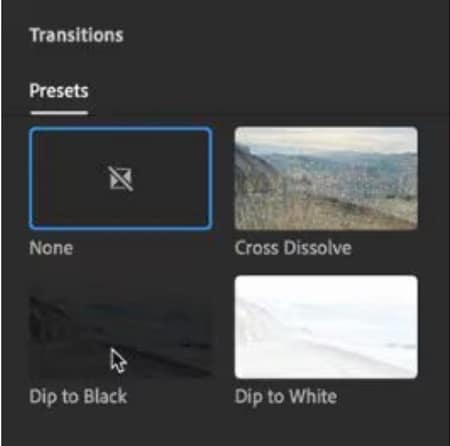
- ต้องการแรมป์ที่ยาวขึ้นหรือโค้งหรือไม่? เพิ่ม Audio Cross Dissolve ที่ขอบคลิป จากนั้นลากความยาวตามต้องการ
- หากบทสนทนาและเพลงทับซ้อนกัน ให้เปิดใช้งาน Auto Duck ติดแท็กแทร็กบทสนทนาเป็น Voice และแทร็กเพลงเป็น Music เพื่อสมดุลที่เหมาะสม
ส่วนที่ 3: วิธีเฟดเพลงใน Adobe Premiere Pro เทียบกับ Premiere Rush
การตัดต่อเสียงใน Premiere Pro (เครื่องมือขั้นสูง)
Premiere Pro เสนอวิธีการหลักสองแบบ: การเปลี่ยนผ่านเสียงและตัวจัดการเฟดโดยตรง ทั้งสองแบบง่ายเมื่อคุณรู้ขั้นตอนการทำงาน
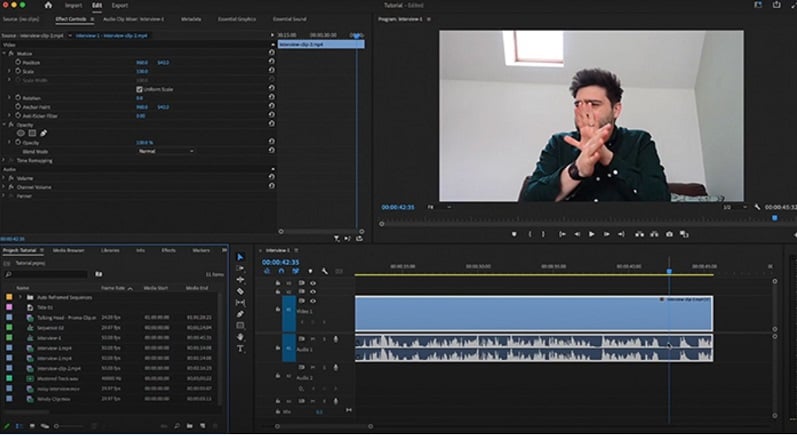
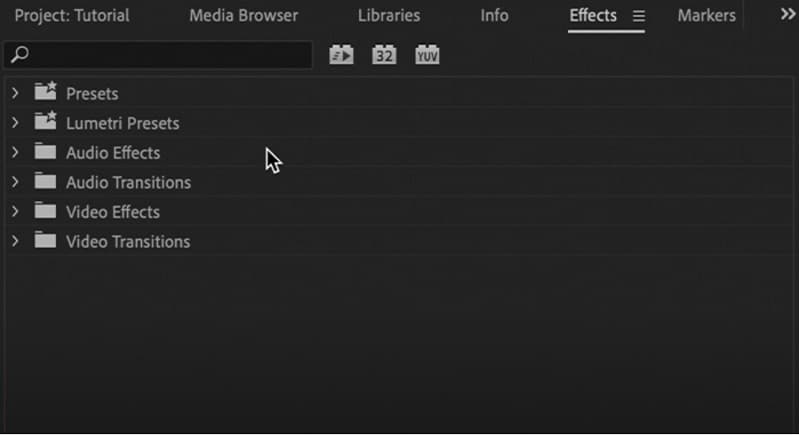
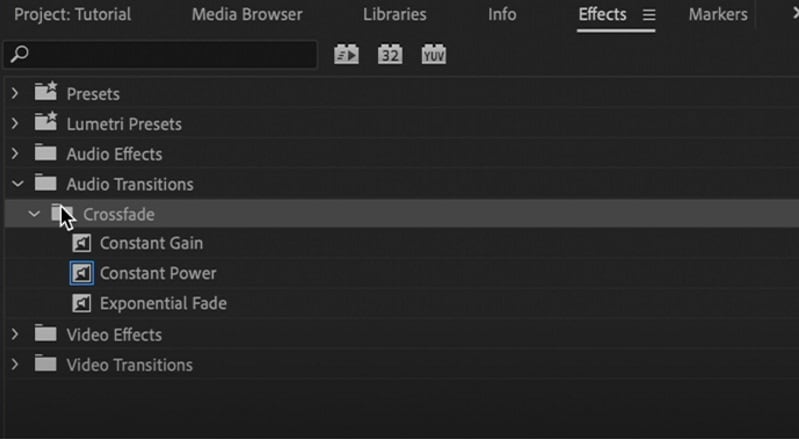
- Constant Gain: การเปลี่ยนแปลงเชิงเส้น อาจฟังดูกะทันหัน
- Constant Power: เส้นโค้งที่นุ่มนวล ดีที่สุดสำหรับการตัดต่อส่วนใหญ่
- Exponential Fade: เส้นโค้งที่นุ่มนวลสำหรับการเฟดที่เป็นธรรมชาติ
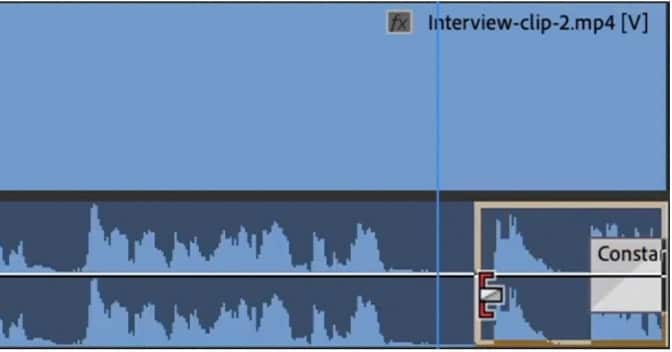
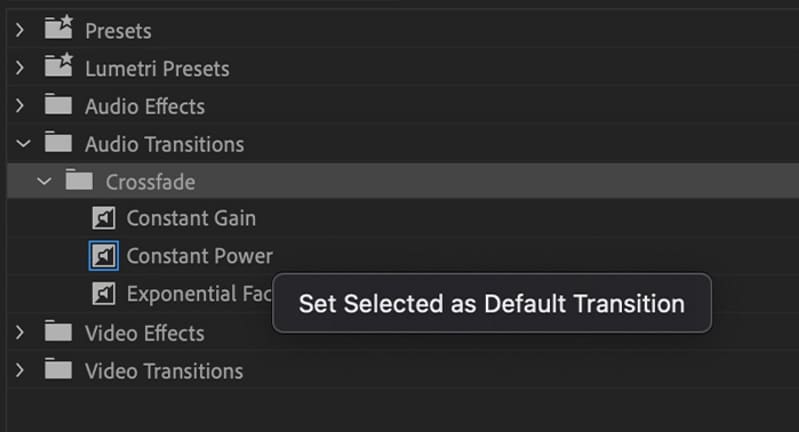
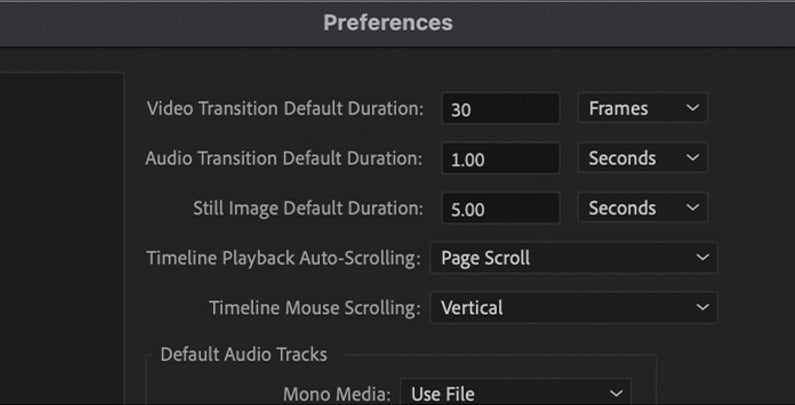
เคล็ดลับ: ใช้ทางลัดเพื่อความเร็ว
ใช้แป้นพิมพ์ลัดเพื่อใช้เอฟเฟกต์ทรานซิชันเริ่มต้นใน Premiere Rush: Shift+Ctrl+D (Windows) การเฟดเดียวจะถูกนำไปใช้กับคลิปที่เลือกทั้งหมด
3.2 ตัวเลือกเฟดอิน/เอาต์ใน Premiere Rush (เครื่องมือพื้นฐาน)
Premiere Rush มีเครื่องมือเฟดเสียงพื้นฐานที่เหมาะสำหรับการตัดต่ออย่างรวดเร็ว ไม่ทรงพลังเท่า Pro แต่ให้การควบคุมพื้นฐานแก่คุณ
3.3 เมื่อใดควรใช้ Premiere Pro แทน Rush
Premiere Pro และ Rush ทั้งคู่รองรับผู้ตัดต่อได้ดี แต่จุดแข็งไม่เหมือนกัน
- Premiere Pro เป็นโปรแกรมหลักของ Adobe ออกแบบมาพร้อมคุณสมบัติระดับมืออาชีพสำหรับงานขั้นสูง มันโดดเด่นในโปรเจกต์ที่ต้องการการแก้สีโดยละเอียด กราฟิกแบบกำหนดเอง และคีย์เฟรม
- Rush ในทางตรงกันข้าม สร้างขึ้นเพื่อความเร็วและความเรียบง่าย การตัดต่อคลิปสั้นๆ สำหรับโซเชียลมีเดียสามารถทำได้ภายใน Premiere Pro แต่มักใช้เวลานานกว่าใน Rush สำหรับการตัดอย่างรวดเร็วและการเฟดเสียงพื้นฐาน Rush เป็นตัวเลือกที่ใช้งานได้จริงกว่า
3.4 ตารางเปรียบเทียบ: Premiere Rush vs Premiere Pro
คุณได้เห็นแล้วว่าแต่ละตัวจัดการกับการเฟดอย่างไร แต่คุณสมบัติขยายไกลกว่าเสียง การเปรียบเทียบโดยตรงตอนนี้เผยให้เห็นว่าเมื่อใด Rush ทำให้สิ่งต่างๆ เบาลง และเมื่อใด Pro กลายเป็นโปรแกรมตัดต่อระดับหนักที่ได้รับเลือก
| ปัจจัย | Premiere Rush | Premiere Pro |
| เส้นโค้งการเรียนรู้ | ออกแบบสำหรับผู้เริ่มต้น: อินเทอร์เฟซที่ใช้งานง่าย เครื่องมือน้อยลง การตั้งค่าน้อยที่สุด | เครื่องมือมืออาชีพที่มีคุณสมบัติมากมาย ใช้เวลามากกว่าในการฝึกฝน |
| การเคลื่อนที่และเวิร์กโฟลว์ | การตัดต่อข้ามอุปกรณ์ (เดสก์ท็อป + มือถือ) แต่โปรดทราบ: การซิงค์คลาวด์ถูกยกเลิก จำกัดการถ่ายโอนที่ราบรื่น | สร้างขึ้นสำหรับเวิร์กโฟลว์เดสก์ท็อป/สตูดิโอ ปรับให้เหมาะสมสำหรับการตัดต่อหนักและสื่อขนาดใหญ่ |
| ความสามารถในการขยายโปรเจกต์ | ดีที่สุดสำหรับวิดีโอสั้นถึงกลาง ไม่เหมาะสำหรับโปรเจกต์หลายแทร็กที่ใหญ่มาก | สามารถจัดการโปรเจกต์หลายแทร็กที่ซับซ้อน สินทรัพย์วิดีโอขนาดใหญ่ และการแก้ไขหนักโดยไม่พัง |
| การปรับแต่ง | การควบคุมจำกัด: ทรานซิชันพื้นฐาน พรีเซ็ต แถบเลื่อนเฟด ไม่มีเส้นโค้งขั้นสูงหรือเครื่องมือเชิงลึก | การปรับแต่งเชิงลึกผ่านเอฟเฟกต์ คีย์เฟรม ทรานซิชัน ปลั๊กอิน |
| การทำงานร่วมกัน | คุณสมบัติการทำงานร่วมกันน้อยที่สุด เน้นผู้ใช้คนเดียวเป็นหลัก | รองรับเวิร์กโฟลว์แบบทำงานร่วมกันผ่าน Team Projects, Productions, การตัดต่อระยะไกล การควบคุมเวอร์ชัน. |
| การผสานรวม | การผสานรวมที่ดีภายในระบบนิเวศ Adobe สำหรับงานพื้นฐาน แต่จำกัดในการเชื่อมโยงกับแอปขั้นสูง | การผสานรวมเชิงลึกกับ After Effects, Audition, Photoshop, Frame.io และปลั๊กอิน |
| เอาต์พุตและรูปแบบ | ปรับให้เหมาะสมสำหรับการส่งออกโซเชียลมีเดีย รองรับสูงสุด 4K | รองรับรูปแบบที่หลากหลาย โค้เดกระดับมืออาชีพ การควบคุมการส่งออก บิตเรตสูง |
ส่วนที่ 4: วิธีการเฟดเสียงใน Filmora (ทางเลือกแทน Premiere Rush ที่ง่ายและเร็วกว่า)
Premiere Pro มีการควบคุมขั้นสูง แต่เส้นโค้งการเรียนรู้และต้นทุนเป็นอุปสรรค Rush ง่าย แต่ขาดเครื่องมือที่ซับซ้อน Wondershare Filmora เชื่อมช่องว่างนี้ โดยมีทั้งการเฟดคลิกเดียวและการควบคุมคีย์เฟรมขั้นสูง มันเป็นทางเลือกที่ทรงพลังและคุ้มค่าแทน Premiere Pro ทำให้การเชี่ยวชาญการเฟดเสียง ง่ายขึ้นโดยไม่ต้องบดขยี้
Wondershare Filmora ตอบช่องว่างนั้นแตกต่างออกไป มันผสมผสานความง่ายของการเฟดอย่างรวดเร็วกับความซับซ้อนของเครื่องมือเสียงขั้นสูง ทั้งหมดภายในโปรแกรมตัดต่อเดียว คุณสามารถสร้างการเฟดในคลิกเดียว ปรับแต่งด้วยเส้นโค้งคีย์เฟรม และสมดุลแทร็กโดยใช้ AI ducking และ denoise
 ดาวน์โหลดที่ปลอดภัย
Filmora ยังรวมถึงไลบรารีเพลงปลอดค่าลิขสิทธิ์ในตัวที่ให้การเข้าถึงทันทีกับเพลงประกอบของคุณ (คุณยังสามารถนำเข้าเพลงที่มีลิขสิทธิ์เชิงพาณิชย์ด้วยการคลิกปุ่ม) และสำหรับผู้ตัดต่อที่ต้องการรู้ วิธีเฟดเสียงใน Adobe Premiere Filmora มีความเงางามเดียวกันโดยไม่ต้องบดขยี้
ขั้นตอนทีละขั้น: การเฟดเสียงใน Filmora
ดาวน์โหลดที่ปลอดภัย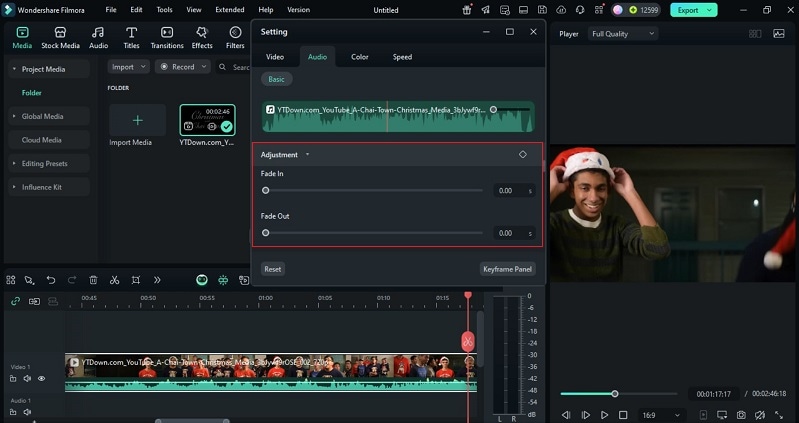
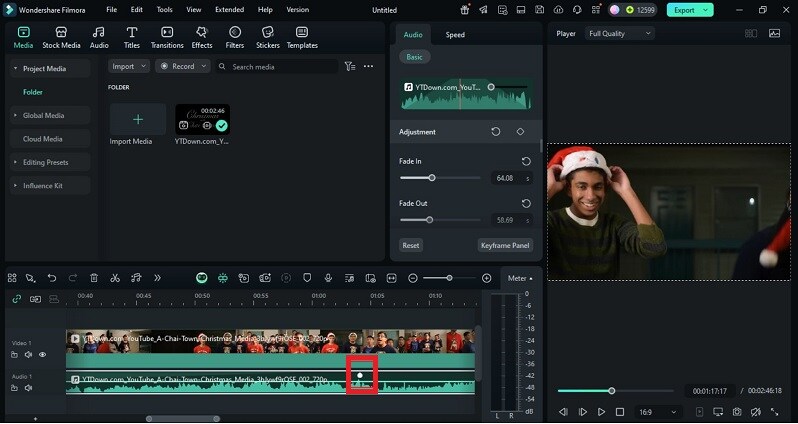
ส่วนที่ 5: Premiere Rush เทียบกับ Filmora: การเปรียบเทียบฟีเจอร์การเฟดเสียง
| ปัจจัย | Premiere Rush | Filmora |
| ความง่ายในการใช้งาน | สร้างมาสำหรับผู้เริ่มต้น การเฟดจะถูกใช้งานด้วยแถบเลื่อนสลับแบบง่ายในแผง Audio การปรับแต่งมีจำกัดมาก | เป็นมิตรกับผู้เริ่มต้นเช่นกัน รองรับแถบเลื่อนเฟด จุดจับบนไทม์ไลน์ และเครื่องหมายสำหรับการปรับแต่งอย่างรวดเร็ว ให้ความยืดหยุ่นมากขึ้นในขณะที่ยังคงใช้งานง่าย |
| ฟีเจอร์การแก้ไขเสียง | ชุดพื้นฐาน: การควบคุมระดับเสียง แถบเลื่อนเฟดอิน/เอาต์ การดักเสียงอัตโนมัติสำหรับเสียงพูด และการลดเสียงรบกวน/เสียงสะท้อนแบบง่าย | เครื่องมือขั้นสูง: การเฟดคลิกเดียว การลดเสียงรบกวนด้วย AI การดักเสียงอัตโนมัติ พรีเซ็ต EQ เส้นโค้งคีย์เฟรม และคลังเพลงและเอฟเฟกต์เสียงที่ปลอดค่าลิขสิทธิ์ |
| ความยืดหยุ่นในการส่งออก | ปรับให้เหมาะสมสำหรับแพลตฟอร์มโซเชียล รองรับการส่งออก HD และ 4K แต่การปรับแต่งสำหรับการส่งมอบแบบมืออาชีพมีจำกัด | รองรับความละเอียดหลายแบบ รูปแบบที่หลากหลาย และการส่งออกเฉพาะเสียง (MP3) ให้การควบคุมคุณภาพและรูปแบบผลลัพธ์มากขึ้น |
| ต้นทุนและการเข้าถึง | เวอร์ชันเริ่มต้นฟรี รวมอยู่ในแพ็กเกจ Adobe Creative Cloud | ราคายืดหยุ่น: ไลเซนส์รายเดือน รายปี หรือตลอดชีพ ยังคงพร้อมใช้งานเป็นโปรแกรมตัดต่อแบบสแตนด์อโลนในราคาที่ต่ำกว่าสำหรับบุคคลและผู้สร้างรายย่อย |
สรุป
เสียงที่ดีทำให้เรื่องราวมีชีวิตชีวา เมื่อเสียงตัดอย่างกะทันหัน ผู้ชมจะรู้สึกหลงทาง การเรียนรู้ วิธีเฟดเสียงใน Adobe Premiere สอนความแม่นยำ ในขณะที่ การเฟดเสียง Premiere Rush ทำให้การแก้ไขง่ายๆ เร็วขึ้น ทั้งสองมีคุณค่า แต่แต่ละอย่างก็ยังขาดบางสิ่ง
Filmora ปรับปรุงช่องว่างนั้นด้วยการเฟดคลิกเดียว การควบคุมเส้นโค้ง และเครื่องมือเสียงในตัว คุณสามารถทำความสะอาดเสียงพูด ปรับสมดุลเพลง และเพิ่มเอฟเฟกต์โดยไม่ต้องออกจากโปรแกรมตัดต่อ กระบวนการรวดเร็ว แต่ผลลัพธ์ดูลงตัว การเฟดที่ดีทำมากกว่าแค่ซ่อนความเงียบ มันช่วยนำทางอารมณ์และทำให้ทุกวิดีโอมีความสมบูรณ์ที่รู้สึกได้ถึงความตั้งใจ