

อย่าปล่อยให้ความประทับใจแรกของ Adobe Premiere Pro ทำให้คุณเลิกลองใช้งานมัน ซอฟต์แวร์ตัดต่อวิดีโอ Premiere Pro อาจดูน่ากลัวเมื่อคุณเปิดใช้งานครั้งแรก บทช่วยสอนโดยละเอียดนี้จะแสดงให้คุณเห็น วิธีใช้ Adobe Premiere Pro ครอบคลุมทุกอย่างตั้งแต่การตั้งค่าโครงการไปจนถึงฟีเจอร์ขั้นสูง คุณจะ เรียนรู้วิธีใช้ Adobe Premiere Pro สำหรับความต้องการการตัดต่อวิดีโอทั้งหมดของคุณอย่างรวดเร็ว
เพื่อช่วยให้คุณไม่รู้สึกหนักใจ เราจะแบ่งทุกอย่างออกเป็นส่วนเล็กๆ ที่เข้าใจง่ายขึ้น เราจะแสดงให้คุณเห็นวิธีใช้ Adobe Premiere Pro โดยเริ่มจากพื้นฐาน และหากคุณรู้สึกว่ามันยังซับซ้อนเกินไป เรายังมีคำแนะนำที่ง่ายกว่าให้คุณลองใช้กับโครงการของคุณ
ส่วนที่ 1. การเริ่มต้น: วิธีใช้พื้นฐานของ Adobe Premiere Pro
ก่อนที่จะเข้าสู่ Premiere Pro คุณต้องเข้าใจจริงๆ ว่าโปรแกรมตัดต่อนี้คืออะไรและสามารถทำอะไรได้บ้าง มาเริ่มกันที่ว่า Premiere Pro คืออะไร และทำไมมันถึงถูกใช้กันอย่างแพร่หลายในอุตสาหกรรม
Adobe Premiere Pro คืออะไร?
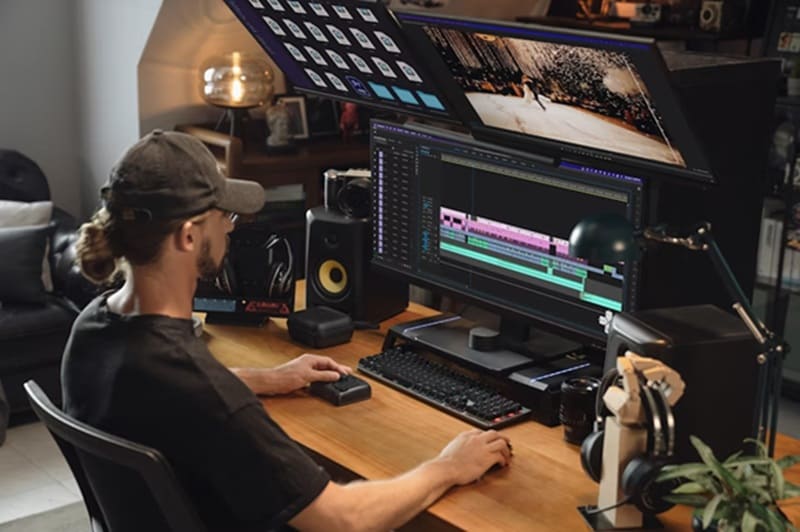
Premiere Pro คือโปรแกรมตัดต่อวิดีโอของ Adobe ที่เป็นหนึ่งในเครื่องมือมาตรฐานอุตสาหกรรมที่ผู้เชี่ยวชาญทั่วโลกไว้วางใจ คนส่วนใหญ่เลือกใช้มันไม่เพียงแค่เพราะเครื่องมือตัดต่อที่ทรงพลัง แต่ยังเพราะการทำงานร่วมกันอย่างลงตัวกับผลิตภัณฑ์ Adobe อื่นๆ เช่น:
- After Effects สำหรับกราฟิกเคลื่อนไหว
- Photoshop สำหรับการแก้ไขรูปภาพ
- Auditionสำหรับการแก้ไขเสียงขั้นสูง
แผนราคาของ Premiere Pro
ในการใช้ Premiere Pro คุณต้องจ่ายค่าสมาชิก แม้ว่าจะมีทดลองใช้ฟรีสำหรับผู้ใช้ใหม่โดยปกติ คุณสามารถเลือกสมัครสมาชิก Premiere Pro เพียงอย่างเดียว เริ่มต้นที่ $22.99/เดือน หรือสมัครสมาชิกแผน Creative Cloud แบบเต็ม เริ่มต้นที่ $59.99/เดือน ซึ่งให้คุณเข้าถึงแอป Adobe อื่นๆ ด้วย
Adobe Premiere Pro เหมาะสำหรับผู้เริ่มต้นหรือไม่?
Premiere Pro สร้างมาสำหรับผู้ใช้ที่มีความรู้พื้นฐานเกี่ยวกับการตัดต่อวิดีโออยู่แล้วเป็นหลัก มันเป็นเครื่องมือสำหรับมืออาชีพที่มีฟีเจอร์และการตั้งค่าขั้นสูง ไม่ต้องพูดถึงว่ามันต้องการค่าสมาชิกในการใช้งาน ซึ่งอาจแพงถ้าคุณเพิ่งเริ่มต้น
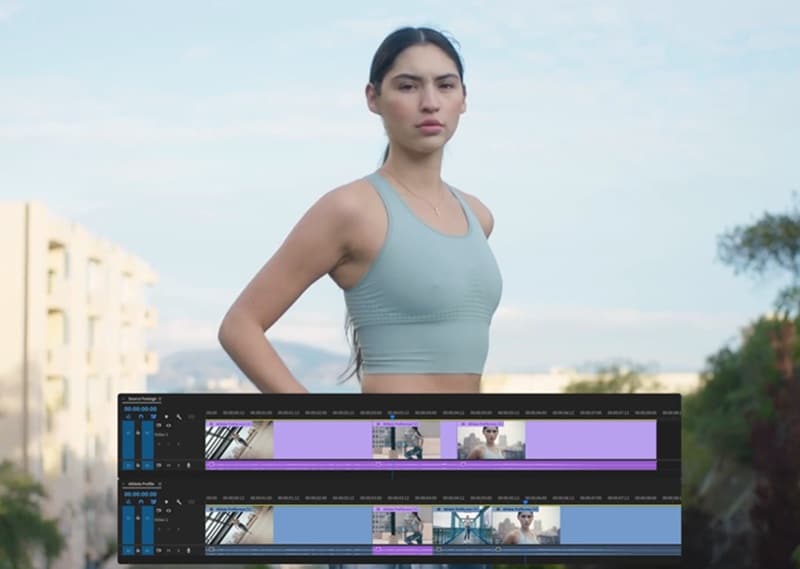
อย่างไรก็ตาม ผู้เชี่ยวชาญทุกคนก็เคยเป็นมือใหม่มาก่อน แม้ว่าคุณจะเป็นมือใหม่กับซอฟต์แวร์นี้ คุณยังสามารถเรียนรู้บน Premiere Pro ได้ แม้ว่าอาจใช้เวลานานกว่าจะสามารถใช้งานได้อย่างคล่องแคล่วก็ตาม หลายคนพบว่าการเริ่มต้นด้วยโปรแกรมตัดต่อที่เข้าถึงได้ง่ายกว่า ซึ่งมีขั้นตอนการทำงานที่เรียบง่ายและราคาที่ต่ำกว่า ก่อนที่จะก้าวขึ้นสู่แพลตฟอร์มระดับมืออาชีพอย่างนี้นั้นง่ายกว่า
ส่วนที่ 2. พื้นฐานของอินเทอร์เฟซ Premiere Pro
การเรียนรู้วิธีใช้ Premiere Pro จะยากมากขึ้นหากคุณไม่เข้าใจวิธีนำทางในอินเทอร์เฟซก่อน เมื่อคุณรู้ว่าแต่ละส่วนใช้ทำอะไร ทุกอย่างจะจัดการได้ง่ายขึ้น
ภาพรวมของพื้นที่การทำงาน
ใน Premiere Pro พื้นที่การทำงานโดยพื้นฐานแล้วคือเลย์เอาต์ที่สร้างไว้ล่วงหน้า ซึ่งจัดเรียงแผงที่คุณต้องการสำหรับงานเฉพาะ แทนที่จะต้องลากสิ่งต่างๆ ไปมาทุกครั้ง คุณสามารถเลือกพื้นที่การทำงานและเริ่มทำงานได้ทันที
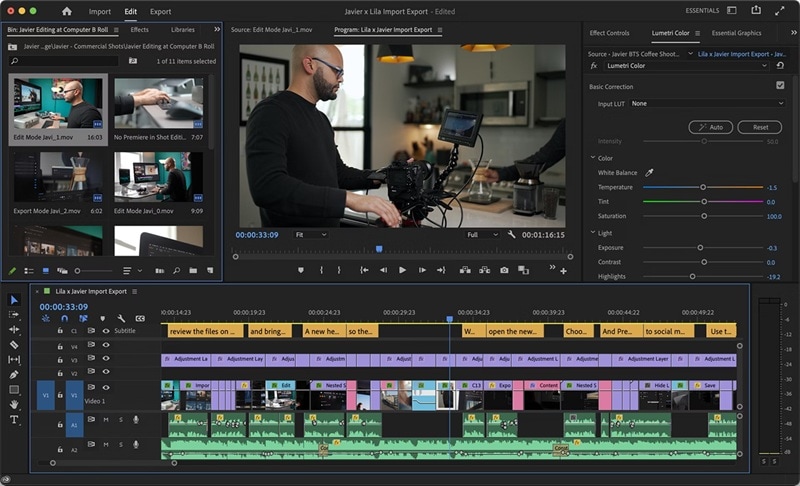
มีตัวเลือกพื้นที่การทำงานเริ่มต้นประมาณ 15 ตัวเลือกใน Premiere Pro แต่ละตัวสร้างขึ้นสำหรับส่วนต่างๆ ของกระบวนการตัดต่อ บางตัวที่สำคัญคือ:
- Essentials: เลย์เอาต์แบบครบวงจรที่เก็บแผงที่สำคัญที่สุดไว้ในมือคุณ มีประโยชน์อย่างยิ่งหากคุณกำลังตัดต่อบนจอภาพเดียว
- Starter: การตั้งค่าที่เหมาะกับผู้เริ่มต้น ช่วยให้ผู้ใช้ใหม่หาทางได้โดยไม่รู้สึกหนักใจ
- Vertical: เหมาะสำหรับการสร้างวิดีโอแนวตั้งสำหรับแพลตฟอร์มโซเชียลมีเดียเช่น TikTok หรือ Instagram Reels ในพื้นที่การทำงานนี้ Source Monitor และ Program Monitor ใช้พื้นที่เดียวกัน ดังนั้นคุณสามารถสลับระหว่างพวกมันได้อย่างรวดเร็ว
- Learning: สร้างขึ้นสำหรับผู้ที่ต้องการใช้บทช่วยสอนในแอปของ Premiere Pro และเรียนรู้ไปพร้อมกับการตัดต่อ
- Color: ออกแบบมาสำหรับการแก้สีและการปรับแต่งสี ไฮไลต์แผง Lumetri Color และ scopes เพื่อให้คุณสามารถปรับแต่งค่าแสง ความคมชัด และโทนสีโดยรวมได้
- Production: เหมาะที่สุดสำหรับโครงการทีมที่มีผู้ตัดต่อหลายคนทำงานร่วมกันในเวิร์กโฟลว์ Production ที่ใช้ร่วมกัน
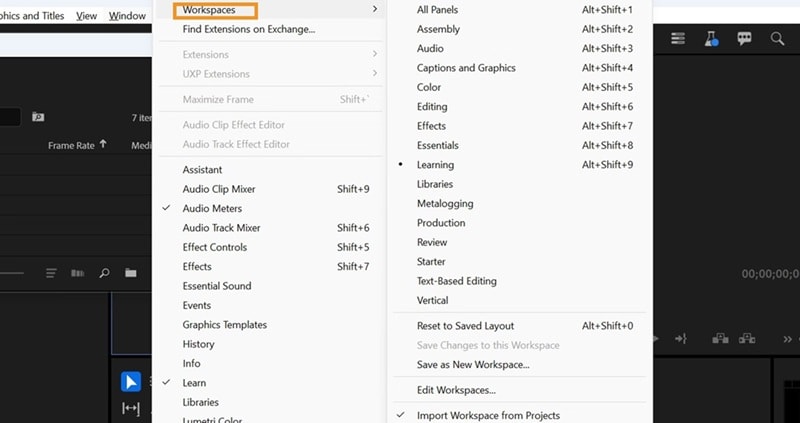
คุณสามารถสลับระหว่างเลย์เอาต์เหล่านี้ได้อย่างง่ายดายจากเมนูด้านบนขึ้นอยู่กับขั้นตอนการตัดต่อที่คุณอยู่ เปิด Window > Workspaces (Alt + Shift + 1–9) และเลือกเลย์เอาต์ที่ตรงกับงานที่คุณกำลังทำ
คำอธิบายแผงและเฟรม
ภายในอินเทอร์เฟซ โปรแกรมตัดต่อ Premiere Pro ยังมีแผงต่างๆ มากมาย แผงเหล่านี้ให้คุณเข้าถึงเครื่องมือเฉพาะสำหรับการตัดต่อ
- Project Panelคือที่ที่คุณนำเข้า จัดระเบียบ และจัดการไฟล์สื่อของคุณ
- Timeline Panelคือพื้นที่การทำงานหลักสำหรับการจัดเรียงคลิป การตัดแต่ง และการสร้างลำดับของคุณ
- Program Monitorแสดงตัวอย่างของการตัดต่อสุดท้ายของคุณขณะที่คุณทำงาน
- Source Monitor ให้คุณตรวจสอบและทำเครื่องหมายคลิปก่อนเพิ่มลงในไทม์ไลน์
- Tools Panelประกอบด้วยเครื่องมือตัดต่อเช่น Razor, Selection และ Pen tools
- Effects Panelให้คุณเข้าถึงทรานซิชั่น เอฟเฟกต์วิดีโอ และพรีเซ็ต
- Lumetri Color Panelใช้สำหรับการแก้สีและการปรับแต่งสี
- Audio Track Mixerช่วยปรับสมดุลระดับเสียงและใช้เอฟเฟกต์เสียง
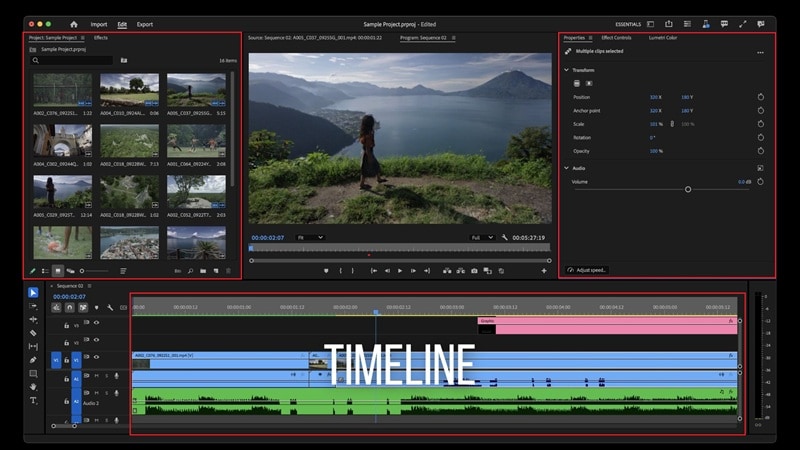
แผงทั้งหมดเหล่านี้อยู่ภายในเฟรม(ตัวบรรจุที่เก็บแผงตั้งแต่หนึ่งแผงขึ้นไป) คุณสามารถปรับขนาด จัดเรียงใหม่ หรือซ้อนเฟรมลงในแท็บได้ขึ้นอยู่กับวิธีที่คุณชอบทำงาน
วิธีปรับแต่งและรีเซ็ตแผง
แม้ว่า Premiere Pro จะค่อนข้างยากต่อการนำทาง แต่อินเทอร์เฟซนั้นยืดหยุ่นจริงๆ แผงสามารถเปิด ปิด ปรับขนาด หรือจัดเรียงใหม่เพื่อสร้างพื้นที่การทำงานที่เหมาะกับสไตล์การตัดต่อของคุณ และคุณสามารถรีเซ็ตทุกอย่างกลับไปเป็นการตั้งค่าเริ่มต้นได้เพียงคลิกเดียว
วิธีเปิด ปิด และย้ายแผงใน Premiere Pro:
- ในการเปิดแผง ไปที่เมนู Window และเลือกชื่อของแผงที่คุณต้องการ
- ในการปิดแผง กด Ctrl+W (Windows) หรือ Command+W (macOS) หรือเพียงคลิกปุ่ม Close บนแผง
ในการจัดเรียงแท็บแผงใหม่ คลิกและลากพวกมันในแนวนอนเพื่อเปลี่ยนลำดับ การเลือกแท็บจะนำแผงนั้นมาที่ด้านหน้าของกลุ่ม
หมายเหตุ: เมื่อคุณปิดกลุ่มแผงภายในหน้าต่างหลัก กลุ่มที่เหลือจะขยายโดยอัตโนมัติเพื่อเติมเต็มพื้นที่ว่าง อย่างไรก็ตาม การปิดหน้าต่างลอยจะลบแผงทั้งหมดที่อยู่ในนั้น
ส่วนที่ 3. ทีละขั้นตอน: วิธีใช้ Adobe Premiere Pro
เมื่อพื้นที่การทำงานของคุณพร้อมแล้ว ให้เราแสดงวิธีเรียนรู้ Adobe Premiere Pro สำหรับผู้เริ่มต้น
1. วิธีสร้างโครงการ
เมื่อคุณเปิด Premiere Pro และคลิกที่ New Project มันจะแจ้งให้คุณตั้งชื่อโครงการของคุณก่อนและระบุตำแหน่งที่คุณต้องการบันทึกในภายหลัง คุณยังสามารถเลือกว่าต้องการใช้เทมเพลตหรือไม่ ซึ่งมาพร้อมกับการตั้งค่าล่วงหน้าที่ปรับแต่งสำหรับวิดีโอประเภทต่างๆ
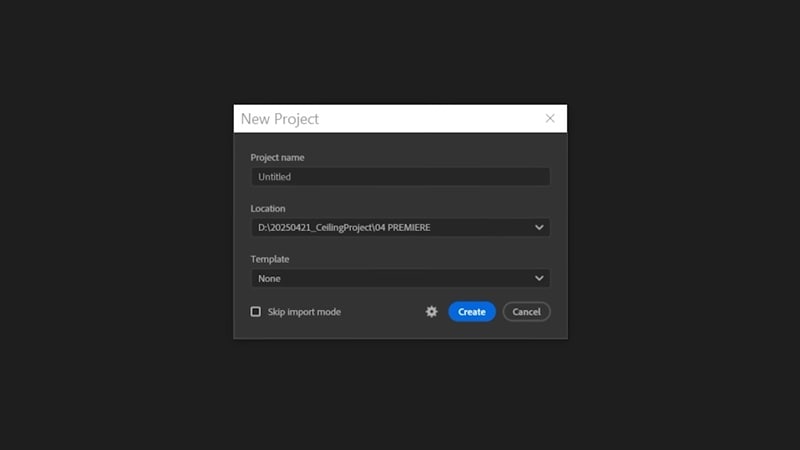
ตัวเลือกเริ่มต้นประกอบด้วย:
- Broadcast template: ตั้งค่าด้วยรูปแบบการออกอากาศมาตรฐาน
- Social media template: ปรับให้เหมาะสมสำหรับแพลตฟอร์มเช่น Instagram, TikTok หรือ YouTube Shorts
- Standard template: การตั้งค่าทั่วไปสำหรับโครงการตัดต่อส่วนใหญ่
หากคุณต้องการตัวเลือกเพิ่มเติม คุณสามารถเพิ่มเทมเพลตของคุณเองหรือเปิดโฟลเดอร์เทมเพลตที่บันทึกไว้
2. วิธีนำเข้าสื่อ
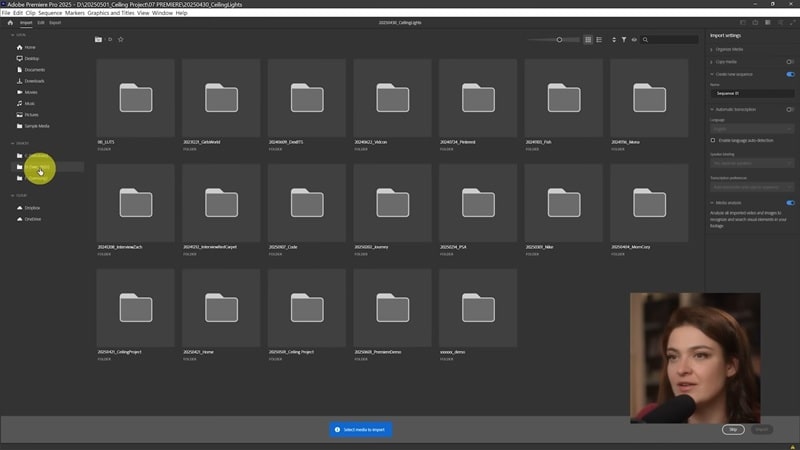
วิธีที่ง่ายที่สุดในการนำไฟล์สื่อเข้าสู่โปรแกรมตัดต่อ Premiere Pro คือการลากและวางไฟล์วิดีโอของคุณลงในแผง Project โดยตรง อย่างไรก็ตาม คุณยังสามารถทำได้โดย:
- ไปที่แผง Import แล้วเลือกคลิปของคุณ หรือ
- ไปที่ File > Import จากนั้นเลือกไฟล์ที่คุณต้องการนำเข้าโปรเจกต์ของคุณ
หลังจากนั้น คุณสามารถลากคลิปวิดีโอไปยังไทม์ไลน์ได้
3. วิธีการใช้เอฟเฟกต์ใน Adobe Premiere Pro และการเพิ่มทรานซิชัน
มีหลายวิธีในการเพิ่มทรานซิชันและเอฟเฟกต์ใน Premiere Pro แต่วิธีที่ง่ายที่สุดคือผ่านแผง Effects ซึ่งคุณจะพบหมวดหมู่ที่จัดระเบียบไว้สำหรับทรานซิชัน เอฟเฟกต์วิดีโอ และเอฟเฟกต์เสียง
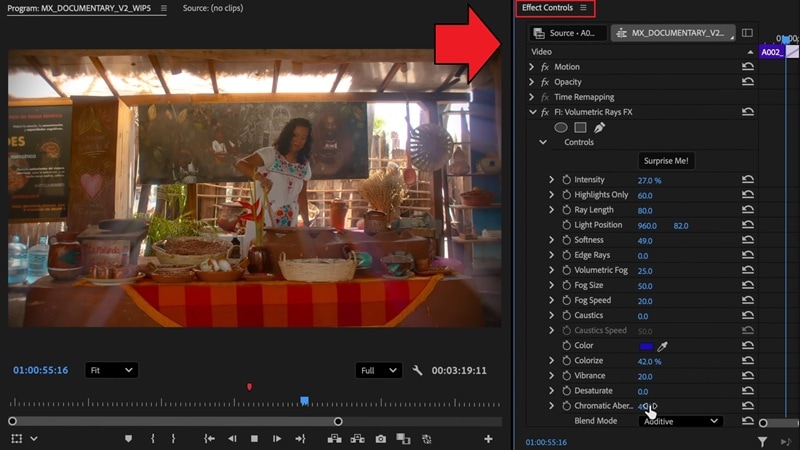
ในการเพิ่มทรานซิชันและเอฟเฟกต์ใน Premiere Pro คุณสามารถพิมพ์ชื่อในแถบค้นหาภายในแผง Effects จากนั้นลากไปยังไทม์ไลน์ คุณสามารถปรับแต่งได้ในแผง Effect Controls
4. ปรับแต่งและตัดต่อเสียง
เริ่มต้นด้วยการเปิดแผง Audio Clip Mixer หรือแผง Essential Sound ที่นี่ คุณสามารถปรับระดับเสียง ลบเสียงรบกวนพื้นหลัง หรือใช้พรีเซ็ตต่างๆ เช่น Dialogue, Music, SFX หรือ Ambience
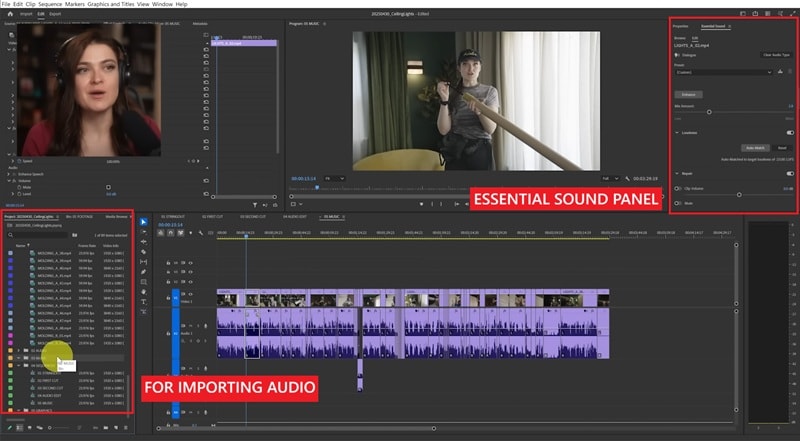
คุณยังสามารถสร้างคีย์เฟรมระดับเสียงได้โดยตรงในไทม์ไลน์เพื่อค่อยๆ เฟดเสียงเข้าหรือออกอย่างนุ่มนวล สำหรับการปรับแต่งขั้นสูงเพิ่มเติม ให้ใช้เอฟเฟกต์เสียงจากแผง Effects เช่น EQ, reverb หรือ compression เพื่อปรับแต่งการผสมเสียงให้ละเอียดยิ่งขึ้น
5. วิธีการปรับแต่งสี
ในการปรับแต่งสีหรือการไล่ระดับสีในซอฟต์แวร์ตัดต่อวิดีโอ Premiere Pro คุณต้องเปิดแผง Lumetri Color
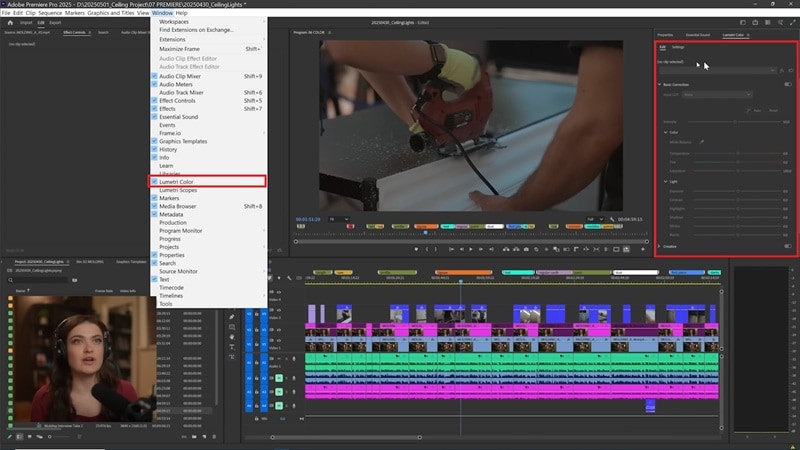
แผง Lumetri Color จะให้คุณเข้าถึงเครื่องมือสำหรับปรับแต่งแสง คอนทราสต์ ไฮไลท์ เงา และความอิ่มตัวของสีที่ช่วยปรับปรุงภาพของคุณ:
- Basic Correction: แก้ไขไวท์บาลานซ์ ปรับอุณหภูมิและสีสัน และทำการปรับแต่งอย่างรวดเร็วกับแสง คอนทราสต์ ไฟไลท์ เงา สีขาว และสีดำ
- Creative: ใช้ LUTs (Look-Up Tables) เพื่อให้วิดีโอของคุณมีสไตล์เฉพาะ รวมถึงปรับแต่งความสดใสและความอิ่มตัวของสี
- Curves: ใช้เส้นโค้ง RGB เพื่อปรับแต่งความสว่างและคอนทราสต์อย่างละเอียด หรือปรับช่วงสีเฉพาะ
- Color Wheels & Match: ปรับสมดุลเงา โทนกลาง และไฮไลท์แยกกัน หรือใช้การจับคู่สีอัตโนมัติระหว่างคลิป
- HSL Secondary: แยกสีเฉพาะในภาพของคุณและปรับแต่งโดยการปรับเฉดสี ความอิ่มตัว และความสว่างเพื่อการแก้ไขที่แม่นยำ
6. ส่งออกวิดีโอของคุณ
เมื่อคุณตัดต่อเสร็จแล้ว ก็ถึงเวลาส่งออกและบันทึกลงในอุปกรณ์ของคุณ:
- ไปที่แท็บ Export หรือกด Ctrl+M (Windows) / Command+M (Mac) เพื่อเปิดการตั้งค่าการส่งออก
- ในหน้าต่างการส่งออก คุณจะสามารถปรับแต่งการตั้งค่าการส่งออกได้
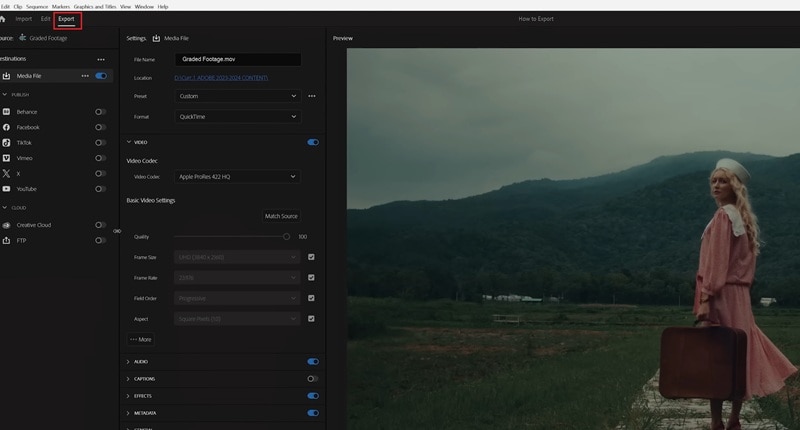
สำหรับรูปแบบวิดีโอ การเลือก H.264 (MP4) เป็นตัวเลือกที่ปลอดภัย เนื่องจากได้รับการสนับสนุนอย่างกว้างขวางและทำงานได้ดีในทุกอุปกรณ์และแพลตฟอร์ม จากนั้นเลือกพรีเซ็ตที่ตรงกับแพลตฟอร์มของคุณ เช่น YouTube 1080p
คุณยังสามารถปรับแต่งความละเอียด บิตเรต และเฟรมเรตได้หากจำเป็น สุดท้าย กด Export เพื่อเรนเดอร์วิดีโอของคุณ หรือใช้ Queue เพื่อส่งไปยัง Adobe Media Encoder สำหรับการประมวลผลในพื้นหลัง
ส่วนที่ 4. ปัญหาทั่วไปที่ผู้เริ่มต้นพบใน Premiere Pro
ผู้เริ่มต้นจำนวนมากมักตกอยู่ในปัญหาที่คล้ายกันเมื่อพยายามใช้โปรแกรมตัดต่อวิดีโอของ Adobe คือ Premiere Pro ไม่ต้องกังวลไป คุณสามารถแก้ไขปัญหาได้อย่างรวดเร็วโดยใช้คำแนะนำของเราด้านล่าง
1. Premiere Pro ขัดข้อง / ค้าง / ไม่ตอบสนอง
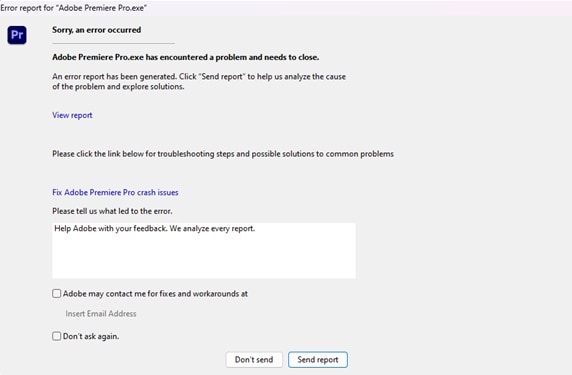
Premiere Pro เป็นซอฟต์แวร์ตัดต่อวิดีโอที่ใช้ทรัพยากรระบบจำนวนมาก การขัดข้องหรือการค้างอาจเกิดขึ้นหากคอมพิวเตอร์ของคุณไม่ตรงตามข้อกำหนดฮาร์ดแวร์ที่แนะนำ หากไฟล์โปรเจกต์ของคุณใหญ่เกินไป หรือหากปลั๊กอินขัดแย้งกับซอฟต์แวร์
เพื่อลดปัญหาเหล่านี้ คุณสามารถทำตามคำแนะนำต่อไปนี้:
- อัปเดตไดรเวอร์กราฟิกและเสียงของคุณให้เป็นปัจจุบัน ไดรเวอร์ที่อัปเดตแล้วจะช่วยให้ฮาร์ดแวร์ของคุณสื่อสารกับ Premiere Pro ได้อย่างถูกต้อง ซึ่งช่วยป้องกันการขัดข้องและปรับปรุงเสถียรภาพโดยรวม
- ล้างแคชสื่อของคุณเป็นประจำ การทำเช่นนี้ช่วยเพิ่มพื้นที่จัดเก็บและป้องกันข้อผิดพลาดที่อาจทำให้การทำงานของคุณช้าลง
- หลีกเลี่ยงการรันโปรแกรมหนักในพื้นหลังขณะตัดต่อ เนื่องจาก Premiere Pro ต้องการทรัพยากรระบบจำนวนมาก การเพิ่ม CPU และ RAM ว่างจะช่วยให้ทำงานได้ราบรื่นยิ่งขึ้น
2. การเล่นในไทม์ไลน์ช้าหรือกระตุก
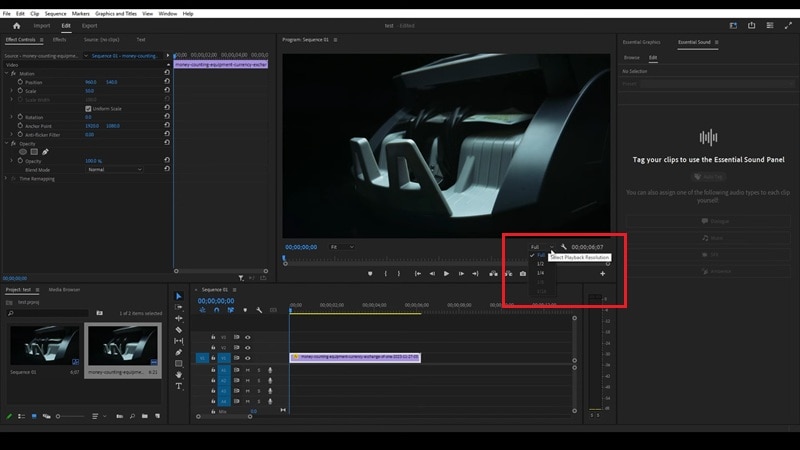
ปัญหาการเล่นมักมาจากการทำงานกับภาพความละเอียดสูง เพื่อแก้ไขปัญหานี้ คุณสามารถลดคุณภาพการแสดงตัวอย่างโดยใช้เมนูแบบเลื่อนลง Playback Resolution ตั้งค่าจาก Full เป็น Half หรือ Quarter หรือคุณสามารถสร้างพร็อกซีเพื่อให้การตัดต่อราบรื่นขึ้นโดยไม่ส่งผลต่อคุณภาพการส่งออกขั้นสุดท้ายของคุณ
3. การนำเข้าภาพไม่ทำงาน
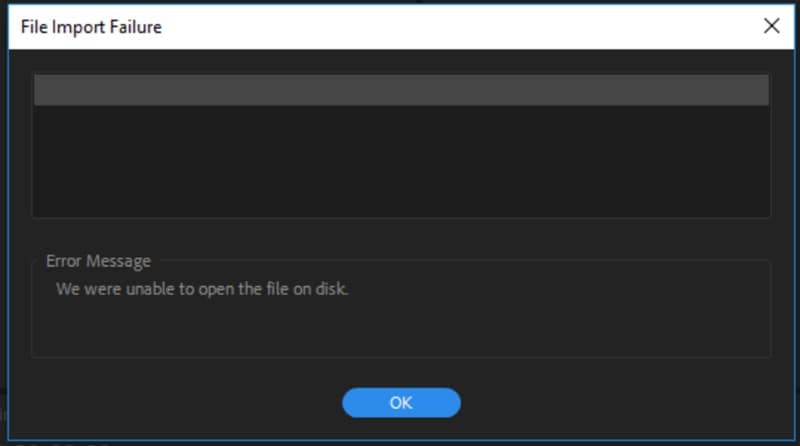
หากวิดีโอของคุณไม่สามารถนำเข้าได้ รูปแบบไฟล์อาจไม่ได้รับการสนับสนุน Premiere Pro รองรับรูปแบบวิดีโอส่วนใหญ่ ยกเว้นโค้เด็กที่ไม่ธรรมดาบางตัวหรือไฟล์ที่มีอัตราเฟรมแบบผันแปร
การแปลงภาพของคุณเป็นรูปแบบทั่วไปเช่น MP4 (H.264) หรือ MOV มักจะแก้ไขปัญหานี้ได้ นอกจากนี้ ตรวจสอบให้แน่ใจว่าเส้นทางไฟล์ไม่มีสัญลักษณ์ที่ผิดปกติหรืออักขระที่ไม่รองรับ สิ่งนี้อาจป้องกันไม่ให้ Premiere Pro อ่านไฟล์ได้อย่างถูกต้อง
4. เสียงไม่ตรงกันหรือปัญหาเสียงหาย
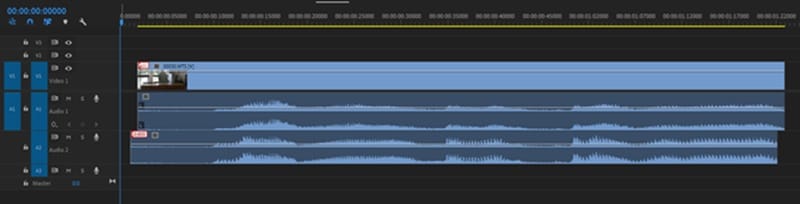
เสียงไม่ตรงกันอาจเกิดขึ้นหากอัตราเฟรมของโปรเจกต์ไม่ตรงกับภาพ ตรวจสอบการตั้งค่าซีเควนซ์ของคุณอีกครั้งและจับคู่กับอัตราเฟรมของวิดีโอของคุณ หากเสียงหาย ลองเชื่อมโยงไฟล์ใหม่
5. ความล้มเหลวหรือปัญหาในการส่งออก
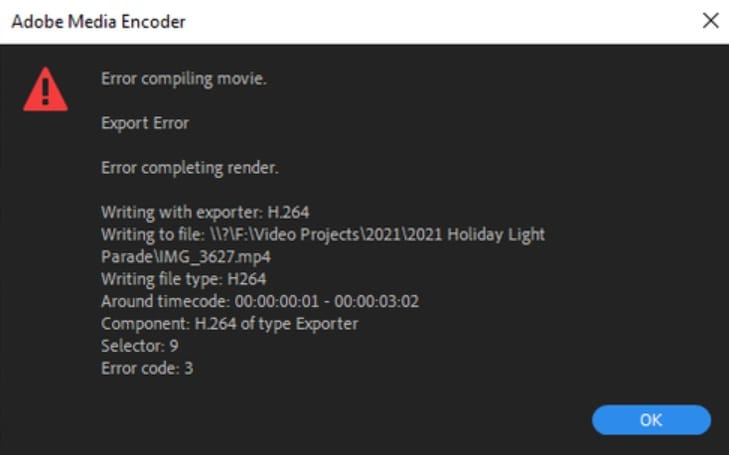
การส่งออกวิดีโอใน Premiere Pro ล้มเหลวอาจเกิดจากการตั้งค่าที่ไม่ถูกต้องหรือพื้นที่จัดเก็บไม่เพียงพอ ตรวจสอบให้แน่ใจว่าคุณได้เลือกรูปแบบที่ถูกต้อง (H.264 สำหรับ MP4 เป็นตัวเลือกที่ปลอดภัยที่สุด) และตรวจสอบว่าโฟลเดอร์เอาต์พุตของคุณมีพื้นที่ว่างเพียงพอ
หากปัญหายังคงอยู่ ลองส่งออกผ่าน Adobe Media Encoder
ส่วนที่ 5. ทางเลือกที่ง่ายกว่าสำหรับ Premiere Pro: Wondershare Filmora
 ดาวน์โหลดปลอดภัย
หลังจากอ่านบทช่วยสอนและรีวิว Adobe Premiere Pro ของเรา คุณรู้สึกอย่างไร? หากคุณยังคิดว่าการเรียนรู้ที่ชันไม่คุ้มกับความยุ่งยากในตอนนี้ คุณสามารถพิจารณาตัวเลือกที่เหมาะกับผู้เริ่มต้นมากกว่า เช่น Wondershare Filmora ก่อน
เราแนะนำ Filmora เพราะโปรแกรมตัดต่อวิดีโอนี้เป็นจุดกึ่งกลางที่สมบูรณ์แบบสำหรับผู้เริ่มต้น ในขณะเดียวกันก็ให้พื้นที่สำหรับคุณในการทดลองกับโปรเจกต์ของคุณ ฟีเจอร์ของมันมีตั้งแต่ตัวเลือกพื้นฐานไปจนถึงขั้นสูง สร้างขึ้นเพื่อความตรงไปตรงมาและใช้งานง่าย
ความง่ายในการใช้งาน: Premiere Pro เทียบกับ Filmora
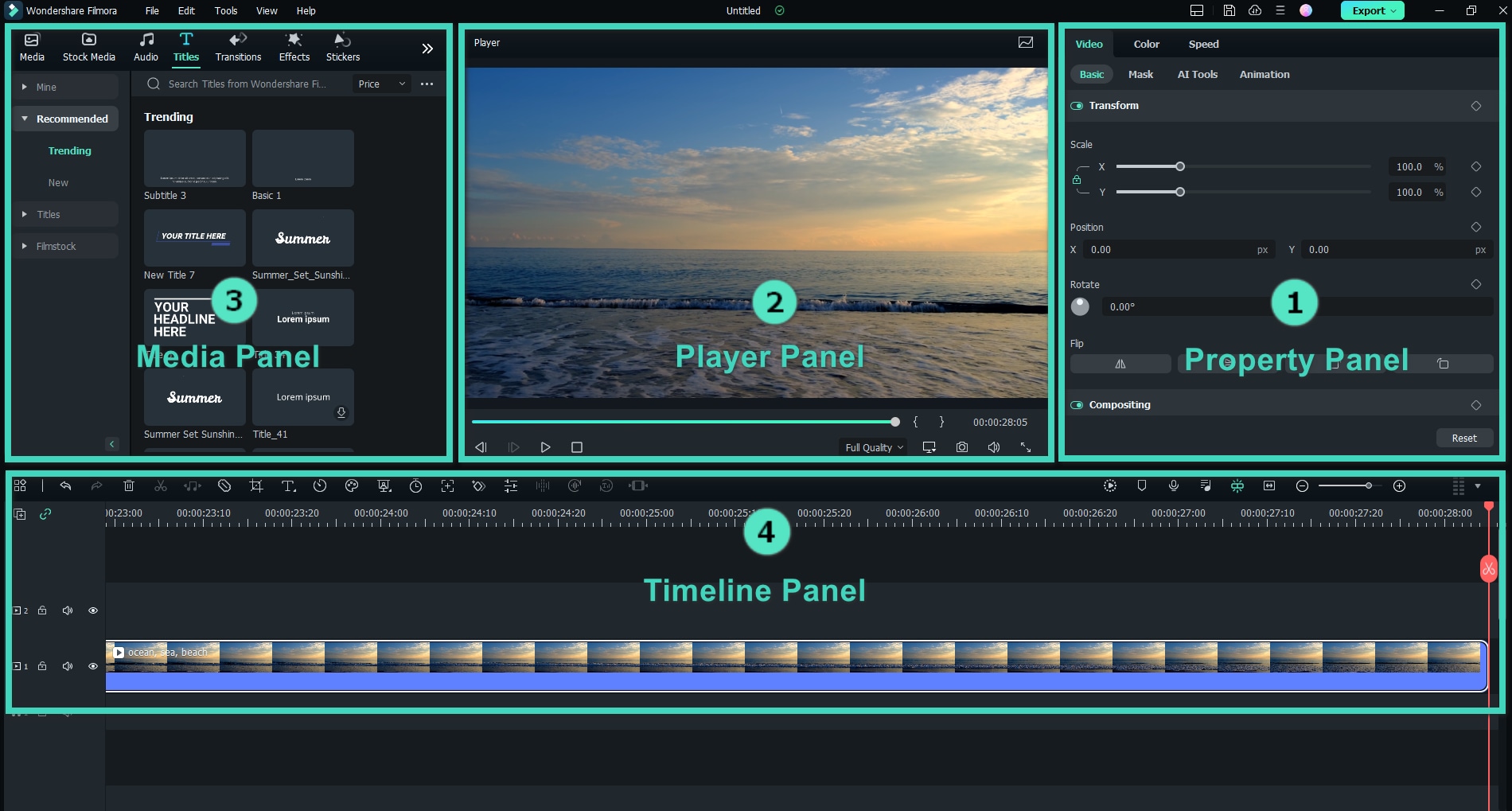
สำหรับด้านนี้ Filmora นำเสนอความเรียบง่ายและการเข้าถึงได้มากกว่า Premiere Pro เครื่องมือส่วนใหญ่ของ Filmora ต้องการการตั้งค่าด้วยตนเองน้อยที่สุด ดังนั้นคุณสามารถตัดต่อและเริ่มต้นได้อย่างรวดเร็วโดยไม่ต้องหลงทางในเมนูที่ซับซ้อน แต่โปรแกรมตัดต่อยังคงมีตัวเลือกขั้นสูงเพียงพอในการปรับแต่งโปรเจกต์ของคุณ
การเปรียบเทียบฟีเจอร์การตัดต่อ
เครื่องมือพื้นฐานและขั้นสูงส่วนใหญ่ใน Premiere Pro ก็มีใน Filmora เช่นกัน ความแตกต่างอยู่ที่ระดับการควบคุม
Premiere Pro ให้การตั้งค่าและตัวเลือกการปรับแต่งที่ลึกซึ้งกว่า ดังนั้นคุณจึงได้ผลลัพธ์ที่เป็นมืออาชีพและเป็นส่วนตัวมากขึ้น ในขณะที่ Filmora มุ่งเน้นที่การทำให้กระบวนการตัดต่อวิดีโอง่ายขึ้นด้วยฟีเจอร์คลิกเดียวและความช่วยเหลือจาก AI
| ฟีเจอร์ | Premiere Pro | Filmora |
| Multicam Editing | ✅ | ✅ |
| Chroma Key | ✅ | ✅ |
| Motion Tracking | ✅ (รองรับ Mocha) | ✅ (รองรับ Mocha) |
| Masking | ✅ | ✅ |
| ตัวจัดตารางเนื้อหา | ❌ | ✅ |
| การบันทึกหน้าจอ | ❌ | ✅ |
| คำบรรยายอัตโนมัติ | ✅ | ✅ |
| คำบรรยายแบบไดนามิก | คีย์เฟรมด้วยตนเอง | อัตโนมัติ |
| การแก้ไขสี | ✅ | ✅ |
| แอนิเมชันคีย์เฟรม | ✅ | ✅ |
ฟีเจอร์พิเศษ: AI, เทมเพลต และปลั๊กอิน
ต่อไป เรามาดูฟีเจอร์พิเศษเพิ่มเติมนอกเหนือจากเครื่องมือตัดต่อปกติกัน เครื่องมือที่ขับเคลื่อนด้วย AI, เทมเพลตที่ออกแบบไว้ล่วงหน้า และการรองรับไลบรารีปลั๊กอินได้กลายเป็นส่วนสำคัญของเวิร์กโฟลว์การตัดต่อสมัยใหม่ เพราะสามารถเพิ่มความสามารถและทำให้กระบวนการโดยรวมของคุณง่ายขึ้น
ดาวน์โหลดปลอดภัยฟีเจอร์ AI:
- แม้ว่าโปรแกรมตัดต่อส่วนใหญ่จะนำ AI มาใช้แล้ว แต่ Premiere Pro ยังคงจำกัดเครื่องมือ AI ไว้ค่อนข้างน้อย โดยเน้นไปที่การถอดเสียง การแก้ไขข้อความ และการตรวจจับฉาก
- ในทางกลับกัน Filmora ได้รับการสนับสนุนอย่างแข็งแกร่งจากฟีเจอร์ AI ที่เร่งกระบวนการ รวมถึง AI สร้างสรรค์ที่สามารถสร้างวิดีโอจากข้อความหรือรูปภาพได้ในไม่กี่คลิก
เทมเพลต:
- Premiere Pro ไม่มีเทมเพลตสำเร็จรูปจำนวนมากในตัว ผู้ใช้ส่วนใหญ่จึงต้องพึ่ง Adobe Stock หรือแหล่งภายนอกสำหรับทรานซิชัน ไตเติ้ล และเอฟเฟกต์
- Filmora มาพร้อมเทมเพลตสำเร็จรูปหลายร้อยแบบสำหรับอินโทร ไตเติ้ล โลว์เวอร์เธิร์ด และทรานซิชันภายในโปรแกรม คุณสามารถลากและวางทรัพยากรที่ออกแบบอย่างมืออาชีพได้อย่างรวดเร็วโดยไม่ต้องค้นหาจากร้านค้าภายนอก
ปลั๊กอิน:
- ในฐานะโปรแกรมตัดต่อวิดีโอระดับมืออาชีพชั้นนำในอุตสาหกรรม Premiere Pro สามารถเข้าถึงปลั๊กอินจากบุคคลที่สามได้หลากหลาย ซึ่งช่วยเพิ่มประสิทธิภาพทุกอย่างตั้งแต่การไล่สีไปจนถึงโมชันกราฟิกและการมิกซ์เสียง
- ในขณะที่ Filmora กำลังขยายระบบนิเวศปลั๊กอินของตัวเองอย่างต่อเนื่อง ตอนนี้รองรับรูปแบบปลั๊กอินยอดนิยมเช่น NewBlue FX, Boris FX, OpenFX และปลั๊กอินเสียง VST ซึ่งทำให้ผู้ตัดต่อสามารถเข้าถึงชุดเครื่องมือสร้างสรรค์ที่กว้างขึ้นมาก
เหมาะที่สุดสำหรับมือใหม่กับมืออาชีพ
- หากคุณเป็นผู้ตัดต่อมืออาชีพหรือผู้สร้างภาพยนตร์ที่ต้องการความแม่นยำแบบเฟรมต่อเฟรม การไล่สีขั้นสูง หรือไทม์ไลน์หลายกล้องที่ซับซ้อน Premiere Pro ยังคงเป็นตัวเลือกที่แข็งแกร่งกว่า
- หากคุณเป็นมือใหม่ ยูทูบเบอร์ หรือครีเอเตอร์ทั่วไป Filmora เสนอเส้นทางที่เร็วที่สุดสู่วิดีโอที่สวยงามโดยไม่ต้องหลงทางในการตั้งค่าทางเทคนิค ออกแบบมาเพื่อทำให้การตัดต่อสนุก ไม่ใช่น่าหงุดหงิด
ตารางเปรียบเทียบ
| ฟีเจอร์ | Premiere Pro | Filmora |
| เวอร์ชันฟรี | ❌ | ✅ |
| ผู้ใช้เป้าหมาย | มืออาชีพ | มือใหม่, ครีเอเตอร์เนื้อหา |
| AI และระบบอัตโนมัติ | จำกัด | กว้างขวาง |
| เทมเพลต | จำกัด | กว้างขวาง |
| ปลั๊กอิน | กว้างขวาง | จำกัด |
| ประสิทธิภาพ | สูง | ปานกลาง |
| เหมาะที่สุดสำหรับ | ผู้ตัดต่อมืออาชีพและผู้สร้างภาพยนตร์ที่ต้องการการควบคุมและความแม่นยำขั้นสูง | มือใหม่ ครีเอเตอร์ทั่วไปที่ต้องการการตัดต่อแบบรวดเร็ว สร้างสรรค์ และได้รับความช่วยเหลือจาก AI |
สรุป
การเริ่มต้นใช้ซอฟต์แวร์ตัดต่อวิดีโอ Premiere Pro อาจรู้สึกสับสนในตอนแรก แต่เมื่อคุณเข้าใจแล้ว คุณจะเห็นว่าทำไมมืออาชีพจำนวนมากจึงพึ่งพามัน มันทรงพลัง ยืดหยุ่น และสามารถจัดการโปรเจกต์แทบทุกประเภท แต่สำหรับมือใหม่ ความลึกซึ้งเดียวกันนี้อาจรู้สึกท่วมท้นในตอนแรก
หากคุณกำลังมองหาจุดเริ่มต้นที่ง่ายกว่าแต่ยังคงให้คุณสร้างวิดีโอคุณภาพสูงระดับมืออาชีพได้ Filmora เป็นตัวเลือกที่ดี ออกแบบมาเพื่อทำให้การตัดต่อวิดีโอง่ายและสนุกยิ่งขึ้น พร้อมเทมเพลตในตัว เครื่องมือ AI และอินเทอร์เฟซที่ใช้งานง่าย ซึ่งช่วยให้คุณทำโปรเจกต์เสร็จเร็วขึ้น
คุณสามารถเปลี่ยนไปใช้ซอฟต์แวร์ที่ซับซ้อนกว่าได้ในภายหลังเสมอ แต่ด้วย Filmora คุณจะสามารถสร้างวิดีโอที่ดูเป็นมืออาชีพได้ทันที

คำถามที่พบบ่อย
-
ฉันต้องการเรียนรู้วิธีใช้ Premiere Pro ควรเริ่มต้นที่ไหน?
หากคุณกำลังเรียนรู้วิธีใช้ Premiere Pro เป็นครั้งแรก สามารถเริ่มจากพื้นฐาน เช่น วิธีการนำทางอินเทอร์เฟซ นำเข้าคลิป และใช้ไทม์ไลน์ บทเรียนอย่างเป็นทางการและช่อง YouTube ของ Adobe เป็นจุดเริ่มต้นที่ดี คุณยังสามารถติดตามคู่มือทีละขั้นตอนเช่นนี้เพื่อค่อยๆ สร้างทักษะผ่านโปรเจกต์ตัดต่อเล็กๆ -
ฉันจะหาบทเรียน Premiere Pro ออนไลน์ได้จากที่ไหน?
คุณสามารถหาบทเรียน Adobe Premiere Pro ฟรีได้มากมายบนเว็บไซต์ทางการของ Adobe, YouTube และแพลตฟอร์มการเรียนรู้เช่น Udemy, Skillshare และ LinkedIn Learning สำหรับบทเรียนเชิงปฏิบัติ คุณยังสามารถลองพื้นที่การเรียนรู้ของ Adobe ภายใน Premiere Pro -
ความแตกต่างระหว่าง Adobe Premiere Pro และ Filmora คืออะไร?
ความแตกต่างหลักระหว่าง Premiere Pro และ Filmora คือระดับความซับซ้อนและผู้ใช้เป้าหมาย Premiere Pro เป็นโปรแกรมตัดต่อวิดีโอระดับมืออาชีพที่สร้างขึ้นสำหรับผู้ใช้ขั้นสูงที่ต้องการควบคุมทุกรายละเอียดอย่างเต็มที่ ในขณะที่ Filmora ออกแบบมาสำหรับมือใหม่และครีเอเตอร์เนื้อหาที่ต้องการเวิร์กโฟลว์ที่เร็วและง่ายกว่า -
ใช้เวลานานแค่ไหนในการเรียนรู้ Adobe Premiere Pro?
ขึ้นอยู่กับประสบการณ์ของคุณและความถี่ในการฝึกฝน มือใหม่ส่วนใหญ่สามารถเรียนรู้พื้นฐานได้ในไม่กี่วัน แต่การเชี่ยวชาญฟีเจอร์ขั้นสูงเช่น การไล่สี การมาสก์ หรือการติดตามการเคลื่อนไหว อาจใช้เวลาหลายสัปดาห์หรือหลายเดือน คุณต้องฝึกฝนอย่างสม่ำเสมอหากต้องการเข้าใจวิธีใช้ Premiere Pro อย่างรวดเร็ว! -
โปรแกรมตัดต่อวิดีโอของ Adobe ที่ดีที่สุดสำหรับมือใหม่คืออะไร?
หากคุณต้องการสิ่งที่ง่ายกว่า Premiere Pro, Adobe มี Adobe Premiere Elements ที่คุณสามารถลองได้ ออกแบบมาสำหรับมือใหม่ มีฟีเจอร์การแก้ไขแบบมีคำแนะนำ การสร้างวิดีโออัตโนมัติ และเครื่องมือขับเคลื่อนด้วย AI ที่ช่วยให้คุณสร้างวิดีโอได้อย่างง่ายดาย