

หากคุณกำลังลังเลว่าจะเลือก CapCut AutoCut สำหรับการตัดต่อโซเชียลมีเดียอย่างรวดเร็ว หรือ Filmora AI Auto Cut สำหรับการควบคุมความคิดสร้างสรรค์ที่มากขึ้น คุณมาถูกที่แล้ว การเปรียบเทียบโดยละเอียดนี้ครอบคลุมฟีเจอร์ ความเร็ว และการปรับแต่ง เพื่อช่วยคุณเลือกเครื่องมือที่ดีที่สุดสำหรับวล็อก Reels และ Shorts ของคุณ
การตัดต่ออาจรู้สึกท่วมท้นเมื่อคุณต้องเผชิญกับคลิปดิบหลายชั่วโมง แต่เครื่องมืออย่าง CapCut AutoCut กำลังเปลี่ยนเกม แทนที่จะใช้เวลาหลายชั่วโมงในการตัดแต่งและซิงค์ AutoCut จะประกอบภาพของคุณเข้าด้วยกัน จับคู่กับเพลง และส่งมอบการตัดต่อที่พร้อมแชร์ภายในไม่กี่นาที
บทความนี้จะอธิบายอย่างละเอียดว่า CapCut AutoCut ทำงานอย่างไร เรียนรู้ขั้นตอนการใช้งาน และสำรวจเทมเพลตยอดนิยมที่คุณสามารถลองใช้ในปี 2025 เราจะเปรียบเทียบ CapCut กับทางเลือกอื่นอย่าง Filmora Mobile ซึ่งมีฟีเจอร์ AutoCut ของตัวเอง สุดท้ายคุณจะพบเคล็ดลับที่เป็นประโยชน์ในการเร่งกระบวนการทำวล็อกโดยใช้ AutoCut
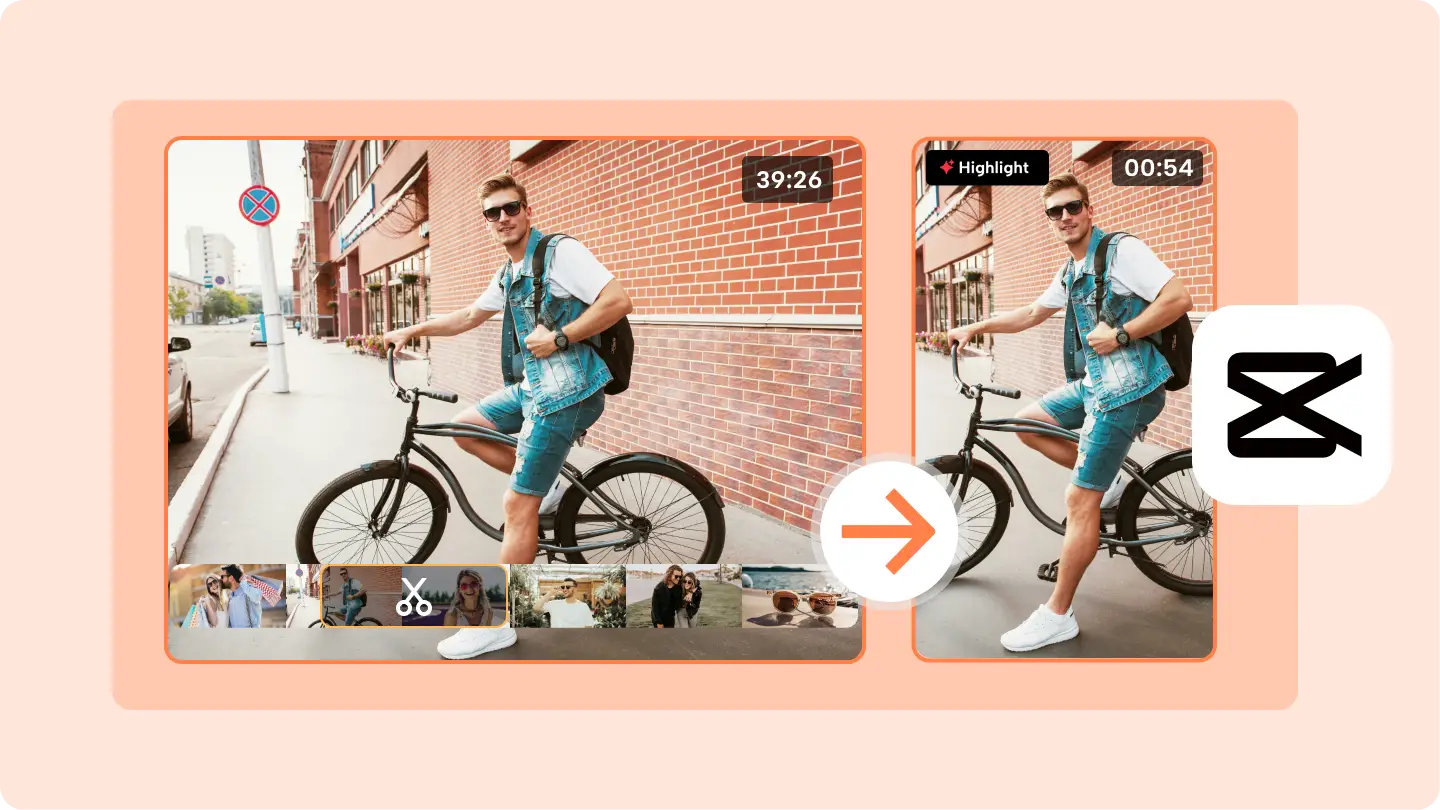
ส่วนที่ 1. AutoCut ใน CapCut คืออะไร?
AutoCut ใน CapCut ถูกออกแบบมาสำหรับผู้ใช้ที่ต้องการสร้างวิดีโอสั้น วล็อก หรือรีลส์ โดยไม่ต้องใช้เวลาหลายชั่วโมงในการตัดต่อด้วยตนเอง เครื่องมือนี้จะวิเคราะห์วิดีโอของคุณ ตัดส่วนที่ไม่จำเป็นออก และจัดเรียงภาพให้สอดคล้องกับเพลงพื้นหลังหรือสไตล์ที่เลือก
จุดประสงค์หลักของ AutoCut คือการประหยัดเวลาในขณะที่ยังคงผลิตวิดีโอที่ดูสวยงาม มีการใช้งานอย่างแพร่หลายสำหรับเนื้อหาแบบสั้น เช่น TikTok, Instagram Reels และ YouTube Shorts ฟีเจอร์นี้ได้รับการปรับให้เหมาะสมที่สุดบนแพลตฟอร์มที่ความเร็วและความสม่ำเสมอมีความสำคัญ

ฟังก์ชันหลักของ CapCut AutoCut ได้แก่:
- การตัดแต่งอัตโนมัติ: ลบส่วนที่ไม่ต้องการของวิดีโอโดยไม่ต้องทำด้วยตนเอง
- การซิงค์เพลง: จับคู่การตัดวิดีโอกับจังหวะของเพลงที่เลือก
- รองรับเทมเพลต: ให้ผู้ใช้นำสไตล์ที่กำหนดไว้ล่วงหน้า หรือที่เรียกว่า CapCut AutoCut templates มาใช้เพื่อให้ได้ผลลัพธ์ที่สม่ำเสมอ
- เวิร์กโฟลว์ที่เหมาะสำหรับผู้เริ่มต้น: ช่วยให้ผู้ใช้ใหม่สร้างการตัดต่อที่ดูเป็นมืออาชีพด้วยการแตะเพียงไม่กี่ครั้ง
โดยสรุป AutoCut ใน CapCut ถูกออกแบบมาเพื่อทำให้การตัดต่อวิดีโอเป็นเรื่องง่าย รวดเร็ว และเข้าถึงได้สำหรับทุกคน ไม่ว่าจะมีประสบการณ์การตัดต่อแค่ไหนก็ตาม
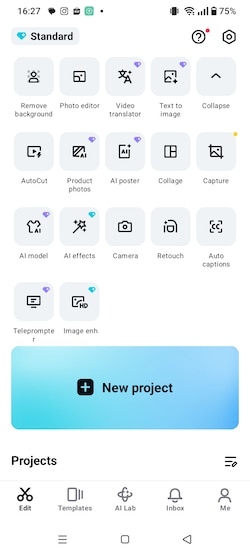
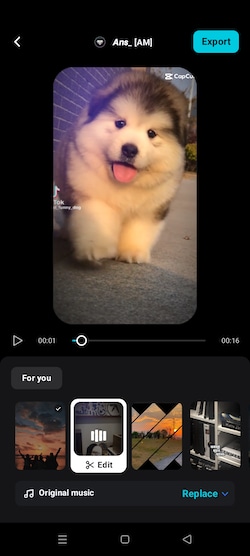
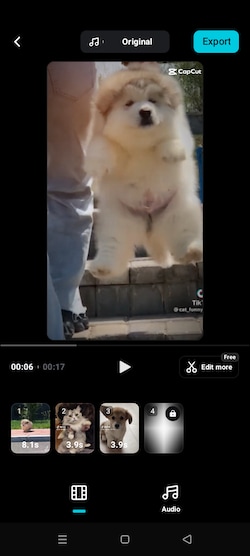
ส่วนที่ 2. วิธีใช้ CapCut AutoCut: คู่มือทีละขั้นตอนที่ง่ายดาย
ดังที่กล่าวไว้ข้างต้น แทนที่จะใช้เวลาหลายชั่วโมงในการตัดแต่งและซิงค์ด้วยตนเอง เครื่องมือนี้จะประกอบทุกอย่างให้คุณ ดังนั้น หลังจากที่คุณเลือกคลิปแล้ว ขั้นตอนถัดไปคือปล่อยให้ CapCut AutoCut ทำงาน
ด้านล่างนี้คือขั้นตอนโดยละเอียดของวิธีใช้ CapCut AutoCut อย่างมีประสิทธิภาพ:
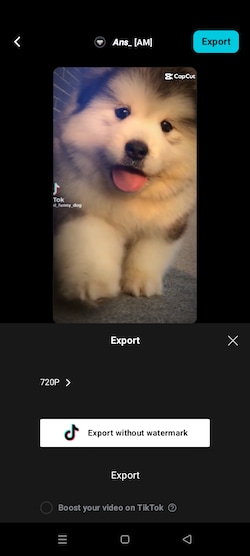
ส่วนที่ 3. 5 เทมเพลตและสไตล์ CapCut AutoCut ยอดนิยมที่ควรใช้ในปี 2025
เมื่อคุณรู้วิธีใช้ CapCut AutoCut แล้ว คุณสามารถก้าวไปอีกขั้นด้วยเทมเพลต CapCut AutoCut templates คือแพ็กเกจการตัดต่อที่กำหนดไว้ล่วงหน้าซึ่งรวมทรานซิชัน ฟิลเตอร์ สไตล์ข้อความ และเพลงพื้นหลัง
เทมเพลตเหล่านี้ถูกออกแบบมาเพื่อให้โครงสร้างที่เป็นมืออาชีพแก่วิดีโอโดยไม่ต้องปรับแต่งด้วยตนเอง ในปี 2025 มีหลายหมวดหมู่เทมเพลตที่ใช้กันอย่างแพร่หลายสำหรับเนื้อหาประเภทต่างๆ:
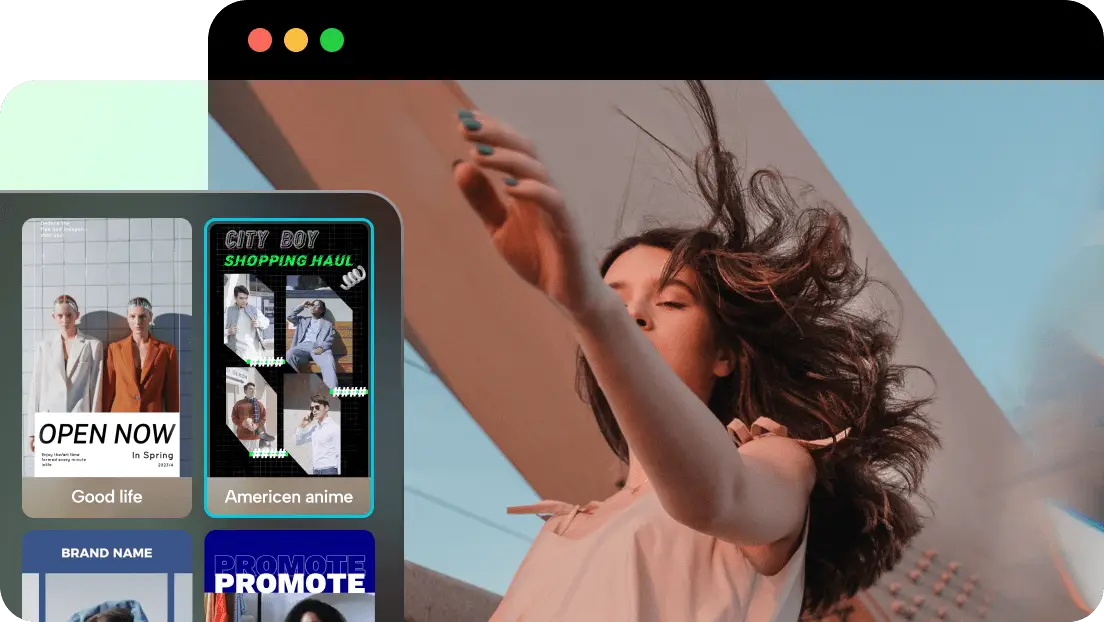
1. เทมเพลตการเดินทางและการผจญภัย
เทมเพลตเหล่านี้ประกอบด้วยทรานซิชันที่รวดเร็ว ฟิลเตอร์สดใส และเพลงที่มีจังหวะสนุกสนาน เน้นการเคลื่อนไหวและทัศนียภาพ เหมาะสำหรับไฮไลท์การพักผ่อน การเดินทางบนท้องถนน หรือรีลส์การผจญภัย

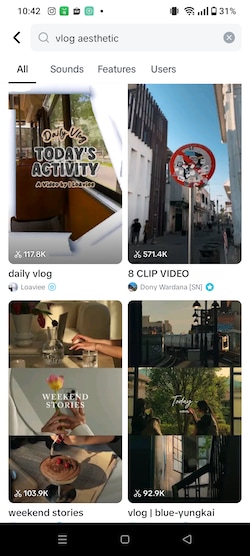
2. เทมเพลตไลฟ์สไตล์และความสวยงาม
เทมเพลตไลฟ์สไตล์เน้นโทนสีนุ่มนวล ทรานซิชันที่ลื่นไหล และเพลงที่ผ่อนคลาย เหมาะกับวล็อกประจำวัน วิดีโออาหาร กิจวัตรตอนเช้า หรือมอนทาจไลฟ์สไตล์สร้างสรรค์
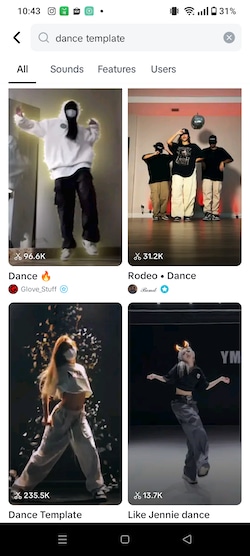
3. เทมเพลตซิงค์จังหวะแบบเร็ว
เทมเพลตซิงค์จังหวะจะตัดคลิปโดยอัตโนมัติให้ตรงกับจังหวะของเพลงที่เลือก มักมีเอฟเฟกต์กลิตช์ สปีดแรมป์ และทรานซิชันซูม สไตล์นี้ใช้กันทั่วไปสำหรับการตัดต่อการเต้น ไฮไลท์กีฬา และช็อตส์โปรโมชั่น
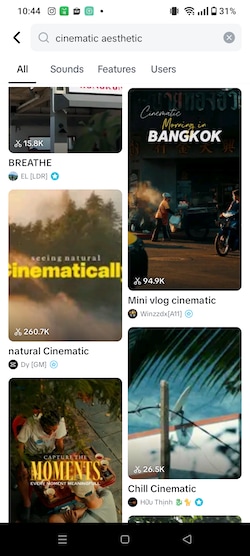
4. เทมเพลตซินีมาติก
เทมเพลตซินีมาติกใช้ฟิลเตอร์ดราม่า เอฟเฟกต์แสงเลนส์แฟลร์ และตัวอักษรที่โดดเด่น สร้างบรรยากาศการเล่าเรื่อง เหมาะสำหรับภาพยนตร์สั้น การเปิดตัวผลิตภัณฑ์ หรือวิดีโอไฮไลท์ที่มีอารมณ์
5. เทมเพลตมินิมัล
เทมเพลตมินิมัลช่วยลดสิ่งรบกวนสายตาโดยใช้การตัดที่สะอาด โทนสีที่เป็นกลาง และทรานซิชันที่เบา มีประโยชน์สำหรับเนื้อหามืออาชีพ เช่น บทช่วยสอน รีวิว หรือการนำเสนอ
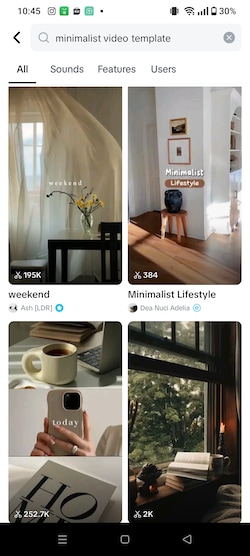
CapCut AutoCut template แต่ละอันช่วยประหยัดเวลาโดยการนำสไตล์การตัดต่อที่สม่ำเสมอมาใช้กับทุกคลิป ผู้ใช้ยังคงสามารถทำการปรับเปลี่ยนได้ เช่น การเปลี่ยนเพลงหรือการจัดเรียงฉากใหม่ แต่โครงสร้างหลักจะถูกสร้างโดยอัตโนมัติ
ส่วนที่ 4. Filmora AI Auto Cut vs. CapCut AutoCut: เจาะลึกฟีเจอร์ AI และประสิทธิภาพ
CapCut AutoCut เป็นเครื่องมือที่ยอดเยี่ยมสำหรับการตัดต่อโซเชียลมีเดียอย่างรวดเร็ว แต่อาจรู้สึกจำกัดหากคุณต้องการความยืดหยุ่นมากขึ้นหรือผลลัพธ์ที่เป็นมืออาชีพ วล็อกเกอร์หลายคนมองหาทางเลือกอื่นเมื่อต้องการการปรับแต่งที่ดีกว่าและฟีเจอร์ AI ขั้นสูง
ในกรณีนี้ เราขอแนะนำ Wondershare Filmora สำหรับมือถือ เป็นตัวแทนเพราะ AI Auto Cut ของมันผลรวมความเร็วกับการควบคุมความคิดสร้างสรรค์
 ดาวน์โหลดปลอดภัย
ทำไม Filmora จึงเป็นทางเลือกที่แข็งแกร่งกว่า CapCut AutoCut
AI Auto Cut ของ Filmora ทำมากกว่าแค่การตัดแต่งและซิงค์คลิป ช่วยให้คุณสร้างการตัดต่อที่สวยงามในขณะที่ยังคงมีพื้นที่สำหรับการปรับแต่ง ประโยชน์หลัก ได้แก่:
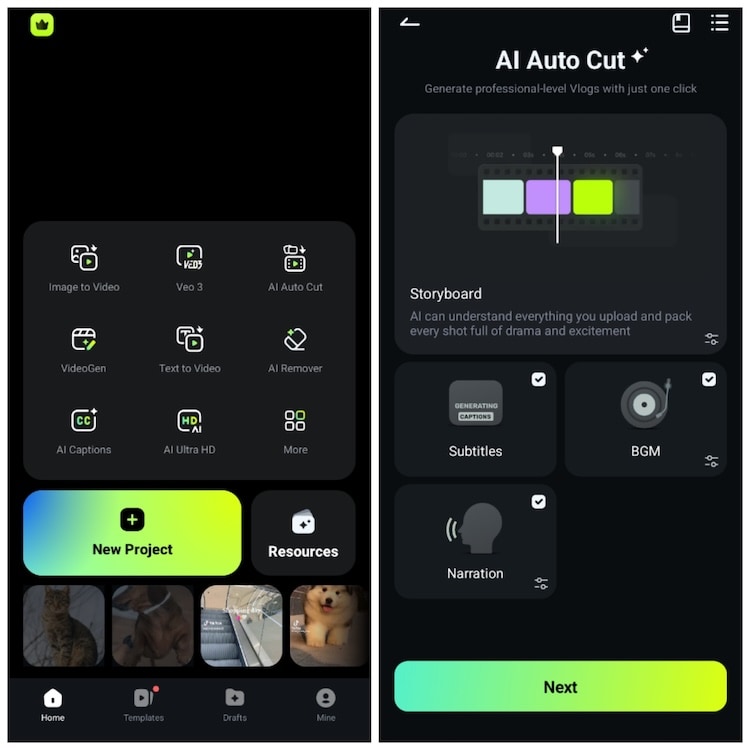
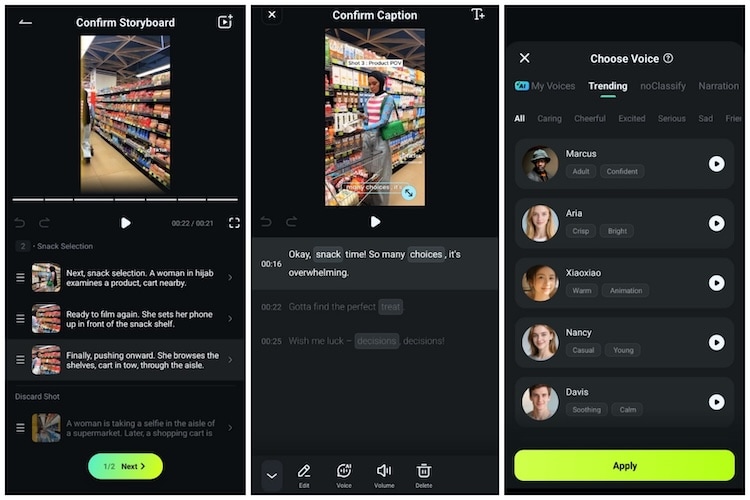
- การสร้างวล็อกด้วยคลิกเดียว: ตัด จัดเรียง และสร้างสตอรีบอร์ดจากวิดีโอที่อัปโหลดโดยอัตโนมัติ
- การวิเคราะห์ AI อัจฉริยะ: ระบุช่วงเวลาที่น่าสนใจที่สุด ละทิ้งคลิปที่ไม่เกี่ยวข้อง และให้สรุปว่าใช้ภาพใดบ้าง
- ตัวเลือกคำบรรยาย BGM การบรรยาย: หลังจากเปิดทางลัดแล้ว ผู้ใช้สามารถเลือกสร้างคำบรรยาย เพลงพื้นหลัง หรือการบรรยายโดยอัตโนมัติ แต่ละตัวเลือกสามารถเลือกหรือยกเลิกได้ตามความต้องการ
- คำบรรยาย AI พร้อมการควบคุมการแก้ไข: คำบรรยายถูกสร้างขึ้นด้วยระยะเวลาที่แม่นยำ ผู้ใช้สามารถยืนยัน แก้ไข หรือจัดเรียงใหม่ตามต้องการ
- การผสานรวมเสียง AI: เพิ่มเสียงบรรยายโดยใช้เสียง AI ที่กำลังเป็นที่นิยมหรือโคลนเสียงของคุณเองอย่างปลอดภัย Filmora รับประกันว่าข้อมูลเสียงทั้งหมดได้รับการเข้ารหัสและไม่มีการนำกลับมาใช้โดยไม่ได้รับอนุญาต
- เพลงที่ปรับแต่งได้: เลือกจากไลบรารีเพลงของ Filmora เพื่อกำหนดโทนของวล็อกของคุณ
- การตัดต่อที่ยืดหยุ่น: นอกเหนือจากระบบอัตโนมัติ ผู้ใช้สามารถปรับแต่งเพิ่มเติมได้โดยการจัดเรียงคลิปใหม่ ปรับทรานซิชัน หรือเพิ่มเอฟเฟกต์
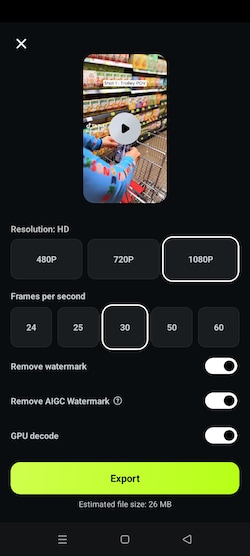
- การตั้งค่าการส่งออก: ผลลัพธ์สุดท้ายรองรับความละเอียดสูงสุด 1080p อัตราเฟรมที่ปรับได้ การลบลายน้ำและลายน้ำ AIGC และการถอดรหัส GPU สำหรับการเรนเดอร์ที่เร็วขึ้น
CapCut AutoCut vs. Filmora AI Auto Cut
| ฟีเจอร์ | CapCut AutoCut | Filmora AI AutoCut บนมือถือ |
| ระบบอัตโนมัติ | ตัดคลิปและซิงค์กับเพลงโดยอัตโนมัติ | สร้าง สตอรีบอร์ด AI ที่ปรับแต่งได้ จากคลิป จัดเรียงไฮไลท์ด้วยการวิเคราะห์ AI อัจฉริยะ และสร้างวล็อกที่สวยงามด้วยคลิกเดียว |
| เทมเพลต/สไตล์ | ไลบรารีเทมเพลตที่กำหนดไว้ล่วงหน้าที่หลากหลาย เป็นที่นิยมอย่างมากสำหรับเทรนด์ TikTok และ Reels อย่างรวดเร็ว | การสร้างสตอรี่บอร์ดอัจฉริยะพร้อมสไตล์วล็อกที่ปรับแต่งได้หลากหลาย เสริมด้วยตัวเลือกอารมณ์ คำบรรยายอัตโนมัติ และการบรรยายเสียงเสริม |
| การควบคุมเชิงสร้างสรรค์ | กำหนดโดยเทมเพลตที่เลือกเป็นหลัก มีข้อมูลนำเข้าก่อนสร้างที่จำกัด | ผู้ใช้สามารถเลือกการตั้งค่าอารมณ์เฉพาะ (เช่น Happy, Chill) เลือกเพลง และควบคุมการบรรยาย/คำบรรยายก่อนที่จะสร้างวิดีโอ |
| ตัวเลือกเสียง | เน้นหลักที่การซิงค์จังหวะเพลงกับเสียงประกอบของเทมเพลต | มีการควบคุมเสียงขั้นสูง (เสียงต้นฉบับ เพลงประกอบ หรือผสม) รองรับการพากย์เสียง AI แบบบูรณาการและการโคลนเสียง AI ที่ปลอดภัย |
| อัตราส่วนภาพ | เน้นแนวตั้ง (9:16) และสี่เหลี่ยมจัตุรัส (1:1) สำหรับแพลตฟอร์มโซเชียลมีเดียแบบวิดีโอสั้น | รองรับอัตราส่วนระดับมืออาชีพหลายแบบ: 16:9 (YouTube), 9:16 (TikTok), 1:1 และ 4:5 รับประกันว่าเนื้อหาเหมาะกับทุกแพลตฟอร์มหลัก |
| การปรับแต่งหลังการตัดต่อ | ผู้ใช้สามารถทำการปรับเปลี่ยนมาตรฐาน (ตัดต่อ เสียงพื้นฐาน) | อนุญาตให้ปรับแต่งได้อย่างสมบูรณ์: แก้ไขคำบรรยายได้ง่าย จัดเรียงคลิปใหม่ เปลี่ยนเพลง ปรับแต่งทรานซิชั่น หรือเปลี่ยนไปใช้เครื่องมือแก้ไขเต็มรูปแบบสำหรับเอฟเฟกต์ขั้นสูง |
| การรวมคำบรรยาย | มีคำบรรยายอัตโนมัติและการแปลงคำพูดเป็นข้อความ แต่โดยทั่วไปจะใช้แยกกันหลังจากกระบวนการ AutoCut เสร็จสมบูรณ์ | บูรณาการอย่างราบรื่นเข้ากับเวิร์กโฟลว์ Auto Cut: AI สร้างคำบรรยายที่ตรงเวลาอย่างสมบูรณ์แบบเพื่อตรวจสอบและแก้ไขก่อนยืนยันขั้นสุดท้าย |
| ความลึกของฟีเจอร์ AI | เครื่องมือ AI (เช่น ตัวลบพื้นหลัง) มีประโยชน์ แต่มักจะแยกจากกระบวนการ AutoCut หลัก | AI ที่บูรณาการอย่างลึกซึ้งสำหรับการสร้างสตอรี่บอร์ด การเลือกไฮไลท์อัจฉริยะ AI music AI Audio Denoise และการสร้างคำบรรยายระดับมืออาชีพ |
| ประสิทธิภาพ | เร็วมาก เหมาะสำหรับการผลิตการตัดต่อสั้นมาก (ต่ำกว่า 60 วินาที) | การวิเคราะห์ AI แข็งแกร่ง จัดการโปรเจ็กต์วล็อกที่ยาวขึ้นได้อย่างมีประสิทธิภาพและรองรับ GPU decode สำหรับการส่งออกความละเอียดสูงที่เร็วขึ้น (สูงสุด 4K) |
| กรณีการใช้งานที่ดีที่สุด | เนื้อหาเร็วและใช้ครั้งเดียวเพื่อตามทันเทรนด์ไวรัล (เช่น TikTok, Instagram Reels) | วล็อกคุณภาพสูงระดับมืออาชีพ บทช่วยสอน วิดีโอท่องเที่ยว หรือเนื้อหาแบรนด์ที่ต้องการทั้งความเร็วและความสามารถในการขยายเชิงสร้างสรรค์ |
วิธีใช้ Filmora AI Auto Cut บนมือถือ
 ดาวน์โหลดปลอดภัย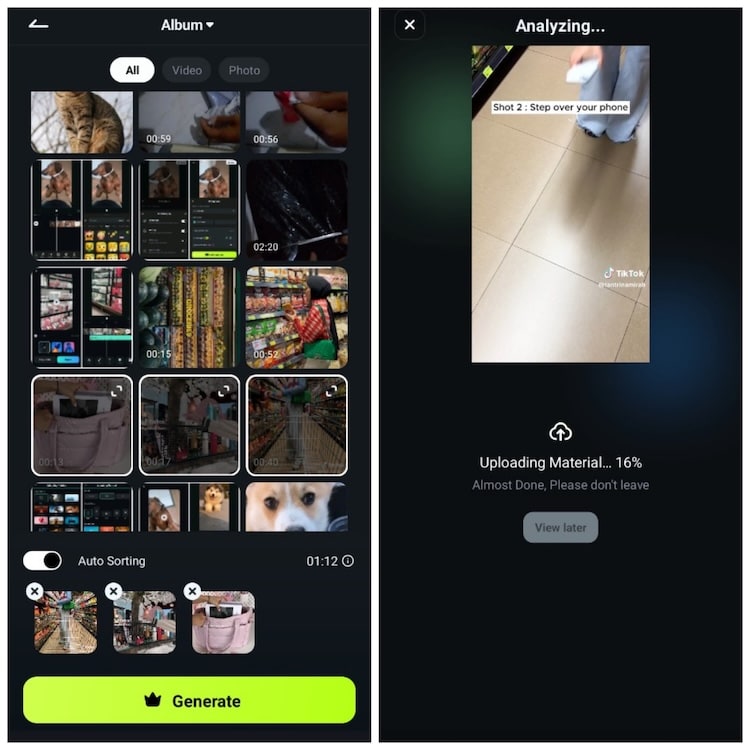
ส่วนที่ 5 เคล็ดลับการทำวล็อกแบบมืออาชีพ: รับผลลัพธ์ที่ดีที่สุดจาก CapCut และ Filmora Auto Cut
การเห็นว่า CapCut AutoCut และ Filmora เปรียบเทียบกันอย่างไรช่วยให้คุณมีความคิดที่ชัดเจนยิ่งขึ้นว่าเครื่องมือ AutoCut ใดเหมาะกับสไตล์การตัดต่อของคุณ แต่ไม่ว่าคุณจะใช้อันไหน การรู้เคล็ดลับที่ชาญฉลาดบางอย่างสามารถช่วยให้คุณได้ประโยชน์จากมันมากขึ้น
ดังนั้นด้านล่างนี้เราจะอธิบายแนวทางปฏิบัติที่ดีที่สุดบางอย่างเพื่อทำให้วล็อกของคุณเร็วขึ้นและดีขึ้นด้วย AutoCut:
ดาวน์โหลดปลอดภัย1. เริ่มต้นด้วยคลิปที่จัดระเบียบดี
AutoCut ทำงานได้ดีที่สุดเมื่อคลิปดิบของคุณสะอาดและเกี่ยวข้อง ก่อนนำเข้า ให้ลบเทคที่ไม่จำเป็นหรือช็อตที่เบลอ สิ่งนี้ช่วยให้ AI สร้างลำดับที่กระชับขึ้นและประหยัดเวลาในการปรับเปลี่ยนในภายหลัง
2. เลือกธีมที่เหมาะสมสำหรับสไตล์วล็อกของคุณ
เครื่องมือ AutoCut มักมีธีมที่ควบคุมทรานซิชั่น สี และจังหวะ สำหรับวล็อกท่องเที่ยว ธีมที่มีพลังหรือภาพยนตร์เน้นการเคลื่อนไหวและทิวทัศน์ สำหรับวล็อกไลฟ์สไตล์ โทนสีที่นุ่มนวลและจังหวะที่ราบรื่นสร้างอารมณ์ผ่อนคลาย
ใน CapCut ตัวเลือกเหล่านี้เชื่อมโยงกับเทมเพลต ส่วน AutoCut ของ Filmora เพิ่มความยืดหยุ่นมากขึ้นโดยรวมตัวเลือกอารมณ์ เช่น Happy, Chill, Emotional หรือ Exciting ซึ่งช่วยให้คุณปรับความรู้สึกของวล็อกได้อย่างแม่นยำมากขึ้นเพื่อสะท้อนเรื่องราวของคุณ
3. ให้ความสนใจกับดนตรีและความสมดุลของเสียง
เพลงมีผลกระทบอย่างมากต่อวล็อก AutoCut มักจะซิงค์การตัดกับจังหวะเพลง แต่คุณสามารถทำให้แข็งแกร่งขึ้นโดยเลือกแทร็กที่ตรงกับพลังงานของวล็อกของคุณ เครื่องมือบางตัว เช่น Filmora Mobile ช่วยให้คุณผสมเพลงประกอบกับเสียงคลิปต้นฉบับ ซึ่งมีประโยชน์เมื่อคุณต้องการให้เสียงของคุณหรือเสียงแวดล้อมยังคงชัดเจน
4. ปรับให้เหมาะกับข้อกำหนดของแพลตฟอร์มตั้งแต่เนิ่นๆ
แพลตฟอร์มต่างๆ ชอบรูปแบบวิดีโอที่แตกต่างกัน วล็อกบน YouTube ดูดีขึ้นในแนวนอน ในขณะที่ TikTok และ Instagram Stories ต้องการแนวตั้ง ตั้งค่าอัตราส่วนภาพระหว่างกระบวนการ AutoCut เพื่อให้การส่งออกขั้นสุดท้ายเหมาะกับแพลตฟอร์มโดยไม่ต้องครอบตัดมาก
5. ตรวจสอบและปรับแต่งส่วนตัดต่อขั้นสุดท้าย
AutoCut ให้พื้นฐานที่แข็งแกร่ง แต่วล็อกของคุณจะโดดเด่นเมื่อคุณเพิ่มสัมผัสส่วนตัว ปรับลำดับคลิป ปรับแต่งทรานซิชั่น หรือแทรกคำบรรยายตามต้องการ ใช้ฟีเจอร์ AI ของเครื่องมืออย่างเหมาะสมเพื่อผลลัพธ์ที่ปรับแต่งเฉพาะบุคคลแต่ยอดเยี่ยม เช่น AI Music และ AI Audio Denoise ใน Filmora ฟีเจอร์ประเภทนี้สามารถขัดเงาวล็อกให้ดียิ่งขึ้นในขณะที่ยังคงกระบวนการตัดต่อที่รวดเร็ว
สรุป
ในขณะที่ CapCut AutoCut เหมาะสำหรับผู้ใช้ที่เน้นเฉพาะเทรนด์ TikTok อย่างรวดเร็ว Filmora AI Auto Cut ได้รับการออกแบบมาสำหรับผู้สร้างที่มองหาโซลูชันที่ขยายได้ เลือก CapCut หากคุณต้องการเพียงการตัดที่รวดเร็วและเรียบง่ายสำหรับคลิปโซเชียลสั้นๆ เลือก Filmora หากคุณต้องการความเร็วของ AI Auto Cut ร่วมกับพลังในการเติบโตเป็นการทำวล็อกระดับมืออาชีพ พร้อมการควบคุมระดับเดสก์ท็อป เสียงขั้นสูง และการปรับแต่งที่ลึกกว่า

คำถามที่พบบ่อย
-
ฉันสามารถใช้ AutoCut สำหรับวล็อกที่ยาวขึ้นได้หรือไม่ หรือเป็นเพียงสำหรับคลิปสั้นๆ เท่านั้น?
CapCut AutoCut ทำงานได้ดีที่สุดสำหรับวิดีโอสั้นๆ เช่น TikToks, Reels หรือ Shorts สามารถจัดการกับวล็อกที่ยาวขึ้นได้ แต่ผลลัพธ์อาจรู้สึกซ้ำซาก AutoCut ที่อัปเกรดของ Filmora ถูกสร้างขึ้นเพื่อจัดการโปรเจ็กต์ที่ยาวขึ้นได้อย่างมีประสิทธิภาพมากขึ้น AI สามารถสร้างสตอรี่บอร์ด เน้นช่วงเวลาที่ดีที่สุด และเพิ่มคำบรรยายและการบรรยาย ดังนั้นจึงเหมาะสำหรับวล็อกท่องเที่ยว บทช่วยสอน หรือเนื้อหาใดๆ ที่ต้องการโครงสร้างที่ขัดเงามากขึ้น -
AutoCut ลดคุณภาพวิดีโอเมื่อส่งออกหรือไม่?
AutoCut เองไม่ได้ลดคุณภาพ แต่การตั้งค่าการส่งออกสามารถทำได้ เพื่อให้วล็อกคมชัด ให้เลือกความละเอียดสูงสุดที่แพลตฟอร์มของคุณรองรับเสมอ Filmora อนุญาตให้ส่งออกในความละเอียดหลายแบบ รวมถึง HD และ 4K ซึ่งมีประโยชน์สำหรับวล็อก YouTube -
AutoCut ใช้งานออฟไลน์ได้หรือไม่ หรือฉันต้องการการเชื่อมต่ออินเทอร์เน็ต?
CapCut มักจะต้องการอินเทอร์เน็ตเพื่อโหลดเทมเพลตและซิงค์เพลง ในทางกลับกัน Filmora ให้คุณใช้ฟีเจอร์ AutoCut หลายอย่างแบบออฟไลน์เมื่อติดตั้งแอปและทรัพยากรแล้ว -
การตัดต่อ AutoCut เหมาะสำหรับการใช้งานระดับมืออาชีพหรือไม่?
AutoCut ยอดเยี่ยมสำหรับเนื้อหาทั่วไป แต่ด้วยการตั้งค่าที่เหมาะสม ก็สามารถให้ผลลัพธ์คุณภาพระดับมืออาชีพได้เช่นกัน ในขณะเดียวกัน Filmora เสริมสร้างสิ่งนี้ด้วยเครื่องมือ AI เช่น AI Audio Denoise และ AI Music ซึ่งขัดเงาวล็อกให้เกินกว่าพื้นฐาน