

คุณเคยสังเกตไหมว่าภาพถ่ายของคุณดูโค้งงอหรือบิดเบี้ยวเล็กน้อยที่ขอบภาพ? นี่เกิดขึ้นเนื่องจาก การบิดเบือนของเลนส์ ซึ่งเป็นผลกระทบทางแสงที่พบได้ทั่วไปอันเป็นผลมาจากวิธีที่เลนส์หักเหแสง มักปรากฏเป็นการบิดเบือนแบบบาร์เรลที่เส้นตรงโก่งออกด้านนอก การบิดเบือนแบบพินคุชชั่นที่เส้นตรงถูกดึงเข้าด้านใน หรือเส้นโค้งอันน่าทึ่งของเลนส์ฟิชอาย
โชคดีที่คุณไม่จำเป็นต้องยอมรับข้อบกพร่องเหล่านี้ ฟีเจอร์การแก้ไขเลนส์ของ Lightroom ช่วยให้คุณสามารถแก้ไขการบิดเบือนได้ง่ายดายโดยการใช้โปรไฟล์เลนส์ในตัวอัตโนมัติหรือปรับการตั้งค่าด้วยตนเอง
ในบทความนี้ เราจะพูดถึงวิธีการแก้ไขการบิดเบือนประเภทต่างๆ ใน Adobe Lightroom ตั้งแต่การแก้ไขอัตโนมัติที่ใช้โปรไฟล์ไปจนถึงการปรับแต่งด้วยตนเอง รวมถึงวิธีจัดการเอฟเฟกต์ฟิชอาย นอกจากนี้เรายังจะแนะนำทางเลือกที่รวดเร็วกว่าด้วยเครื่องมือที่ใช้งานง่าย ออกแบบมาสำหรับผู้สร้างสรรค์ที่ต้องการผลลัพธ์รวดเร็วโดยไม่ต้องใช้เวลาเรียนรู้
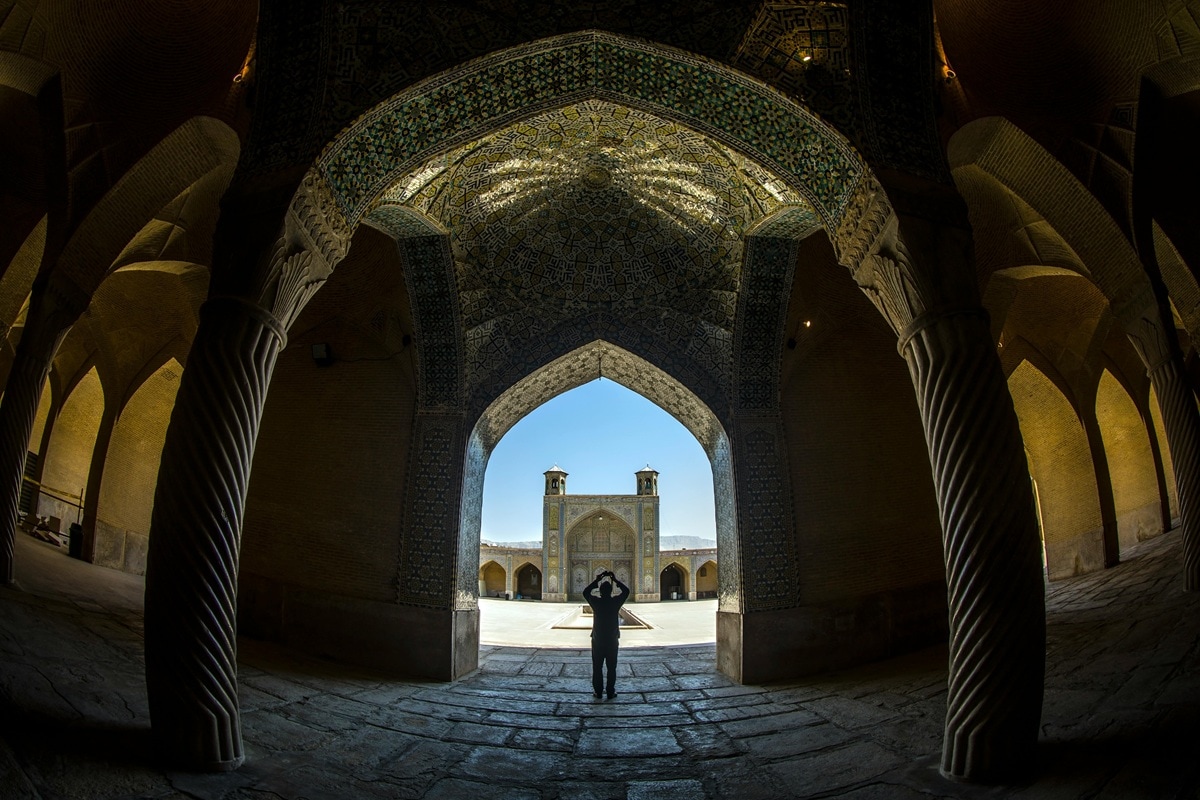
ส่วนที่ 1. ทำความเข้าใจการบิดเบือนของเลนส์
ก่อนที่จะเรียนรู้วิธีแก้ไข สิ่งสำคัญคือต้องเข้าใจว่าการบิดเบือนของเลนส์คืออะไร เลนส์ที่แตกต่างกันสร้างการบิดเบือนที่แตกต่างกัน และการรู้ประเภทจะทำให้การแก้ไขง่ายขึ้น
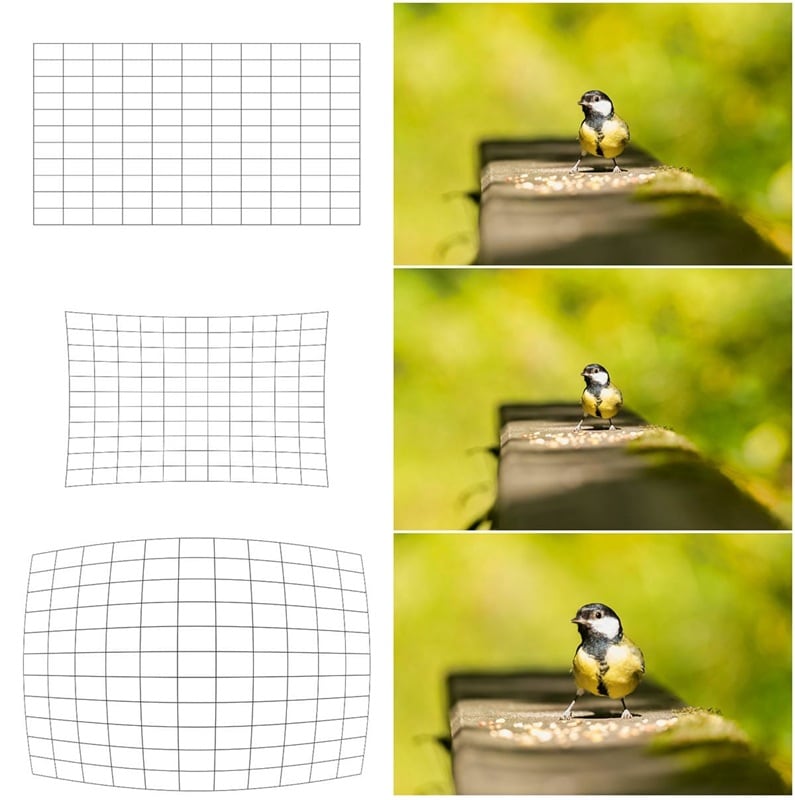
รูปภาพ: iphotography.com
- การบิดเบือนแบบบาร์เรล: พบได้บ่อยที่สุดในเลนส์มุมกว้าง ทำให้เส้นตรงโค้งออกด้านนอก ราวกับว่าคุณกำลังมองภาพผ่านถังกลม
- การบิดเบือนแบบพินคุชชั่น: พบได้ทั่วไปในเลนส์เทเลโฟโต้ โดยเส้นตรงจะดูบีบเข้าหาจุดศูนย์กลางของภาพ
- การบิดเบือนแบบฟิชอาย: รูปแบบสุดขั้วของการบิดเบือนมุมกว้าง สร้างเอฟเฟกต์โค้งเหมือนฟองสบู่ที่อาจดูเป็นศิลปะแต่มักไม่สมจริง
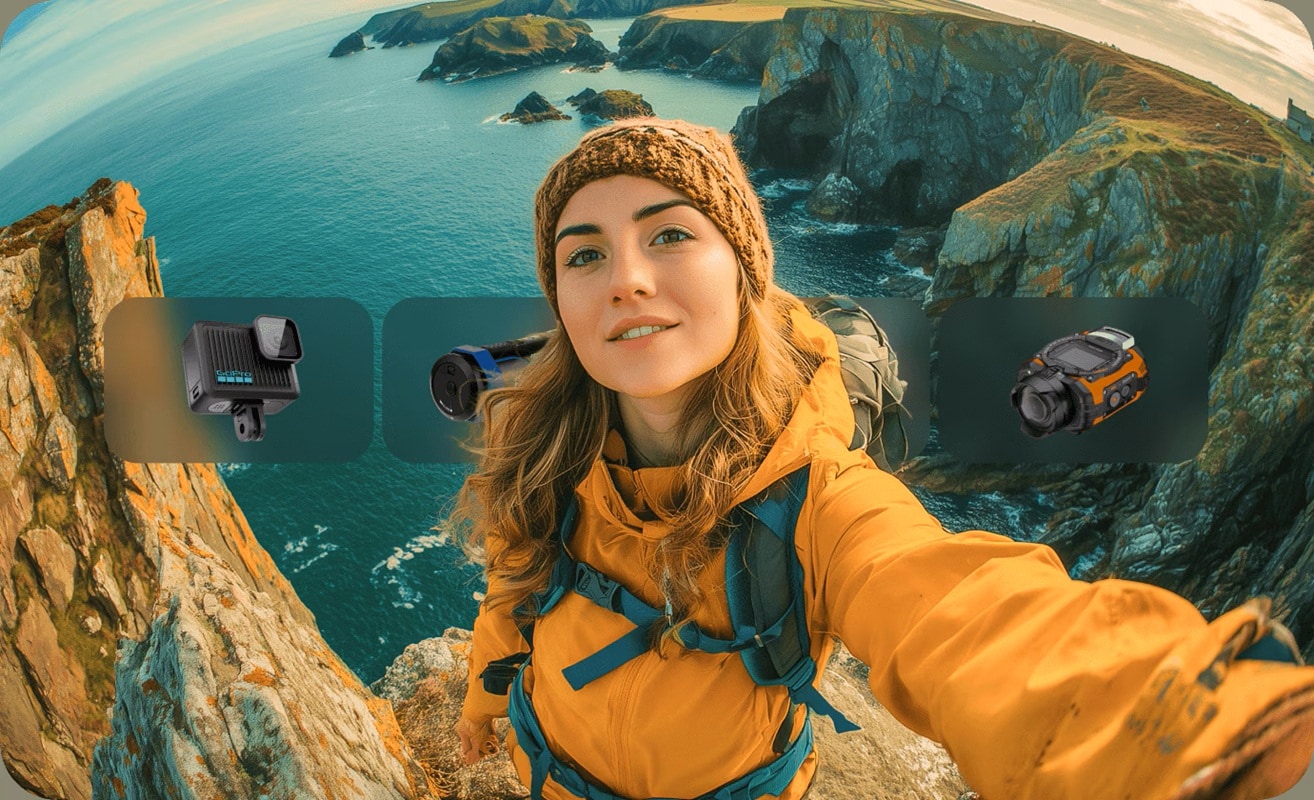
กล้องแอ็คชั่นแคมเช่น GoPro มักจะเน้นเอฟเฟกต์เหล่านี้เกินจริงเนื่องจากเลนส์มุมกว้างสุดของพวกเขา กล้องเหล่านี้ได้รับการออกแบบมาเพื่อจับภาพฉากได้มากที่สุด แต่มักทำให้เส้นตรงโค้งงออย่างมาก โดยเฉพาะรอบๆ ขอบเฟรม นั่นคือเหตุผลที่การใช้เครื่องมือเช่นการแก้ไขการบิดเบือนเลนส์ของ Lightroom จึงเป็นขั้นตอนที่จำเป็นสำหรับภาพจากกล้องแอ็คชั่นแคม เพื่อให้แน่ใจว่าภาพของคุณดูเป็นธรรมชาติและเป็นมืออาชีพมากขึ้น
ส่วนที่ 2. วิธีการใช้การแก้ไขเลนส์ใน Adobe Lightroom
Lightroom ทำให้การแก้ไขปัญหาเลนส์ทั่วไปเป็นเรื่องง่ายมาก ไม่ว่าคุณจะต้องการแก้ไขโดยอัตโนมัติด้วยการคลิกเพียงครั้งเดียวหรือต้องการควบคุมรายละเอียดมากขึ้น ฟีเจอร์การแก้ไขเลนส์ของ Lightroom ให้ตัวเลือกที่ยืดหยุ่นแก่คุณ นี่คือสามวิธีที่คุณสามารถใช้:
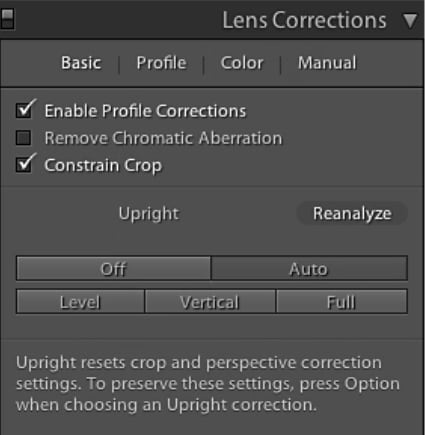
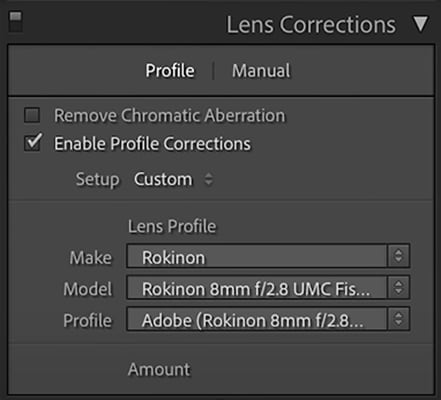
1. เปิดใช้งานการแก้ไขโปรไฟล์ (วิธีอัตโนมัติ)
วิธีที่เร็วที่สุดในการแก้ไขการบิดเบือนคือการให้ Lightroom ตรวจจับเลนส์ของคุณโดยอัตโนมัติและใช้โปรไฟล์การแก้ไขที่เหมาะสม วิธีนี้ใช้ได้ดีกับเลนส์สมัยใหม่ส่วนใหญ่เนื่องจาก Lightroom มีฐานข้อมูลในตัวที่ครอบคลุม
วิธีการแก้ไข:
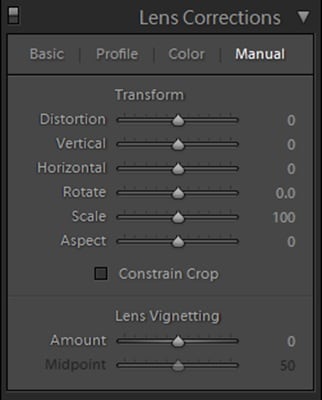
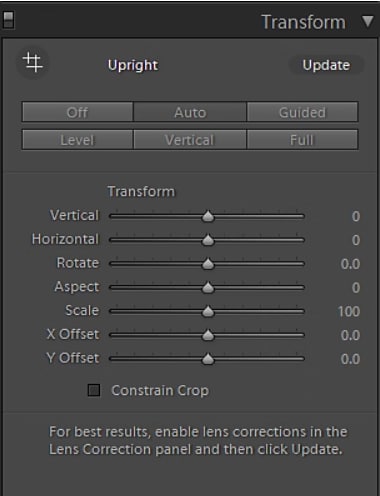
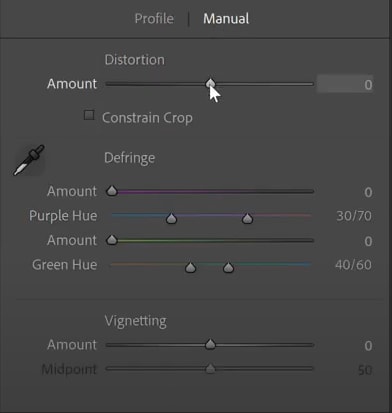
2. การแก้ไขการบิดเบือนด้วยตนเอง
หากเลนส์ของคุณไม่ได้รับการสนับสนุนหรือคุณต้องการควบคุมมากขึ้น แท็บ Manual ให้สไลเดอร์สำหรับปรับแต่งการบิดเบือนด้วยตนเอง วิธีนี้มีประโยชน์ที่สุดสำหรับภาพที่การแก้ไขอัตโนมัติดูไม่ค่อยเหมาะ
วิธีการแก้ไข:
3. การแก้ไขฟิชอายใน Lightroom
เลนส์ฟิชอายสร้างเอฟเฟกต์โค้งอันน่าทึ่ง แต่บางครั้งคุณอาจต้องการภาพที่ดูเป็นธรรมชาติมากขึ้น Lightroom ช่วยให้คุณ "ลบเอฟเฟกต์ฟิชอาย" ได้โดยการใช้โปรไฟล์หรือปรับการบิดเบือนด้วยตนเอง
วิธีการแก้ไข:
ส่วนที่ 3. เมื่อการแก้ไขเลนส์ของ Lightroom ไม่เพียงพอ
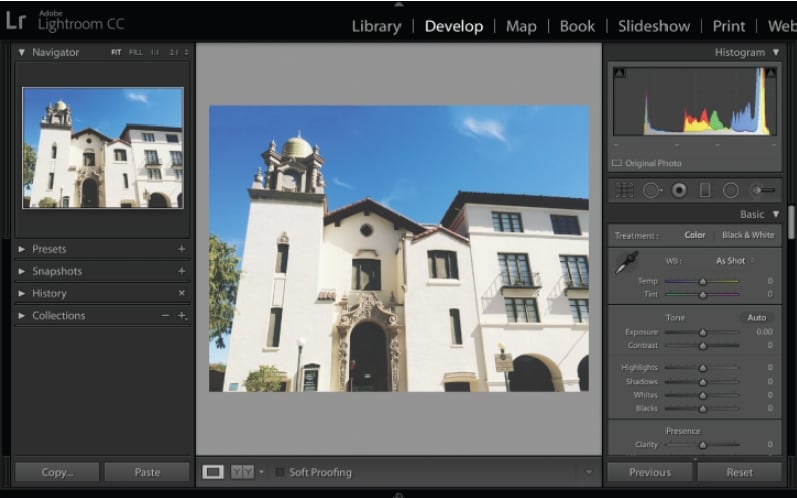
แม้ว่าฟีเจอร์การแก้ไขเลนส์ของ Lightroom จะมีประสิทธิภาพ แต่ก็ไม่ได้สมบูรณ์แบบสำหรับทุกสถานการณ์ ขึ้นอยู่กับกล้องและความต้องการในการแก้ไขของคุณ คุณอาจพบข้อจำกัดบางประการ:
- ต้องการเมทาดาทาของเลนส์ที่ถูกต้อง: การแก้ไขโปรไฟล์อัตโนมัติจะใช้งานได้ก็ต่อเมื่อ Lightroom สามารถอ่านข้อมูลเลนส์ของคุณได้เท่านั้น หากเมทาดาทาหายไปหรือเลนส์ไม่อยู่ในฐานข้อมูลของ Lightroom คุณจะต้องปรับทุกอย่างด้วยตนเอง
- ขั้นตอนเพิ่มเติมสำหรับ GoPro และกล้องแอ็คชั่น: เลนส์กล้องแอ็คชั่นแคมแบบมุมกว้างสุดมักสร้างการบิดเบือนอย่างหนักที่อาจไม่สามารถแก้ไขได้อย่างสมบูรณ์ด้วยโปรไฟล์ในตัวของ Lightroom ซึ่งหมายความว่าจำเป็นต้องมีการปรับแต่งด้วยตนเองเพิ่มเติม ซึ่งอาจใช้เวลานาน
- ช้ากว่าสำหรับผู้เริ่มต้น: Lightroom มีความแม่นยำระดับมืออาชีพ แต่การนำทางผ่านแผงและสไลเดอร์หลายอันอาจรู้สึกท่วมท้นหากคุณเพิ่งเริ่มต้นแก้ไขภาพ
- ไม่เหมาะสำหรับเวิร์กโฟลว์ที่รวดเร็ว: หากคุณต้องการเพียงแค่โซลูชันคลิกเดียวที่รวดเร็ว กระบวนการโดยละเอียดของ Lightroom อาจรู้สึกช้ากว่าเมื่อเทียบกับเครื่องมือแก้ไขที่เรียบง่ายกว่า
- จำกัดสำหรับวิดีโอ: Lightroom ได้รับการออกแบบมาเพื่อการแก้ไขภาพถ่ายเป็นหลัก ดังนั้นหากคุณต้องการการแก้ไขการบิดเบือนของเลนส์สำหรับภาพวิดีโอ คุณจะต้องใช้เครื่องมืออื่น
ส่วนที่ 4. Filmora Desktop เป็นทางเลือกการแก้ไขเลนส์ที่เร็วกว่า
หากเครื่องมือแก้ไขเลนส์ของ Lightroom รู้สึกซับซ้อนหรือใช้เวลานานเกินไป Wondershare Filmora นำเสนอวิธีที่เร็วกว่ามากในการจัดการการบิดเบือนของเลนส์ แทนที่จะต้องเจาะลึกเข้าไปในแผงและสไลเดอร์ Filmora ทำให้กระบวนการง่ายขึ้นด้วยการแก้ไขคลิกเดียวและพรีเซ็ตพร้อมใช้งาน
 ดาวน์โหลดปลอดภัย
เหตุผลที่ควรเลือก Filmora สำหรับการแก้ไขเลนส์:
- การใช้งานที่ใช้งานง่ายและสะดวก – แก้ไขการบิดเบือนในไม่กี่วินาทีด้วยเครื่องมือที่ใช้งานง่าย
- พรีเซ็ตในตัวสำหรับ GoPro Hero 5/6/7 และกล้องแอ็คชั่นอื่นๆ – ประหยัดเวลาโดยการใช้พรีเซ็ตที่ตรงกับอุปกรณ์ของคุณ
- การปรับความละเอียดและการแก้ไข – ปรับแต่งความเข้มของการแก้ไขเพื่อให้ได้รูปลักษณ์ที่คุณต้องการ
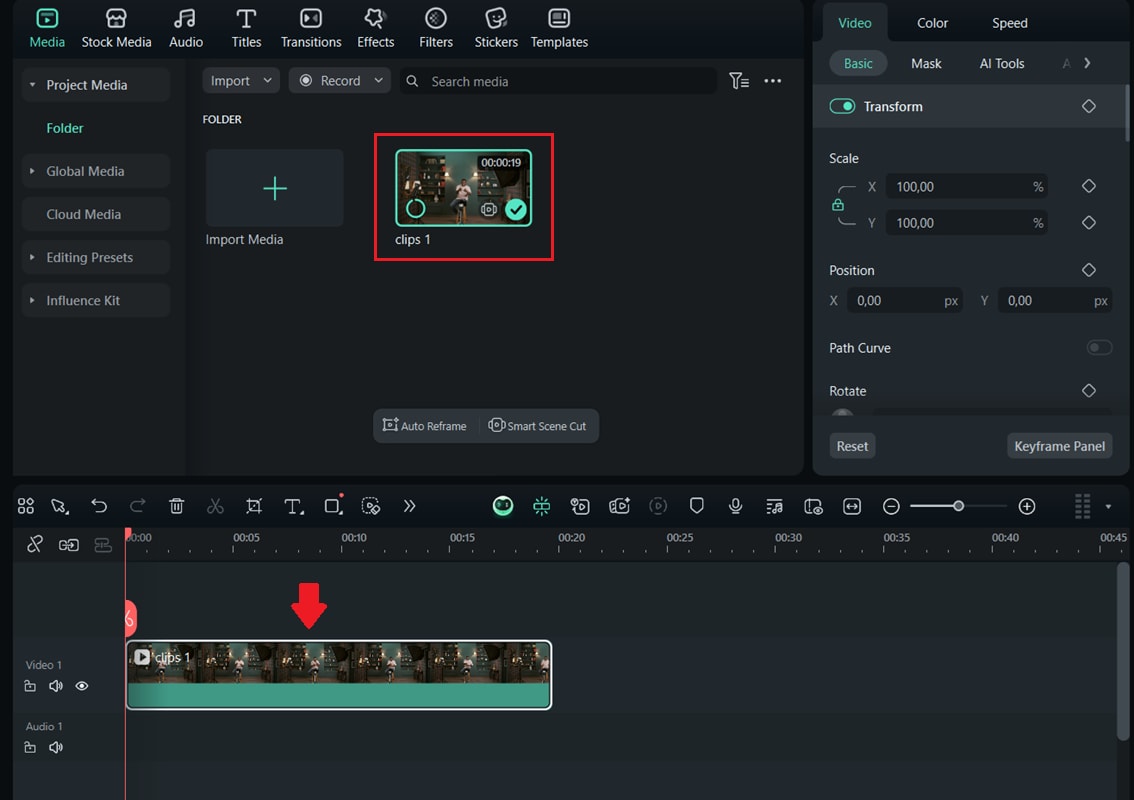
การแก้ไขการบิดเบือนใน Filmora ใช้เพียงไม่กี่ขั้นตอน:
 ดาวน์โหลดปลอดภัย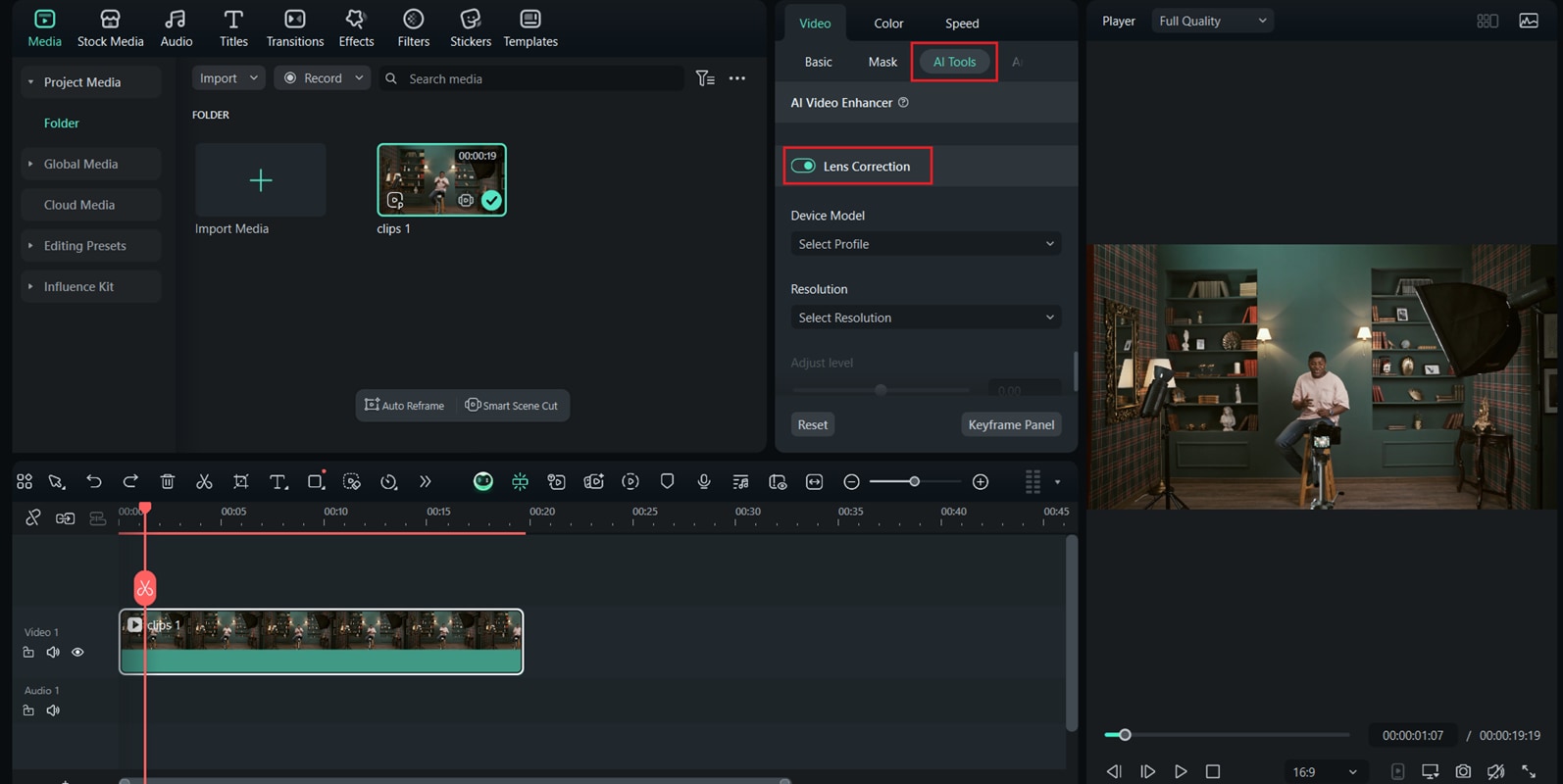
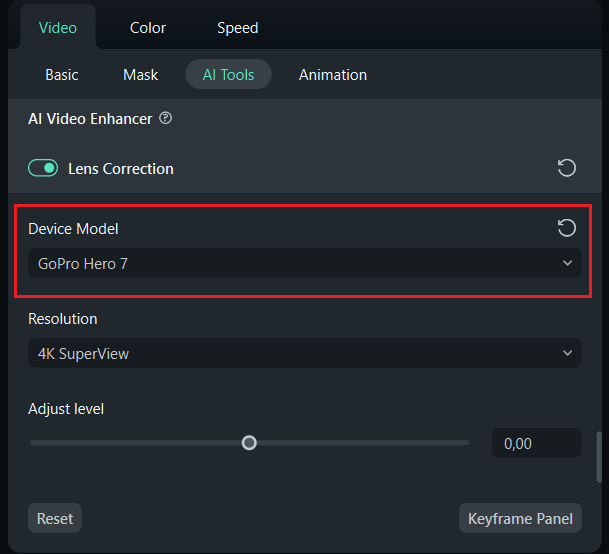
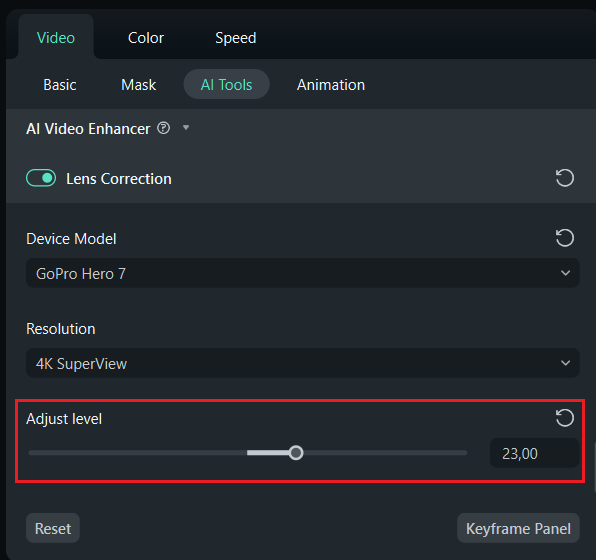
เปรียบเทียบ Lightroom กับ Filmora สำหรับการแก้ไขเลนส์
ทั้ง Lightroom และ Filmora สามารถแก้ไขความผิดเพี้ยนของเลนส์ได้ แต่มีแนวทางที่แตกต่างกัน Lightroom นำเสนอการควบคุมระดับมืออาชีพที่ละเอียด ในขณะที่ Filmora มุ่งเน้นไปที่ความเร็วและความสะดวกสบาย นี่คือการเปรียบเทียบโดยย่อเพื่อช่วยคุณตัดสินใจว่าเครื่องมือใดเหมาะสมกับขั้นตอนการทำงานของคุณ
| คุณสมบัติ | Lightroom | Filmora Desktop |
| โปรไฟล์เลนส์อัตโนมัติ | ✔️ฐานข้อมูลเลนส์ที่รองรับอย่างครอบคลุม | ✔️โปรไฟล์ในตัวสำหรับกล้องแอ็คชั่นยอดนิยม |
| การทำงานคลิกเดียว | ❌ต้องเลื่อนดูแผงและการตั้งค่า | ✔️สลับได้อย่างรวดเร็วและง่ายดาย |
| พรีเซ็ต GoPro | ❌ไม่รวมอยู่ด้วย | ✔️ พรีเซ็ตเฉพาะสำหรับ GoPro Hero |
| การปรับแต่งด้วยตนเอง | ✔️แถบเลื่อนและการควบคุมมุมมองที่ละเอียด | ❌จำกัดเฉพาะการปรับพื้นฐาน |
| เหมาะสำหรับ | ช่างภาพที่ต้องการการปรับแต่งที่แม่นยำ | ผู้เริ่มต้น วล็อกเกอร์ และผู้ใช้กล้องแอ็คชั่น |
ส่วนที่ 5 เคล็ดลับสำหรับผลลัพธ์ที่ดีที่สุด
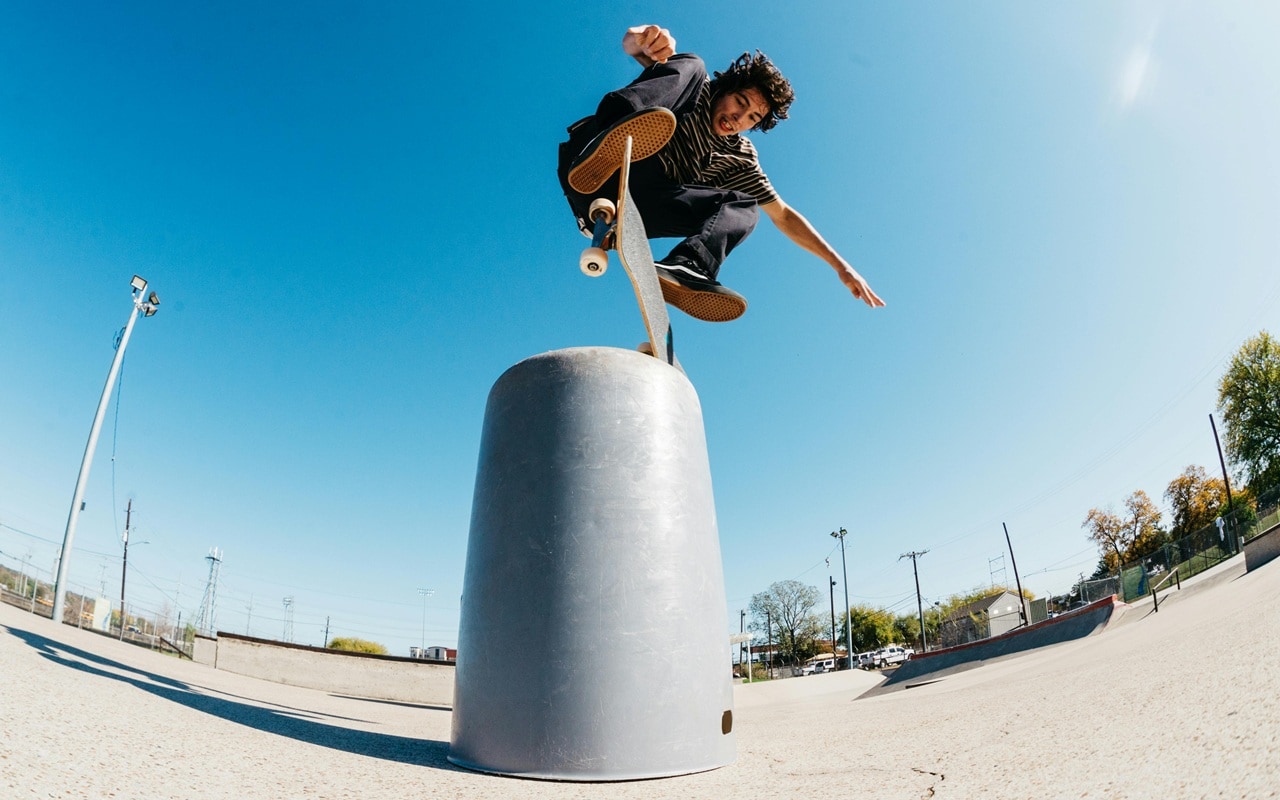
ไม่ว่าคุณจะใช้การแก้ไขเลนส์ของ Lightroom หรือพรีเซ็ตด่วนของ Filmora แนวทางปฏิบัติที่ดีบางประการระหว่างการถ่ายและตัดต่อสามารถทำให้การแก้ไขความผิดเพี้ยนมีประสิทธิภาพมากขึ้นและใช้เวลาน้อยลง
- ถ่ายภาพโดยเอียงน้อยที่สุด: การทำให้กล้องของคุณอยู่ในระดับช่วยลดความผิดเพี้ยนของมุมมอง ดังนั้นจึงต้องทำงานน้อยลงในการแก้ไขหลังการผลิต
- ใช้ขาตั้งกล้องสำหรับการถ่ายภาพสถาปัตยกรรม: อาคารและตกแต่งภายในมักเผยให้เห็นความผิดเพี้ยนได้อย่างรวดเร็ว การตั้งขาตั้งกล้องที่มั่นคงและเป็นระดับช่วยรักษาเส้นตรง
- บันทึกพรีเซ็ตของคุณเอง: ใน Lightroom คุณสามารถสร้างพรีเซ็ตการแก้ไขเลนส์แบบกำหนดเองสำหรับเลนส์ที่ใช้บ่อย ใน Filmora การบันทึกการตั้งค่าการแก้ไขของคุณช่วยเพิ่มความเร็วในการแก้ไขในอนาคต
- กรอบให้กว้างขึ้นเล็กน้อย: การแก้ไขความผิดเพี้ยนที่รุนแรงบางครั้งต้องการการครอบ การเว้นพื้นที่เพิ่มเติมรอบ ๆ วัตถุของคุณจะช่วยให้คุณไม่สูญเสียรายละเอียดที่สำคัญ
- ตรวจสอบขอบและมุม: ความผิดเพี้ยนมักเห็นได้ชัดเจนกว่าที่ขอบของเฟรม ควรซูมเข้าและตรวจสอบอีกครั้งหลังจากใช้การแก้ไขเสมอ
- สมดุลระหว่างการแก้ไขกับสไตล์: บางครั้งความผิดเพี้ยนเล็กน้อย (เช่น ลุค fisheye) สามารถเป็นส่วนหนึ่งของเอฟเฟกต์สร้างสรรค์ได้ อย่ารู้สึกว่าคุณต้องลบออกอย่างสมบูรณ์เสมอไป
บทสรุป
หากคุณเคยมองดูภาพถ่ายหรือวิดีโอ GoPro ของคุณและสงสัยว่าทำไมขอบถึงดูโค้งมาก คุณไม่ได้อยู่คนเดียว ความผิดเพี้ยนของเลนส์เป็นปัญหาที่พบได้บ่อย แต่การแก้ไขนั้นง่ายเมื่อคุณรู้จักเครื่องมือที่เหมาะสม ในบทความนี้ เราได้กล่าวถึงวิธีการแก้ไขเลนส์ Lightroom สามวิธีพร้อมกับทางเลือกอื่นโดยใช้ Filmora
Lightroom เหมาะสำหรับผู้ที่ชอบการปรับแต่งอย่างละเอียด ในขณะที่ Filmora Desktop นำเสนอการแก้ไขคลิกเดียวอย่างรวดเร็วพร้อมพรีเซ็ตที่ออกแบบมาสำหรับ GoPro และกล้องแอ็คชั่นอื่น ๆ ทั้งสองแนวทางมีจุดแข็งของตัวเองและสามารถทำให้ฟุตเทจของคุณดูเป็นธรรมชาติอีกครั้ง เมื่อจับคู่กับนิสัยการถ่ายภาพที่ชาญฉลาด คุณจะได้ผลลัพธ์ที่สะอาดและเรียบเนียนพร้อมแชร์เสมอ

คำถามที่พบบ่อย
-
การแก้ไขความผิดเพี้ยนใน Lightroom คืออะไร?
การแก้ไขความผิดเพี้ยนใน Lightroom คือเครื่องมือที่ช่วยยืดเส้นโค้งที่เกิดจากทัศนศาสตร์ของเลนส์ โดยการใช้โปรไฟล์อัตโนมัติหรือการปรับแต่งด้วยตนเอง จะช่วยคืนค่าลักษณะที่เป็นธรรมชาติให้กับภาพถ่ายและวิดีโอของคุณ -
Lightroom สามารถแก้ไขความผิดเพี้ยนแบบ fisheye ได้หรือไม่?
ได้ Lightroom สามารถลดความผิดเพี้ยนแบบ fisheye ได้ แต่มักต้องการการปรับแต่งด้วยตนเอง โปรไฟล์อัตโนมัติอาจไม่ลบเส้นโค้งที่รุนแรงของเลนส์ fisheye ออกได้อย่างสมบูรณ์ ดังนั้นคุณอาจต้องปรับแถบเลื่อนเพื่อให้ได้ผลลัพธ์ตามต้องการ -
ความแตกต่างระหว่างการแก้ไขความผิดเพี้ยนของเลนส์ Lightroom กับของ Filmora คืออะไร?
Lightroom นำเสนอการแก้ไขด้วยตนเองและอัตโนมัติที่ละเอียด ทำให้เหมาะสำหรับการตัดต่อระดับมืออาชีพ ในทางกลับกัน Filmora ให้การแก้ไขเลนส์อย่างรวดเร็วด้วยการคลิกเพียงครั้งเดียวโดยใช้พรีเซ็ตในตัว สะดวกเป็นพิเศษสำหรับฟุตเทจจาก GoPro และกล้องแอ็คชั่น