


หากวิดีโอถูกบันทึกที่ อัตราเฟรมมาตรฐาน แต่ละวินาทีของวิดีโอนั้นจะมีภาพหรือเฟรมเฉพาะ 24 เฟรม เนื้อหาทั้งหมดของ ซอฟต์แวร์ตัดต่อวิดีโอสมัยใหม่ มักจะทำให้คุณเข้าถึงทุกเฟรมที่คลิปวิดีโอมี ซึ่งสะดวกมากหากคุณต้องการสร้างพรีวิวภาพนิ่งอย่างรวดเร็วในงานที่กำลังตัดต่อ
ถึงแม้ว่า การแปลงวิดีโอเป็นภาพถ่าย จะไม่สามารถทำได้โดยตรง การสร้างไฟล์ภาพ JPEG หรือ PNG จากวิดีโอที่ถ่ายด้วยสมาร์ทโฟนหรือกล้องวิดีโอมืออาชีพนั้นใช้เวลาเพียงไม่กี่นาที อ่านต่อหากคุณอยากเรียนรู้วิธี ดึงภาพนิ่งจากคลิปวิดีโอ ในโปรแกรมแปลงวิดีโอทั้งแบบเดสก์ท็อปและออนไลน์
การแปลงวิดีโอเป็นภาพ JPEG และ PNG ด้วยโปรแกรมเดสก์ท็อปสำหรับ macOS และ Windows
การส่งออกภาพนิ่งหนึ่งเฟรมจากคลิปวิดีโอสามารถทำได้ง่าย แม้แต่มือใหม่ก็สามารถทำได้โดยไม่มีปัญหา ผู้ใช้ Mac และ PC มีตัวเลือกมากมายในการสร้างภาพนิ่งจากวิดีโอของตน มาเรียนรู้โปรแกรมแปลงวิดีโอที่ดีที่สุดที่สามารถบันทึกเฟรมและแปลงเป็นไฟล์ JPEG หรือ PNG กัน
1. Wondershare Filmora
Filmora เป็นซอฟต์แวร์ตัดต่อวิดีโอที่มีคุณสมบัติบันทึกเฟรมจากคลิปวิดีโอที่ใช้ในโปรเจกต์ หลังจากเปิดใช้โปรแกรม ตัวแปลงวิดีโอเป็นภาพ ให้นำเข้าไฟล์วิดีโอที่มีเฟรมที่คุณต้องการเก็บเป็นภาพนิ่ง นอกจากนี้ Filmora ยังเป็นหนึ่งใน โปรแกรมแปลงวิดีโอ 4K ที่ดีที่สุด ที่สามารถแปลงวิดีโอเป็น MP3, MOV, GIF, และรูปแบบอื่น ๆ ได้ง่ายดาย
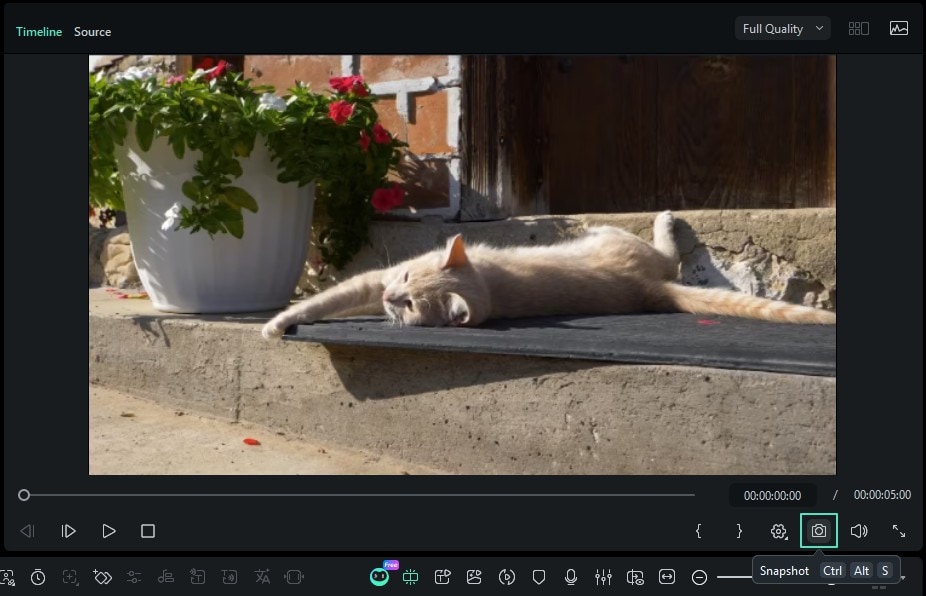
สำหรับการดึงภาพนิ่งคุณภาพสูง ให้คุณนำเข้าและวางวิดีโอเหล่านั้นใน Project Media จากนั้นดับเบิลคลิกเพื่อดูตัวอย่าง ในหน้าต่างพรีวิว คลิกที่ไอคอน กล้อง ที่อยู่ด้านขวาล่างเพื่อถ่ายภาพนิ่ง คุณสามารถสร้างไฟล์ PNG และ JPG ได้จากโปรแกรมนี้
 ดาวน์โหลดปลอดภัย
หรือจะใช้ ปุ่มลัด CTRL+ALT+S เพื่อถ่ายภาพนิ่งจากเฟรมในคลิปวิดีโอ ภาพที่คุณสร้างจะถูกเพิ่มใน Media โดยอัตโนมัติ จากนั้นคลิกขวาแล้วเลือก แสดงใน Explorer เพื่อเข้าถึงไฟล์ต้นฉบับ
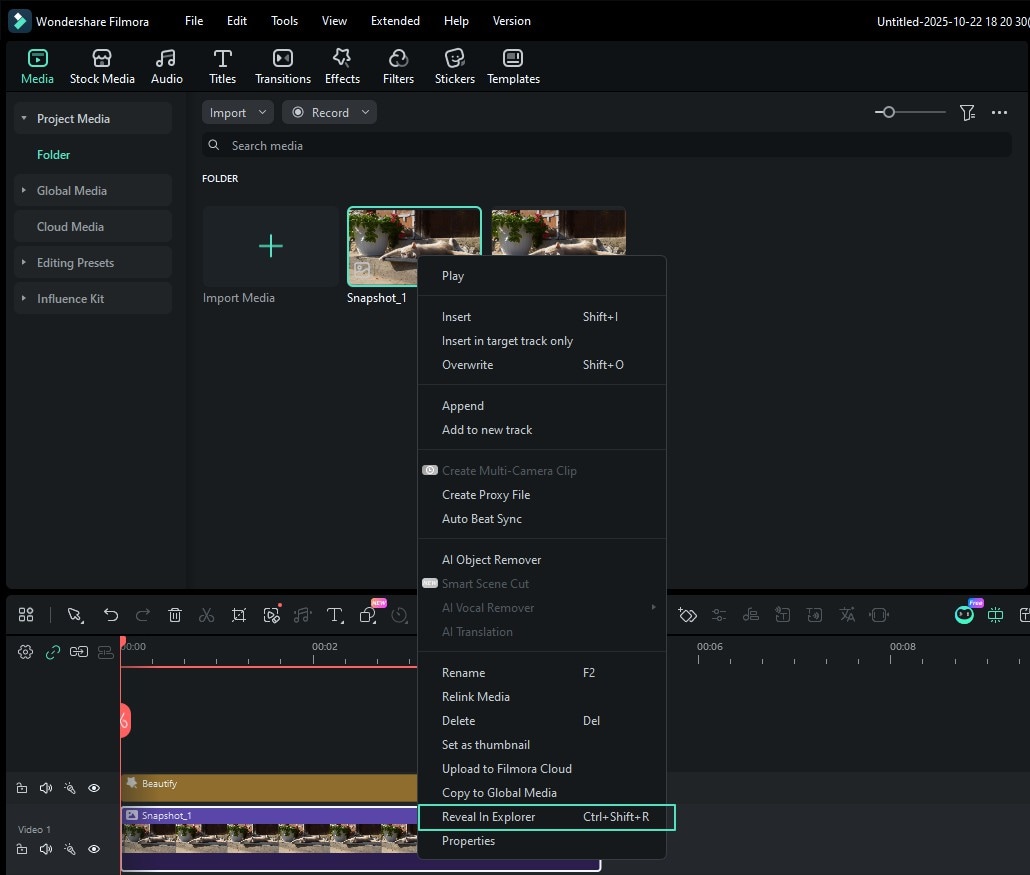
หากต้องการดึงภาพนิ่งแบบเฟรมต่อเฟรม ให้นำสื่อไปใส่ที่ไทม์ไลน์ จากนั้นใช้ Playhead เพื่อค้นหาเฟรมที่ต้องการ เมื่อเสร็จ ให้วาง Playhead ไว้ตรงตำแหน่งนั้น แล้วคลิก Snapshot หรือไอคอนถ่ายภาพ
ด้านล่างคือวิดีโอสอนวิธีแปลงวิดีโอเป็นภาพนิ่งด้วย Filmora
ดาวน์โหลดปลอดภัย2. Adobe Photoshop
นี่คือซอฟต์แวร์แก้ไขภาพที่ดีที่สุด ที่ให้คุณเข้าถึงเครื่องมือทั้งหมดในการจัดการภาพตามต้องการ Photoshop ยังสามารถแก้ไขวิดีโอได้ด้วย แม้ว่าจะมีความสามารถจำกัด ในการแปลงวิดีโอให้เป็นเฟรมปรับแยก คุณเพียงนำเข้าไฟล์วิดีโอโดยคลิกเมนูไฟล์แล้วเลือก Import
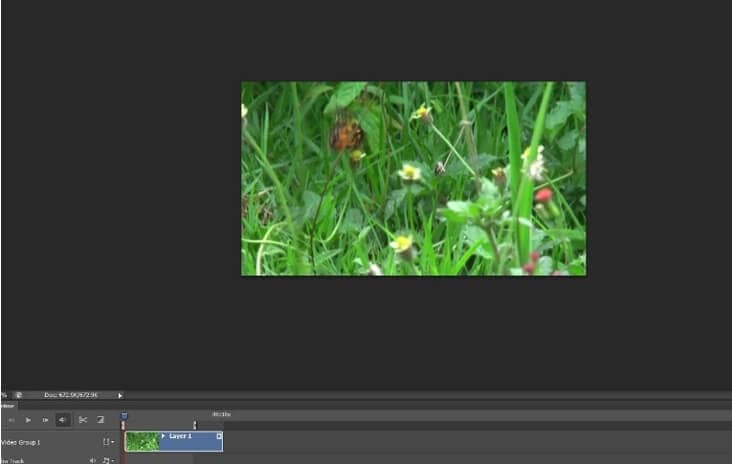
คลิปวิดีโอจะแสดงในไทม์ไลน์ด้านล่างหน้าจอ ให้คุณกำหนดช่วงที่จะเปลี่ยนเป็นเฟรมได้ โดยการลากแฮนด์เหนือคลิปวิดีโอ เพื่อกำหนดต้นและปลายของพื้นที่งาน
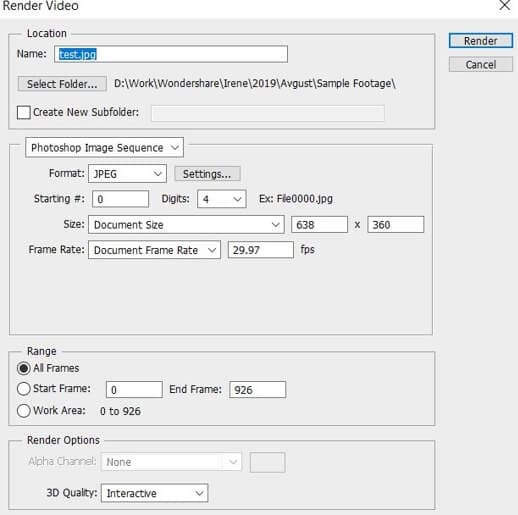
จากนั้นไปที่เมนู File แล้วเลือก Render Video จากเมนู Export หลังจากหน้าต่าง Render Video ปรากฏขึ้น ให้เปลี่ยนตัวเลือก Adobe Media Encoder เป็น Photoshop Image Sequence แล้วคลิก Render โปรดทราบว่าโปรแกรมจะสร้างไฟล์ภาพแยกสำหรับทุกเฟรมในพื้นที่งานที่กำหนด ดังนั้นควรลดพื้นที่งานให้พอดีเพื่อไม่ให้เกิด JPEG หลายร้อยไฟล์
3. VLC Media Player
การดึงเฟรมด้วย VLC ต้องมีความรู้ด้านเทคนิคบ้าง แต่คุณยังสามารถใช้ซอฟต์แวร์ open source นี้เพื่อสร้างไฟล์ PNG หรือ JPEG จากวิดีโอได้
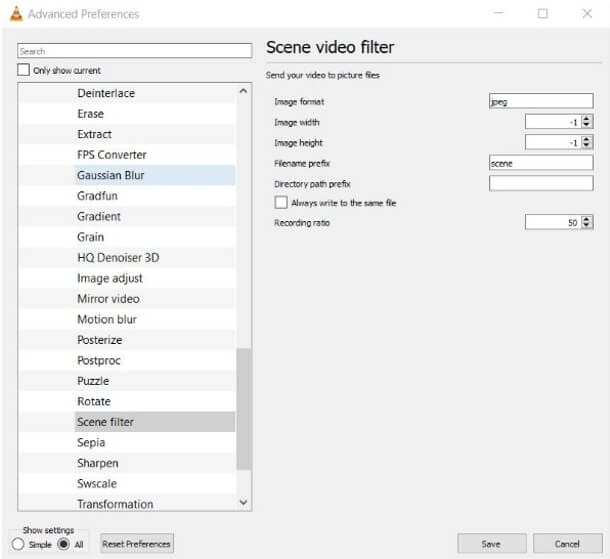
เลือก Preferences จากเมนู Tools แล้วคลิกที่ Video ให้แน่ใจว่าเลือก All ใน Show Settings เลื่อนลงจนพบ Filters แล้วขยายเมนูนี้ ค้นหา Scene Filter จากนั้นคลิกเลือก แล้วระบุรูปแบบไฟล์ภาพที่ต้องการและปรับอัตราการบันทึก
คลิกปุ่ม Save เพื่อยืนยันการเปลี่ยนแปลง กลับมาที่เมนู Filter คราวนี้คลิกที่ Scene Video filter แล้วเลือกเช็คบล็อกที่อยู่ข้างๆ จากนั้นคลิก OK เพื่อเสร็จสิ้นกระบวนการ
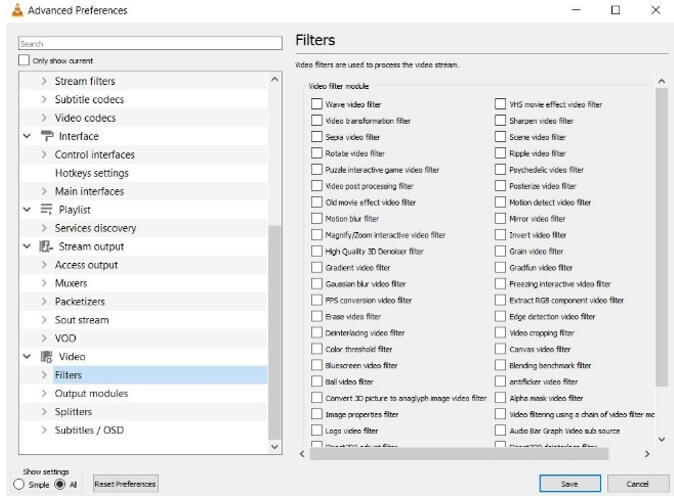
ครั้งต่อไปที่คุณเล่นวิดีโอใน VLC จะบันทึกภาพนิ่งอัตโนมัติ ตามอัตราบันทึกที่คุณกำหนดไว้
4. Free Video to JPEG Converter
หากคุณต้องการวิธีสร้างภาพนิ่งจากวิดีโอแบบรวดเร็วและฟรี โปรแกรมนี้สำหรับ Windows เป็นตัวเลือกที่ง่ายที่สุดสำหรับผู้ใช้ PC หลังจากเปิดโปรแกรม เพียงคลิกปุ่ม Add Files แล้วนำเข้าไฟล์วิดีโอที่ต้องการดึงเฟรม
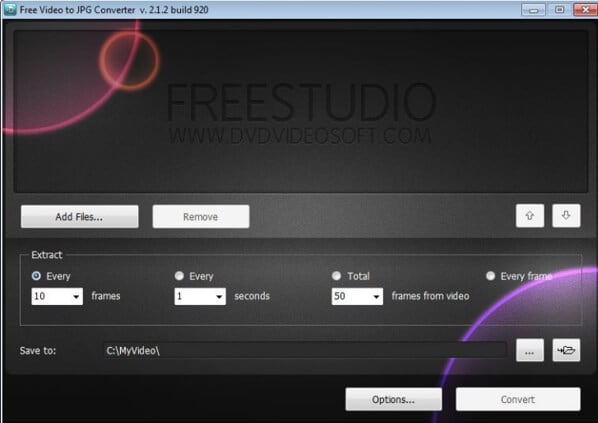
คุณสามารถระบุความถี่ในการดึงเฟรม และดูจำนวนเฟรมทั้งหมดที่จะถูกสร้างจากวิดีโอ จากนั้นกำหนดตำแหน่งที่เก็บเฟรม แล้วคลิก Convert
5. Virtual Dub
ก่อนจะดึงเฟรมจากวิดีโอด้วย Virtual Dub ต้องติดตั้ง FFMpeg plugin pack ก่อน เพราะโปรแกรมนี้ไม่รองรับไฟล์วิดีโอทั่วไปอย่าง MP4 หรือ MOV การติดตั้ง plugin อาจมีรายละเอียดทางเทคนิคเล็กน้อยแต่ไม่ซับซ้อน หลังจากนั้นแค่เปิด Virtual Dub แล้วนำเข้าวิดีโอที่ต้องการ คลิกที่เมนู File แล้วเลือก Open
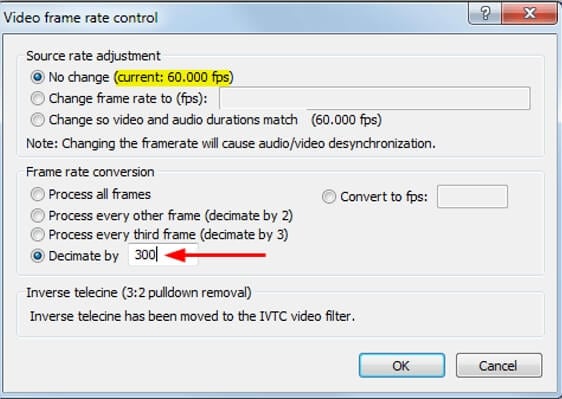
เลือก Frame Rate จากเมนู Video แล้วแน่ใจว่าเช็คที่ Decimate by setting กำหนดความถี่ในการดึงเฟรมในกล่องข้างๆ Decimate by setting แล้วคลิก OK ไปที่เมนู File เลือก Image Sequence จากเมนู Export ก่อนเริ่มดึงเฟรมจากวิดีโอ ให้เลือกไฟล์รูปแบบไฟล์ผลลัพธ์ รอสักครู่จน Virtual Dub ทำงานเสร็จ
ส่วนที่ 2: แปลงวิดีโอเป็นภาพ JPEG หรือ PNG ออนไลน์
หากคุณไม่มีโปรแกรมตัดต่อวิดีโอหรือภาพ และการดึงเฟรมด้วย VLC หรือ Virtual Dub ยากเกินไป มีตัวเลือกออนไลน์มากมายที่คุณสามารถลองใช้งานได้ นี่คือแพลตฟอร์มเว็บที่ดีที่สุดที่คุณสามารถใช้ แปลงวิดีโอเป็นภาพถ่าย.
1. Online-Convert
แพลตฟอร์มนี้ช่วยแปลงไฟล์เสียง เอกสาร และ eBook ได้ แต่ฟีเจอร์แปลงวิดีโอเป็นภาพถ่ายไม่โดดเด่น คุณต้องเลือกเครื่องมือ Image Converter แล้วกำหนดรูปแบบไฟล์ภาพ ก่อนนำเข้าไฟล์วิดีโอจาก Dropbox, Google Drive หรือฮาร์ดดิสก์ในคอม
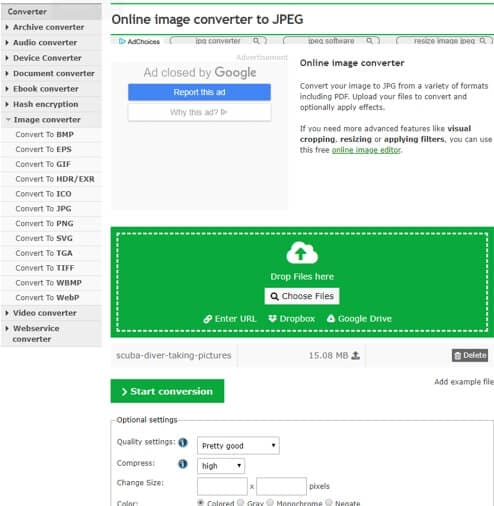
ก่อนเริ่มแปลง สามารถปรับตั้งค่าคุณภาพและเลือกการบีบอัดสูง กลาง หรือต่ำได้ แต่ต้องล็อกอินก่อนบันทึกการตั้งค่า คลิกปุ่ม Start Conversion เมื่อเรียบร้อย จากนั้นรอแพลตฟอร์มประมวลผลวิดีโอ แต่ละเฟรมที่อัปโหลดจะแปลงเป็นภาพถ่าย คุณสามารถเลือกรูปที่ต้องการดาวน์โหลดหรือจะลบก็ได้
2. AConvert
การแปลงไฟล์ทุกประเภทด้วย AConvert สะดวกมาก ซึ่งหมายความว่าคุณสามารถดึงไฟล์ JPEG จากวิดีโอได้ง่าย หลังจากเข้าสู่หน้าแรกของ AConvert ให้คลิกที่ Image เลือกว่าจะนำเข้าไฟล์จากคอมพิวเตอร์หรือคลาวด์ โดยวิดีโอที่อัปโหลดได้สูงสุด 200MB
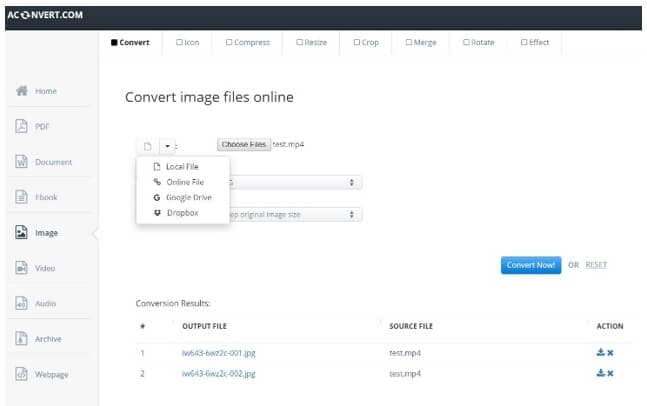
เมื่ออัปโหลดไฟล์แล้วสามารถเลือกไฟล์รูปแบบผลลัพธ์ และปรับขนาดภาพระหว่างแปลงหรือรักษาขนาดเดิมก็ได้ คลิกปุ่ม Convert Now แล้วดาวน์โหลดไฟล์ภาพหลังจากเฟรมถูกดึงออกมา
3. Online Converter
Online Converter มีเครื่องมือแปลงภาพหลายแบบ และยังแปลงรูป raw เป็น JPEG ได้ เครื่องมือ Video to JPEG รองรับรูปแบบไฟล์วิดีโอยอดนิยมทั้งหมด ทำให้ดึงเฟรมจากวิดีโอได้โดยไม่ต้องกังวลเรื่องความเข้ากันได้ จะอัพโหลดผ่าน URL หรือจากดิสก์ก็ได้ ขนาดไฟล์ไม่เกิน 200MB
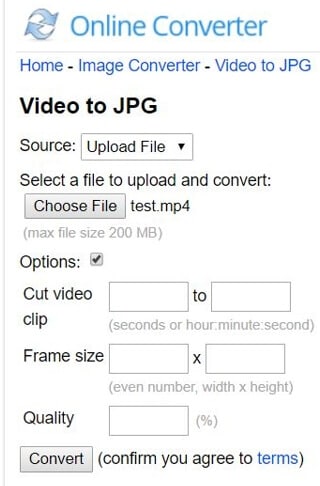
โปรแกรม แปลงวิดีโอเป็นภาพนิ่ง คุณสามารถเลือกตัดคลิป ปรับขนาดเฟรม หรือปรับคุณภาพ เมื่อปรับค่าที่ต้องการแล้วคลิก Convert เพื่อเริ่มสร้างไฟล์ JPEG แล้วดาวน์โหลดไฟล์ภาพมายังคอมพิวเตอร์
4. IMG2GO
แก้ไขหรือแปลงภาพกับ IMG2GO ตัวแปลงวิดีโอเป็นภาพ ไม่ต้องมีประสบการณ์มาก่อน เพราะเครื่องมือทั้งหมดใช้งานง่ายมาก Convert to JPEG จะเปลี่ยนคลิปวิดีโอเป็นภาพได้ในไม่กี่นาที เพียงอัพโหลดไฟล์ ปรับตั้งค่า แล้วคลิกปุ่ม Start ที่ด้านล่างหน้าเว็บ
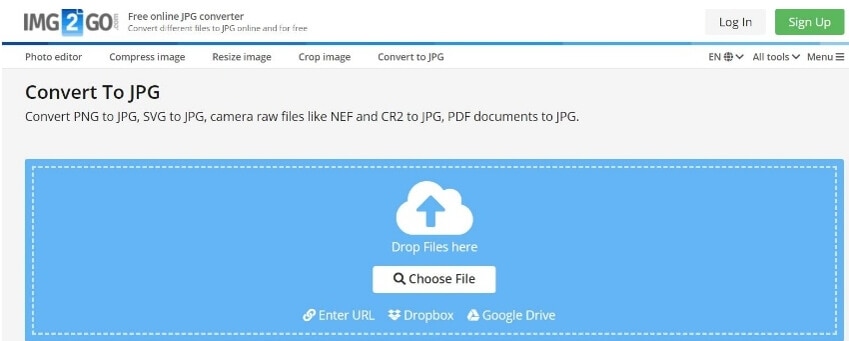
จำนวนไฟล์ JPEG ที่ IMG2GO สร้างขึ้นจะขึ้นอยู่กับความยาวของคลิป จึงแนะนำให้ดึงเฟรมจากวิดีโอสั้น ๆ เมื่อแปลงเสร็จแล้วเลือกว่าจะเก็บรูปภาพในคลาวด์หรือในฮาร์ดดิสก์ของคุณ
5. Kapwing
Kapwing มีเครื่องมือแก้ไขวิดีโอให้คุณรวมคลิปหลายอัน ใส่เสียง หรือเพิ่มซับไตเติลได้ Convert Video สามารถสร้างไฟล์ MP3, GIF, JPEG หรือ MP4 จากไฟล์วิดีโอ
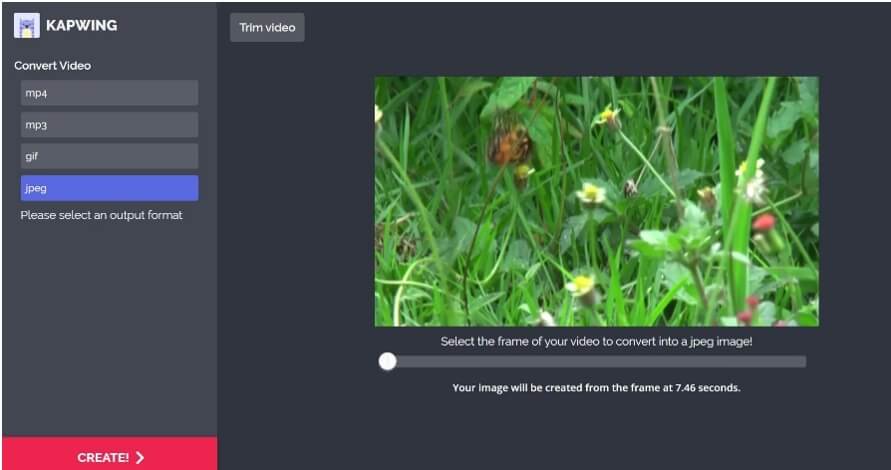
หลังจากอัพโหลดวิดีโอใน Kapwing เพียงคลิกที่ JPEG แล้วใช้แถบเลื่อนใต้หน้าต่าง Preview เพื่อเลือกเฟรมที่ต้องการแปลงเป็นภาพ คลิก Create และแชร์ภาพลงโซเชียลหรือดาวน์โหลดมายังคอม โปรดจำว่าภาพนิ่งที่สร้างจากวิดีโอจะมีลายน้ำหากคุณไม่ได้ล็อกอินบัญชี Kapwing
แนะนำเพิ่มเติม: วิธีแปลง SWF เป็น MP4 ฟรีสำหรับ Windows/Mac/Online >>
สรุป
ท้ายที่สุด โปรแกรมแปลงวิดีโอเป็นภาพที่ดีที่สุด ขึ้นอยู่กับความต้องการของคุณ หากต้องการตัวเลือกออนไลน์ที่รวดเร็ว Kapwing หรือ Online Convert ก็เยี่ยม หากคุณตัดต่อวิดีโออยู่แล้วและอยากได้โซลูชันครบวงจร ลอง Filmora – ฟีเจอร์ snapshot ช่วยดึงภาพนิ่งคุณภาพสูงในขณะตัดต่อ ช่วยปรับกระบวนงานให้คล่องขึ้น ทดลองใช้โปรแกรมที่เหมาะกับฟุตเทจของคุณเพื่อค้นหาตัวเลือกที่ใช่!
ดาวน์โหลดปลอดภัยคำถามที่พบบ่อย
-
Q1: วิธีแปลงวิดีโอเป็นภาพออนไลน์ฟรีที่ง่ายที่สุดคืออะไร?
สำหรับการแปลงฟรีแบบรวดเร็ว ตัวแปลงวิดีโอเป็นภาพออนไลน์เช่น Kapwing หรือ Online Convert เป็นตัวเลือกที่ดี เพราะใช้งานผ่านเว็บ ไม่ต้องติดตั้ง เพียงอัพโหลดวิดีโอ เลือกรูปแบบผลลัพธ์ เช่น JPG แล้วดาวน์โหลดภาพนิ่งที่ดึงออกมา ถ้าต้องการควบคุมมากขึ้นหรือใช้งานแบบกลุ่ม ให้ออกแบบโปรแกรมเดสก์ท็อปเพิ่มเติม -
Q2: จะทำอย่างไรให้แปลงวิดีโอเป็นภาพ JPG คุณภาพสูง?
เพื่อแปลงวิดีโอเป็น JPG แบบไม่สูญเสียคุณภาพ แนะนำให้ใช้โปรแกรมเดสก์ท็อป เช่น Wondershare Filmora หรือ Adobe Photoshop ที่จับภาพเฟรมโดยตรงและรักษาความละเอียดและรายละเอียดของวิดีโอ หากเลือกเครื่องมือออนไลน์ ตรวจสอบว่ามีตัวเลือกคุณภาพและส่งออกในขนาดต้นฉบับ -
Q3: มีตัวแปลงวิดีโอเป็นภาพออนไลน์สำหรับดึงออกหลายเฟรมหรือไม่?
แม้ว่าหลายเครื่องมือออนไลน์จะเหมาะกับการดึงเฟรมเดียว บางตัวเช่น Online Convert และ AConvert สามารถดึงคลิปวิดีโอเป็นภาพนิ่งต่อเนื่องได้ อย่างไรก็ดี หากต้องการดึงเฟรมจำนวนมากจากวิดีโอยาว ๆ โปรแกรมเดสก์ท็อป (เช่น Free Video to JPEG Converter, Virtual Dub) จะมีประสิทธิภาพและเชื่อถือได้มากกว่า เพราะไม่จำกัดขนาดไฟล์หรือความเร็วอินเทอร์เน็ต -
Q4: สามารถใช้ตัวแปลงวิดีโอเป็นภาพออนไลน์ในมือถือได้ไหม?
ได้เลย เครื่องมือเว็บอย่าง IMG2GO และ Kapwing ใช้งานได้บนมือถือในเบราว์เซอร์ ทำให้คุณแปลงวิดีโอเป็นภาพนิ่งออนไลน์ได้จากอุปกรณ์โดยตรง หากต้องการประสบการณ์ที่ดีขึ้น สามารถติดตั้งแอป Filmora บนมือถือ ซึ่งมีฟีเจอร์ snapshot สำหรับดึงภาพขณะเดินทาง