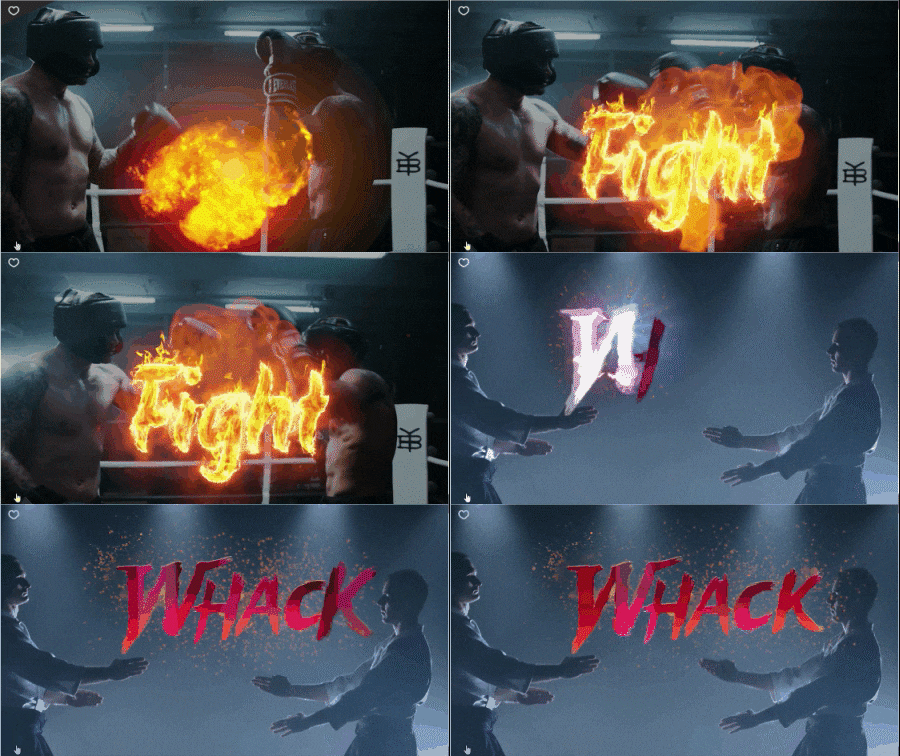
Filmora Slow Motion: How to Make Smooth Slow-Mo Effect Easily
สิ่งที่คุณต้องเตรียม:
- คอมพิวเตอร์ (Windows หรือ macOS)
- วัสดุวิดีโอของคุณ
- โปรแกรมตัดต่อวิดีโอ Filmora
แสดงภาพคลิปต้นฉบับ
เปิด Filmora และนำเข้าคลิปต้นฉบับเข้าสู่ซอฟต์แวร์เพื่อเริ่มกระบวนการ มาดูคลิปต้นฉบับและเวอร์ชันต่างๆ ในแบบสโลว์โมชั่นปกติและสโลว์โมชั่นแบบลื่นไหลก่อน คุณจะสามารถดูภาพได้ในความเร็วปกติ

ทำซ้ำคลิป
เพื่อวัตถุประสงค์ในการสาธิต ให้ทำซ้ำคลิปต้นฉบับบนไทม์ไลน์ เราจะใช้เอฟเฟกต์สโลว์โมชั่นแบบปกติ
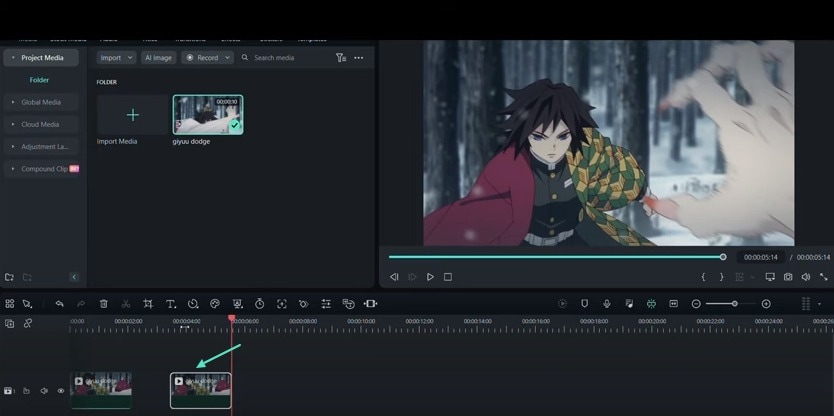
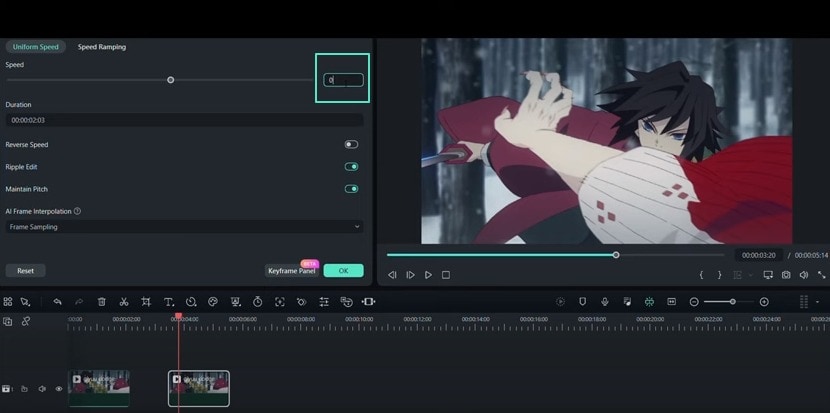
3 เข้าถึงการตั้งค่าคลิปและปรับความเร็ว
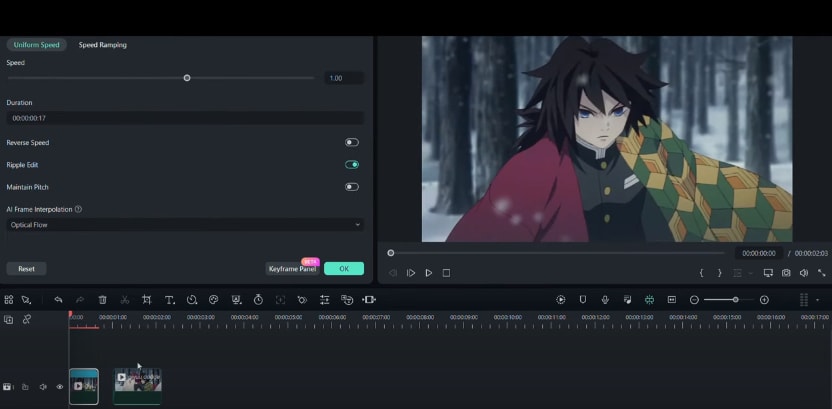
คลิกที่คลิปที่ทำซ้ำเพื่อเข้าถึงการตั้งค่าและไปที่แท็บ "Uniform Speed" จากนั้นเปลี่ยนความเร็วเดิมจาก 1 เป็น 0.5 ซึ่งจะสร้างเอฟเฟกต์สโลว์โมชั่นแบบปกติ
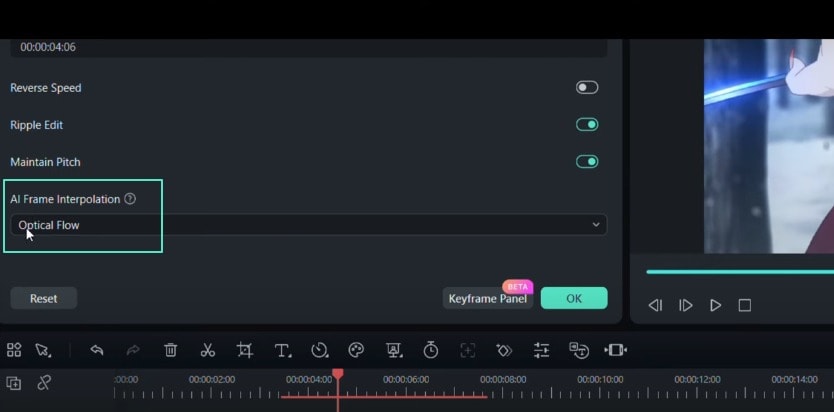
เปิดใช้งาน AI Frame Interpolation
คุณยังสามารถบรรลุเอฟเฟกต์สโลว์โมชั่นแบบลื่นไหลได้ ไปที่ส่วน "AI Frame Interpolation" หลังจากนั้น คุณสามารถเปลี่ยนตัวเลือก "Frame Sampling" เริ่มต้นเป็น "Optical Flow" ได้
ลบคลิปที่ทำซ้ำ
ตอนนี้คุณได้เห็นเอฟเฟกต์สโลว์โมชั่นแบบปกติแล้ว ดังนั้นให้ทิ้งคลิปที่ทำซ้ำ เราจะเน้นที่การใช้เอฟเฟกต์สโลว์โมชั่นแบบลื่นไหลกับคลิปต้นฉบับ
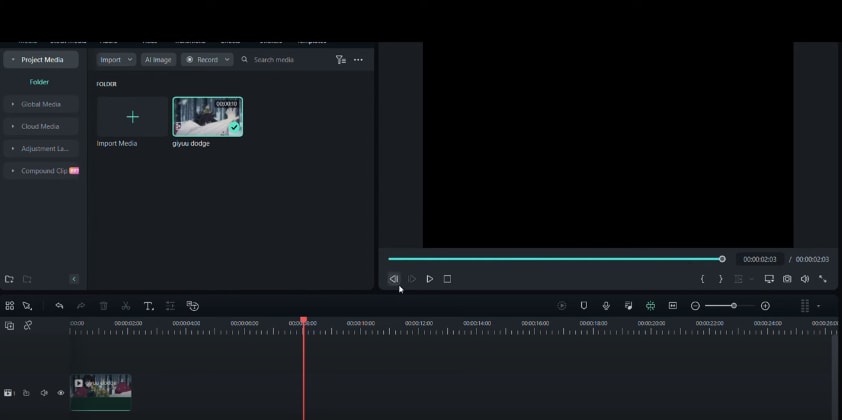
การปรับความเร็ว
ขั้นแรก แบ่งคลิปต้นฉบับ คลิกที่ส่วนแรกและเปิดการตั้งค่า จากนั้นไปที่ส่วน "Speed Ramping" และเลือกตัวเลือก "twx1"
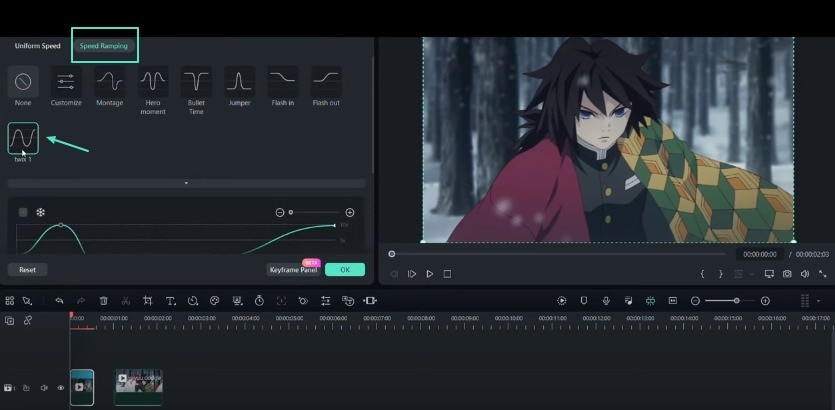
ปรับเส้นความเร็ว
สุดท้าย ปรับเส้นความเร็วตามที่ต้องการ จำไว้ว่าการดึงเส้นลงจะทำให้ความเร็วช้าลง ในทำนองเดียวกัน การดันขึ้นจะเพิ่มความเร็ว
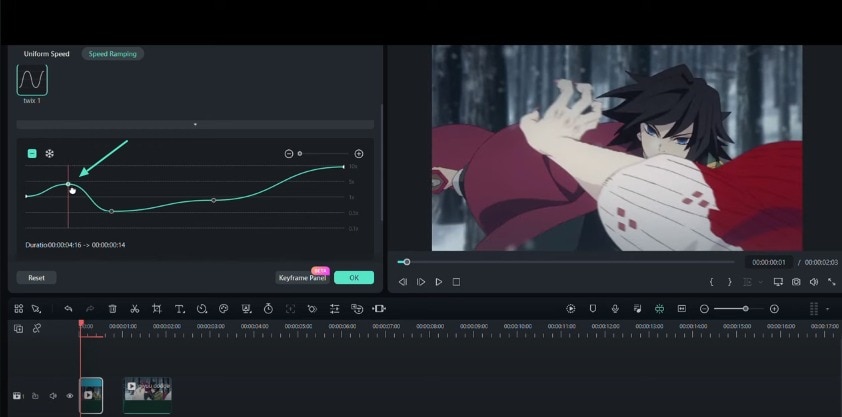
ตรวจสอบและทำเอฟเฟกต์สโลว์โมชั่นแบบลื่นไหลให้เสร็จสิ้น
ตรวจสอบเอฟเฟกต์หลังจากทำการปรับแต่งที่จำเป็นทั้งหมด คุณได้สร้างเอฟเฟกต์สโลว์โมชั่นแบบลื่นไหลใน Filmora สำเร็จแล้ว
สิ่งที่คุณได้เรียนรู้:
- ตอนนี้คุณสามารถเพิ่มสัมผัสแบบภาพยนตร์ให้กับวิดีโอโดยการปรับความเร็ว คุณสามารถใช้เอฟเฟกต์นี้ได้ในไม่กี่คลิก ใช้ Filmora เพื่อเปลี่ยนวิดีโอของคุณให้เป็นภาพที่ลื่นไหล นุ่มนวลภาพที่ชะลอตัวลงลองใช้เทคนิคการปรับความเร็วแบบต่างๆ เพื่อเพิ่มผลกระทบทางภาพของวิดีโอของคุณ