



 ยืนยันความปลอดภัย 100% | ไม่ต้องสมัครสมาชิก | ไม่มีมัลแวร์
โปรแกรมตัดต่อวิดีโอชั้นยอด - Wondershare Filmora
โปรแกรมตัดต่อวิดีโออัจฉริยะ
มีเอฟเฟกต์มากมายให้เลือกใช้
มีบทเรียนการสอนอย่างละเอียดโดยช่องทางทางการ
ฟุตเทจที่สั่นไหวเป็นปัญหาที่พบได้บ่อยซึ่งสามารถลดคุณภาพของวิดีโอได้ แม้ว่าไม่มีใครอยากถ่ายวิดีโอที่ไม่เสถียร แต่มักเกิดขึ้นได้จริงในการถ่ายทำ และนี่คือจุดที่ เอฟเฟกต์ล็อกออนสเตบิไลเซชัน มีประโยชน์อย่างมาก
เอฟเฟกต์นี้จะช่วยให้จุดที่เราต้องการนั้นอยู่กับที่ในเฟรม เหมือนกับว่ากล้องล็อกไปที่วัตถุ เหมาะสำหรับวิดีโอออกกำลังกายหรือเต้นรำที่ต้องการให้การเคลื่อนไหวอยู่กลางและคมชัดเสมอ
ด้วย เอฟเฟกต์ล็อกออนสเตบิไลเซชัน คุณสามารถเปลี่ยนคลิปที่สั่นไหวให้ลื่นไหลดูเป็นมืออาชีพโดยไม่สูญเสียคุณภาพ
ในบทความนี้ เราจะพูดถึงโปรแกรมตัดต่อวิดีโอชั้นนำที่รองรับเอฟเฟกต์ล็อกออนสเตบิไลเซชันมาเริ่มกันเลย
ส่วนที่ 1: วิธีสร้างเอฟเฟกต์สเตบิไลเซชันด้วย Filmora
Wondershare Filmora มี 2 วิธีที่ทรงพลังในการสร้างเอฟเฟกต์ล็อกออน วิธีแรกคือการคีย์เฟรมแบบแมนนวล เหมาะกับคลิปสั้น ๆ ส่วนวิธีที่สองใช้ปลั๊กอิน Mocha Filmora เกรดโปร สำหรับการติดตามที่แม่นยำและอัตโนมัติในช็อตที่ซับซ้อน
วิธีที่ A: การทำคีย์เฟรมแบบแมนนวล
วิธีนี้คุณจะควบคุมเองอย่างเต็มที่ เหมาะกับการเคลื่อนไหวสั้น ๆ และง่าย ๆ
เริ่มแรก ให้ขยายคลิปเข้าเล็กน้อยเพื่อกันขอบดำภายหลัง ดับเบิลคลิกคลิปของคุณ ไปที่วิดีโอ > แปลง และเพิ่มค่าขนาด จากนั้นลากเอฟเฟกต์ข้อความขึ้นไปด้านบน เปลี่ยนข้อความเป็นเครื่องหมาย '+' แล้ววางไว้ตรงกลางเฟรม ล็อกแทร็กข้อความนี้ไว้
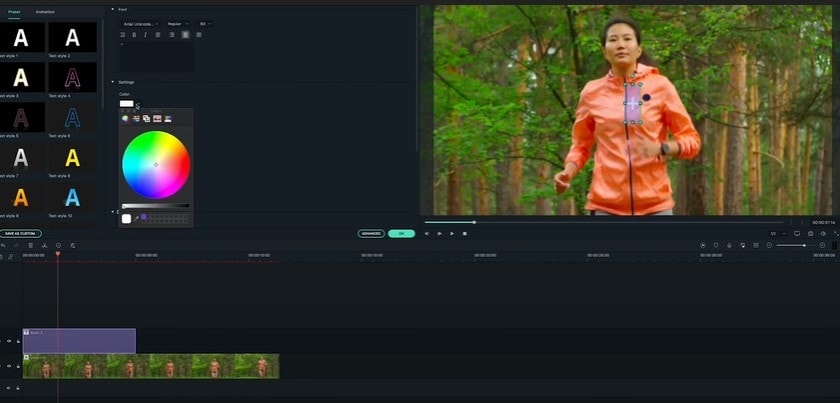
ตอนนี้ให้ดับเบิลคลิกคลิปอีกครั้งแล้วไปที่แอนิเมชัน > ปรับแต่ง คลิก 'เพิ่ม' เพื่อสร้างคีย์เฟรมแรก เลื่อน playhead ไปข้างหน้าสักหน่อย แล้วลากวิดีโอในหน้าต่างพรีวิวจนวัตถุที่กำลังติดตามกลับมาอยู่ใต้เครื่องหมาย '+' ซึ่งจะสร้างคีย์เฟรมใหม่
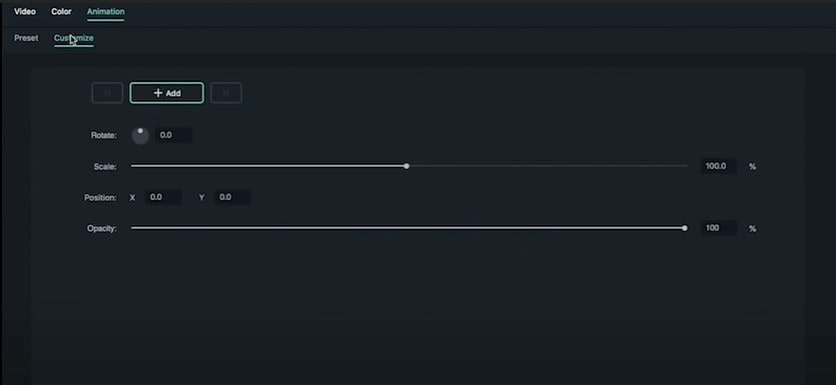
ทำซ้ำจนจบเอฟเฟกต์ พอเสร็จให้ปลดล็อกและลบแทร็กข้อความออก แค่นี้ก็เสร็จสิ้นเอฟเฟกต์ล็อกออนที่คุณสร้างเองแล้ว
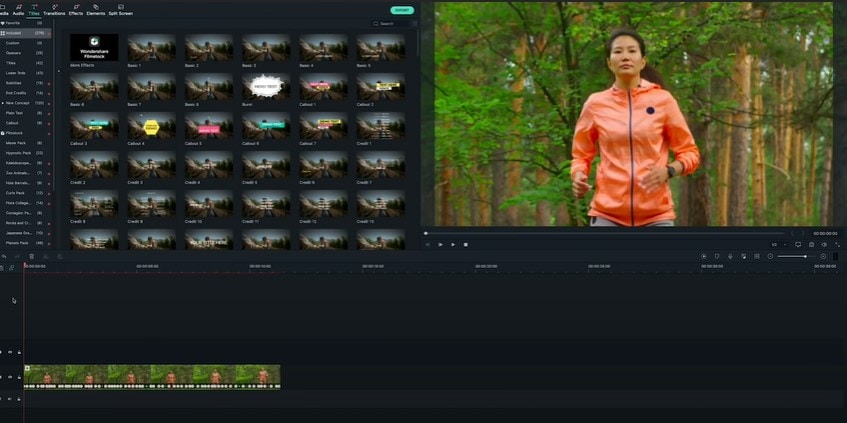
Wondershare Filmora
เริ่มต้นง่าย ๆ กับประสิทธิภาพที่ทรงพลัง อินเทอร์เฟซที่ใช้งานง่ายและเอฟเฟกต์มากมายของ Filmora!

วิธีที่ B: ติดตามอัตโนมัติด้วย Mocha Filmora (ระดับมืออาชีพ)
สำหรับคลิปที่ยาวกว่าหรือการเคลื่อนไหวที่ซับซ้อน การคีย์เฟรมด้วยมือจะยุ่งยาก ที่นี่เองที่ระบบBoris FX Mocha ของ Filmora ได้เปรียบ เพราะจะช่วยติดตามวัตถุให้อัตโนมัติ แม่นยำ และรวดเร็วขึ้นกว่าทำด้วยตัวเอง
ขั้นตอนที่ 1. เพิ่มและเปิด Mocha Filmora: ไปที่เอฟเฟกต์ > Boris FX แล้วลากMocha Filmora ไปยังคลิปวิดีโอของคุณ ที่ตั้งค่าทางขวา คลิก"เปิด Mocha UI".
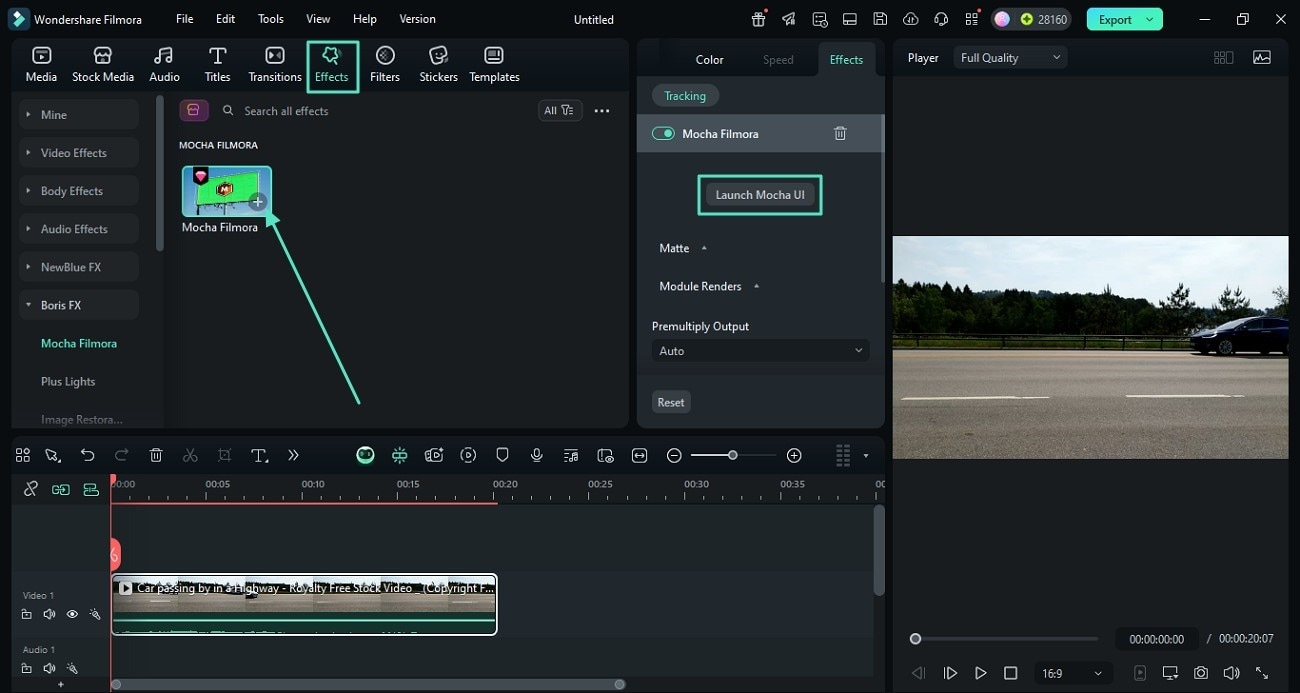
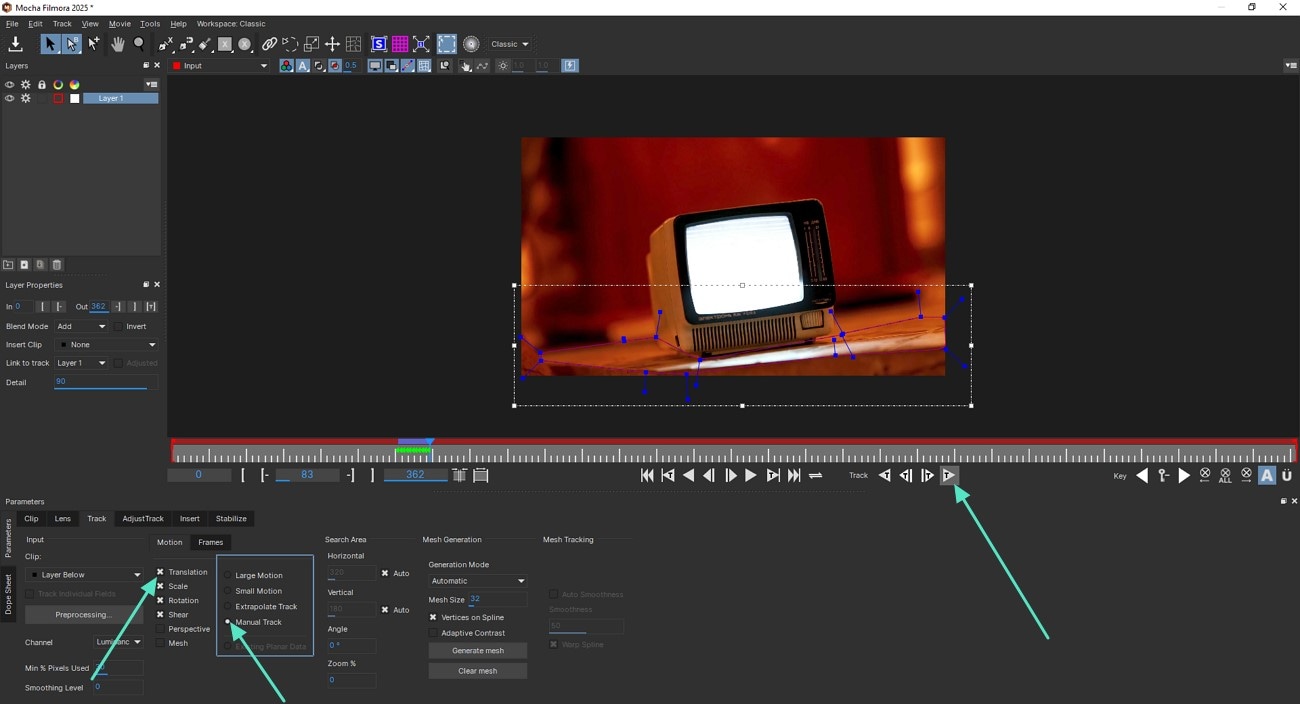
ขั้นตอนที่ 2. ติดตามวัตถุ: ในอินเตอร์เฟส Mocha ใช้เครื่องมือ "Create X-Spline Layer" วาดรูปรอบวัตถุที่คุณต้องการล็อก ไม่ต้องเป๊ะมากก็ได้ จากนั้นเลือก motion parameters ที่ต้องการ เช่น Translation, Scale, Rotation ในโมดูล "Track" แล้วคลิก"Track Forward" Mocha จะติดตามวัตถุให้อัตโนมัติ
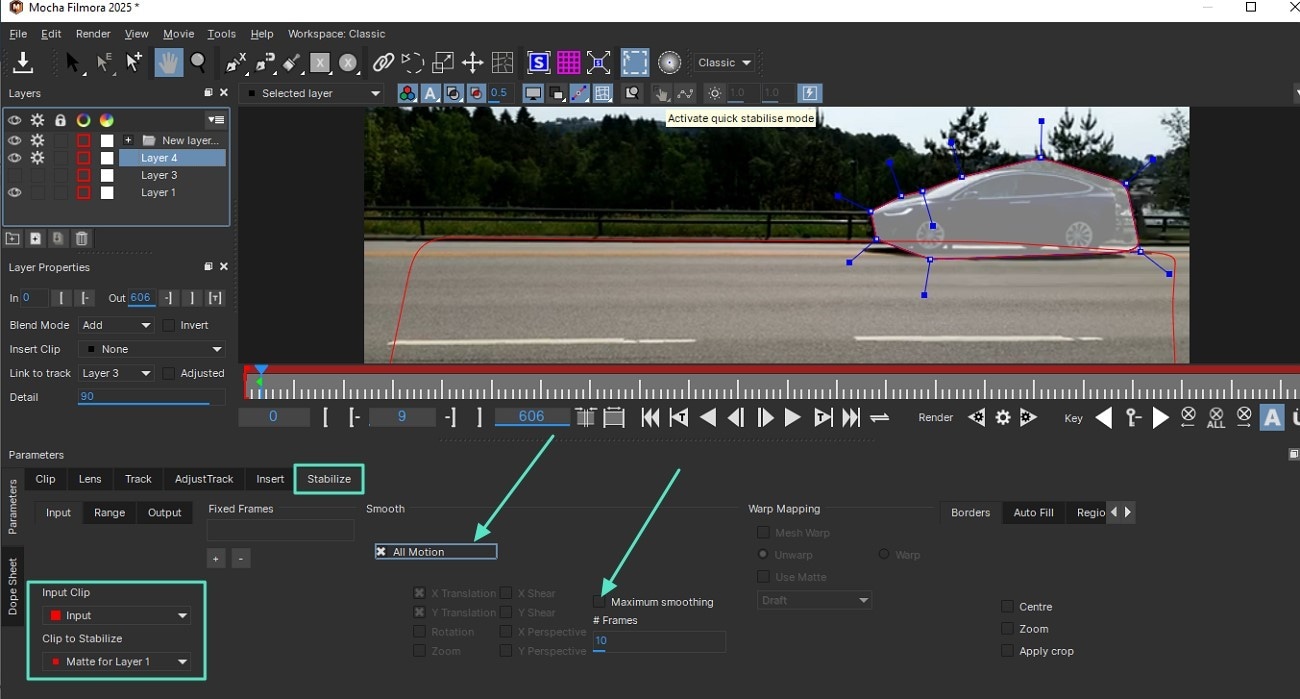
ขั้นตอนที่ 3. ใช้ข้อมูลสเตบิไลเซชัน: เมื่อเสร็จสิ้นการติดตาม ให้ไปที่"Stabilize" ตรงด้านล่าง ตรงนี้สามารถปรับค่าความลื่นไหลและความแรงของเอฟเฟกต์ ข้อมูลที่ได้จะถูกนำไปขยับเฟรมวิดีโอ เพื่อให้วัตถุที่ติดตามอยู่ตรงกลางพอดี จากนั้นบันทึกและปิด Mocha UI
กลับมายัง Filmora คลิปของคุณก็จะได้เอฟเฟกต์ล็อกออนอัตโนมัติอย่างสมบูรณ์ คุณอาจต้องขยายคลิปเล็กน้อย (ใน Transform settings ของ Filmora) เพื่อปิดขอบดำที่เกิดขึ้น เช่นเดียวกับวิธีก่อนหน้า
ส่วนที่ 2: วิธีสร้างเอฟเฟกต์สเตบิไลเซชันด้วย Final Cut Pro X
การสร้างเอฟเฟกต์สเตบิไลเซชันด้วยกล้องอย่างเดียวนั้นแทบเป็นไปไม่ได้—จึงต้องทำในขั้นตอนหลังการถ่าย ในตัวอย่างนี้ ฉันได้เพิ่มคลิป 2 วินาทีลงในไทม์ไลน์ใน Final Cut Pro ก่อนถ่ายวิดีโอควรรู้เคล็ดลับสำคัญเหล่านี้:
- ถ่ายด้วยความละเอียด 4K เพื่อความยืดหยุ่นในการตัดต่อ
- ใช้ความเร็วชัตเตอร์สูง
- รักษาการติดตามให้สะอาด
- จัดกรอบวัตถุของคุณให้อยู่ตำแหน่งเหมาะสม
เมื่อวิดีโอพร้อมแล้ว ให้นำปลั๊กอิน FCPX Stabilizer 2.0 มาใช้กับคลิปของคุณ สำหรับเอฟเฟกต์ล็อกออนนี้ ให้ยกเลิกการเลือก Rotation และ Scale —เราไม่ต้องการใช้ จากนั้นเปิด Track Editor ซึ่งจะโชว์หน้าต่างใหม่ไว้ติดตามและเริ่มสเตบิไลเซชัน

ที่นี่จะมีตัวเลือกทรงต่างๆ หลายแบบ แต่ฉันเลือกใช้สี่เหลี่ยมก็พอ ฟังก์ชันด้านล่างนี้จะไม่ส่งผลต่อฟุตเทจ เพียงช่วยให้การติดตามง่ายขึ้น คุณยังสามารถใช้มือเลื่อนสิ่งต่าง ๆ ได้ เมื่อเลือกแล้วก็ปิดได้ ให้นำกล่องไปล้อมรอบ AirPod แล้วปรับขนาดให้พอดี
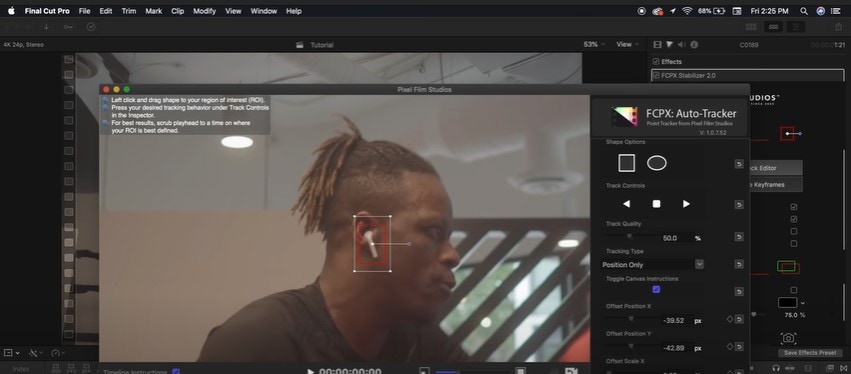
ควรตั้ง playhead ให้อยู่จุดเริ่มต้นของไทม์ไลน์ เพราะจะเป็นจุดเริ่มต้นของการติดตาม ดันคุณภาพติดตามไปที่ 100% เลือกประเภทการติดตามแค่ตำแหน่งเท่านั้น แล้วคลิกปุ่ม track forward ตอนนี้คุณจะเห็นว่าตัวติดตามอัตโนมัติเริ่มติดตามเฟรมต่อเฟรมโดยไม่ต้องสร้างคีย์เฟรมเอง และคุณจะเห็นว่าโปรแกรมติดตามได้อย่างสมบูรณ์ ไฟล์ AirPod ของเราตรงกลาง พอพอใจแล้วก็กด export data ได้เลย
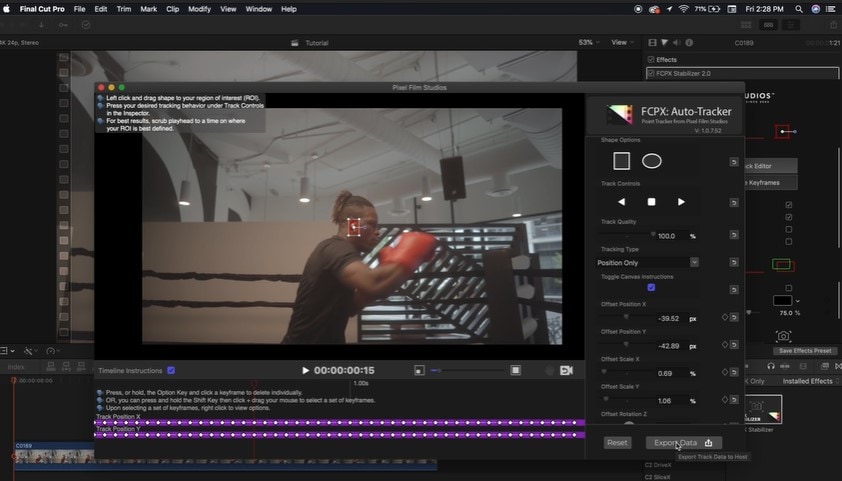
แค่นี้ คลิปของคุณก็จะถูกติดตามวัตถุได้ตรงกลางเฟรมแบบสมบูรณ์ใน Final Cut Pro
ส่วนที่ 3: วิธีสร้างเอฟเฟกต์สเตบิไลเซชันด้วย Premiere Pro
ถ้าต้องการสเตบิไลซ์ช็อตใน Premiere Pro เพื่อให้วัตถุอยู่ตรงกลางพอดี ให้ทำตามขั้นตอนต่อไปนี้:
สร้างมาส์กครอบจุดที่ต้องการติดตามโดยใช้ Gaussian blur ในเอฟเฟกต์คอนโทรล คลิกที่มาส์กเพื่อวาดรอบวัตถุ ถ้าเลื่อนไปจะติดตามมาส์กโดยอัตโนมัติ เราไม่ได้จะใช้ Gaussian blur จริงๆ เหตุผลที่เพิ่มเข้ามา เพราะต้องการมาส์กที่ไม่ทำให้คลิปเปลี่ยนแปลง
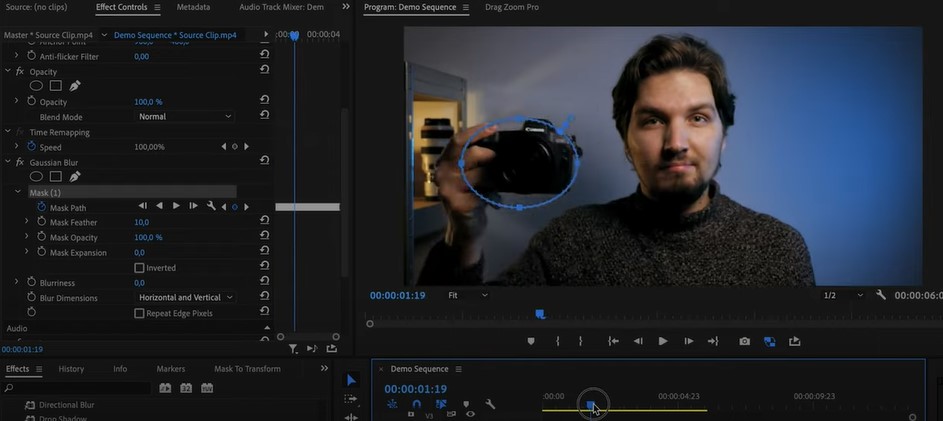
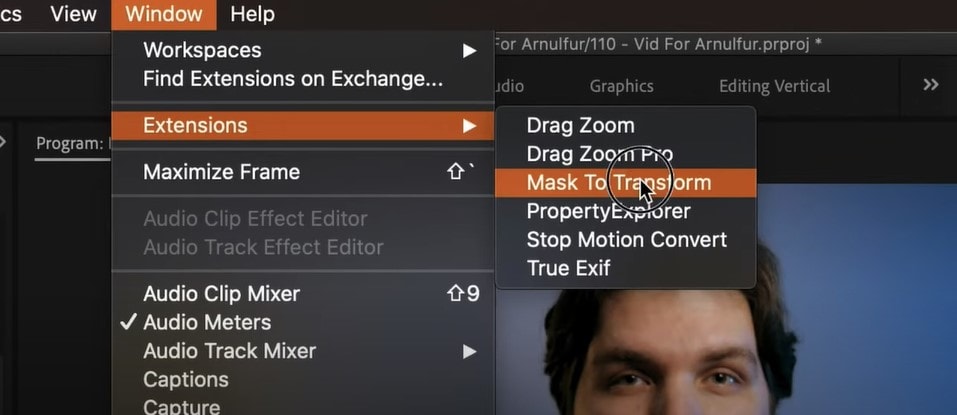
เราสามารถนำคีย์เฟรมของเส้นทางมาส์กนั้นไปแปลงเป็นคีย์เฟรมตำแหน่งได้ ซึ่งปกติ Premiere Pro ทำไม่ได้ ดังนั้นต้องใช้ปลั๊กอิน เปิดปลั๊กอินผ่าน window extensions เลือกปลั๊กอินชื่อ mask to transform เลือก position, rotation หรือ scale แล้วคลิกที่ position ไปที่ Gaussian blur แล้วคลิกที่ mask คลิกขวาคัดลอก แล้วไปที่ปลั๊กอินแล้วคลิก get from the clipboard
ปลั๊กอินจะแจ้งจำนวนคีย์เฟรมที่อ่านได้ เรายังสามารถใช้คีย์เฟรมเหล่านั้นกับเอฟเฟกต์ transform ได้ เช่น ถ้าฉันมี motion graphics layer ถ้ายืดระยะเวลาและใช้เป็น transform จะเห็นว่าคีย์เฟรมต่าง ๆ ถูกนำมาใช้งาน พอเสร็จสามารถเลื่อนดูแล้วตัวหนังสือติดตามวัตถุได้พอดีในช็อต
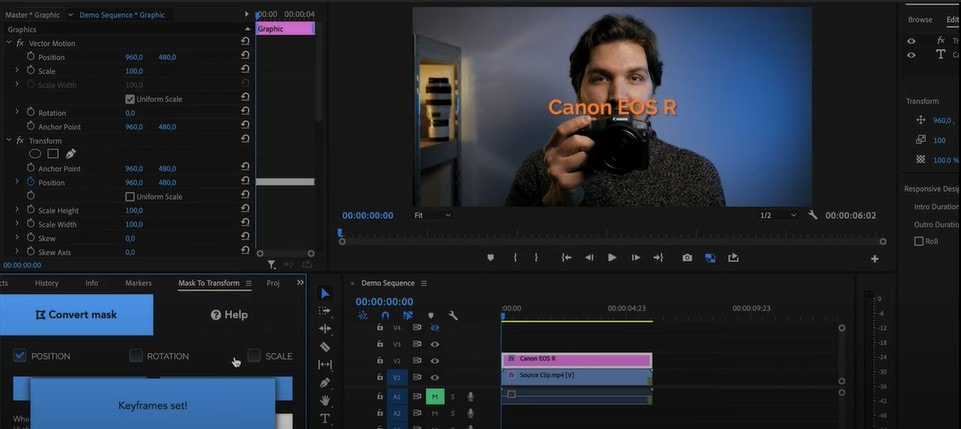
หากต้องการสเตบิไลซ์ช็อต ให้ลบเลเยอร์ข้อความออก (ไม่จำเป็นแล้ว) เลือกคลิปแล้ววางคีย์เฟรมเป็น transform ระบบจะเพิ่มเอฟเฟกต์ transform และคีย์เฟรม position ถ้าอยากขยับคลิปไปซ้ายตอนกล้องไปขวาก็กลับกัน พับเมนูแล้วเพิ่มเอฟเฟกต์ transform อีกหนึ่ง ไปที่เอฟเฟกต์ เลือก transform แล้วลากไว้ใต้ transform ที่ปลั๊กอินสร้างไว้ เลื่อนลงไปที่ rotation แล้วหมุน 180 องศา
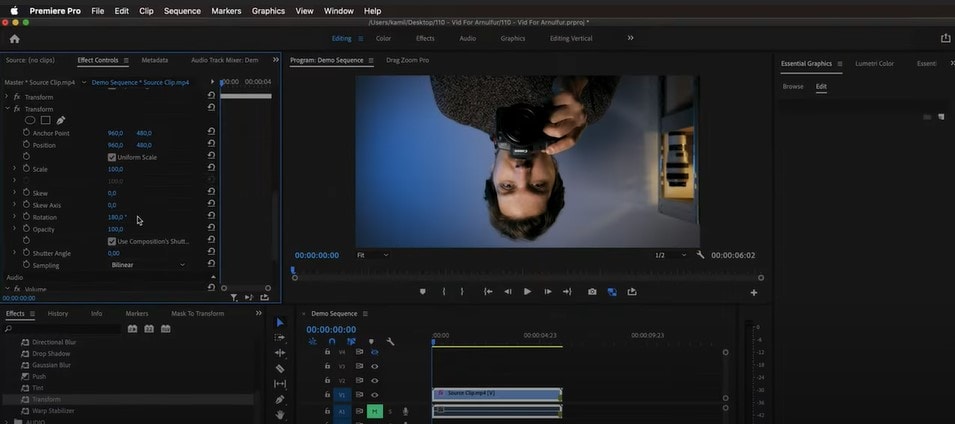
จากนั้นหมุนกลับอีก 180 องศา เพื่อแก้ไขคลิปที่กลับหัว คลิกขวา nest เมื่อจัดกลุ่มเสร็จไปที่ motion properties แล้วหมุน rotation กลับ 180 องศาอีกครั้ง
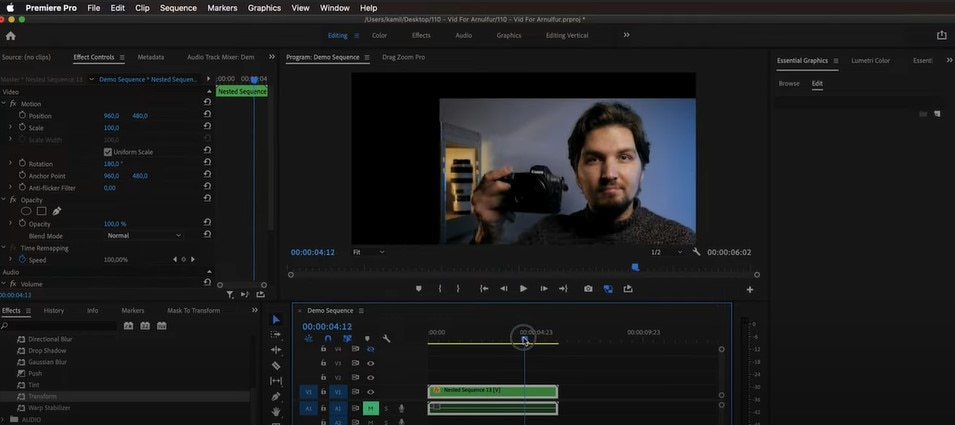
แค่นี้ คุณก็จะได้คลิปที่ถูกสเตบิไลซ์สมบูรณ์แบบด้วย Premiere Pro ท้ายสุดให้ซูมเข้าอีกนิดเพื่อเอาขอบดำออก
ส่วนที่ 4: FAQ - จะถ่ายวิดีโอแบบไหนถึงเหมาะกับเอฟเฟกต์ล็อกออนสเตบิไลเซชัน?
ถ่าย 4K จะได้ไม่เสียรายละเอียดเวลาซูมเข้า
อย่าลืมว่าการจัดเฟรมใหม่จะต้องขยายภาพพอสมควร ดังนั้นควรถ่ายวิดีโอเป็น 4K อย่างน้อยถ้าจะลดขนาดเหลือ 1080p หรือมากกว่านั้นถ้าต้องการออกงานเป็น 4K คุณต้องใช้คลิปที่ความละเอียดสูงเพราะจะต้องขยายภาพเพื่อเอาขอบดำออก
ถ่ายกว้างขึ้นเพื่อป้องกันขอบดำ
ควรจัดองค์ประกอบให้ภาพกว้างกว่าซูมใกล้ทั่วไป เพื่อให้มีพื้นที่ขยับตำแหน่งวัตถุและเลี่ยงขอบดำ