การสร้างเนื้อหาวิดีโอที่มีประสิทธิภาพต้องการมากกว่าแค่ภาพที่น่าดึงดูด แต่ยังต้องมีองค์ประกอบที่เข้าถึงได้ซึ่งดึงดูดผู้ชมที่หลากหลาย องค์ประกอบที่มีผลกระทบมากที่สุดอย่างหนึ่งคือคำบรรยาย ซึ่งทำให้เนื้อหาเข้าถึงได้สำหรับผู้ที่มีความท้าทายทางการได้ยินและผู้ที่พูดภาษาต่างๆ
นอกเหนือจากการเข้าถึงได้แล้ว คำบรรยายยังช่วยรักษาความสนใจและปรับปรุง SEO ทำให้เนื้อหาสามารถค้นพบได้ง่ายขึ้นในเครื่องมือค้นหา การเพิ่มคำบรรยายยังสามารถเพิ่มความเป็นมืออาชีพของวิดีโอ ซึ่งช่วยให้ผู้ชมเชื่อมต่อกับข้อความของคุณ บทความนี้ให้คำแนะนำที่ครอบคลุมเพื่อแก้ไขความสับสนของคุณเกี่ยวกับวิธีการเพิ่มคำบรรยายในวิดีโอ บนแพลตฟอร์มต่างๆ เพื่อให้เนื้อหามีความครอบคลุม
ส่วนที่ 1. วิธีการเพิ่มคำบรรยายในวิดีโอ YouTube ที่มีอยู่แล้ว
VIDEO
ตอนนี้คุณเข้าใจหัวข้อแล้ว มาเริ่มเพิ่มคำบรรยายบนแพลตฟอร์มต่างๆ กันเลย อย่างที่เรารู้ YouTube เป็นแพลตฟอร์มแชร์วิดีโอชั้นนำที่ยังมีเครื่องมือสำคัญสำหรับการเพิ่มคำบรรยายเพื่อเพิ่มการมีส่วนร่วมของผู้ชม ซึ่งทำให้ผู้ใช้สามารถแก้ไขหรือแปลคำบรรยายเพื่อควบคุมวิดีโอได้มากขึ้น ติดตามขั้นตอนด้านล่างเพื่อทำความเข้าใจวิธีการเพิ่มคำบรรยายในวิดีโอ YouTube และเข้าถึงผู้ชมในวงกว้าง:
ขั้นตอนที่ 1
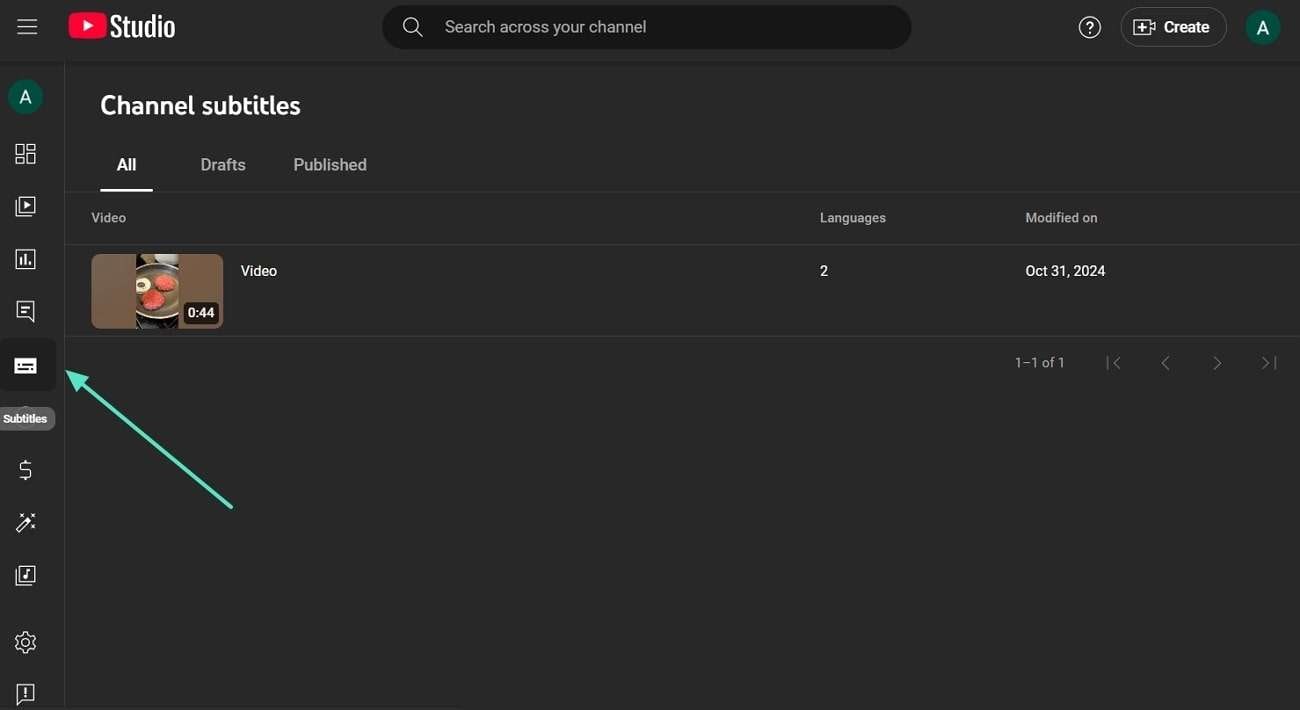
เข้าถึง YouTube Studio และเปิดแท็บคำบรรยาย
เข้าถึงYouTube Studio และเข้าสู่แท็บ"Subtitles" จากแถบนำทางด้านซ้าย จากนั้นคลิกที่วิดีโอที่คุณอัปโหลดและไปยังหน้าจอถัดไป
ขั้นตอนที่ 2
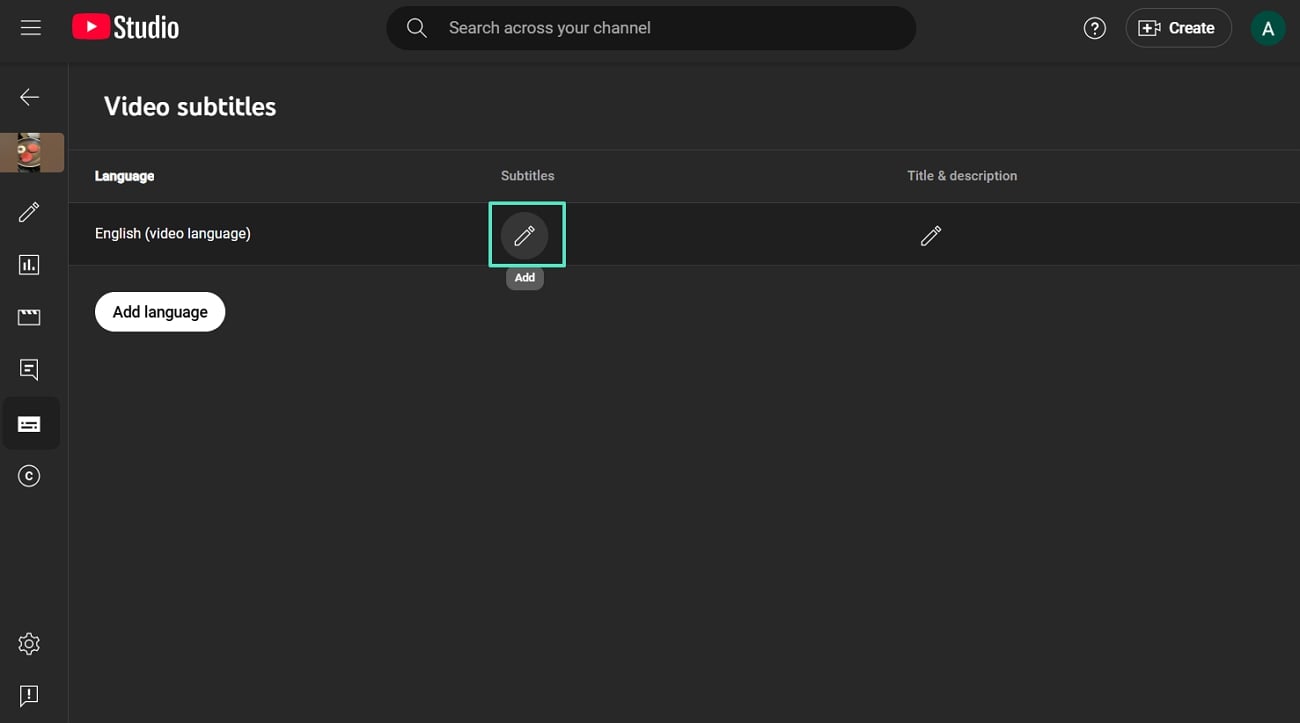
แก้ไขคำบรรยายใน YouTube Studio
เมื่อคุณอยู่ที่แผง"Video subtitles" ภายใน YouTube Studio ให้คลิกที่ไอคอน"Edit" เพื่อเริ่มเพิ่มหรือแก้ไขคำบรรยาย
ขั้นตอนที่ 3
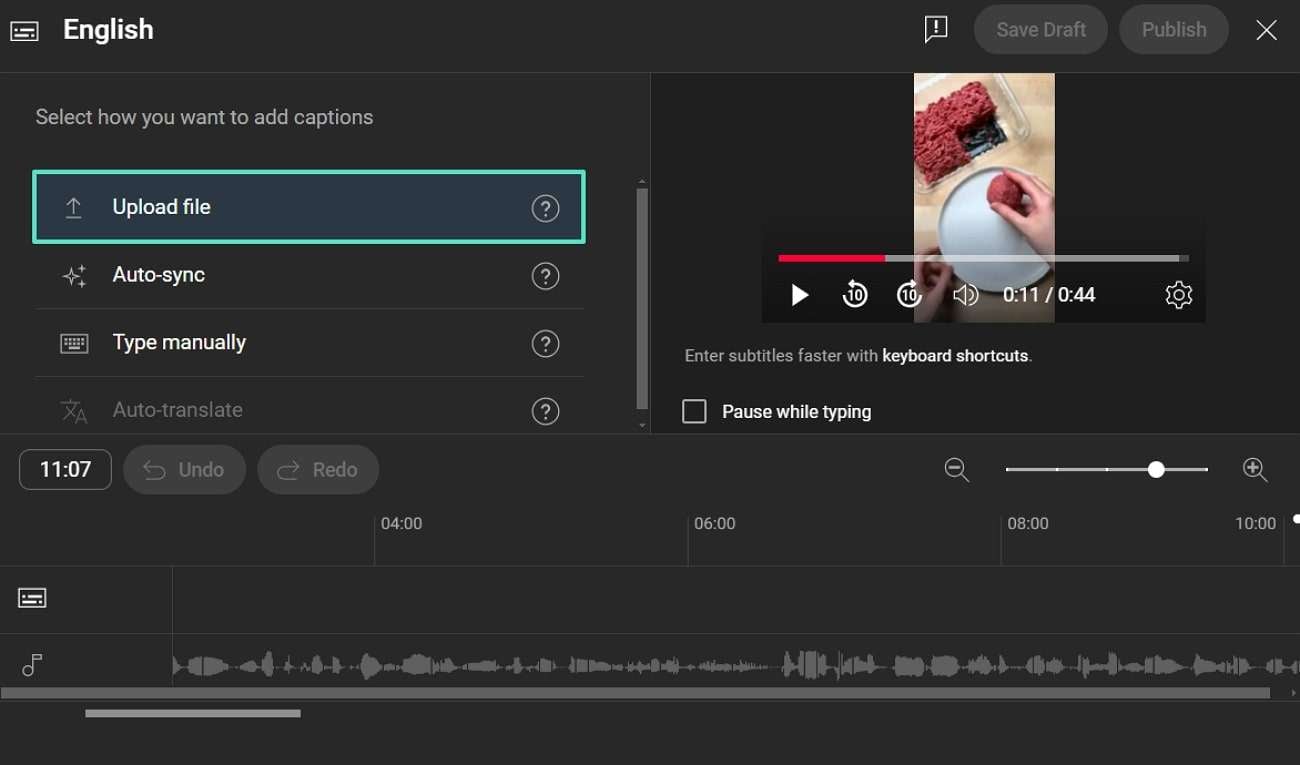
อัปโหลดไฟล์คำบรรยาย SRT
ในหน้าจอถัดไป YouTube อนุญาตให้มีตัวเลือกการอัปโหลดคำบรรยาย 3 วิธี เลือก"Upload file" และนำเข้าไฟล์ SRT ที่คุณต้องการเพื่อเพิ่มคำบรรยายโดยอัตโนมัติ
ขั้นตอนที่ 4
ตรวจสอบและเผยแพร่วิดีโอที่มีคำบรรยาย
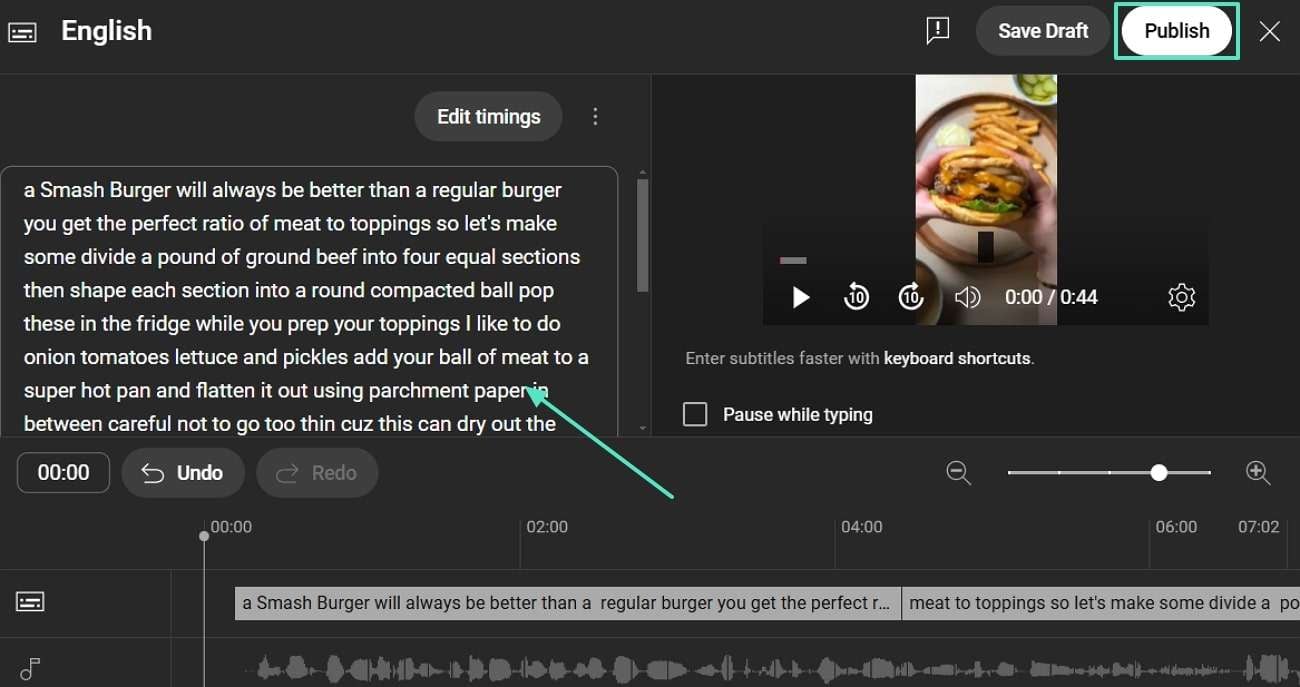
เมื่ออัปโหลดไฟล์คำบรรยายแล้ว ให้ตรวจสอบให้แน่ใจว่าคำบรรยายสอดคล้องกับเสียงและภาพอย่างสมบูรณ์แบบ เมื่อพอใจแล้ว ให้คลิก"Publish" ที่มุมบนขวาเพื่อทำให้วิดีโอของคุณเผยแพร่
ส่วนที่ 2. วิธีการเพิ่มคำบรรยายในวิดีโอที่กำลังโพสต์บน Facebook
VIDEO
จากการพูดถึง YouTube ต่อไป นี่คือคำอธิบายวิธีการทำงานของFacebook เพื่อช่วยคุณเพิ่มคำบรรยาย ในฐานะแพลตฟอร์มโซเชียลมีเดียที่ดีที่สุด Facebook มีวิธีการง่ายๆ ในการเพิ่มคำบรรยาย ผู้สร้างต้องอัปโหลดไฟล์คำบรรยายเพื่อให้แน่ใจว่าสามารถควบคุมเวลาและเนื้อหาได้อย่างแม่นยำ จากการศึกษาขั้นตอนด้านล่าง คุณจะเข้าใจวิธีการเพิ่มคำบรรยายในวิดีโอผ่าน Facebook:
ขั้นตอนที่ 1
นำเข้าวิดีโอของคุณไปยัง Facebook
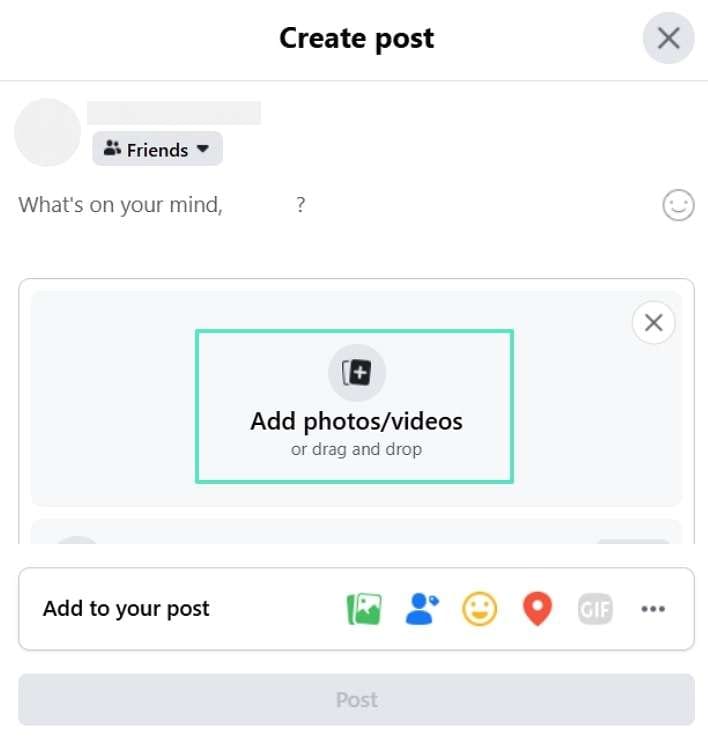
เริ่มต้นด้วยการเข้าสู่แพลตฟอร์ม Facebook บนเบราว์เซอร์ที่คุณต้องการและสร้างโพสต์ใหม่ จากนั้นคลิก"Add Photos/Videos" เพื่อนำเข้าวิดีโอที่คุณต้องการแชร์สาธารณะ
ขั้นตอนที่ 2
แก้ไขวิดีโอที่อัปโหลด
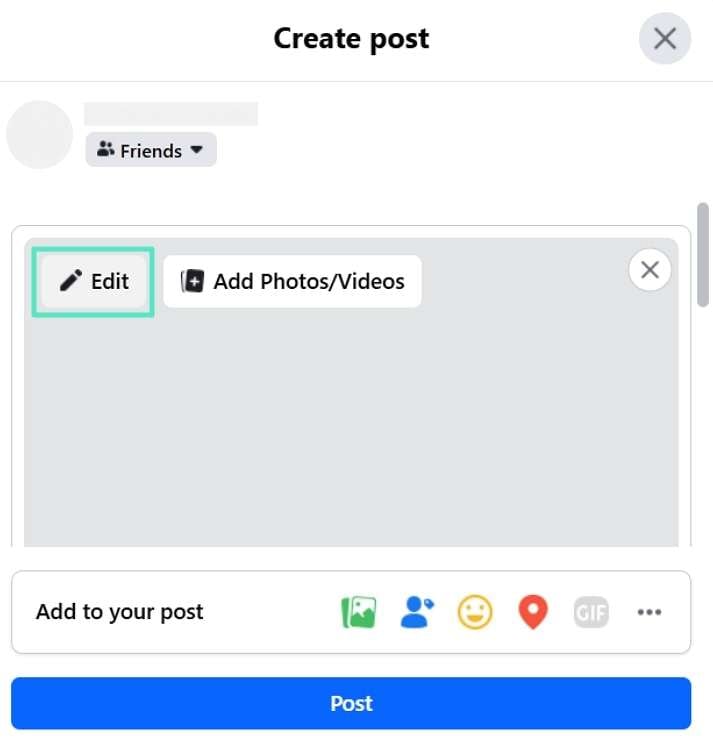
เมื่อวิดีโอของคุณปรากฏบนหน้าจอ ให้แตะปุ่ม"Edit" ที่อยู่ด้านซ้ายของสื่อเพื่อเปิดตัวเลือกการแก้ไขวิดีโอ
ขั้นตอนที่ 3
อัปโหลดและบันทึกคำบรรยาย
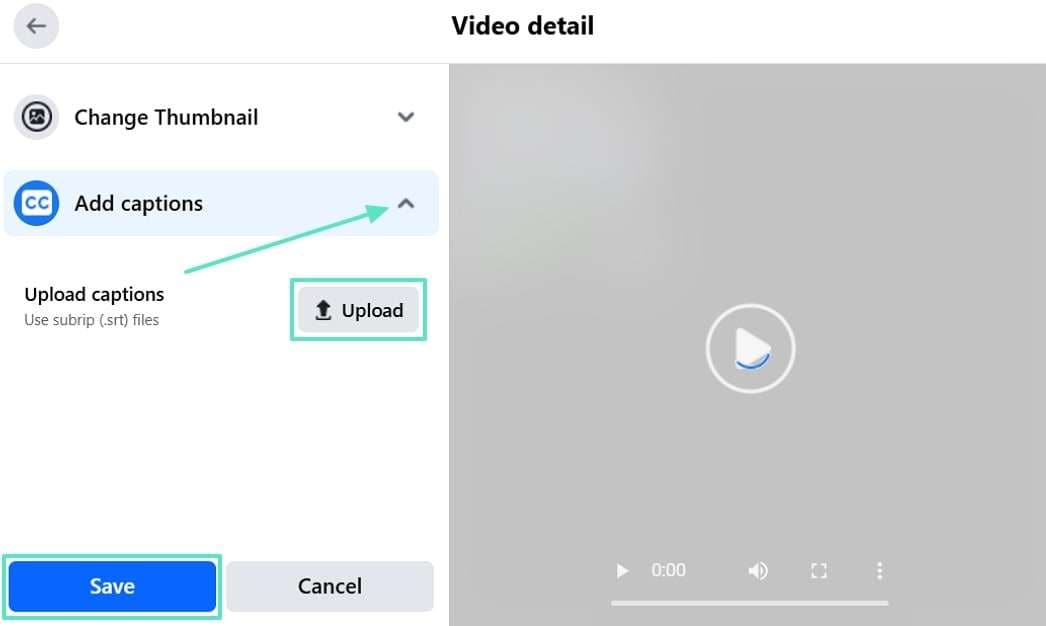
ในกล่องโต้ตอบ"Video detail" ให้คลิกลูกศรดรอปดาวน์ถัดจาก"Add captions" เลือก"Upload" เพื่อนำเข้าไฟล์คำบรรยายและรวมเข้ากับวิดีโอ สุดท้าย คลิก"Save" เพื่อโพสต์วิดีโอที่มีคำบรรยายของคุณบน Facebook (Meta)
ส่วนที่ 3. วิธีการเพิ่มคำบรรยายในวิดีโอที่กำลังโพสต์บน Instagram
สำหรับผู้ใช้Instagram มีตัวเลือกสำหรับการสร้างคำบรรยายโดยอัตโนมัติ ซึ่งสามารถใช้คำบรรยายที่ขับเคลื่อนด้วย AI เพื่อทำให้วิดีโอเข้าถึงได้สำหรับผู้ชม แม้เมื่อปิดเสียง คำแนะนำด้านล่างมีวิธีแก้ปัญหาสำหรับคำถาม "วิธีการเพิ่มคำบรรยายในวิดีโอ" ผ่าน Instagram:
ขั้นตอนที่ 1
อัปโหลดวิดีโอของคุณไปยัง Instagram
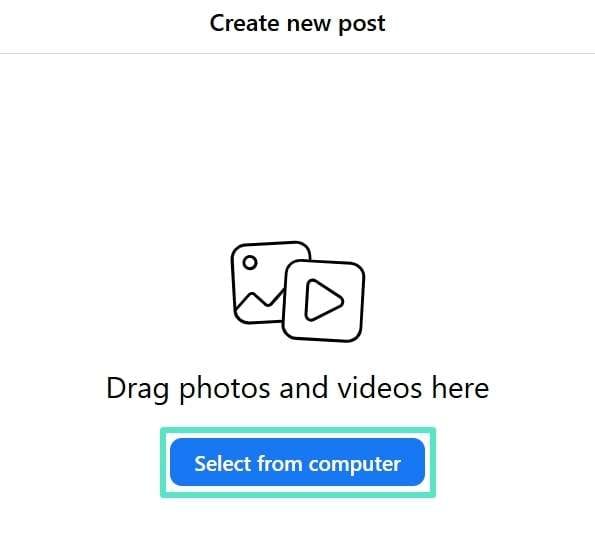
เมื่อเข้าสู่แพลตฟอร์มนี้ ให้คลิกไอคอน "Create a New Post" ที่ด้านซ้ายของหน้าจอ จากนั้นคลิกปุ่ม "Select from computer" เพื่ออัปโหลดไฟล์วิดีโอของคุณไปยัง Instagram
ขั้นตอนที่ 2
ปรับและเตรียมวิดีโอ
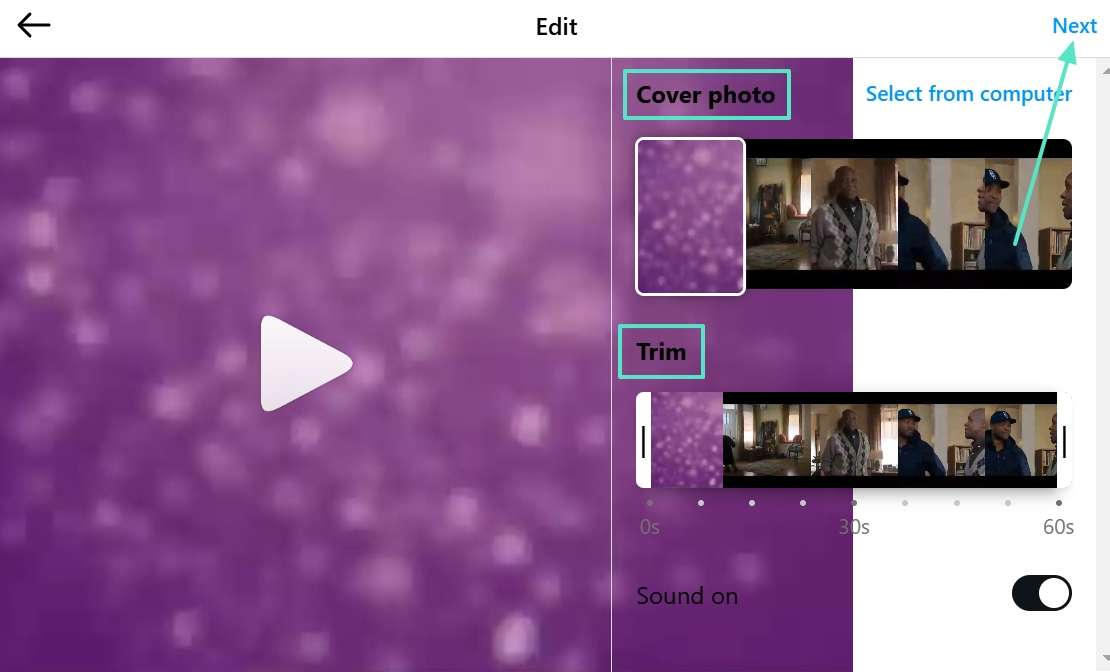
หลังจากอัปโหลดวิดีโอแล้ว ให้คลิกปุ่ม "Cover Photo" เพื่อเพิ่มรูปภาพ จากนั้นใช้ฟีเจอร์ "Trim" เพื่อปรับแต่งและกดปุ่ม "Next" ที่มุมบนขวา
ขั้นตอนที่ 3
เปิดใช้งานคำบรรยายที่สร้างอัตโนมัติ
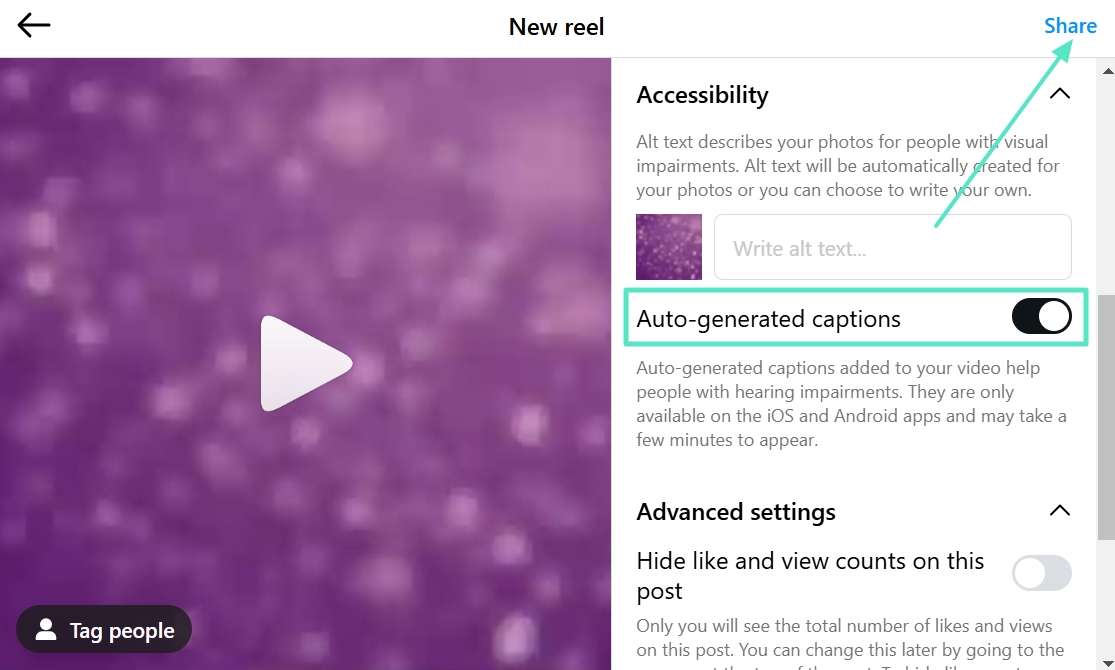
ในส่วน "Accessibility" ให้เปิดสวิตช์ "Auto-generated captions" เพื่อเพิ่มคำบรรยายในวิดีโอของคุณ เมื่อการแก้ไขเสร็จสมบูรณ์ ให้คลิกตัวเลือก "Share" เพื่ออัปโหลดและเผยแพร่โพสต์ของคุณ
ส่วนที่ 4. วิธีการเพิ่มคำบรรยายในวิดีโอ YouTube ก่อนการโพสต์
ก่อนหน้านี้ เราได้พูดคุยเกี่ยวกับวิธีการเพิ่มคำบรรยายในวิดีโอ YouTube หลังจากโพสต์แล้ว อย่างไรก็ตาม บางครั้งคุณต้องการเครื่องมือที่ช่วยให้คุณเพิ่มและแก้ไขคำบรรยายล่วงหน้า รองรับภาษาต่างๆ เนื่องจากตัวเลือกหลังการเผยแพร่มีจำกัด Wondershare Filmora เป็นโซลูชันที่เชื่อถือได้ซึ่งช่วยให้คุณสร้างคำบรรยายก่อนที่วิดีโอของคุณจะเผยแพร่
ด้วยการรองรับ 27 ภาษา เครื่องมือAI Text-based Editing ช่วยให้คุณสร้างคำบรรยายในภาษาต่างๆ ทำให้เนื้อหาของคุณเข้าถึงผู้ชมในวงกว้างขึ้น คุณยังได้รับการเข้าถึงสไตล์แอนิเมชันต่างๆ และตัวเลือกการปรับแต่งข้อความเพื่อปรับปรุงรูปลักษณ์ของคำบรรยายที่สร้างขึ้น
AI Text-Based Editing│Filmora
VIDEO
ดาวน์โหลดอย่างปลอดภัย
คุณสามารถเพิ่มคำบรรยายโดยใช้ Filmora ได้อย่างไร [โซลูชันบนเดสก์ท็อป]?
เนื่องจากเราได้อธิบายประโยชน์ของฟีเจอร์การสร้างคำบรรยายของ Filmora แล้ว คุณอาจต้องการเรียนรู้วิธีการเพิ่มคำบรรยายในวิดีโอ YouTube โดยใช้ซอฟต์แวร์นี้ เพื่อแนะนำคุณผ่านกระบวนการสร้างคำบรรยายของ Filmora ส่วนด้านล่างจะสำรวจคำแนะนำโดยละเอียด:
ขั้นตอนที่ 1
เข้าถึงเครื่องมือ AI Text-Based Editing
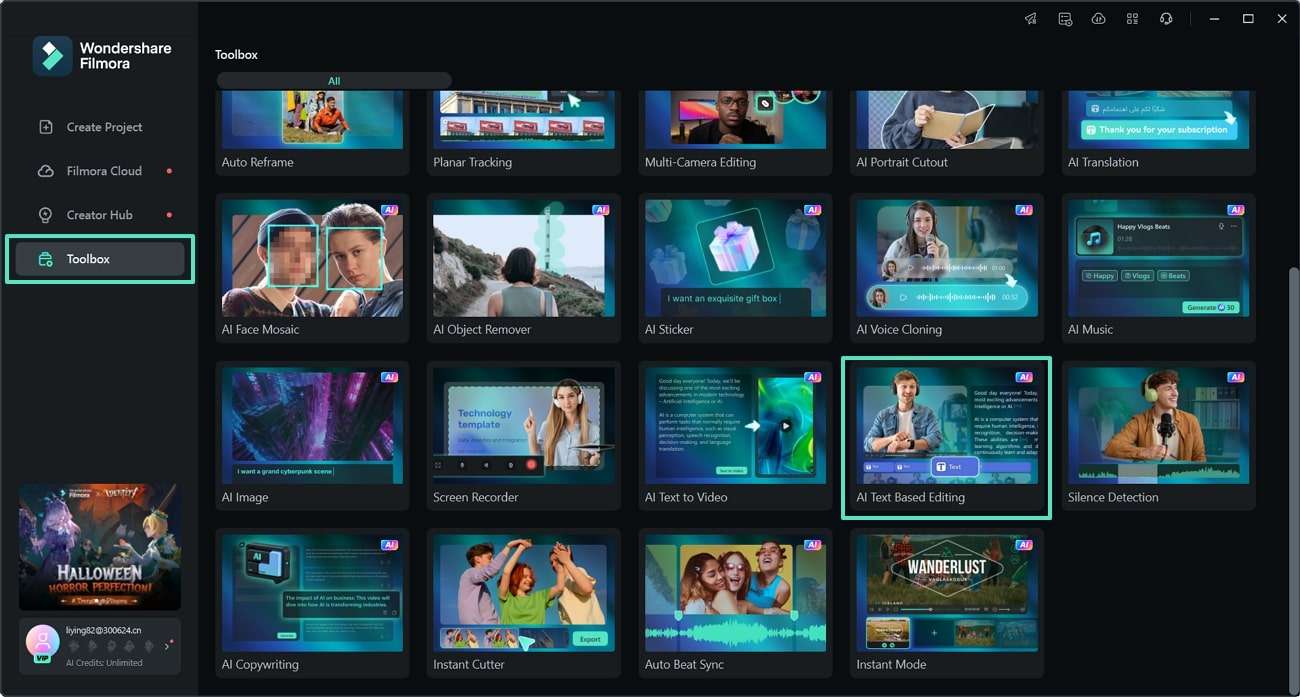
หลังจากดาวน์โหลด Filmora เวอร์ชันล่าสุดแล้ว ให้เปิดใช้งานบนคอมพิวเตอร์ของคุณและเปิดส่วน "Toolbox" ที่ด้านซ้าย จากรายการเครื่องมือ เลือก "AI Text Based Editing" เพื่อนำเข้าวิดีโอของคุณสำหรับการสร้างคำบรรยาย
ขั้นตอนที่ 2
เลือกภาษาเป้าหมาย
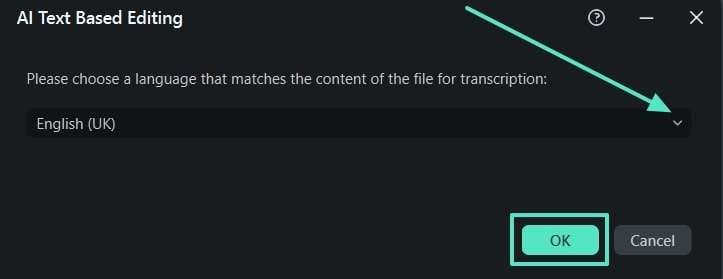
ในกล่องโต้ตอบ AI Text-Based Editing ให้ขยายลูกศร "Downward" เพื่อเลือกภาษาที่คุณต้องการสำหรับการสร้างคำบรรยาย เมื่อเสร็จแล้ว ให้คลิก "OK" เพื่อเริ่มกระบวนการถอดเสียง
ขั้นตอนที่ 3
ตรวจสอบข้อความที่ถอดเสียง
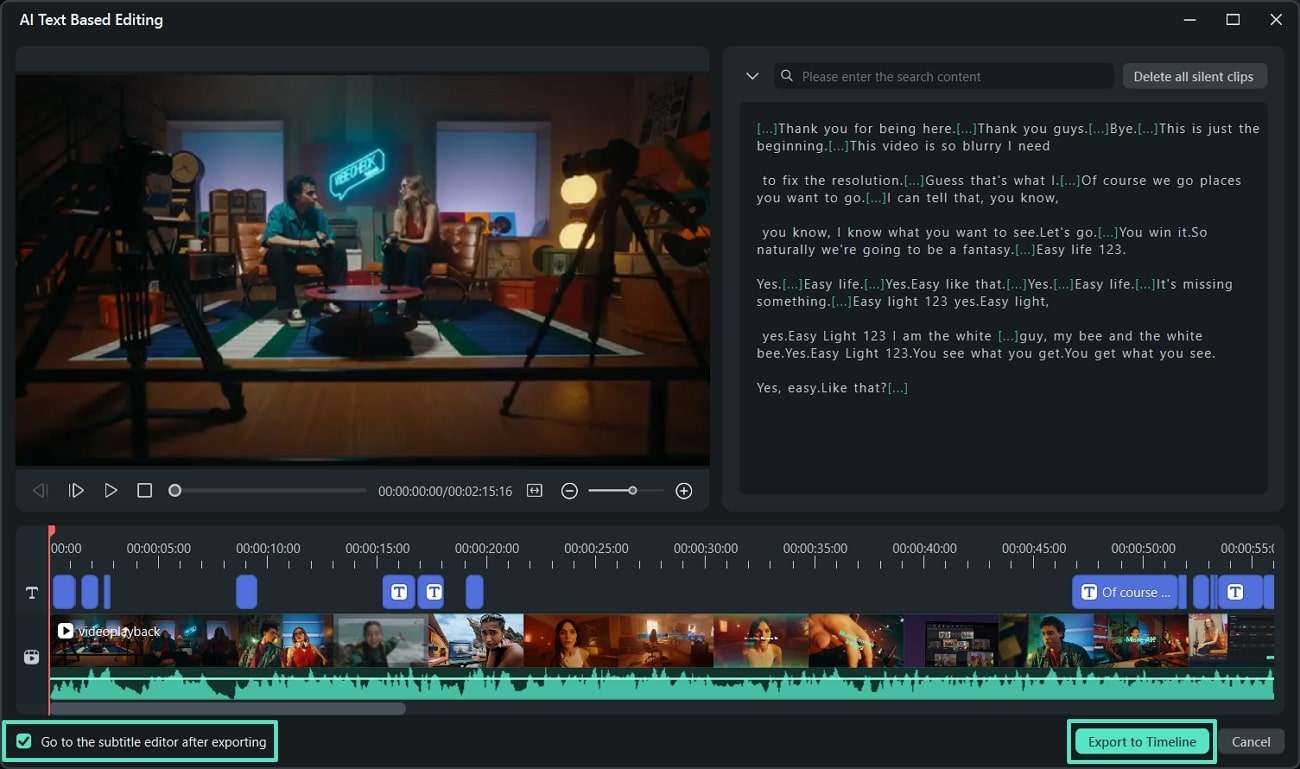
เมื่อการถอดเสียงเสร็จสมบูรณ์ ให้ตรวจสอบข้อความและแก้ไขหรือลบส่วนที่ไม่ต้องการ จากนั้นทำเครื่องหมายที่กล่อง "Go to the subtitle editor after exporting" และคลิก "Export to Timeline" เพื่อดำเนินการแก้ไขคำบรรยาย
ขั้นตอนที่ 4
ปรับแต่งสไตล์คำบรรยาย
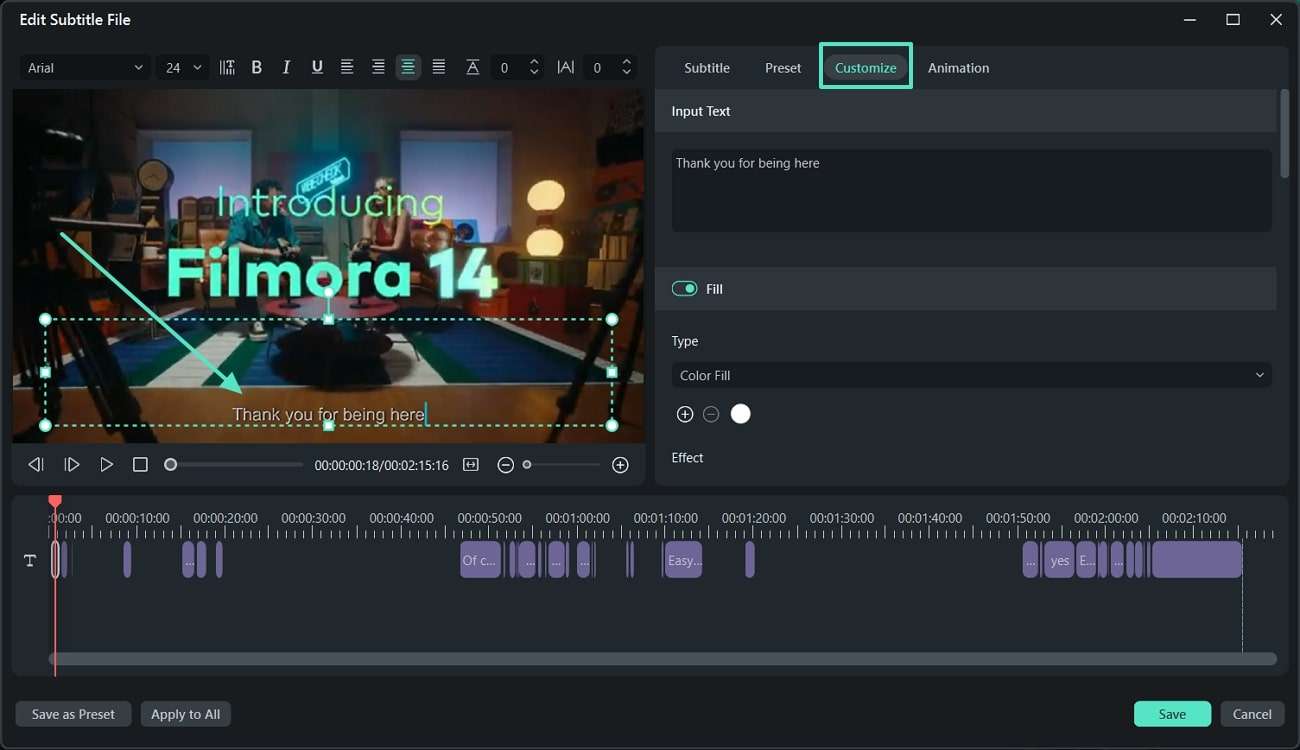
เลือกคำบรรยายหรือชื่อเรื่องใดก็ได้และไปที่แท็บ "Customize" เพื่อปรับรูปลักษณ์ แก้ไของค์ประกอบต่างๆ เช่น สีเติม เอฟเฟกต์ และพื้นหลัง เพื่อปรับแต่งสไตล์คำบรรยายของคุณ
ขั้นตอนที่ 5
เพิ่มแอนิเมชันให้กับคำบรรยาย
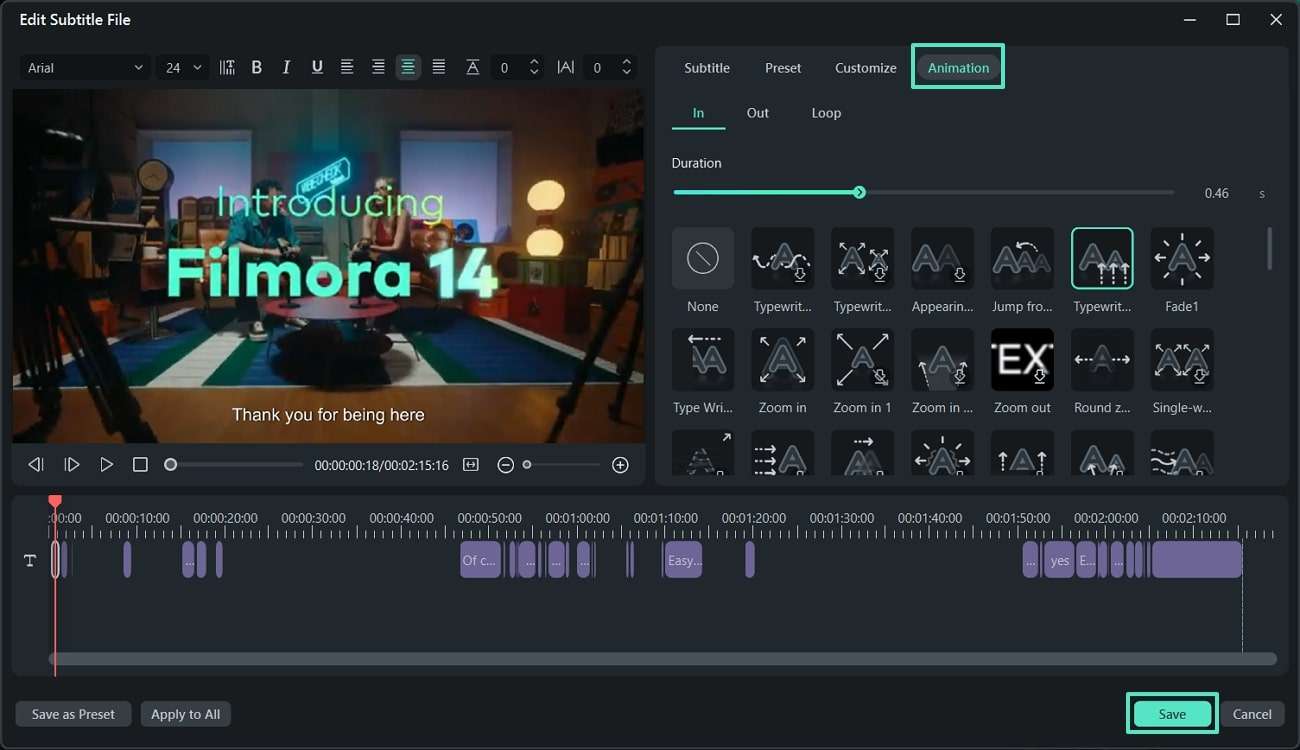
เพื่อทำให้คำบรรยายของคุณน่าสนใจมากขึ้น ให้เลือกคำบรรยายและเปิดแท็บ "Animation" เลือกแอนิเมชันที่คุณต้องการและปรับระยะเวลา เมื่อเสร็จแล้ว ให้คลิก "Save" เพื่อนำการเปลี่ยนแปลงไปใช้
ขั้นตอนที่ 6
ส่งออกวิดีโอที่มีคำบรรยาย
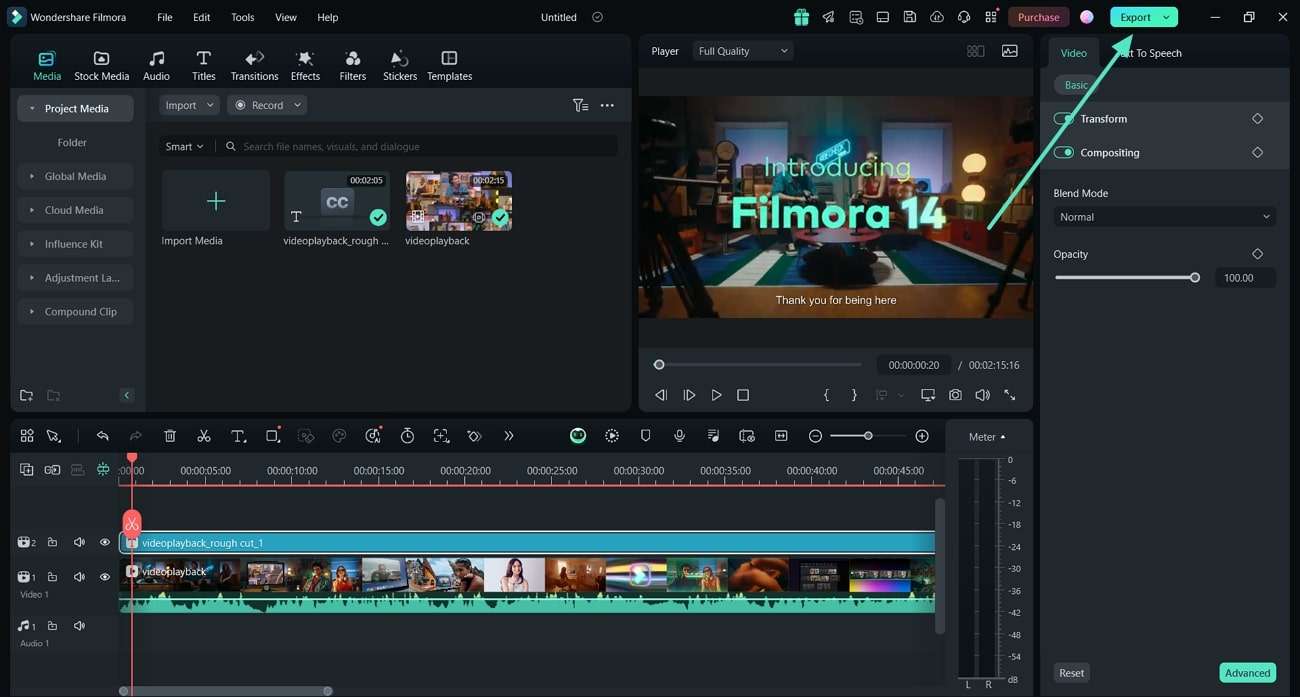
เมื่อการแก้ไขของคุณเสร็จสมบูรณ์ ให้กลับไปที่พื้นที่ทำงานหลัก คลิกแท็บ "Export" ที่มุมบนขวา และบันทึกวิดีโอที่มีคำบรรยายลงในอุปกรณ์ของคุณ
คุณสามารถเพิ่มคำบรรยายโดยใช้ Filmora App ได้อย่างไร [โซลูชันบนมือถือ]?
หลังจากพูดคุยเกี่ยวกับการทำงานของ Wondershare Filmora บน PC แล้ว มาพูดถึงแอปมือถือ ของมัน ฟีเจอร์ที่ครอบคลุมของ AI Caption Generator เพิ่มคำบรรยายในวิดีโอของคุณได้ทุกที่ทุกเวลา หากคุณมีวิดีโอที่มีคำบรรยายผิดพลาด คุณสามารถใช้ Filmora App เพื่อลบคำบรรยายที่มีอยู่และสร้างคำบรรยายใหม่ ทำตามขั้นตอนด้านล่างเพื่อสร้างคำบรรยายในภาษาต่างๆ มากกว่า 15 ภาษา:
AI Caption│Filmora
VIDEO
ดาวน์โหลดอย่างปลอดภัย
ขั้นตอนที่ 1
อัปโหลดวิดีโอเพื่อสร้างคำบรรยาย
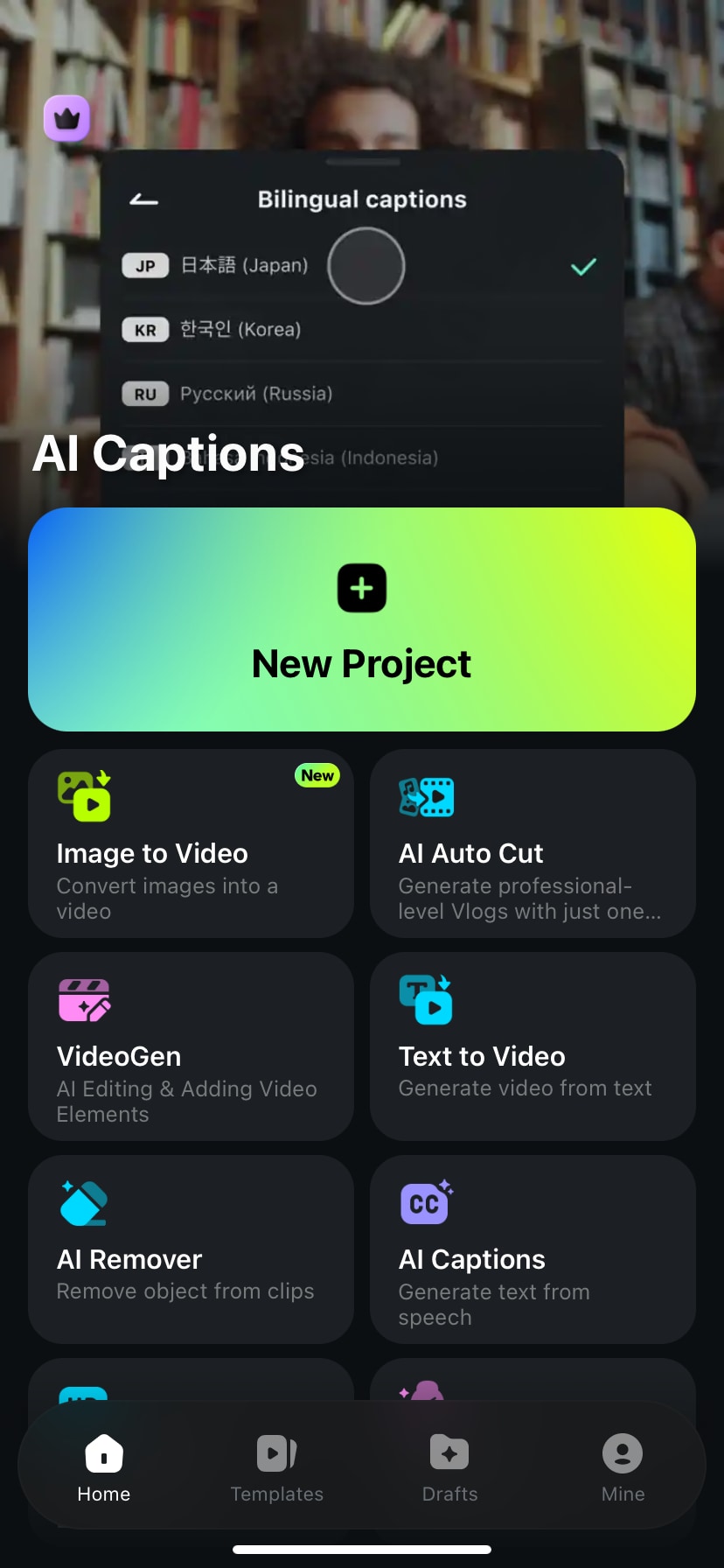
เปิดแอป Filmora บนโทรศัพท์ของคุณและสำรวจอินเทอร์เฟซหลัก จากรายการฟีเจอร์ที่มีให้ แตะปุ่ม "AI Captions" เพื่อนำเข้าไฟล์วิดีโอของคุณและเริ่มต้นสร้างคำบรรยาย
ขั้นตอนที่ 2
เลือกภาษาและเพิ่มคำบรรยาย
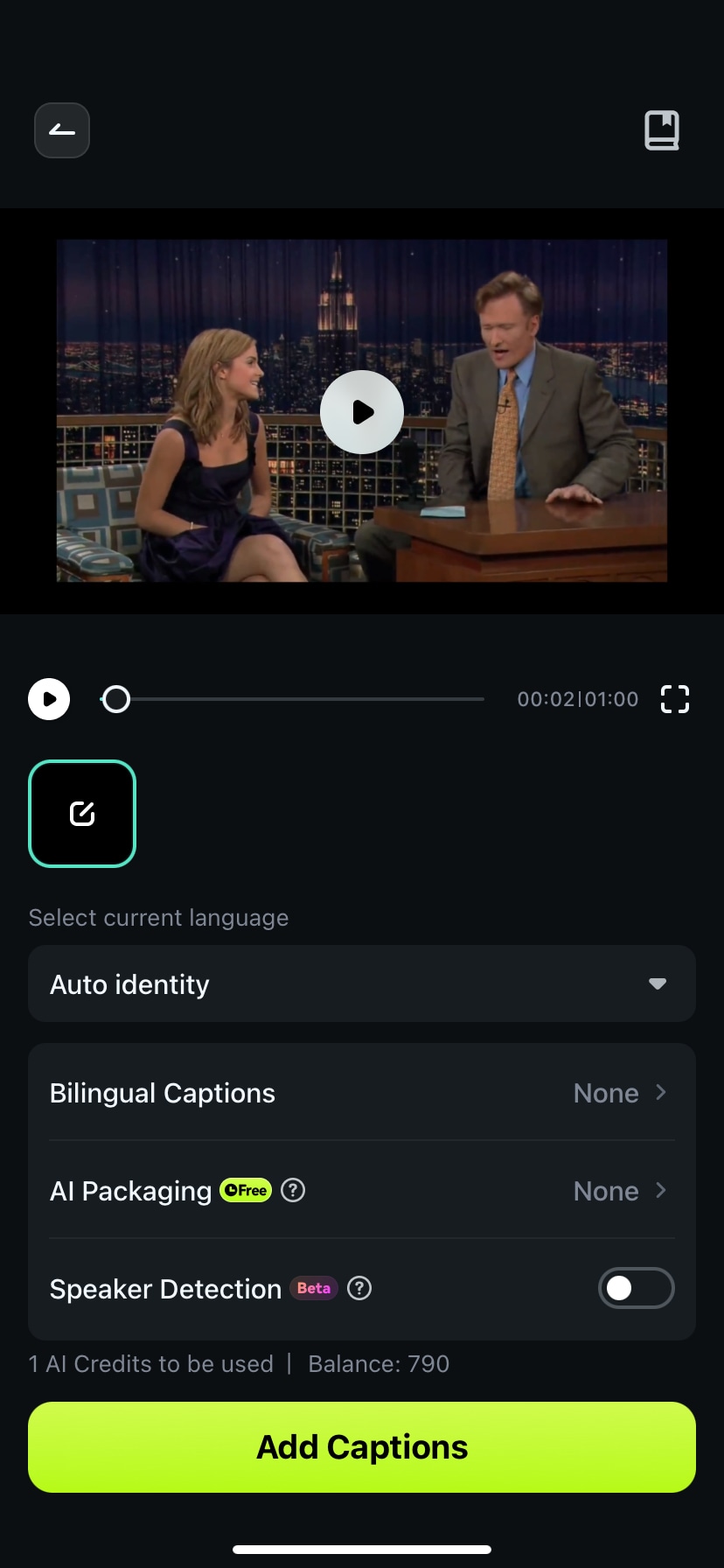
ในหน้าจอถัดไป เปิดเมนู "Select the Current Language" เพื่อเลือกภาษาต้นฉบับของวิดีโอของคุณ จากนั้นแตะปุ่ม "Add Captions" เพื่อสร้างคำบรรยายสำหรับวิดีโอของคุณโดยอัตโนมัติ
สรุป
โดยสรุป การรู้วิธีเพิ่มคำบรรยายลงในวิดีโอเป็นสิ่งสำคัญสำหรับการเพิ่มการเข้าถึงและการมีส่วนร่วมของผู้ชมสูงสุดในแพลตฟอร์มต่างๆ ไม่ว่าคุณจะใช้ YouTube หรือแพลตฟอร์มโซเชียลใดๆ ขั้นตอนที่ระบุไว้จะช่วยให้มั่นใจว่าเนื้อหาของคุณเข้าถึงผู้ชมที่หลากหลาย สำหรับผู้ที่ต้องการปรับปรุงกระบวนการสร้างคำบรรยายและปรับแต่งคำบรรยาย การดาวน์โหลด Filmora เป็นตัวเลือกที่ดีที่สุด
Filmora
แอปและซอฟต์แวร์ตัดต่อวิดีโอด้วย AI
เครื่องมือที่ดีที่สุดสำหรับการสร้างวิดีโอทุกที่สำหรับผู้สร้างสรรค์ทุกคน!
ทำให้ทุกขั้นตอนในการตัดต่อวิดีโอของคุณง่ายขึ้น ตั้งแต่การประมวลผลเบื้องต้นไปจนถึงการสรุป Filmora AI พร้อมให้บริการตลอดเวลา



 ดาวน์โหลดอย่างปลอดภัย