

 100% veiligheid geverifieerd | Geen abonnement vereist | Geen malware

of het nu gaat om een close-up van het hoofdpersonage vlak voordat de actie begint, een snelle pan naar een reactieshoot of gewoon een manier om het belangrijkste element in een frame te benadrukken-deVideo-inzoomeffectis je vriend.
Het heeft een miljoen andere toepassingen buiten de meest voorkomende die we zojuist noemden, en we zullen het je lerenHoe je inzoomt op videoeffectief inWondershare Filmora. Deze zeer veelzijdige inzoomvideo-editor biedt verschillende manieren om in te zoomen op video. Bovendien biedt het een rijke bibliotheek aan stockmedia zoalsB-rolclips, Luchtfoto's, Geavanceerde video-effecten,montage sjablonen, enOvergangen oplossen.
Laten we de basisprincipes bekijken en vervolgens doorgaan naar wat extra tips en trucs die je videokwaliteit zullen helpen omhoog te brengen.
In dit artikel
Hoe inzoom ik video's met zoomeffecten?
Bijna elke video-editor heeft het basiszoomeffect en het kost niet te veel tijd en moeite. In tegenstelling tot andere video-editors zoalsCapCut, die slechts verschillende zoomvideo-effecten biedt, Filmora biedt nog veel meer, of je nu van mozaïekzoom, hartzoom, roterende zoom, snelle of langzame zoom houdt, enz.
 Veilig downloaden

Begin met de volgende stappen.
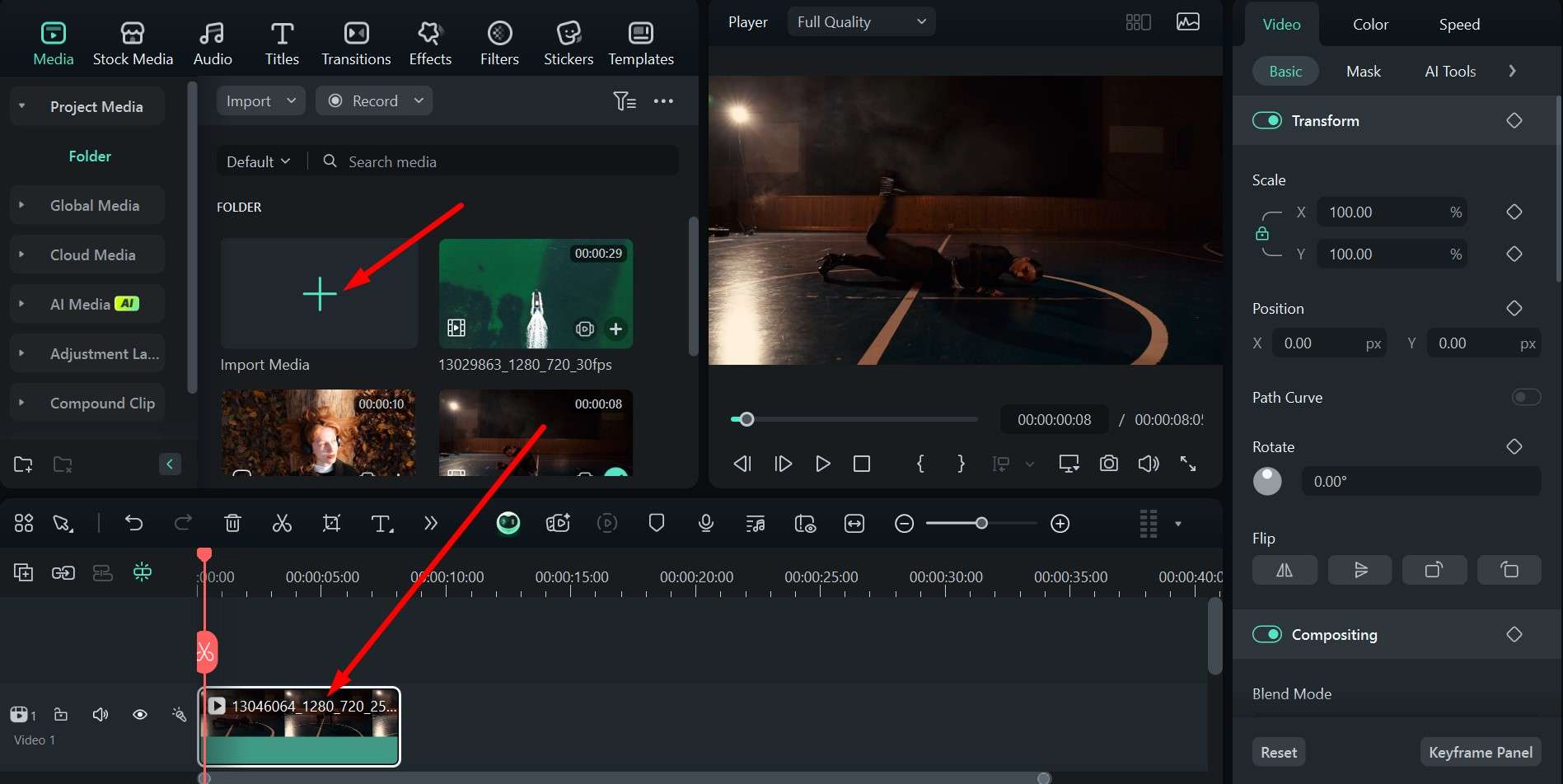
Stap 1:Open Filmora, start eenNieuw Project, klik opMedia importeren, selecteer je clips en sleep ze vervolgens naar detijdlijn.
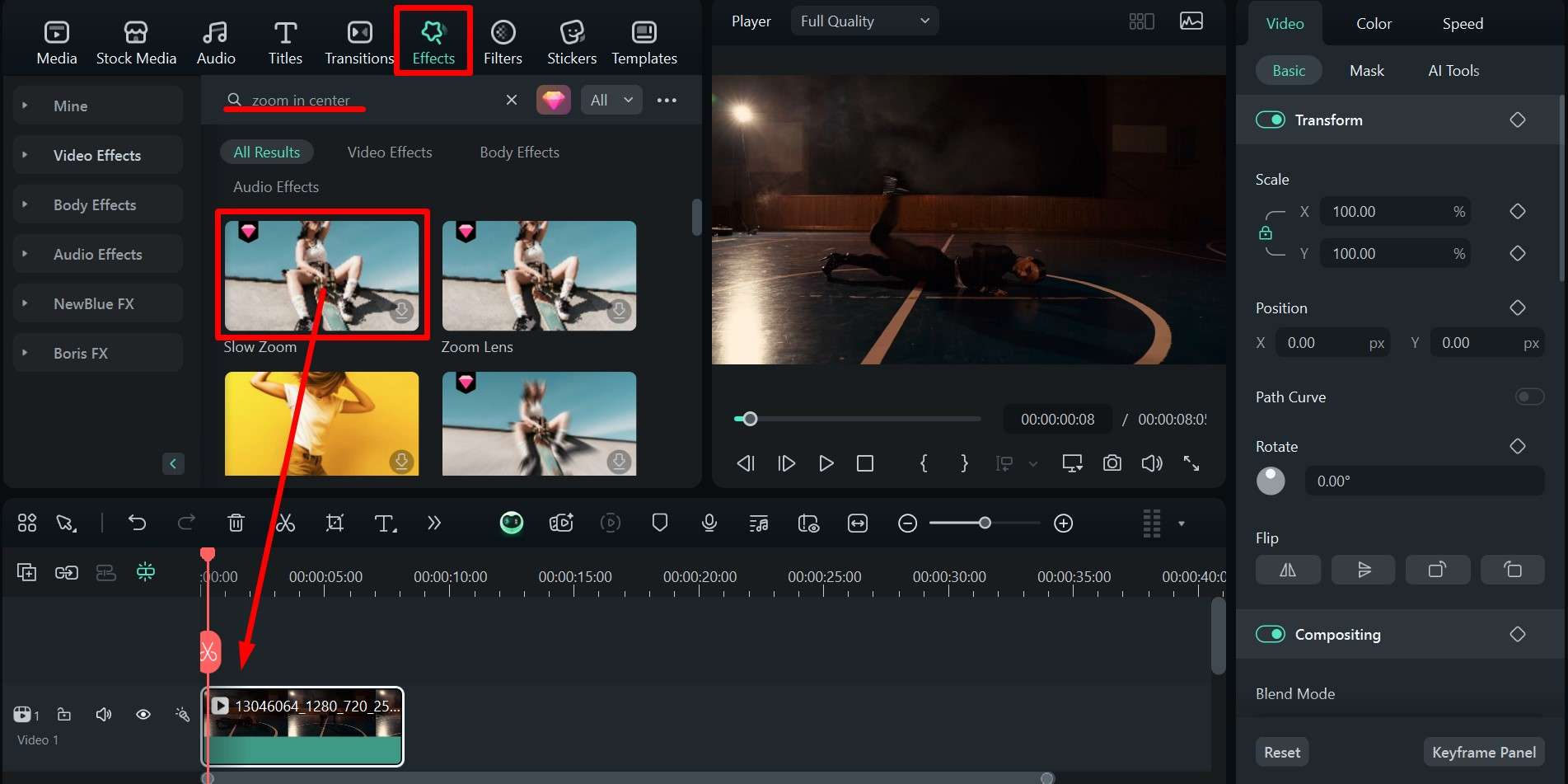
Stap 2:Klik op deeffectenTabblad en typezoomen in deZoekbalk(in dit voorbeeld klikten we op de automatische voltooiingsversie "Zoom in het midden"). Zoek een effect dat je leuk vindt en sleep het vervolgens naar de tijdlijn boven de video.
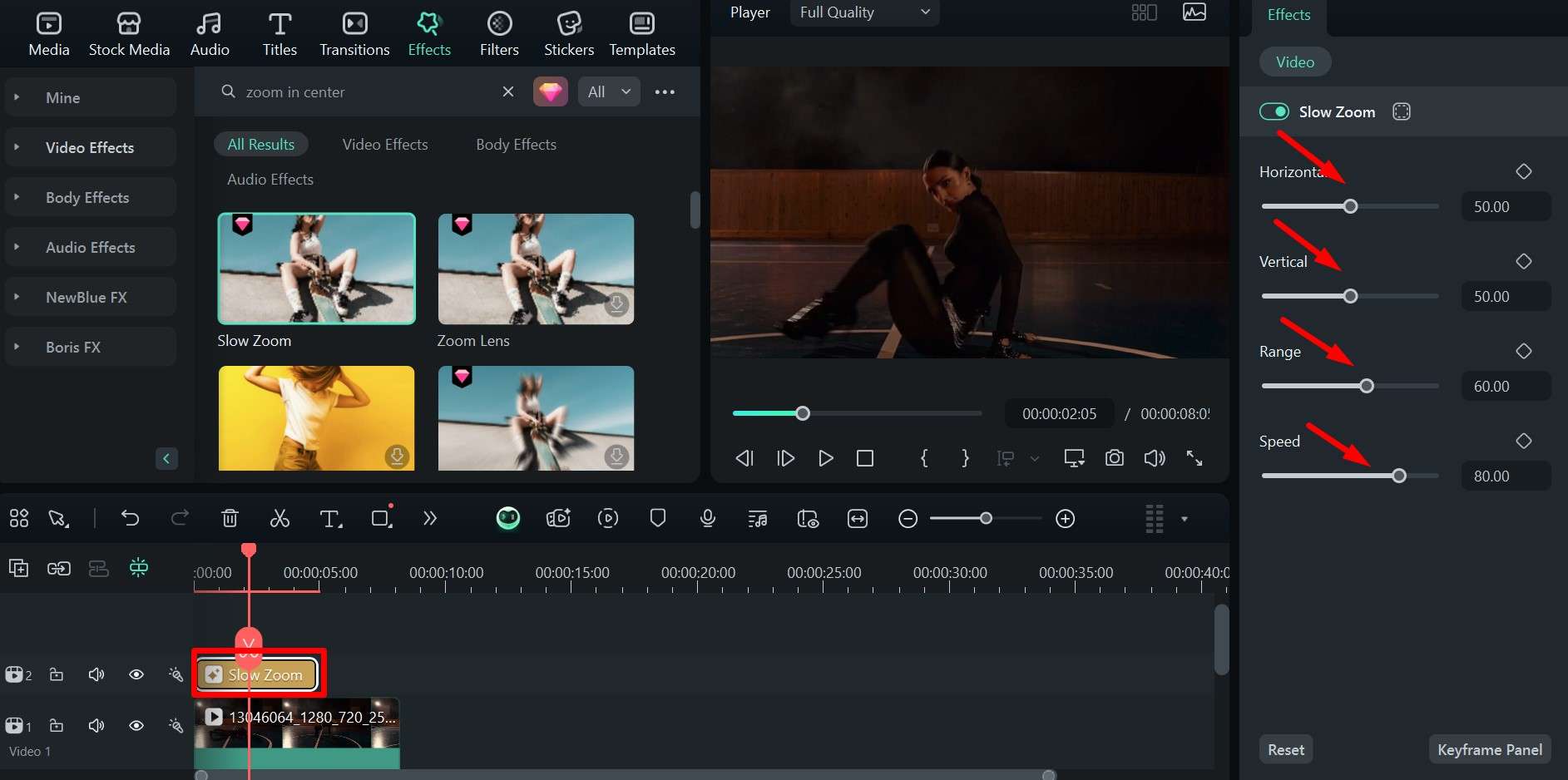
Stap 3:Je kuntPas de lengte aanvan het effect door op de rand te klikken en het uit te strekken of binnen te brengen, en als je op het effect klikt, kun je met watExtra instellingenaan de rechterkant, die voor elk iets verschillen.
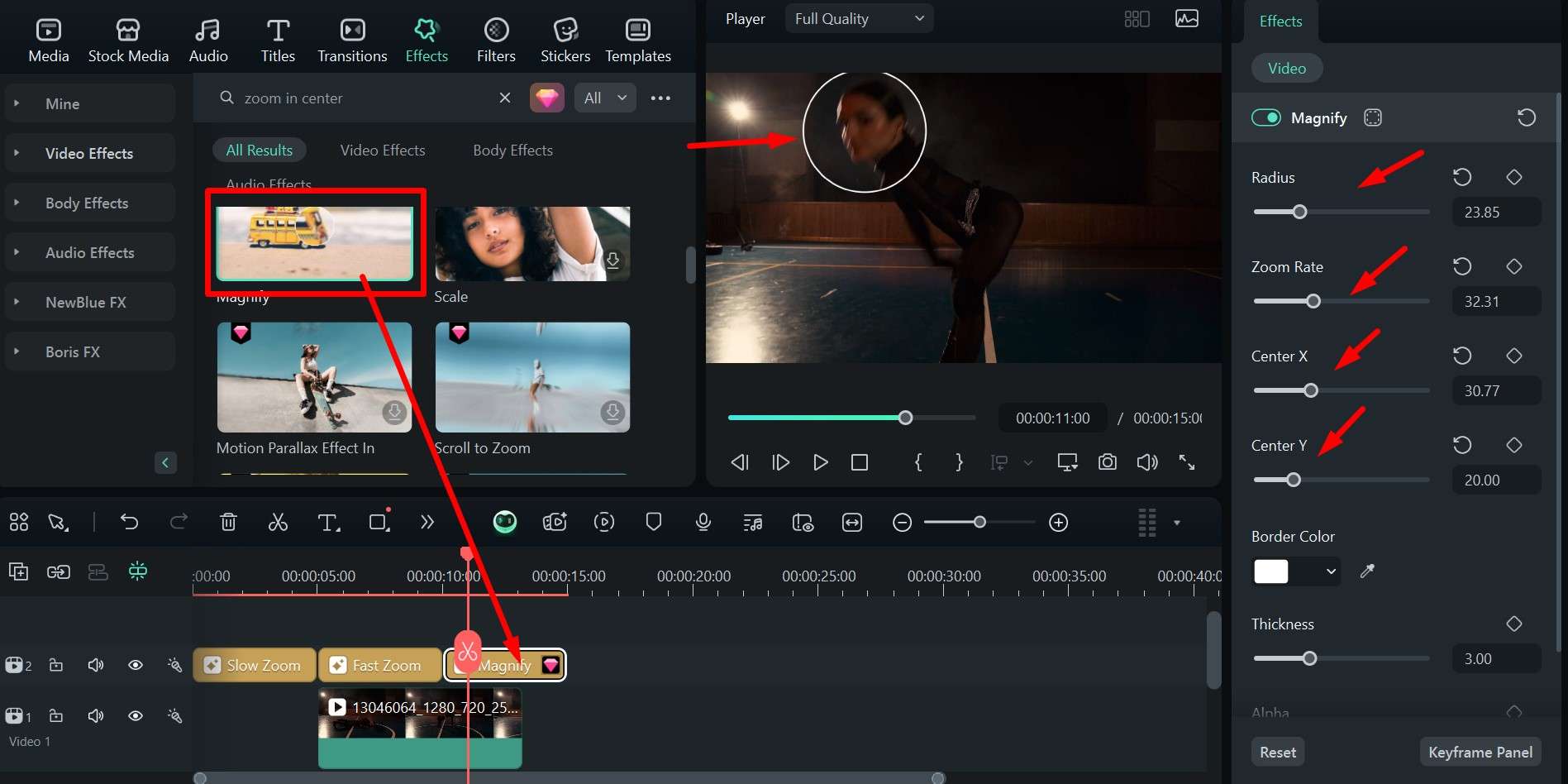
Stap 4:Er zijn andere opties zoals devergroten effect, waarbij je je kunt richten op een cirkelvormig gebied en dat alleen maar kunt vergroten. Als u op het effect op de tijdlijn klikt, kunt u de cirkel verplaatsen en de grootte en hoeveelheid zoom aanpassen.
Stap 5:Als je klaar bent, gewoonKlik op Exporteren, kies de locatie en het formaat en bevestig met een andereKnop exporteren.
Natuurlijk kun je altijd de mobiele versie van Filmora gebruiken als je liever rechtstreeks op je telefoon werkt. Het is nog gemakkelijker om het onder de knie te krijgen-volg gewoon deze stappen.
Filmora voor mobiel Filmora voor mobiel Filmora voor mobiel Filmora voor mobiel Filmora voor mobiel
Bewerk video's op je mobiele telefoon met 1 klik!
- • Krachtige gloednieuwe AI-functies.
- • Gebruiksvriendelijke videobewerking voor beginners.
- • Volledige videobewerking voor professionals.


Stap 1:Open de app, start eenNieuw Project, upload vervolgens de video's die u wilt bewerken.
Stap 2:Veeg de knoppen onderaan naar links totdat u deEffectenknop, tik er dan op.
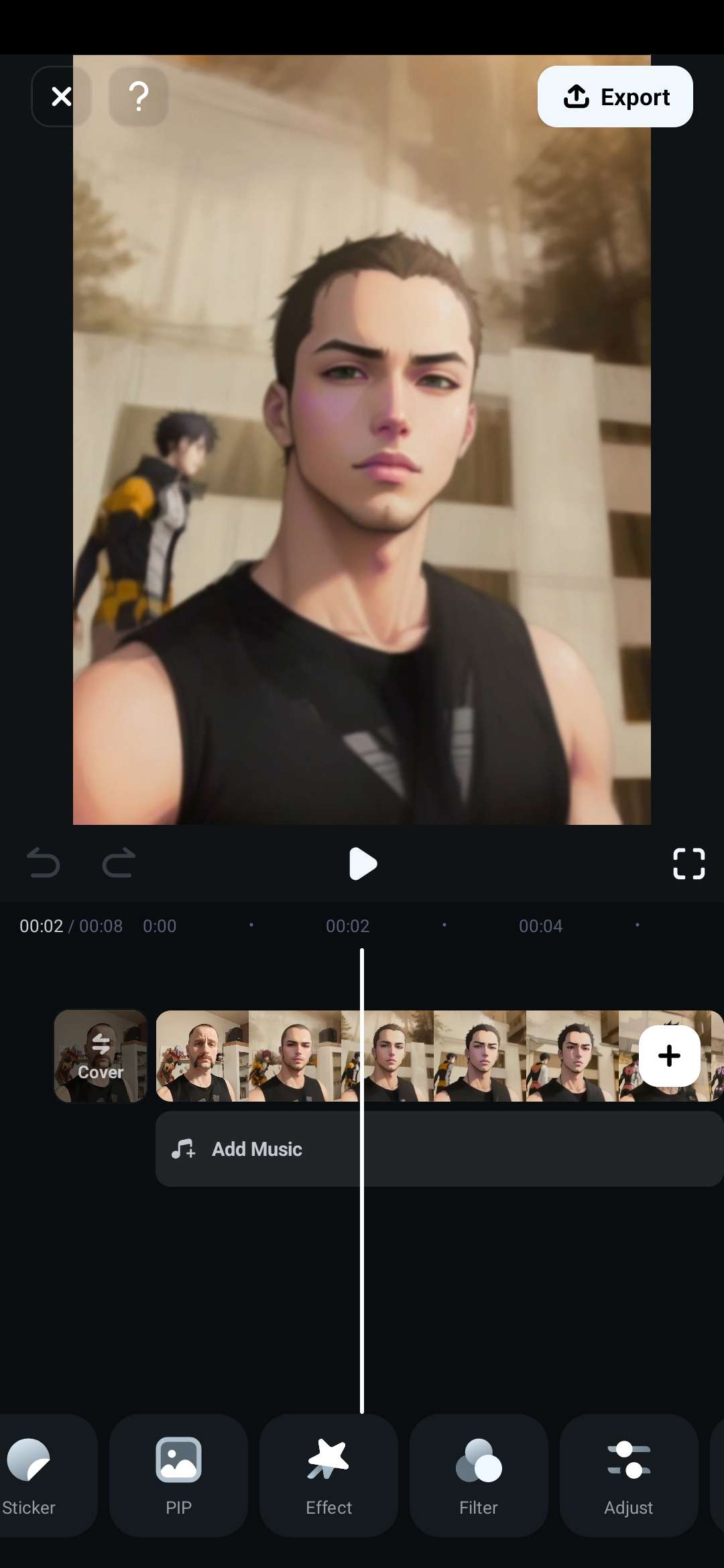
Stap 3:Typ zoom in de zoekbalk, kies een van de zoomeffecten en tik op het vinkje om deze toe te passen.
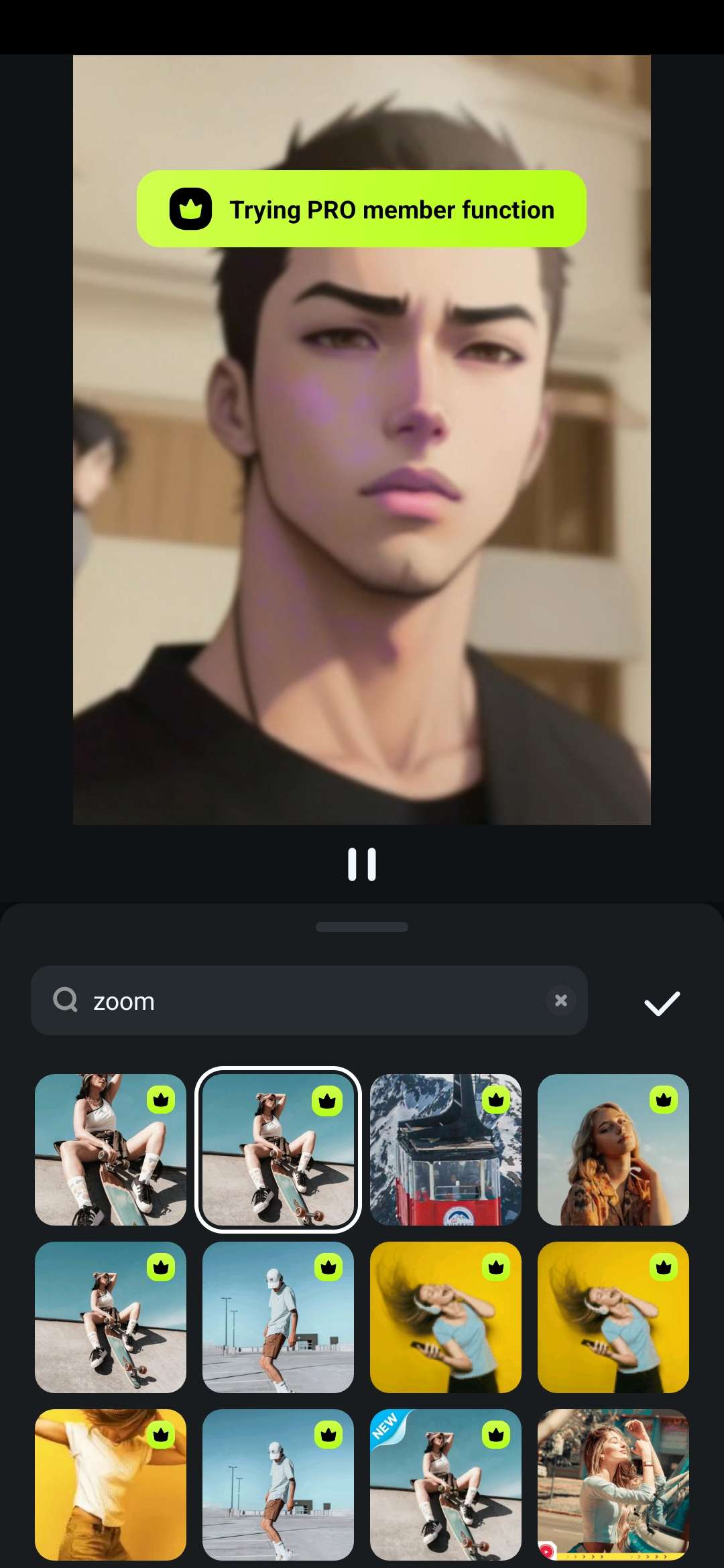
Stap 4:Als je de resultaten leuk vindt, tik dan opexporterenom de video op je telefoon op te slaan of te delen op sociale media.
Als u dit nuttig vond, kunt u ook de volgende truc proberen.
Hoe inzoom ik in op een video-editor met Pan & Zoom?
Om de video in te laten zoomen, kun je ook de pan-en zoomfunctie in Filmora gebruiken. Dit heet de Ken Burns Zoom, naar de beroemde documentairefilmmaker die het met groot effect gebruikte in zijn werken. Zo kun je het laten werken in Filmora.
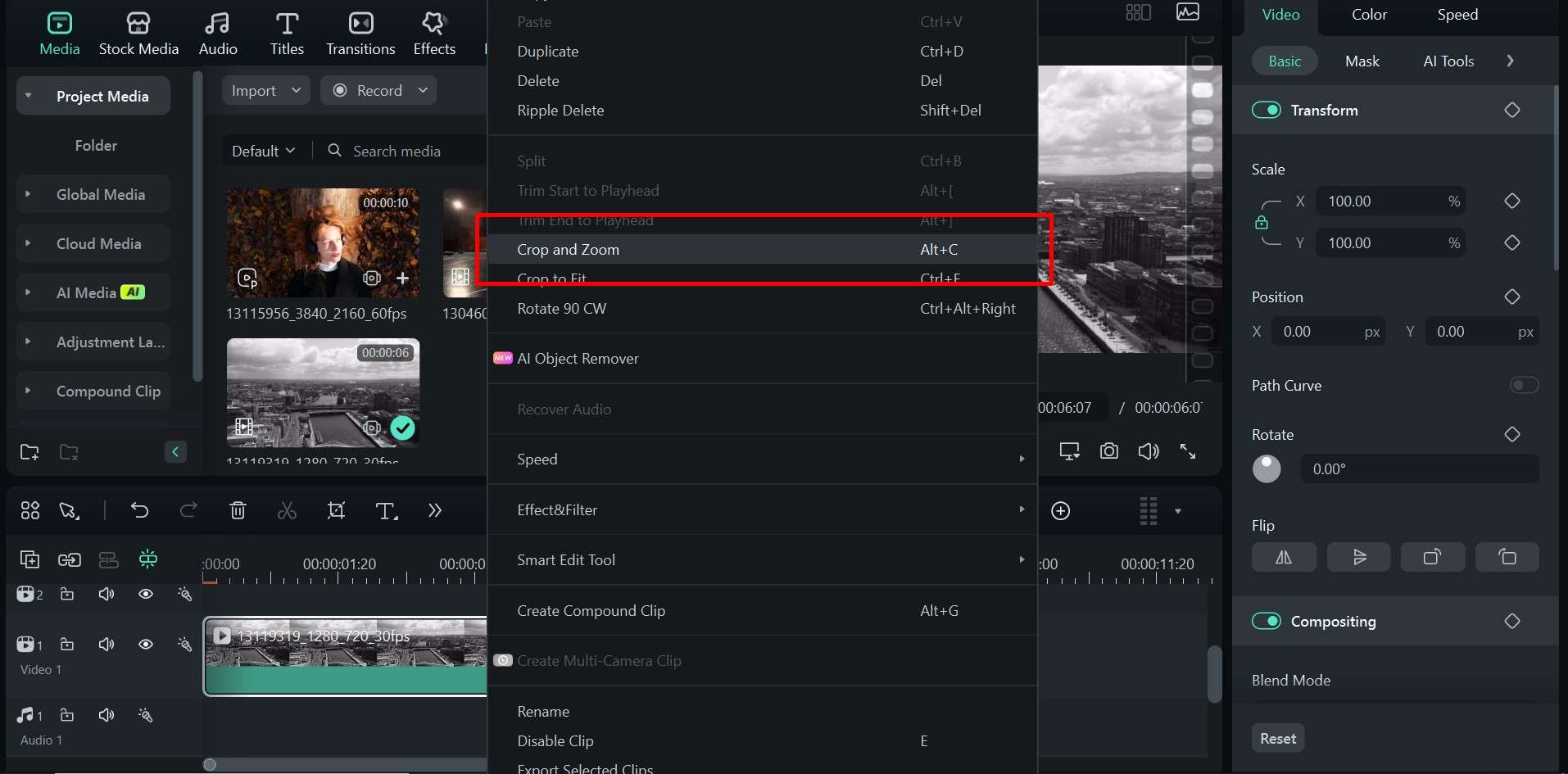
Veilig downloaden Stap 1:Klik met de rechtermuisknop op de video in je tijdlijn en selecteer deBijsnijden en zoomenOptie.
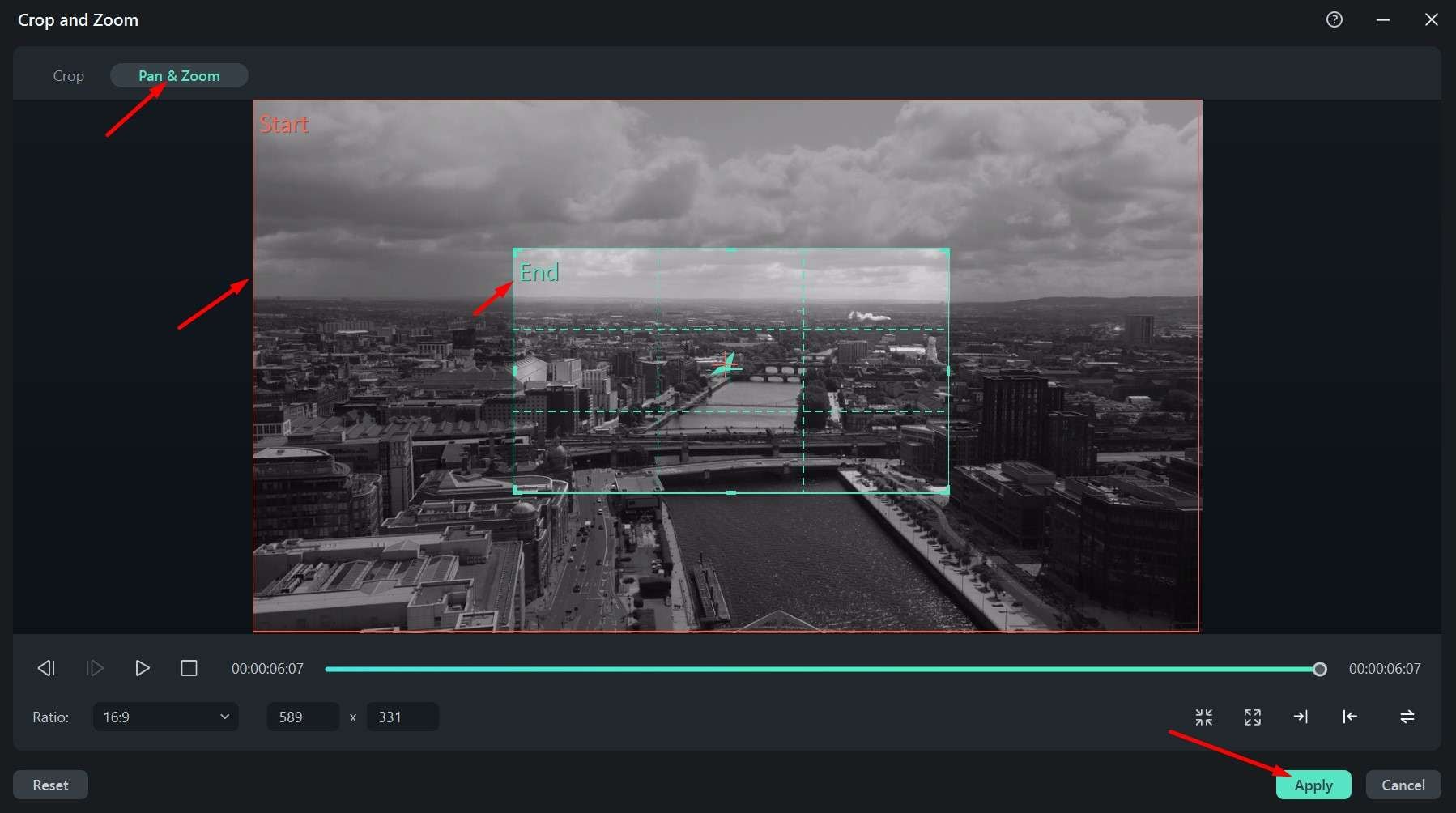
Stap 2:Klik In het pop-upvenster opPannen en zoomen, kies vervolgens een startpunt voor de zoom door debeginnenvenster en het laatste punt door deeindraam. Wanneer u tevreden bent, klikt utoepassen.
Stap 3:Bekijk de video, maakKleine aanpassingenindien nodig, en slaan danexporterenWanneer u klaar bent om het project op te slaan.
Het is een eenvoudige maar zeer effectieve optie. Als u een meer op maat gemaakte oplossing wilt, controleer dan de volgende methode.
Hoe vergroot ik video's met Keyframes?
Een andere handige truc is om keyframes te maken in een gedeelte van je video en vervolgens in te zoomen op de ene en direct door te gaan naar de andere. Dit zorgt voor een nog dynamischere beweging en kan voor allerlei dingen worden gebruikt, vooral in korte TikTok-clips of Instagram Reels, waar je veel beweging en tekst nodig hebt om de kijkers de hele tijd geboeid te houden.
Veilig downloaden Zo werkt het.
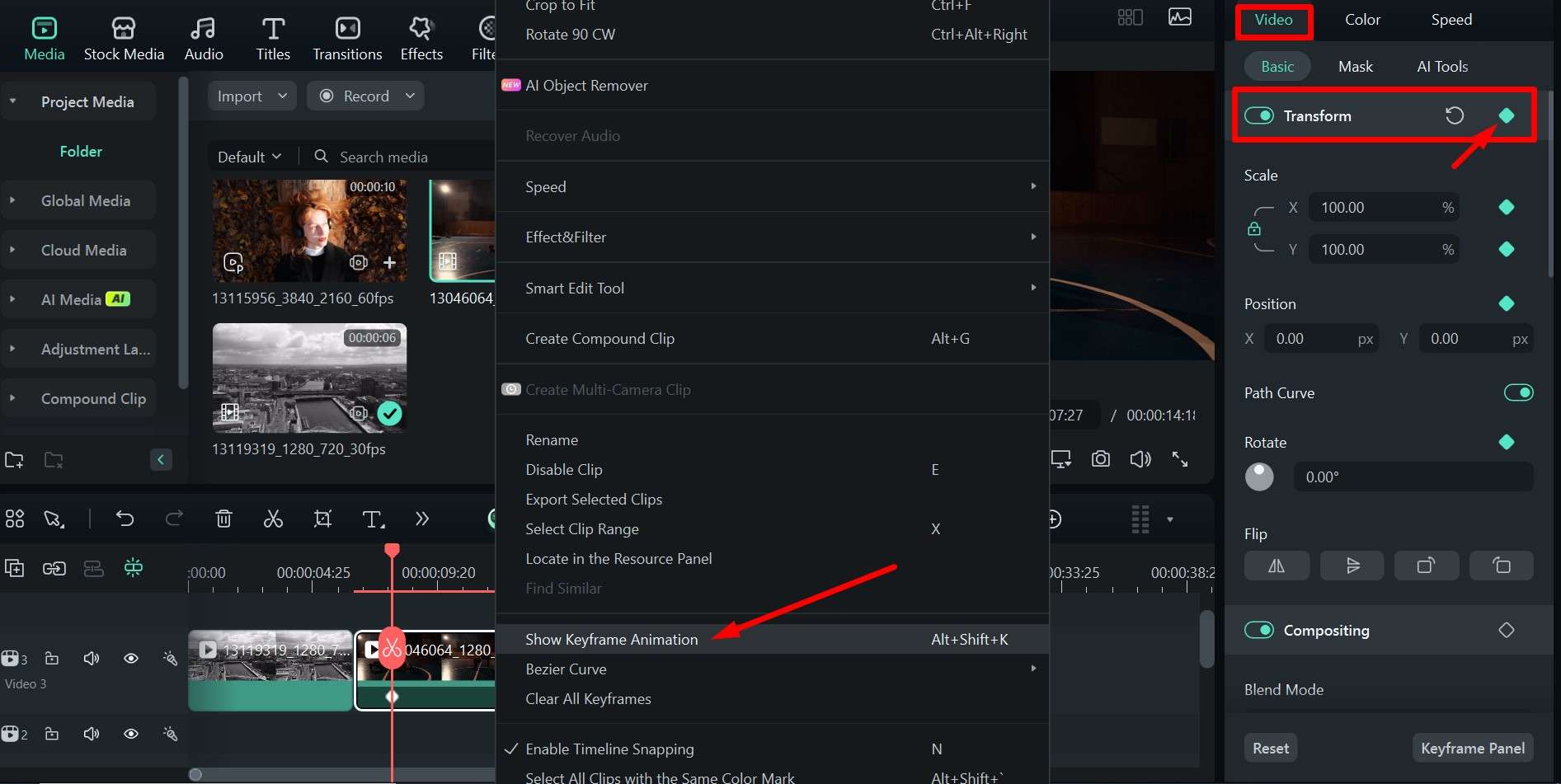
Stap 1: Selecteer de clip in de tijdlijn, ga dan naar Video > Basis aan de rechterkant van het scherm en schakel de Transformeren optie in. Klik nu met de rechtermuisknop op de clip en klik op Keyframe Animatie Tonen.
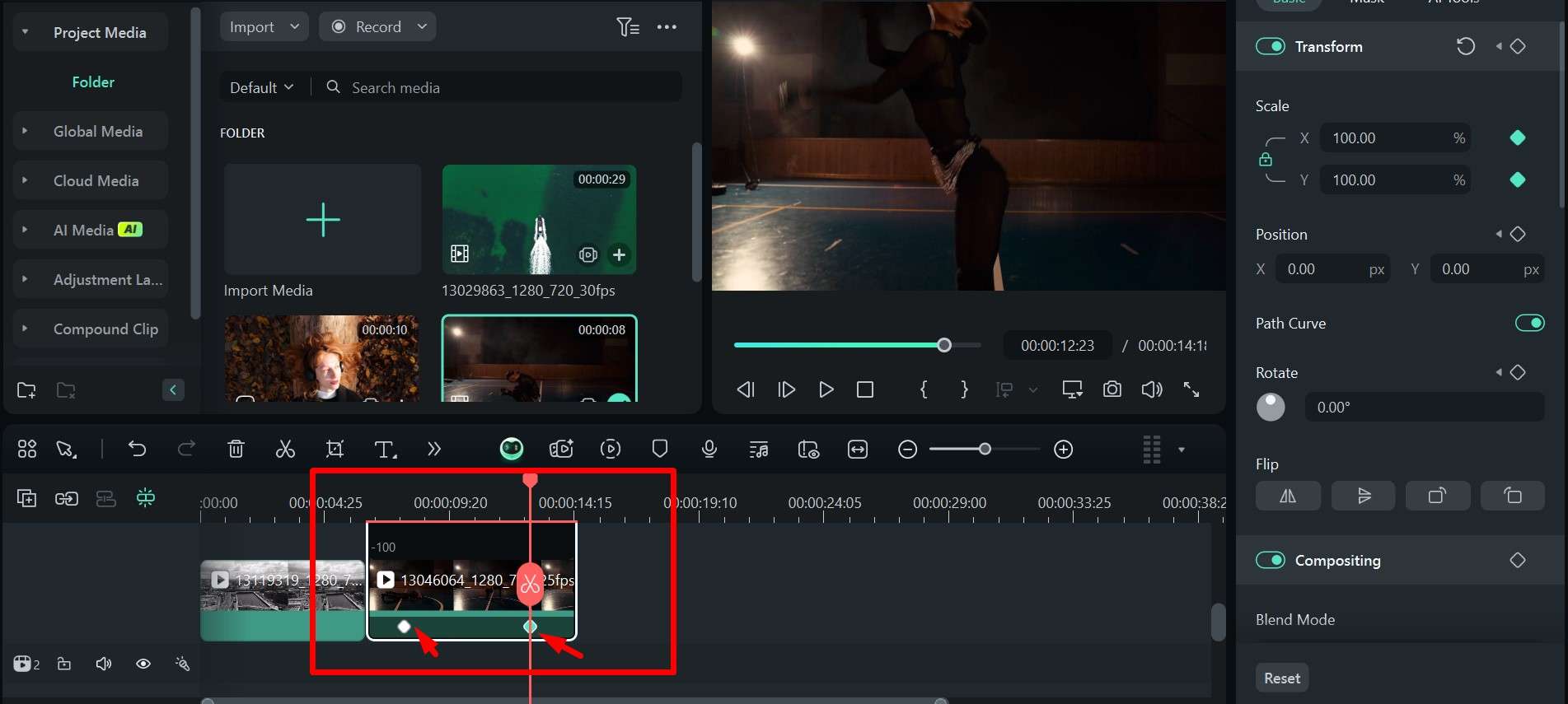
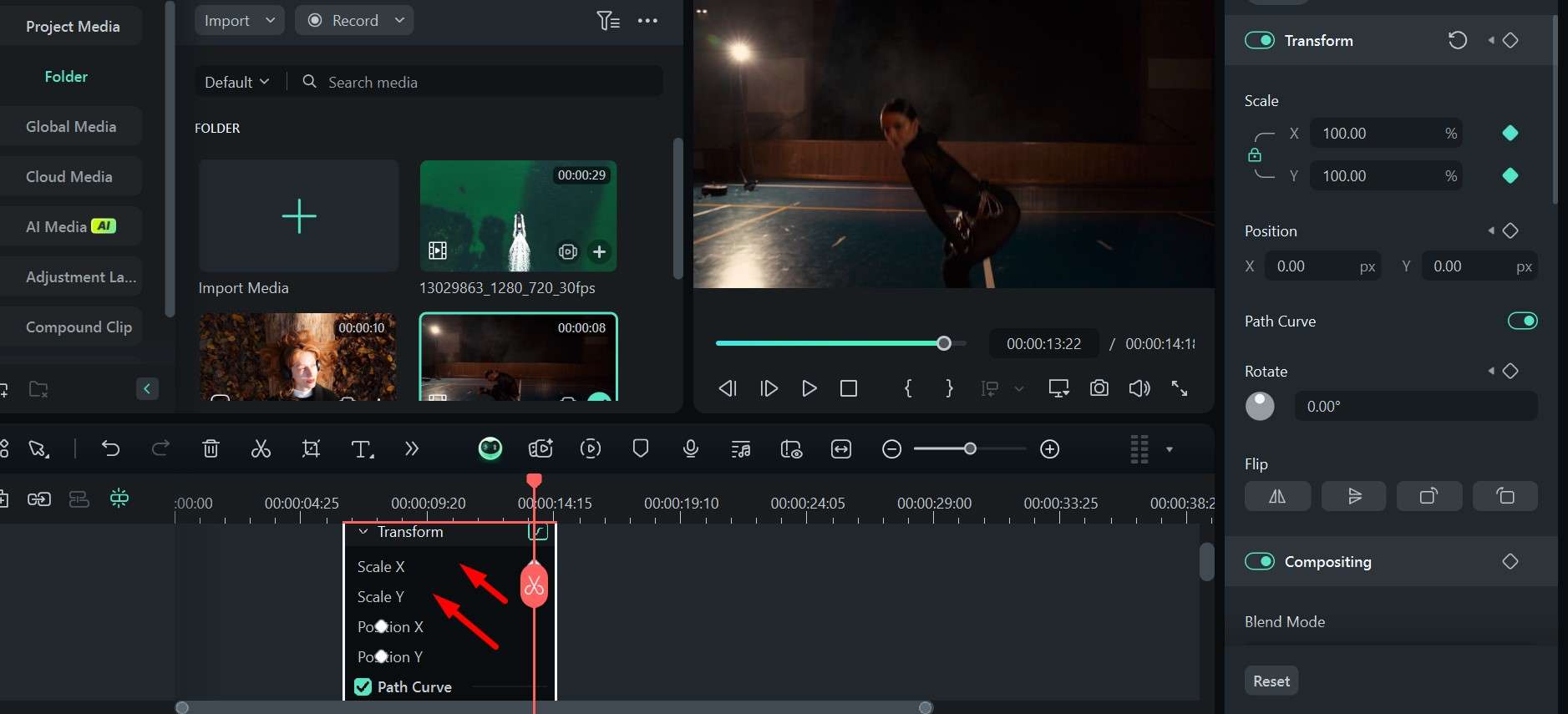
Stap 2: Stel een begin- en eind-keyframe in, verander vervolgens de schaal van het tweede keyframe, en Filmora maakt automatisch een vloeiend zoom-in effect tussen de twee punten.
Nu kunnen we verder gaan met enkele andere beschikbare functies die je leven gemakkelijker maken en meer ruimte geven om creatief te zijn.
Bonusfuncties om je video's te verbeteren
Nu je de basis onder de knie hebt, wil je misschien enkele andere manieren ontdekken waarop Filmora de kwaliteit van je video's kan verbeteren. Er is een grote keuze aan effecten, overgangen, filters en titels, evenals veel stockmedia en sjablonen en AI-ondersteunde functies.
Veilig downloaden Hier zijn nog een paar andere manieren waarop je Zoom kunt gebruiken om een dynamischer gevoel aan je video's te geven met Filmora.
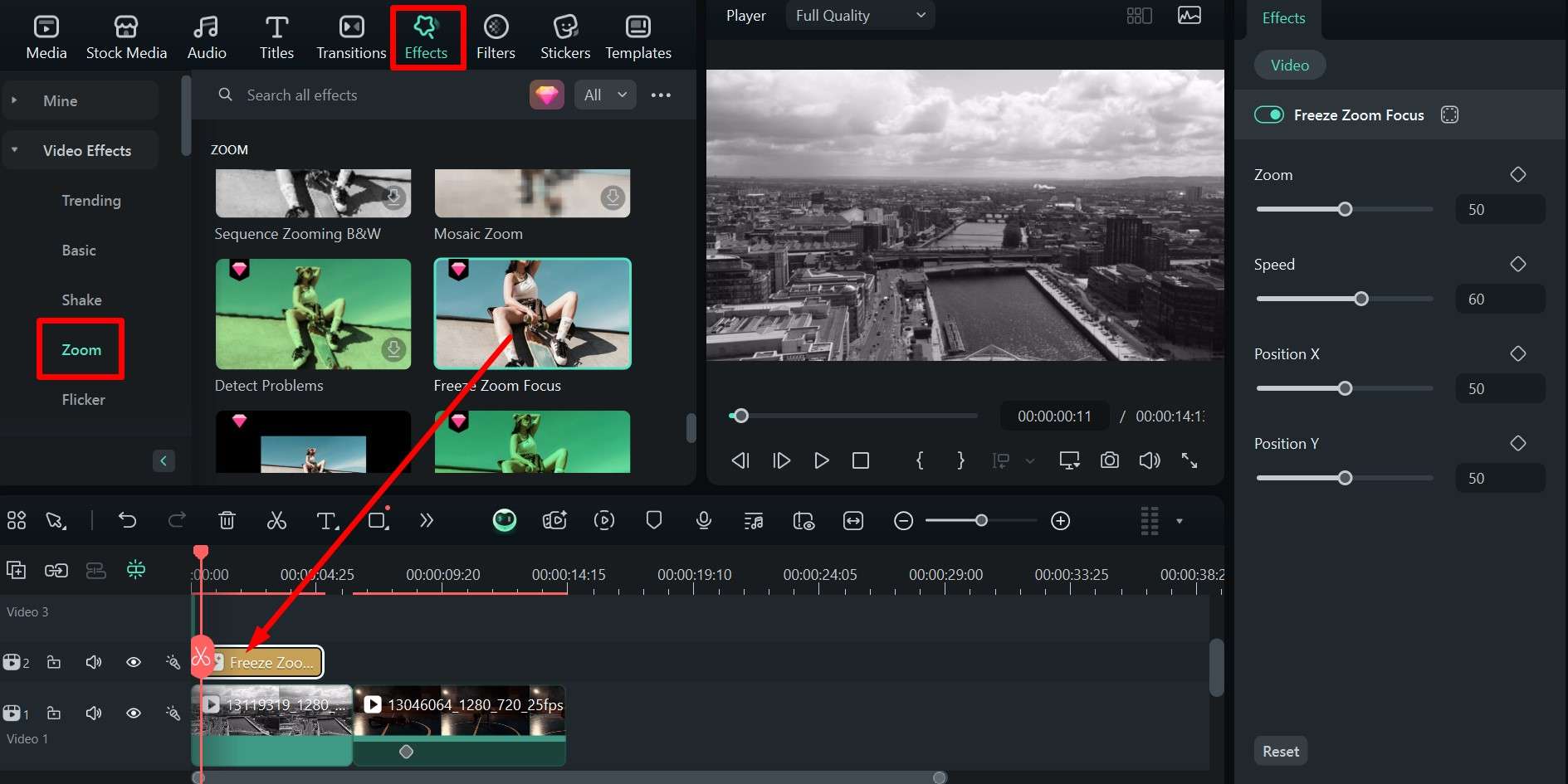
1. Leuke Zoom-effecten toepassen zoals Freeze Zoom Focus
Er is veel meer te ontdekken dan alleen de eenvoudige zoom, dus probeer een paar creatieve opties zoals dit effect dat het shot bevriest in een specifiek frame en inzoomt om een gebied gedurende de tijdsduur scherp te houden.
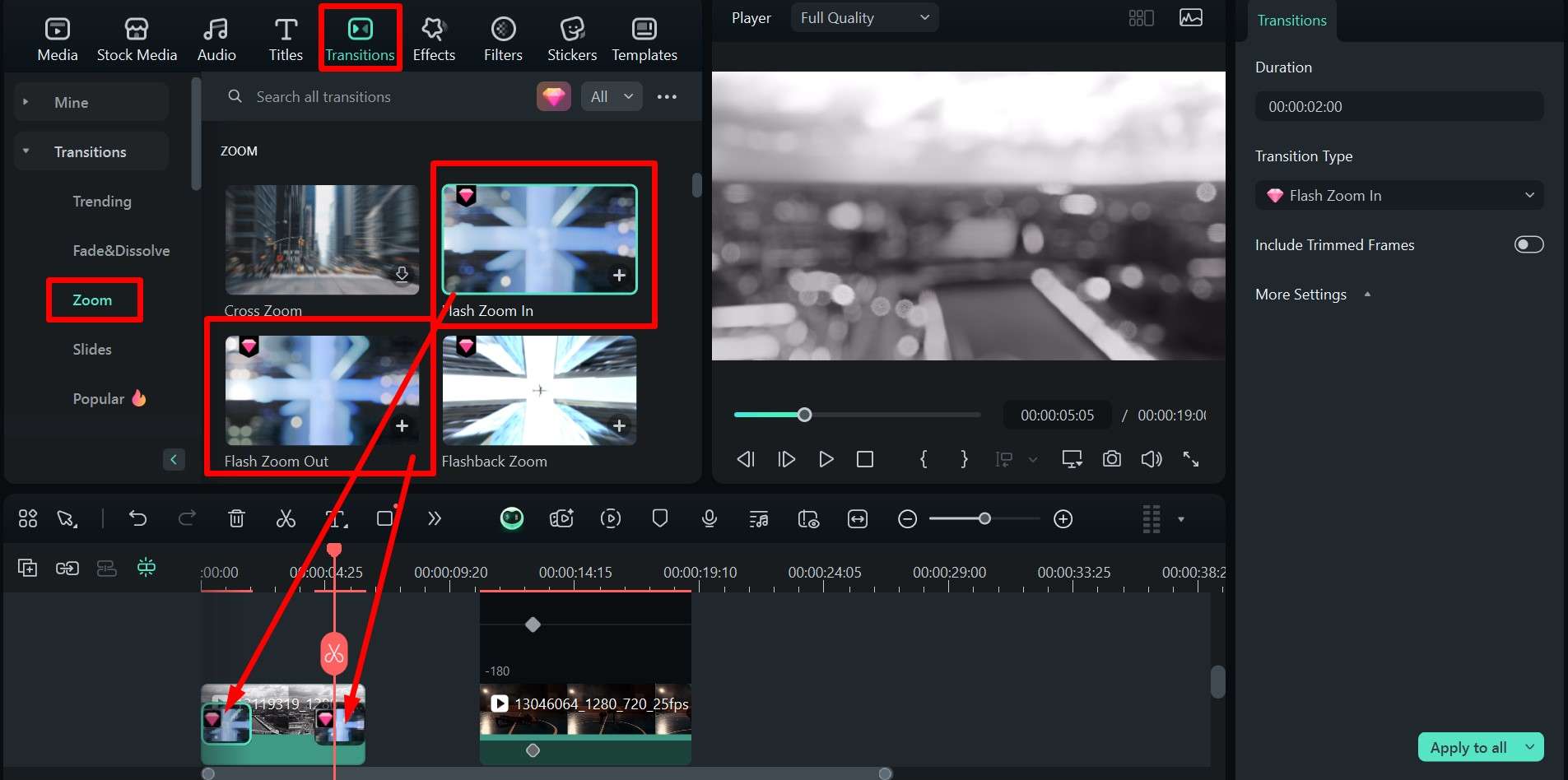
2. Zoom In/Zoom Uit Overgangen toevoegen
Als je de perfecte manier zoekt om tussen verschillende scènes in een compilatie of afbeeldingen in een videocollage te wisselen, kun je aan het begin van elke clip een zoom-in overgang en aan het einde een zoom-uit overgang gebruiken.
Conclusie
Zoals we al zeiden, is het zoom-in effect een ongelooflijk veelzijdig hulpmiddel dat deel zou moeten uitmaken van het arsenaal van elke video-editor, en Filmora laat je het moeiteloos gebruiken. We hebben laten zien hoe je inzoomt met Filmora, maar er zijn nog veel andere kleine bewerkingstrucs die je met deze software kunt uitvoeren, en ze zijn allemaal vrij intuïtief.
Meestal hoef je alleen maar elementen naar de tijdlijn te slepen en neer te zetten, lichte aanpassingen te doen, en verschillende effecten, overgangen en filters te combineren om in enkele minuten geweldige video's te maken.
Veilig downloaden