

 100% beveiliging geverifieerd | Geen abonnement vereist | Geen malware
Karaokevideo's zijn enorm populair op YouTube omdat ze leuk en gemakkelijk zijn om van te genieten. Je kunt overal uit volle borst meezingen—thuis, met vrienden of zelfs onderweg. Het enige wat je nodig hebt is de muziek, de songtekst, en je bent klaar om te gaan. Geen wonder dat steeds meer mensen zoeken naar hoe ze een karaokevideo kunnen maken.
Het goede nieuws is: het is niet zo ingewikkeld als het klinkt. Zelfs als je niet van editen houdt, maken de tools van vandaag het eenvoudig omkaraokevideo's met songtekst te maken.
Lees verder in dit artikel om de truc te ontdekken voorhoe je een karaoke lyrics video maakt die er strak uitziet en geweldig klinkt. Je zult ook leren dat je zowel op desktop als mobiel een karaoke lyrics video kunt maken, en de video is direct klaar om te delen.
In dit artikel
Deel 1. Hoe maak je een karaokevideo? Vind de beste tool
Een karaokevideo bevat meestal een achtergrondtrack met songtekst in beeld, op het ritme van de muziek zodat kijkers kunnen meezingen. Afhankelijk van de stijl kunnen de songteksten regel voor regel of woord voor woord getoond worden. Sommige video's houden het simpel met gewone tekst op een achtergrondafbeelding, terwijl andere beweging toevoegen zoalsstuiterende woorden, lichteffecten, of zelfs live optreedfragmenten.
Een belangrijk detail bij het lerenhoe je een karaokevideo maakt is dat de zang meestal volledig wordt verwijderd of vervangen door een begeleiding met melodie. Daarom heb je een bewerkingstool nodig die multitrack-audio ondersteunt en het synchroniseren eenvoudig maakt.
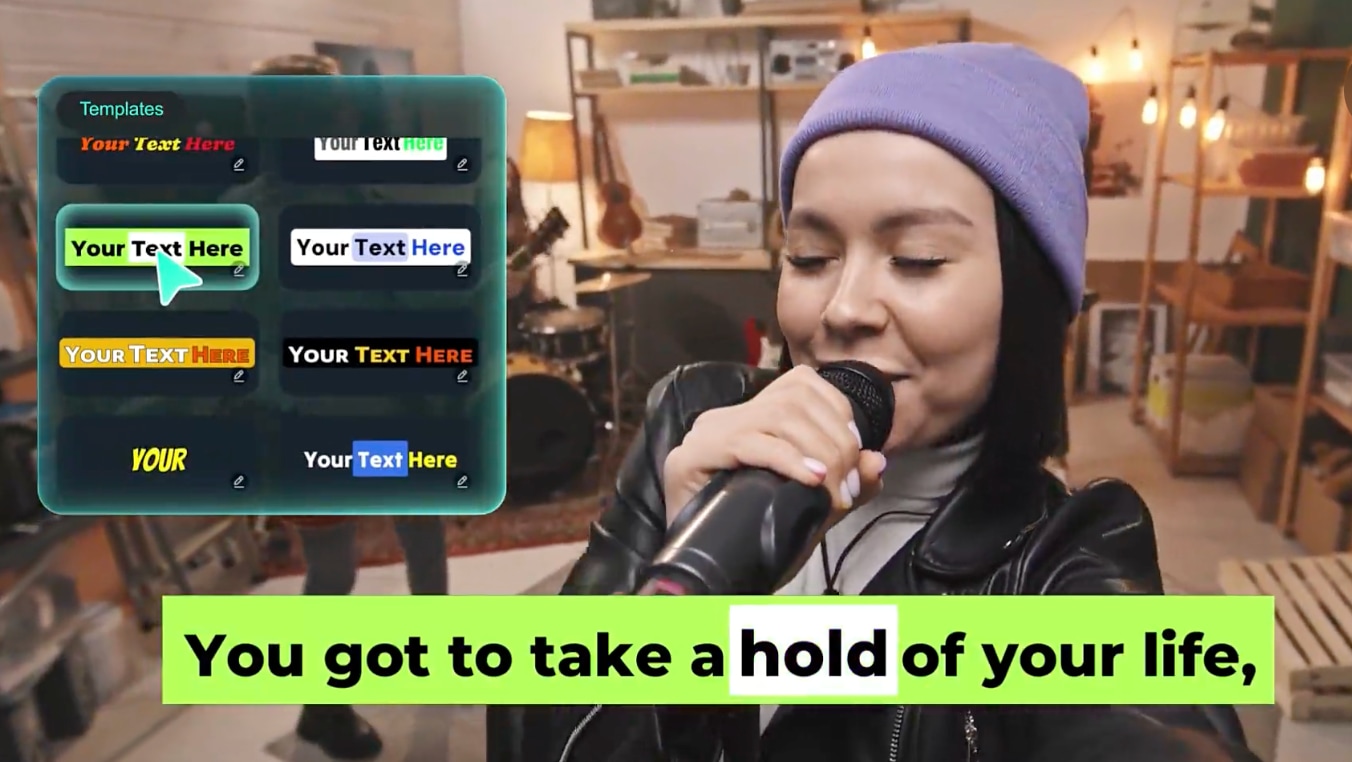
Veel online karaokemakers of handmatige ondertitel-editors klaren de klus, maar missen vaak flexibiliteit, aanpassing en creatieve controle. Hier kanWondershare Filmora een uitstekende optie zijn.
 veilig downloaden

Filmora heeft eenAI Lyric Video Maker functie die alles biedt wat je nodig hebt om professioneel uitziende karaokevideo’s te maken. In tegenstelling tot eenvoudige editors, biedt het slimme synchronisatietools, animatiepresets en volledige creatieve vrijheid. Het werkt op zowel Windows/Mac als iOS/Android, zodat je overal kunt bewerken.
Topfuncties van Filmora voor karaokevideo-bewerking
| Functie | Wat het doet |
| Nauwkeurig gesynchroniseerde songtekst | Synchroniseren op regel of woord met precieze tijdlijncontrole |
| Geanimeerde ondertitel-effecten | Voeg bounce-, gloed- ofmarkeringseffecten toe aan songteksten |
| Achtergrond/Kleurafstemming | Stem visuele tinten en stijlen af met ingebouwde kleurtools |
| Hoogwaardige achtergrondtracks | Maak audio schoon en importeer professioneel klinkende instrumentalen |
| Audio/Video optimalisatie | GebruikAI Denoise, audio sync en visuele versterkingstools voor een perfecte afwerking |
| Sjabloon materialen | Ingebouwde overlays, effecten en thematische intros/outros voor een karaoke sfeer |
Deel 2. Hoe maak je karaoke lyrics video op je desktop
Om te beginnen met het maken van een karaoke lyrics video heb je een paar benodigdheden nodig:
Hoe maak je een karaoke lyrics video
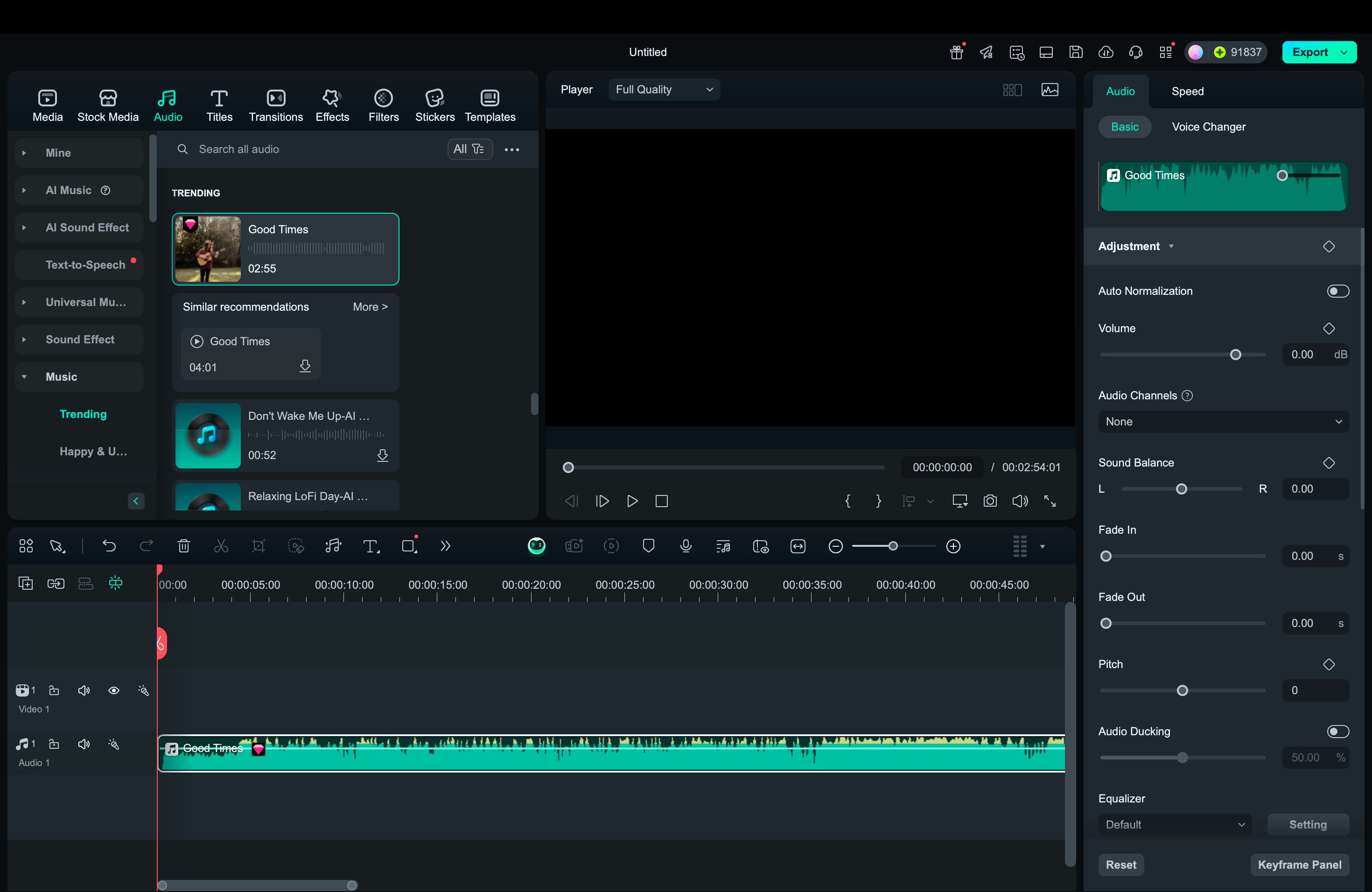
Stap 1. Upload je liedje
Importeer je instrumentale of karaoke track (MP3 of WAV) in Filmora. Je kunt ook door Filmora's rechtenvrije muziekbibliotheek bladeren voor schone achtergrondtracks die geen copyrightproblemen veroorzaken.
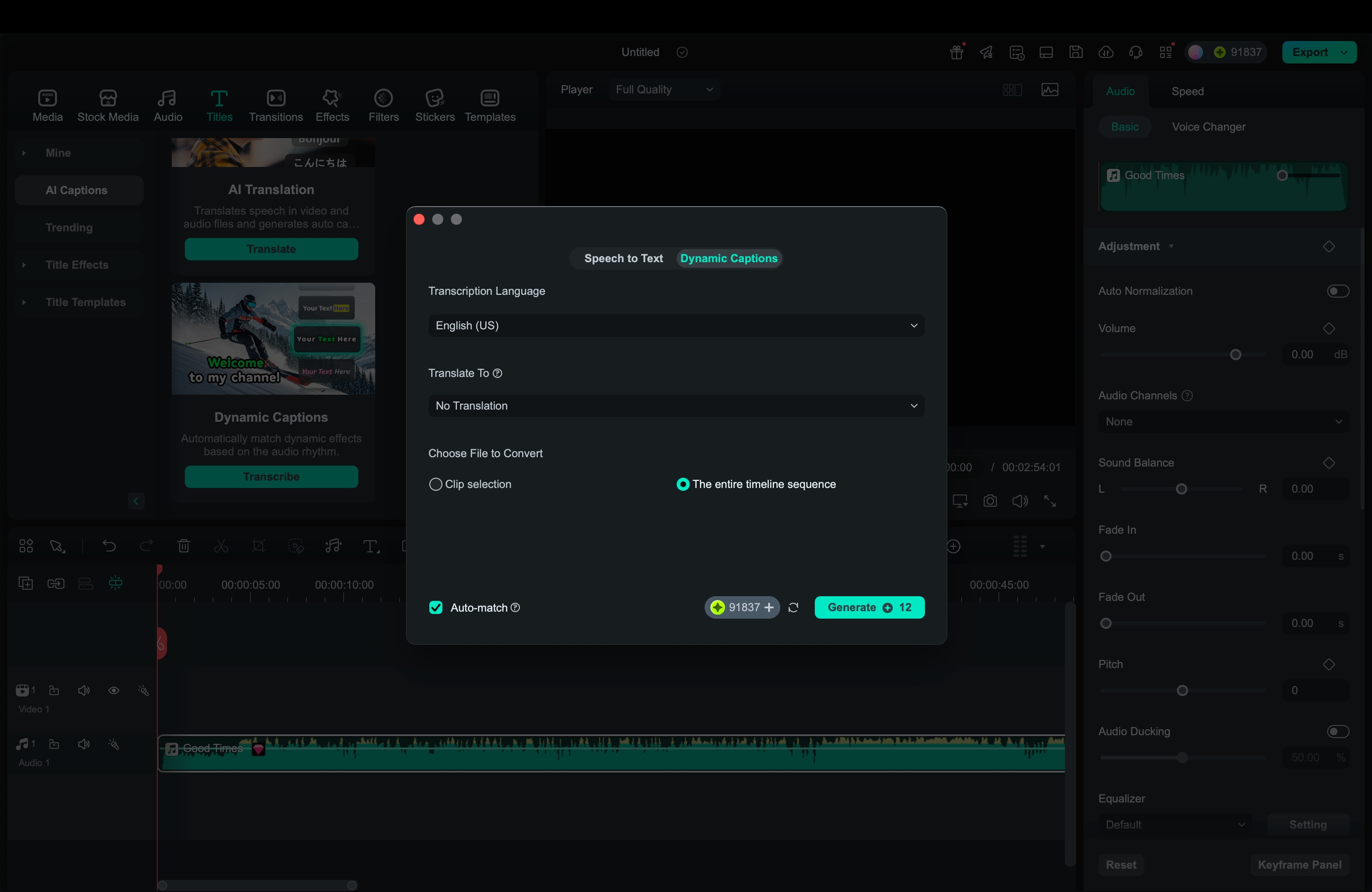
Stap 2. Genereer en voeg je songtekst toe
GebruikAI Dynamische Ondertiteling om automatisch songteksten te genereren uit je nummer, of typ ze handmatig in via de Titel-tool. Je kunt ze per regel of per woord synchroniseren voor nauwkeurigheid.
Stap 3. Stijl de songtext met animatie
Personaliseer je songtekst met geanimeerde ondertitel-effecten:bounce, glow, fade, highlight,en meer. Filmora ondersteunt ookAI Highlight,dat automatisch woorden markeert in sync met de muziek. Ideaal voor karaokevideo's.
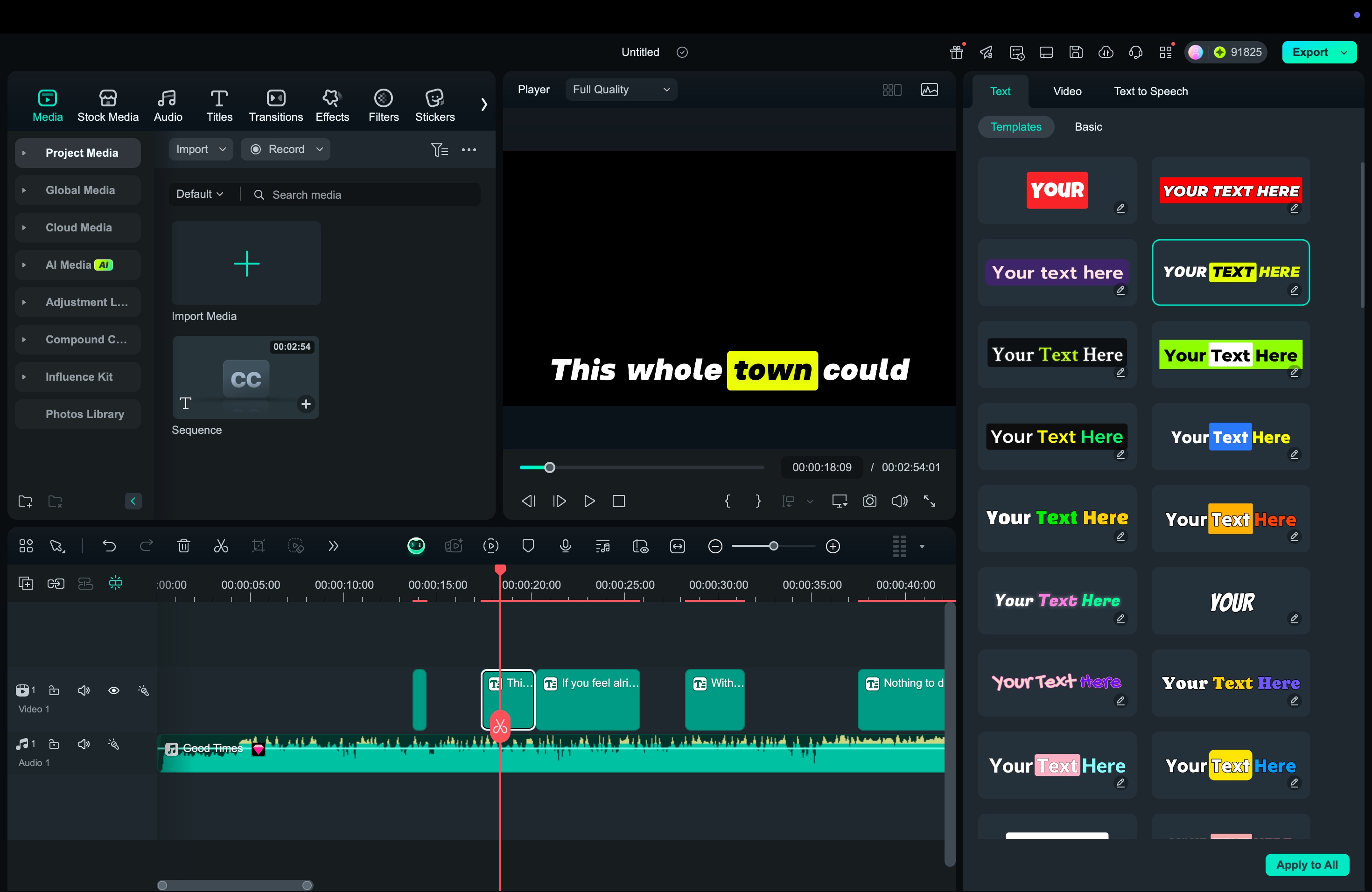
Stap 4. Voeg achtergrondbeelden en effecten toe
Plaats een video of afbeelding als je achtergrond. Verfraai het met songtekst visualizer-effecten, overgangen of overlays. Pas de achtergrondkleur aan voor een schone en samenhangende uitstraling. Je kunt clips knippen of toevoegen indien nodig.
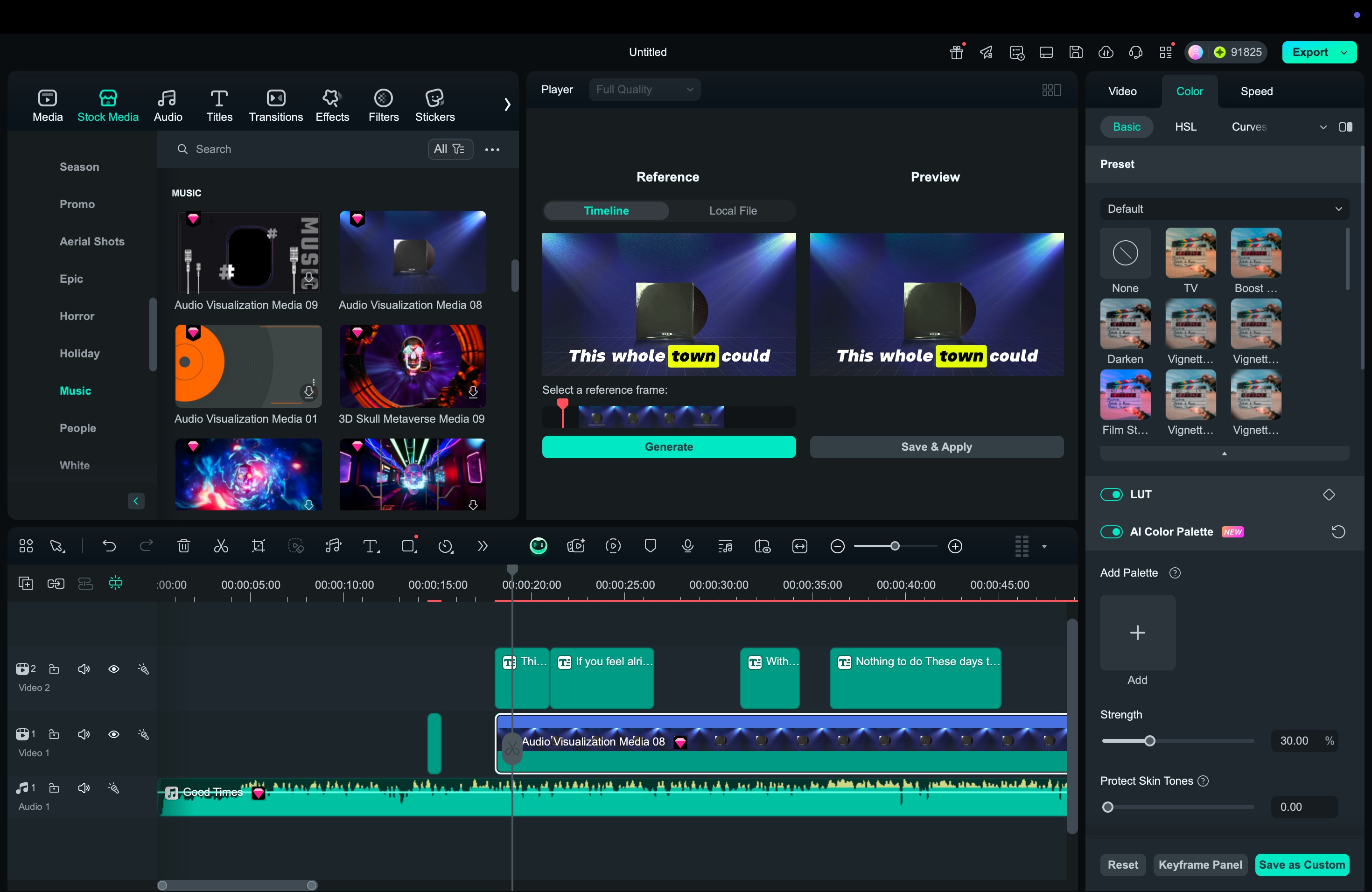
Stap 5. Voeg je merk toe (optioneel)
Personaliseer je karaokevideo doorje logo toe te voegen, merkkleuren of aangepaste lettertypen. Vooral handig als je content deelt op een kanaal of met een publiek.
Stap 6. Bekijk en exporteer
Bekijk de video om te controleren of je songtekst gesynchroniseerd en gestyled is, en of de beelden vloeiend verlopen. Exporteer je video in HD of kies een formaat geoptimaliseerd voor YouTube, TikTok of Instagram. Je kunt hem ook direct delen vanuit Filmora.
Bonus: Maak van een foto een leuke karaokevideo
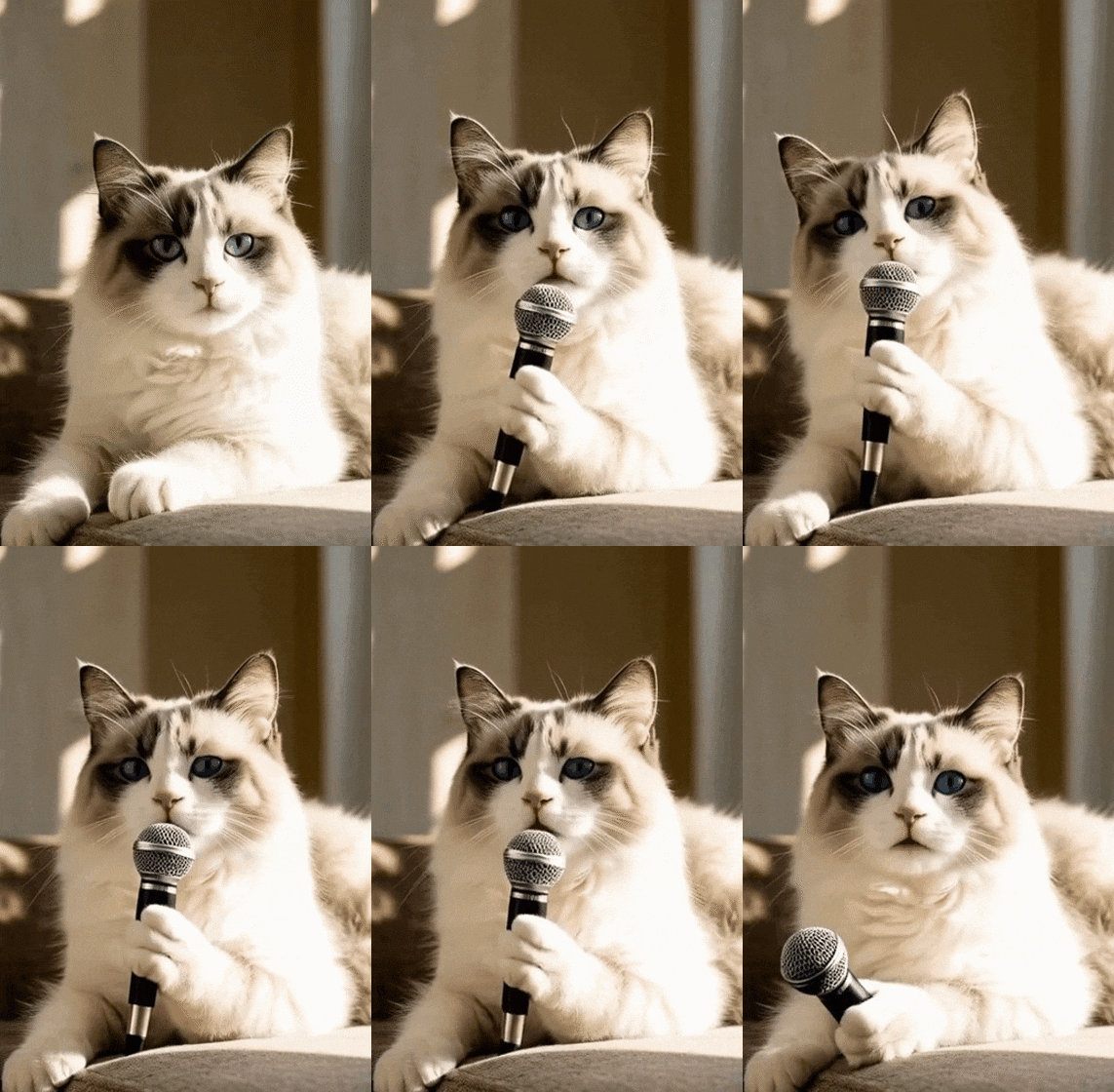
Wil je een creatieve draai aan je karaokevideo geven? Hier is een leuk idee: gebruik Filmora'sAI Image-to-Video functie om van één enkele foto een geanimeerde karaokeclip te maken. Upload gewoon een afbeelding—zoals je huisdier met een microfoon of een vriend in een pose—en laat Filmora's AI een korte video genereren waarin het lijkt alsof ze meezingen met je karaoke track.

Deze speelse aanpak is perfect als je een deelbare karaokevideo wilt maken die opvalt tussen gewone songtekstvideo’s.
Het beste? Je hebt geen videobeelden nodig. Kies gewoon een hoge kwaliteit afbeelding met duidelijke onderwerpen, synchroniseer het met je karaoke track, voeg geanimeerde songtekst toe met dezelfde stappen als hierboven, en je hebt een deelbareAI karaokevideo die zowel creatief als boeiend is.
Deel 3. Hoe maak je karaokevideo met songtekst op je telefoon
Over het algemeen zijn de stappen omkaraokevideo's te maken met behulp vanFilmora mobiele app vergelijkbaar met de desktopversie. Maar op mobiel gaat het maken van een karaoke lyrics video meestal sneller en simpeler dan via desktopbewerking.
Hoe maak je een karaokevideo met songtekst op mobiel
Stap 1. Importeer je video
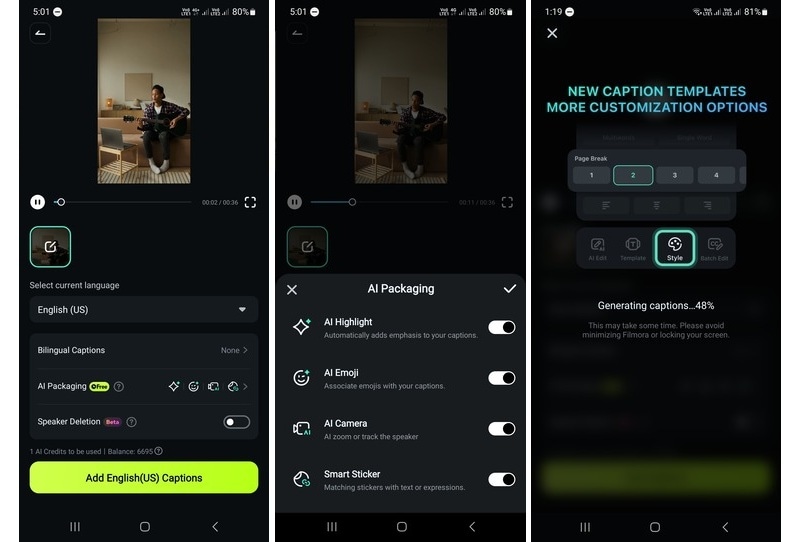
Open Filmora op je telefoon (Android of iOS). Tik opAI Ondertitelingof vind het onderMeer. Kies uw video uit de galerij en tik op Importeren om deze in de tijdlijn te laden.
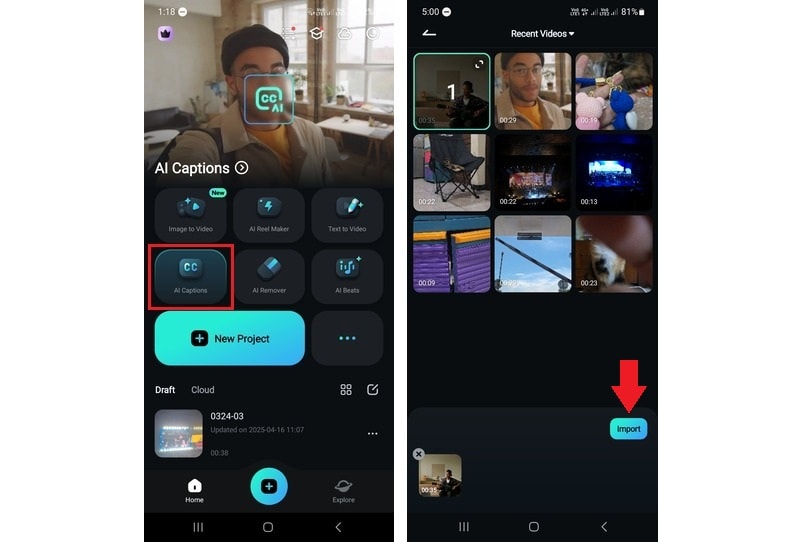
Stap 2. AI-bijschriftvoorkeuren instellen
Selecteer uw audiotaal of laat Filmora deze automatisch detecteren. Schakel slimme tools in zoalsAI-hoogtepuntOm de tekst te benadrukken. Je kunt ook aanTweetalige bijschriftenAls je songteksten in twee talen wilt.
Stap 3. Styl je teksten
Kies een ondertitelstijl die bij je video past. tikProject bewerkenOm lettertype, animatie, positie of kleur aan te passen. gebruikBatchbewerkingom meerdere regels tegelijk aan te passen.
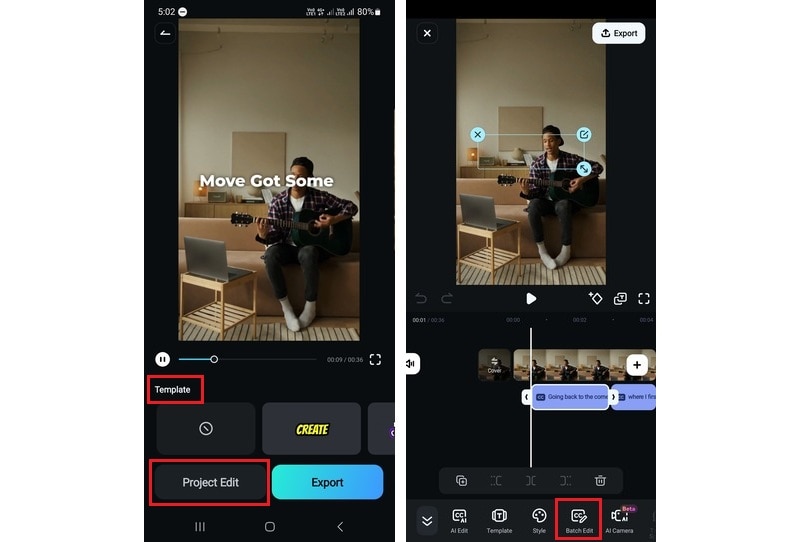
Stap 4. Exporteren en delen
Tik op Exporteren in de rechterbovenhoek om je karaokevideo rechtstreeks op te slaan of te plaatsen op TikTok of andere platforms.
Karaokevideo met songtekst maken op desktop vs mobiel
Terwijl Filmora Desktop u controle op frameniveau en geavanceerde tools biedt zoals multi-track bewerking en keyframing, richt Filmora Mobile zich op snelheid en gemak.
Dit is hoe de ervaring zich vergelijkt:
| Bewerkingsstappen | Filmora bureaublad | Filmora mobiel |
| Tekstsynchronisatiemethode | Tijdlijngebaseerde besturing met optioneleAI Dynamische OndertitelingVoor frame-nauwkeurige timing | Automatische synchronisatie met AI-bijschriften, inclusief tweetalige bijschriften voor vertalingen |
| Opties voor tekststyling | Volledige controle over lettertype, animatie, keyframe timing en schermplaatsing | Vooraf ingestelde ondertitelstijlen, batchbewerking voor snelle globale wijzigingen |
| Visuele Styling en effecten | Voeg handmatig tekstvisualisatoren, overlays, overgangen en bijpassende achtergronden toe | Eén-tikfilters, AI-emoji en slimme Stickers om bij stemming of toon te passen |
| Audiobewerkingstools | Multi-track tijdlijn, AI-denoise, toonhoogteaanpassing, vocale verwijderaar | Basisvolumeregeling en fade-in/out; Geen toonhoogte of stemscheiding |
| AI-functies voor Karaoke | Beide ondersteunen AI Highlight voor realtime songnadruk tijdens het afspelen | |
- Kies voor Filmora Desktop:Voor nauwkeurige tekstsynchronisatie, gelaagde audio en volledige creatieve controle.
- Kies voor Filmora Mobile:Voor snelle karaokevideo's met geweldige beelden en direct delen — geen laptop nodig.
veilig downloaden Bonus tips voor betere karaokevideo's
Zodra je hebt geleerdHoe maak je karaoke lyrics video, een paar kleine aanpassingen kunnen uw video helpen opvallen en professioneler aanvoelen:
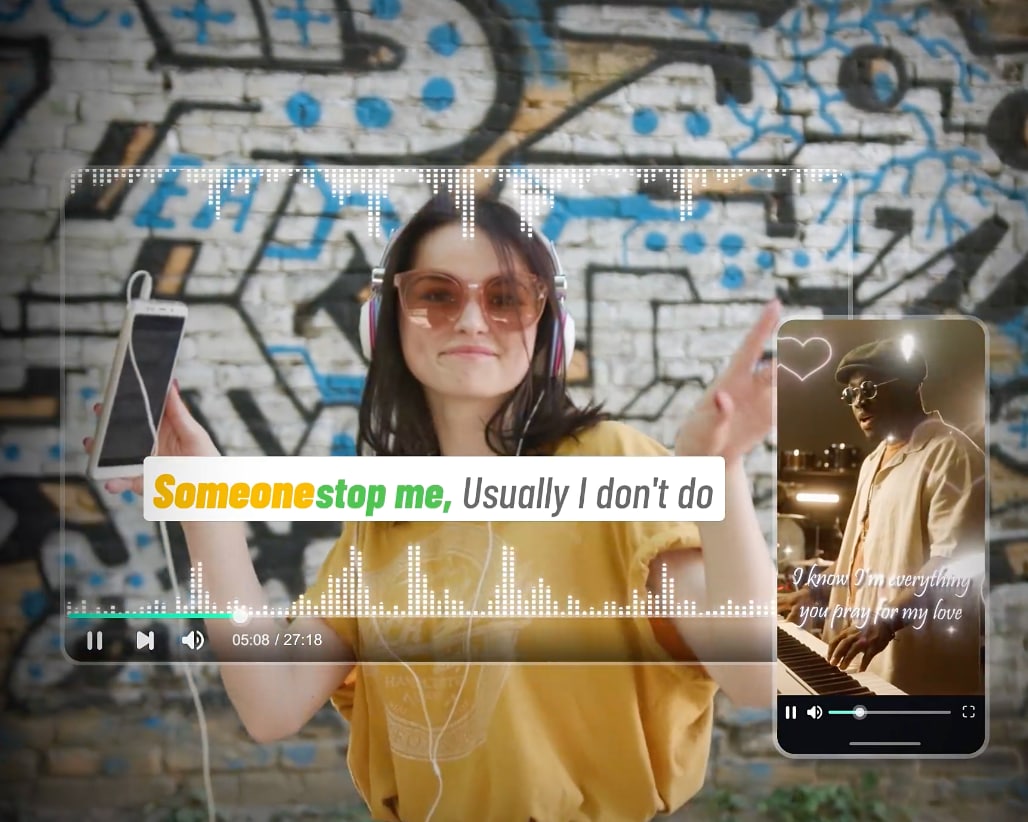
- Maak je teksten gemakkelijk leesbaar:Gebruik grote, heldere lettertypen en kies kleuren die goed contrasteren met de achtergrond. Vermijd chique lettertypen die moeilijk te volgen zijn.
- Houd de achtergrond eenvoudig:een rustigevideolusOf een stilstaande afbeelding werkt beter dan iets te opvallends. Je teksten moeten altijd de focus staan.
- Synchroniseer de timing zorgvuldig:Bewerken op desktop of mobiel, zorg ervoor dat de teksten precies overeenkomen met de muziek. De Timeline-tools van Filmora maken dit eenvoudiger, vooral op de desktop.
- Probeer duet ofsplit-screen formaten:Als je een karaokevideo maakt voor twee of meer stemmen, overweeg dan om een split-screen-effect te gebruiken om elke zanger afzonderlijk te laten zien. Filmora heeft sjablonen om dit snel in te stellen.
Deze kleine details maken een groot verschil in hoe soepel, plezierig en deelwaardig je karaokevideo uitloopt.
Conclusie
Nu weet je het preciesHoe maak je een karaokevideo met songteksten, zowel op desktop als mobiel. Met de juiste tools, zoals Wondershare Filmora, wordt het maken van karaokevideo's een soepel en creatief proces. Je kunt songteksten perfect synchroniseren, geanimeerde tekst toevoegen, je audio opruimen en een visueel boeiende achtergrond creëren. Alles op één plek.
De AI-aangedreven functies en kant-en-klare sjablonen van Filmora besparen tijd en laten je je concentreren op het leuk maken van je karaokevideo en gemakkelijk om mee te zingen. Probeer het eens en verander je favoriete nummer in een karaoke-ervaring die het waard is om te delen.