

 100% veiligheid geverifieerd | Geen abonnement vereist | Geen malware

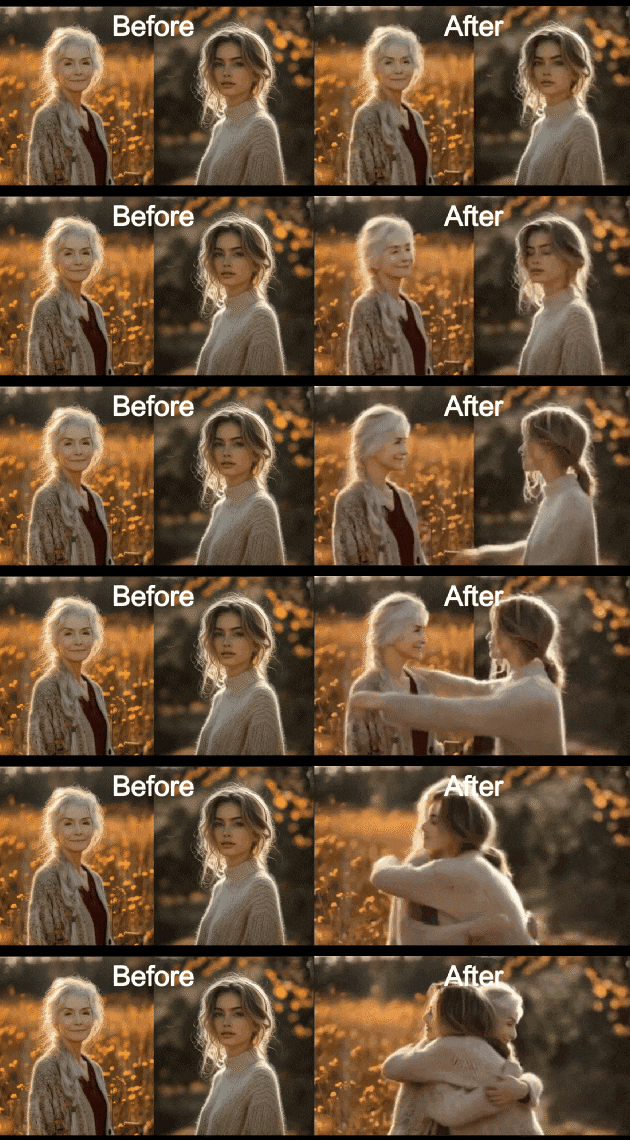
Sinds de allereerste Harry Potter-film uitkwam, hebben we gezien hoe afbeeldingen in hun magische kranten tot leven komen en beginnen te bewegen. Mensen hebben uitgekeken naar een tijd waarin technologie ons hetzelfde zou laten doen, en die tijd is nu eindelijk aangebroken.
Of je nu oude foto’s wilt animeren om ze levendig te maken of om de aandacht van het publiek te trekken door statische beelden om te zetten in levendige video’s, je kunt dit bereiken met een gratis foto-animatie maker.
Dit artikel bespreekt de beste foto-animatie maker en vertelt je de vier beste methodes om foto’s te animeren.
In dit artikel
Wat is de beste foto-animatie maker?
Met een krachtig videobewerkingsprogramma kun je foto's manipuleren en ze laten bewegen. Een van de beste software-oplossingen hiervoor is Filmora, een uitmuntend videobewerkingsprogramma met beeld- en videobewerkingsmogelijkheden die filmtechnieken zoals J-cut en L-cut heel eenvoudig maken, inclusief een grote bibliotheek met stockmedia zoals B-Roll clips, luchtbeelden, geavanceerde video-effecten, montagesjablonen, en overgangseffecten.
 veilige download

Filmora is beschikbaar op Windows, Mac, Android en iPhone en biedt vier methoden om foto’s te animeren. Of je nu op zoek bent naar een snelle en efficiënte AI-oplossing of het liever zelf wilt aanpassen; alles is mogelijk met Filmora!
To foto’s te animeren Met Filmora kun je kiezen uit de volgende methoden.
- Gebruik de AI-afbeelding-naar-video functie om afbeeldingen om te zetten in geanimeerde video’s
- Gebruik het In- en Uitzoomeffect
- Pas verschillende animatie-effecten toe
- Voeg keyframe-animatie toe
Pak je favoriete apparaat, download en installeer de software, en laten we zien hoe je foto-animatie in een paar eenvoudige stappen bereikt.
Methode 1: Foto’s Animeren met een AI Afbeelding-naar-Video Generator
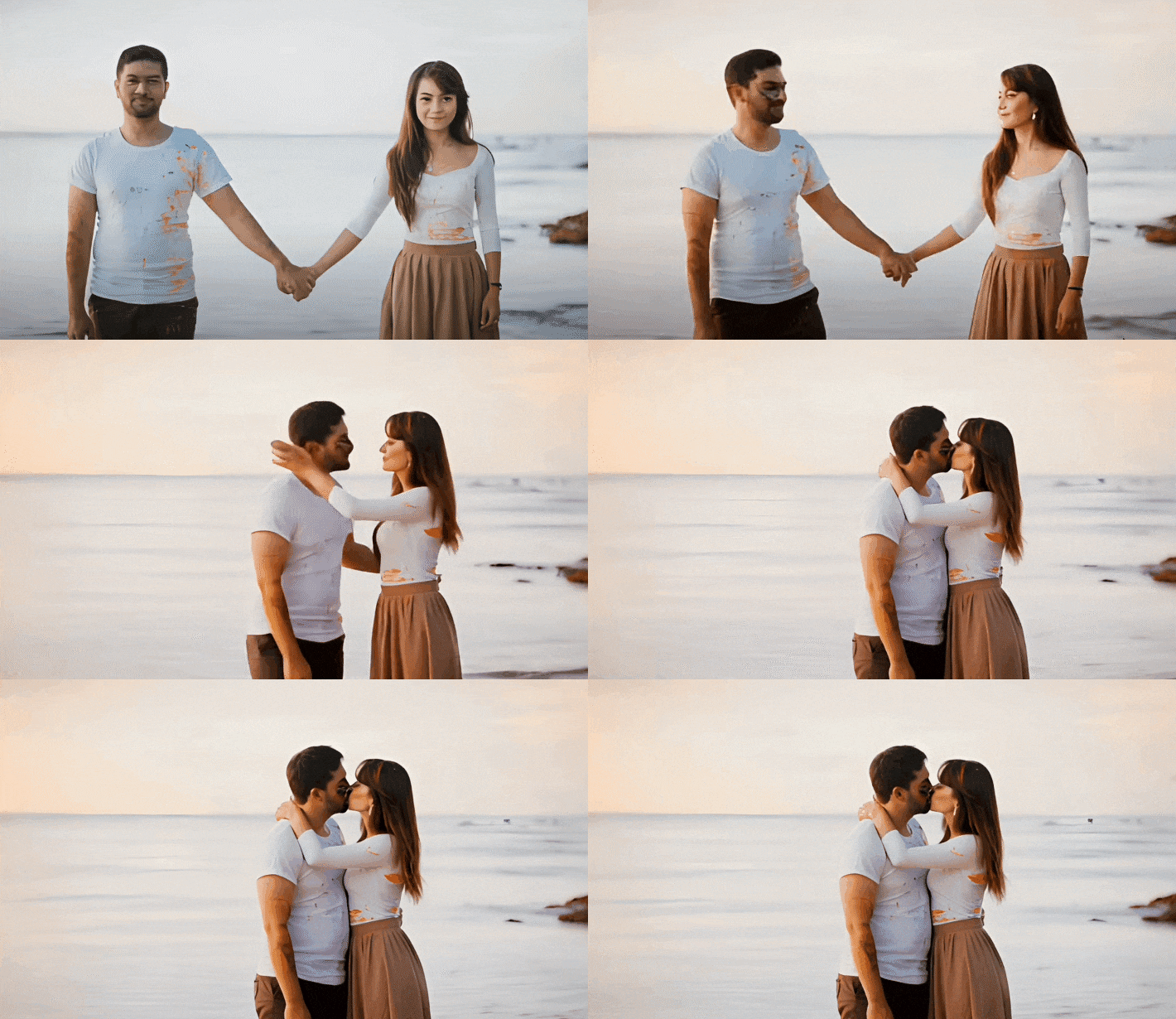
Filmora’s Afbeelding-naar-Video functie is een van de meest interessante manieren om je foto’s met AI te animeren en ze iets te laten doen. Deze functie biedt verschillende sjablonen die je kunt gebruiken, zoals AI Kus, AI Knuffel, en zelfs AI Gevecht. Je hebt ook de optie om een eigen prompt te schrijven.
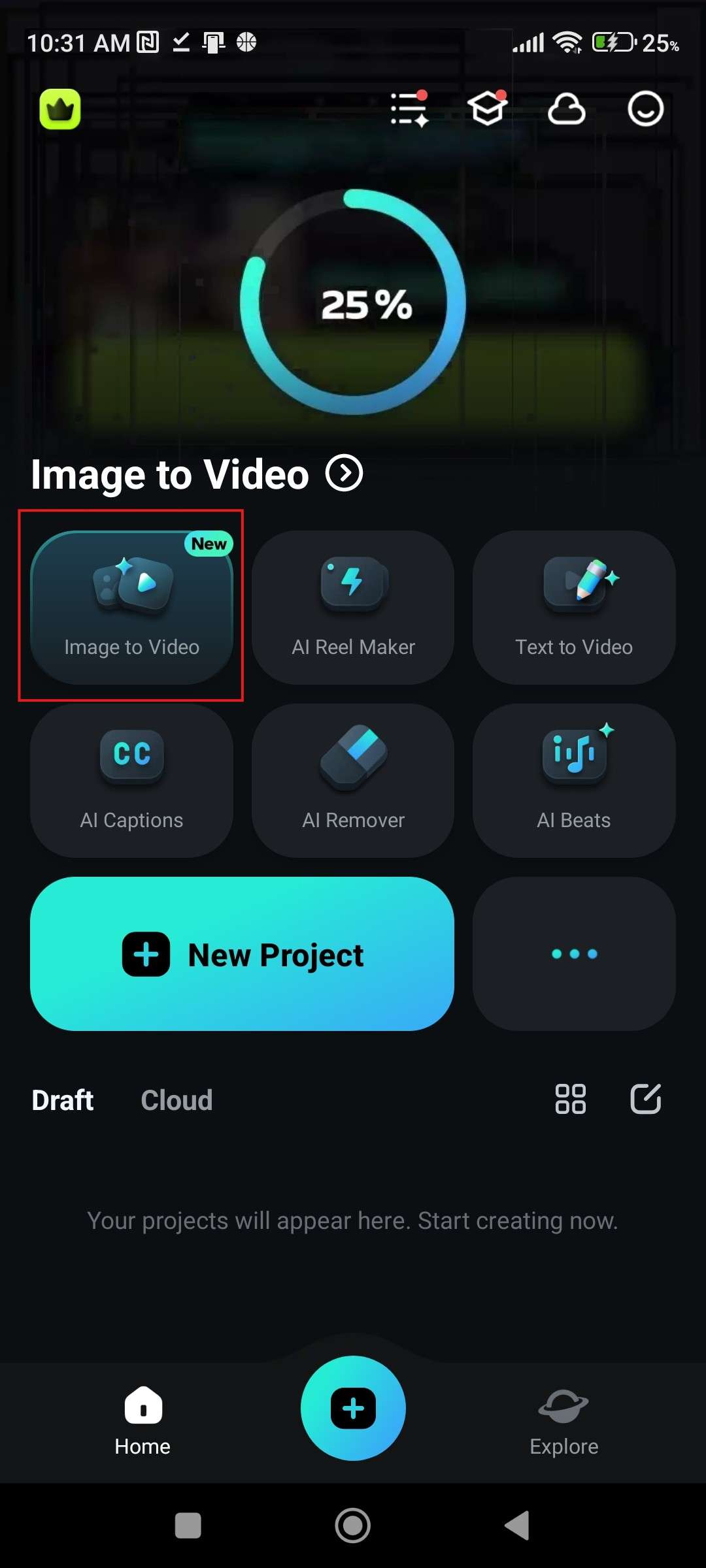
- Tik op Afbeelding naar Video op het welkomstscherm van Filmora.
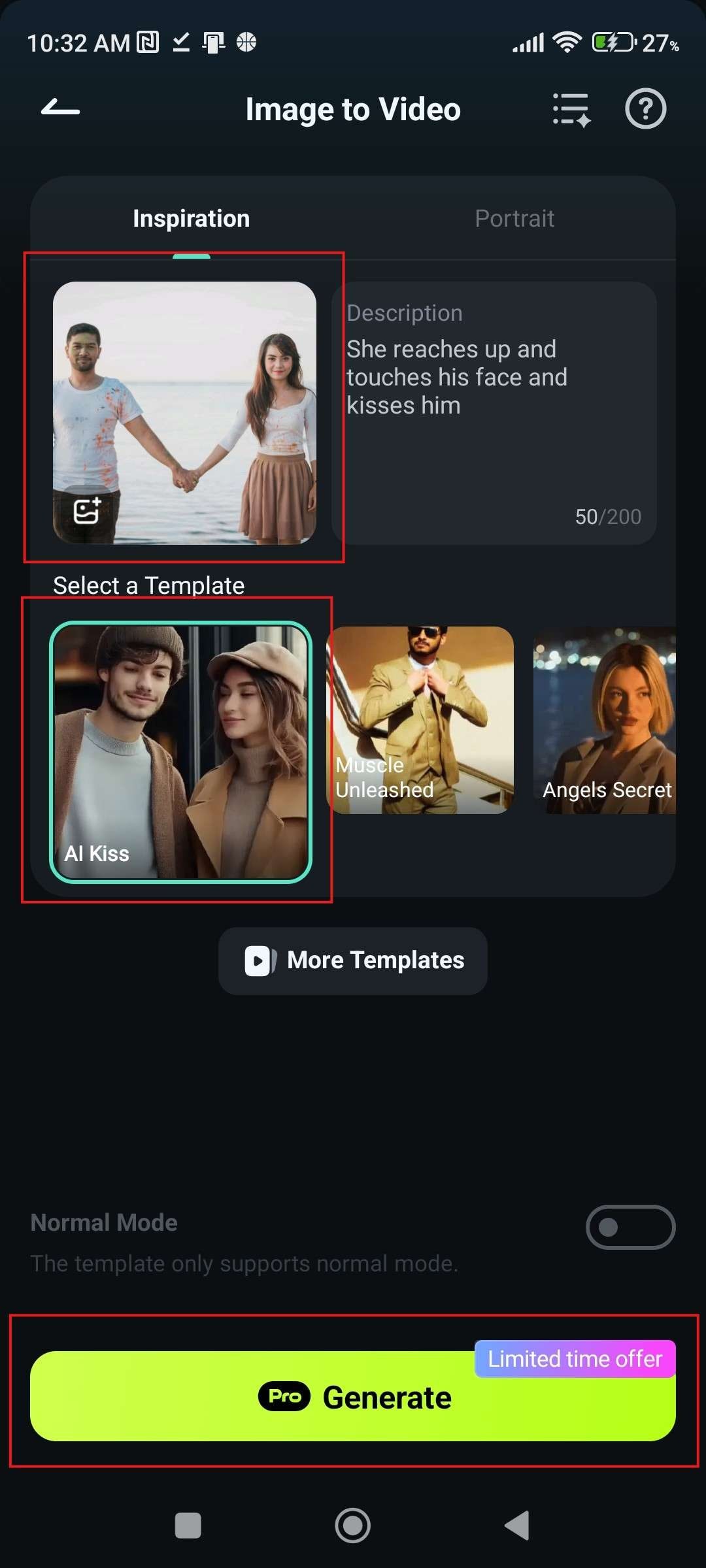
- Upload een foto, selecteer een sjabloon en klik op Genereren.
- Bekijk het resultaat.
Met de Filmora-app kun je niet alleen foto’s animeren met afbeeldingen en prompts, maar het laat je ook voorgedefinieerde sjablonen kiezen en je hoeft enkel de foto te uploaden zonder dat je Nano Banana pro prompts hoeft te schrijven. Omdat Google Gemini zich snel ontwikkelt, is onlangs het Nano Banana Pro model onthuld—en Filmora heeft deze baanbrekende technologie direct geïntegreerd! Nu zijn er meer dan 36 exclusieve vooraf ingestelde sjablonen voor Nano Banana Pro beschikbaar, waarmee je verbluffende video’s maakt in slechts enkele minuten uit één foto. Laten we zien hoe je met Nano Banana Pro een trendy stripvideo maakt in de Filmora-app.
Let op: Ontdek de beste prompts voor het maken van AI stripfoto’s als je geïnteresseerd bent.
- Na het openen van de app, ga naar Sjablonen > Trending > Wissel naar Nano Banana Pro.
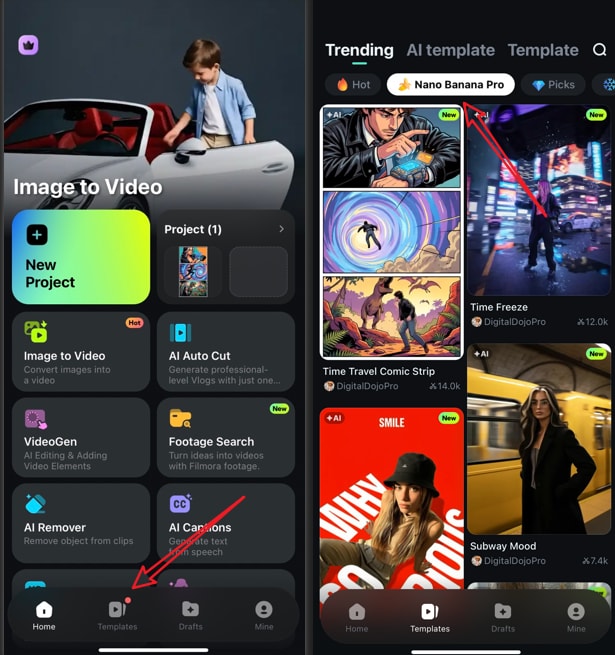
- Selecteer een sjabloon zoals "tijdreis striptrip" in ons voorbeeld, tik op gebruiken > importeer een foto.
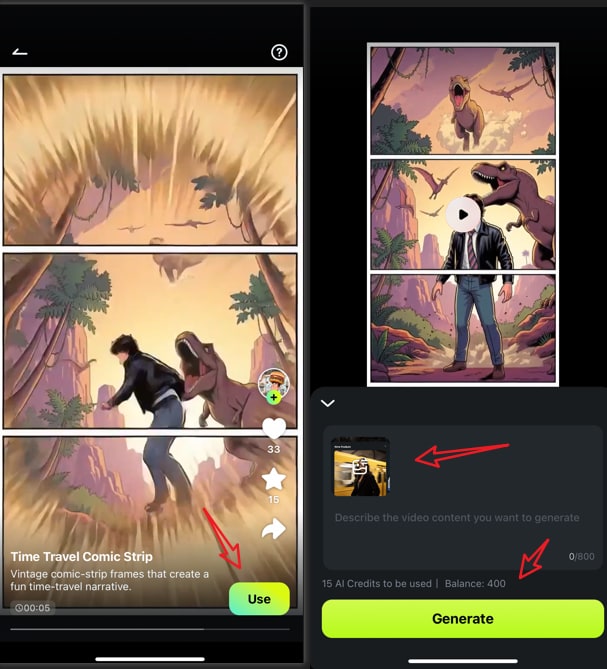
- Je kunt ervoor kiezen om een prompt toe te voegen of niet, tik vervolgens op Genereren om te beginnen met het maken van AI-stripvideo’s met Nano Banana Pro in de Filmora-app. Als je tevreden bent, kun je de video opslaan.
Bekijk de uiteindelijke AI-stripvideo’s die met Nano Banana Pro in de Filmora-app zijn gemaakt.
Voor desktop- en laptopgebruikers zijn de stappen zo goed als hetzelfde, en de interface lijkt sterk op elkaar. Gebruik je zo’n apparaat? Volg dan deze stappen.
- Vanaf de Toolbox sectie op het welkomstscherm van Filmora, selecteer Afbeelding naar Video.
- Selecteer een sjabloon of maak een aangepaste prompt.
- Upload een afbeelding (of twee afbeeldingen).
- Klik op Genereren.
Methode 2: Foto’s laten bewegen met het In- en Uitzoomeffect
Je hebt dit video-effect waarschijnlijk al eens gezien in documentaires. Het heet het Ken Burns-effect, en het wordt toegepast wanneer je een stilstaand beeld langzaam inzoomt, uitzoomt, of in beeld verschuift met de camera. Laten we zien hoe je dit in Filmora doet.
veilige download - Klik op Nieuw project. Selecteer vervolgens de afbeelding die je wilt animeren.
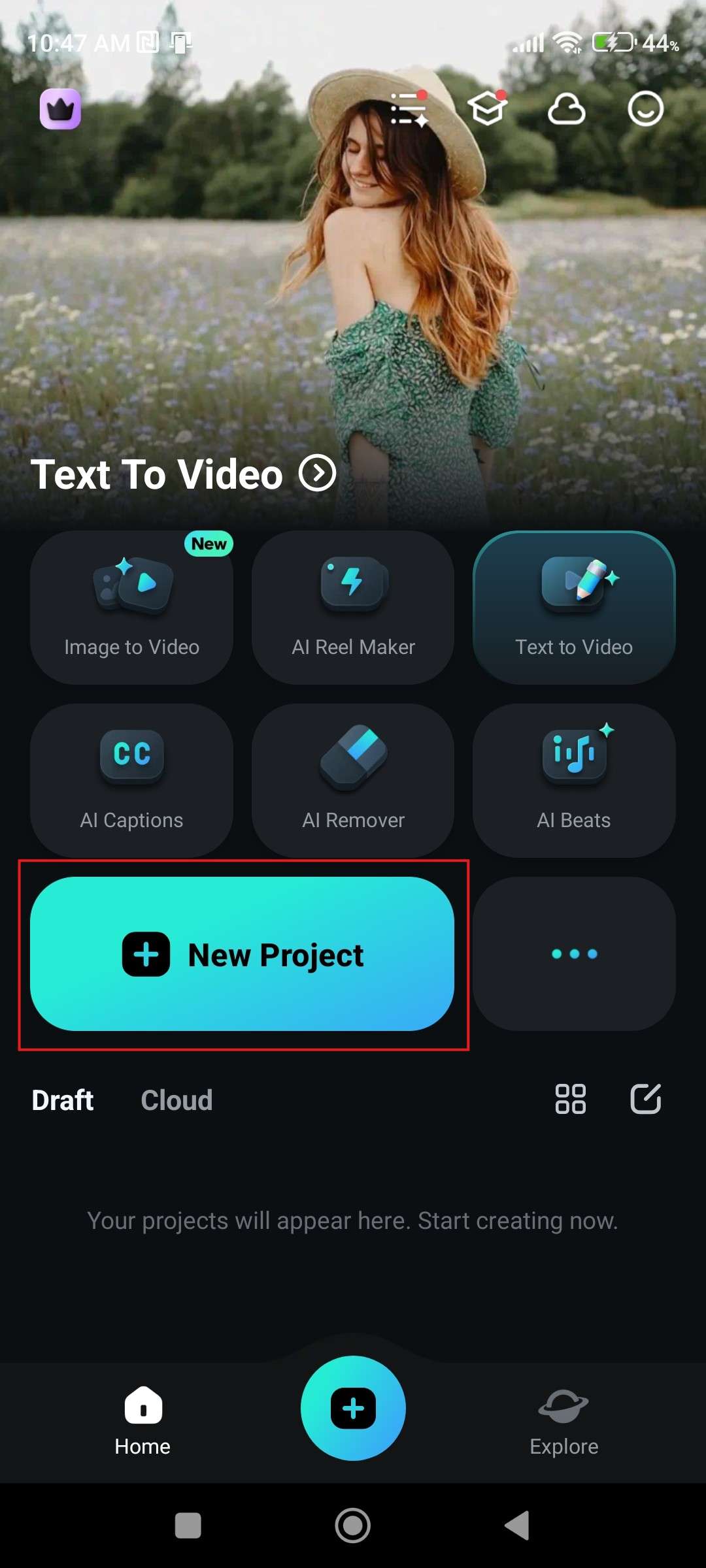
- Zoek het Effecten tabblad onderaan het scherm.
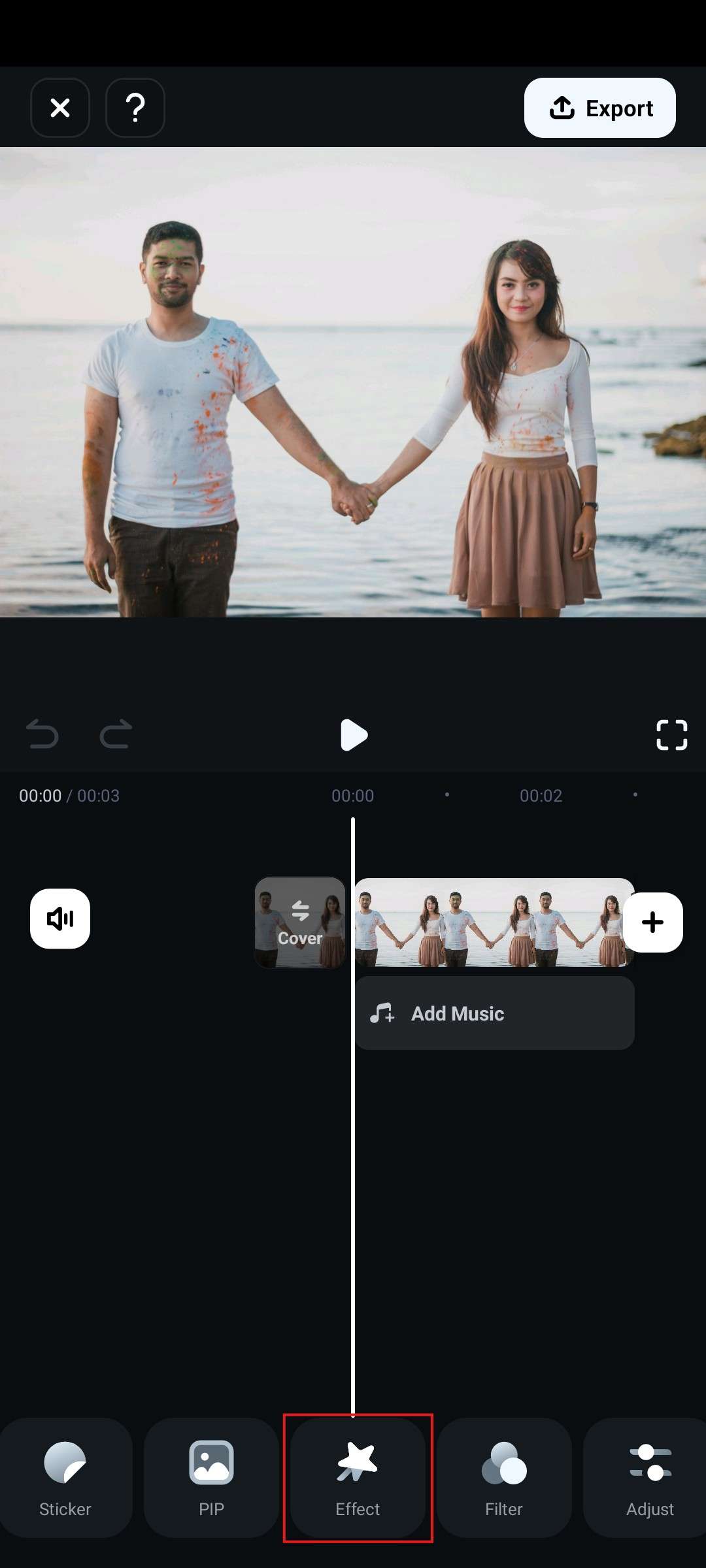
- Typ in de zoekbalk "zoom" en kies iets wat je aanspreekt. Klik vervolgens op het Vinkje.
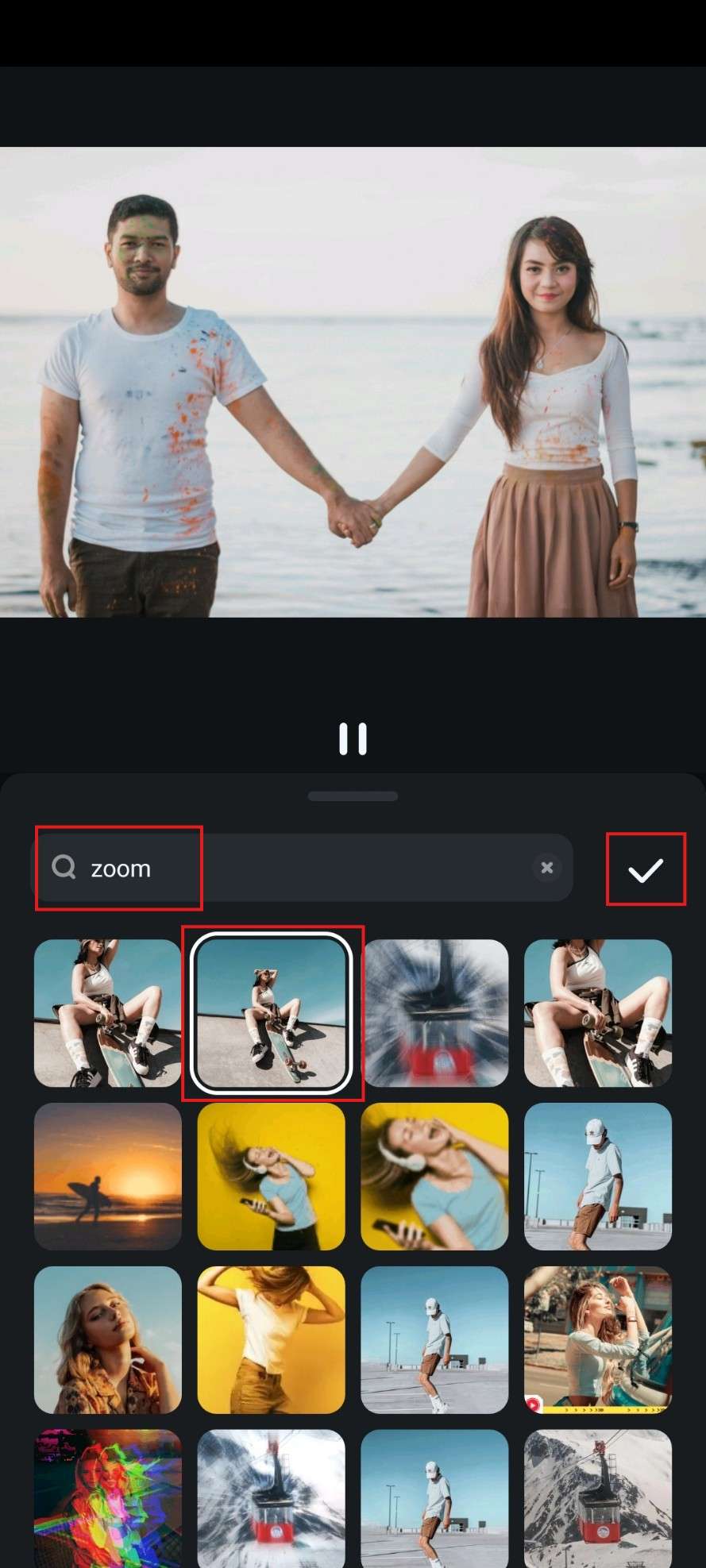
- Het effect verschijnt in de tijdlijn en je kunt het resultaat bekijken door op de afspeelknop te klikken.
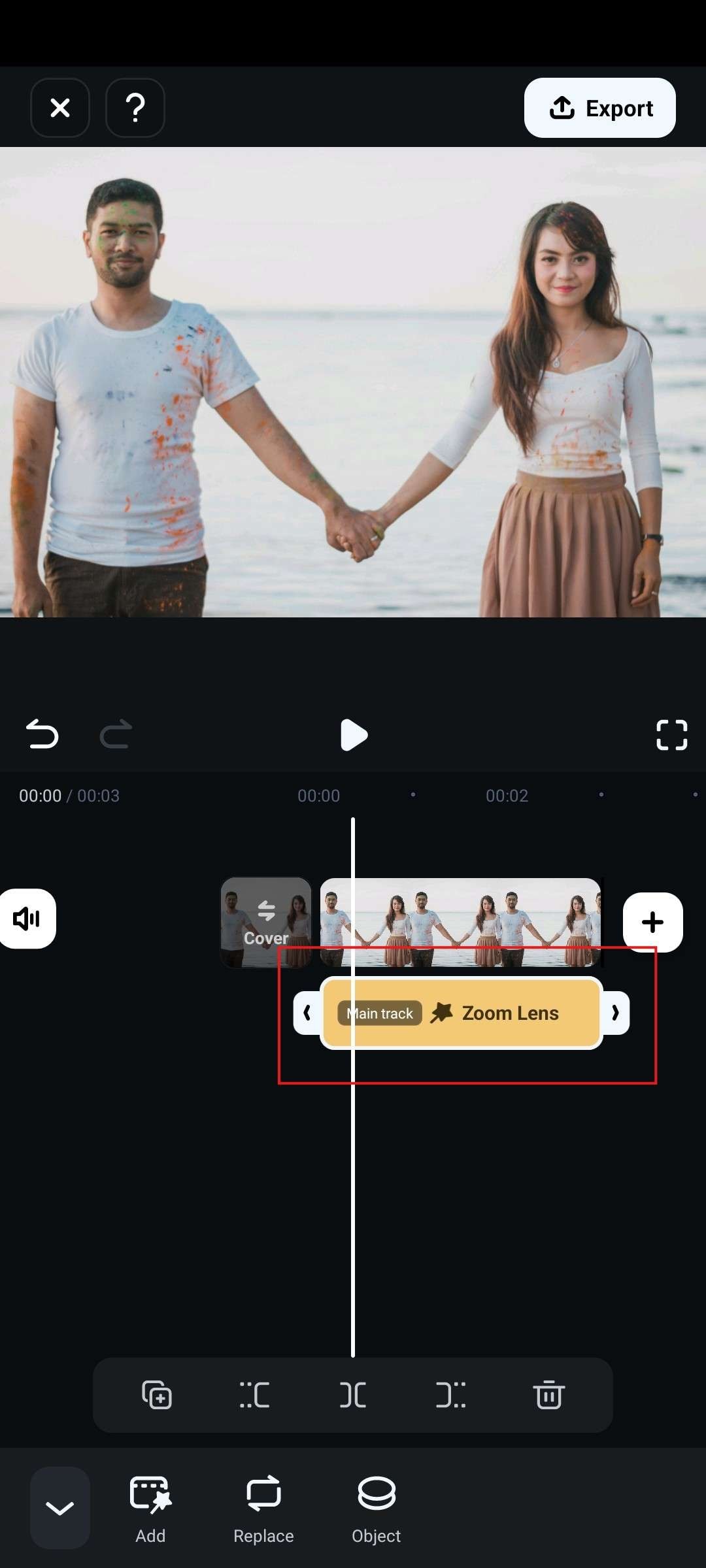
Filmora desktop biedt meer video-effecten; als je het zoomeffect wilt toepassen om afbeeldingen op een pc te animeren, volg dan deze stappen:
- Download en installeer Filmora desktop op je computer.veilige download
- Klik op Nieuw Project > importeer de afbeelding > sleep deze naar de tijdlijn.
- Navigeer naar Effect > zoek zoom > kies een van de effecten om toe te passen.
- Bekijk een voorbeeld en exporteer het.
Methode 3: Foto's gratis animeren met de animatiefunctie
Er is nog een manier om min of meer hetzelfde effect te bereiken als met de vorige methode. Om herhaling te voorkomen, gaan we er in deze handleiding van uit dat je al een nieuw project hebt aangemaakt en een afbeelding aan de tijdlijn hebt toegevoegd.
- Tik op de afbeelding in de tijdlijn en zoek de Animatie functie.
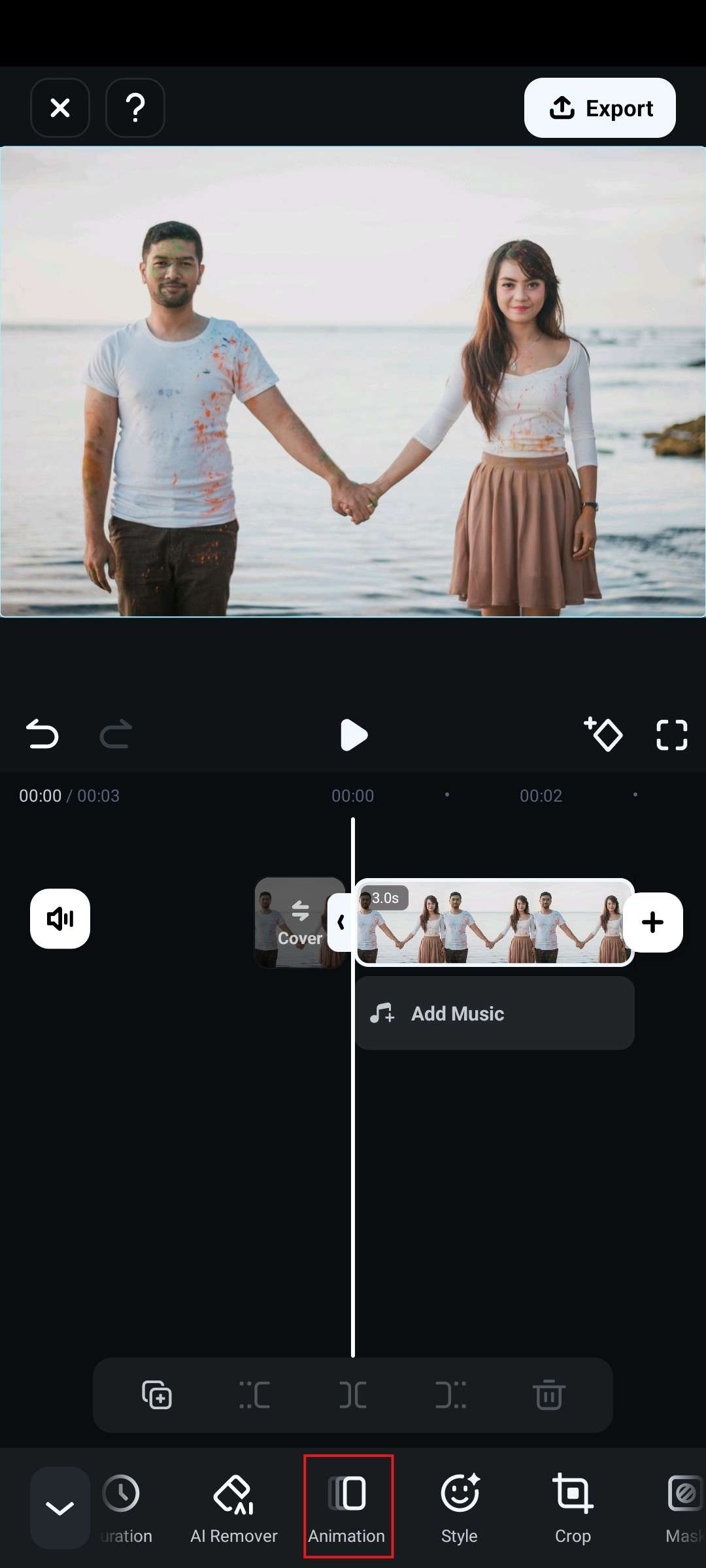
- Selecteer een animatie die je mooi vindt, pas de duur aan en klik op de Vink wanneer je tevreden bent.
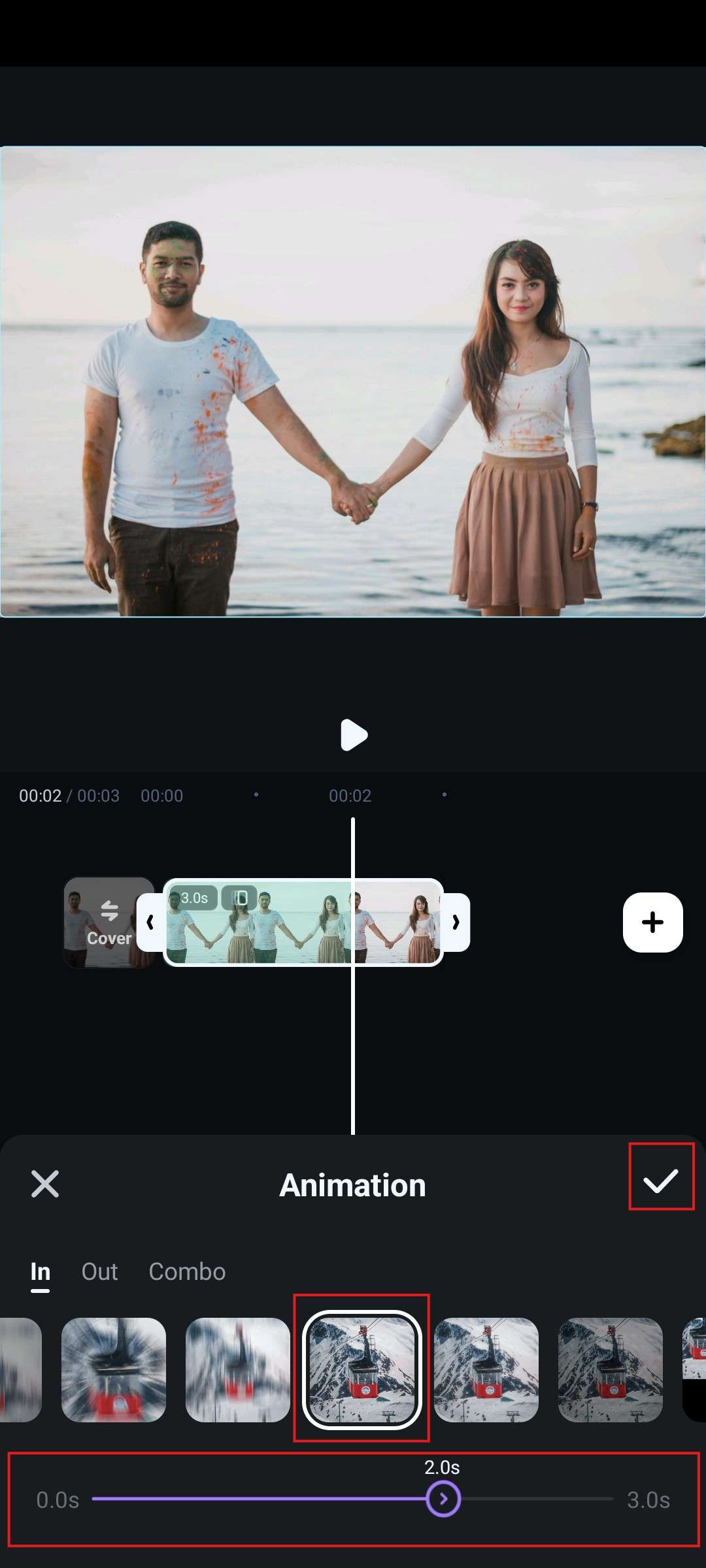
De animatie wordt automatisch aan de afbeelding in de tijdlijn toegevoegd.
Voor pc- en laptopgebruikers kun je vergelijkbare dingen doen door de Animatie tab te vinden en het gekozen effect over de afbeelding in de tijdlijn te slepen.
veilige download Methode 4: Foto's tot leven brengen met Keyframes
Keyframes worden gedefinieerd als het begin- en eindframe van een specifieke animatie bij videobewerking, daarom hebben we deze methode hier ook opgenomen. Hier zijn de stappen om dit te doen in de mobiele app van Filmora.
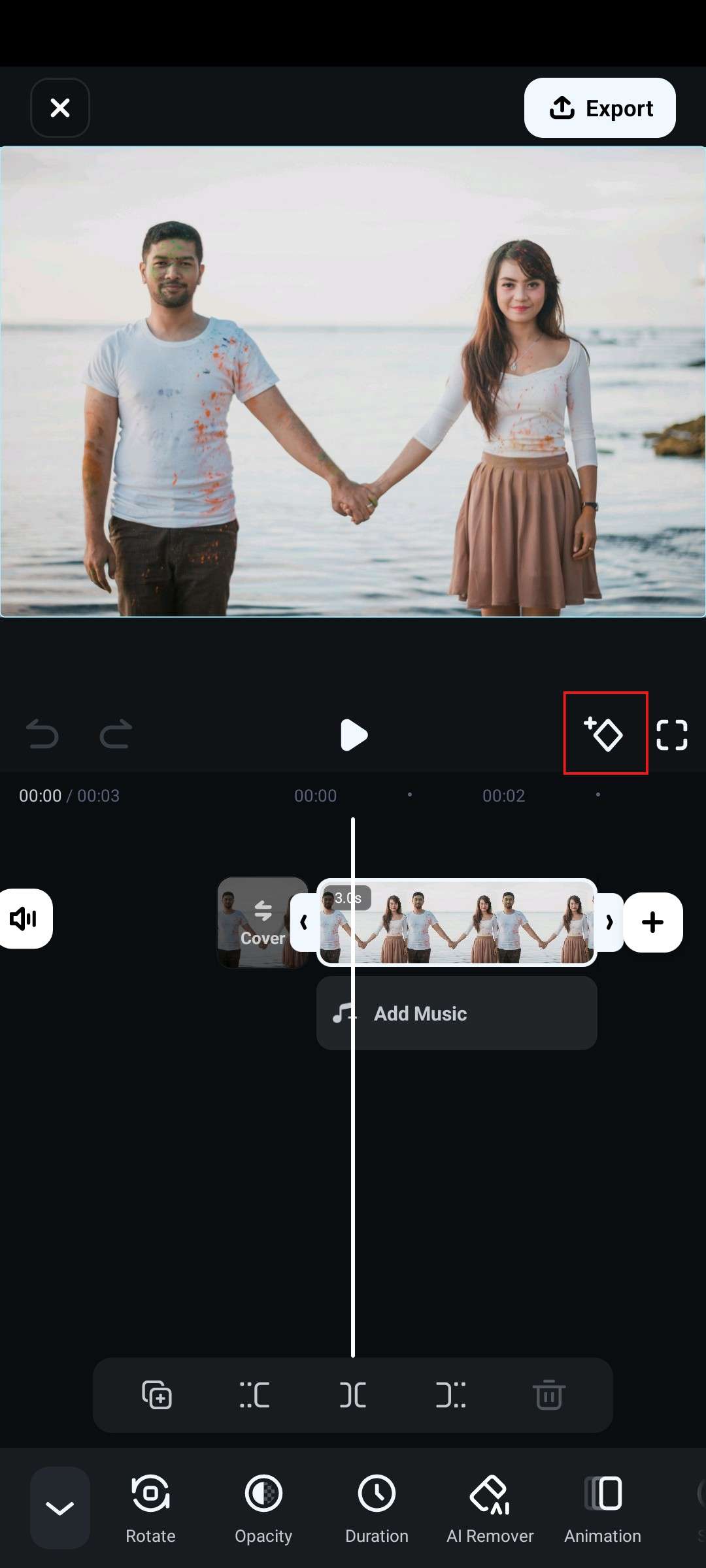
- Selecteer de afbeelding in de tijdlijn, en sleep de cursor naar het punt waar je het keyframe wilt toevoegen. Tik vervolgens op het Keyframe icoon. Hiermee wordt het eerste keyframe toegevoegd.
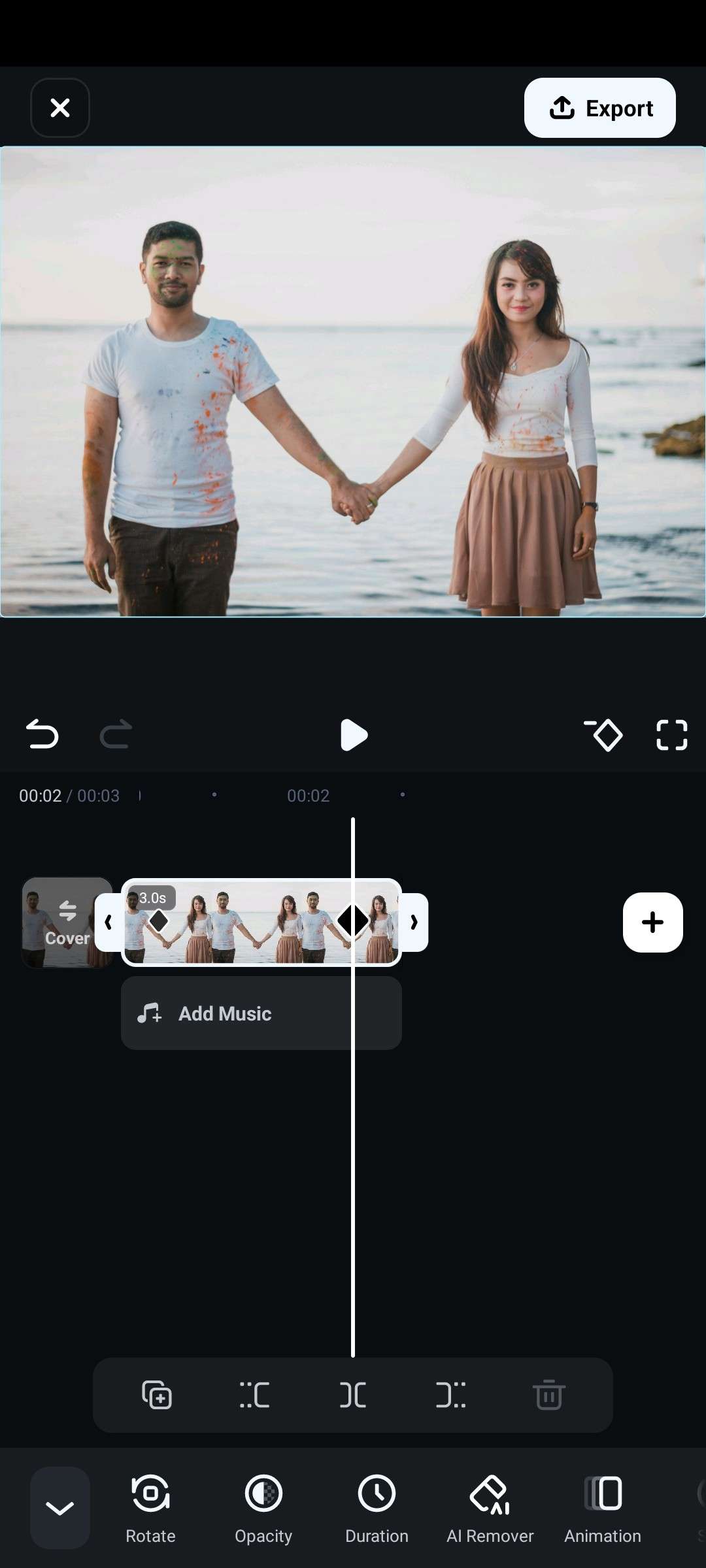
- Beweeg de cursor naar het einde van de clip, vergroot, draai, of voer andere bewegingen uit met de afbeelding, dan wordt automatisch het tweede keyframe toegevoegd.
- Bekijk een voorbeeld van de afbeelding en zie hoe deze animeert.
Met deze toegevoegde keyframes kun je elk animatie-effect dat je aan je foto toevoegt gemakkelijker beheren, omdat de software weet waar je wilt dat het effect begint en eindigt.
Voor meer precieze controle kun je de pc-versie gebruiken.
Conclusie
Zoals je kunt zien, kun je met het uitgebreide hulpmiddelenpakket van Filmora snel leven geven aan je foto's en ze laten bewegen. De beste methode op deze lijst is zeker de AI Afbeelding-naar-Video functie, omdat deze letterlijk personages op foto's tot leven kan brengen. De andere opties op de lijst zijn ook goede manieren om animaties toe te voegen aan foto's en fantastische collages te maken. Probeer Filmora en ontdek jouw potentieel om magie te creëren.
veilige download Veelgestelde vragen
-
Is AI foto-animatie gratis?
Er zijn gratis AI foto-animators, maar deze tools hebben meestal een watermerk of zeer beperkte functies. Goede AI-animators vereisen een abonnement of een eenmalige aankoop. -
Wat is de beste app om een foto te animeren?
Filmora, ontwikkeld door Wondershare, biedt vier verschillende methoden om een foto te animeren, waaronder AI afbeelding naar video, animatie-effect, zoom-effect en keyframe-animaties. Het is de beste tool om foto's te animeren en ze tot leven te brengen. -
Hoe animeer je een foto op een iPhone?
Download Filmora om een foto te animeren en gebruik de AI Afbeelding-naar-Video functie. Kies een van de beschikbare sjablonen en wacht tot de AI het werk doet. -
Hoe kan ik een stilstaande afbeelding animeren?
Er zijn veel manieren om een stilstaande afbeelding te animeren. Je kunt overgangen en effecten toevoegen, inzoomen of uitzoomen, of over de afbeelding pannen. De keuze is aan jou.