


 100% zweryfikowane bezpieczeństwo | Bez subskrypcji | Bez złośliwego oprogramowania

Chociaż wykresy statyczne mogą przekazywać znaczenie, te animowane są bardziej atrakcyjne i utrzymują zaangażowanie użytkowników, szczególnie jeśli tworzysz filmy edukacyjne i objaśniające, porównania, pokazujesz udziały w rynku, adaptacje funkcji i testy porównawcze produktów, raportując wzrost kwartał do kwartału i podsumowania kampanii w zwięzły, zapadający w pamięć ruch, oraz dla treści społecznościowych, z łatwymi krótkimi klipami, które szybko wiele wyjaśniają.
Jeśli kiedykolwiek zastanawiałeś się jak tworzyć animowane wykresy or przekształcać dane Excela w animowane wykresy w filmach, czytaj dalej.
W tym artykule omówimy tradycyjne metody i Filmora do tworzenia animowanych wykresów, jak wybrać odpowiednie typy wykresów dla twoich przypadków oraz udostępnimy dodatkowe wskazówki.
W tym artykule
Powszechne metody tworzenia animowanych wykresów
Jak tylko zaczniesz badać ten temat, natychmiast zauważysz, że istnieją tony sposobów, aby dodać animację do swoich wykresów. Zobaczmy trzy popularne aplikacje lub oprogramowanie do edycji wideo z wizualizacją danych do animacji wykresów.
Tworzenie animowanych wykresów za pomocą Adobe After Effects (AE)
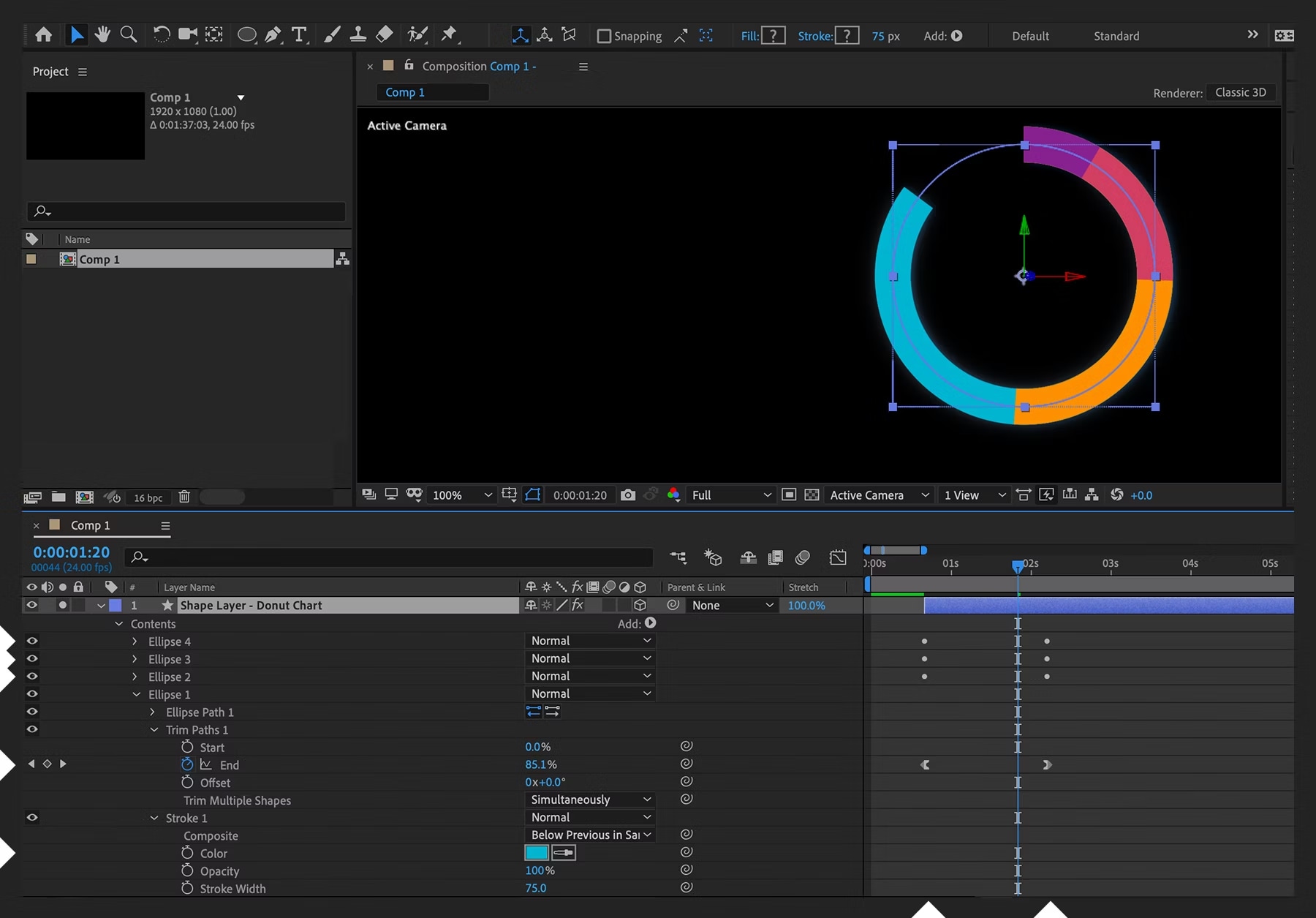
AE to popularne i dobre narzędzie na świecie do grafiki ruchomej dla wprawnych użytkowników. Dzięki niemu możesz budować słupki jako warstwy kształtów (lub wycinek dla koła), sterować wartościami za pomocą suwaków lub JSON (JavaScript Object Notation) i ujawniać elementy za pomocą ścieżek przycinania lub radialnych wycierań. Jest potężny i precyzyjny, ale jest to również wieloetapowy pipeline. Oto jak tworzyć animowane wykresy w After Effects.
Importuj lub linkuj dane → skonfiguruj suwaki i wyrażenia → projektuj i łagodź krzywe w Edytorze wykresów → renderuj → importuj wideo do swojego edytora → dostosuj czas do narracji → ponownie renderuj, jeśli jakiekolwiek liczby się zmienią.
Dla studiów z projektantami ruchu, AE jest fantastyczny. Jednak dla twórców, którzy potrzebują szybkiego rozwiązania, ta podróż w obie strony może pochłonąć godziny dla każdego cyklu edycji.
Animowanie wykresów za pomocą PowerPoint
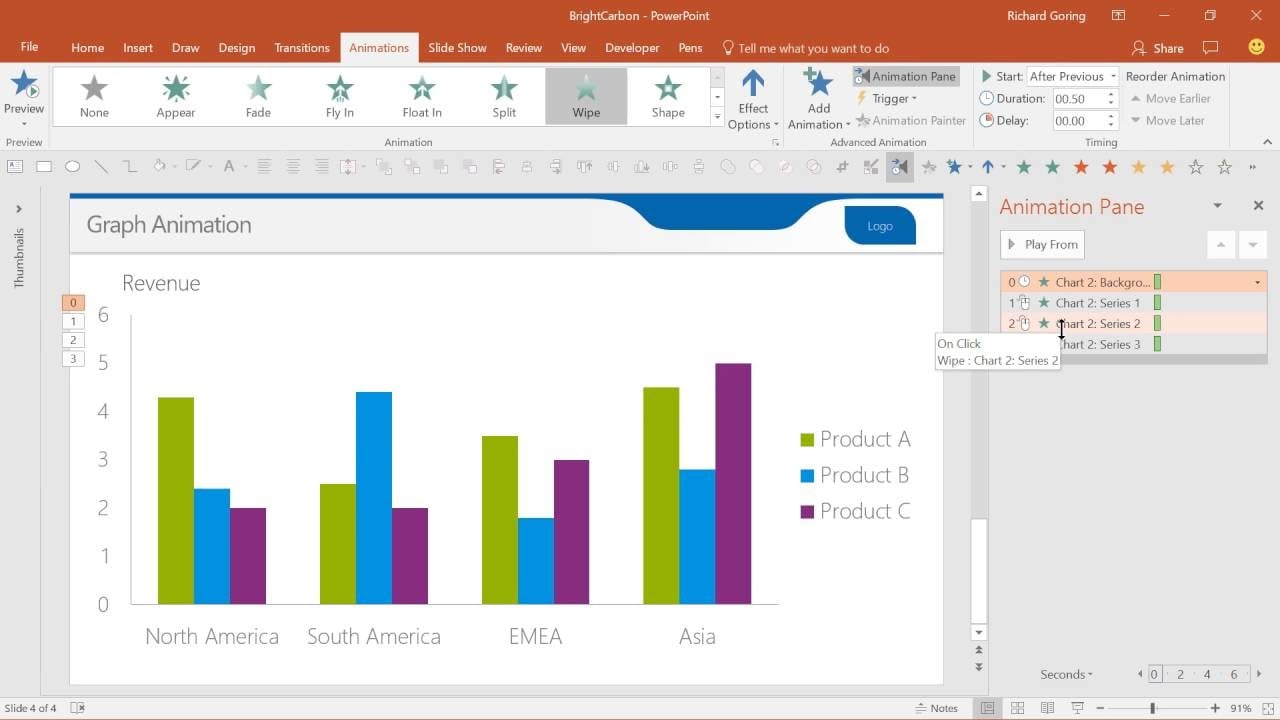
PowerPoint firmy Microsoft to potężne narzędzie do tworzenia prezentacji. Możesz faktycznie animować wykres w PowerPoint wstawiając wykres, stosując efekty Wipe lub Fade, ustawiając różne opcje efektów (według serii lub według kategorii) i dostosowując czas.
PowerPoint jest świetny do podstawowych objaśnień i działa zaskakująco dobrze. Jednak po zakończeniu slajdu nadal musisz wyeksportować wideo, zaimportować je do swojego edytora i zsynchronizować z muzyką i głosem lektora. Jeśli interesariusz później zaktualizuje dane, będziesz musiał powtarzać te kroki w kółko.
Tworzenie animowanej grafiki za pomocą Apple Keynote
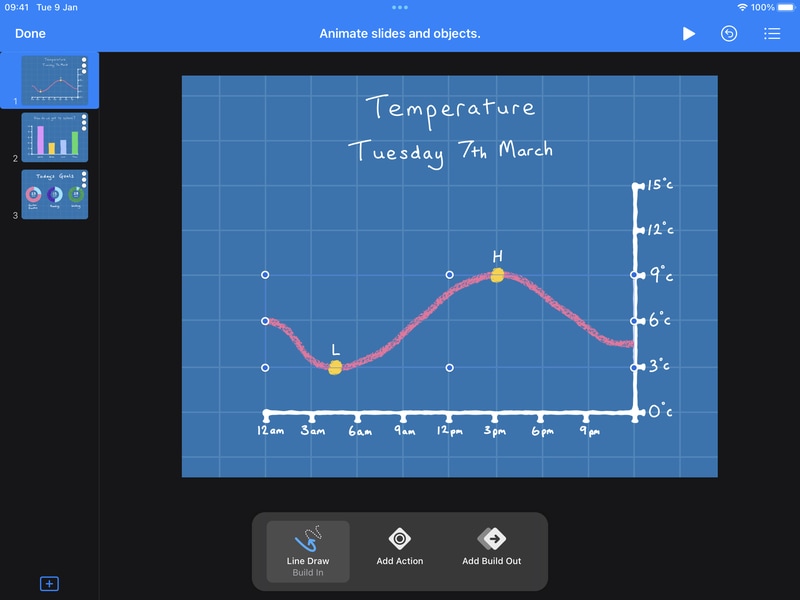
Apple Keynote również oferuje fajną opcję do dodawania animowanej grafiki danych do twojej treści. Musisz dodać i wybrać wykres → wybrać efekt animacji → dostosować animację.
Jednak tak jak PowerPoint do dodawania animowanych wykresów w filmach, Keynote jest nadal skoncentrowany na slajdach. Musisz eksportować → importować → synchronizować → ponownie eksportować, a to może zająć dużo czasu. A kiedy potrzebujesz wielu scen z wykresami w jednym filmie, może wystąpić dryf stylu i niespójności czasowe, chyba że jesteś skrupulatny.
Więc co możemy z tego wszystkiego wywnioskować? We wszystkich tych trzech popularnych aplikacjach możemy zaobserwować, że wzorzec jest spójny. Musisz wprowadzić liczne dostosowania między aplikacją do wykresów a osią czasu wideo, a także wykonać więcej eksportów niż byś chciał.
Dlatego podejście zorientowane na wideo ma znaczenie. Wyobraź sobie pozostanie wewnątrz swojego edytora, wklejenie danych, wybór typu wykresu, ustawienie palety i etykiet oraz tworzenie animowanych wykresów w sekundach.
Bardziej bezpośredni sposób tworzenia animowanych wykresów w filmach
W tym momencie chcielibyśmy przedstawić ci Wondershare Filmora. Do wizualizacji danych, Filmora wprowadziła nową funkcję animowanych wykresów zaprojektowaną dla twórców, którzy chcą wizualizować dane w swoich filmach.
Zamiast radzić sobie z niestandardowymi animacjami i koniecznością przełączania się między kilkoma programami, będziesz mógł wkleić lub przesłać arkusz kalkulacyjny i przekonwertować go na animowane wykresy kołowe, wyścigi wykresów słupkowych, wykresy pierścieniowe, wykresy kolumnowe, wyścigi wykresów liniowych, wykresy obszarowe i więcej. Najlepsza część jest taka, że możesz zrobić to wszystko bezpośrednio na magnetycznej, nieliniowej osi czasu edycji wideo Filmora.

 bezpieczne pobieranie

- Tryb motywu: przełączaj między jasnymi/ciemnymi bazami, które pasują do twojej gradacji.
- Paleta kolorów: zastosuj kolory marki lub dostępne presety; sąsiednie elementy zachowują czytelny kontrast.
- Główna czcionka: zachowaj etykiety, sumy i nagłówki w systemie typów twojej marki.
- Zasady słupków i etykiet: wybierz format procentowy lub bezwzględny, skróty numeryczne (K/M/B), progi etykiet i umieszczenie.
- Kolor tła: ustaw jednolite lub przezroczyste nakładki, które czysto leżą na materiale.
- Animacje: wybierz kierunek ujawnienia, łagodzenie i rozłożenie, aby kształt → wartość → adnotacja rozwijały się czysto.
- Nagłówki wykresów: dodaj zwięzłe tytuły/podtytuły, aby ustawić kontekst na pierwszy rzut oka.
Jak tworzyć animowane wykresy w Filmora?
- Po pobraniu i zainstalowaniu Filmora na swoim komputerze, uruchom oprogramowanie i rozpocznij nowy projekt.
bezpieczne pobieranie
- Przejdź do Efekty > przejdź do AI Infografika > kliknij dwukrotnie Animowane wykresy aby aktywować funkcję.
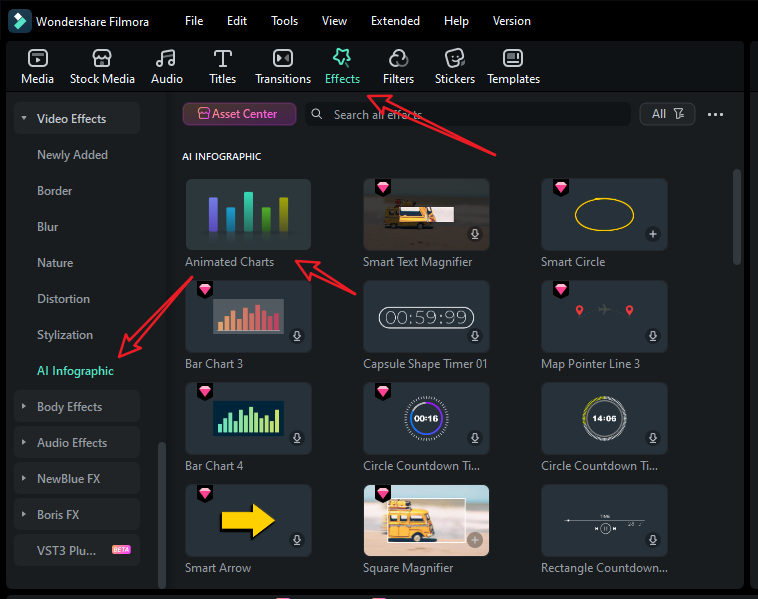
- Zobacz i wybierz szablon wyścigu wykresów słupkowych po lewej stronie. (Możesz również wybrać inne szablony animowanych wykresów.)
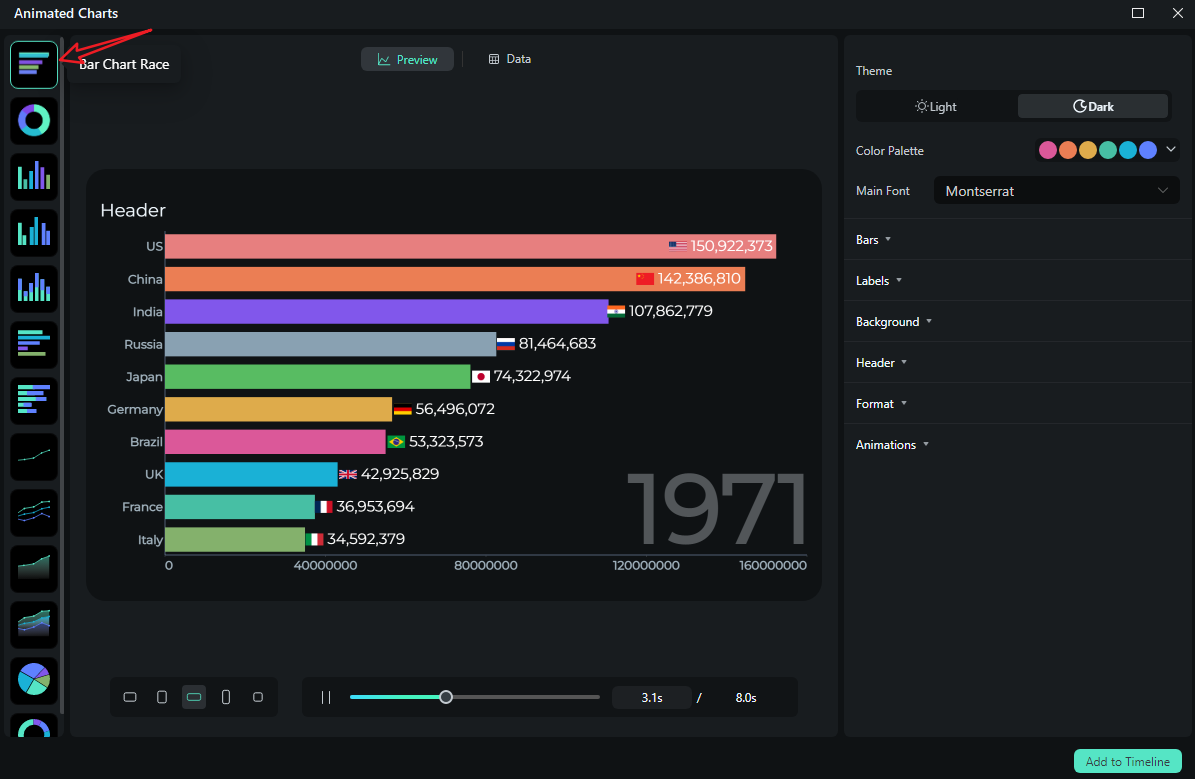
- Przełącz się do sekcji Dane aby przesłać plik Excel lub edytować kolumnę przykładowych danych.
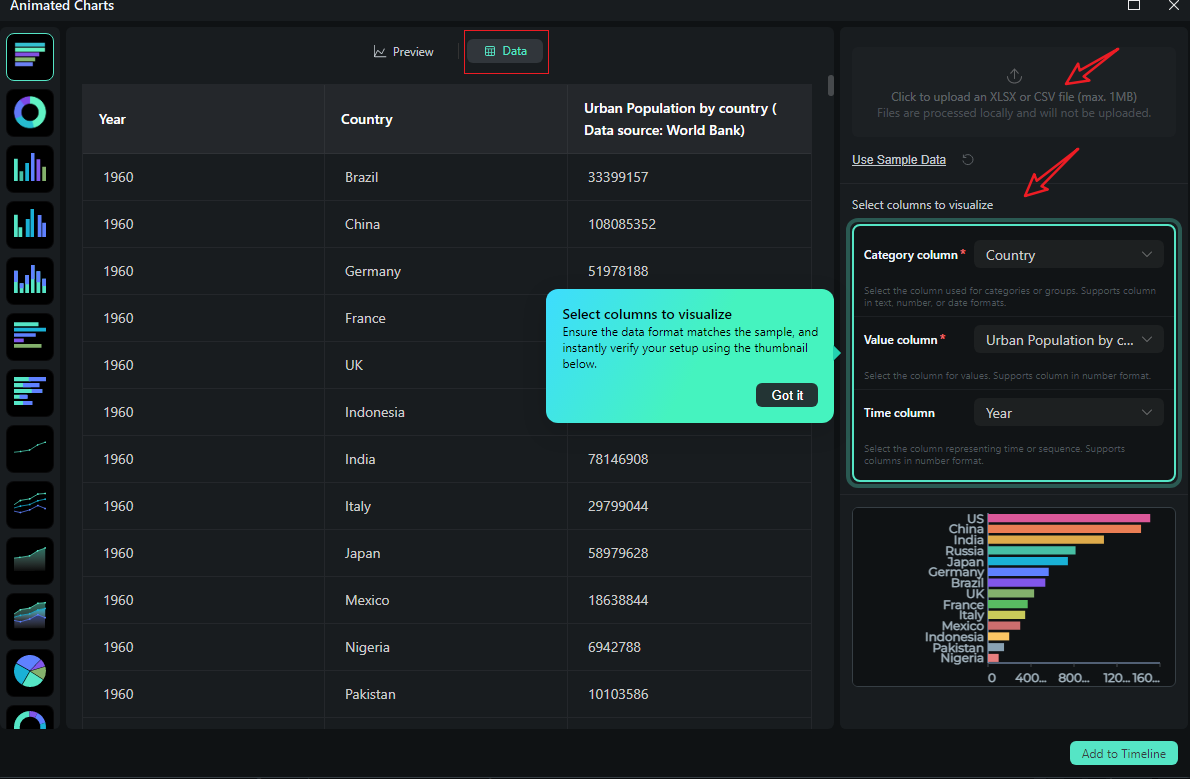
- Po przesłaniu pliku lub edycji danych, przejrzyj je i wybierz, co chcesz wizualizować. Przełącz się do sekcji Podgląd > możesz odpowiednio dostosować motyw, główną czcionkę, segmenty, etykiety, tło, nagłówek, format, style animacji, kolejność animacji, proporcje obrazu i więcej.
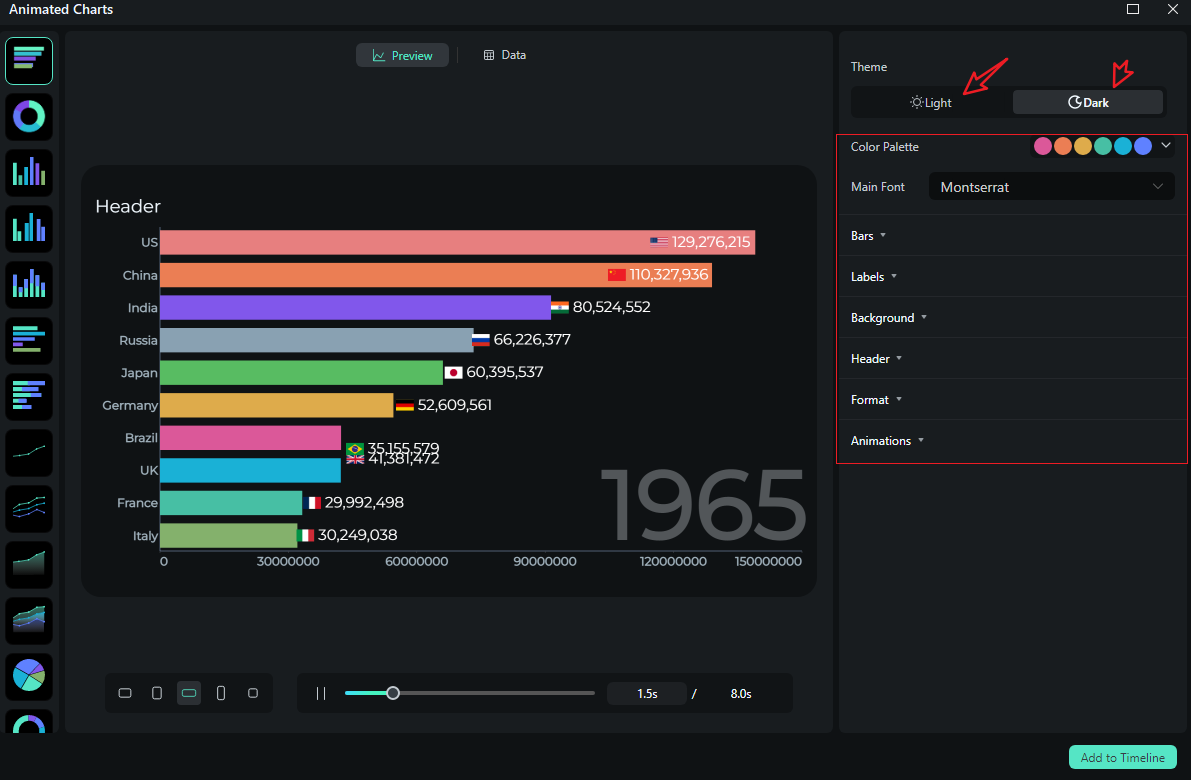
- Jeśli jesteś zadowolony z rezultatu, możesz kliknąć dodaj do osi czasu.
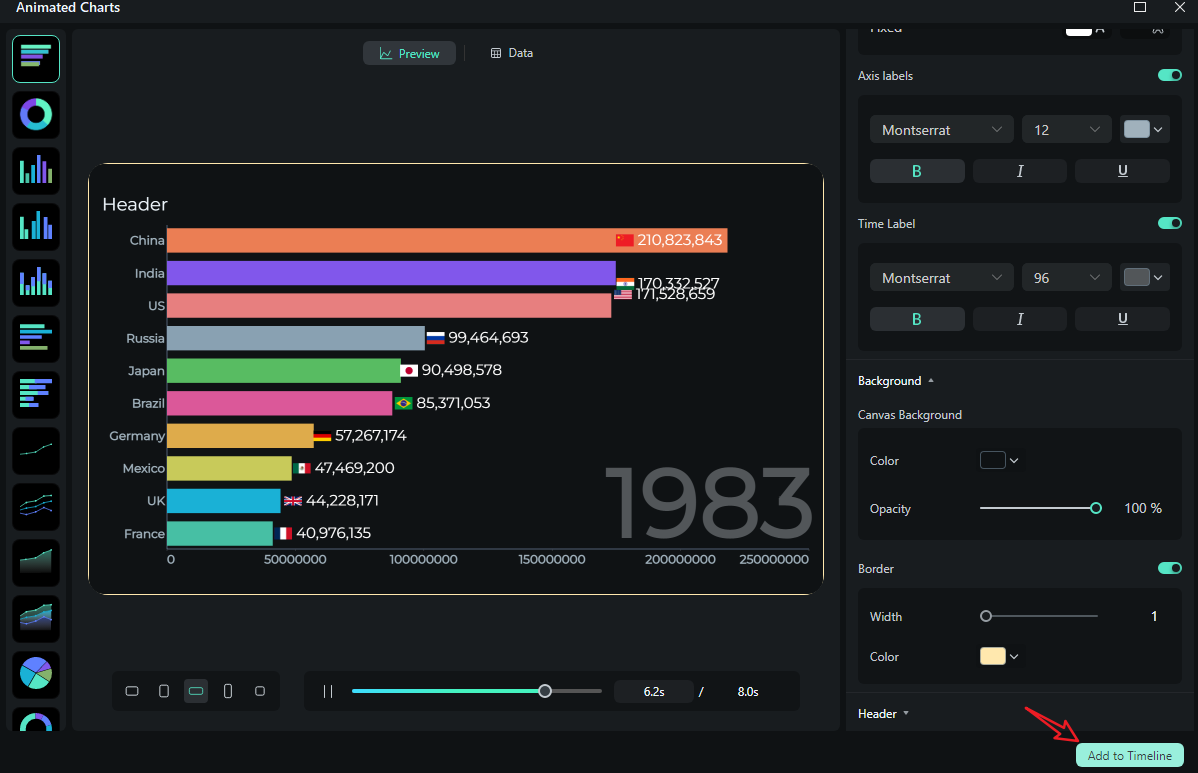
- Następnie możesz wybrać eksportuj utworzony wyścig wykresów słupkowych.
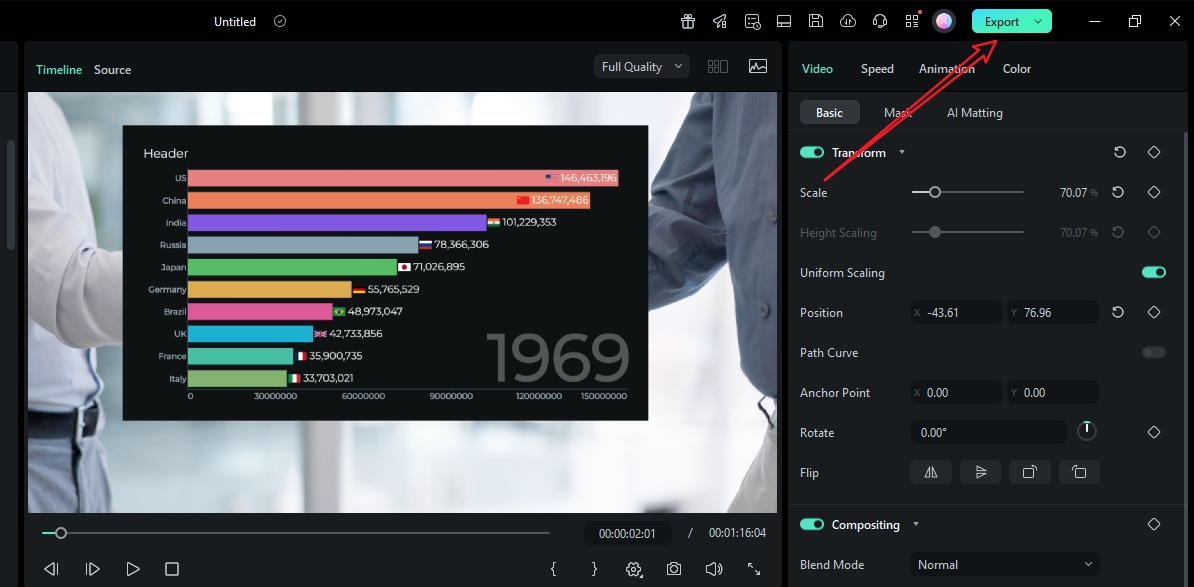
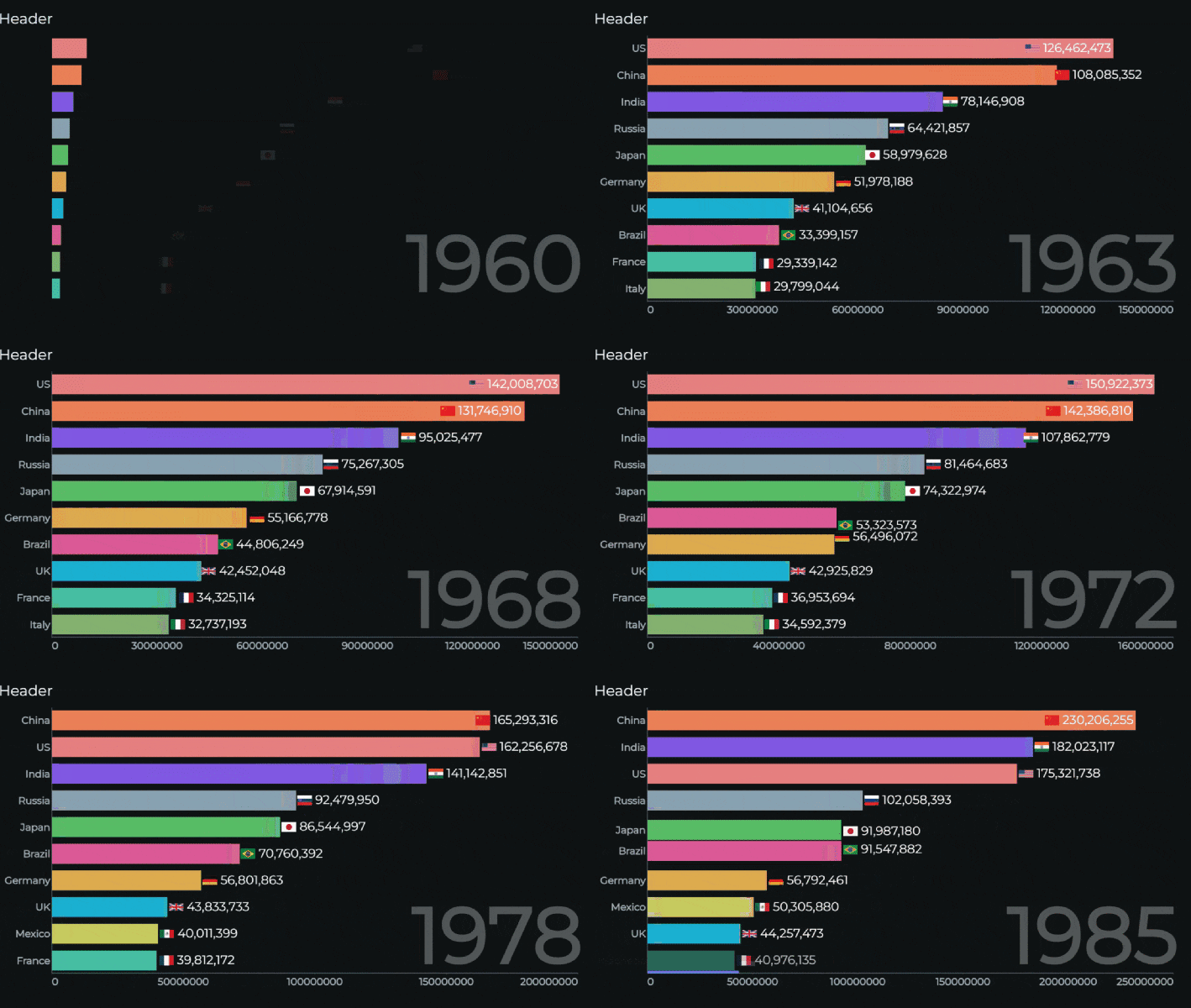
Zobaczmy końcowe wideo wyścigu wykresów słupkowych utworzone przez Filmora.
Porównanie powszechnych metod i Filmora dla animowanych wykresów
Jak więc widać, jeśli chodzi o tworzenie animowanych wykresów w filmach, Filmora jest doskonałą opcją. Spójrz na poniższą tabelę, która porównuje Filmorę ze wszystkimi popularnymi sposobami tworzenia dynamicznych wykresów i dodawania ich do filmów i prezentacji.
| Metody | Popularne sposoby | Filmora |
| Gdzie tworzysz | Poza edytorem (AE/PPT/Keynote) → eksport → import do osi czasu. | Wewnątrz edytora |
| Aktualizacje danych | Ponowne otwarcie oryginalnego pliku, ponowne renderowanie, ponowny import, ponowna synchronizacja. | Wklej nowe dane; wykres aktualizuje się z zapisanym stylem. |
| Spójność marki | Łatwo o rozbieżności między aplikacjami; czcionki/palety nie zawsze pasują. | Motyw, paleta, czcionka są wspólne dla projektu—wykresy pasują do tytułów/napisów dolnych. |
| Synchronizacja dźwięku | Ręczna synchronizacja po imporcie; zmiany oznaczają ponowny eksport. | Przytnij klip wykresu do narracji/muzyki; ustaw znaczniki dla akcentów. |
| Krzywa uczenia | AE: stroma, ale potężna; PPT/Keynote: prostsze, ale ograniczone do slajdów. | Niska—ukierunkowane kontrolki wykresów wbudowane w edytor. |
Popularne animowane wykresy i najlepsze zastosowania
Jeśli czujesz się zagubiony w wyborze odpowiednich typów wykresów do swoich przypadków, oto szybki przewodnik po typach animowanych wykresów i grafów, które sprawdzają się w filmach.
Animowane wykresy kolumnowe

Najlepsze przypadki użycia: Użyj animowanego wykresu słupkowego lub kolumnowego przy rankingu produktów, porównywaniu kategorii lub pokazywaniu wskaźników przed i po. Sprawdza się także przy wynikach testów A/B.
Animowany skumulowany wykres słupkowy lub skumulowany wykres obszarowy
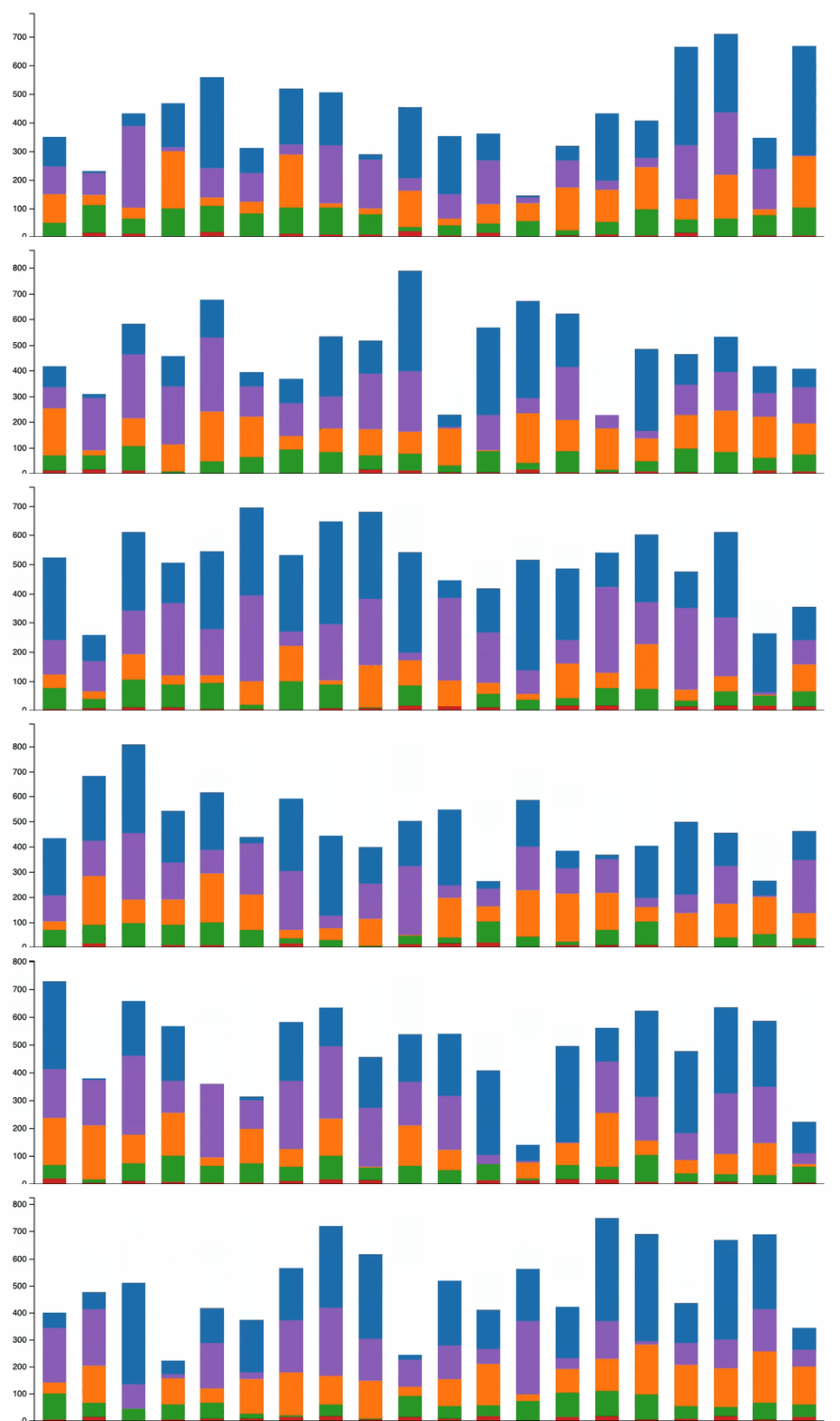
Najlepsze przypadki użycia: Użyj animowanego skumulowanego wykresu słupkowego lub obszarowego, gdy chcesz przekazać zarówno całość, jak i to, jak każda część przyczynia się do całości w czasie, np. pokazując wydatki marketingowe według miesięcy, strumienie przychodów w kilku kwartałach lub zużycie energii według źródła.
Animacja wykresów liniowych i obszarowych
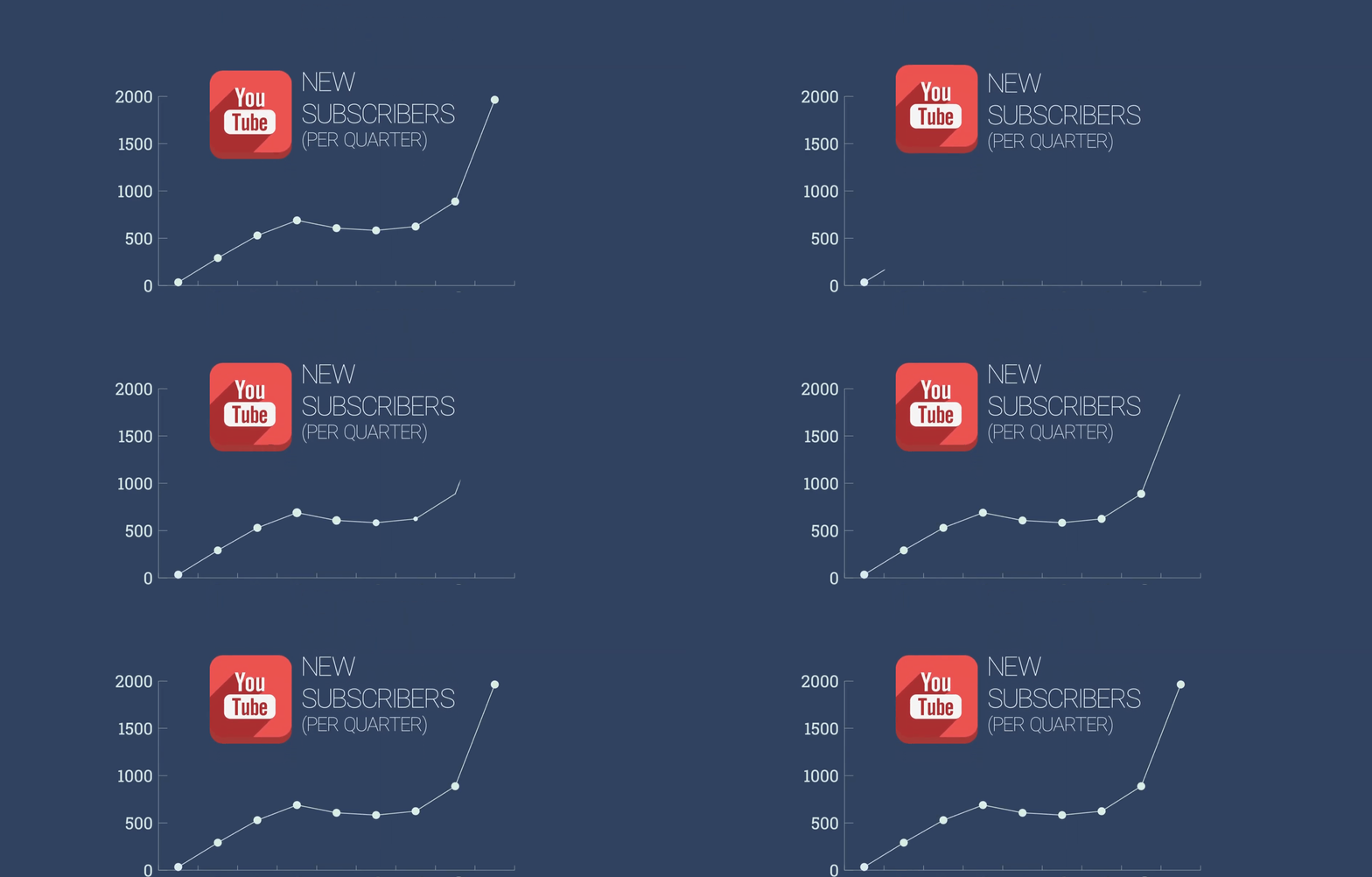
Najlepsze przypadki użycia: Użyj animacji wykresów liniowych i obszarowych do śledzenia KPI przez kilka miesięcy, przeglądania krzywych wzrostu lub monitorowania postępów uczniów w nauce.
Ruchome wykresy kołowe i pierścieniowe
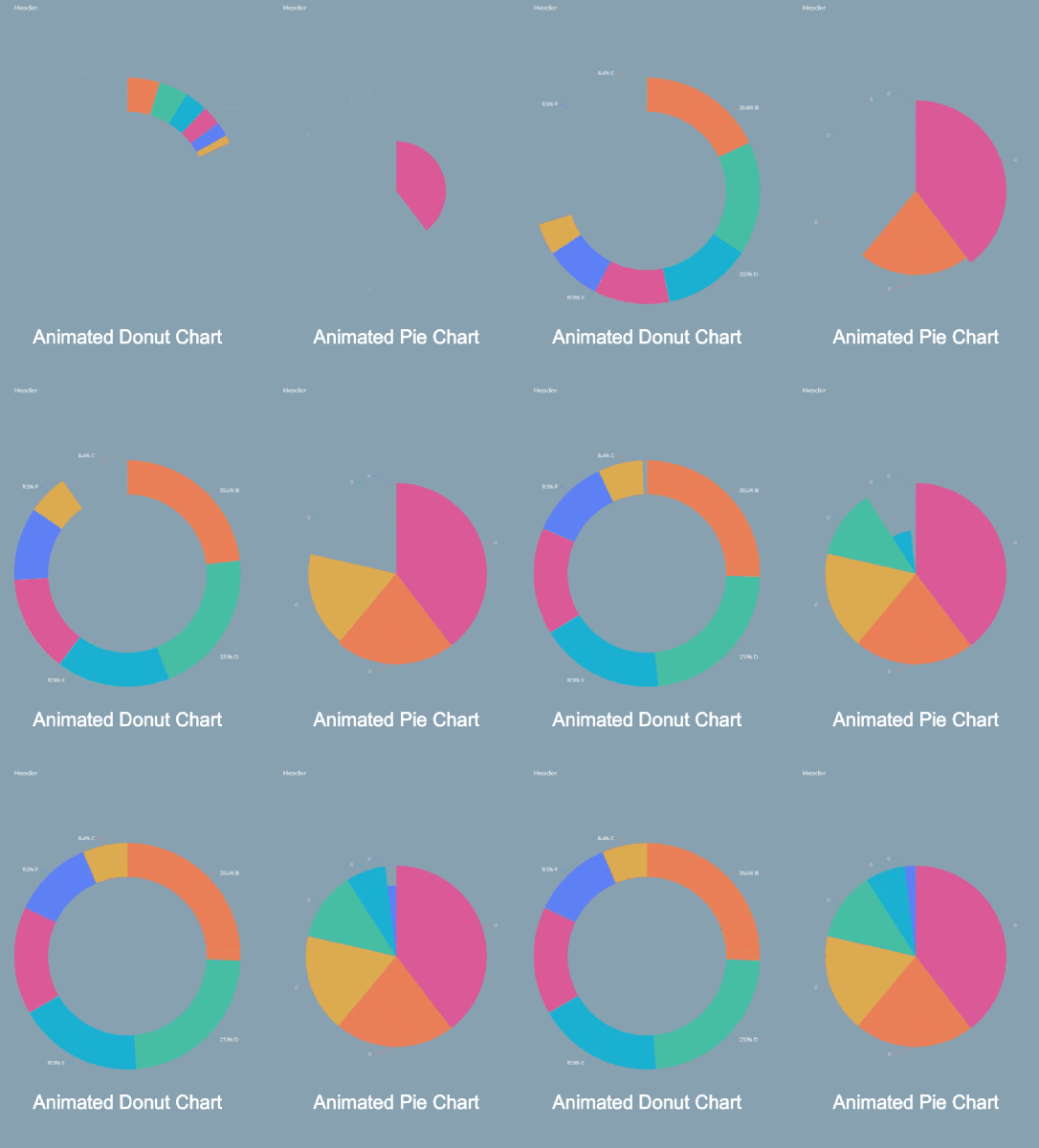
Najlepsze przypadki użycia: Użyj wykresów kołowych i pierścieniowych do wyświetlania udziałów w rynku, alokacji budżetu, odpowiedzi z ankiet, źródeł ruchu itp.
Wykresy punktowe i bąbelkowe
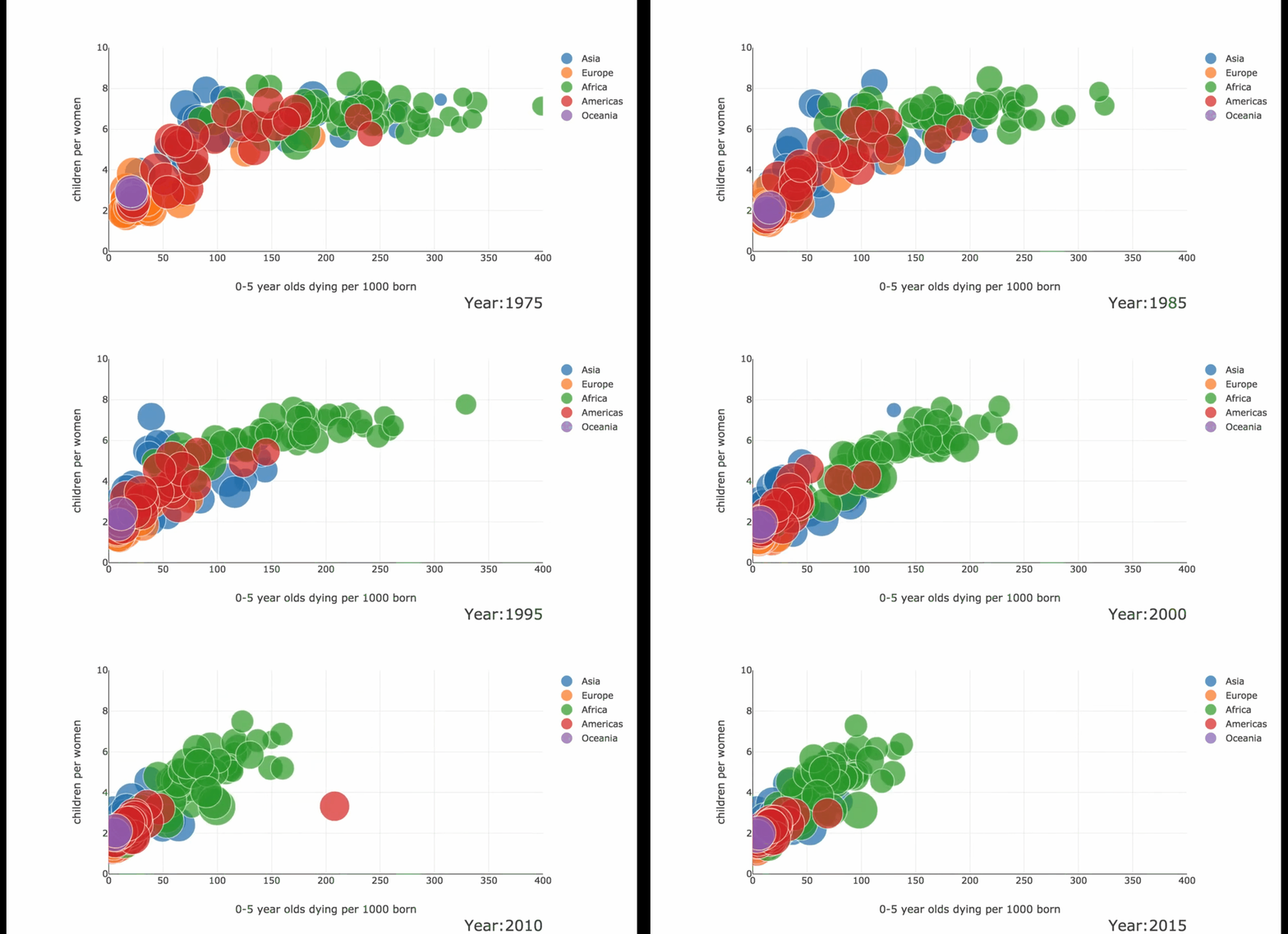
Najlepsze przypadki użycia: Użyj ich do pokazania porównań ceny i wydajności produktów technologicznych, porównania godzin nauki z wynikami egzaminów, zestawienia zawartości białka z kaloriami na przekąskę lub porównania satysfakcji klienta z czasem rozwiązania problemu.
Wyścig wykresów słupkowych
Najlepsze przypadki użycia: Użyj wyścigów słupkowych do porównania czołowych krajów według pobrań aplikacji, wzrostu populacji miast według lat, subskrybentów kanału według miesięcy, pozycji drużyn sportowych w sezonie, popularności języków programowania według lat lub czołowych marek każdego roku.
Niezależnie od typu wykresu, którego chcesz użyć, dla każdego z nich Filmora pozwoli Ci wybrać tryb motywu, ustawić niestandardową paletę i czcionki, zdefiniować zasady etykiet oraz dostosować tempo animacji do zamierzonego rytmu Twojego filmu.
bezpieczne pobieranie Dodatkowa wskazówka: Jak przygotować swoje dane (higiena arkusza kalkulacyjnego)?
Czyste i dobrze zorganizowane dane to podstawowy element wizualizacji danych w filmie. Zapoznaj się z kilkoma profesjonalnymi wskazówkami, które pomogą Ci zachować właściwą higienę arkuszy kalkulacyjnych.
- Czyste nagłówki; jeden wiersz nagłówka: Zachowuj nazwy kolumn krótkie i dokładne (np. Region, Sprzedaż Q1). To zapewnia bezproblemowe mapowanie pól i zapobiega obcięciu etykiet na wykresie.
- Spójne jednostki i formaty liczb (%, k/M/B): Zdecyduj raz o procentach lub wartościach bezwzględnych, miejscach dziesiętnych i zasadach skrótów. Niespójne formatowanie jest mylące na urządzeniach mobilnych, gdzie miejsce jest ograniczone.
- Unikaj scalonych komórek; zachowuj kategorie zwięzłe (≤3 słowa): Scalone komórki psują parsery. Długie nazwy kategorii powodują kolizje etykiet. Używaj krótszych etykiet i wyjaśniaj niuanse w narracji lub podpisach.
- Serie czasowe: spójne odstępy; daty ISO: Jeśli pokazujesz trendy miesiąc do miesiąca, nie mieszaj wierszy tygodniowych i miesięcznych. Używaj ISO 8601 (RRRR-MM-DD) i celowo wypełniaj brakujące okresy.
- Grupuj małe kategorie w Inne (poprawia etykiety na urządzeniach mobilnych): Wszystko poniżej 4 lub 6% staje się trudne do odczytania na telefonie. Agreguj i obiecaj dogłębną analizę później w segmencie z wykresem słupkowym.
- Zapisz CSV/Arkusz, który możesz wkleić lub przesłać do Filmory: Zachowaj główne źródło danych. Gdy liczby się zmienią, zastąp tabelę. Twój wykres odziedziczy ten sam styl i synchronizację.
Te nawyki ułatwiają tworzenie animowanych grafów, które wyglądają intencjonalnie, a nie импrowизовано.
Powszechne błędy w tworzeniu wykresów i jak je naprawić
Nawet mocne dane mogą stać się chaotyczne, gdy dodasz ruch. Aby uniknąć tej wpadki, oto kilka błędów do uniknięcia, aby Twoja animacja pozostała ostra.
- Zbyt wiele kategorii → Jeśli wykres kołowy ma 10 wycinków, widzowie nie przeczytają żadnego z nich. Połącz mniejsze i pokaż wykres słupkowy lub kolumnowy porównujący interesujące podzbiory.
- Niski kontrast → Sąsiednie kolory powinny różnić się odcieniem i luminancją. Gdy wycinki się stykają, subtelna linia rozdzielająca zmniejsza rozlanie koloru, szczególnie w skompresowanych filmach społecznościowych.
- Bałagan w etykietach → Dodawaj etykiety, gdy to możliwe, ale nie za dużo. Jeśli etykiety nachodzą na siebie, pokaż tylko najważniejsze wartości i skróć resztę. Legendy są akceptowalne, ale zachowaj je krótkie i uporządkowane.
- Wprowadzające w błąd skale → Dla słupków i kolumn wartość bazowa różna od zera przesadza różnice. Jeśli musisz powiększyć oś, ujawnij to notatką i użyj ostrożnych znaczników, aby pomóc użytkownikom zrozumieć skalę.
- Niestrojne tempo → Wartość, która pojawia się późno w porównaniu z lektorem, wydaje się niewłaściwa. Umieść znaczniki na osi czasu i przytnij czas trwania wykresu tak, aby ujawnianie danych było zsynchronizowane z akcentami narracji.
Podsumowanie
Animowane wykresy mogą pomóc Ci przekształcić arkusze kalkulacyjne w historie z jaśniejszymi wyjaśnieniami, szybszą iteracją i ruchem zgodnym z marką. Przepływ pracy jest prosty. Przygotuj uporządkowane dane, wybierz odpowiedni wykres do pytania, zastosuj inteligentne zasady projektowania i ruchu, a następnie użyj tego do stworzenia niesamowitego filmu. Pamiętaj, możesz zbudować wszystko bezpośrednio w Filmorze, więc Twoje wykresy znajdują się na tej samej osi czasu co Twój głos i muzyka.
Jeśli przeskakiwałeś między kreatorem wykresów a edytorem, to nowe podejście eliminuje te niedogodności. Skonfiguruj teraz paletę marki, czcionki i szablony danych, a będziesz gotowy do tworzenia animowanych wykresów za pomocą nowej funkcji Filmory. Pobierz ją już dziś, a Twoje liczby nie tylko będą widoczne. Będą zrozumiane, odczute i zapamiętane!
bezpieczne pobieranie