


Bariery językowe i hałaśliwe otoczenie mogą sprawić, że zrozumienie filmów stanie się wyzwaniem. Napisy wypełniają tę lukę, dostarczając transkrypcje tekstowe, aby zapewnić, że treść jest dostępna dla wszystkich. Podczas oglądania międzynarodowych filmów lub seriali w zatłoczonej kawiarni napisy poprawiają zrozumienie, czyniąc treści wideo bardziej wciągającymi dla widzów na całym świecie.
Ze względu na ich szerokie zastosowanie napisy są teraz oferowane w różnych językach, aby obsługiwać różnorodną publiczność na całym świecie.Automatyczne napisy Filmora funkcjonalność zapewnia prosty sposób dodawania napisów, aby umożliwić twórcom zwiększenie dostępności i atrakcyjności ich filmów. Ten artykuł zbada różne metody dodawania napisów w Filmora, umożliwiając dotarcie do szerszej publiczności.
W tym artykule
Część 1. Świetny edytor wideo do dodawania napisów - Wondershare Filmora
Wondershare Filmora to doskonała opcja dla użytkowników poszukujących zaawansowanego rozwiązania do dodawania napisów do swoich filmów. Użytkownicy mogą transkrybować mowę z wideo na tekst jednym kliknięciem, oszczędzając czas. Ponadto generator napisów Filmora obsługuje transkrypcję w 27 językach, co czyni go wszechstronnym dla globalnej publiczności. Oferuje różne metody dodawania napisów na komputerze, takie jak funkcjonalność mowy na tekst i funkcje tłumaczenia AI.
TheFunkcja mowy na tekst pozwala AI generować napisy z dźwięku wideo bez ręcznego wysiłku. Funkcja tłumaczenia AI tłumaczy dźwięk i jednocześnie dostarcza napisy, zapewniając wydajny i elastyczny sposób tworzenia napisów. Ta funkcja jest korzystna dla użytkowników, którzy mają do czynienia z filmami w różnych językach. Dodatkowo Filmora oferuje funkcję Dynamicznych napisów, która dodaje stylowy, animowany tekst pasujący do motywu filmu.
Nie tylko to, ale użytkownicy, którzy lubią precyzję, mogą ręcznie dodawać napisy do swoich filmów, korzystając z dostępnych szablonów tytułów i ustawień wstępnych. Poza oprogramowaniem użytkownicy mogą również korzystać z aplikacji Filmora do generowania napisów. Oferuje wygodną funkcję automatycznych napisów, która pozwala generować napisy w różnych językach w podróży.
Kluczowe funkcje automatycznych napisów Filmora, które warto poznać
- Opcje napisów: Automatyczne napisy Filmora umożliwiają eksportowanie napisów jako zewnętrznego pliku SRT. Może to być przydatne, jeśli chcesz zachować napisy oddzielnie od pliku wideo. Możesz również osadzić napisy w filmie jako tytuły na osi czasu.
- Dostosowywanie napisów: Po wygenerowaniu napisów użytkownicy mogą edytować tekst, zmieniać kolor czcionki i dostosowywać przezroczystość. Poza tym masz dostęp do różnych stylów animacji, które możesz dodać do tekstu, aby wyróżnić go.
- Dwujęzyczna transkrypcja napisów: Dzięki generatorowi napisów Filmora użytkownicy mogą generować napisy w dwóch językach jednocześnie. Umożliwia to bezproblemową integrację obu języków w filmie, czyniąc treść dostępną dla szerszej publiczności.
- Edycja tekstowa oparta na AI: W edycji tekstowej opartej na AI napisy otwierają się w wbudowanym edytorze tekstu, gdzie możesz je edytować, przepisywać lub dostosowywać zgodnie z potrzebami. Użytkownicy mogą następnie łatwo dostosowywać napisy lub dodawać do nich animacje według potrzeb.


Część 2. Jak dodać napisy do filmów za pomocą Filmora na komputerze?
Jak wcześniej wspomniano, Filmora oferuje różne metody generowania napisów na komputerze. Po krótkim przeglądzie metod przyjrzymy się teraz ich szczegółowym przewodnikom krok po kroku dla każdej z nich w następnej sekcji.
Metoda 1. Jak generować napisy za pomocą funkcji mowy na tekst Filmora?
Filmora oferuje funkcję mowy na tekst, która generuje napisy z wypowiadanych słów w filmach. Przejrzyj szczegółowy przewodnik, aby wykonać automatyczne napisy Filmora dla bezproblemowego tworzenia napisów:
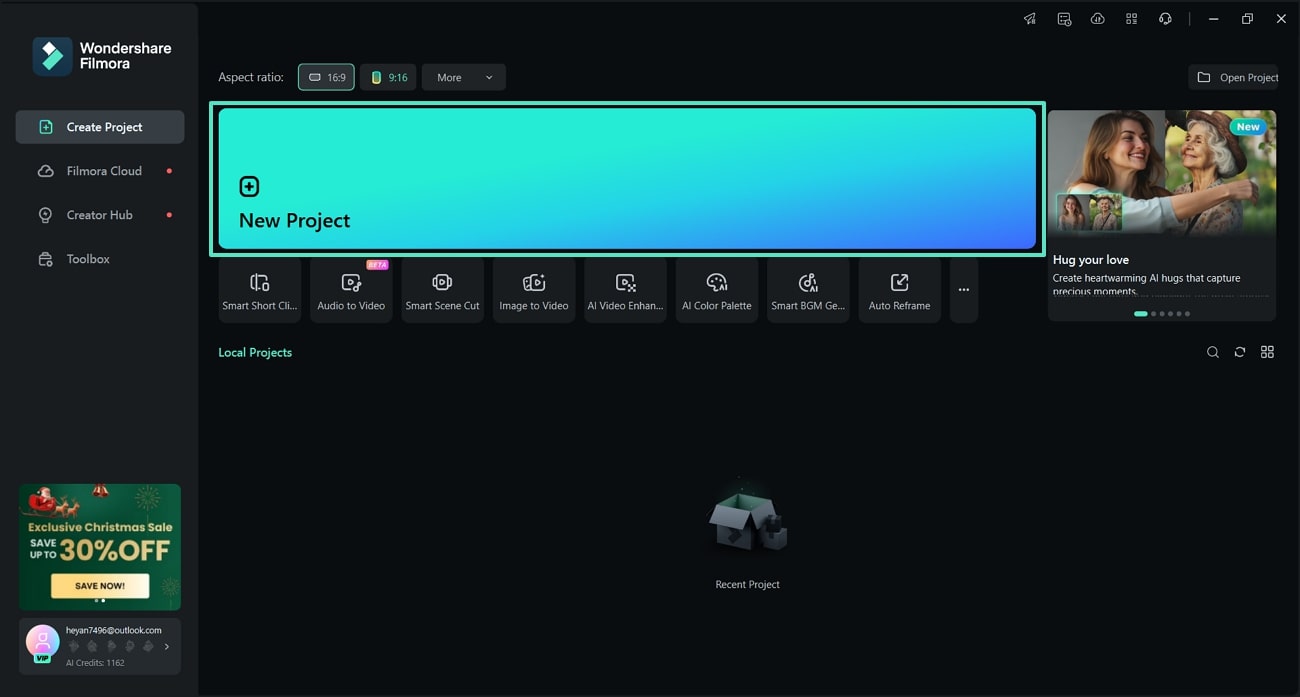
Krok 1 Utwórz nowy projekt, aby wejść do interfejsu edycji
Rozpocznij od pobrania i uruchomienia najnowszej wersji Filmora z oficjalnej strony internetowej. Kliknij przycisk "Nowy projekt" na stronie głównej, aby wejść do interfejsu edycji.
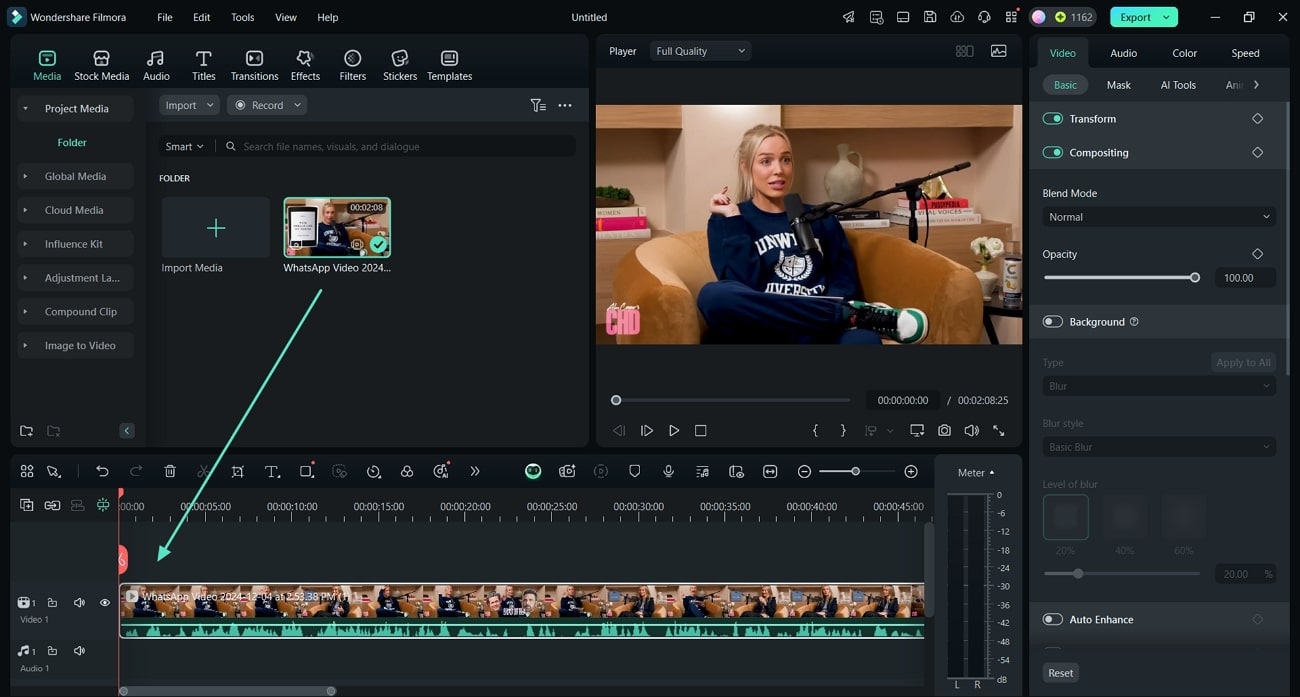
Krok 2 Zaimportuj film do transkrypcji
Po dotarciu do głównego obszaru roboczego naciśnij przycisk "Importuj", aby dodać film do transkrypcji. Po zaimportowaniu filmu przeciągnij i upuść go na oś czasu poniżej, aby dodać zsynchronizowane napisy.
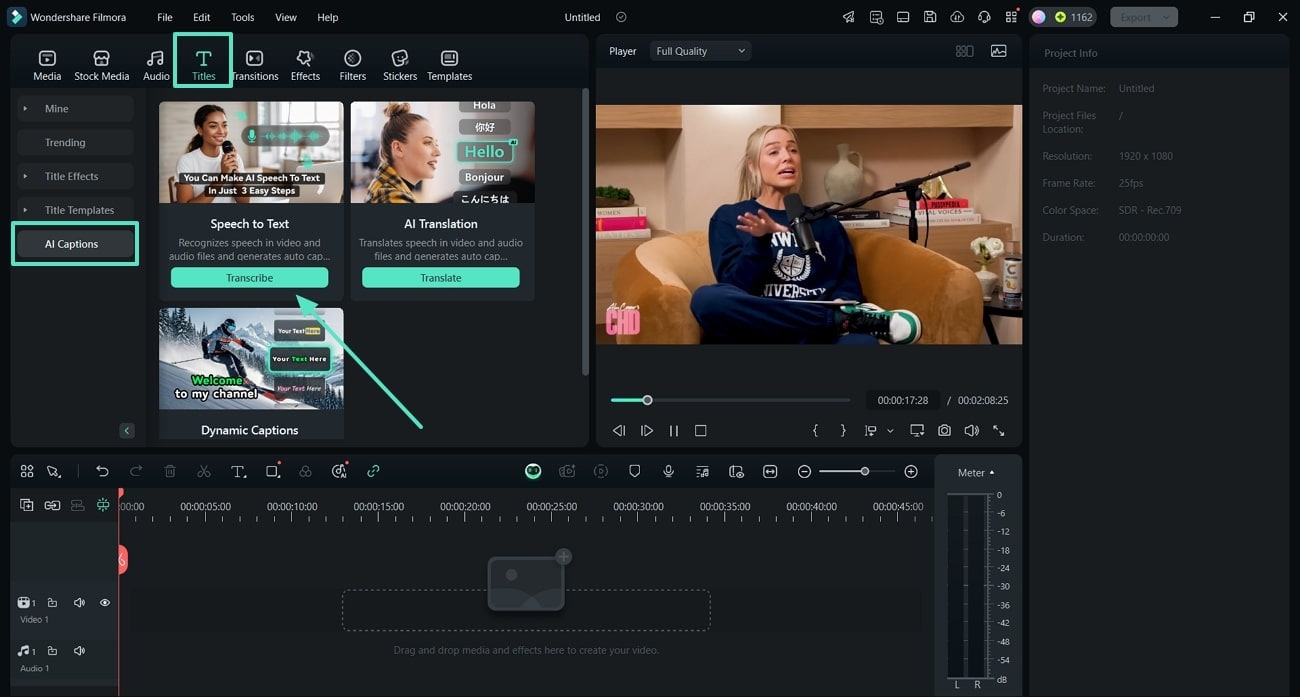
Krok 3 Uzyskaj dostęp do funkcji mowy na tekst
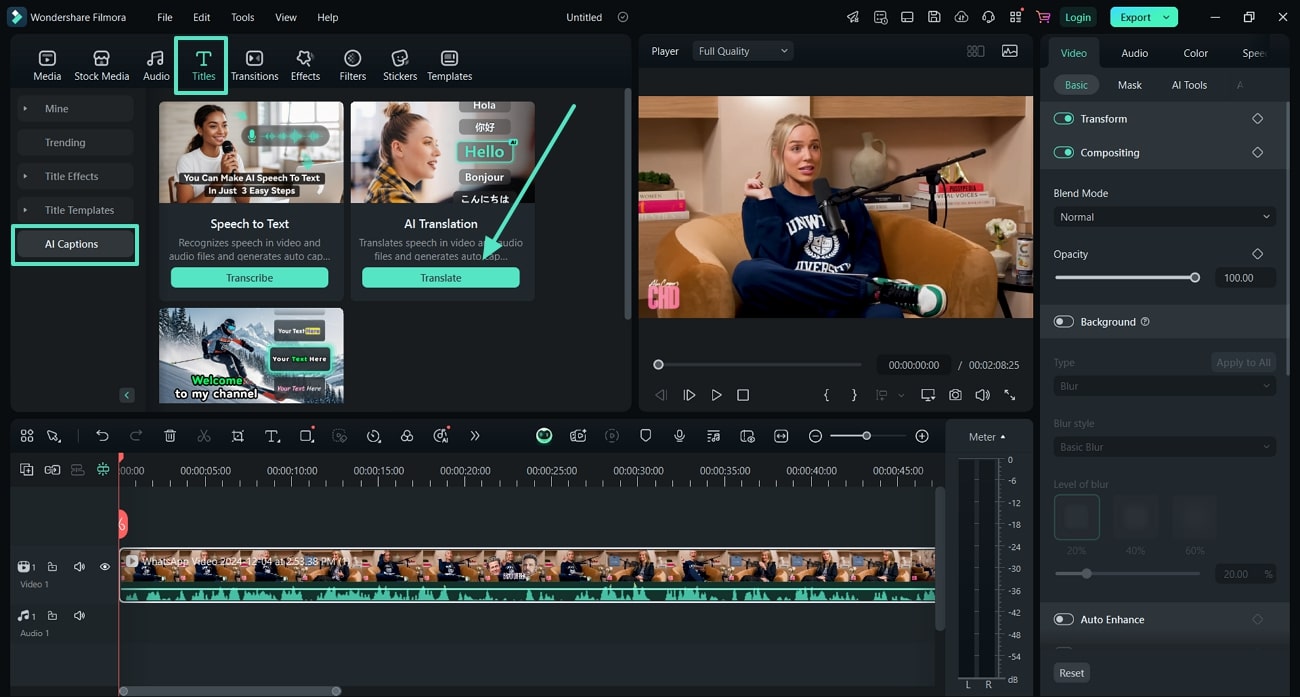
Po upuszczeniu filmu na oś czasu przejdź do zakładki "Tytuły" na górnym pasku narzędzi. Z lewego paska menu wybierz "Napisy AI" i naciśnij przycisk "Transkrybuj" w funkcji mowy na tekst.
Krok 4 Rozpocznij proces generowania napisów
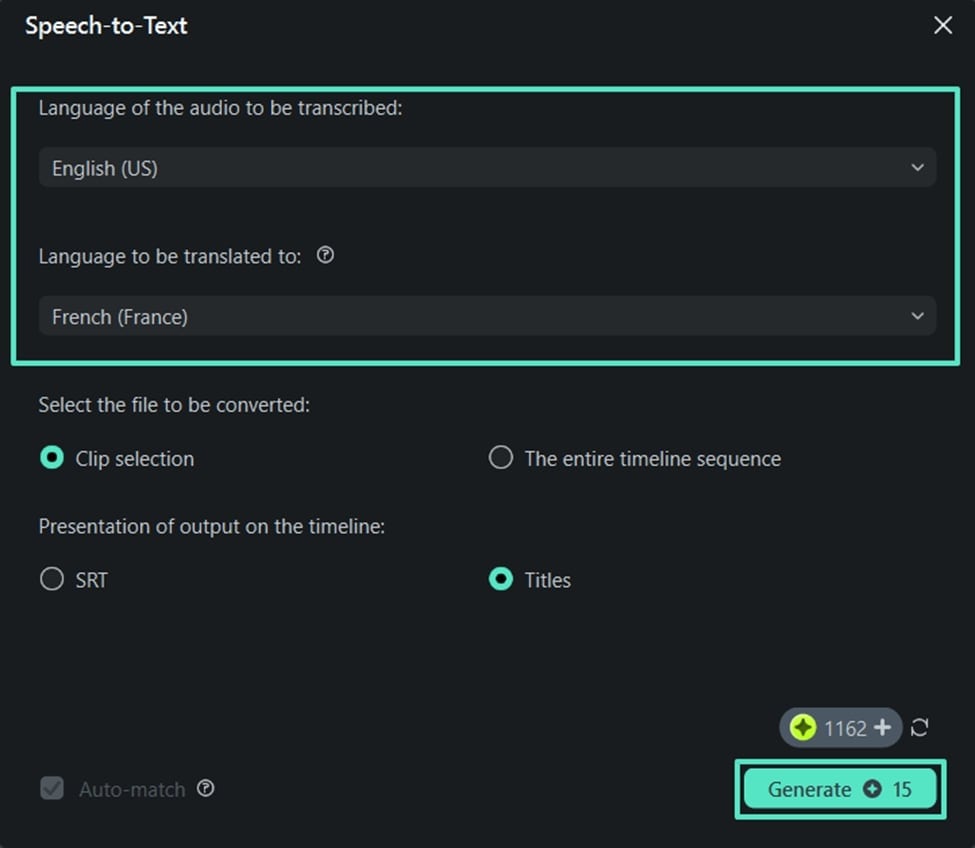
Rozwiń listę rozwijaną w sekcji "Język dźwięku do transkrypcji" i wybierz język źródłowy. Podobnie wybierz docelowy język napisów w sekcji "Język na który ma być przetłumaczony". Po wybraniu języków naciśnij "Generuj", aby rozpocząć proces generowania napisów.
Krok 5 Zapisz wyjściowy film z napisami
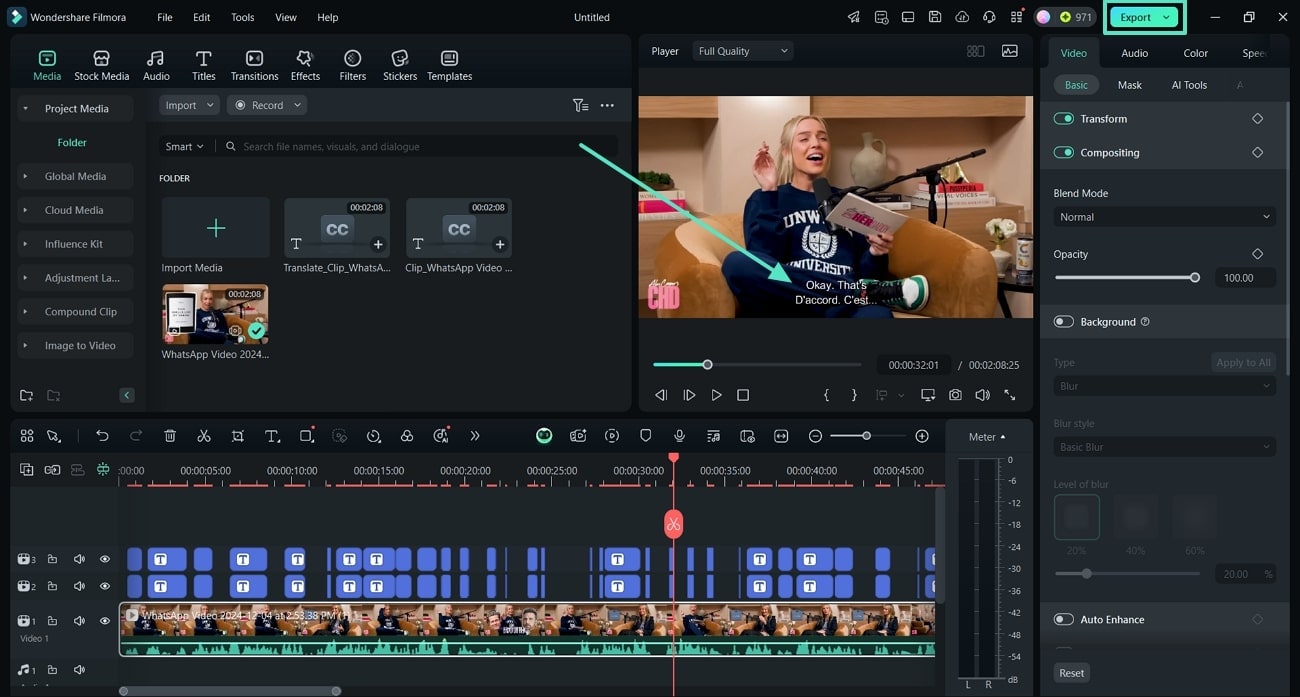
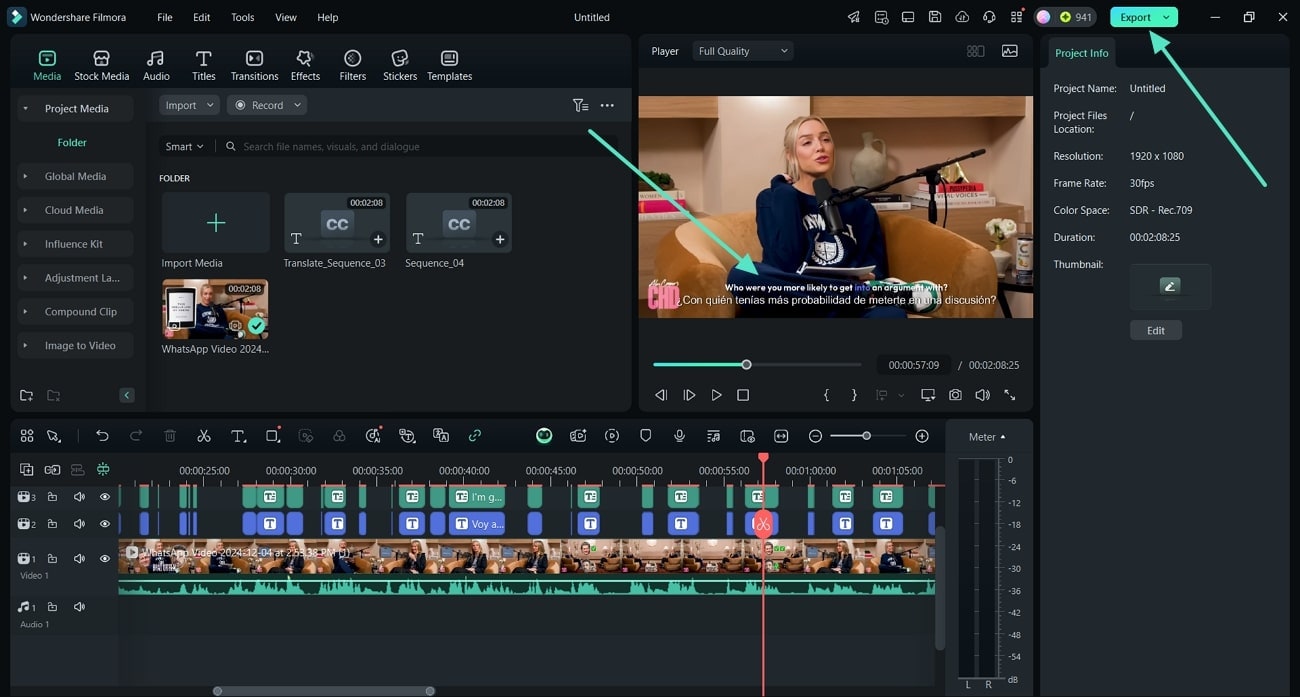
Po zakończeniu konwersji mowy na tekst możesz zobaczyć wygenerowane napisy w filmie w oknie podglądu. Gdy będziesz zadowolony z końcowego wyglądu napisów, naciśnij przycisk "Eksportuj" w prawym górnym rogu interfejsu, aby zapisać wyjściowy film.
Metoda 2. Jak wstawić dynamiczne napisy do filmów za pomocą Filmora?
Teraz, gdy wiesz, jak wykorzystać funkcję automatycznych napisów Filmora , naucz się innego sposobu na ulepszenie filmów atrakcyjnymi napisami. Przeprowadzimy Cię przez przewodnik instruktażowy dotyczący korzystania z funkcji Dynamicznych napisów Filmora:
Krok 1 Znajdź funkcję Dynamicznych napisów
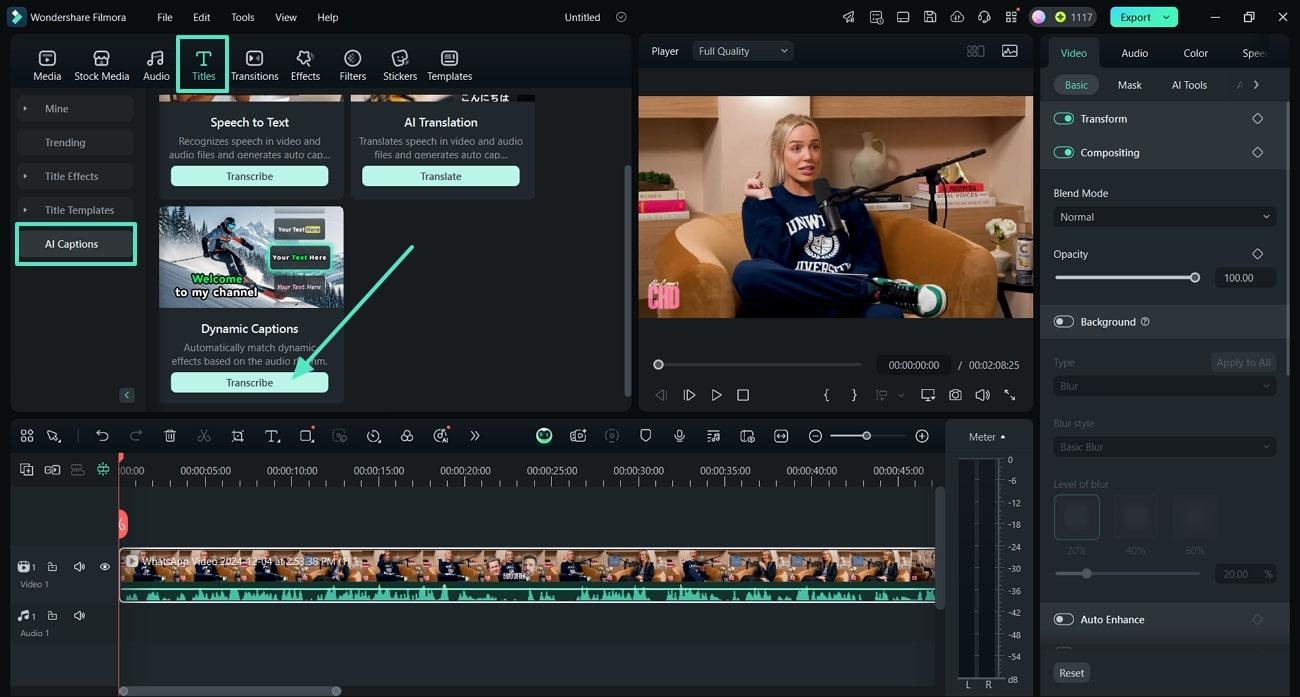
W sekcji "Napisy AI" w kategorii "Tytuły" naciśnij przycisk "Transkrybuj" poniżej funkcji Dynamicznych napisów, aby otworzyć nowe okno.
Krok 2 Wybierz języki i generuj napisy
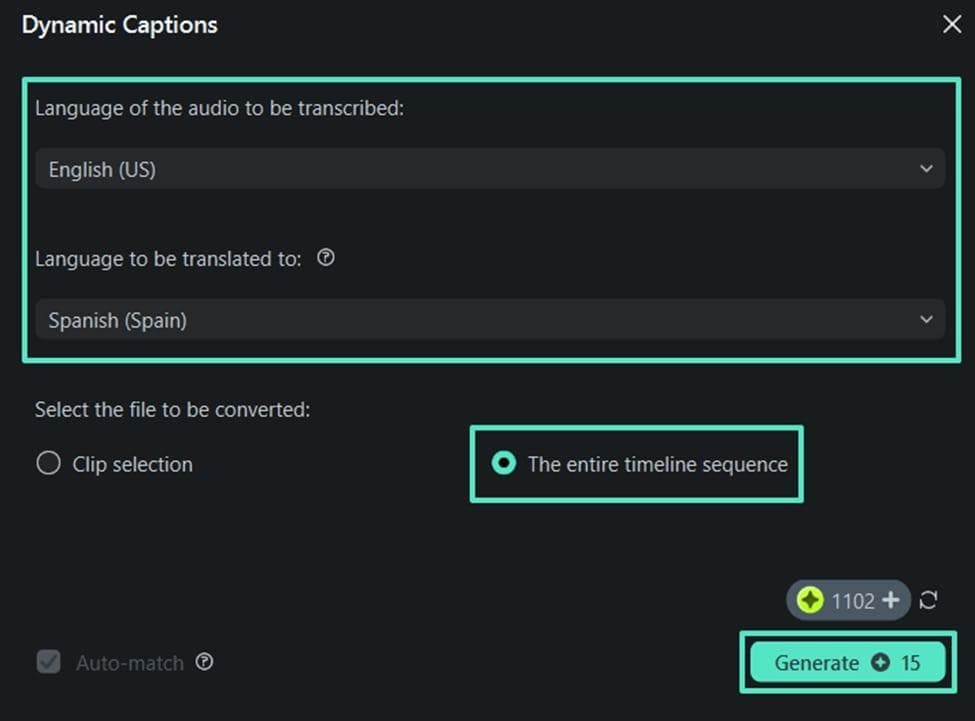
W oknie "Dynamiczne napisy" wybierz język źródłowy i docelowy z odpowiednich menu rozwijanych. Następnie przełącz opcję "Cała sekwencja osi czasu", aby upewnić się, że napisy są generowane z całego dźwięku. Na koniec naciśnij przycisk "Generuj", aby rozpocząć proces tworzenia napisów.
Krok 3 Przejrzyj i zapisz film z napisami
Po utworzeniu napisów odtwórz film w oknie podglądu, aby sprawdzić dokładność i czytelność napisów. Po zatwierdzeniu naciśnij przycisk "Eksportuj" i zapisz film na komputerze.
Metoda 3. Jak używać funkcji tłumaczenia AI Filmora do generowania napisów?
Dla twórców kierujących się do wielojęzycznej publiczności dodawanie napisów Filmoraoperacja z AI Translation to doskonałe narzędzie. Kroki do użycia tej funkcji są przedstawione w następującym przewodniku:
Krok 1Otwórz funkcję AI Translation
Po wejściu do sekcji AI Captions przejdź do funkcji "AI Translation". Kliknij przycisk "Translate" w funkcji AI Translation, aby otworzyć nowe okno.
Krok 2Zainicjuj generowanie napisów w AI Translation
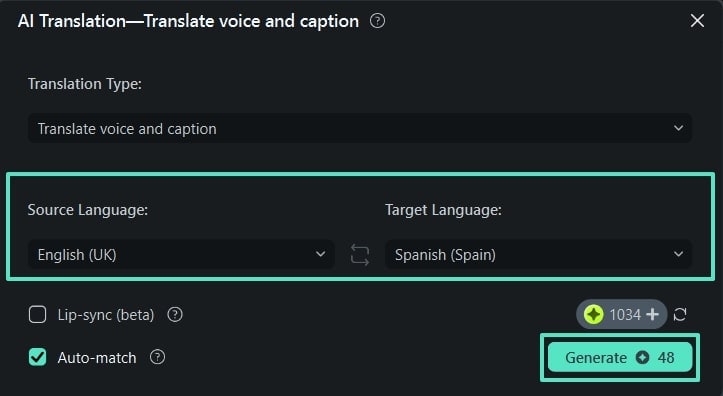
W sekcji W oknie AI Translation wybierz język, w którym jest oryginalny film, naciskając ikonę "Downward" obok menu rozwijanego Source Language. W ten sam sposób wybierz "Target Language" i kliknij przycisk "Generuj", aby utworzyć automatyczne napisy Filmora.
Krok 3Wyeksportuj film z napisami w Filmora
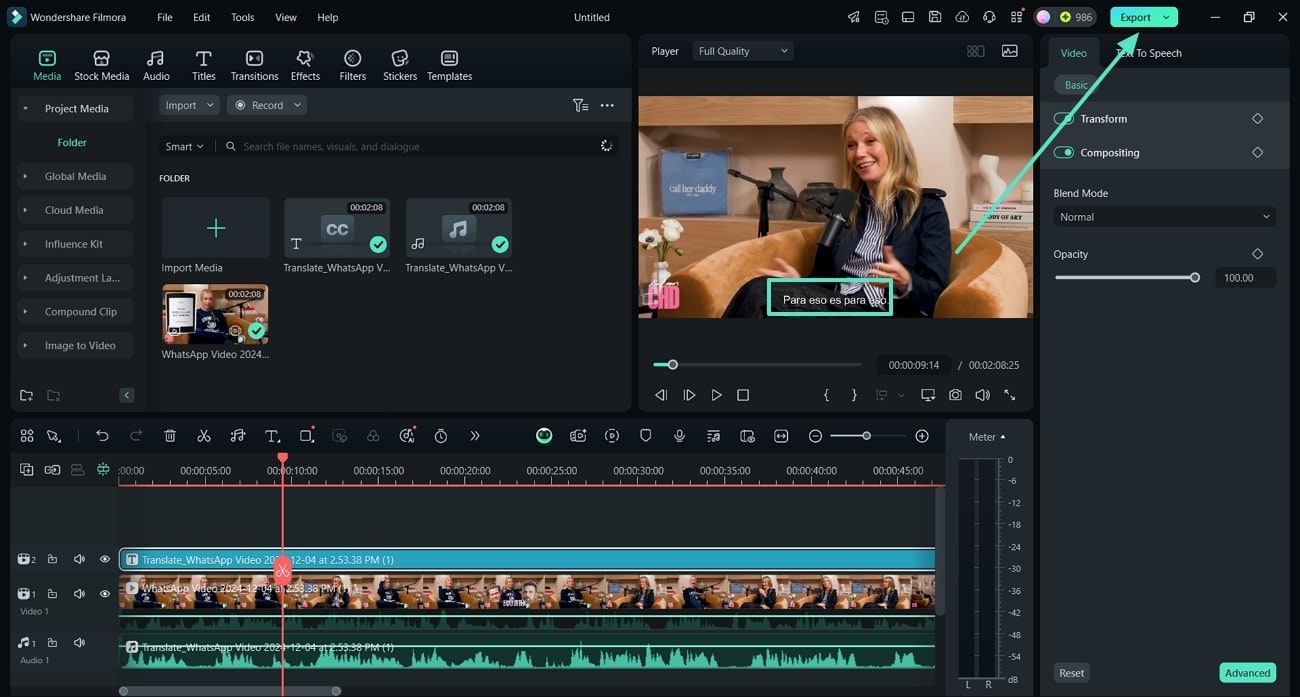
Po zakończeniu tłumaczenia sprawdź wygenerowane napisy, jeśli chcesz wprowadzić jakieś zmiany lub usunąć niechciane części. Po sprawdzeniu napisów przejdź do przycisku "Eksportuj", aby zapisać film na swoim urządzeniu.
Część 3. Jak dodać napisy za pomocą aplikacji mobilnej Filmora?
Po szczegółowym omówieniu tworzenia napisów na komputerze, przenieśmy naszą uwagę na aplikację mobilną Filmora. Użytkownicy, którzy chcą dodawania napisów w Filmora ze swojego telefonu komórkowego, mogą postępować zgodnie z przedstawionymi instrukcjami, aby bez wysiłku zwiększyć dostępność swojego filmu dla szerszej publiczności:
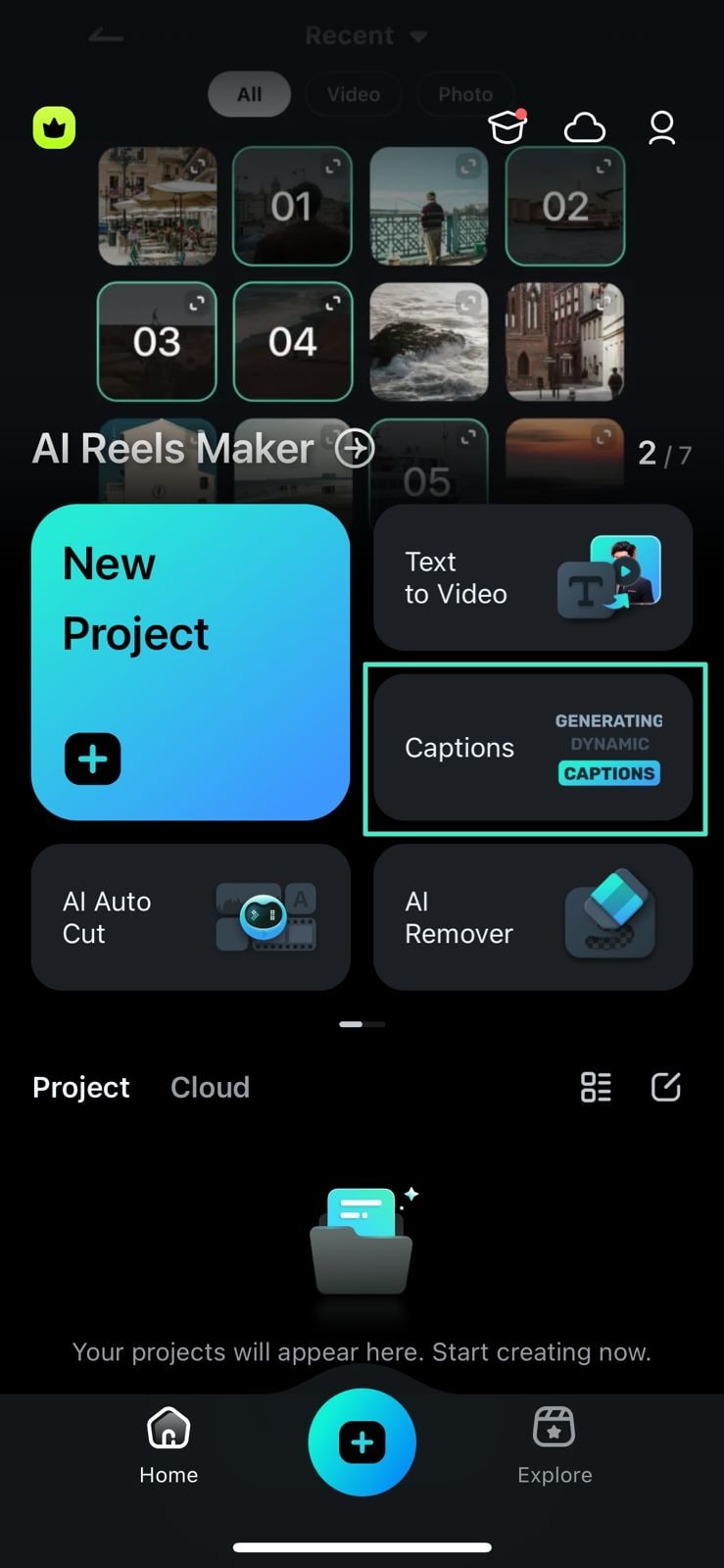
Krok 1. Zaimportuj swój film do tworzenia napisów
Po otwarciu aplikacji Filmora przejdź do funkcji "Captions", aby dodać film z telefonu do generowania napisów na stronie głównej.
Krok 2. Wybierz język docelowy i wygeneruj automatyczne napisy
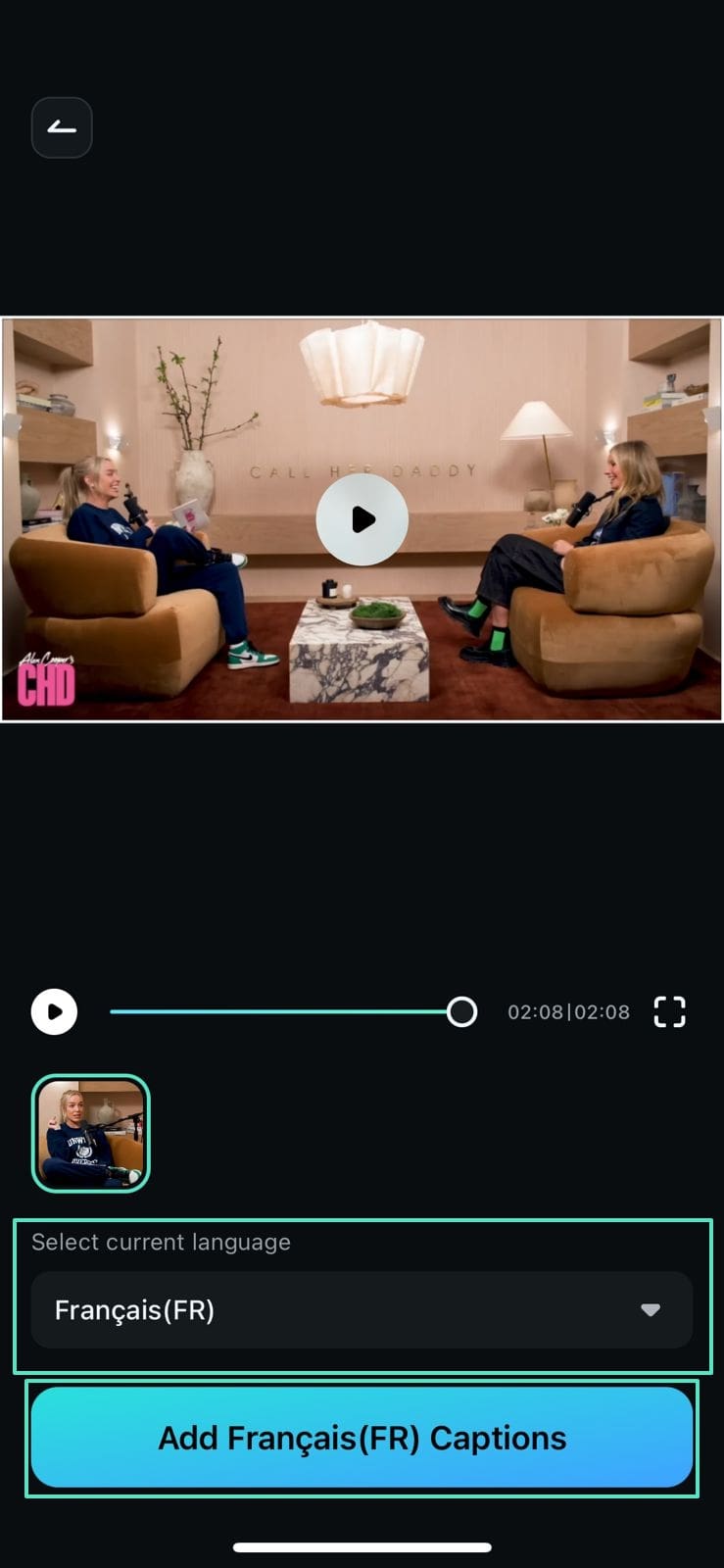
Gdy film zostanie zaimportowany, dotknij ikony "Downward" w sekcji "Select Current Language" i wybierz język docelowy z listy rozwijanej. Po wybraniu języka dotknij przycisku "Add Captions" na dole, aby dodać automatyczne napisy do filmu.
Obejrzyj poniższy film, aby w pełni zrozumieć dodawanie napisów na urządzeniu mobilnym w Filmora!
Filmora na urządzenia mobilne Filmora na urządzenia mobilne Filmora na urządzenia mobilne Filmora na urządzenia mobilne Filmora na urządzenia mobilne
Dodaj napisy do filmów w Filmora
- • Potężne, zupełnie nowe funkcje AI.
- • Przyjazna dla początkujących edycja wideo.
- • W pełni funkcjonalna edycja wideo dla profesjonalistów.


Podsumowanie
Dodawanie napisów do filmów jest przydatne do rozszerzenia globalnego zasięgu i udostępnienia treści szerszej publiczności. To napędza zapotrzebowanie na potężne narzędzia do generowania napisów. Ten artykuł przedstawił Wondershare Filmora jako rozwiązanie oferujące generowanie napisów z wykorzystaniem AI. Dzięki możliwości generowania i dostosowywania napisów zarówno na komputerze, jak i urządzeniu mobilnym, generator napisów Filmora zapewnia kompleksowy zestaw narzędzi do zwiększenia dostępności wideo.