




 100% zweryfikowane bezpieczeństwo | Bez subskrypcji | Bez złośliwego oprogramowania

Minecraft to jedna z najczęściej granych gier w społeczności. Znana wśród setek tysięcy użytkowników, ta gra była prominentnym wyborem wielu graczy YouTube. Streamerzy z całego świata uwielbiają grać w tę grę strategiczną.
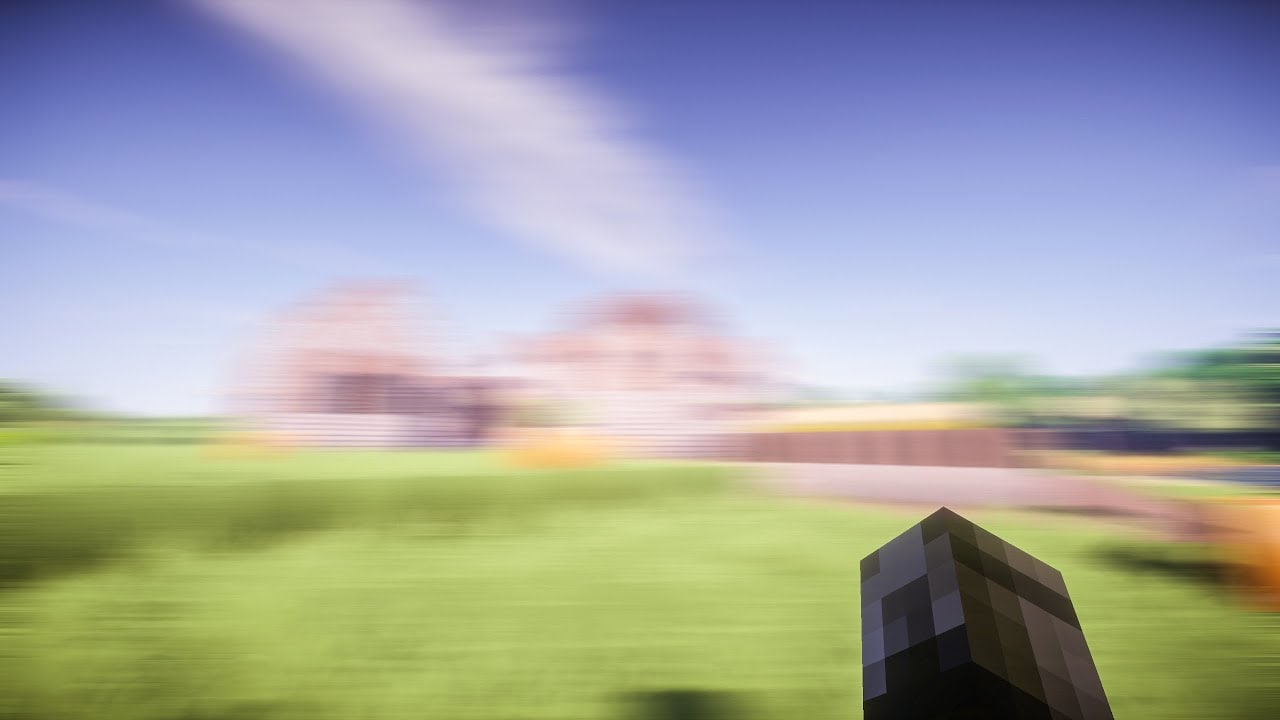
Chociaż gra wstępnie ma bardzo podstawowy system graficzny, znacznie się poprawiła dzięki wielu funkcjom. Takim jest dodanie rozmycia ruchu w Minecraft, które otrzymało mieszane recenzje w całej społeczności. W tym artykule zajmiemy się tym, jak włączyć/wyłączyć efekt rozmycia ruchu w Minecraft. Dyskusja obejmuje wszystko związane z tą funkcją i jej działaniem.
W tym artykule
Część 1: Zrozumienie rozmycia ruchu w grach?
Zanim przejdziesz do dalszej dyskusji, rozmycia ruchu w Minecraft, może być istotne, abyś zrozumiał, czym właściwie jest ten efekt. Efekt rozmycia ruchu wywarł wpływ w edycji wideo prezentując realistyczne podejście do filmów.
W przypadku szybko poruszających się obiektów można rozważyć użycie efektu rozmycia ruchu, aby pokazać ich szybkość. Użycie efektu konsekwentnie opiera się na poprawie doświadczenia użytkownika i pokazywaniu obiektów w realistycznym środowisku. Użycie rozmycia ruchu w grach opiera się na zapewnieniu podobnego doświadczenia, które było rozważane dla filmów.
Ponieważ większość gier wykorzystuje animację klatka po klatce, ma tendencję do opóźnień przy niższej liczbie klatek na sekundę. Rozmycie ruchu ulepsza efekty gry i wygładza je przy niższej liczbie klatek na sekundę. Pozwala to użytkownikom uzyskać płynne doświadczenie gry przy niższej i regulowanej liczbie klatek na sekundę. Rozmycie ruchu w grach zostało dodane z celem wygładzenia rozgrywki.
Część 2: Czy Minecraft posiada wbudowane rozmycie ruchu?
Minecraft zapewnił opcję włączenia efektu rozmycia ruchu w swojej grze. Dla lepszego doświadczenia wizualnego, ten efekt okazał się całkiem korzystny. Istnienie rozmycia ruchu w Minecraft jest równoznaczne z płynniejszą rozgrywką, która jest osiągana przy niskiej liczbie klatek na sekundę. Zamiast mieć ekrany z wyższą liczbą klatek na sekundę, możesz uzyskać opcję niższej klasy.
To wszystko jest zasadniczo możliwe dzięki efektowi rozmycia ruchu. Mimo że Minecraft ma wyświetlacz o niskiej grafice, nie opóźnia się z rozmyciem ruchu. Dlatego ten konkretny efekt jest rozpoznawany i uznawany na rynku. Odkryto, że Minecraft pozwala użytkownikom dodać rozmycie ruchu z ustawień graficznych.
Jednak musisz upewnić się, że urządzenie, które wdrażasz, ma tendencję do kontrolowania i zarządzania zmianą i płynnością. Niewłaściwe zarządzanie rozmyciem ruchu w złożonych warunkach doprowadzi do wielu problemów.
Część 3: Jak włączyć rozmycie ruchu w Minecraft?
Po przglądzie efektu rozmycia ruchu i czym on jest, zobaczymy teraz, jak można go uzyskać w grze. Poniższe kroki mogą działać na najnowszych wersjach Minecraft, ale są precyzyjnie dla wersji 1.7.10 i 1.8.9.
Ponadto skupimy się na dwóch różnych technikach uzyskania rozmycia ruchu w Minecraft. Przejdźmy do poznania jak uzyskać rozmycie ruchu w Minecraft postępując zgodnie z tymi dwiema metodami:
Metoda 1: Używanie klientów PVP
Krok1 Możesz rozważyć użycie odpowiedniego klienta PVP, takiego jak Lunar Client or Badlion, ponieważ zapewniają one odpowiednie mody do uzyskania rozmycia ruchu w Minecraft. Aby rozpocząć proces, musisz zainstalować klienta PVP na swoim komputerze z ich oficjalnej strony internetowej.
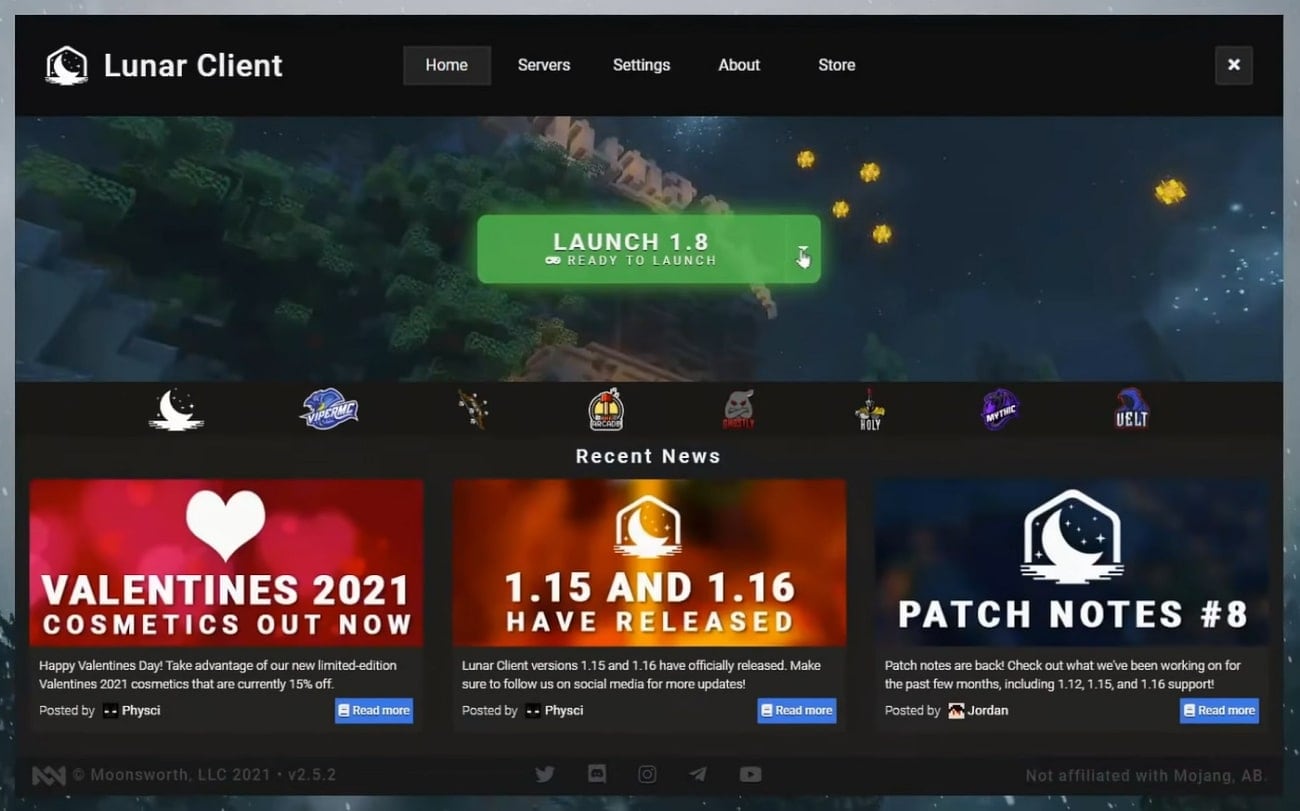
Krok2 Uruchom klienta i przejdź do wyboru wersji Minecraft, której używasz i załaduj grę. Gdy jesteś w grze, przejdź do "Opcji" i poszukaj "Ustawień wideo".
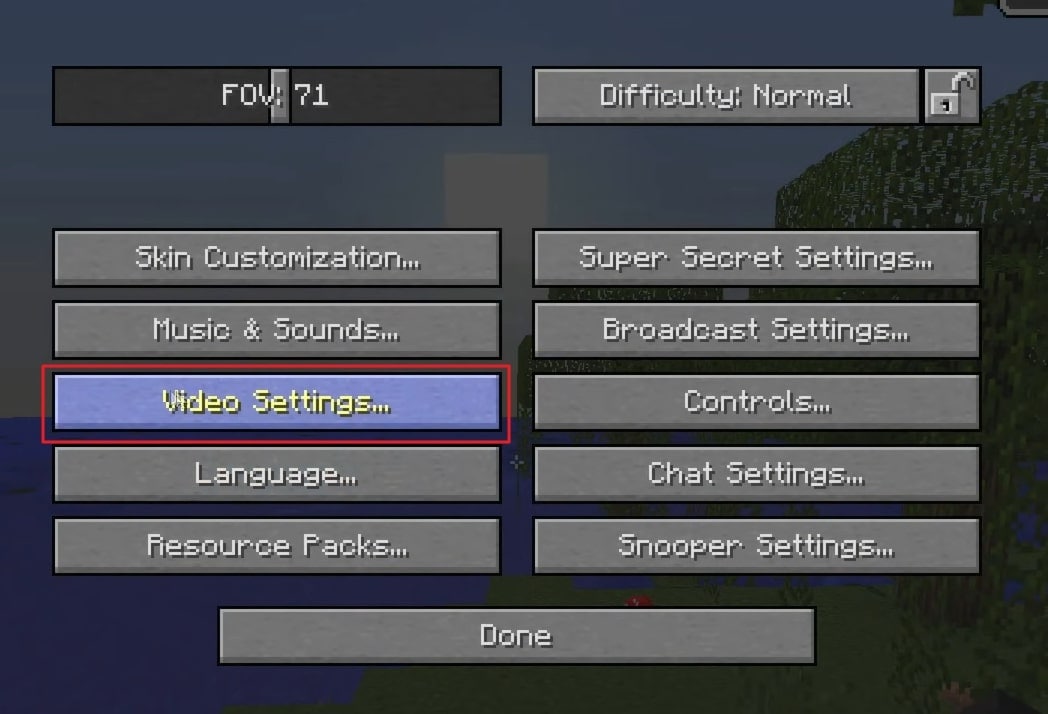
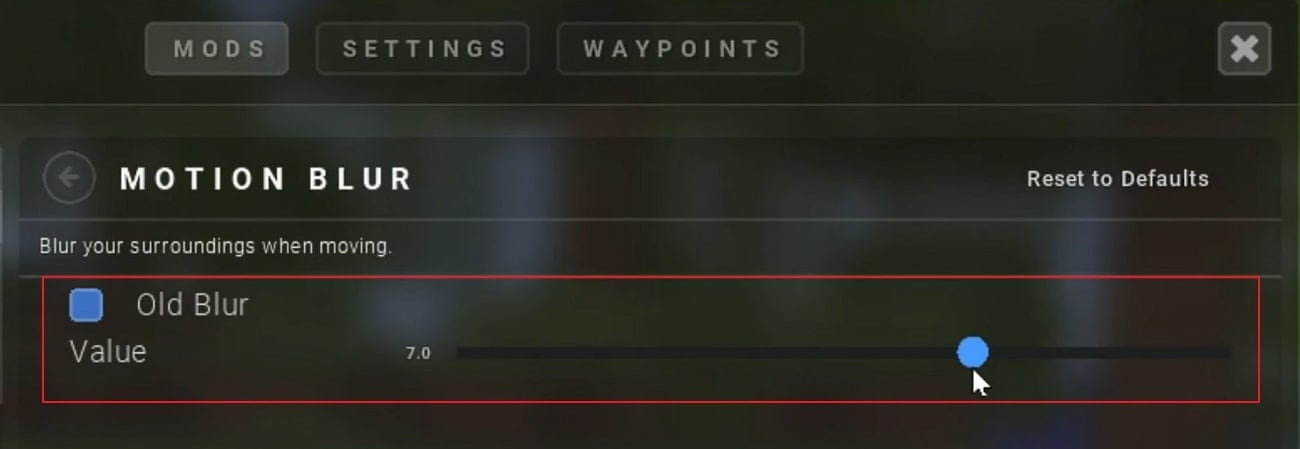
Krok3 Poszukaj opcji "Wydajność" w następujących ustawieniach i wyłącz "Szybkie renderowanie" w opcjach. Po zakończeniu użyj przycisku "Prawy Shift" na klawiaturze, aby uzyskać dostęp do menu Lunar Client. Stamtąd możesz ustawić intensywność rozmycia ruchu z dostępnych opcji.
Metoda 2: Użyj Forge
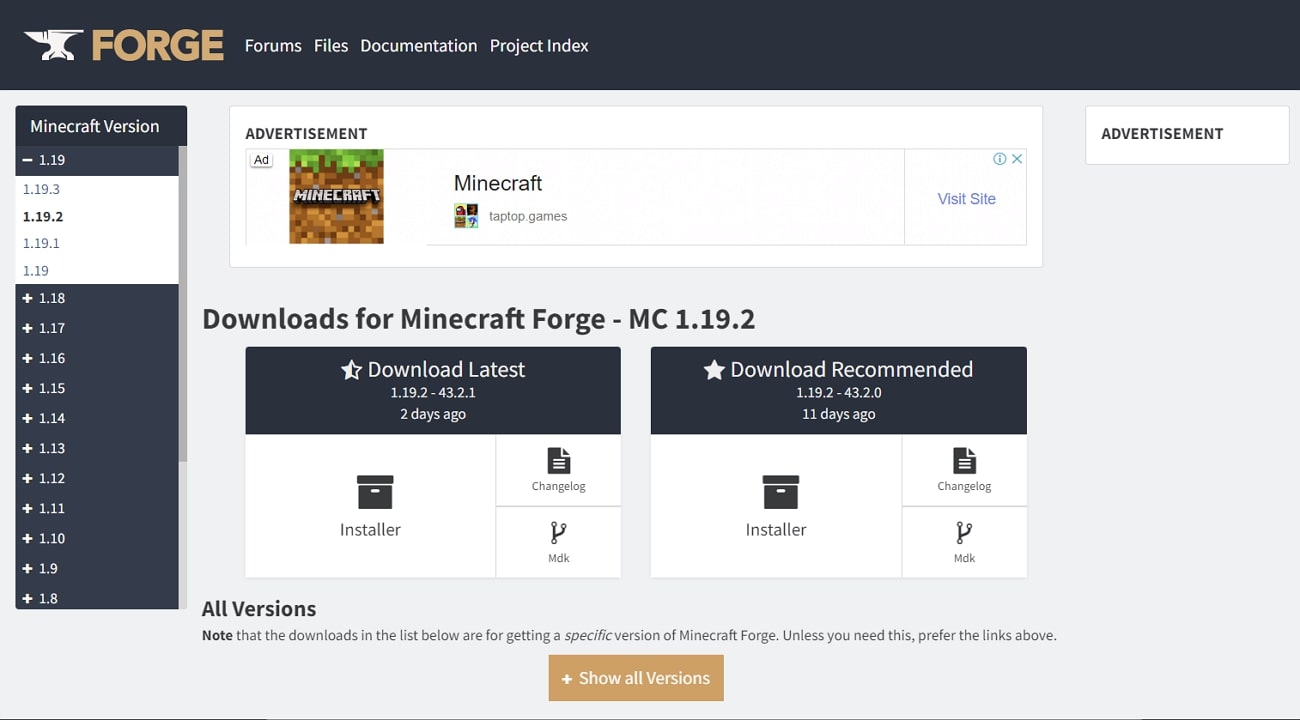
Krok1 Inna technika istniejąca do uzyskania rozmycia ruchu w Minecraft jest poprzez Forge. Chociaż jest dość powszechny w społeczności graczy, zapewnia opcję korzystania z rozmycia ruchu w grze. Musisz otworzyć ich oficjalną stronę internetową i pobrać wersję, którą chcesz dodać do swojej gry. W niektórych przypadkach może być konieczne zainstalowanie Javy na komputerze.
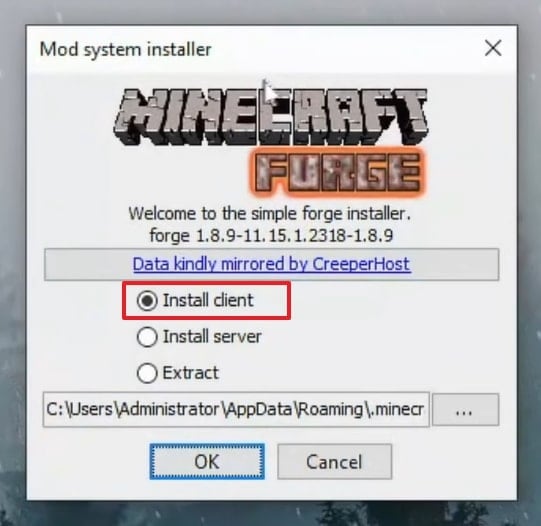
Krok2 Po tym otwórz instalator Forge, aby uzyskać dostęp do następnego ekranu. Wybierz "Zainstaluj klienta" i kontynuuj uruchamianie wersji Minecraft, do której chcesz dodać rozmycie ruchu.
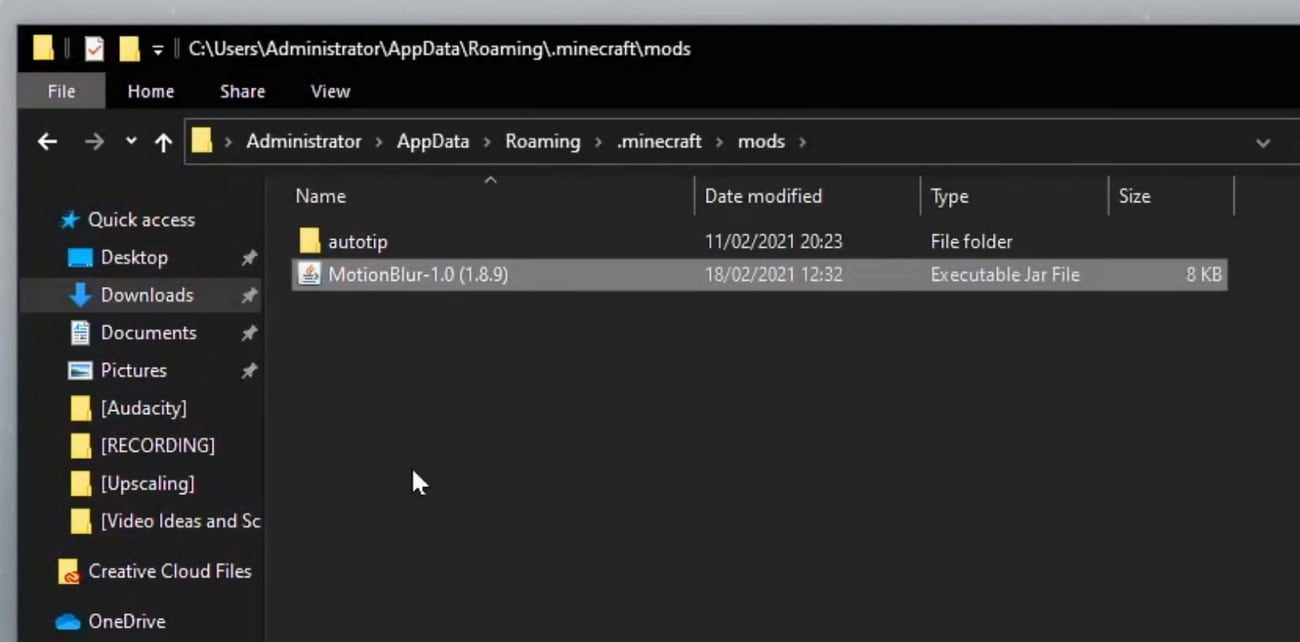
Krok3 Musisz uzyskać dostęp do programu uruchamiającego Minecraft i poszukać "Forge" w instalacjach. Uruchom konfigurację i zamknij grę. Pobierz mod rozmycia ruchu, aby dodać do Minecraft. Poszukaj folderu ".minecraft" na "Dysku lokalnym (C:)" swojego komputera. Dodaj pobrany plik moda do folderu "mods".
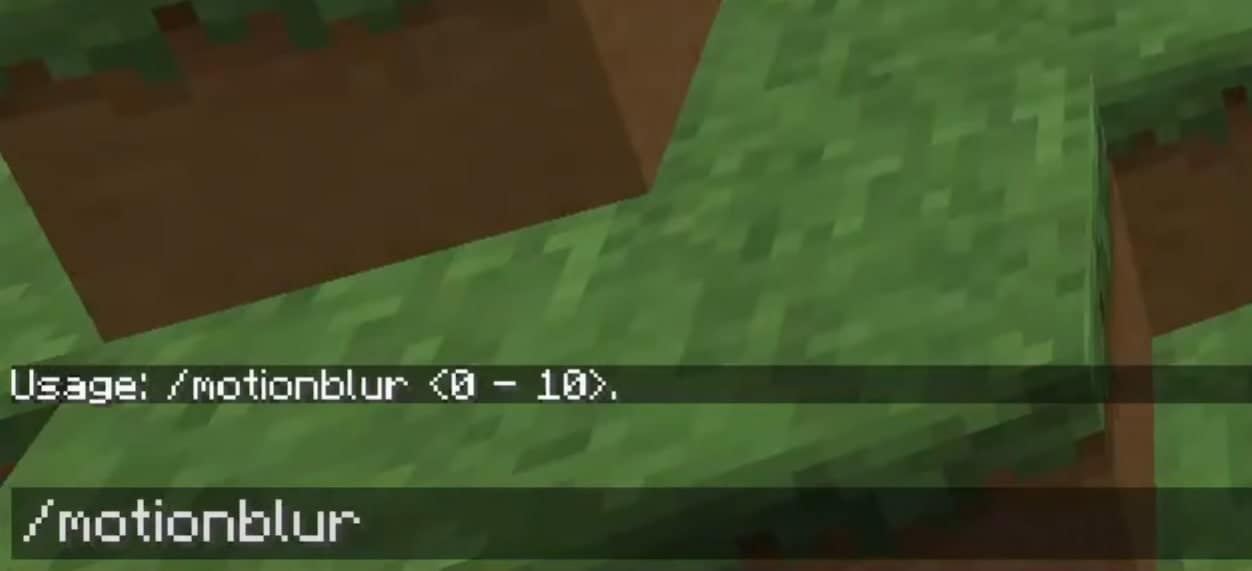
Krok4 Musisz uruchomić Minecraft i wpisać "/motionblur" w oknie czatu. Możesz ustawić intensywność rozmycia ruchu od 1 do 10.
Część 4: Jak wyłączyć rozmycie ruchu w Minecraft?
Co jeśli szukasz odpowiedniej techniki, aby wyłączyć rozmycie ruchu w Minecraft? W niektórych przypadkach możesz odczuwać problem z wyłączeniem efektu w grze, ponieważ może on kolidować z innymi rzeczami. Aby zapobiec rozpadowi rozgrywki, musisz wiedzieć, jak to wyłączyć. W tym celu przyjrzymy się przewodnikowi pokazującemu jak wyłączyć rozmycie ruchu w Minecraft:
Krok1 Jeśli użyłeś "Shaderów", aby uzyskać rozmycie ruchu w grze Minecraft, będziesz musiał uzyskać do nich dostęp. W tym celu otwórz grę i przekieruj do jej "Ustawień". Przejdź do "Ustawień wideo" i załaduj menu "Shadery".
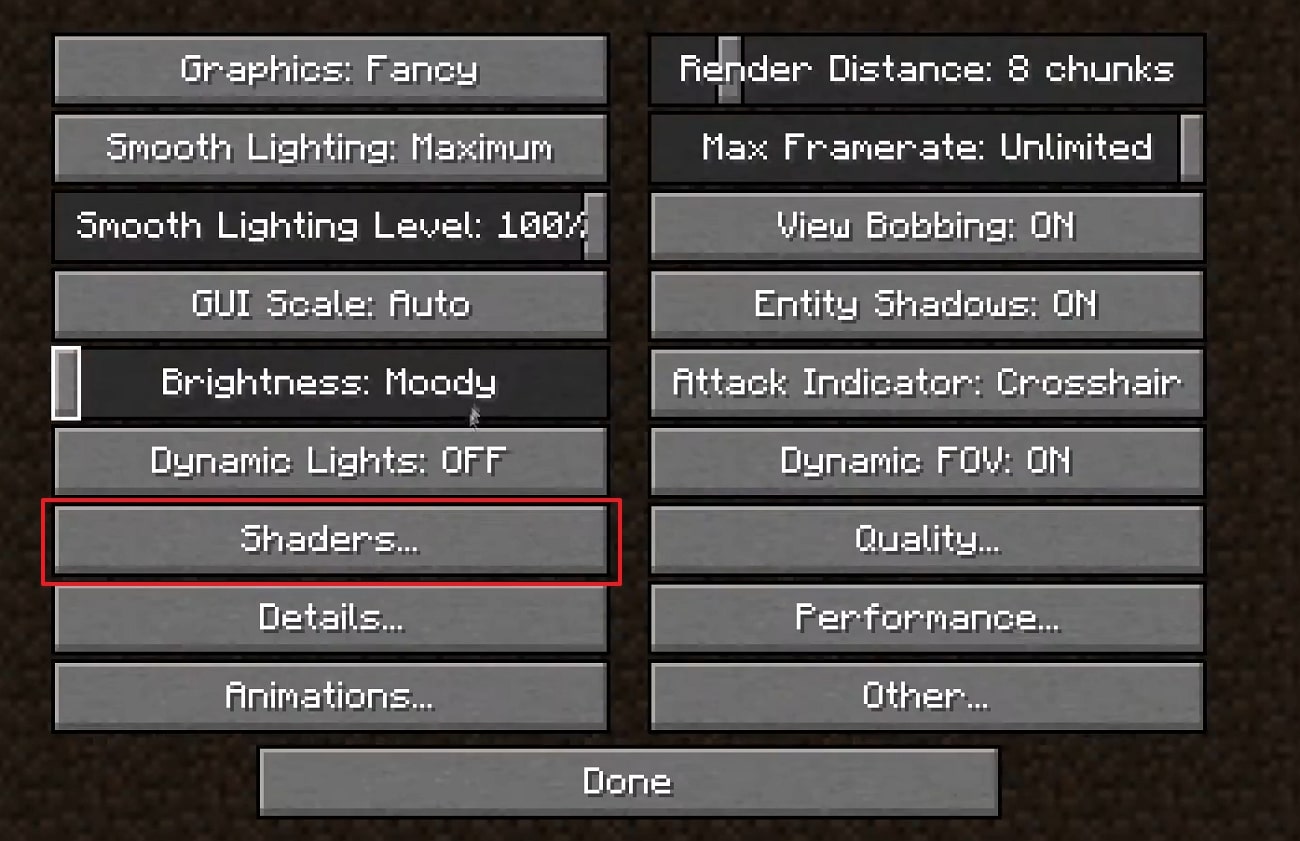
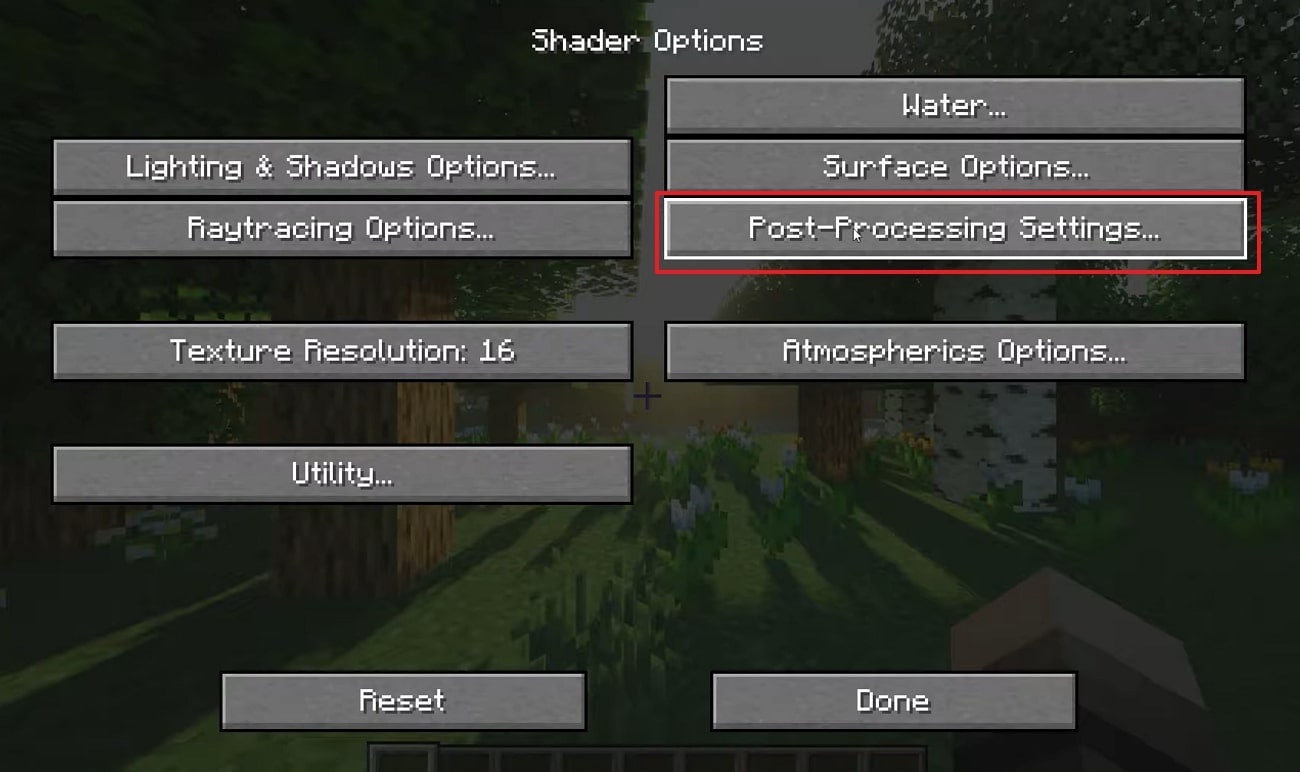
Krok2 Następnie wybierz "Opcje shadera" z prawego dolnego rogu ekranu i znajdź "Ustawienia przetwarzania końcowego".
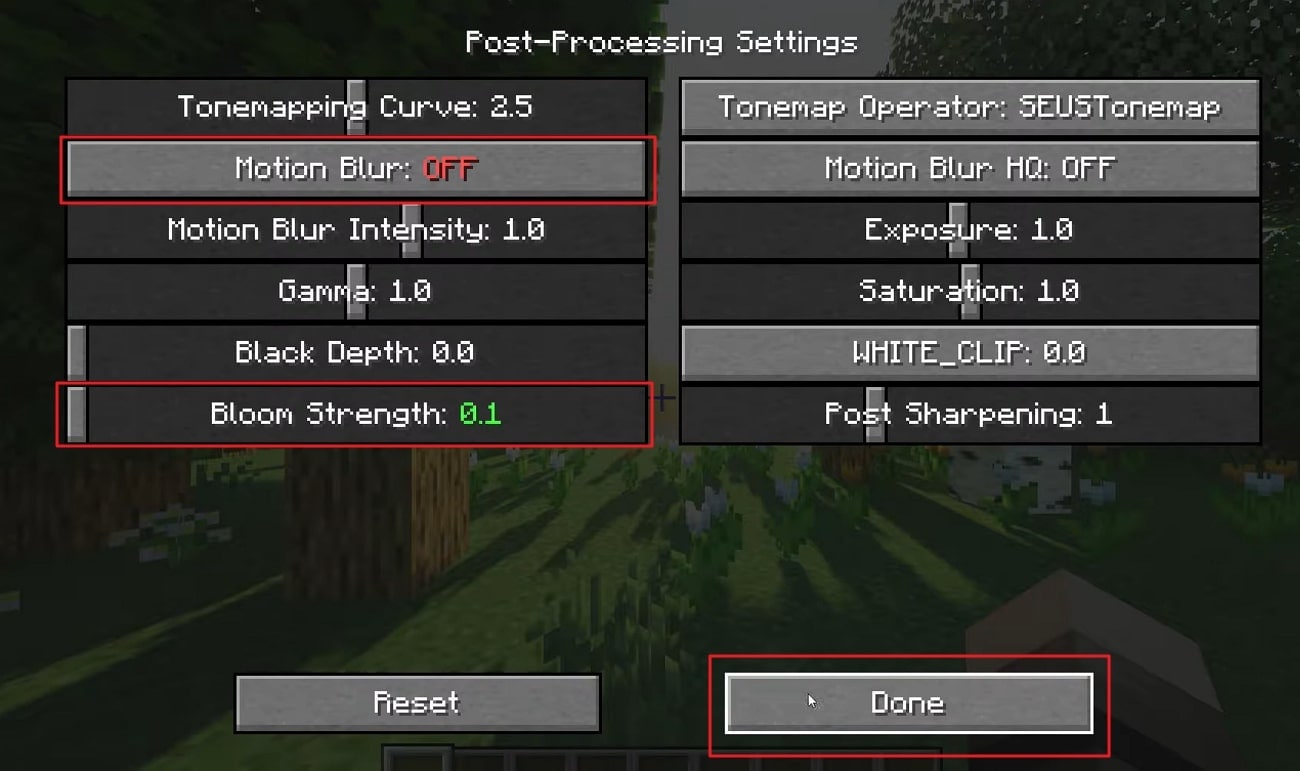
Krok3 Na następnym ekranie będziesz musiał wyłączyć opcję "Rozmycie ruchu" i zmniejszyć "Siłę rozbłysku" do 0,1. Kliknij "Gotowe", aby zapisać ustawienia.
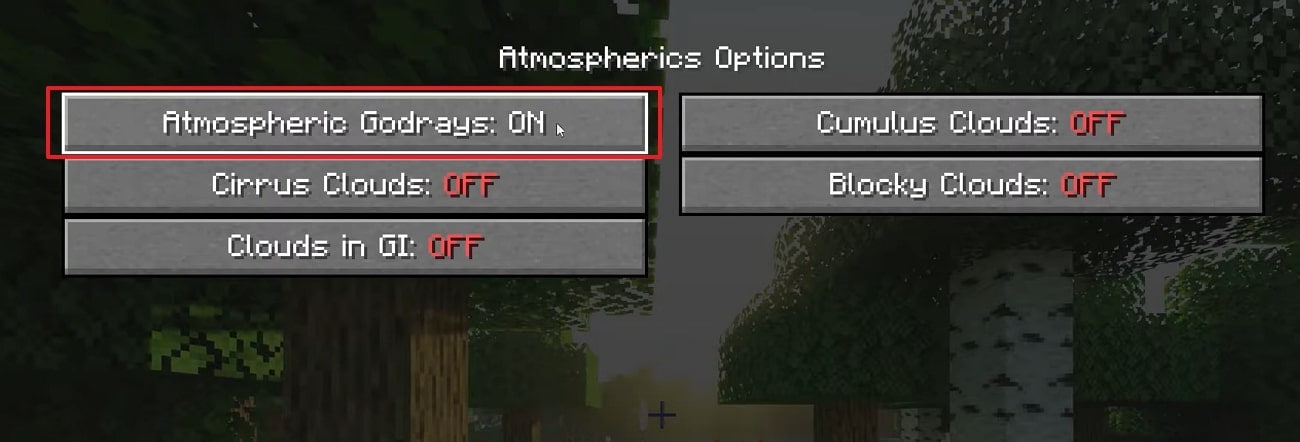
Krok4 Możesz również rozważyć wyłączenie opcji "Promienie słoneczne atmosferyczne" z "Opcji atmosferycznych". To całkowicie wyłączy rozmycie ruchu z Minecraft.
Wskazówki bonusowe – Dodaj rozmycie ruchu do swoich filmów Minecraft za pomocą Filmora
Chociaż znalazłeś kilka sposobów na dodanie rozmycia ruchu do Minecraft, mogą być przypadki, w których mogłeś zapomnieć o jego dodaniu. Być może już nagrałeś wideo, co oznacza dodanie rozmycia ruchu podczas postprodukcji. To jest również miejsce, w którym wiele pomysłów na filmy Minecraft ożywa, a Wondershare Filmora zapewnia dopracowany, intuicyjny panel edycji wideo, który pomaga udoskonalić i ulepszyć materiał z rozgrywki.
Edytor wideo zawiera wiele funkcji, które są skuteczne w poprawianiu jakości filmu z gry. Możesz eksportować wyniki wysokiej jakości z opcją ustawiania rozdzielczości wideo zgodnie z dowolną platformą lub urządzeniem. Taka różnorodność w prostym interfejsie jest przyjemnością do zobaczenia.
Kluczowe funkcje, które sprawiają, że Filmora jest wyjątkowa
Przyjrzymy się niektórym funkcjom jakościowym, które sprawiają, że Wondershare Filmora jest unikalnym narzędziem do pracy:
- Funkcja AI Portrait pozwala na wykrycie człowieka w filmie i poprawienie jego wyglądu.
- Jest wyposażona w opcję automatycznej synchronizacji dźwięku z wideo.
- Możesz również skorygować kolor swojego wideo aby wyglądało olśniewająco.
Przewodnik dodawania rozmycia ruchu w filmie z gry Minecraft
W dalszej części nauczysz się właściwego sposobu dodawania rozmycia ruchu Minecraft w swoim filmie z gry za pomocą Wondershare Filmora:
Krok1 Uruchom Filmora i dodaj film Minecraft
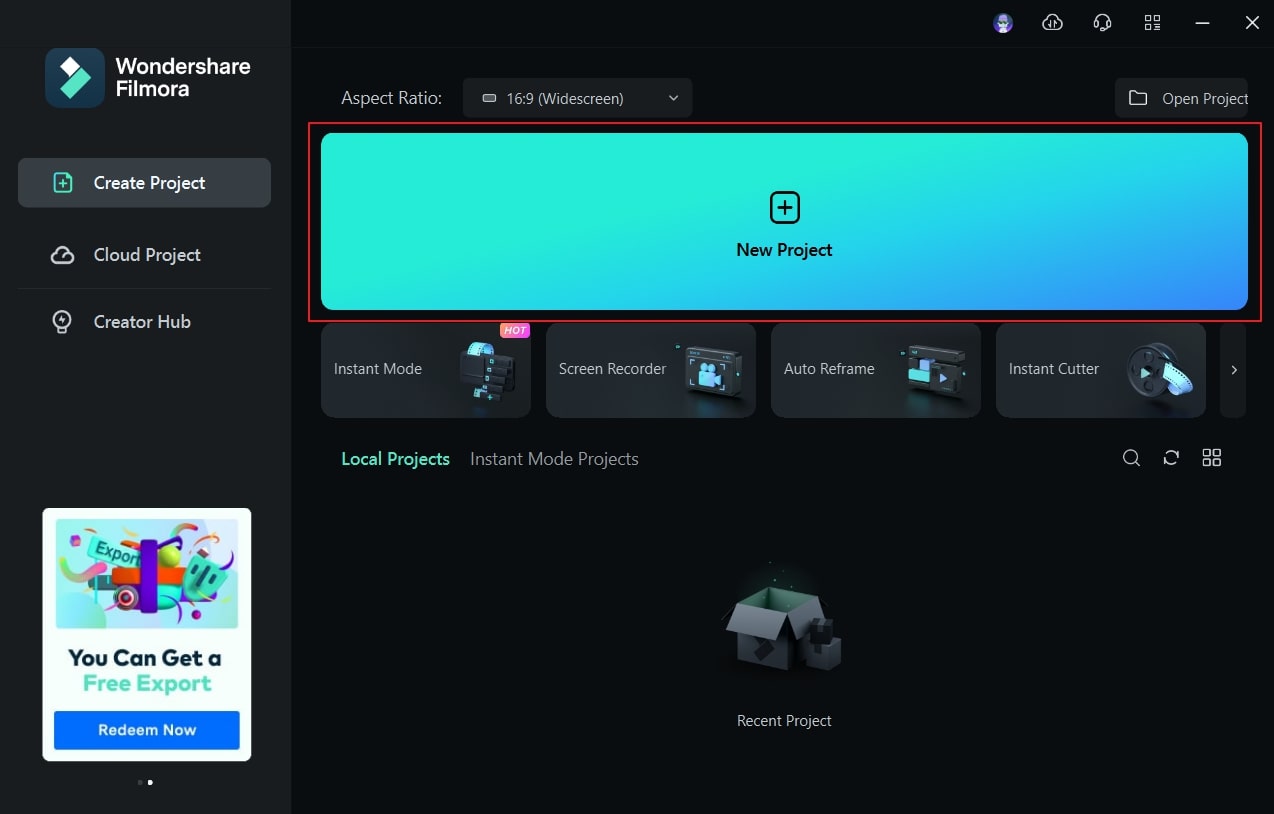
Rozpocznij od uruchomienia najnowszej wersji Wondershare Filmora na swoim komputerze. Kliknij "Nowy projekt" i przejdź do następnego ekranu. Wybierz ikonę "Import", aby dodać film z gry Minecraft.
Krok2 Podziel wideo, aby dodać efekt
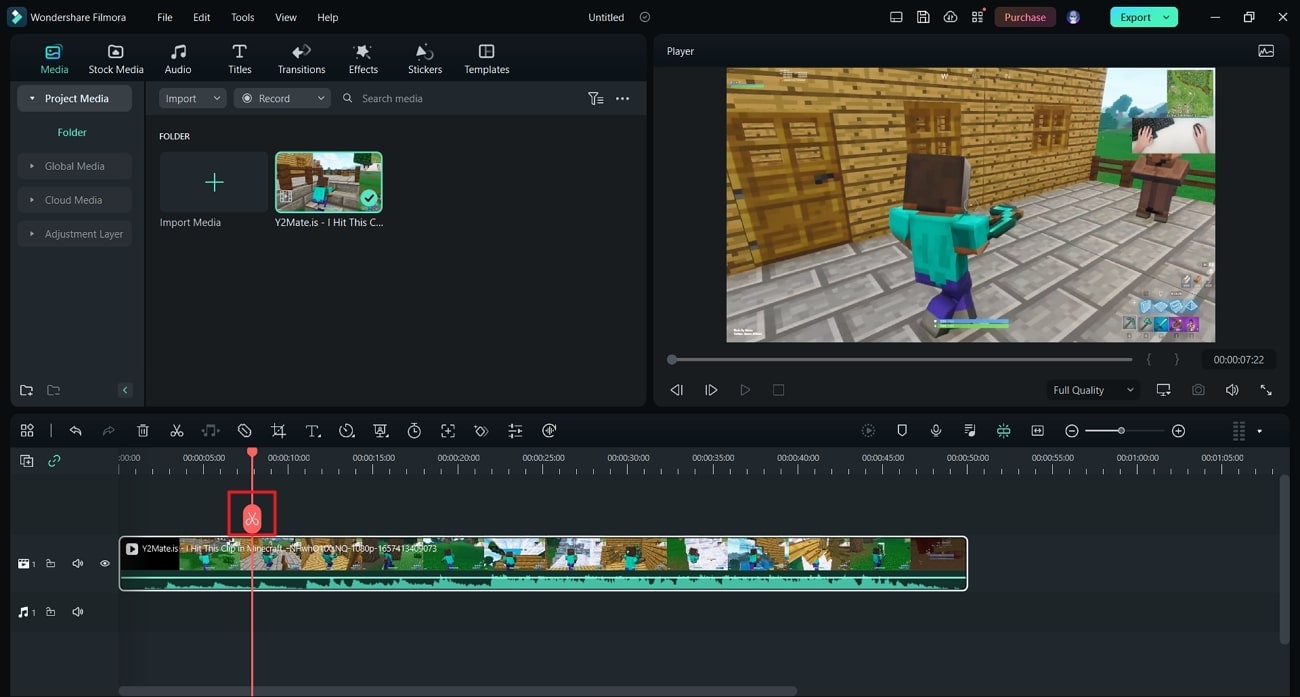
Gdy dodałeś wideo, przeciągnij je na oś czasu. Następnie użyj wskaźnika odtwarzania, aby przejść do punktu, w którym chcesz dodać rozmycie ruchu. Użyj ikony "Nożyczki", aby podzielić wideo od tego punktu.
Krok3 Zastosuj rozmycie ruchu
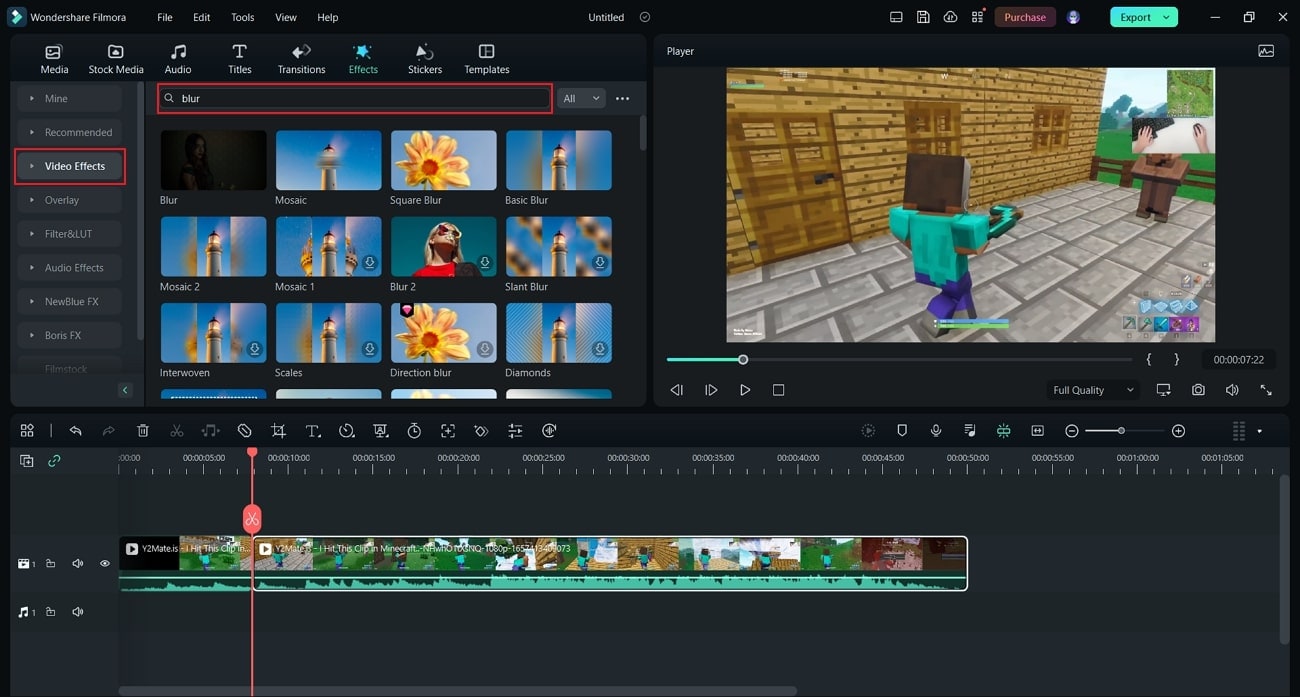
Przejdź do zakładki "Efekty" i przejdź do "Efektów wideo" z lewego panelu. Kontynuuj wyszukiwanie "Rozmycie" z paska wyszukiwania. Użyj pierwszego efektu w wynikach i dodaj go do wideo na osi czasu.
Krok4 Dodaj przejście i eksportuj
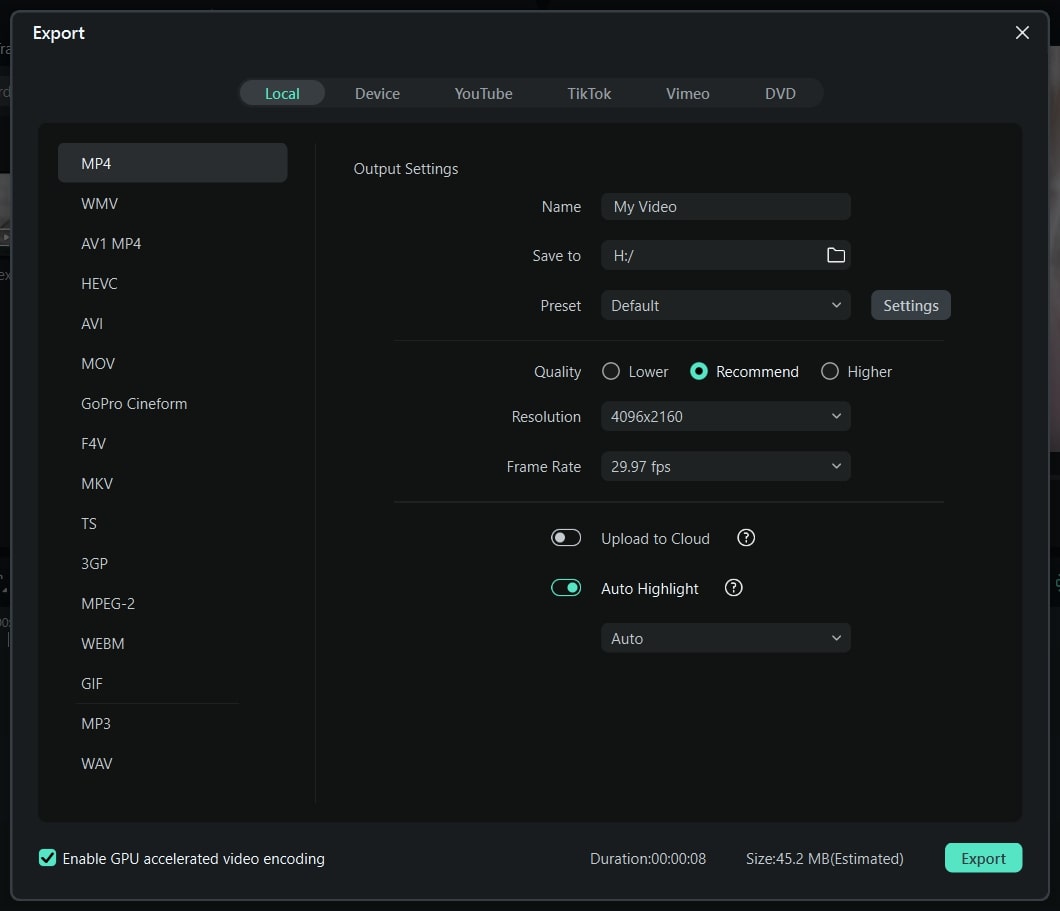
Aby uczynić swoje wideo płynnym, poszukaj "Rozwiązania" w zakładce "Przejścia". Gdy go znajdziesz, dodaj go do części swojego wideo. Po zakończeniu użyj przycisku "Eksportuj", aby uzyskać edytowany film z gry z rozmyciem ruchu.
Ostatnie słowa
Dzięki dostarczonemu przewodnikowi zrozumiesz jak uzyskać rozmycie ruchu w Minecraft. Oferowane metody pomogą Ci również wyłączyć tę funkcję. Dzięki jasnemu przeglądowi będziesz w stanie lepiej zarządzać swoją grą Minecraft. Ponadto, jeśli zapomniałeś dodać rozmycia ruchu bezpośrednio w grze, możesz uwzględnić to w filmie z gry za pomocą Wondershare Filmora.
Często zadawane pytania
Dlaczego miałbym chcieć wyłączyć rozmycie ruchu w Minecraft?
Niektórzy gracze decydują się wyłączyć rozmycie ruchu, jeśli negatywnie wpływa na wydajność ich gry lub powoduje problemy wizualne w złożonych warunkach. Wyłączenie efektu może zapobiec zakłóceniu rozgrywki i często jest kwestią osobistych preferencji dla ostrzejszego, wyraźniejszego obrazu zamiast płynniejszego, kinowego wyglądu.
Czy można uzyskać rozmycie ruchu w Minecraft bez używania modów?
Chociaż podstawowa gra Minecraft nie zawiera standardowej, wbudowanej opcji rozmycia ruchu, możesz ją włączyć bez bezpośredniego instalowania modów, korzystając z klientów PVP stron trzecich, takich jak Lunar Client lub Badlion. Ci klienci są wyposażeni w efekt rozmycia ruchu i pozwalają łatwo go włączać lub wyłączać za pomocą menu ustawień wideo.