




 100% zweryfikowane bezpieczeństwo | Bez subskrypcji | Bez złośliwego oprogramowania

Obecnie bycie twórcą treści to popularna praca dla wielu osób. Jeśli chcesz odnieść sukces i utrzymać zainteresowanie swojej publiczności, musisz sprawić, by Twoje filmy były wyjątkowe. Jednym ze sposobów jest użycie efektu powolnego przybliżenia, który naprawdę może pomóc Twoim filmom się wyróżnić.
Niezależnie od tego, czy tworzysz treści na Instagram, YouTube czy TikTok, efekt powolnego przybliżenia może uczynić Twoje filmy bardziej angażującymi, zwracając uwagę na kluczowe szczegóły i wzmacniając emocjonalny wydźwięk.
W tym przewodniku krok po kroku pokażemy Ci, jak opanować efekt powolnego przybliżenia za pomocą Filmory, popularnego oprogramowania do edycji wideo. Dzięki tym wskazówkom będziesz w stanie tworzyć urzekające filmy, które utrzymają Twoją publiczność w napięciu od początku do końca.
W tym artykule
Część 1. Co możesz zrobić z efektem powolnego przybliżenia?
Efekt powolnego przybliżenia to świetna sztuczka, aby Twoje filmy wyglądały ciekawiej. Na przykład, jeśli nagrywasz film kulinarny, możesz powoli przybliżyć gotową potrawę, aby wyglądała super apetycznie. Lub, jeśli opowiadasz historię w vlogu, możesz przybliżyć swoją twarz podczas emocjonalnej części, aby widzowie czuli większą więź z tym, co mówisz.
Bez względu na to, jakie filmy tworzysz—czy to na YouTube, Instagram czy TikTok—efekt powolnego przybliżenia może uczynić je bardziej zabawnymi i utrzymać uwagę Twojej publiczności. Oto niektóre zalety używania tego efektu:
- Zwracanie uwagi na kluczowe szczegóły
Powolne przybliżenie pomaga ludziom zauważyć ważne rzeczy w Twoim filmie. Na przykład, jeśli pokazujesz nową zabawkę, możesz powoli przybliżyć jej fajne funkcje, aby wszyscy je wyraźnie zobaczyli.
- Płynne przejścia między scenami
Ten efekt sprawia, że przełączanie się z jednej części filmu do drugiej wygląda naprawdę płynnie. Na przykład, jeśli przechodzisz od pokazywania swojego pokoju do nowej aktywności, powolne przybliżenie pomaga sprawić, że zmiana wydaje się miła i łatwa zamiast nagłej.
- Podkreślanie produktów lub funkcji
Jeśli mówisz o specjalnym gadżecie, powolne przybliżenie może sprawić, że będzie wyglądał wyjątkowo. Na przykład, jeśli recenzujesz fajny telefon, powolne przybliżenie jego ekranu może uczynić go ciekawszym.
- Tworzenie kinowego klimatu
Użycie powolnego przybliżenia może sprawić, że Twój film będzie wyglądał jak film kinowy. Na przykład, jeśli opowiadasz historię o zabawnej przygodzie, powolne przybliżenie Twojej twarzy podczas ekscytujących części może sprawić, że będzie bardziej dramatyczna i angażująca.
Część 2. Jak osiągnąć efekt powolnego przybliżenia jak profesjonalista
Jak sam widzisz, jest tak wiele fajnych rzeczy, które możesz zrobić z tym efektem! Teraz, gdy wiesz, jak fajny może być efekt powolnego przybliżenia, nadszedł czas, aby nauczyć się, jak go używać. A jeśli chodzi o używanie powolnego przybliżenia, Wondershare Filmora to świetny wybór, który pomoże Ci sprawić, by wyglądał niesamowicie.
Filmora wyróżnia się, ponieważ ma Jednolitą prędkość, która pozwala równomiernie kontrolować prędkość przybliżenia, dzięki czemu Twój film wygląda płynnie i profesjonalnie. Ma również fajne narzędzia Pan and Zoom, które pomagają sprawić, by przybliżenie wyglądało idealnie. Co więcej, Filmora jest przystępna cenowo i oferuje różne plany cenowe dopasowane do różnych budżetów. Możesz nawet wypróbować ją za darmo w wersji próbnej.
Inne wspaniałe funkcje Filmory:
- Tryb szybkiego podziału: Pomaga szybko i łatwo wycinać klipy.
- Rampa prędkości: Zmienia prędkość filmu dla efektów zwolnionych lub przyspieszonych.
- Interpolacja klatek AI: Wygładza przejścia między klatkami dla czystszego wyglądu.
- Automatyczna synchronizacja: Utrzymuje Twój dźwięk i obraz idealnie dopasowane.
- Śledzenie ruchu: Upewnij się, że tekst lub obrazy śledzą poruszające się obiekty w Twoim filmie.
Wykonaj te proste kroki, aby stworzyć efekt powolnego przybliżenia za pomocą Filmory:
Krok 1. Otwórz Filmorę i prześlij swój film
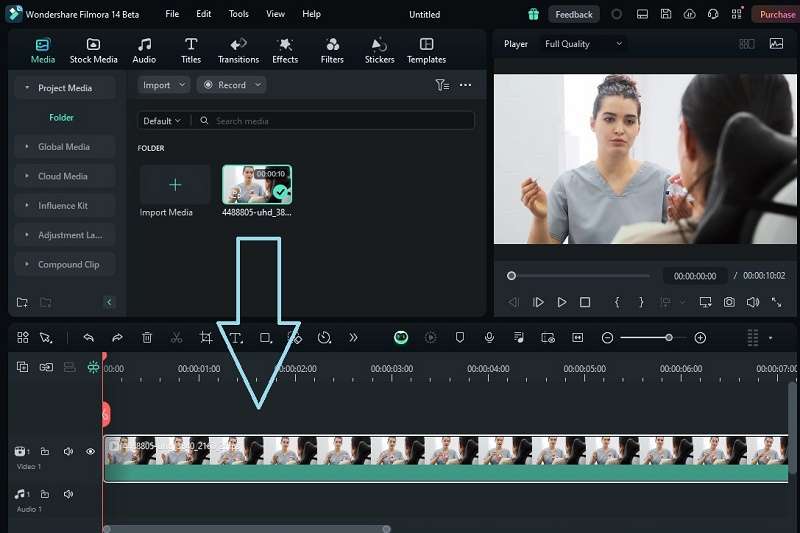
Jeśli nie masz jeszcze zainstalowanej Wondershare Filmora, możesz pobrać najnowszą wersję poniżej. Postępuj zgodnie z instrukcjami instalacji, a po zakończeniu otwórz program. Następnie rozpocznij nowy projekt, zaimportuj swój film, a następnie przeciągnij i upuść go na osi czasu edycji, aby rozpocząć.
Krok 2. Wytnij część filmu, w której chcesz dodać efekt powolnego przybliżenia
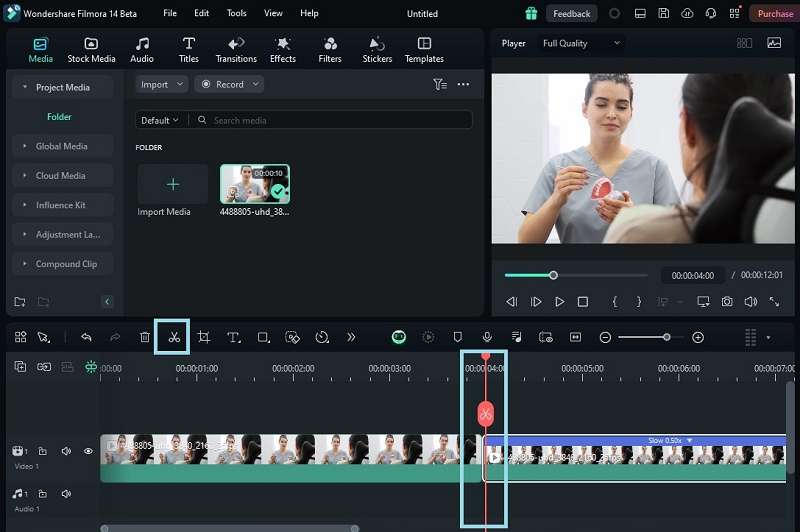
Umieść czerwoną linię na początku części, którą chcesz wyciąć, a następnie kliknij ikonę Wytnij (nożyczki). Przesuń czerwoną linię na koniec części, którą chcesz wyciąć i kliknij ponownie ikonę Wytnij. Teraz będziesz mieć osobny klip, w którym możesz dodać efekt powolnego przybliżenia.
Krok 3. Użyj jednolitej prędkości, aby zastosować efekty zwolnienia
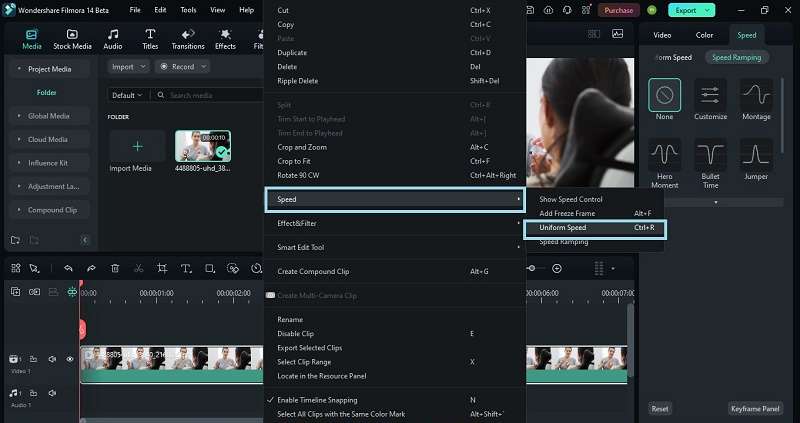
Przesuń kursor na klip na osi czasu, kliknij go prawym przyciskiem myszy, wybierz "Prędkość" i wybierz "Jednolitą prędkość" z menu, które się pojawi.
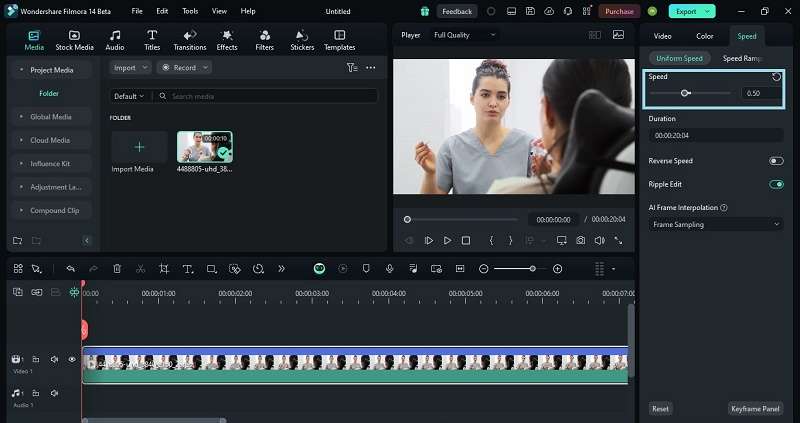
Zmień prędkość czasu trwania z "1.0.0" na "0.5". Teraz efekt zwolnienia powinien być zastosowany do wybranych klipów.
Krok 4. Użyj Pan and Zoom, aby zastosować efekty przybliżenia
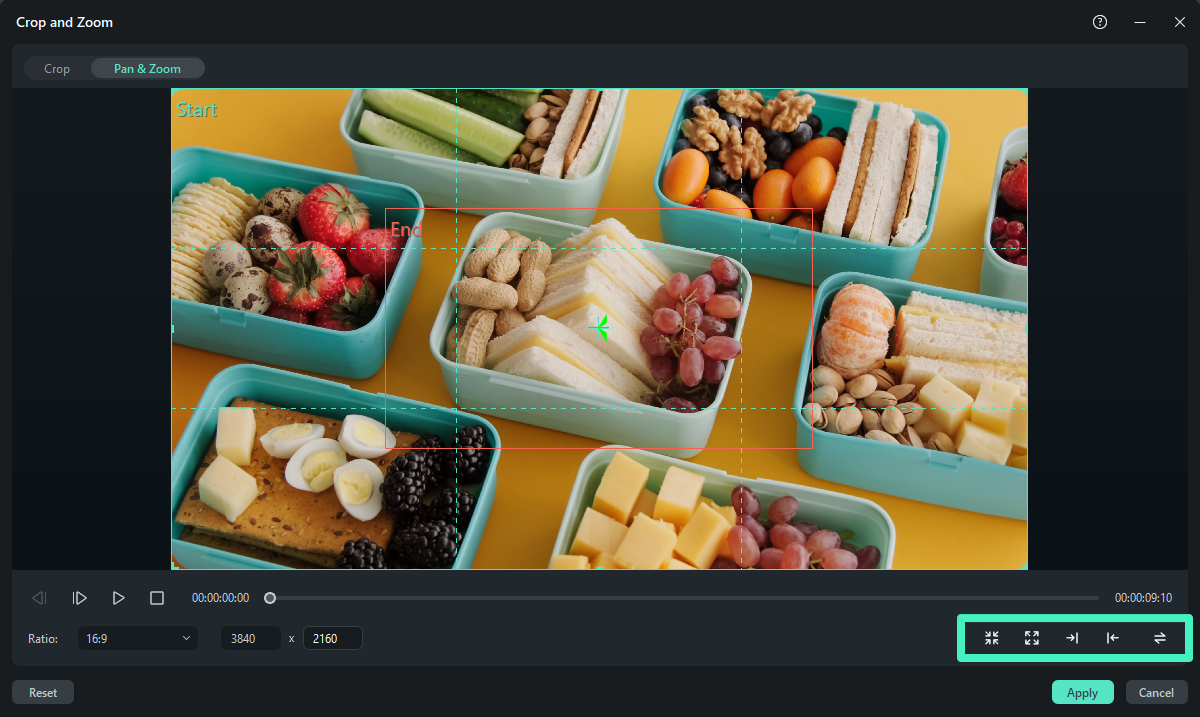
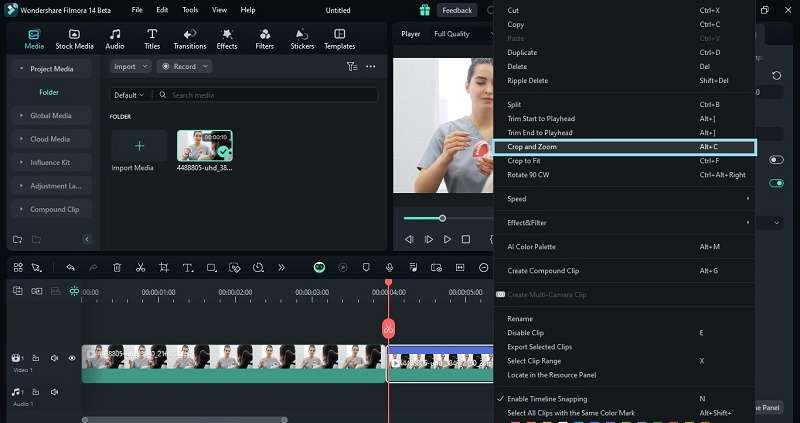
Następnie ponownie kliknij prawym przyciskiem myszy wybrane klipy i wybierz opcję "Kadrowanie i przybliżenie" z menu, aby otworzyć panel.
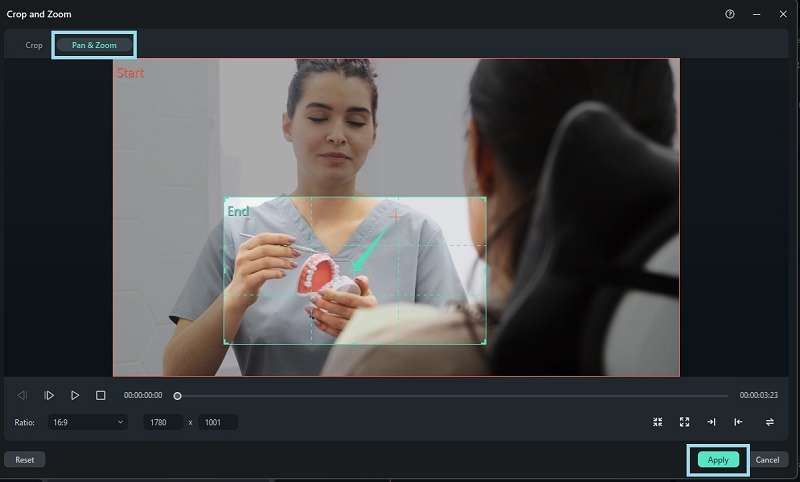
Następnie wybierz opcję "narzędzia Pan and Zoom". W otwartym oknie dostosuj, gdzie chcesz, aby efekt przybliżenia się pojawił. Czerwone linie pokazują, gdzie zaczyna się ramka, a niebieskie linie pokazują, gdzie chcesz, aby zaczęło się przybliżenie. Możesz to podejrzeć, aby upewnić się, że wygląda idealnie. Gdy jesteś zadowolony, kliknij "Zastosuj".
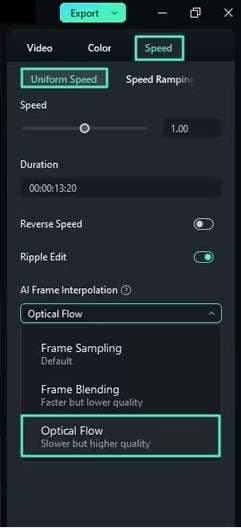
Twój film powinien teraz mieć efekt powolnego przybliżenia. Dla informacji, możesz użyć interpolacji klatek AI, aby Twoje przejścia wideo wyglądały płynniej. Aby to zrobić, wróć do sekcji "Jednolitą prędkość", a następnie otwórz "Interpolację klatek AI" i wybierz "Przepływ optyczny". Aby zapisać swój projekt, po prostu kliknij przycisk "Eksportuj" w prawym górnym rogu ekranu.
Część 3. Wskazówki i triki dotyczące używania efektu powolnego przybliżenia w celu ulepszenia Twoich filmów
Zgodnie z oczekiwaniami od Filmory, kroki są dość łatwe, ale wiedza o tym, jak używać efektu powolnego przybliżenia, nie czyni Cię od razu profesjonalistą. Aby naprawdę sprawić, by Twoje filmy wyróżniały się i wydobyć z tego efektu to, co najlepsze, wypróbuj te wskazówki i triki. Pomogą Ci używać powolnego przybliżenia jak profesjonalista i sprawić, że Twoje filmy będą wyglądały niesamowicie!
- Planuj przybliżenia celowo
Zdecyduj, gdzie chcesz przybliżyć, zanim zaczniesz. Na przykład, przybliż specjalny szczegół w sztuczce magicznej, aby uczynić ją bardziej ekscytującą.
- Używaj go oszczędnie
Nie używaj efektu powolnego przybliżenia za dużo. Na przykład, przybliżaj tylko najważniejsze części filmu, np. gdy ujawniasz końcowy wynik w filmie sportowym.
- Łącz z innymi efektami
Używaj przybliżeń z innymi efektami, aby uczynić swój film bardziej zabawnym. Na przykład, dodaj powolne przybliżenie, gdy używasz również fajnego efektu dźwiękowego, aby podkreślić coś zaskakującego.
- Dostosuj prędkość przybliżenia
Upewnij się, że prędkość przybliżenia wydaje się odpowiednia. Jeśli przybliżasz słodkie zwierzę, powolne przybliżenie sprawia, że wygląda super słodko, ale szybkie przybliżenie może wydawać się zbyt nagłe.
- Utrzymuj to płynnie i stabilnie
Upewnij się, że Twoje przybliżenie jest płynne, aby wyglądało ładnie i profesjonalnie. Na przykład, upewnij się, że powolne przybliżenie ciasta, które upiekłeś, jest stabilne i nie jest trzęsące się.
Podsumowanie
Efekt powolnego przybliżenia to świetny sposób na uczynienie Twoich filmów bardziej ekscytującymi, niezależnie od tego, czy publikujesz na YouTube, Instagramie czy TikToku. Pomaga pokazać ważne szczegóły, dodać kinowy klimat i utrzymać zainteresowanie widzów.
W tym przewodniku rozmawialiśmy o tym, jak niesamowity jest efekt powolnego przybliżenia i podzieliliśmy się wskazówkami, które pomogą Ci używać go jak profesjonalista.
Wondershare Filmora to fantastyczne narzędzie do tego, ponieważ sprawia, że przybliżenie jest płynne i łatwe dzięki fajnej funkcji jednolitej prędkości oraz narzędziom Pan and Zoom. Dzięki Filmorze możesz tworzyć filmy, które wyglądają naprawdę profesjonalnie i wyróżniają się spośród innych.