




 100% zweryfikowane bezpieczeństwo | Bez subskrypcji | Bez złośliwego oprogramowania

Rozmywanie kształtów w After Effects może znacznie poprawić ogólny wygląd i wrażenie Twoich projektów. Ta technika polega na tworzeniu miękkiej, rozmytej krawędzi wokół kształtów, co dodaje poczucia głębi i wymiaru. Niezależnie od tego, czy jesteś początkującym, czy doświadczonym użytkownikiem After Effects, zrozumienie, jak rozmywać kształty, jest cenną umiejętnością w Twoim arsenale.
Ten przewodnik obejmie wszystko, co musisz wiedzieć o rozmywaniu kształtów w After Effects. Od podstaw po zaawansowane techniki, nauczysz się, jak dodać profesjonalny akcent do swoich projektów i podnieść swoje umiejętności na wyższy poziom.
Niezależnie od tego, czy tworzysz logo, animację czy efekt wizualny, umiejętność rozmywania kształtów pomoże Ci osiągnąć pożądany wygląd i wrażenie dla Twojego projektu. Więc zanurzmy się i odkryjmy świat rozmywania w After Effects!
W tym artykule
Czym jest rozmycie krawędzi maski w After Effects?
Rozmycie krawędzi maski w After Effects to funkcja, która umożliwia tworzenie miękkiego lub rozmytego przejścia między zamaskowanymi i niezamaskowanymi obszarami kompozycji. Ustawienie rozmycia maski można znaleźć we właściwościach i jest mierzone w pikselach. Zwiększenie wartości rozmycia zwiększa miękkość lub rozmycie krawędzi maski, tworząc płynniejsze przejście między zamaskowanymi i niezamaskowanymi częściami obrazu.
Jedną z kluczowych zalet rozmywania masek jest to, że pozwala na wtopienie zamaskowanego obiektu w tło, dzięki czemu efekt wygląda bardziej naturalnie i przekonująco. Narzędzie rozmycia maski może również tworzyć niestandardowe kształty rozmycia w dowolnym miejscu wzdłuż krawędzi maski. Aby uzyskać dostęp do narzędzia rozmycia maski, przełącz się na narzędzie pióra, naciskając klawisz "G" i wybierając pióro rozmycia.
Funkcja rozmycia krawędzi maski w After Effects to potężne i wszechstronne narzędzie, które może pomóc w osiągnięciu szerokiej gamy kreatywnych efektów. Niezależnie od tego, czy tworzysz animację, efekt wizualny, czy po prostu chcesz dodać profesjonalny akcent do swoich projektów, zrozumienie, jak używać narzędzia rozmycia maski, jest niezbędną umiejętnością w Twoim zestawie narzędzi After Effects.
Jak rozmyć kształt w After Effects?
Rozmywanie kształtu w After Effects to prosty proces, który może znacznie poprawić wygląd i wrażenie Twoich projektów. Postępując zgodnie z tymi krokami, będziesz w stanie łatwo rozmywać kształty w After Effects i dodać profesjonalny akcent do swoich projektów.
Pamiętaj, że wartość rozmycia może być dostosowana do Twoich preferencji i potrzeb projektu, więc śmiało eksperymentuj i zobacz, co działa dla Ciebie najlepiej.
Istnieją dwie opcje rozmycia krawędzi w After Effects:
A. Dodawanie maski do warstwy kształtu
Krok 1 Dodaj maskę, aby utworzyć rozmytą krawędź.
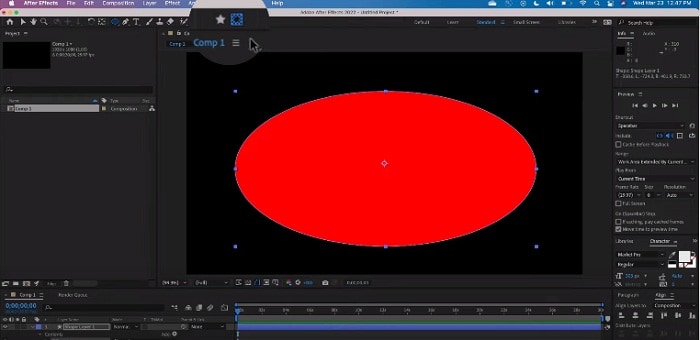
Krok 2 Edytuj parametr rozmycia pod maską w panelu kompozycji.
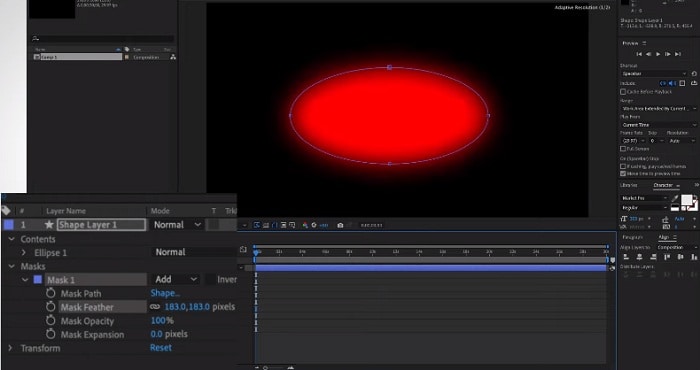
B. Stosowanie efektu Fast Box Blur
Krok 1 Przejdź do zakładki "Efekty i ustawienia wstępne" i wyszukaj efekt "Fast Box Blur".

Krok 2 Zwiększ "Promień rozmycia", aby zobaczyć rozmycie krawędzi.

Jak używać zmiennego rozmycia maski w After Effects?
Zmienne rozmycie maski w After Effects pozwala tworzyć maski ze zmiennym rozmyciem. Oznacza to, że możesz mieć różne wartości rozmycia dla różnych części tej samej maski. Ta funkcja daje większą kontrolę i elastyczność nad maskami, umożliwiając łatwe tworzenie złożonych efektów i przejść.
Dzięki zmiennemu rozmyciu maski możesz tworzyć złożone efekty, takie jak kształt, który jest bardziej rozmyty w jednym kierunku niż w drugim. Możesz też utworzyć maskę z miękkim przejściem w jednym obszarze i ostrym przejściem w drugim.
Eksperymentując z różnymi wartościami rozmycia i kształtami masek, możesz osiągnąć szeroką gamę kreatywnych efektów w After Effects. Aby użyć zmiennego rozmycia maski w After Effects, musisz wykonać następujące kroki:
Krok 1 Użyj narzędzia pióra, aby utworzyć punkty narożne.

Krok 2 Utwórz punkty rozmycia maski.

Krok 3 Dostosuj parametr rozmycia.

Krok 4 Przejdź do "Narzędzie pióra" > "Narzędzie rozmycia maski" i kliknij w dowolnym miejscu na ścieżce maski.

Krok 5 Przeciągnij rozmycie punktu maski wokół punktu centralnego.

Ten samouczek pochodzi z Crish Design. Aby uzyskać więcej samouczków dotyczących wskazówek i technik After Effects, możesz odnieść się do kanału YouTube Crish Design.
Potrzebujesz alternatywy? Wypróbuj Wondershare Filmora!
Jeśli szukasz bardziej dostępnej i przyjaznej dla użytkownika alternatywy dla After Effects, rozważ użycie Wondershare Filmora. Filmora to potężne oprogramowanie do edycji wideo, które oferuje wiele takich samych funkcji jak After Effects, w tym funkcję rozmycia krawędzi, która jest świetną alternatywą dla rozmycia krawędzi maski w After Effects.
Rozmycie krawędzi w Filmora jest znane jako "Siła rozmycia" i można je znaleźć w zakładce "Maski" edytora. Podobnie jak rozmycie krawędzi maski w After Effects, Siła rozmycia w Filmora jest mierzona w pikselach i określa miękkość lub rozmycie krawędzi maski.

Filmora oferuje również szeroki wachlarz innych funkcji, które czynią ją doskonałym wyborem do edycji wideo, takich jak przyjazny dla użytkownika interfejs, rozbudowana biblioteka efektów specjalnych i obsługa wielu formatów plików. Niezależnie od tego, czy jesteś początkującym, czy doświadczonym edytorem, Filmora ma wszystko, czego potrzebujesz, aby tworzyć filmy o profesjonalnej jakości.
Więc jeśli szukasz alternatywy dla After Effects, która jest łatwiejsza w użyciu i bardziej dostępna, rozważ wypróbowanie Wondershare Filmora. Jego potężna funkcja rozmycia krawędzi i przyjazny dla użytkownika interfejs sprawiają, że jest to idealny wybór do tworzenia filmów o profesjonalnej jakości bez kłopotów związanych z używaniem złożonego i czasochłonnego oprogramowania.
Jak używać narzędzia rozmycia kształtu w Wondershare Filmora?
Narzędzie rozmycia kształtu w Wondershare Filmora to świetny sposób na stworzenie miękkiego, stopniowego przejścia między różnymi kształtami w filmie. To narzędzie może być użyte do tworzenia różnych efektów, od delikatnych zaników po złożone animacje.
Niezależnie od tego, czy tworzysz prostą animację, czy złożony efekt wizualny, to narzędzie daje Ci kontrolę i elastyczność potrzebną do tworzenia filmów o profesjonalnej jakości. Aby użyć narzędzia rozmycia kształtu w Filmora, wykonaj następujące kroki:
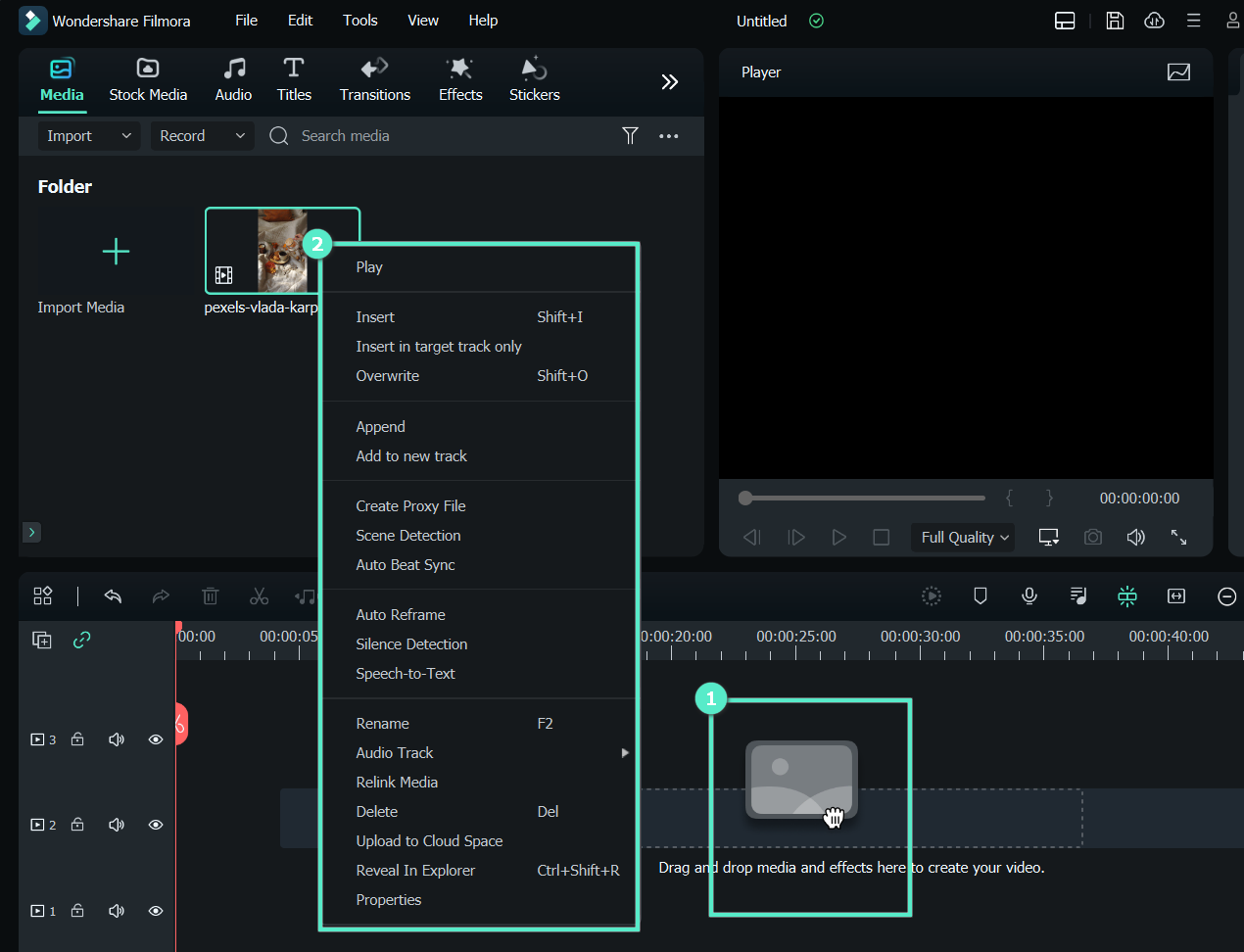
Krok 1 Otwórz Wondershare Filmora i utwórz nowy projekt. Zaimportuj wideo i przeciągnij je na oś czasu.
Krok 2 Kliknij dwukrotnie wideo w oknie odtwarzacza. W oknie edycji kliknij "Wideo"> "Maska" i dodaj maskę kształtu.
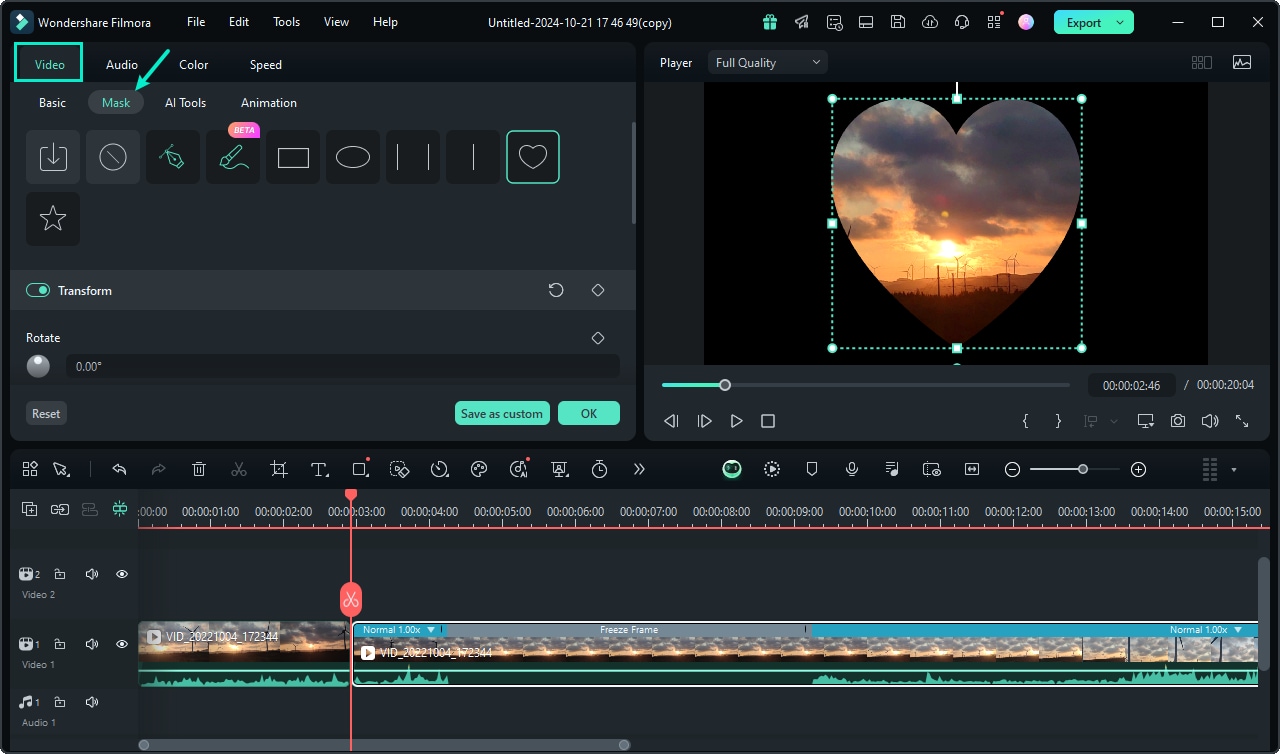
Krok 3 Przewiń w dół, aby znaleźć opcję "Siła rozmycia" i dostosuj wartość rozmycia.
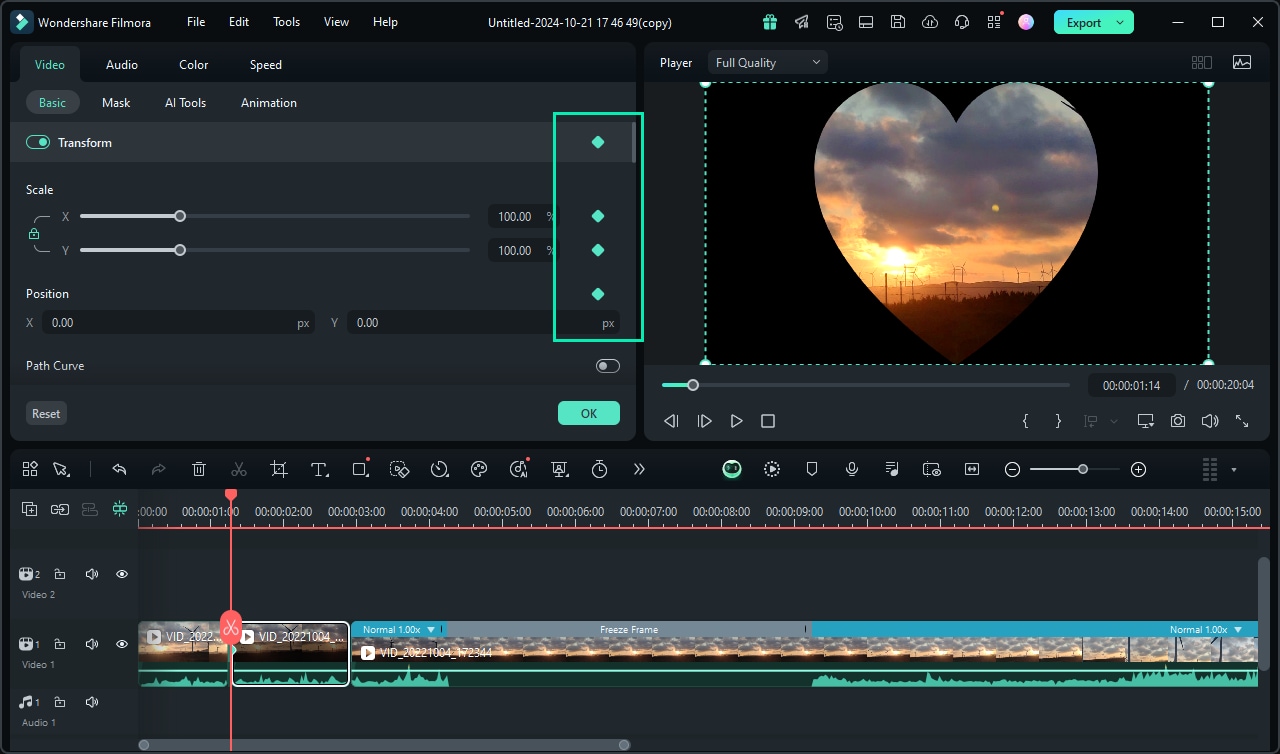
Jak używać zmiennego rozmycia maski w Wondershare Filmora?
Wondershare Filmora pozwala również na użycie zmiennego rozmycia maski, aby stworzyć płynne, stopniowe przejście między różnymi częściami filmu.
Ale najpierw zrozum proces używania narzędzia pióra. Używając narzędzia pióra do rysowania kształtów w Filmora, możesz dostosować kształt i rozmycie do swoich specyfikacji. Aby to zrobić, wybierz narzędzie pióra i użyj go do narysowania żądanego kształtu. Możesz dostosować rozmycie, przesuwając punkty kontrolne rozmycia i dostrajając Siłę rozmycia w zakładce "Maska".
Aby użyć zmiennego rozmycia maski w Filmora, wykonaj następujące kroki:
Krok 1 Wybierz opcję "Rysuj maskę" w zakładce Maska i użyj narzędzia pióra, aby narysować dowolny kształt w filmie.
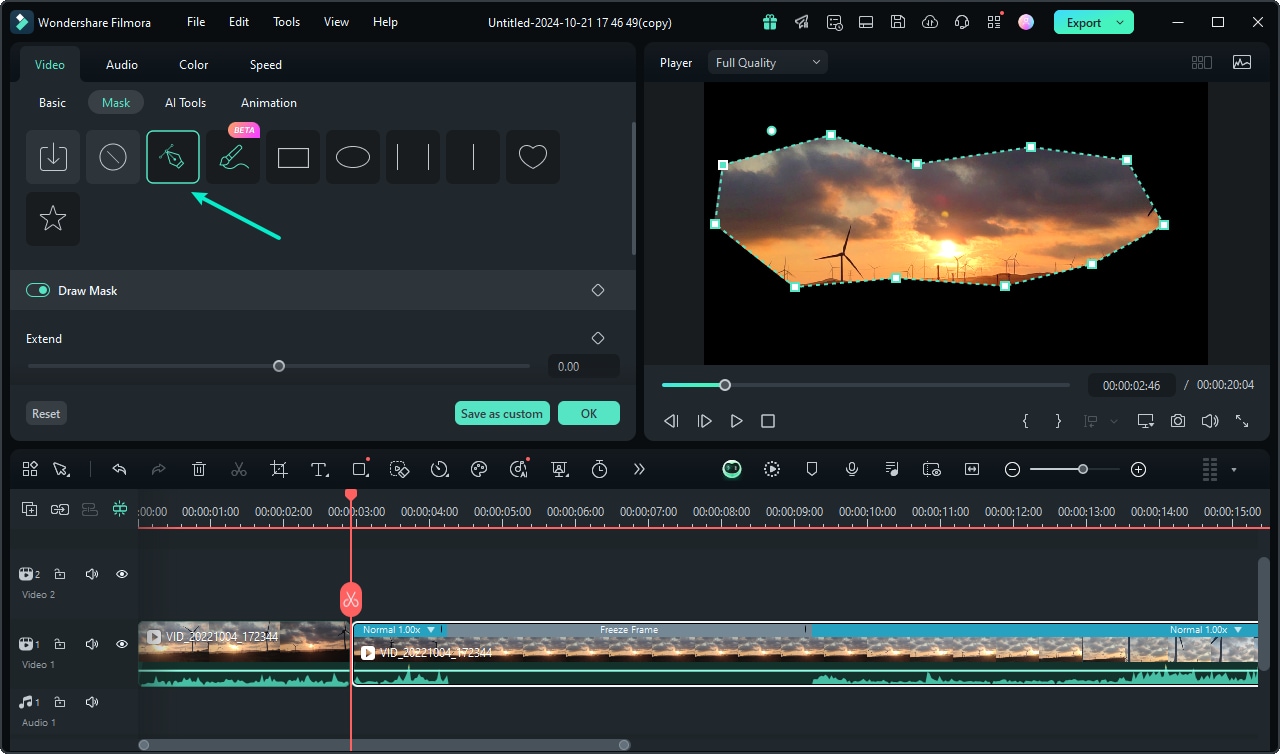
Krok 2 Dostosuj wartość "Siła rozmycia".
Podsumowanie
Rozmywanie kształtów w After Effects i Wondershare Filmora to potężne narzędzia do tworzenia płynnych, bezszwowych przejść w filmach. Dzięki ustawieniu rozmycia maski w After Effects i narzędziu rozmycia kształtu w Filmora masz elastyczność i kontrolę potrzebną do stworzenia dokładnie takiego wyglądu, jakiego chcesz.
Niezależnie od tego, czy chcesz rozmywać kształty w After Effects, czy wolisz wygodę korzystania z Wondershare Filmora, jest rozwiązanie dla Ciebie. Więc po co czekać? Zacznij rozmywać swoje kształty już dziś i podnieś swoje umiejętności edycji wideo na wyższy poziom!