


 100% Security Verified | No Subscription Required | No Malware

lärandemask med form Premiere ProTillåter exakt kontroll över vad som syns. Du kan dölja distraktioner, markera ämnen eller lägga till filmiskt fokus. Rektanglar, ellipser och fria Bezier-masker låter dig rikta in dig på områden exakt. Nyckelbildar, fjädring och opacitetsjusteringar ger dynamisk rörelse och smidiga övergångar.
Korrekt användning av premiärmasken med form lyfter vanliga klipp till sekvenser av professionell kvalitet. Redaktörer kan dölja föremål, skapa visuell betoning och förbättra berättandet med minimal ansträngning. Att förstå dessa verktyg låser upp kreativa möjligheter.
Den här guiden kommer att visa steg-för-steg-metoder, praktiska tips och enklare alternativ för att använda formmasker effektivt.
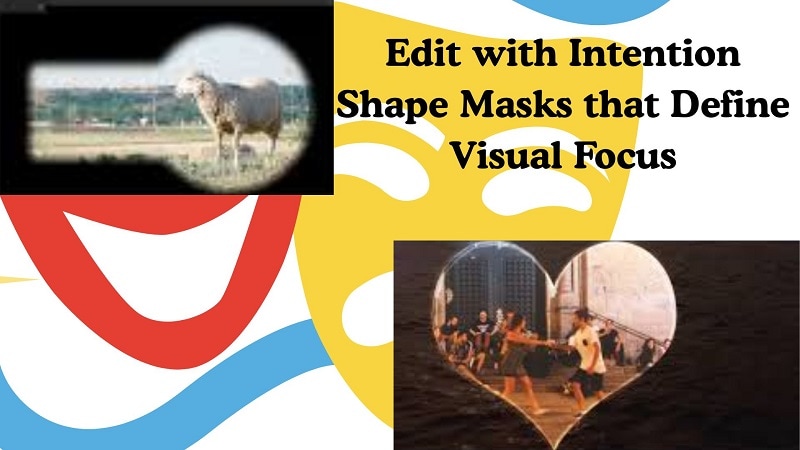
I den här artikeln
Del 1: Vad är maskering i Adobe Premiere Pro?
En mask i Premiere Pro används för att manipulera en del av ett videoklipp direkt. Du kan applicera effekter, ta bort element eller färga saker inom ett specifikt område. medmask med form Premiere Pro, kan du skapa förbrukningsbara specialeffekter på nolltid alls; Redaktörer kan också enkelt rikta fokus till vad de än presenterar.
Precis som med alla andra effekter kan Premiere masking tool hanteras via Effect Controls-panelen. Du kan kontrollera vad som exponeras och göms i dina filmer.
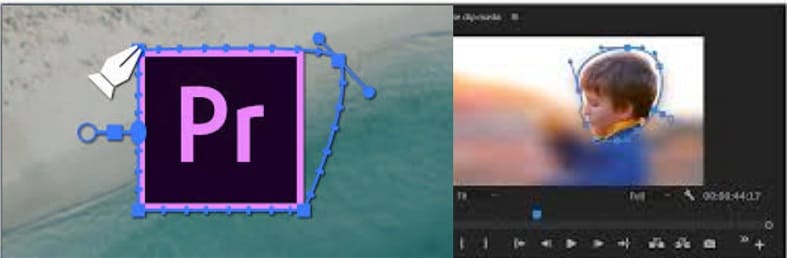
Typer av masker i Premiere Pro
- Ellipsmask:Denna mask skapar ett cirkulärt eller ovalt urval. Den är idealisk för att markera runda föremål eller skapa vinjetteffekter.
- 4-punkts polygonmask:En fyrsidig form som fungerar bra för rektangulära eller fyrkantiga föremål. Perfekt för att isolera områden med raka kanter.
- Gratis dragning Bezier:Den mest flexibla masktypen. Du kan rita vilken anpassad form som helst, vilket gör den lämplig för komplexa eller oregelbundna föremål.
Vanliga användningsfall:
- Dölja ansikten och föremål
maskeringär en grundläggande metod för att uppnå integritetsskydd på videodata. Redaktörer kan sudda ut eller pixla vilken del som helst av ett klipp, bevara bilder som de visas i bildlistan men med ansikte eller känsligt område maskerat för att följa integritetslagar och etiska riktlinjer.
- Kreativa övergångar
Denna grafiska mask låter dig lägga till en smidig övergång mellan dina scener genom att täcka handlingen med geometriska former. Användningen av denna teknik är populär inom videorörelse, vilket skapar dynamiska scenövergångar MotionEvent.
- Markera specifika områden
Med masker kan redaktörer dra blicken till specifika element på en skärm. Redaktörer kan markera ett ämne eller ett avsnitt som du har separerat och tillämpa ljusstyrkaändringar eller färgeffekter för att få det markerade området att dyka upp.
- selektivFärggradering
Selektiv färgkorrigering är när du ändrar färgen på bara en del av ett videoklipp. Redaktörer kan nå specifika delar av ramen (som ett ansikte eller bakgrundselement) där de kan justera färgen, utan att röra hela ramen, med hjälp av masker.
Del 2: Hur Premiere Pro hanterar Mask med form
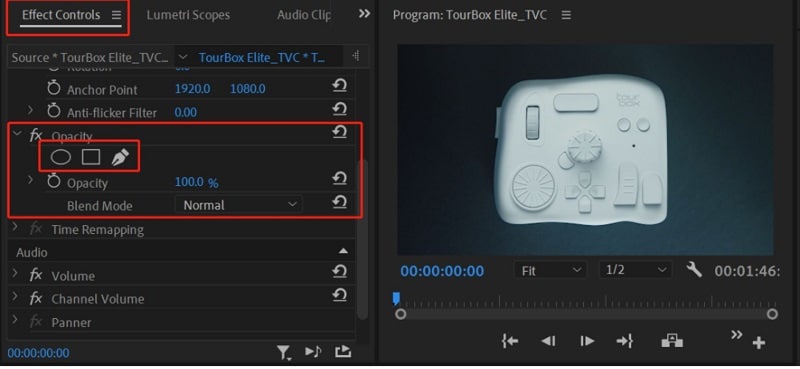
För att komma till maskverktygen i Premiere Pro, välj ditt videoklipp på tidslinjen och gå till"Effektkontroller> Opacitet. "Här har du val av masker som kan vara ovala, rektangulära eller en Bezier-kurva.
2.1. Arbeta med Free Draw Bezier-verktyget
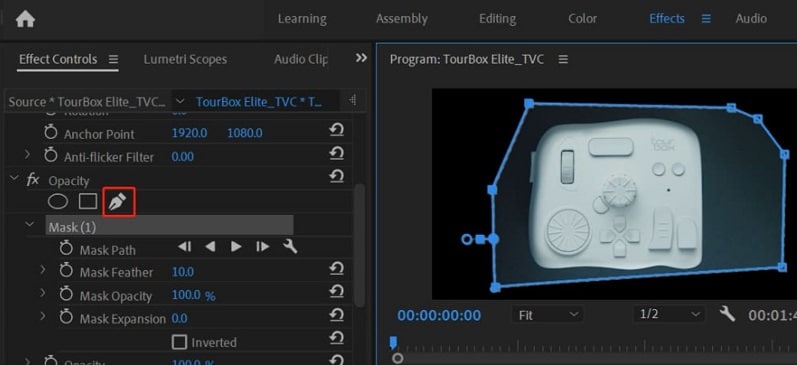
denGratis Draw Bezier ToolLåter dig skapa anpassade masker i friform.
- Vänsterklicka för att lägga till ankarpunkter. Dra för att justera maskens krökning.
- Om du vill stänga stigen nu, se till att du slutar rita exakt där du började; Annars fungerar det inte.
- För att ta bort masken, högerklicka bara på den och välj Rensa.
- Justera masken och andra justeringar efter behov. Välj masken att justera i programpanelen.
För exakta justeringar:
- Vänsterklicka på ett segment för att lägga till ankarpunkter.
- Ctrl+ Vänsterklicka på ett ankare för att ta bort det.
- Alt+ Vänsterklicka på ett ankare för att återställa det och lägg till kontrollhandtag för krökningsjusteringar.
2.2. Maskväg & Animation
denMaskvägFunktionen låter dig animera masken genom att skapa nyckelbilder.
- Klicka på stoppursikonen bredvidMaskvägFör att aktivera nyckelramning.
- Justera maskformen vid olika punkter i tidslinjen. Premiere Pro kommer automatiskt att generera smidiga övergångar mellan nyckelbilder.
- användSpåra vald mask framåtknapp för att automatiskt spåra rörliga element.
- justeraspårningsmetod(med hjälp av skiftnyckelikonen) för olika spårningsnoggrannhet, vilket sparar tid i manuella justeringar.
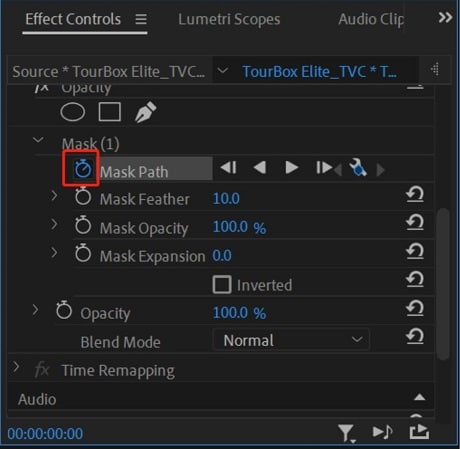
2.3. Maskparametrar och justeringar
Du kan ytterligare förfina din mask med flera parametrar:
- Maskfjäder:Suddar ut kanterna på din mask. En större fjäder kan uppnås genom att öka värdet.
- Mask opacitet: Detta justerar genomskinlighetsnivån för det maskerade området.
- Mask expandera:Expanderar eller drar ihop masken med in-eller ut.
Dessa parametrar kan animeras över tid, vilket gör att du kan ha dynamisk kontroll över hur din mask beter sig.

Del 3: Enklare sätt att arbeta med formmasker (Filmora)
Efter att ha utforskat den detaljerade mekaniken imask med form Premiere Pro, det är tydligt att precision kommer på bekostnad av komplexitet. För redaktörer som vill ha liknande kreativ kontroll med färre tekniska steg ger alternativ programvara en smidigare väg till samma filmiska resultat.
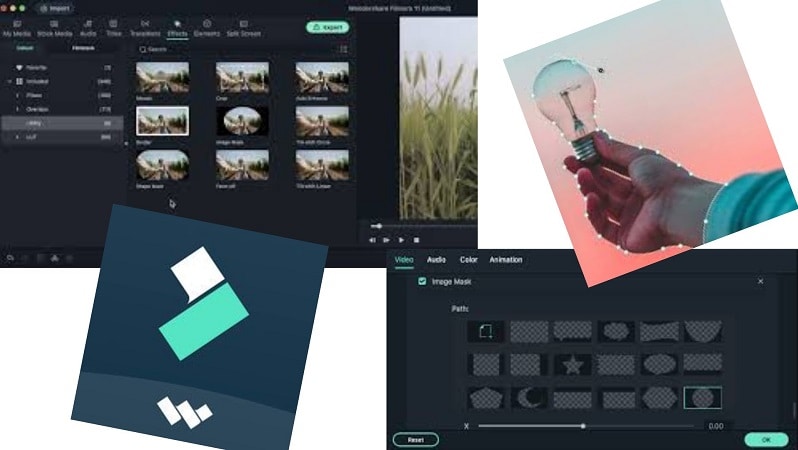
I det här falletWondershare Filmoratillhandahåller ett bibliotek med färdiga överlagringar som fungerar somMasker för omedelbar form. Cirklar, rektanglar, talbubblor och fantastiska designelement kan användas med ett klick. Istället för att rita vägar för hand lägger du bara till en form i tidslinjen och anpassar den.

 Säker nedladdning

Vad du kan göra med Filmoras maskering
- Med FilmorasRita Maskverktyg, användare kan skissa upp anpassade former utan att navigera i Bezier-kurvor.
- Reglage låter dig styraFjäder, ogenomskinlighet, kantmjukhet och rotationpå sekunder.
- Enkla nyckelinramningsalternativ gör det enkelt att animera en masks storlek eller position över tid, vilket håller redigeringarna smidiga.
Hur man maskerar med form i Filmora
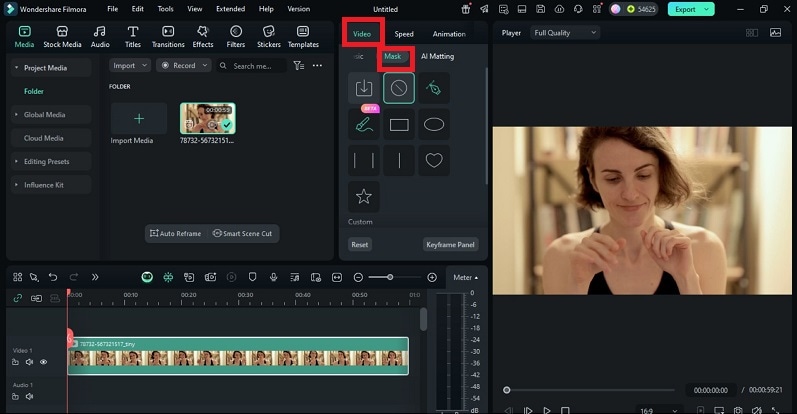
Steg 1: Öppna fliken Mask
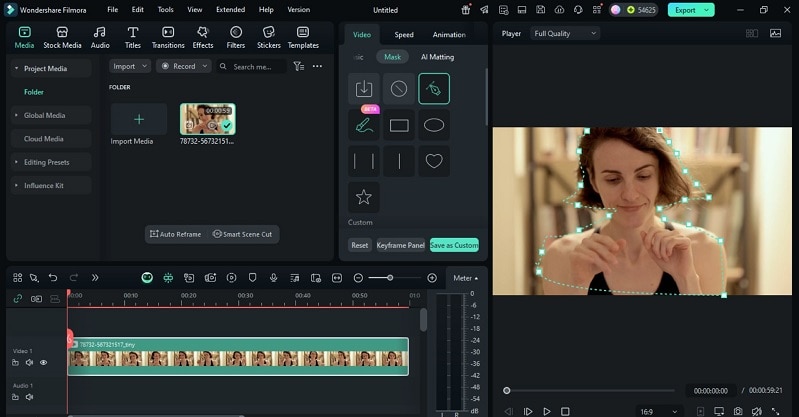
Klicka på videoklippet från din tidslinje för att komma åt redigeringspanelen. Byt tillMask flik, där du hittar standardformer som cirklar, rektanglar, linjer, stjärnor och hjärtan. Du kan också designa din egen mask för större kreativ kontroll.
 Säker nedladdning
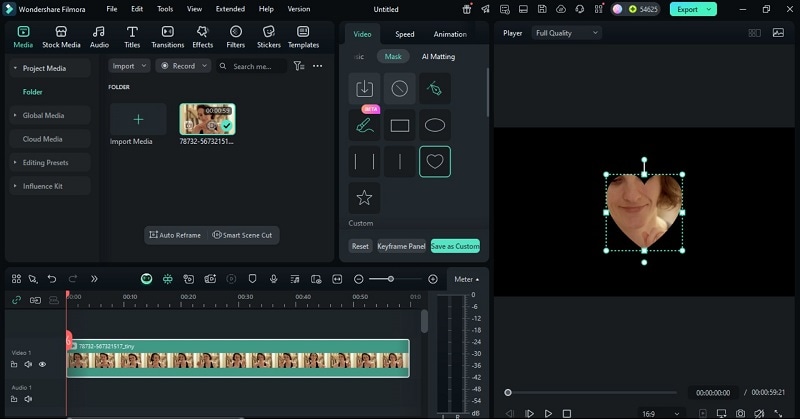
Steg 2: Applicera en förinställd formmask
Klicka på någonMaskformatt applicera det omedelbart. Området inuti formen förblir synligt, medan allt utanför blir dolt i förhandsgranskningsfönstret. Denna snabba metod är perfekt för att skapa fokus eller dölja bakgrundsdetaljer.
Steg 3: Rita en anpassad Mask
användRita MaskFunktion för att konturera former fritt. Lägg till punkter, böj kanterna och justera precisionen genom att zooma in på förhandsgranskningsskärmen. hållAlt/AlternativNyckel för att förfina kurvor och skapa jämna linjer. När du är klar kan du spara din anpassade mask som en förinställning för senare användning.
Steg 4: Importera anpassade former
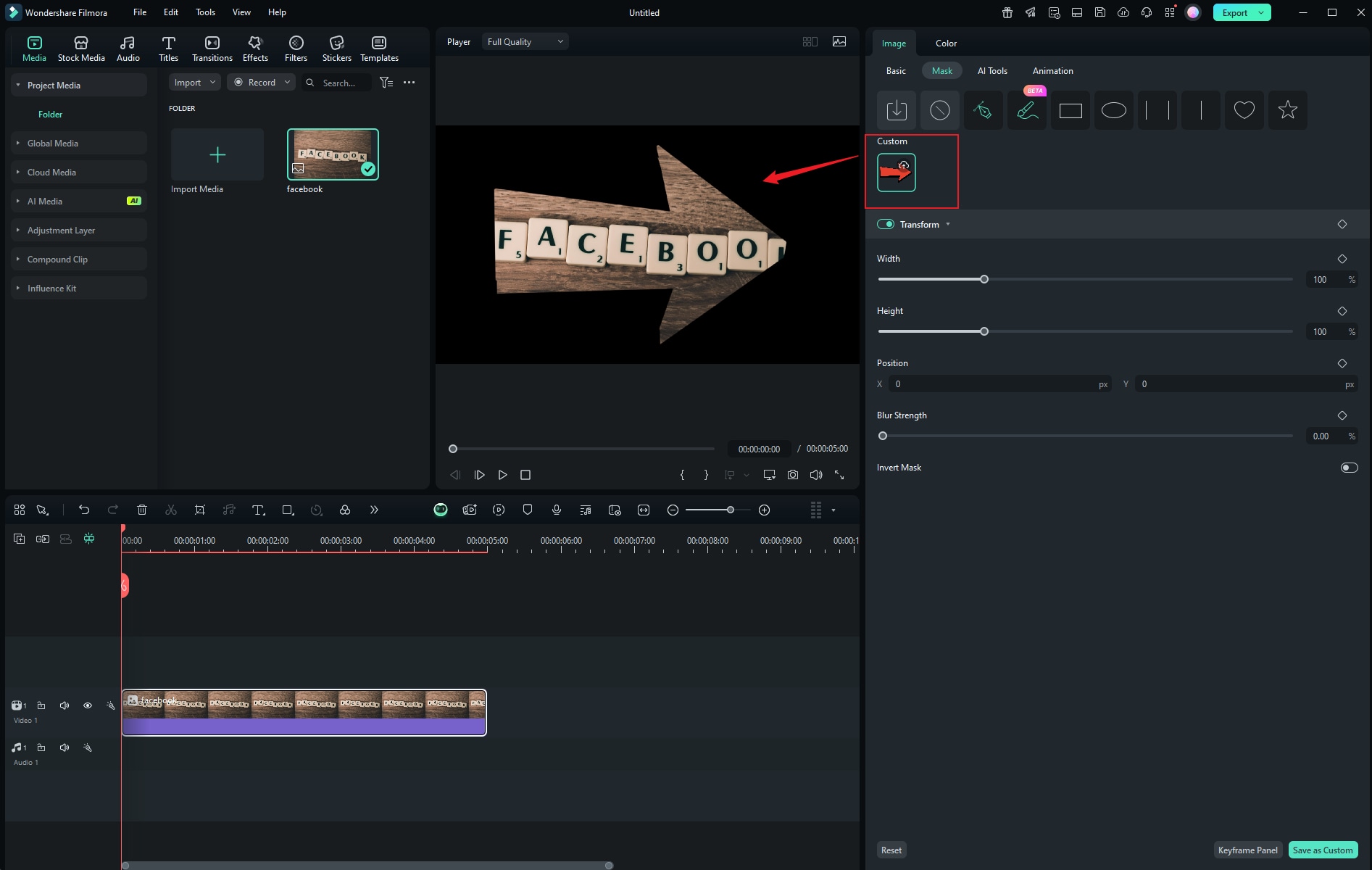
Om du gillar färdiggjorda mönster, importera enAlfakanal PNGav pilar, trianglar eller geometriska konturer. Filmora kommer sedan automatiskt att vända bildens kontur till en mask som du får anpassa genom att ändra storlek, flytta och göra ändringar i den.
Steg 5: Justera masken
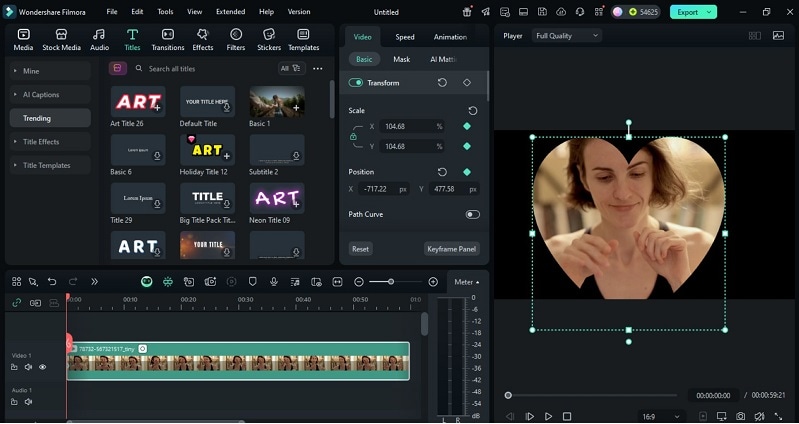
Dra maskhandtagen direkt på förhandsvisningen för att ändra form, position eller vinkel. Du kan också finjustera egenskaper med hjälp av reglage, styra rotation, bredd, höjd, suddighet och skala. deninverteraAlternativet byter ut synliga och dolda områden för en omvänd effekt.
Steg 6: Animera masken med nyckelbilder
Flytta spelhuvudet till en specifik ram, klicka påLägg till nyckelram, ändra sedan eller ändra storlek på masken. Lägg till ytterligare en nyckelram senare för att animera ändringen. Detta ger dinMaskform Premiere Pro-style rörelseeffekter, men med enklare kontroll.
Smartare maskering
FilmorasAI Smart maskeringAnvänder avancerad objektigenkänning för att upptäcka personer eller föremål i en video automatiskt. Denna funktion skapar exakta masker runt motiv utan att kräva manuell spårning eller Bezier-redigering. Det är idealiskt för att lägga till suddighet, färgeffekter eller filmiska spotlights till ett specifikt område, liknande vad redigerare uppnår med hjälp avPremiere Pro masker med form, men med mycket mindre komplexitet.
Steg 1: Öppna ditt projekt
Öppna den senaste Filmora och importera dina videor till tidslinjen. Välj det klipp du vill redigera.
Säker nedladdning
Steg 2: Få tillgång till AI Mask Tool
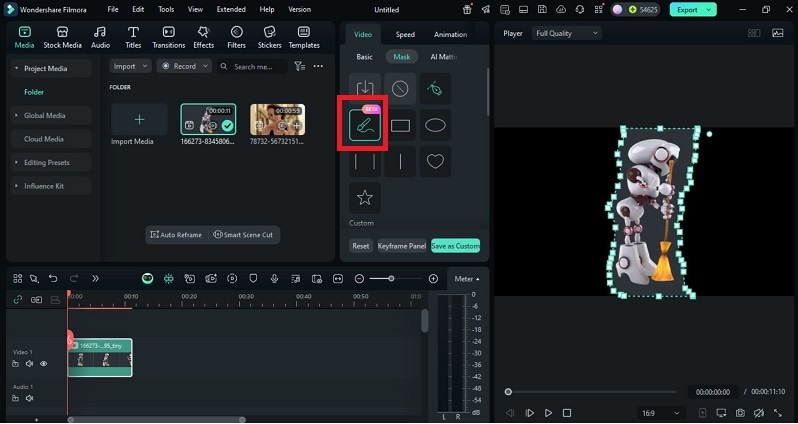
Gå tillMaskfliken i redigeringspanelen. väljAI-borsteAlternativ. Filmora skannar automatiskt videon och identifierar huvudämnet eller objektet.
Steg 3: Förfina urvalet
Om dina filmer innehåller flera motiv, förhandsgranska resultaten och välj vilket du ska hålla maskerat. Du kan finjustera kanter eller byta fokusområden med enkla borstjusteringar.
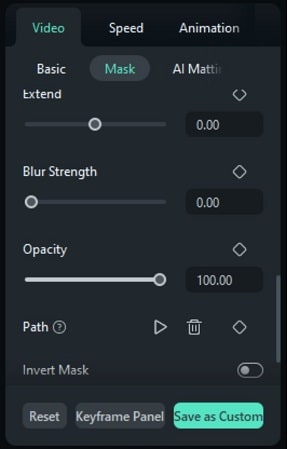
Steg 4: Anpassa maskinställningarna
öppnaAI-maskpanelFör att modifiera maskens form och jämnhet.
- användaförlängaFör att öka eller minska maskens täckning.
- anpassasuddig styrkaFör att mjuka upp kanter.
- kontrollopacitetFör att ändra synlighet.
- För att följa rörelsen klickar du påvägoch aktivera spårning.
Steg 5: Applicera visuella effekter
Efter att ha applicerat masken kan du fortfarande lägga till färggraderingen (såväl som sudd-eller spotlight-effekter) inuti/utanför ditt nyskapade område. Denna teknik håller uppmärksamheten på ditt huvudämne och skapar filmiskt fokus.
Steg 6: Exportera videon
När du har förhandsgranskat dina resultat, slutför projektet och exportera i vilket format som helst. Hela processen ger exakta resultat som speglar effekten av enmask med formen Premiere ProArbetsflöde, men snabbare och enklare.
Del 4: Filmora VS Premiere Pro Maskering & Blending
När det gäller formmaskering och blandning finns det olika alternativ tillgängliga i både Wondershare Filmora och Adobe Premiere Pro. En faktabaserad jämförelse av nyckelaspekterna nedan kan hjälpa dig att förstå vilken som passar ditt arbetsflöde bäst.
|
funktion |
Premiär Pro |
Filmora |
|
Mask & formstöd |
Tillåter ellipse, rektangel, fridragning (Bezier) och sammansatta masker per effekt. Du kan applicera masker på nästan vilken effekt eller egenskap som helst. |
Erbjuder grundläggande formmasker, freehand (Draw Mask) och AI-driven maskering med objektdetektering. |
|
Blandnings-och kompositlägen |
Rika blandningslägen (Normal, Multiplicera, Överlägg, etc.) via inställningen för opacitet/blandningsläge. |
Mer begränsade blandningsalternativ jämfört med Premiere. Filmoras blandning är enklare för överlagring av maskeffekter och övergångar. |
|
Automatisering och AI-hjälp |
Objektmaskering mestadels manuell, även om nyare betaversioner nu inkluderar objektmaskalternativ. |
Starka AI-funktioner: AI Smart maskering, objektdetektering och automatisk maskgenerering. |
|
Maskspårning och rörelse |
Avancerad maskspårning (spåra framåt, bakåt), nyckelinramning av maskvägar och inverterande masker. Mycket flexibel rörelsekontroll. |
Stöder rörelsespårning för masker och integration med Mocha för plan spårning (avancerad). |
|
Användarvänlighet/inlärningskurva |
Kraftfull men brant inlärningskurva, särskilt med blandningslogik, kapslade masker och komplexa scener. |
Mer intuitivt, användarvänligt gränssnitt med färre tekniska hinder. Bättre för användare som vill ha resultat snabbt. |
|
begränsningar |
Komplexiteten kan bli långsam i stora projekt med många masker och blandningslägen. Kräver starka systemresurser. |
Mindre precision i extremt fin maskkontroll, blandningsalternativ är mer grundläggande än Premiere. |
|
Idealiska användningsfall |
Professionell redigering, komplex sammansättning, film-och sändningsarbete, detaljerad maskering + blandning. |
Snabba kreativa projekt, YouTube, social videoredigering, där lätthet och hastighet spelar roll. |
Slutsats:
kraften iPremiere Pro mask med formligger i hur det förvandlar redigering till visuellt berättande. Varje kurva, fjäder och övergång lägger till struktur och känslor till en ram. Ändå trivs kreativitet när precision möter enkelhet.
Filmora erbjuder den balansen och förvandlar komplexa maskeringssteg till intuitiva rörelser styrda av AI och ren design. Kontrasten mellan dessa verktyg är inte konkurrens utan evolution: den ena bygger behärskning genom kontroll, den andra genom hastighet och frihet.
Att lära sig både utökar varje skapares visuella ordförråd och använder sig av enmask med form Premiere ProEn avsiktlig handling med filmisk avsikt.
Säker nedladdning