


 100% Security Verified | No Subscription Required | No Malware

En videokollage är det perfekta sättet att blanda flera videor eller foton i en stilren, iögonfallande ram. Oavsett om du sätter ihop ett episkt resmontage, ett höjdpunktsklipp till födelsedagen eller en rolig film till Instagram, TikTok eller YouTube Shorts, gör ett kollagevideo att ditt innehåll sticker ut.
Ännu bättre – du behöver inga proffsiga redigeringskunskaper eller dyr programvara. Att lära dig skapa ett videokollage på en iPhone är enklare än du tror! Med bara några få tryck kan du kombinera klipp, lägga till snygga effekter och anpassa layouten direkt från din telefon.
Så fortsätt scrolla, så visar vi dig hur du skapar ett videokollage på din iPhone. Dessutom får du några proffstips som tar dina redigeringar till nästa nivå!
I den här artikeln
Del 1. Kan du skapa ett videokollage med iPhones inbyggda funktioner?
Du är redo att göra ett videokollage på din iPhone, men finns det verkligen ett inbyggt verktyg för det?Tyvärr har iPhones inget dedikerat verktyg för videokollage, men Apples gratisiMovie app har en delad skärm-effekt, vilket tillåter dig att placera två videor sida vid sida.
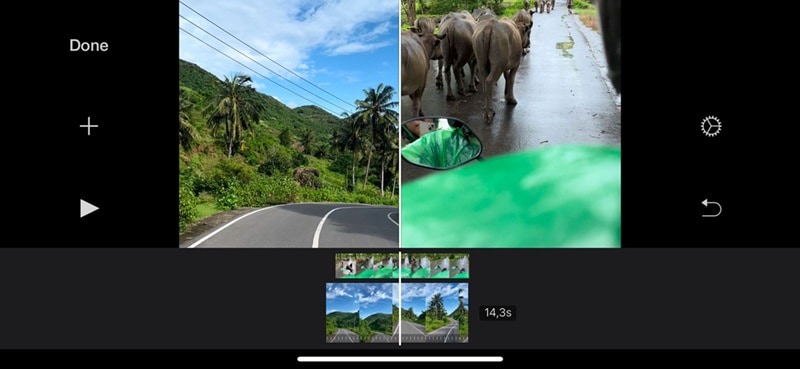
Det är inte ett fullfjädrat kollageverktyg (du kan inte arrangera flera klipp i ett rutnät eller en anpassad layout), men det är ändå ett användbart trick om du vill ha en enkel delad skärm. Vill du lära dig hur man gör ett videokollage på iPhone gratis med iMovies delad skärm, kolla in den här YouTube-guiden:iMovie för iPhone – Så gör du Split Screen Video" av ET Videos.
Du kan också lära dig att skapa ett fotokollage-video på iPhone genom att använda den inbyggdaFoton-appen. Den låter dig inte placera flera videor i samma ruta som ett riktigt kollage, men du kan enkelt kombinera foton och videor till ett sömlöst bildspel med musik, övergångar och effekter.
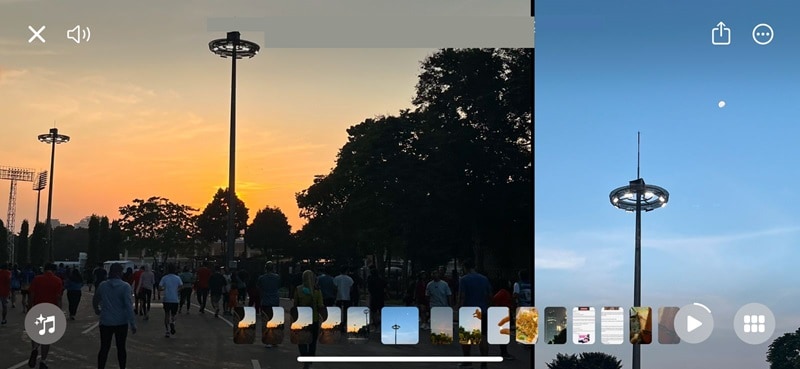
Vill du utforska detta mer, finns en utmärkt YouTube-guide: "Skapa ett bildspel på iPhone med Apple Foton" av Hey Ivan. En snabb och enkel guide som visar hur du gör bildspel av dina foton och videor med musik och effekter.
Del 2. Det bästa sättet att skapa ett videokollage på din iPhone!
Som du ser, även om det är tekniskt möjligt att skapa videokollage på iPhone med dess inbyggda appar, så är det ärligt talat inte det lättaste eller mest spännande valet. Delad skärm-effekten i iMovie är väldigt begränsad och Foton-appen låter dig bara göra enkla bildspel. Du får inte särskilt mycket kreativa möjligheter och resultatet kan kännas rätt tråkigt.
Vill du ha ett unikt, iögonfallande videokollage som verkligen sticker ut behöver du något kraftfullare – och det finns inget bättre alternativ änWondershare Filmora. MedFilmora Mobilekan du enkelt arrangera flera videor i en snygg layout, lägga till effekter, anpassa utseendet och göra kollaget helt till ditt eget.
 secure download

Så här gör Filmora processen enkel:
- Mall för videokollage:Du behöver inte börja från grunden! Filmora erbjuder flerafärdiga kollagemallarför olika teman som resor, fest och mer. Välj en, lägg in dina klipp och du är redo!
- AI MusikGenerering: Ett videokollage är inte komplett utan musik! MedFilmora AI Music-verktyget kan du skapa det perfekta soundtracket till rätt känsla – vilket gör kollaget mer levande och roligt att titta på.
- Komplett redigeringsverktyg:När du har använt en mall för att skapa ditt kollage kan du klippa, justera och finslipa varje detalj så att videon blir snygg och flyter på bra.
- Omfattande mediabibliotek:Ta kollaget till nästa nivå med häftiga övergångar, stilren text, roliga klistermärken, filter och mer. Dessa effekter gör din video ännu mer unik och spännande.
- Flera avancerade funktioner:Filmora är mer än bara en enkel editor. Appen har Text-till-Tal, AI Röstkloning, Bild-till-Video, AI-textning,AI Borttagningoch mycket mer för att ta dina redigeringar till nya höjder.
Så, låt oss börja direkt och lära oss hur du skapar ett videokollage på iPhone med Filmora! Följ denna enkla steg-för-steg guide för att komma igång:
01av 04Öppna Filmora och välj en mall
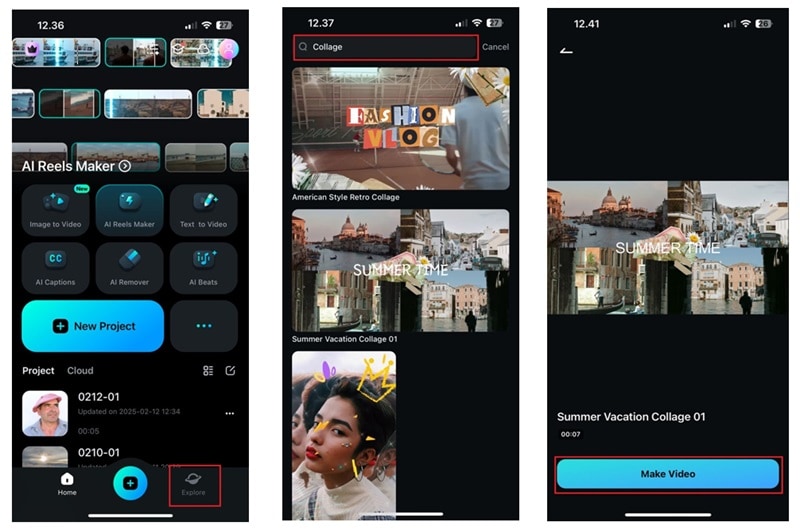
Ladda nerFilmora Mobile-appenfrån App Store om du inte redan gjort det. När den är installerad, öppna appen på din iPhone och tryck på knappen "Utforska" nere till höger på hemskärmen.
Därifrån, välj "Mall" och bläddra bland alternativen. Du kan även skriva "Kollage" i sökfältet för att hitta mallar för olika teman som resor, firande osv. Välj mallen som passar din stil och tryck sedan på "Skapa video" längst ner på skärmen.
secure download
02av 04Ladda upp dina filer och skapa ett kollagevideo
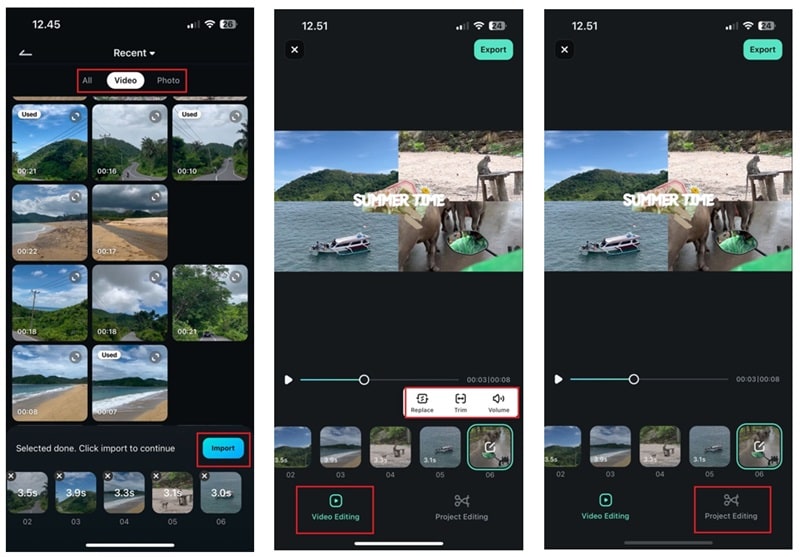
Välj nu de foton och videor du vill använda i ditt kollage (i det här exemplet sex stycken). Tryck sedan på "Importera"-knappen nere till höger. Filmora skapar automatiskt en video av dina klipp, och du kan spela upp för att se resultatet.
Vill du göra snabba förändringar, tryck på "Videoredigera". Du kan nu ersätta, trimma eller justera volymen på valfritt klipp. Är du nöjd med videon kan du exportera direkt. Vill du göra djupare redigering, tryck på "Projektredigera" för fler anpassningsmöjligheter.
03av 04Lägg till AI Musik
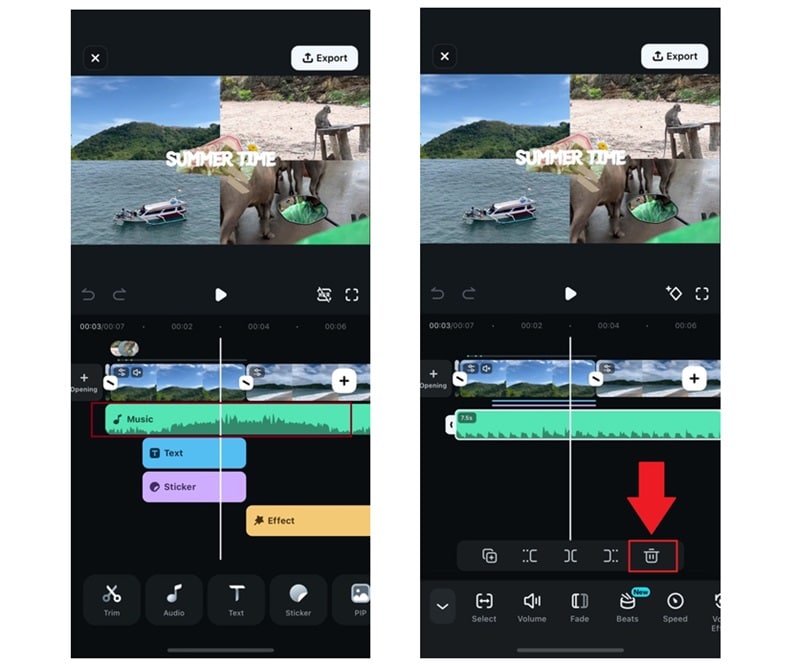
Som du ser har kollagemallen i Filmora redan musik, men om den inte riktigt passar din känsla kan du användaFilmora AI Musicför att skapa ett eget spår. Innan du gör det måste du dock ta bort den ursprungliga musiken från mallen. Tryck bara på ljudspåret i tidslinjen och påpapperskorgsikonenför att radera det.
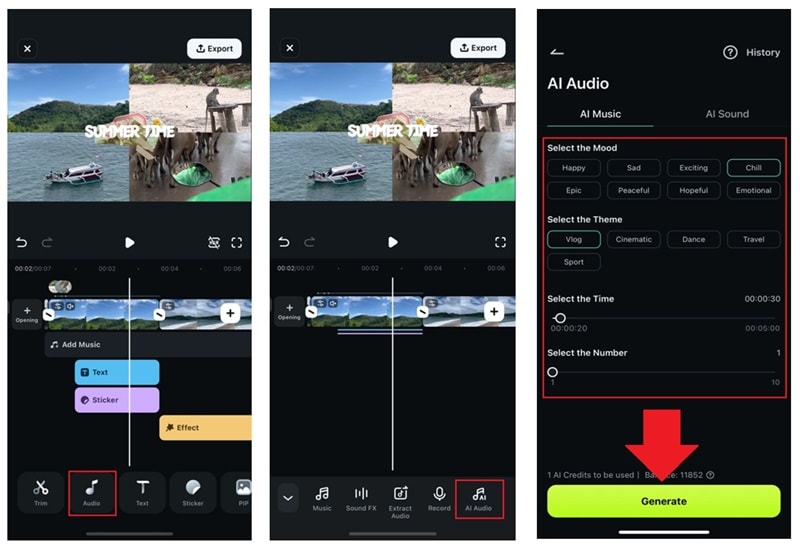
Nästa steg: Tryck på "Ljud"-knappen nere på skärmen för att öppna AI Musik-funktionen. Bläddra i menyn och tryck på "AI Ljud" för att öppna Filmoras musikverktyg. Här kan du anpassa ditt spår genom att väljastämning, tema, längdoch hur många spår du vill ha. När du är nöjd, tryck på "Generera igen" för att skapa ditt skräddarsydda ljudspår.
04av 04Förbättra din video och spara den
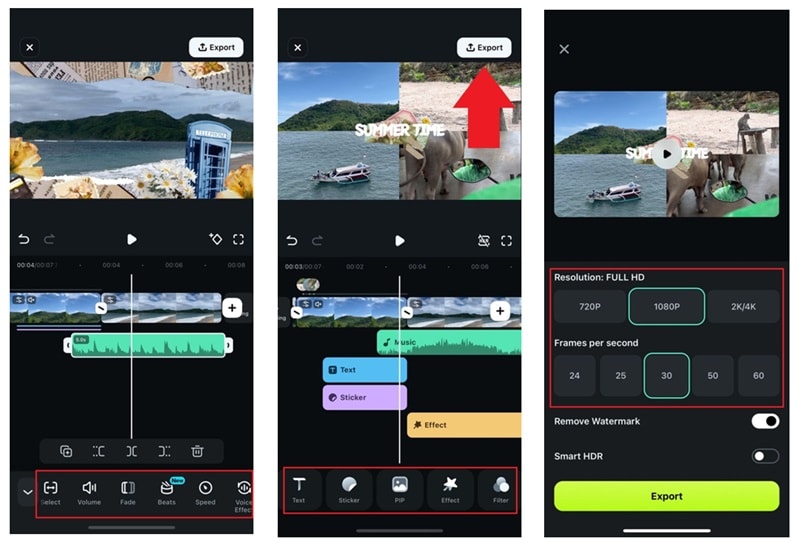
När din AI Ljud är genererat, lägg bara till det i tidslinjen. Justera volym, applicera röst-effekter, ta bort bakgrundsbrus och justera andra ljudinställningar via menyn nedan. Förbättra videon ännu mer med filter, effekter, text, klistermärken och mer.
När du är klar och nöjd med redigeringen, tryck på "Exportera" uppe till höger. Välj önskad upplösning, tryck på "Exportera" igen och din video sparas – redo att delas på Instagram, TikTok eller var du vill!
Del 3. Proffstips för redigering som får ditt videokollage att sticka ut
Som du ser är det enkelt och roligt att lära sig göra ett videokollage på iPhone med Filmora Mobile. Att veta hur man gör ett kollage är en sak, men att få det sticka ut kräver lite extra insats.
Du kan förvandla ett enkelt kollage till något snyggt, unikt och iögonfallande med några små justeringar. Här får du några proffstips för att få din video att glänsa på riktigt!
- Mjuka övergångar: Undvik hackiga klipp genom att lägga till sömlösa övergångar mellan filmerna. I Filmora kan du bläddra bland övergångsbiblioteket eller söka upp en som passar din stil. Det gör att din video flyter bättre och ser mer professionell ut.

- Lägg till bakgrundsmusik: Rätt musik kan förändra din videos atmosfär, vilket gör den mer engagerande och rolig att titta på. Som tur är, som nämnts tidigare,Filmora AI MusicHar du täckt! Det kan generera det perfekta soundtracket som matchar din videos stämning, så att du inte behöver spendera timmar på att leta efter rätt låt.
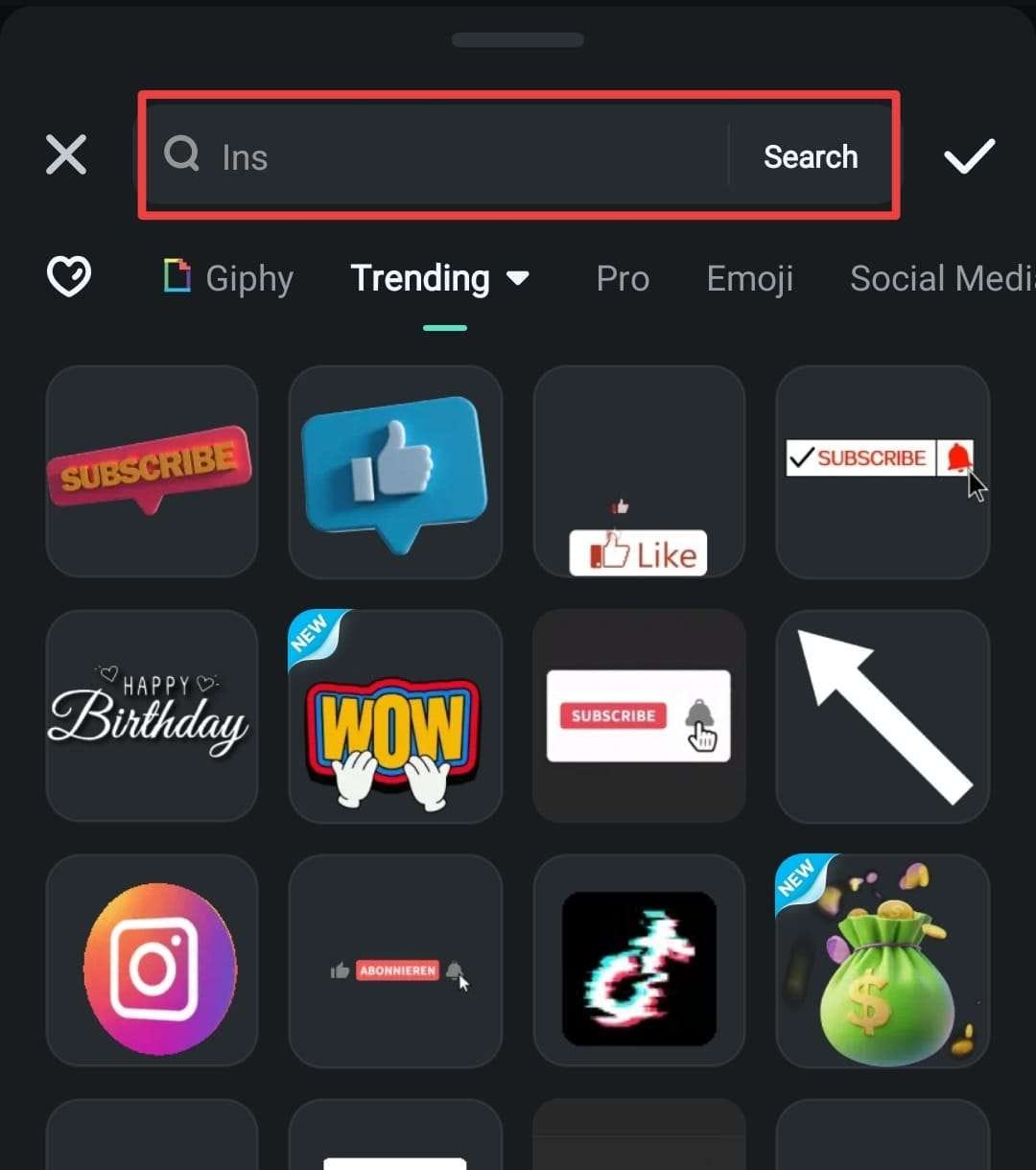
- Använd Text och klistermärken för att markera nyckelögonblick: Lägg till textöverlagringar, roliga klistermärken eller animerade element för att uppmärksamma viktiga delar. Tack och lov, precis som med transitions, har Filmora en fantastisk samling klistermärken och text i sitt mediebibliotek. Du kan enkelt bläddra eller använda sökfältet för att hitta det som passar din stil.
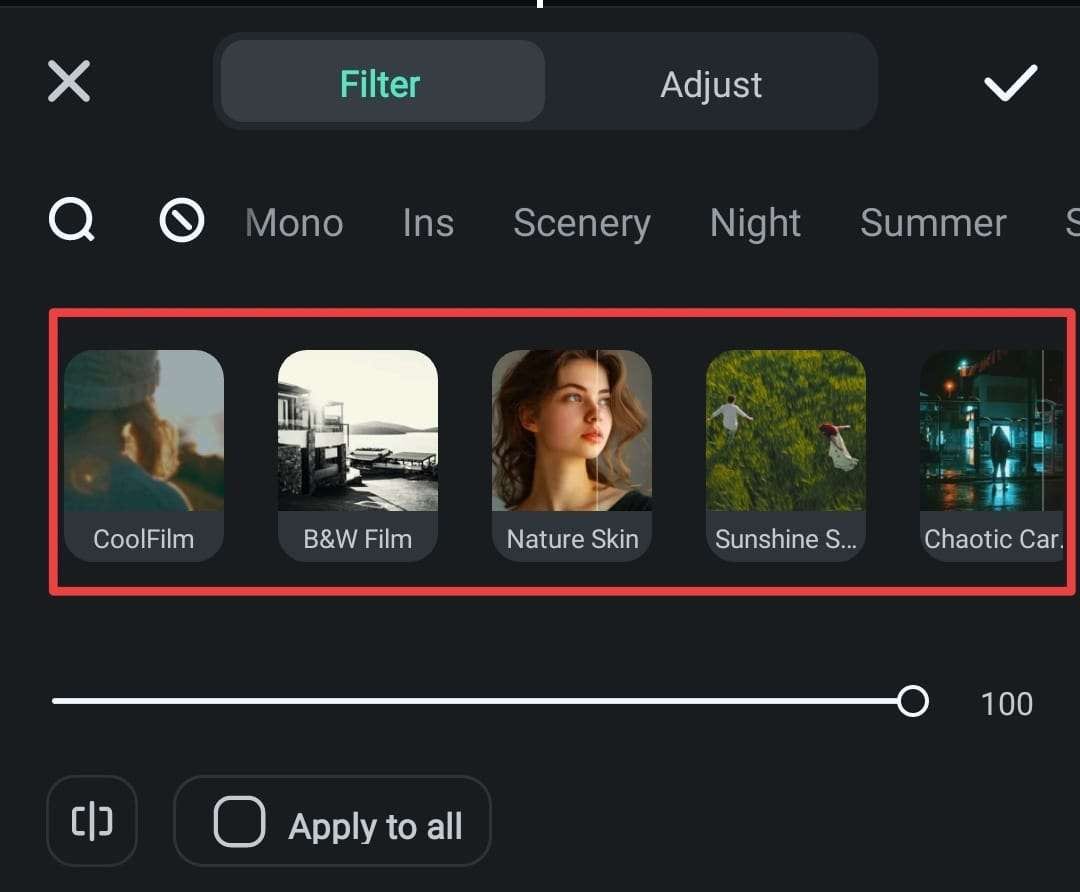
- Justera ljusstyrka, kontrast & färger: Att justera belysningen och färggraderingen kan verkligen lyfta ditt collage, vilket gör att det ser mer professionellt och polerat ut. För en snabbare fix kan du använda Filmoras filter för att jämna ut färgerna och applicera effekten över hela din video. Bläddra bara igenom de olika filtren och välj det som bäst matchar din videos atmosfär.
Slutsats
Många människor föredrar nu att redigera på sina iPhones, och eftersom videocollage är superpopulära är den här guiden här för att visa dig hur du skapar ett videocollage på en iPhone. Som sagt, iPhones har ingen dedikerad videocollagetillverkare. Även om du tekniskt sett kan göra ett collage med inbyggda appar, är det ofta mer frustrerande än roligt och ger dig definitivt inte mycket utrymme för kreativitet.
Du kan lära dig hur du gör ett videocollage på din iPhone gratis med Filmora Mobile. Den erbjuder collagevideomallar som förenklar redigeringsprocessen och har en AI-musikfunktion för att skapa anpassad musik som passar perfekt din video.
Med sitt omfattande mediebibliotek och avancerade funktioner är Filmora Mobile utan tvekan det bästa alternativet för alla som vill lära sig hur man gör en collagevideo på sin iPhone!
secure download