




 100% Security Verified | No Subscription Required | No Malware

"Hej, hur kan jag lägga till SRT-filer till MP4?"
Ett snabbt svar på frågan är; det är omöjligt att konvertera SRT-filer till MP4. Ja, detta eftersom SRT är en textbaserad undertextfil som kombinerar med videospår för att hjälpa användare förstå en video.
Även om du hittar lösningar online där man rekommenderar videokonverteringsprogram för denna typ av uppgift, är sanningen att sådana lösningar inte fungerar.
Det sagt, om din anledning att konvertera SRT till MP4 på Windows eller Mac är att skapa en textvideo i MP4-format eller lägga till SRT-undertexter till en MP4-video, så finns det flera knep som kan vara användbara för att klara uppgiften smidigt. I den här artikeln lär vi dig olika program som du kan använda för att lägga till SRT till en MP4-video.
I denna artikel
Del 1: Hur lägger man till SRT till MP4 på en dator?
Att lägga till SRT-filer till videor ska inte vara en svår uppgift om du har rätt verktyg till hands.
Idag har Wondershare Filmora visat sig vara det bästa programmet som möjliggör tillägg av SRT till videor i olika format, som MP4, MKV, MOV, osv., på både Mac- och Windows-datorer. Med detta verktyg behöver du ingen avancerad kunskap. Dessutom stöder det ett brett urval av redigeringsfunktioner inklusive klippning, trimning och mycket mer för att redigera video- och ljudspår enkelt. Om du vill att din SRT till MP4-process ska bli lyckad är Filmora helt rätt program för jobbet.
Huvudfunktioner
- Lägg automatiskt till SRT till MP4 utan kvalitetsförlust.
- Förbättra redigerad videokvalitet med effektiva verktyg.
- Lägg till undertexter till MP4 på över 18 olika språk, inklusive engelska.
- Ren användargränssnitt.
Hur lägger man till SRT till MP4 med Filmora
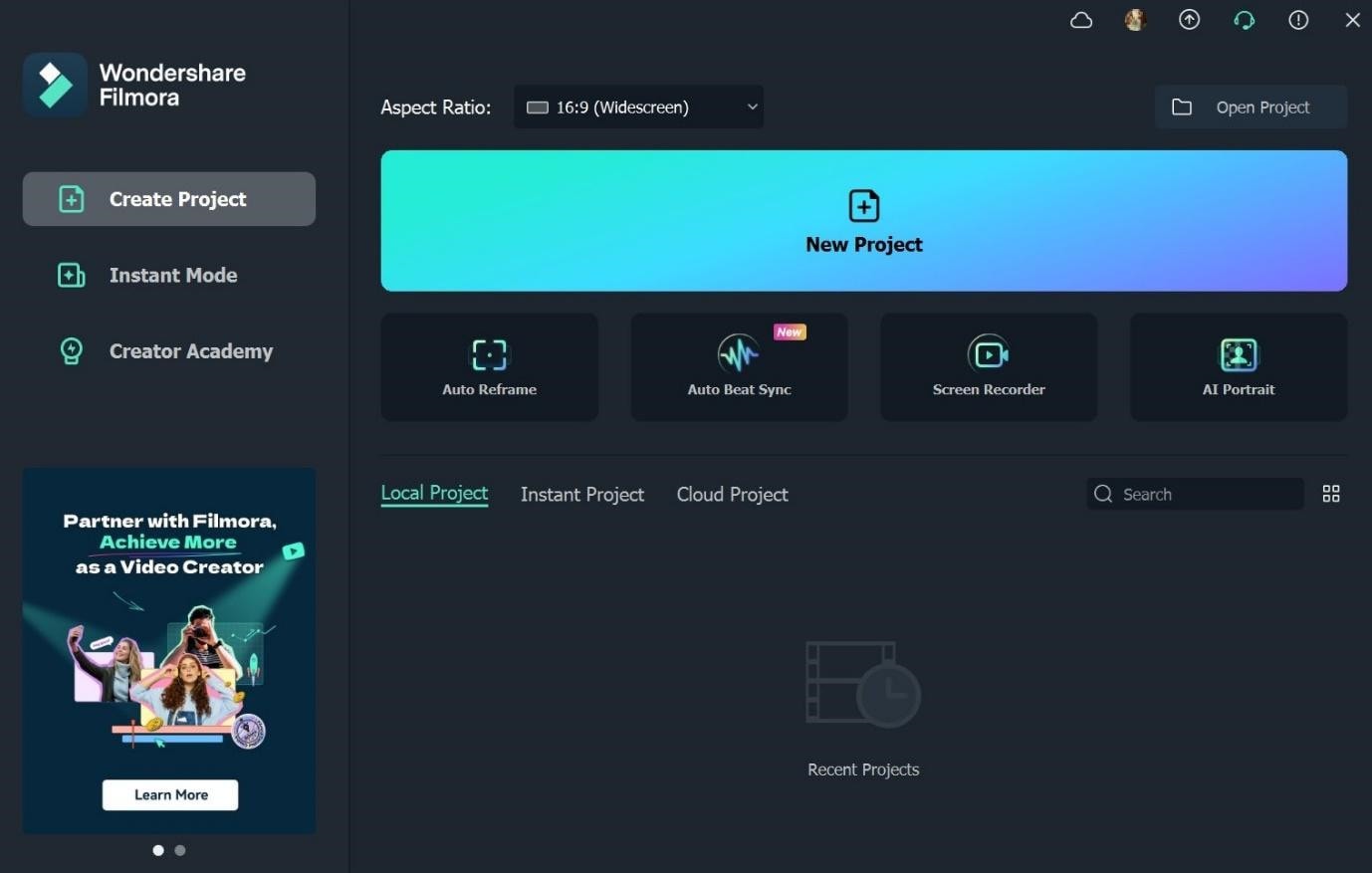
Steg 1 Ladda ner och installera Filmora-programmet på din PC eller Mac > Starta programmet och klicka på 'Nytt projekt'.
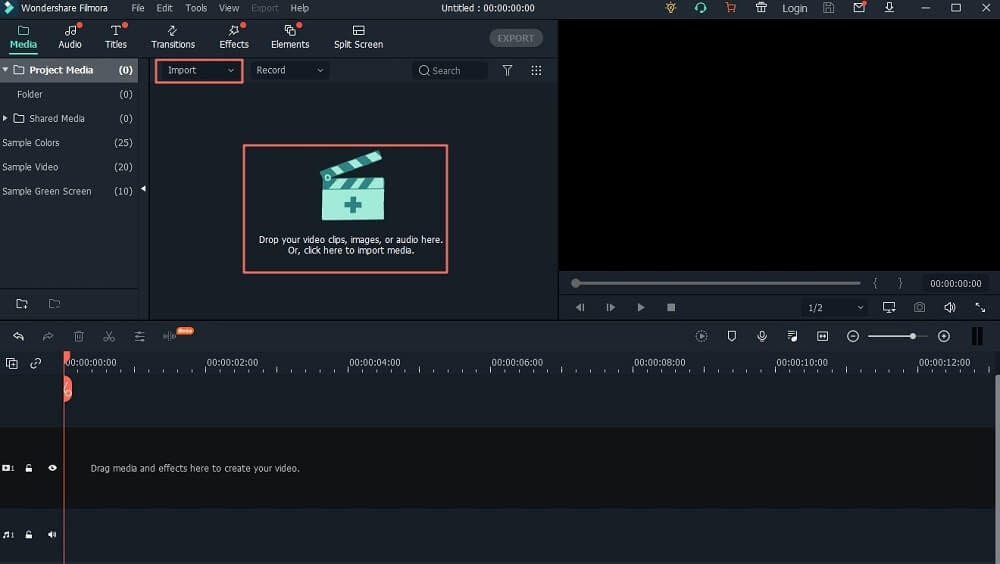
Steg 2 Klicka på 'Importera'-knappen uppe till vänster > Välj 'Importera mediafiler' > Ladda upp MP4-videon och SRT-filen.
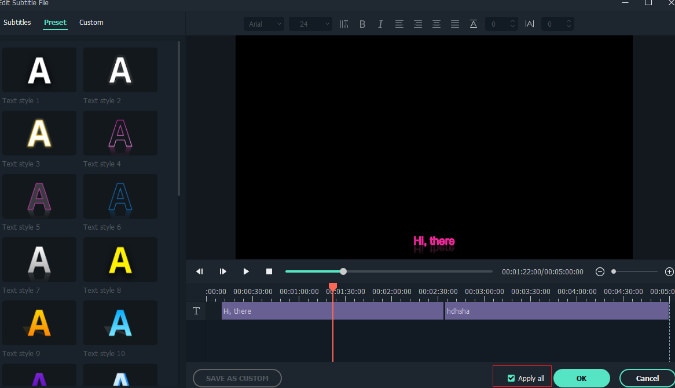
Steg 3 Dra och släpp .srt-filen i tidslinjen och högerklicka på den > välj 'Avancerad redigering'.

Steg 4 Redigera SRT-filen efter dina behov. Du kan redigera tidskod, ändra undertexter och mycket mer.
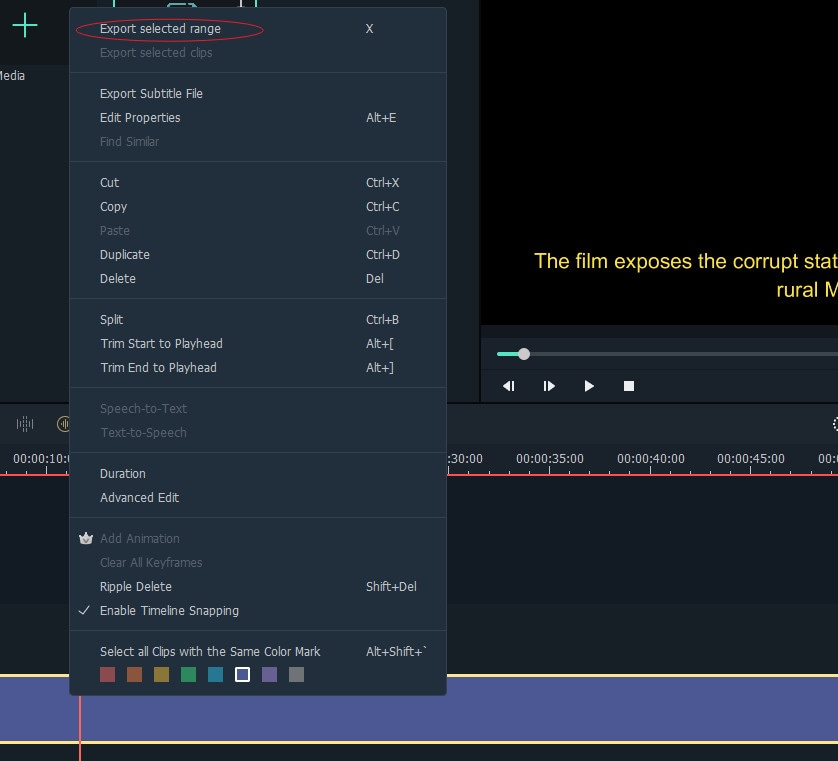
Steg 5 När du är klar med redigeringen, högerklicka på 'SRT'-filen från tidslinjen. Välj sedan 'Exportera undertextfil' från listan och spara SRT-filen på önskad plats på din dator.
Läs mer om SRT

Del 2: Hur lägger jag till undertexter till en video utan programvara?
Även om Filmora programvara är det bästa sättet att lägga till SRT till MP4, kan du även utföra jobbet utan att ladda ner någon programvara. Ett av få onlineverktyg som tillåter detta är Clideo. Ja, Clideo kan användas för att snabbt och enkelt foga SRT-filer till MP4.
Med Clideo kan du lägga till undertexter till en video på alla enheter, inklusive Mac, Windows, Android och iPhone. Det stöder också grundläggande redigeringsfunktioner som kan vara användbara för att lägga till undertexter till video på ett smidigt sätt.
Följ stegen nedan för att lägga till SRT till MP4 utan programvara.
Steg 1 Besök Clideos onlineverktyg lägg direkt till hyperlänken till texten Clideo Online Tool
Steg 2 Klicka på 'Lägg till'-knappen för att ladda upp MP4-videofilen du vill lägga till SRT till från din dator eller mobila enhet. Du kan lägga till filer upp till 500 MB.
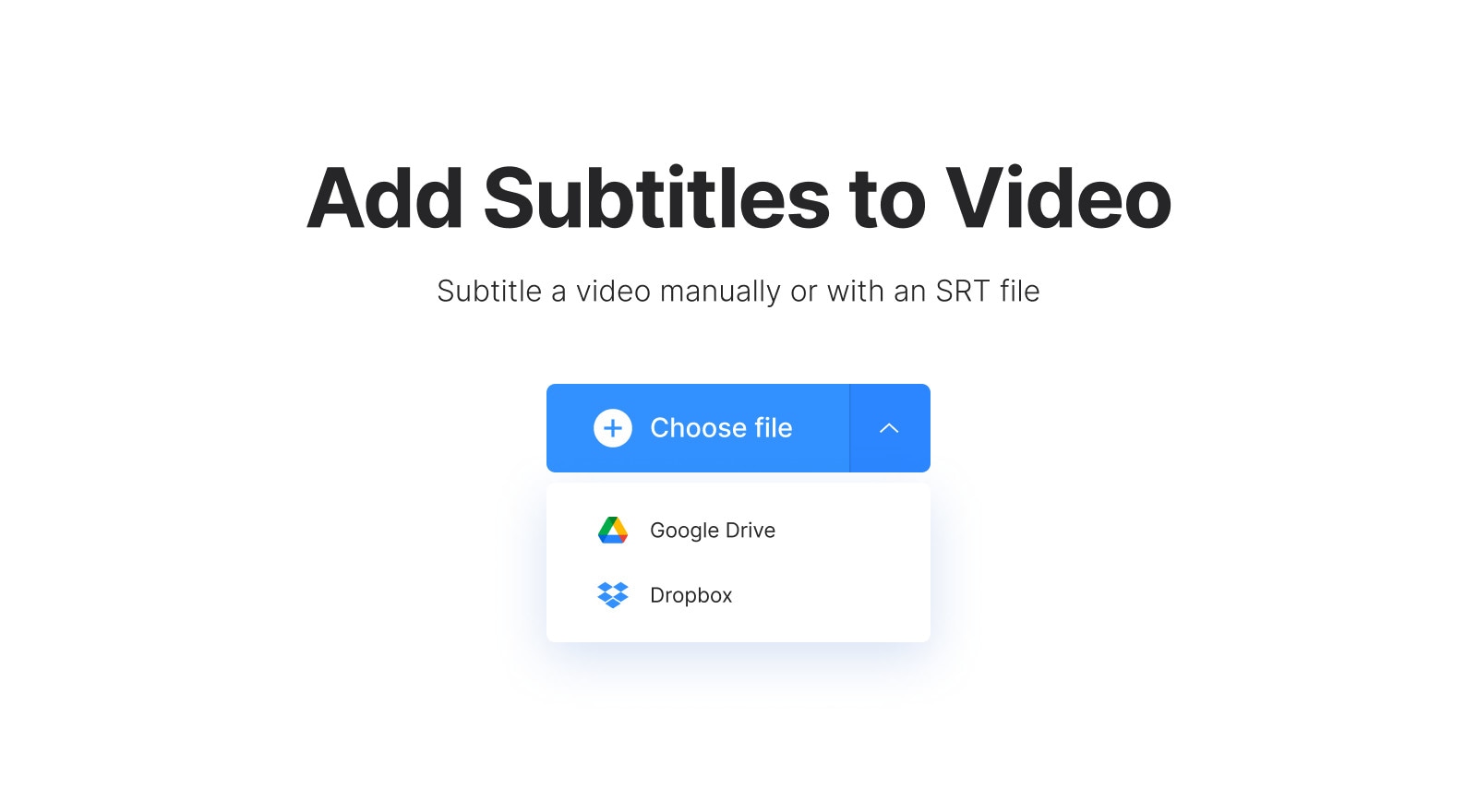
Steg 3 När du har laddat upp MP4-videofilen får du alternativ för att lägga till SRT till MP4. Du kan använda 'Lägg till manuellt' för att lägga till undertexterna själv, 'Ladda upp SRT' för att ladda upp SRT-filen, eller 'Generera automatiskt' för att låta Clideo skapa undertexterna automatiskt.
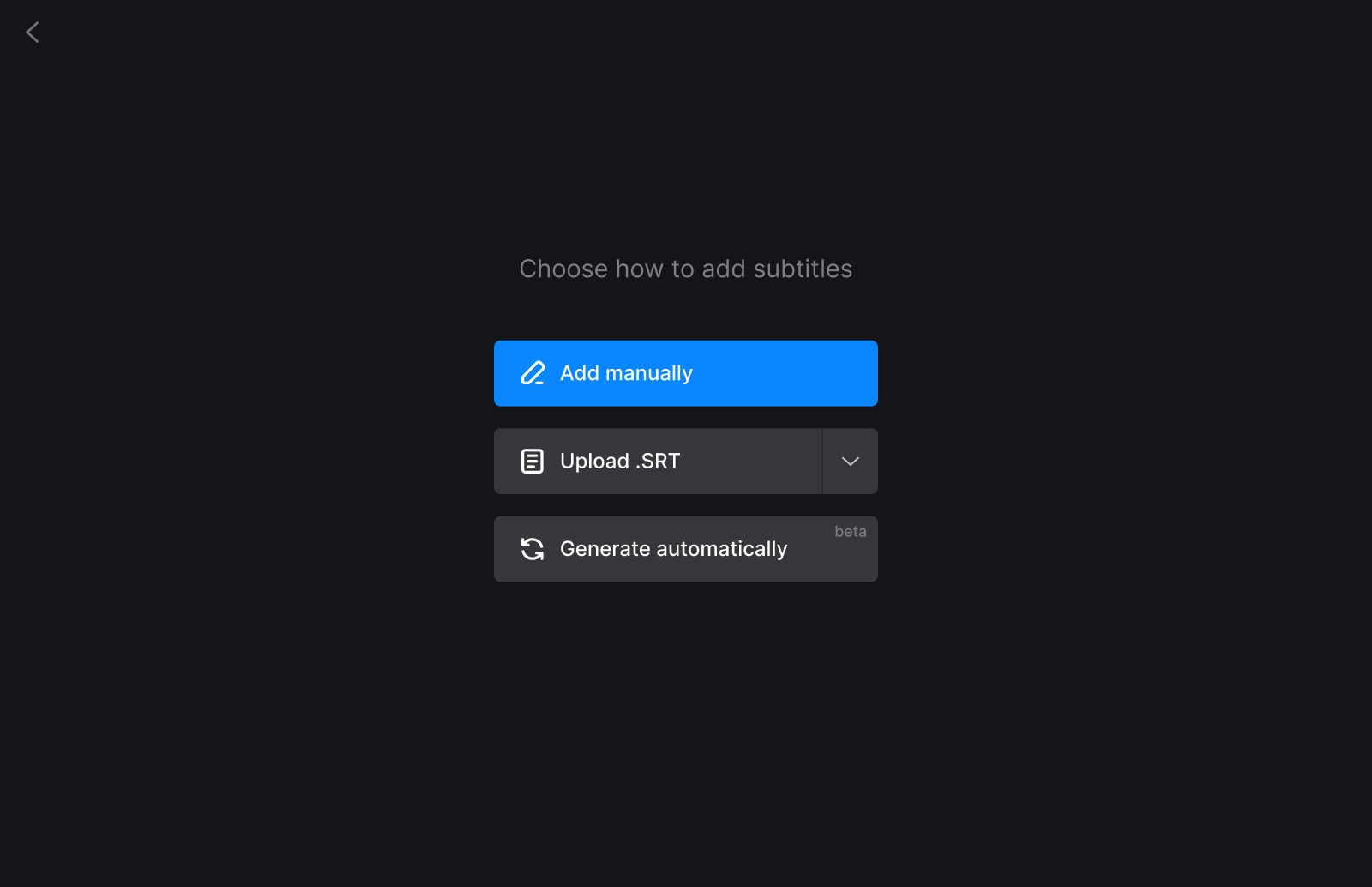
Vi rekommenderar att använda 'Ladda upp SRT'-alternativet för att lägga till undertextfilen. Alternativet 'Generera automatiskt' är fortfarande ett 'Beta'-läge, så det kanske inte fungerar perfekt.
Steg 4 Klicka nu på 'Stilar' för att välja hur du vill att texten ska visas i din video. Från texttypsnitt till bakgrund, färg, storlek och justering.
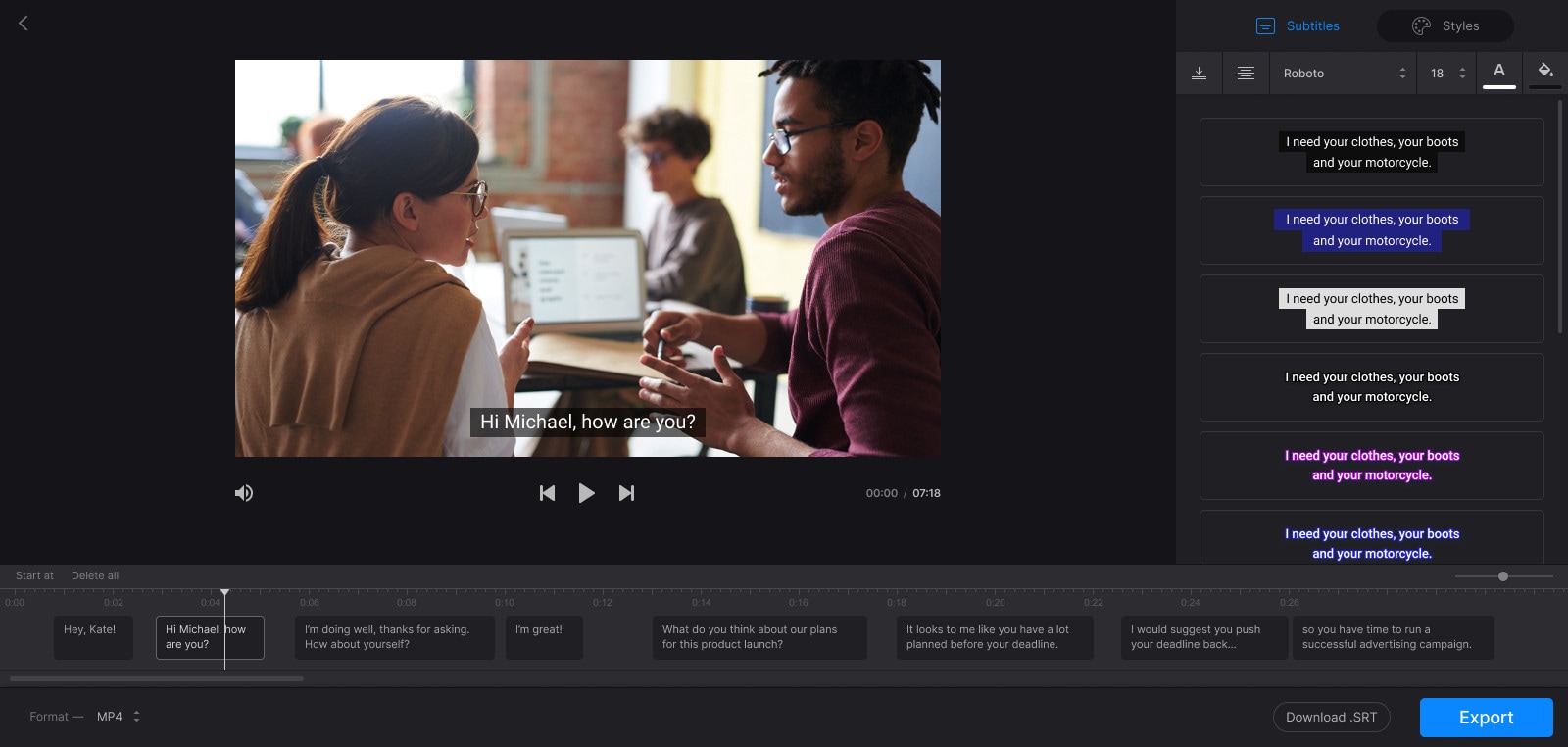
Klicka sedan på 'Format' längst ner till vänster på din PC- eller Mac-skärm för att välja det format du vill att din fil ska sparas i.
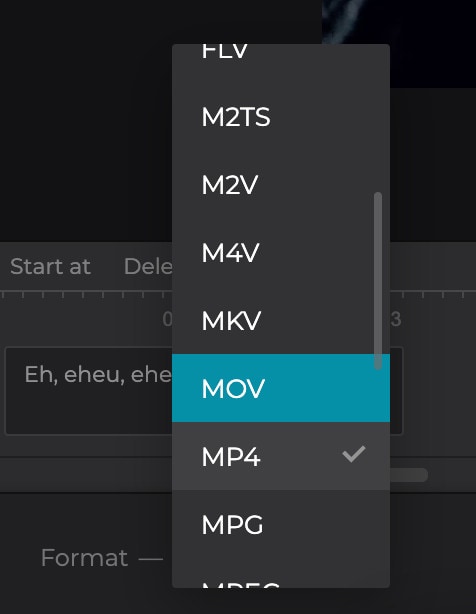
Tryck på 'Exportera'-knappen längst ner till höger för att börja bränna in undertexterna i MP4-videon.
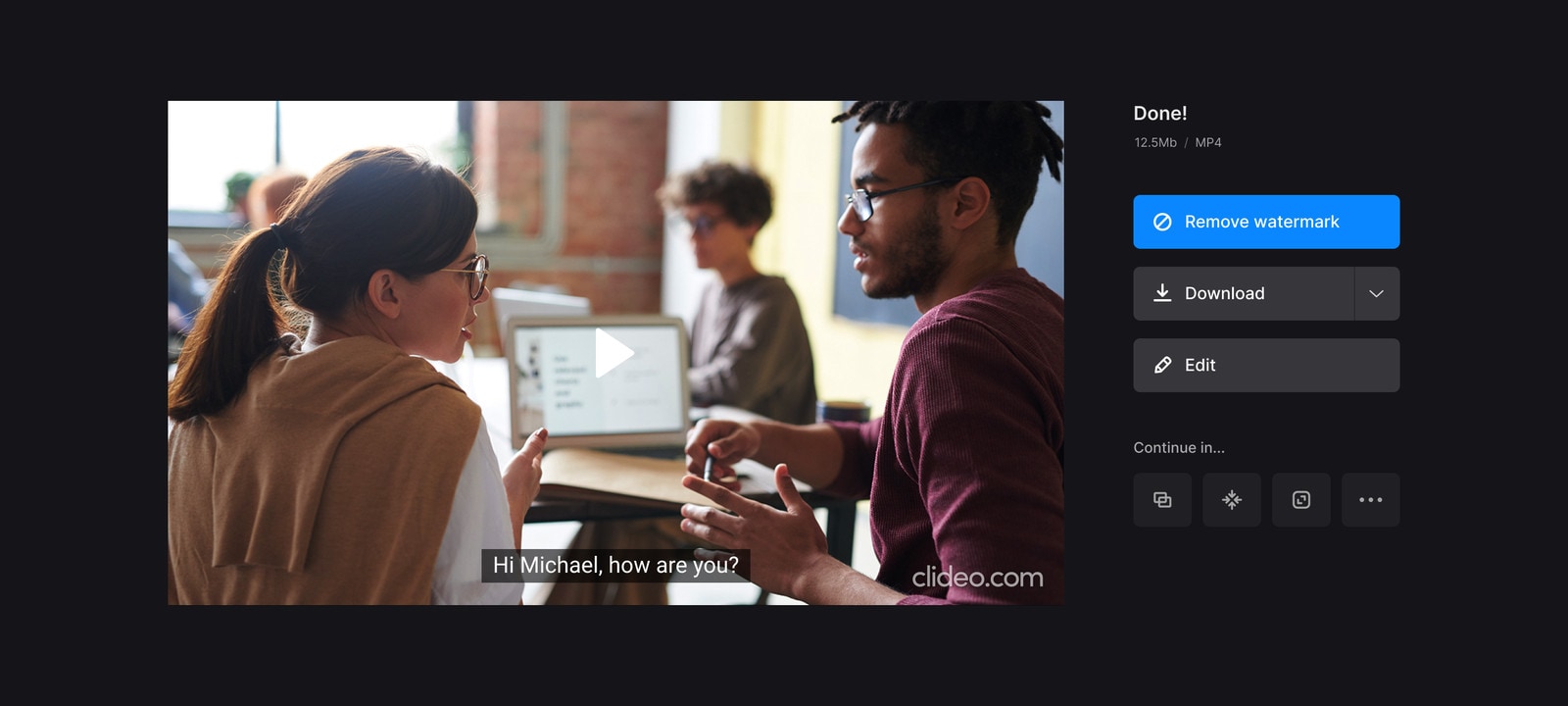
Steg 5 När du har lagt till SRT till MP4, klicka på 'Ladda ner'-knappen för att spara den färdiga filen till din enhet. Du kan också ladda upp filen till Dropbox eller Google Drive genom att klicka på nedåtpilen bredvid Ladda ner.
Del 3: SRT-filformatet passar perfekt för dig, om…
Om du är innehållsskapare, YouTuber och så vidare, kommer tillägg av undertexter till dina videor att hjälpa tittarna att förstå informationen du förmedlar mer exakt. Även om det finns många undertextformat, rekommenderar vi alltid SRT eftersom det är ett universellt undertextformat som fungerar på alla plattformar – vare sig det gäller YouTube, Twitter, Facebook, Vimeo, Premiere Pro, osv.
Oavsett vad du har tänkt göra med din video är det viktigt att veta vilket undertextformat som stöds på plattformen du vill ladda upp videon till. Tabellen nedan visar olika plattformar som stödjer SRT-undertextsformat:
● Visa undertexter med videon online
| Plattform | SRT-kompatibel |
| √ | |
| √ | |
| √ | |
| √ | |
| Tiktok | √ |
| Snapchat | √ |
● Använd undertexter i ett videoredigeringsverktyg
| Plattform | SRT-kompatibel |
| Filmora | √ |
| Aeigsub | √ |
| EditSubtitles | √ |
| Premiere Pro | √ |
| Jubler | √ |
● Visa videor och undertexter med en mediaspelare
| Plattform | SRT-kompatibel |
| Kalutra | √ |
| Vimeo | √ |
| Wistia | √ |
| Dailymotion | √ |
| YouTube | √ |

Del 4: Vanliga frågor om att lägga till SRT till MP4
1. Vad är en SRT-fil?
SRT-fil är en enkel textfil som används med videodata och innehåller ingen video- eller ljuddata.
2. Hur lägger jag permanent till SRT-filer till en film?
Wondershare Filmora är det bästa verktyget för att användare ska kunna lägga till SRT-filer till en film utan kvalitetsförlust.
3. Kan MP4 ha inbäddade undertexter?
Ja, MP4 kan ha inbäddade undertexter. Allt du behöver för att göra detta är Filmora-programmet.
Avslutande ord
Borta är de dagar då det ansågs mycket svårt att lägga till SRT till MP4. Nu kan du enkelt lägga till undertexter till så många MP4-videor du vill utan någon teknisk kunskap. Allt du behöver är avancerad programvara som Wondershare Filmora eller ett onlineverktyg som Clideo. Oavsett vilket verktyg du vill använda, råder vi dig att följa de steg som förklarats korrekt på denna sida. Men vi rekommenderar att du använder Filmora för en mer effektiv SRT till MP4-konvertering.