


 100% Security Verified | No Subscription Required | No Malware

Att ändra bakgrunden i bilder hjälper till att förbättra det visuella intrycket, berätta en mer engagerande historia och upprätthålla varumärkesidentitet. Till exempel kan du skapa ett iögonfallande omslagsfoto, konsertposter, produktbild eller annat marknadsföringsmaterial utan att påverka motivet.
An bildfärg bakgrundsbytare är också användbart när du förbereder en video för YouTube, Instagram eller annan plattform. Till exempel kan du frilägga ditt porträtt och ersätta bakgrunden med en varumärkesfärg eller annan bild, vilket skapar en perfekt intro eller videotumnagel.
Låt oss se hur du använder den bästa bakgrundsfärgsbytaren för att få dina bilder att sticka ut.
I denna artikel
Vad är den bästa bakgrundsfärgsbytaren?
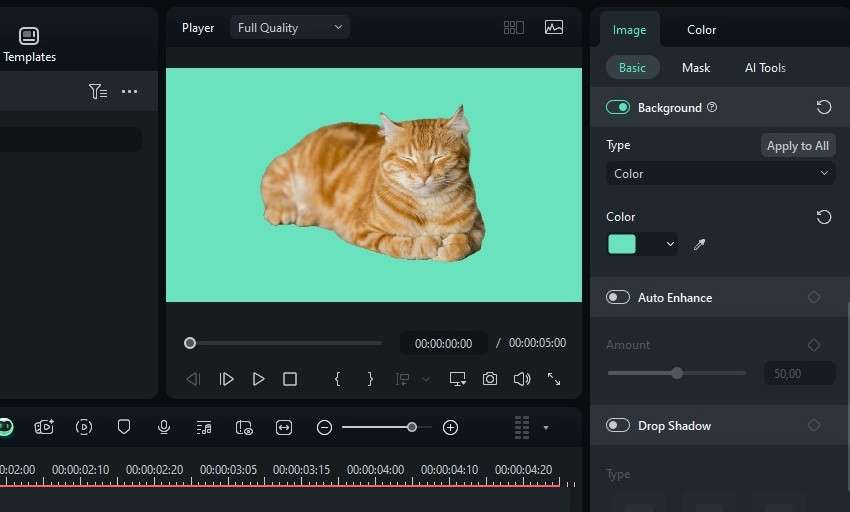
Många användare letar efter online bakgrundsfärgsbytare som automatiskt tar bort bakgrunden och låter dig ersätta den med en enfärgad (ibland även gradient) färg.
Dock har onlinebaserade bakgrundsbytare inte avancerade redigeringsalternativ. De begränsar också fria nedladdningar till upplösningar på cirka 62 400 pixlar. Dessutom ger vissa inte de bästa resultaten och lämnar ojämna kanter kring frilagda motiv.
Filmora har inga sådana begränsningar, vilket gör det till den bästa bakgrundsfärgsbytaren.
 säker nedladdning

Det låter dig använda banbrytande AI-algoritmer för att frilägga objekt eller personer och sedan justera kanterna runt motivet för sömlösa resultat. Sedan kan du ändra bakgrundsfärg, importera en annan bild som bakgrund eller välja bland otaliga arkivbilder, varav många inkluderar fasta och gradientfärgade bakgrunder. Du kan justera opaciteten på bakgrundsbildens färg; att ta bort himlen och ersätta den med andra bilder är mycket enkelt i Filmora.
Utöver detta erbjuder Filmora en AI-färgpalett för att extrahera referensfärger från bilder eller videor och sedan matcha din egen bild med bara några klick. Du kan komponera bilder med bakgrundsfärgen för att få dem att se ännu mer imponerande ut.
Det bästa? Filmora begränsar inte dina exporter; du kan behålla deras upplösning. Ladda ner Filmora till din PC, Mac, Android eller iOS och följ guiden nedan för att ändra fotobakgrundens färg.
Hur ändrar man färgen på fotobakgrunden?
Filmora har flera funktioner som möjliggör ändring av bakgrundsfärger. Du kan använda AI Porträttfriläggning för att isolera personer och AI Smart Friläggning för att ta bort vilken bakgrund eller vilket objekt som helst. Det finns också AI Smart Maskning för finjusterad kontroll när du isolerar motiv innan du korrigerar färger eller skapar lager.
Så här ändrar du bakgrundsfärgen på en bild med Filmoras AI Smart Friläggning:
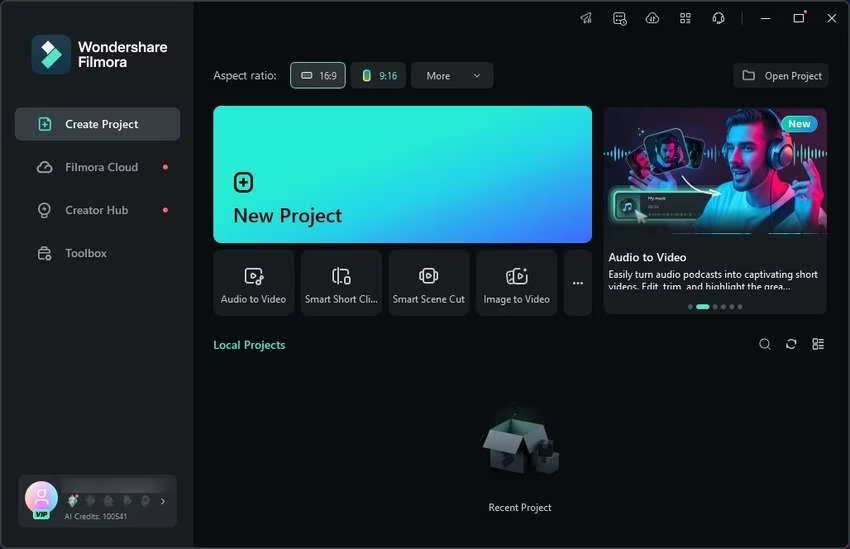
säker nedladdning - Starta appen och klicka på Nytt projekt.
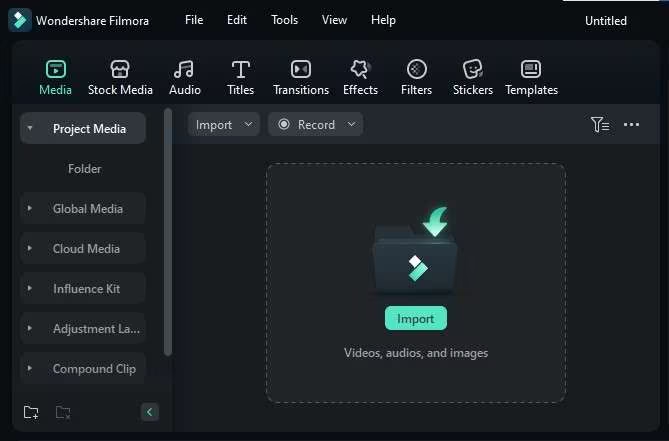
- Klicka på Importera och välj ett foto.
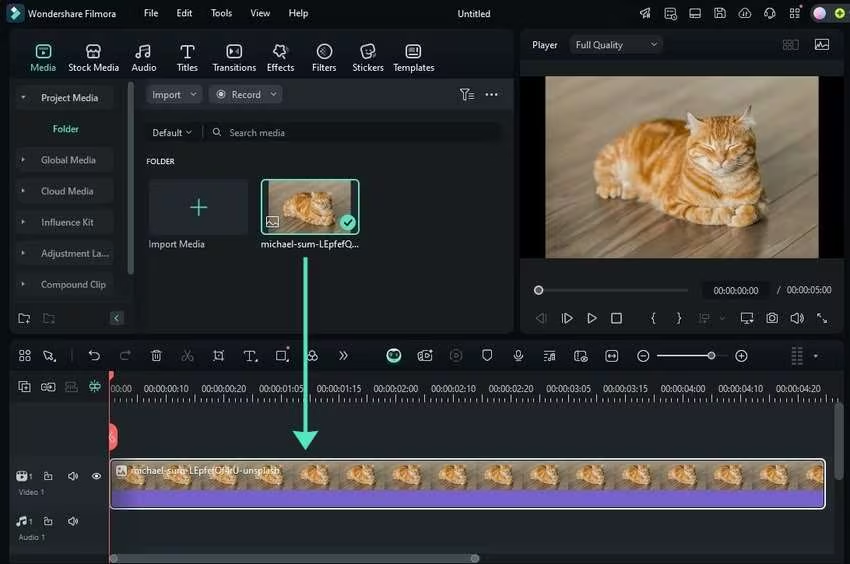
- Dra och släpp din bild på tidslinjen.
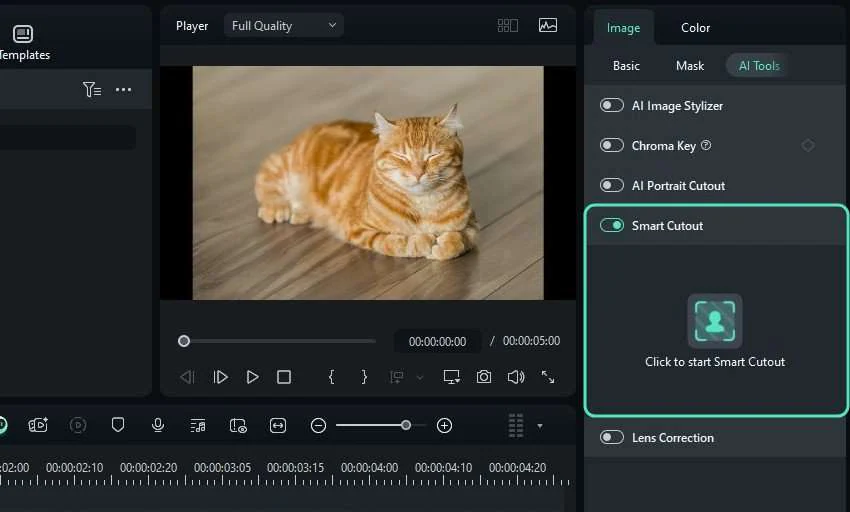
- Gå till Bild > AI-verktyg i Egenskaper panelen och slå på Smart Friläggning-knappen. Klicka sedan på knappen i mitten för att aktivera verktyget.
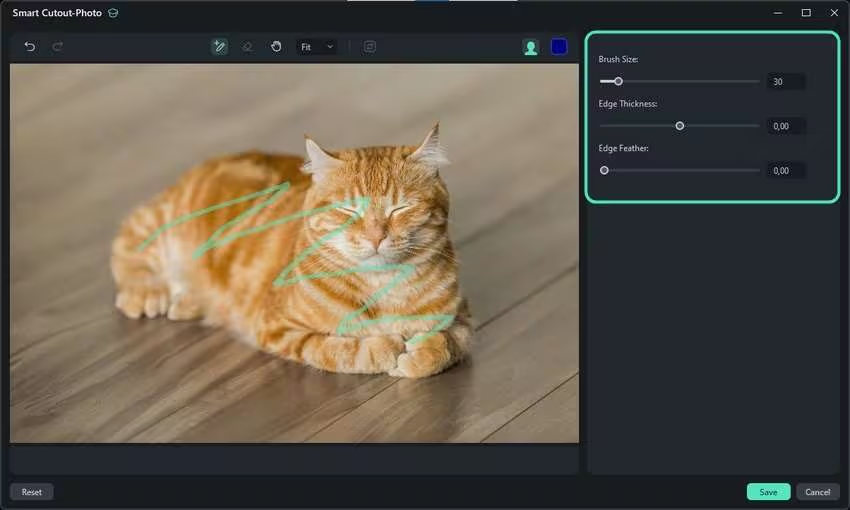
- Justera Penselstorlek för exakt teckning, Kanttjocklek för önskad marginal runt ditt motiv och Kantutjämning för att jämna till kanter. Måla sedan runt motivet.
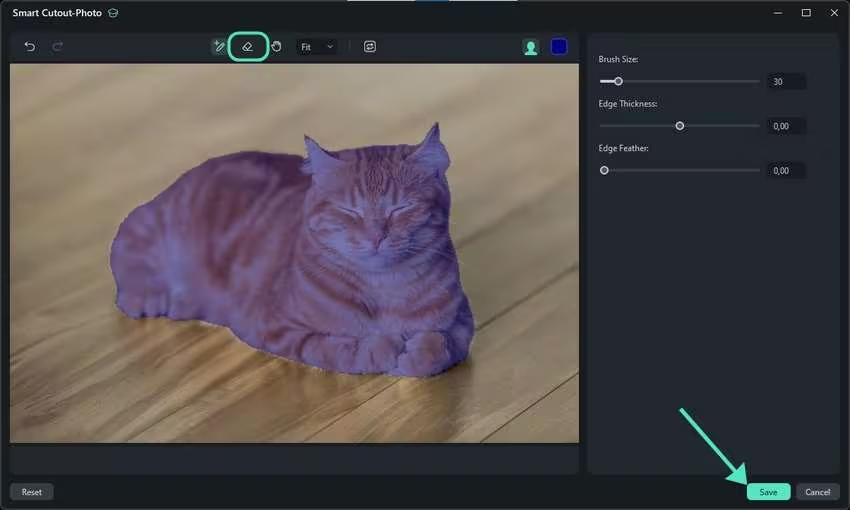
- Använd Raderaren för att korrigera resultatet (vid behov) och klicka på Spara. Du kan också ändra marginaler och kanter.
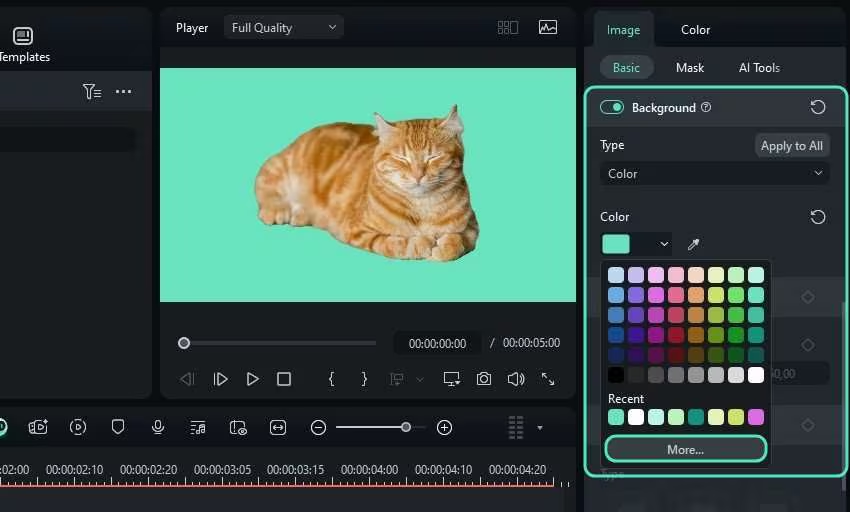
- Gå till Bild > Grundläggande > Bakgrund, ställ in Typ to Färg och välj en färg. Klicka på Mer för att öppna en Färgväljare där du kan använda standard- och anpassade färger.
- Du kan också ersätta bakgrunden med en annan bild. Stäng först av Bakgrund in Bild > Grundläggande. Klicka sedan på Hantera spår-knappen i Tidslinje-verktygsfältet och klicka på Lägg till Videospår.
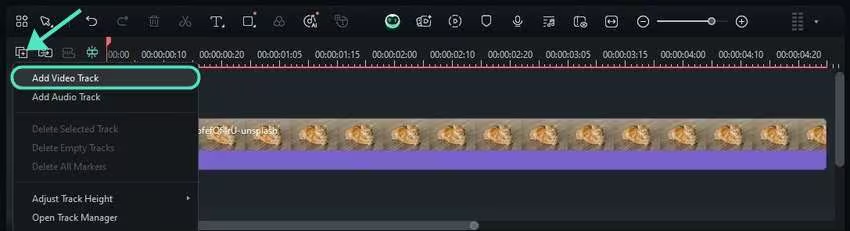
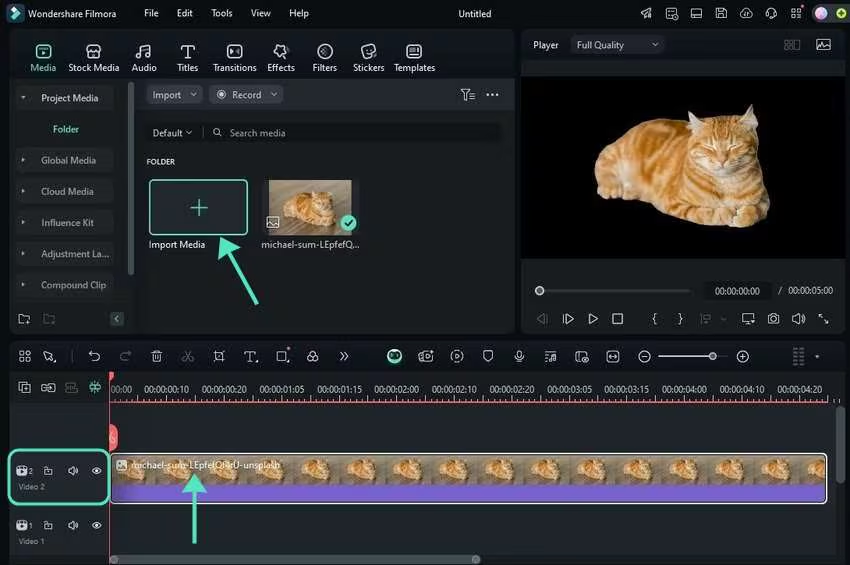
- Flytta din tidslinjebild till toppen (det andra videospåret), klicka på Importera i Media-panelen och välj din bakgrundsbild.
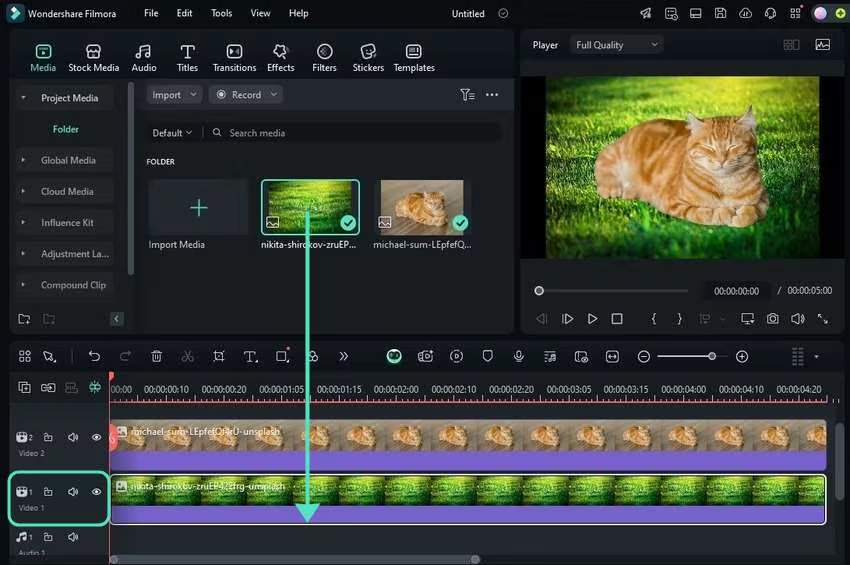
- Dra och släpp din bakgrundsbild på det första videospåret på tidslinjen (nedanför originalbilden).
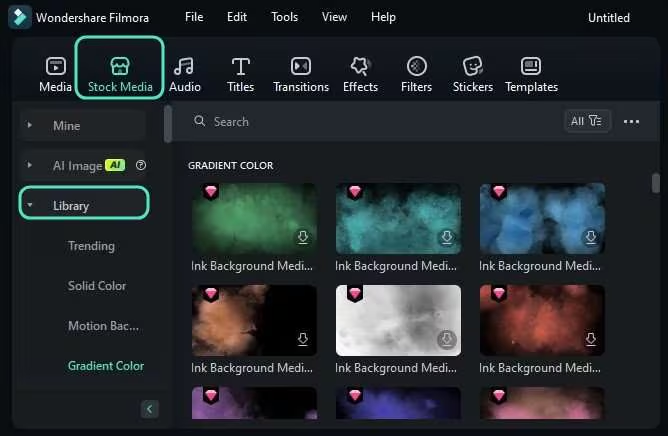
- Du kan också använda Filmoras arkivbilder. Gå till Arkivmedia > Bibliotek och välj en fast eller gradientfärg för att ändra bakgrunden.
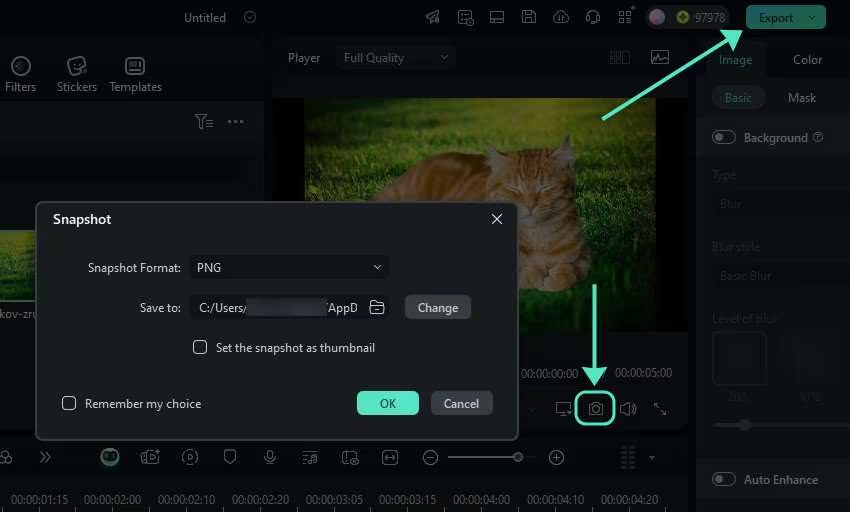
- Klicka på Exportera för att spara din bild som en GIF eller en fem sekunders video. Alternativt, klicka på Skärmbild-knappen i Spelare-panelen, välj PNG- eller JPG-format, ange plats och klicka på OK.
Förbättra dina foton med AI-funktioner
Filmora har många fler AI-funktioner i sitt professionella paket. Förutom de för ljud- och videoredigering erbjuder det utmärkta AI-baserade verktyg för bildjustering. Till exempel kan den korrigera fisheye-förvrängning från vidvinkelobjektiv på Sony, GoPro och andra kameror.
Filmora har också toppmodern generativ AI. Den kan skapa liv i foton med AI Bild till Video och skapa unika bilder från textprompter med AI Bildgenerator.
Två AI-funktioner för att förbättra foton sticker emellertid ut. Här är en snabb översikt över vad du kan uppnå med båda.
1. Justera snabbt färgerna med AI-färgpalletten
Filmoras AI-färgpalett kan matcha färger från bilder och videor, vilket gör dina foton mer livfulla och hjälper dig att behålla färggraderingskonsekvens över olika projekt. Den kan extrahera färgschemat från en referensbild eller videoruta, och skapa och spara en färgpalett för framtida användning. Du kan justera färgintensiteten och skydda hudtoner från dramatiska förändringar.
2. Förvandla bilder till konst med AI-bildstylizern
Filmoras AI-bildstylizer är perfekt för alla konstnärliga själar som vill förvandla vardagliga foton till fantastisk konst. Den erbjuder många konstinspirerade förinställningar, som förvandlar bilder till renässans- eller expressionistisk konst, oljemålningar, konstnärsspecifika verk (t.ex. Van Gogh och Picasso), samt digital konst i cyberpunk-, steampunk-, CG- och anime-stilar. Prova det för att se hur Filmora kan ge nytt kreativt liv till dina bilder.
Slutsats
Du kan snabbt redigera bakgrundsfärgen på bilder online, men nedladdningsbara appar som Filmora låser upp fler möjligheter. Med Filmora kan du ändra bakgrundsfärgen med några få klick och förbättra dina bilder med många funktioner, från avancerad färgjustering, filter och effekter till AI-drivna verktyg för att matcha färger och stilisera foton.
Filmora är mer än en bildredigerare och BG-ändrare, så ladda ner den till din dator idag för att utforska alla funktioner!
säker nedladdning