




Har detta någonsin hänt dig? Du är på ett viktigt videokonferenssamtal med den person du verkligen vill imponera på. Omvandlingen går väldigt bra, men sedan märker du ett rörigt rum bakom dig och inser att de också kan se det. Och precis så är din chans att lysa förstörd.
Röriga bakgrunder är en verklighet för Zoom-samtal och teammöten, men det finns ett sätt att dölja din röran: aWebbkamera med suddig bakgrundFunktionalitet. Här är de bästa alternativen som finns på marknaden, inklusive fysiska webbkameror, inspelningsprogramvara och videochattplattformar.
Innehållsförteckning
Endast ett fåtal webbkameror kan sudda bakgrunder på egen hand
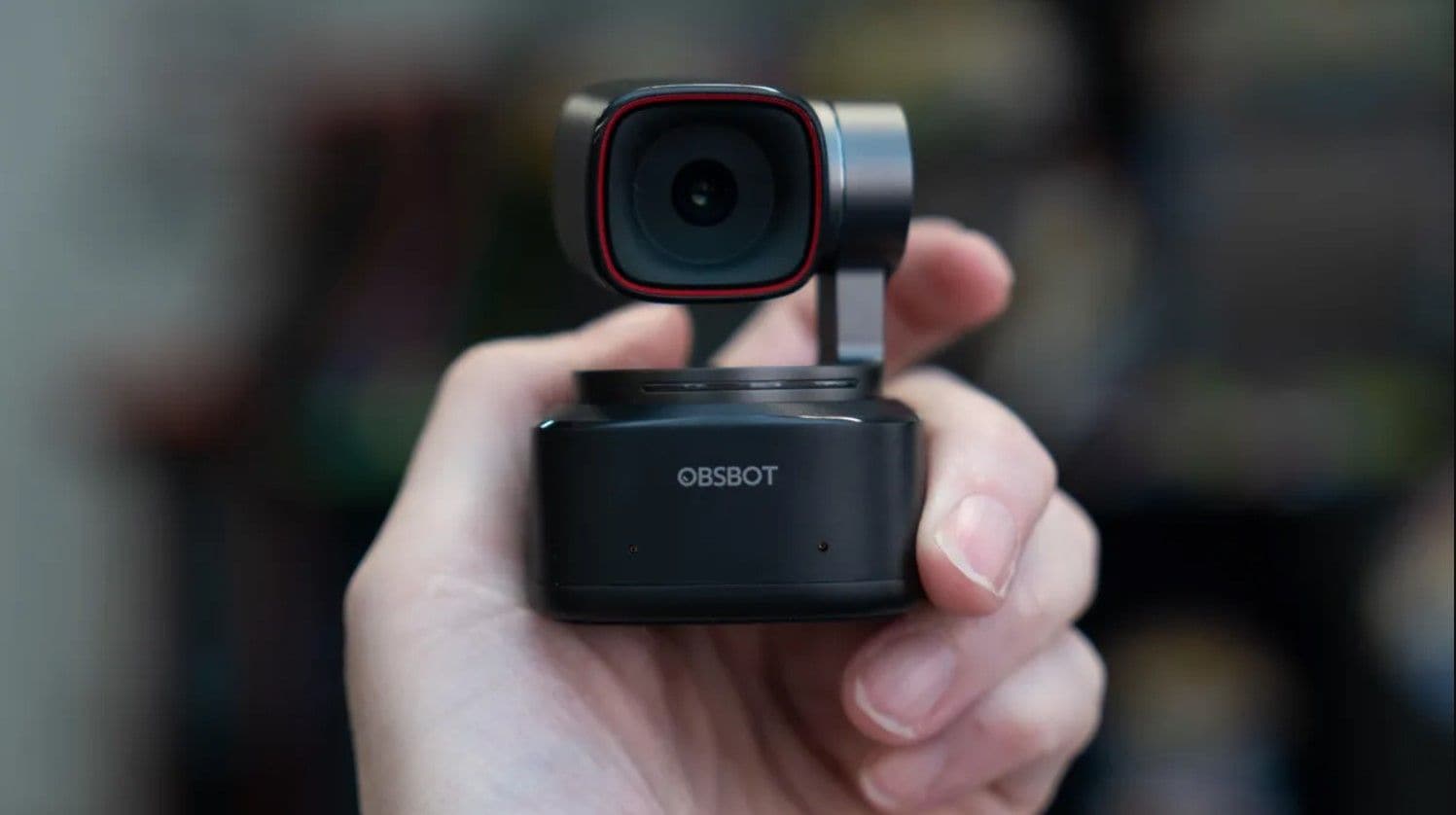
Låt oss säga att du vill spela in dig själv för en onlinehandledning men inte har tid att städa ditt hemmakontor. Det mest effektiva sättet att dölja det är med en grön skärm, vilket är opraktiskt. Det måste finnas ett enklare sätt, eller hur? Ska inte din webbkamera sudda ut din bakgrund?
Du har rätt: det finns webbkameror med en bakgrundssuddsfunktion. Tyvärr erbjuder bara en handfull modeller denna funktionalitet. En av de bästa kamerorna i denna kategori ärOBSBOT liten 2, men det är dyrt ($329) för tillfälliga användare och inkompatibelt med Intel-chip macOS-enheter.
Hur man suddar ut bakgrunden på en inspelad webbkameravideo
Är du innehållsskapare? Om du tittar på olika alternativ för suddig bakgrund för webbkamera eftersom du vill börja göra virala videor, behöver du ett kapabelt videoredigeringsverktyg utöver grundläggande inspelningsfunktioner. Ett av de bästa verktygen för detta är Wondershare Filmora.
Filmora ärProgramvara för videoredigeringDesignad för att förenkla efterproduktionen och hjälpa både nybörjare och halvproffs i all hast att leverera exceptionella resultat. Bland många andra saker låter det dig också snabbt sudda ut din webbkamerabakgrund och skapa övertygande videoinnehåll.
Så här suddar du enkelt ut en bakgrund i Filmora genom att applicera suddningseffekten:
- ÖppnaWondershare Filmoraoch klicka påNytt projekt.

- Klicka på + -ikonen eller använd en dra-och-släpp-funktion för att importera en webbkamerainspelning tillFilmora.

- Dra och släpp sedan inspelningen till tidslinjen.

- Klicka påeffekterfliken i den övre menyraden och väljvideoeffekterfrån vänster sidofält.
- Scrolla för att hittaDjupsuddigeffekt eller använd en sökning för att hitta den. Dra den sedan helt enkelt till tidslinjen för att sudda ut bakgrunden i din inspelning.

Spela in din skärm och webbkamera och skapa sedan videor på proffsnivå enkelt och snabbt med AI-verktyg, snygga mallar, effekter, musik och andra kreativa tillgångar.


När du har applicerat suddningseffekten kan du anpassa den i effektpanelen till höger. Beroende på effekten kan du finjustera opaciteten, hastigheten och utseendet.
Ett annat sätt att använda Filmora för att sudda ut en bakgrund efter inspelning är med Tilt-Shift-effekterna som nämns i videohandledningen. Detta verktyg skiljer den centrala figuren från dess omgivning, så att du kan experimentera med olika typer av bakgrunder.
Förutom många suddningseffekter erbjuder Filmora olika alternativ för suddning av video. Det låter dig sudda ut sidorna av vertikala videor för sociala medier, sudda ut vissa delar av videon och till och med sudda ut mänskliga ansikten för att maskera dem. Välj en av metoderna efter dina behov.
Hur man suddar ut webbkamerabakgrunden med hjälp av inspelningsprogramvara
Om du vill sudda ut din webbkamerabakgrund är inspelningsprogramvara en mycket bättre investering. De bästa verktygen för webbkamerainspelning låter dig också fånga din skärm, specifika fönster och röst. Dessutom inkluderar de redigeringsverktyg för att ge dina videor en professionell makeover.
Använda Wondershare DemoCreator (Windows & Mac)
Wondershare DemoCreator är en allt-i-ett inspelningsprogramvara för Windows och Mac med flera inspelningslägen. Du kan spela in din skärm och webbkamera samtidigt, streama spel, skapa videopresentationer, etc. Dessutom kan det sudda ut webbkamerabakgrunden under inspelningen:
- lanseravideoinspelareoch välj ditt föredragna fångstläge. Om du vill spela in endast webbkameran klickar du påkamera. Alternativt kan du spela in skärmen och webbkameran samtidigt medSkärm & kamera or Videopresentationläge, som låter dig ansluta till videokonferensplattformar somzoomaochlag.

- klicka påAI porträttikon-den tredje ikonen i widgeten ovanförspela inknapp. Det kommer att skapa enPorträttklippningoch ta bort bakgrunden.

- Klicka på den andra ikonen i verktygsfältet, som visas på bilden ovan. Det kommer att öppna ett galleri med bakgrunder, så att du kan välja en mer lämplig bakgrund för din inspelning.

- Du kan ta bort bakgrunden medAI porträttverktyg i andra fångstlägen, somVideopresentationläge på bilden nedan:

Använda OBS Studio StreamFX (Windows & Mac)
OBS Studio är en videoinspelare och streamingprogramvara med öppen källkod som är kompatibel med både Windows och Mac. Det är en av de mest använda apparna i sin kategori eftersom den är gratis att använda och inkluderar verktyg för skärmfångst, streaming av liveevenemang, poddsändning, skapande av handledningar online, etc.
Ändå kan OBS inte sudda ut bakgrunden på en webbkamerainspelning utan ett speciellt plugin som heter StreamFX. Trots utmärkta resultat kan nedladdning, installation och konfiguration av StreamFX kännas som att hoppa genom för många ringar. Tills det finns en lösning måste du följa dessa steg:
Hur man suddar ut webbkamerabakgrunden på videochattplattformar
Även om videoinspelningsverktyg som DemoCreator låter dig livestreama webbkamera till populära videochattplattformar, är det alltid användbart att ha möjlighet att sudda ut en webbkamerabakgrund utan en tredjepartsinspelare. Det är därför Zoom, Teams och Discord alla har en suddig webbkamerafunktion.
Sudda ut webbkamerabakgrund i Zoom (Windows & Mac)
Zoom låter dig sudda ut din webbkamerabakgrund före och under mötet. Båda alternativen är mycket enkla att använda oavsett om du är på din PC, Mac-skrivbord eller smartphone. Här ärHur man suddar ut bakgrunden i Zoom:
- öppnazoomaapp och navigera till din profilbild i det övre högra hörnet. Klicka på den för att avslöja menyn och väljinställningar.

- När du ser sidofältet till vänster, väljBakgrunder & effekterflik.

- Klicka på den andra brickan underVirtuella bakgrunder. Det stårsuddig, så du får inte missa det.

- För att sudda ut din bakgrund under ett samtal, klicka på den övre pilikonen bredvidStoppa Videoknapp och väljSudda ut min bakgrund.

Sudda webbkamerabakgrund i Microsoft Teams (Windows & Mac)
Liksom Zoom låter Microsoft Teams dig ställa in en webbkamera med bakgrundsoskärpa innan du går med i mötet eller mitt i samtalet. Följ stegen nedan för attSudda bakgrunden i team. Dessa steg är desamma för både Windows och Mac:
- ÖppnaMicrosoft-teamoch klicka påkameraikon (ny möte) > Börja möteatt lanseramöte medbox och starta eller gå med i ett möte.

- När du har aktiverat kameran och mikrofonen klickar du på den tredje ikonen till höger för att välja och applicera bakgrundseffekter.

- Bakgrundsgalleriet öppnas till vänster. Överst ser dusuddigAlternativ. Klicka för att tillämpa den.

- För att använda funktionen blur webcam under mötet, klicka på trepricksikonen för att avslöjaFler åtgärderMeny. VäljApplicera bakgrundseffekter.
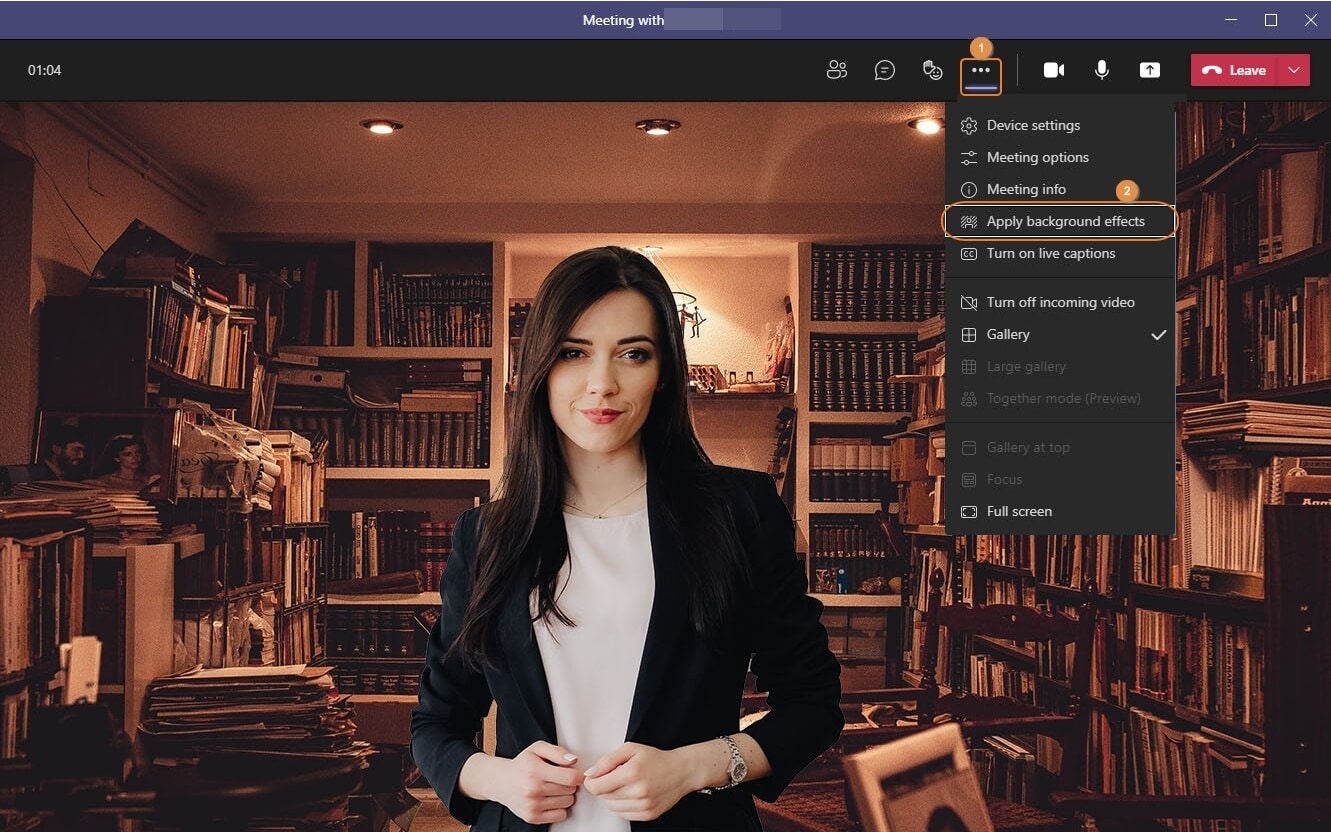
- väljsuddigkakel iBakgrundsinställningarpanel och klicka påtillämpaatt använda den.

Sudda webbkamerabakgrund i Discord (Windows & Mac)
Det finns två sätt att ändra eller sudda ut enWebbkamera bakgrund i Discord: från användarinställningar och i röstkanalen. Nedan hittar du steg för båda metoderna som du kan använda oavsett ditt operativsystem:
- ÖppnaAnvändarinställningarGenom att klicka på kugghjulsikonen längst ner till vänster på Discord. VäljAppinställningaroch välj sedanRöst & Video.

- Scrolla ner tillVideoinställningar. DenvideobakgrundGalleri med anpassningsalternativen finns precis nedan.

- Klicka påsuddigkakel för att dölja din bakgrund i alla kommande videosamtal.

- Du kan också sudda ut eller ändra din webbkamerabakgrund iröstkanals. När du har gått med i en röstkanal klickar du påVideoknapp längst ner till höger.

- Klicka på pilikonen bredvidkameraknapp för att avslöja bakgrundsmenyn.

- Väljsuddigkakel och klickaÄndra bakgrund.

Slutsats
Oavsett om du vill dölja din kreativa röra för en dömande chef eller göra visuellt slående videor med en bokeh-effekt, måste du lära dig hur du suddar ut din webbkamerabakgrund. Det enklaste sättet att göra detta är med en kamera med inbyggd suddfunktion, som OBSBOT Tiny 2.
Om du inte vill investera i en snygg kamera kan du alltid sudda ut din webbkamerabakgrund före eller under ett videosamtal på Zoom, Microsoft Teams eller Discord. Hur bekväma de än är, kan dessa två metoder inte hjälpa dig att skapa vackra videor som de du ser online.
Innehållsskapare som vill spela in en webbkamera med bakgrundsoskärpa behöver en mer kapabel lösning. Videoinspelnings-och redigeringsverktyg som OBS Studio, Wondershare DemoCreator och Filmora är mycket bättre lämpade för kreativa behov som går utöver att sudda ut ditt röriga sovrum.