


Avancerad videoredigering görs vanligtvis bäst på en dator, eftersom det är mest praktiskt. Men om du bara snabbt behöver klippa eller trimma en video på Android, finns det ingen anledning att krångla med ofta förvirrande datorprogram. En välutformad smartphone-app fungerar alldeles utmärkt.
Android-enheter har ett urval av utmärkta inbyggda appar som gör det enkelt att utföra grundläggande videoredigering. Om du behöver fler funktioner har du också tillgång till kraftfulla tredjepartsappar som kan göra mer än bara klippa dina videor.
Kolla in några av de bästa apparna för videotrimning till Android och lär dig hur du trimmar video på Android för att förbättra ditt innehåll direkt på språng. Dessa appar erbjuder lättanvända verktyg som gör det möjligt att snabbt klippa, redigera och förfina dina videor, vilket gör det enklare att skapa professionellt innehåll när som helst, var som helst.
I denna artikel
Hur du trimmar videor på Android med inbyggda appar
Beroende på din Android-enhet kan du ha tillgång till inte bara ett utan två inbyggda alternativ för att trimma dina videor. På Samsung-enheter kan du använda Google Photos-appen eller Samsung Galleri för denna enkla redigering. Här följer en kort översikt över de två apparna.
Använda Google Photos-appen
Google Photos är förinstallerad på de flesta Android-enheter. Den ger enkel åtkomst till alla dina foton och videor, smidiga säkerhetskopior och enkel delning av filer med vänner. Du kan använda verktyget för att förbättra ditt innehåll, lägga till filter och effekter samt stabilisera dina videor. Dessutom kan du enkelt trimma dina videor till önskad längd.
Så här trimmar du video på Android med Google Photos-appen:
Steg 1: Öppna Google Photos-appen och gå till Samlingar - Video för att hitta det klipp du vill trimma;
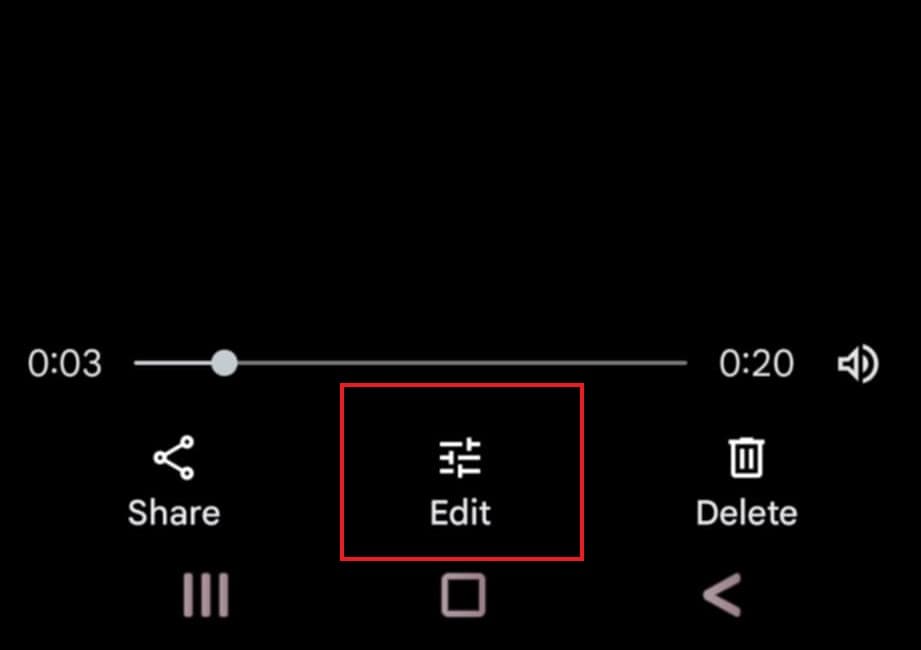
Steg 2: Öppna videon och tryck på Redigera ikonen;
Steg 3: Du kommer att se alla funktioner – Tyst, Förbättra, Hastighet, Stabilisera m.fl.;
Steg 4: Dra kanterna på din video i tidslinjen för att trimma den;
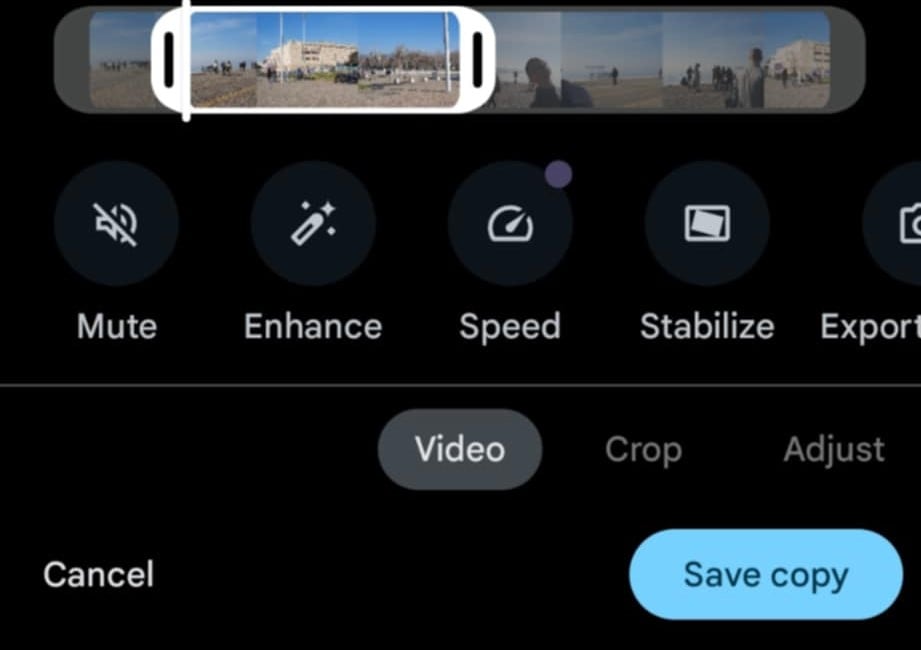
Steg 5: När du är nöjd, tryck på Spara kopia.
Från och med nu kan du dela din trimmade video med kontakter eller på valfri ansluten plattform – Facebook, Messenger, WhatsApp och andra.
Använda Samsung Galleri
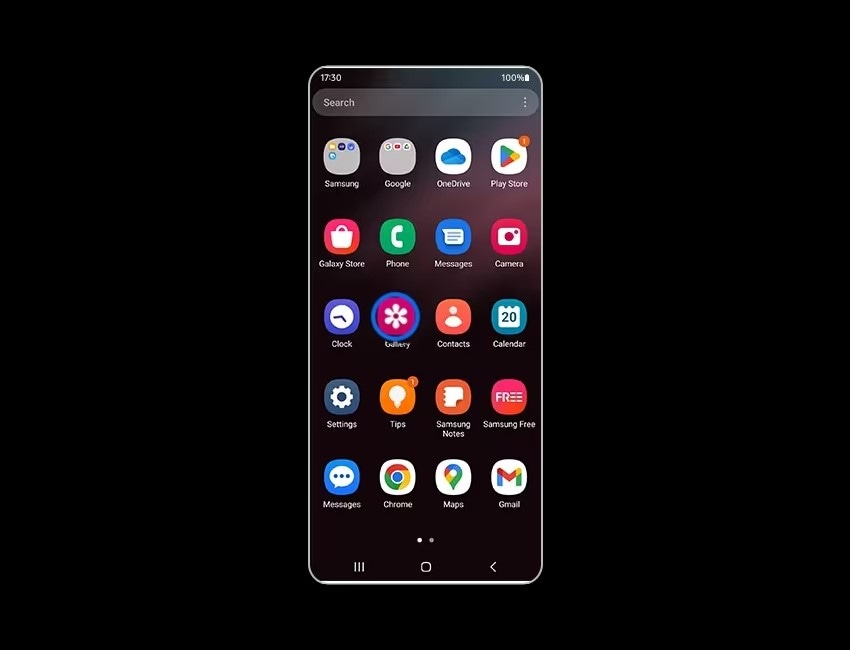
Om du inte vill använda Google Photos kan du använda din inbyggda Samsung Galleri. Det är standardappen för att hantera foton, videor och skärmdumpar på Android. Precis som Google Photos har galleriet effekter och filter, verktyg för att rita och liknande, men det har till exempel ingen möjlighet att förbättra eller stabilisera din video. På så vis kan den anses vara mer lättviktig.
Så här använder du denna app för att trimma din video på Android:
Steg 1: Öppna Galleri-appen, tryck på Meny ikonen (tre horisontella linjer), och välj Video;
Steg 2: Öppna videon du vill trimma och tryck på Pennan ikonen;
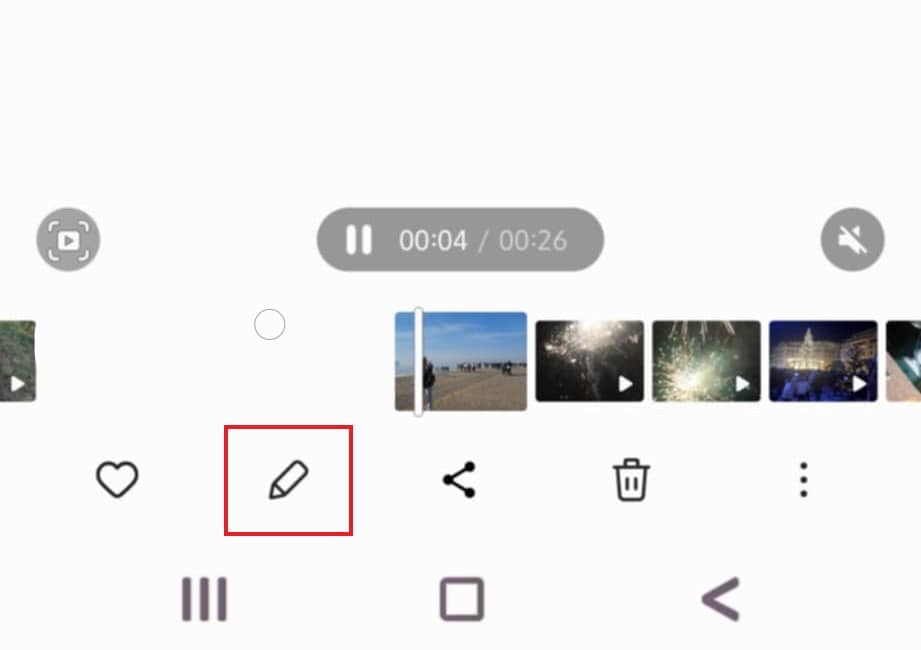
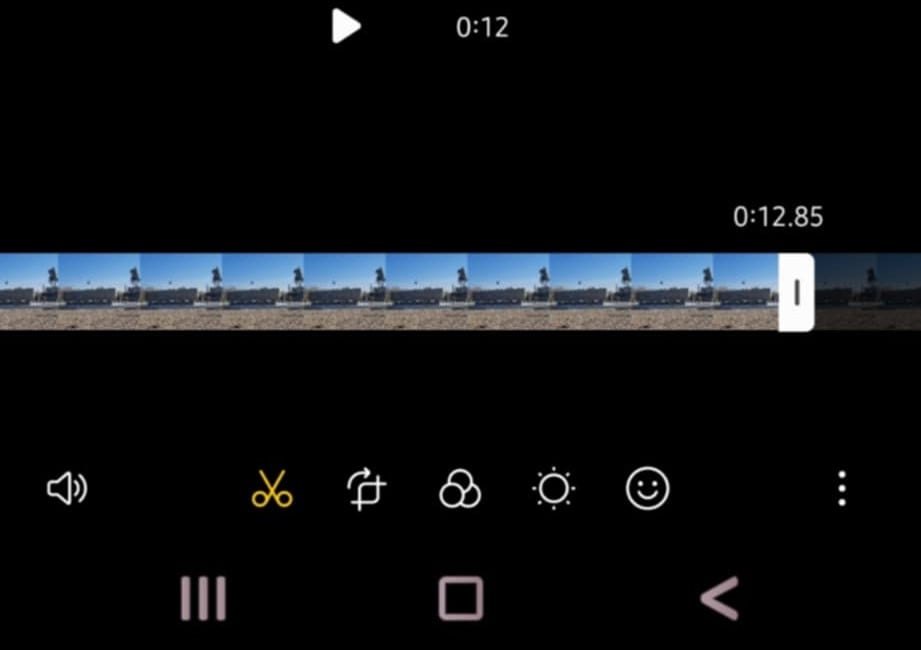
Steg 3: Dra vita staplar från något av videons ändar för att trimma den;
Steg 4: Om du behöver mer kontroll, håll nere en vit stapel för att utöka tidslinjen;
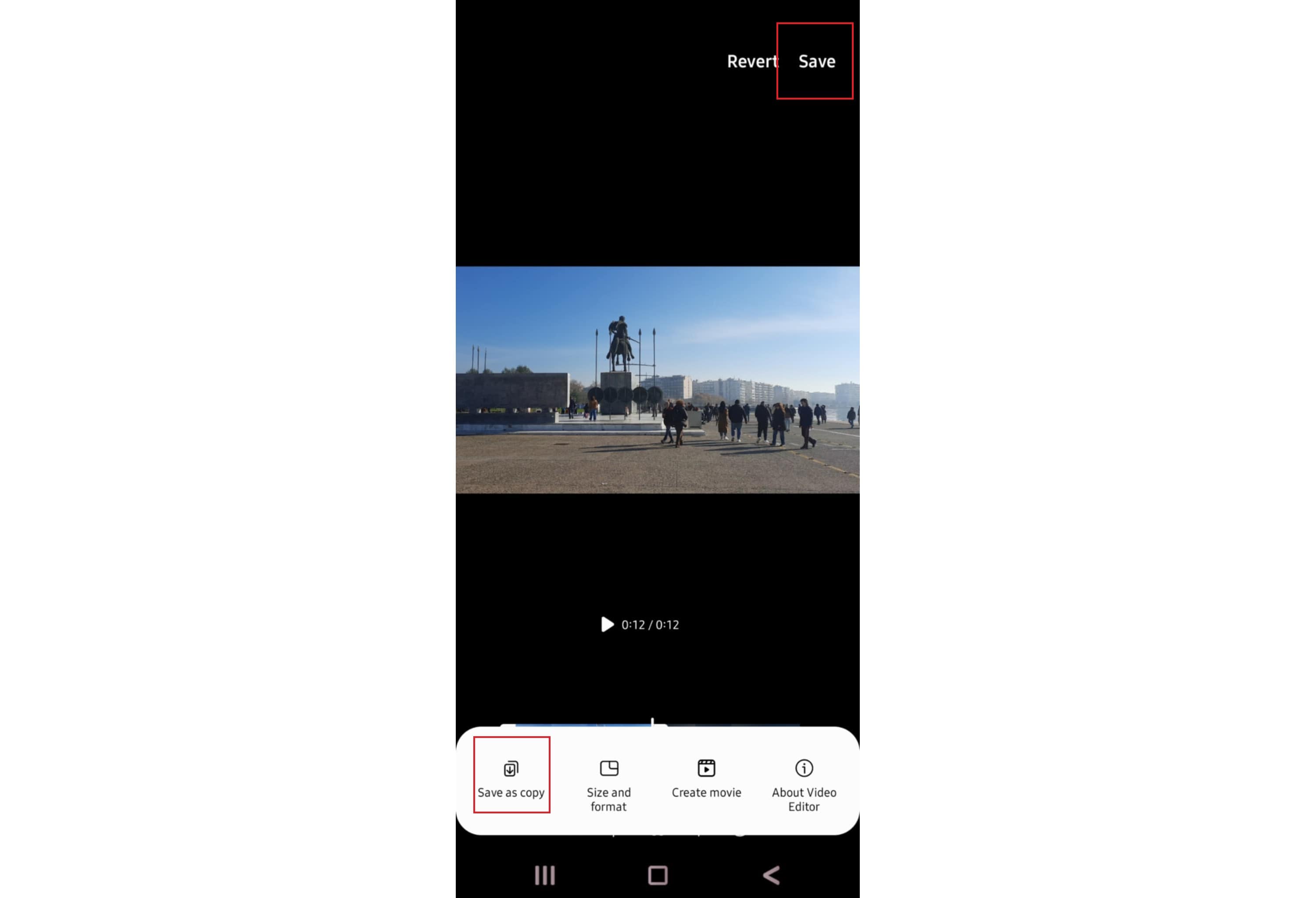
Steg 5: Tryck på Spara för att skriva över den befintliga filen med dess trimmade version;
Steg 6: Alternativt, tryck på Fler alternativ (tre prickar) och välj Spara som kopia för att hålla originalfilen oförändrad.
Hur du klipper videor på Android med en topp-tredjepartsapp
Även om Google Photos och Samsung Galleri kan vara bekväma, anses ingen av dem vara den bästa appen för att trimma videor. Deras redigeringsmöjligheter är begränsade och du kan inte alltid styra exakt hur mycket du vill trimma av videon.
Det är därför oftast bäst att använda en tredjepartsapp. Den ger dig fler funktioner och kraftfullare redigeringsmöjligheter.
Wondershare Filmora
Wondershare Filmora för mobil är en professionell videoredigerare med mycket att erbjuda. Dess desktopversion är ett kraftfullt verktyg som ofta används för marknadsföring, filmskapande, utbildning, skapande av innehåll och mer. Mobilappen är lite enklare, men levererar fortfarande exceptionella möjligheter.
Från grundläggande trimning och klippning till avancerad AI-skapare och redigerare, den har allt du behöver för att skapa visuella mästerverk på språng. Du får tillgång till standardfunktionen för att trimma, som låter dig korta ner din video från början eller slutet. Du har även möjligheten att klippa och dela videor, beskära, rotera, vända och mycket mer.
Filmora för mobil Filmora för mobil Filmora för mobil Filmora för mobil Filmora för mobil
Redigera videor på din mobiltelefon med ett klick!
- • Kraftfulla nya AI-funktioner.
- • Användarvänlig videoredigering för nybörjare.
- • Fullständig videoredigering för proffs.


Så här klipper du video i Android med Wondershare Filmora:
Steg 1: Gå till Google Play Store och ladda ner Wondershare Filmora-appen;

 secure download

Steg 2: När appen är installerad, öppna den och välj Nytt projekt;
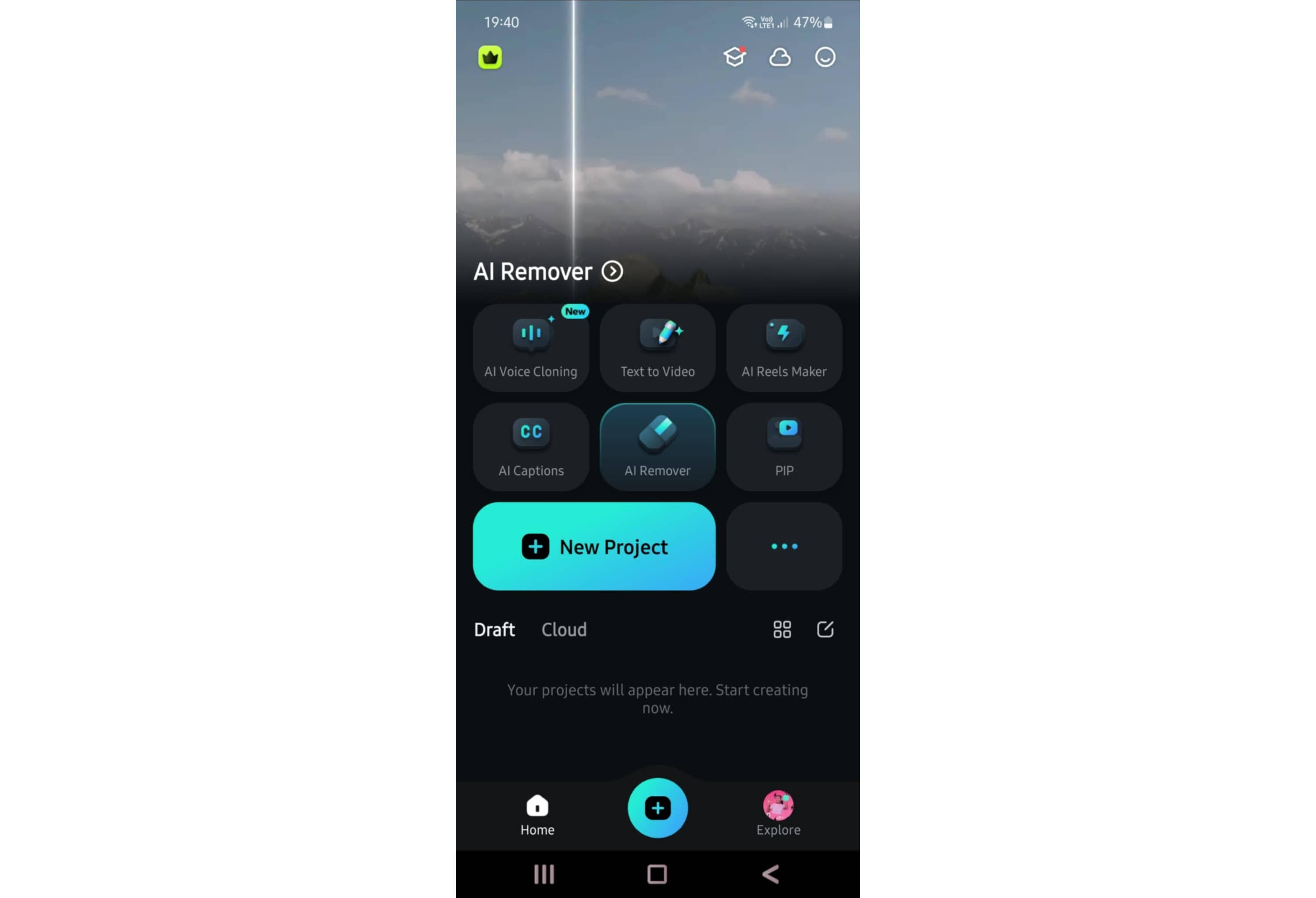
Steg 3: Ge nödvändiga behörigheter, välj videon du vill arbeta med och tryck sedan på Importera;
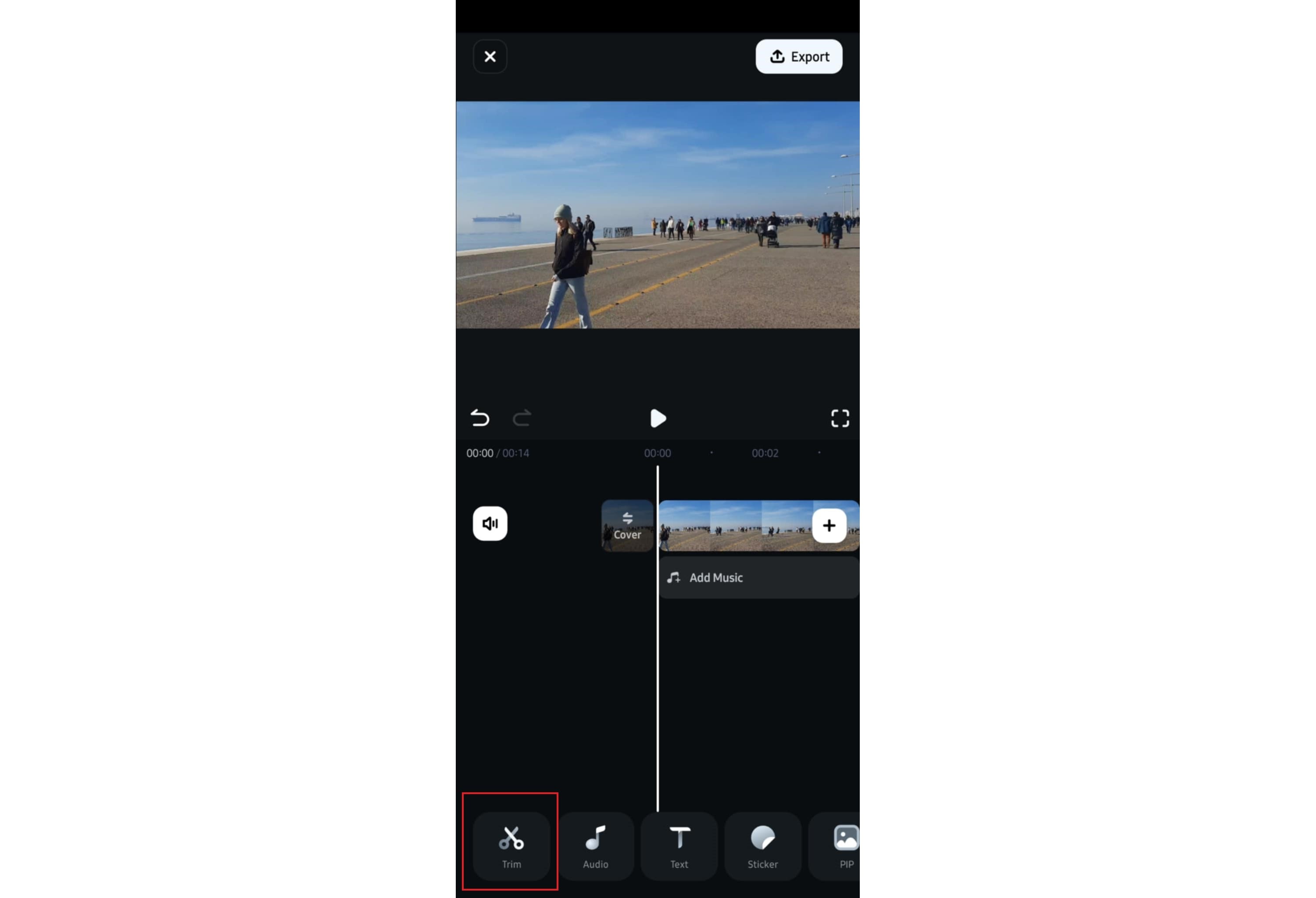
Steg 4: Tryck på Trimma ikonen och dra vita staplar på varje sida av videon för att trimma den;
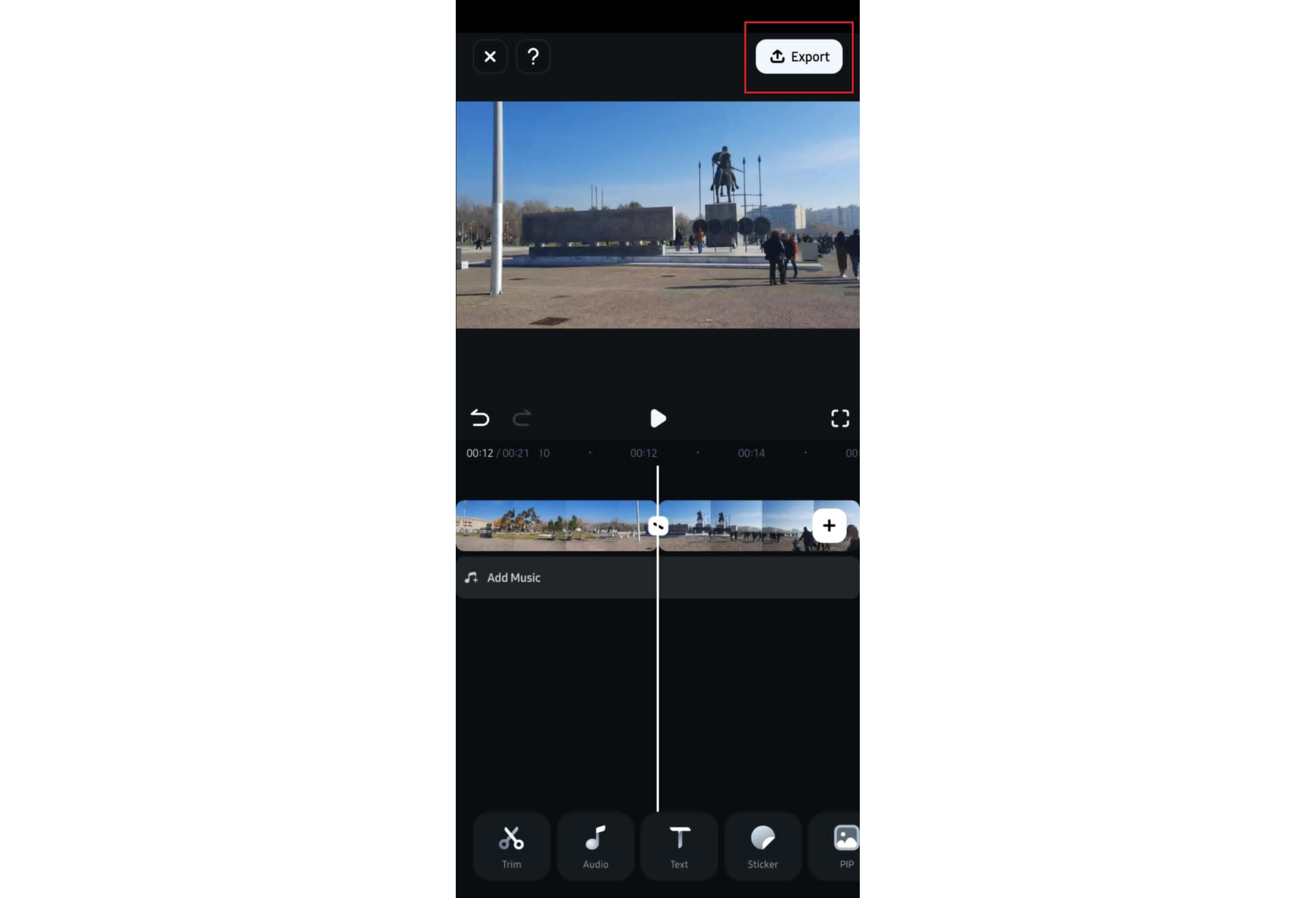
Steg 5: Om du vill klippa en video, placera uppspelningshuvudet vid platsen där du vill klippa, och tryck sedan på Dela ikonen;
Steg 6: Redigera din video ytterligare vid behov med övergångar, effekter, borttagning av objekt och mer, och tryck sedan på Exportera för att spara den.
Bonus: Hur du beskär och redigerar videor på Android
Att trimma eller klippa dina videor bör vara en enkel uppgift, oavsett vilket verktyg du använder. Men det räcker inte alltid för att göra dina videor mer iögonfallande.
Om du vill öka antalet visningar måste du beskära dina videor perfekt för att bättre passa den plattform du ska publicera på. Dessutom behöver du göra professionella redigeringar för att förbättra ditt innehåll och göra det mer tilltalande för publiken.
Med en app som Wondershare Filmora är det superenkelt att trimma, beskära och redigera videor på din Android-enhet:
Steg 1: Ladda ner appen, välj Nytt projekt, hitta din video och tryck på Importera för att ladda upp den;
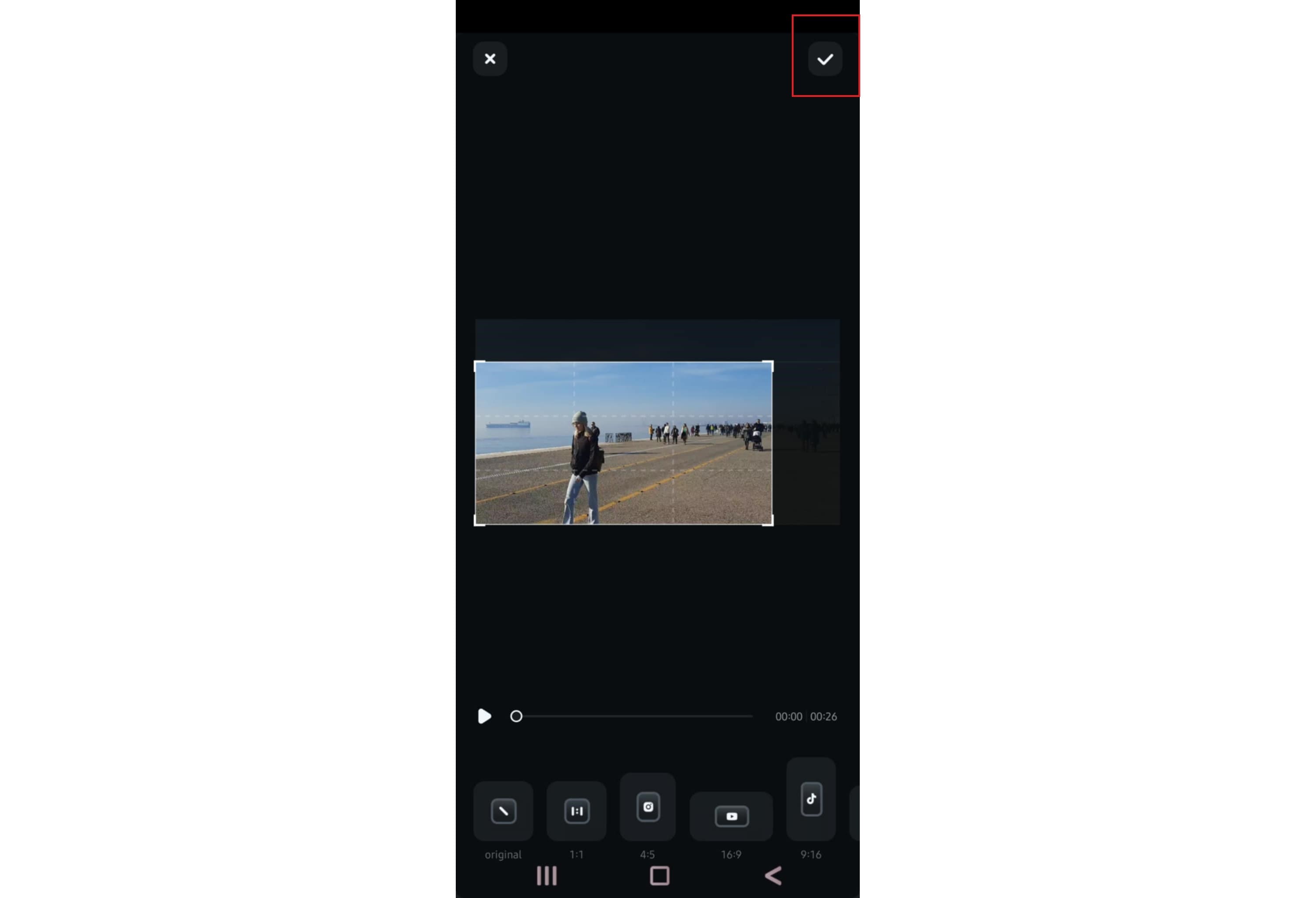
Steg 2: Tryck på Trimma och dra kanterna för att trimma den, välj sedan Beskär, dra konturen av din video för att beskära den, och tryck på bockmarkeringen-ikonen när du är klar;
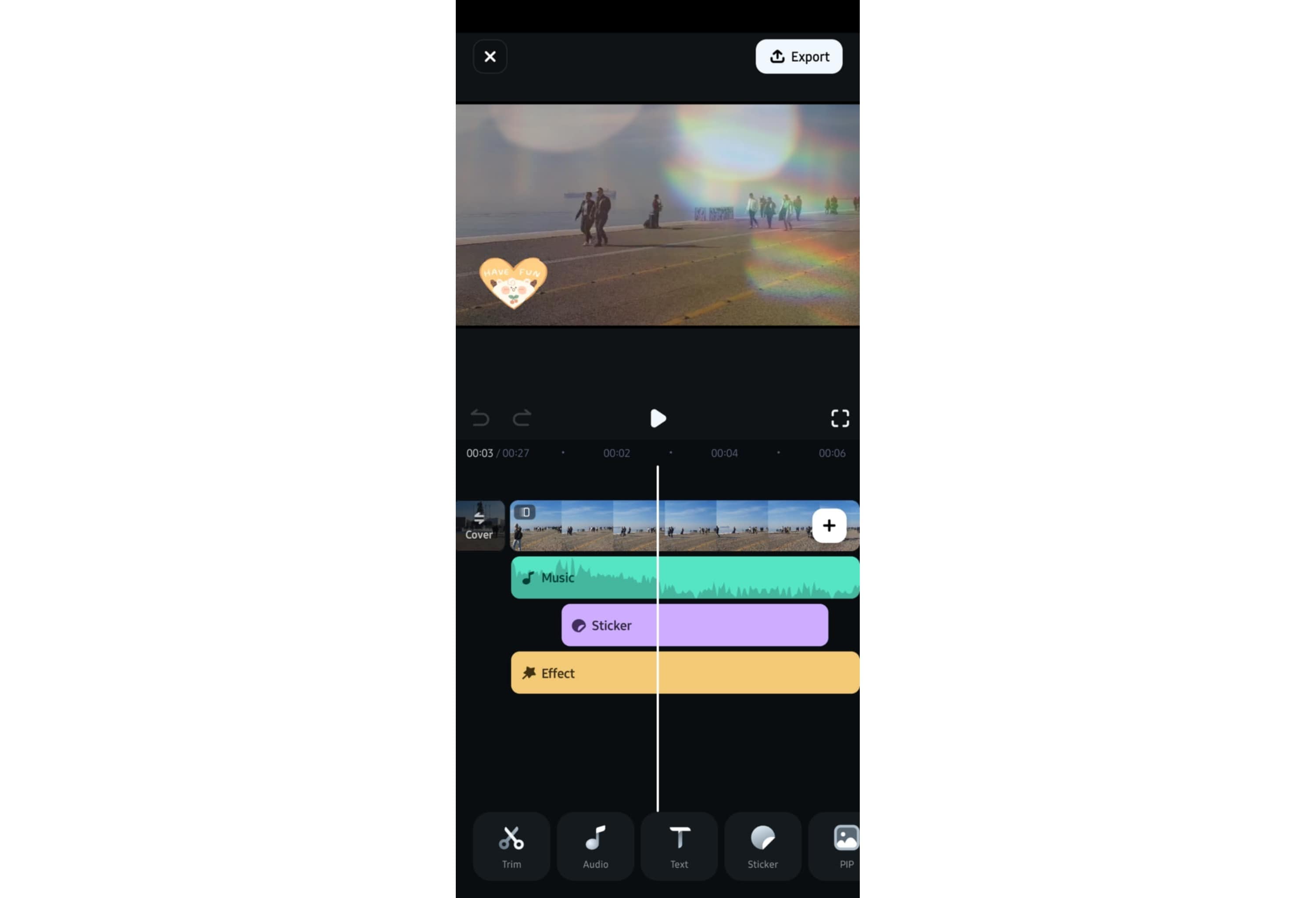
Steg 3: Välj videon på tidslinjen och använd flikarna nedan för att lägga till animationer, justera volymen, använda AI-borttagning och mer;
Steg 4: Välj de tillgångar du vill använda, justera dem vid behov, och tryck på bockmarkeringen för att lägga till dem;
Steg 5: När du har redigerat din video, tryck på Exportera och spara den.
Slutsats
Att trimma en video borde tekniskt sett vara en enkel uppgift, men det kan snabbt bli besvärligt om du inte har rätt app installerad på din Android. Inbyggda appar som Google Photos och Samsung Gallery kan användas i nödfall men erbjuder inte mycket extra funktionalitet.
Om du vill trimma och klippa dina videor, dela dem, beskära dem och förbättra dem med filter, effekter, övergångar, text och mer, behöver du använda en app som Wondershare Filmora för att få ut det mesta av videoredigering på mobilen.
 säker nedladdning