


 100 % säkerhetsverifierat | Ingen prenumeration krävs | Ingen skadlig programvara
En smidig videostreamingupplevelse säkerställs av många faktorer, inklusive synkronisering av undertexter. Om undertexterna släpar efter videon kan innehållet inte förstås ordentligt. Dessutom garanterar väl tajmade undertexter att en bredare publik får tillgång till ditt videoinnehåll och förstår känslorna korrekt. Därför är det viktigt attsynkronisera undertexter igen om du vill förmedla det avsedda budskapet utan förvirring.
Det finns många verktyg som låter användare automatiskt och manuellt justera undertexter så att de passar videon. Följande artikel nämner sådana verktyg för resynkronisering och deras jämförelse.
I denna artikel

Del 1. De främsta orsakerna till osynkroniserade undertexter
Undertexter som släpar efter kan vilseleda publiken om innehållet, men om du känner till orsaken kan du åtgärda det. Följande orsaker kan göra att dina undertexter är osynkroniserade med videon:
- Eftersom videor spelas in med olika bildhastigheter bör du använda undertexter som är skapade för just den specifika bildhastigheten.
- Olika undertextformat använder olika tidskodning, och ett felaktigt format kan orsaka tidsmässiga skillnader.
- Vissa mediespelare tolkar inte undertexternas tid korrekt när de hanterar videor med varierande bildhastighet.
- Flera AI-baserade plattformar för generering av undertexter har problem med exakt synkronisering av undertexter.
Del 2. Hur man automatiskt synkroniserar undertexter med Wondershare Filmora
Om dina talade ord i videon inte matchar texten som visas på skärmen, kan det ses som en stor brist i din innehållsskapande process. För exakta resynkroniserade undertexter behöver du en plattform som erbjuder mångsidiga funktioner för generering av undertexter. Därför ärWondershare Filmora det bästa valet för att skapa korrekt synkroniserade undertexter medAI-drivna funktioner för både mobil och PC.
Automatiskt synkronisera undertexter på Filmora Desktop
Filmoras skrivbordsversion erbjuder olika metoder för generering av undertexter för att säkerställa flexibilitet och precision. När det gäller anpassning erbjuder plattformen allt från grundläggande redigering av text till dynamiska förinställningar för undertexter.
Metod 1. AI-översättningsfunktion
Den första metoden på vår lista ärAI-översättning tekniken, som genererar flerspråkiga undertexter genom att upptäcka ditt källspråk. Det genererar snabbt undertexter och låter dig anpassa dem för perfekt läsbarhet. För att lära dig hur du använder denna teknik för att synkronisera undertexter, följ instruktionerna nedan:
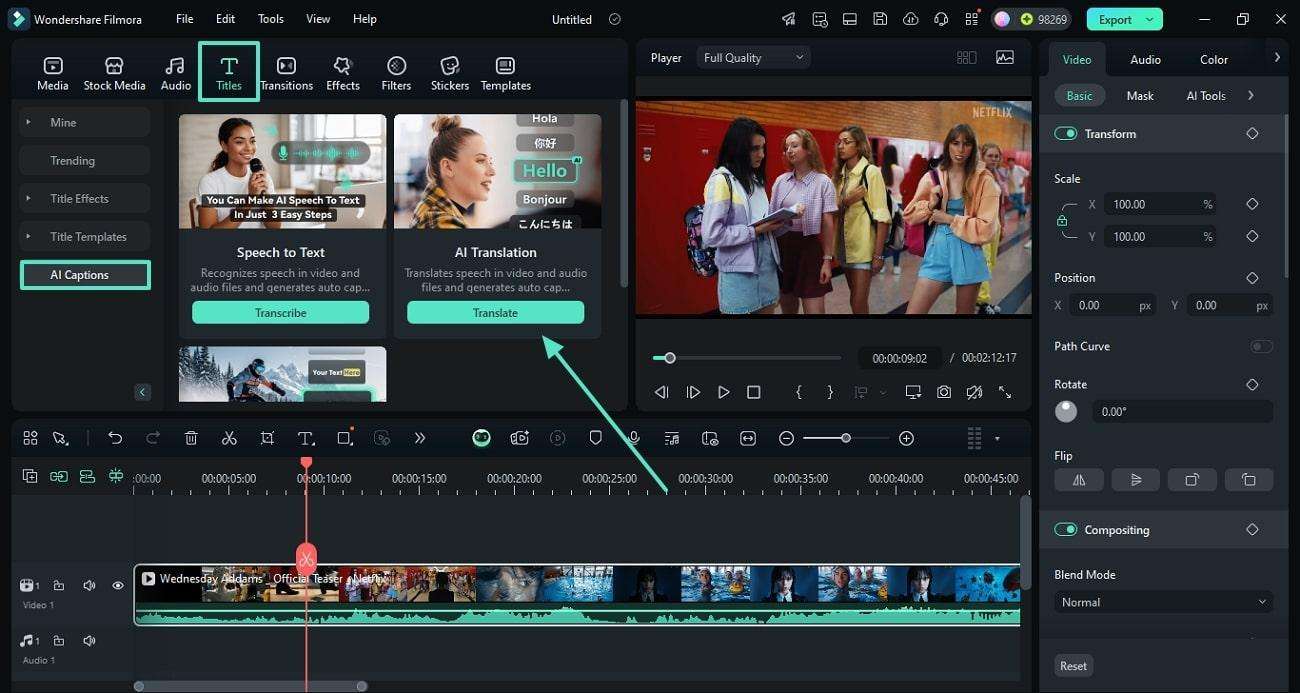
Steg 1. Använd AI-översättningsfunktionen från titlar
När videon är importerad, gå in på fliken "Titlar" högst upp och gå till sektionen "AI-undertexter". Välj nu alternativet "AI-översättning" genom att klicka på "Översätt" under det.
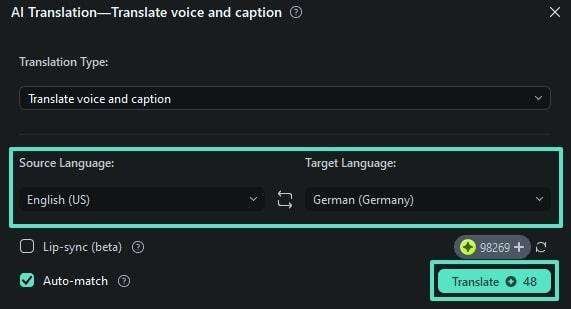
Steg 2. Välj språken för att generera undertexter
I nästa fönster, ställ in översättningsinställningarna, t.ex. välj "Källspråk" och "Målspråk." Klicka nu på "Översätt" för att starta översättningsprocessen av videon.
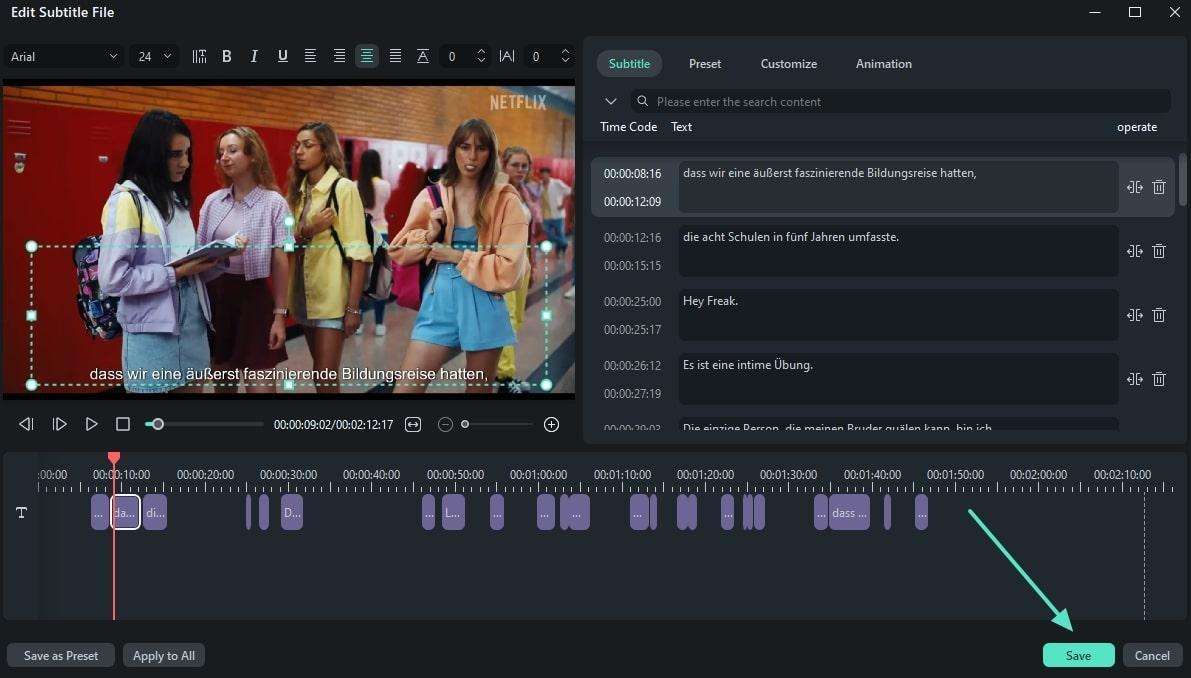
Steg 3. Redigera undertexterna för noggrannhet
Efter att undertextspåret dyker upp i tidslinjen, välj det för att öppna fönstret "Redigera undertextfil". Här kan du redigera undertexterna och klicka på "Spara" för att tillämpa ändringarna.
Metod 2. Använda tal-till-text-funktionaliteten
Om du vill lägga till undertexter till videon med hjälp av original ljud, användTal-till-text (STT) funktionen. Du kan även välja om du vill att undertextspåret ska visas som SRT-filer eller enkel text. Följ guiden nedan för att lära dig hur du kan fixa osynkroniserade undertexter med denna metod:
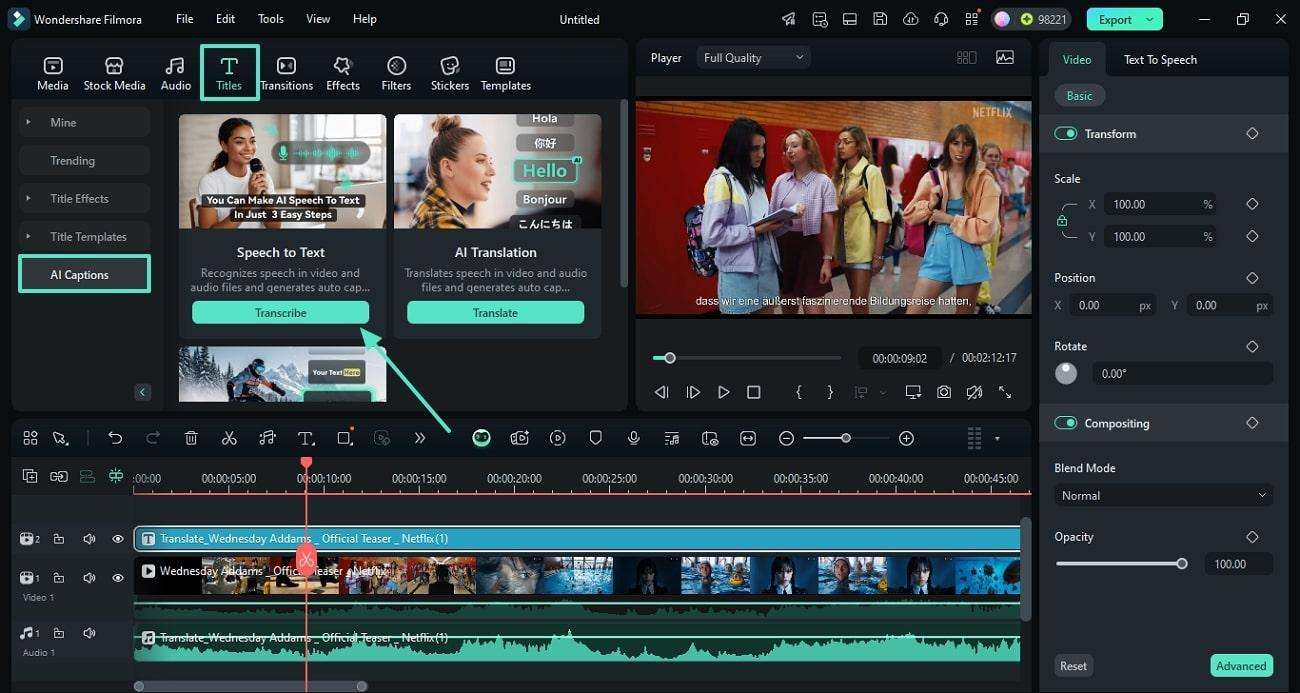
Steg 1. Välj tal-till-text-funktionen för att starta
Gå först till "AI-undertexter" från fliken "Titlar" och välj knappen "Tal-till-text".
Steg 2. Gör tal-till-text-val för att generera undertexter
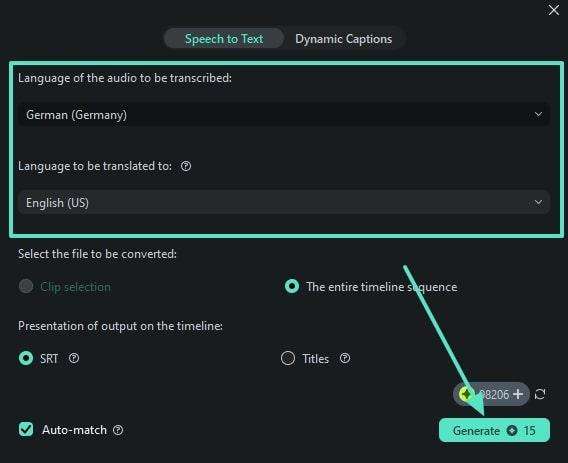
I nästa fönster, expandera respektive menyer för att välja originalspråk och målspråk för videon. När du har gjort fler inställningar klickar du på "Generera" längst ner i fönstret.
Steg 3. Anpassa utseendet på undertexterna
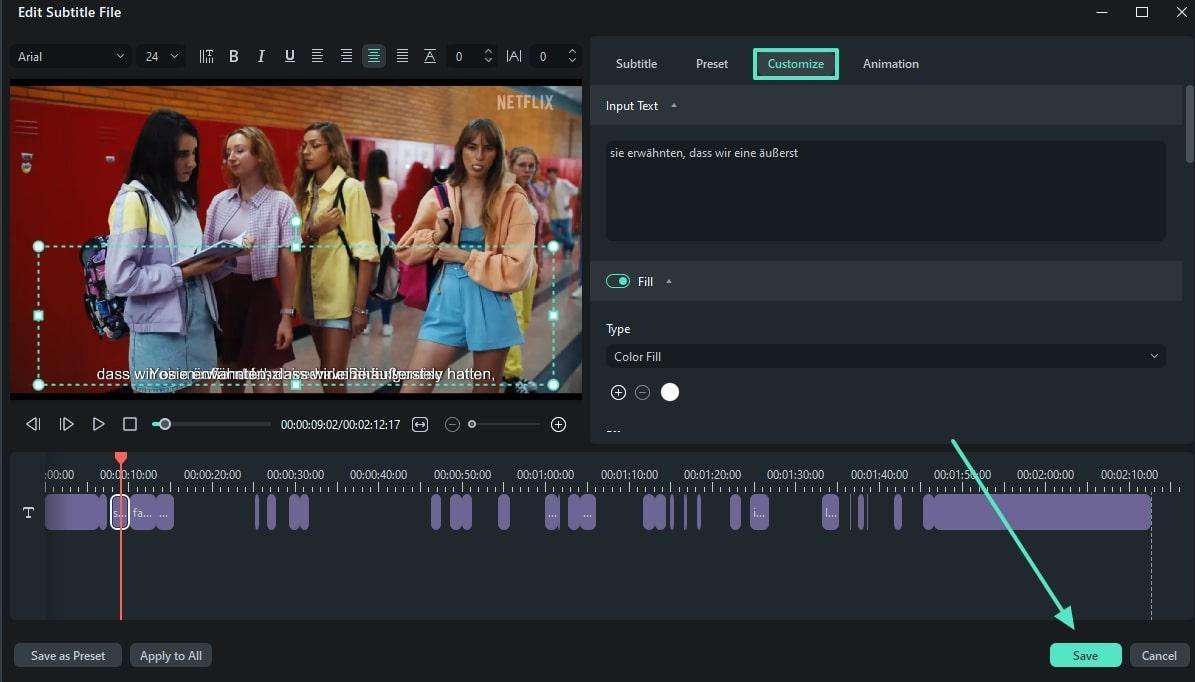
När SRT-spåret syns i tidslinjen, markera det för att gå in i ett nytt fönster. Välj här sektionen "Anpassa" och klicka på "Spara" efter att du har personanpassat undertexten.
Metod 3. Skapa dynamiska undertexter
För att förbättra visuellt utseende på en importerad video kan användare skapa Dynamiska Undertexter. Denna funktion erbjuder ett varierande bibliotek av mallar som hjälper dig att fixa osynkroniserade undertexter samtidigt som videons utseende bibehålls. Följ instruktionerna nedan för att använda denna funktion till flera syften:
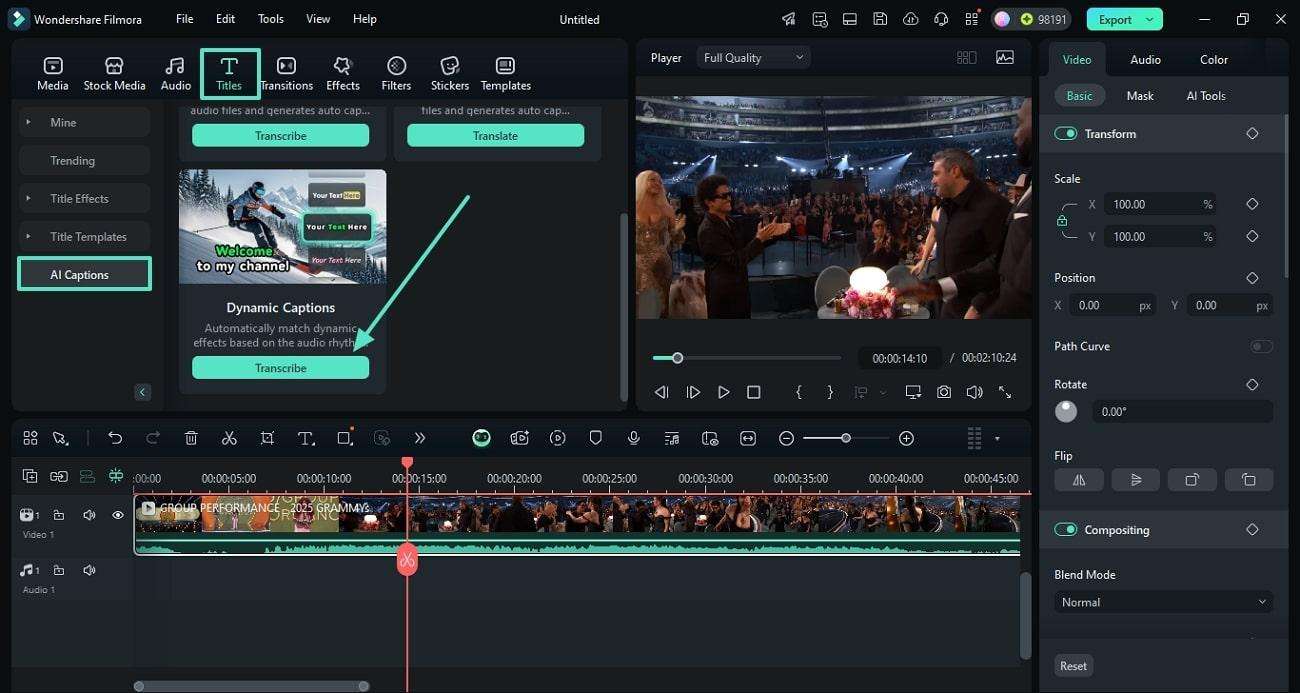
Steg 1. Starta transkribering via funktionen för Dynamiska Undertexter
Öppna först fliken "Titlar" och välj knappen "Dynamiska Undertexter" i sektionen "AI-undertexter".
Steg 2. Välj översättningsspråk för att skapa dynamiska undertexter
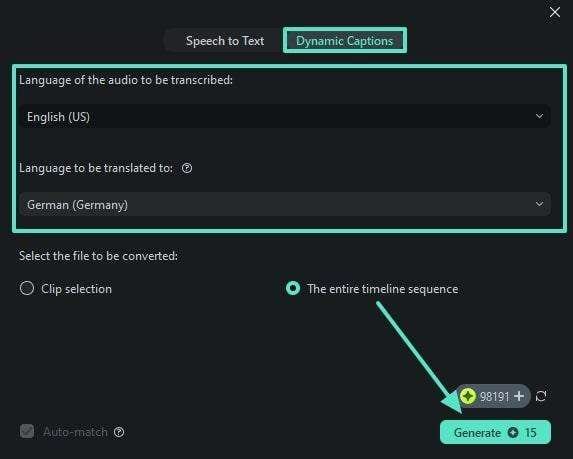
I nästa fönster, kontrollera att du är i sektionen "Dynamiska Undertexter". Välj nu översättnings- och källspråk för videon och tryck på "Generera" för att starta processen.
Steg 3. Använd mallar för Dynamiska Undertexter
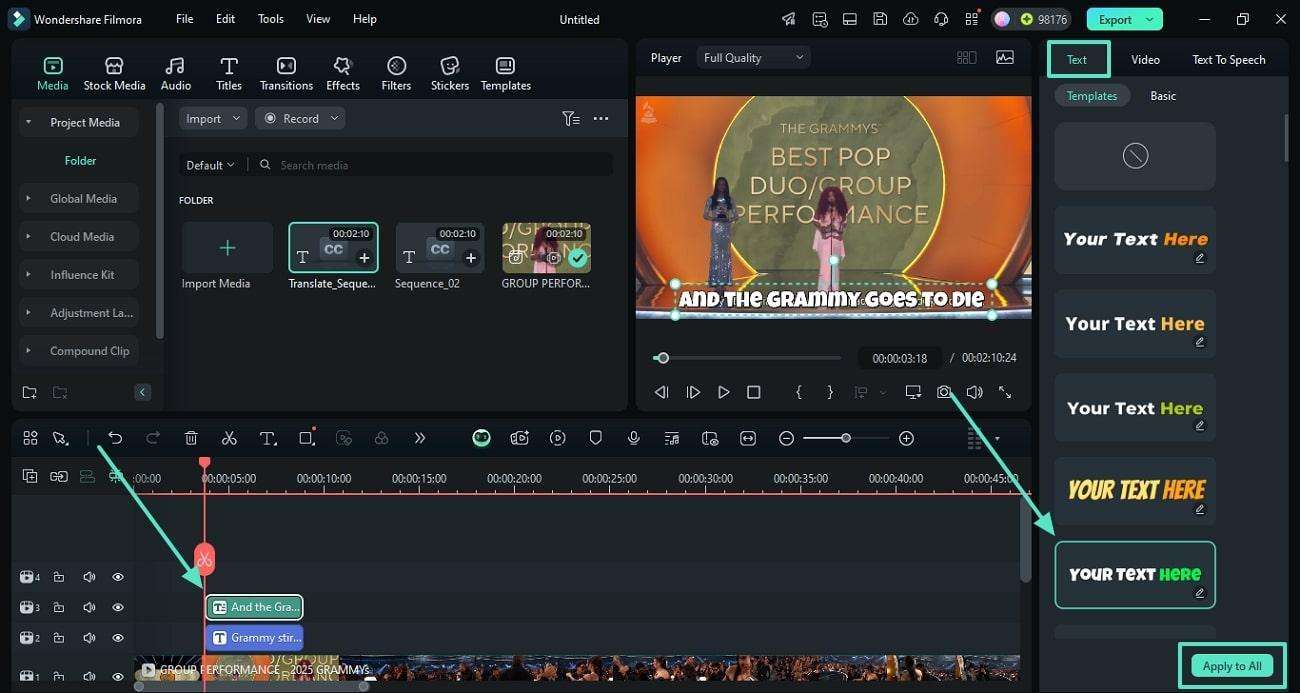
När spåret visas, markera det för att gå in på "Text"-sektionen i högra panelen. Välj önskad mall och anpassa den med sektionen "Grundläggande". Klicka till sist på knappen "Tillämpa på alla" för att spara ändringarna.

Automatisk synkronisering av undertexter med Filmora-appen
Om du vill ha ett snabbt och direkt sätt att synkronisera dina undertexter från mobilen, prova Filmora-appen [iOS/Android]. Denna applikation låter dig skapa automatiska undertexter på dina videor och erbjuder en dedikerad funktion för att binda undertexterna tillsammans. För att lära dig hur du använder denna applikation för att resynkronisera undertexter, läs stegen nedan:
Steg 1. Börja med att skapa ett nytt projekt
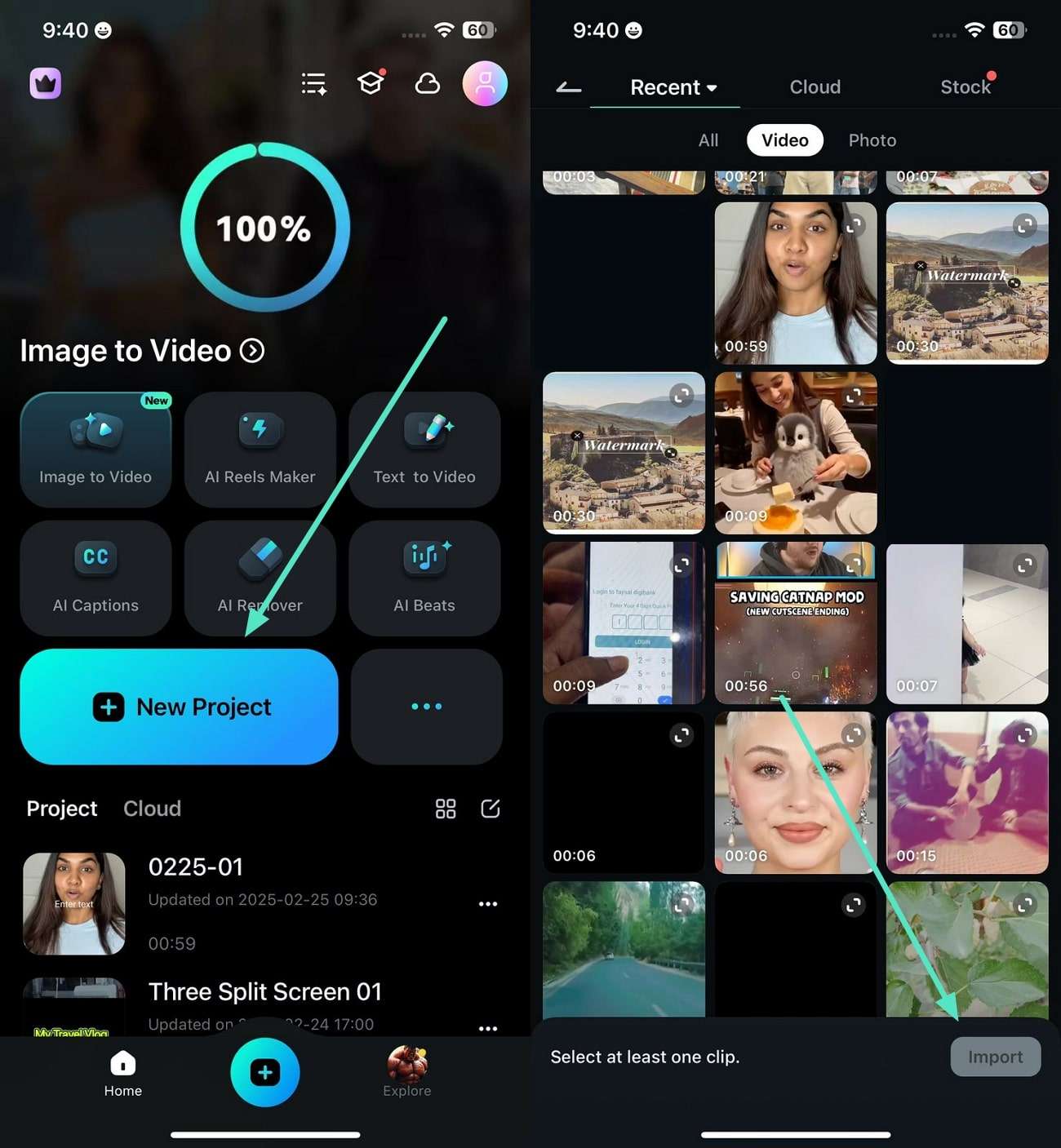
När du startat appen trycker du på knappen "Nytt projekt" och importerar din video för att skapa undertexter med knappen "Importera".
Steg 2. Välj AI-undertexter och generera undertexter
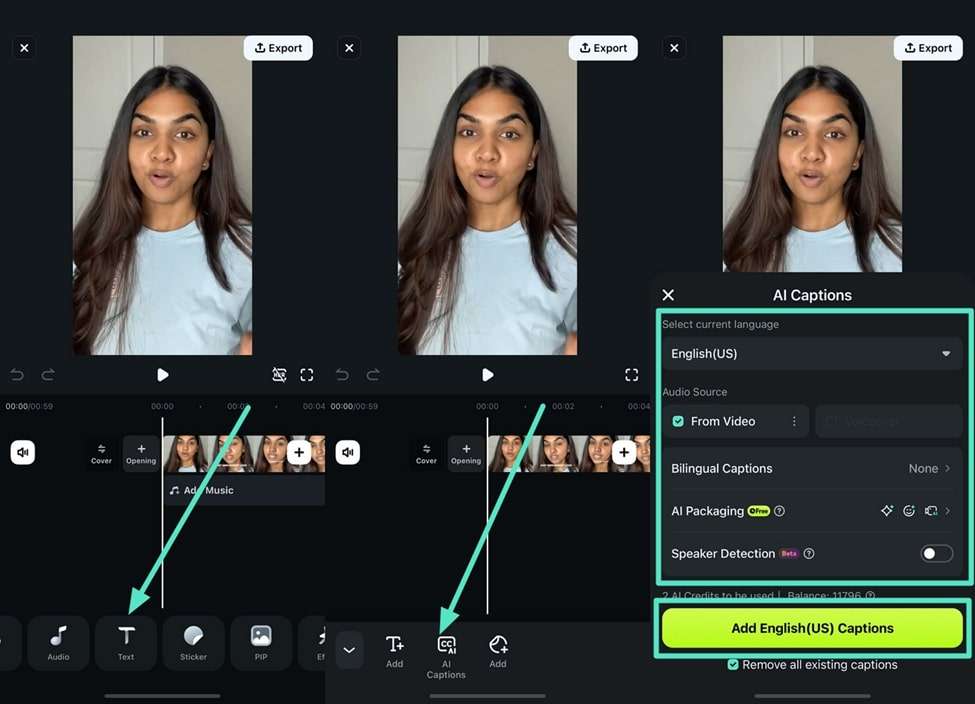
Gå till alternativet "Text" och välj funktionen "AI-undertexter". Fortsätt att ange språket och andra inställningar innan du trycker på knappen "Lägg till undertexter".
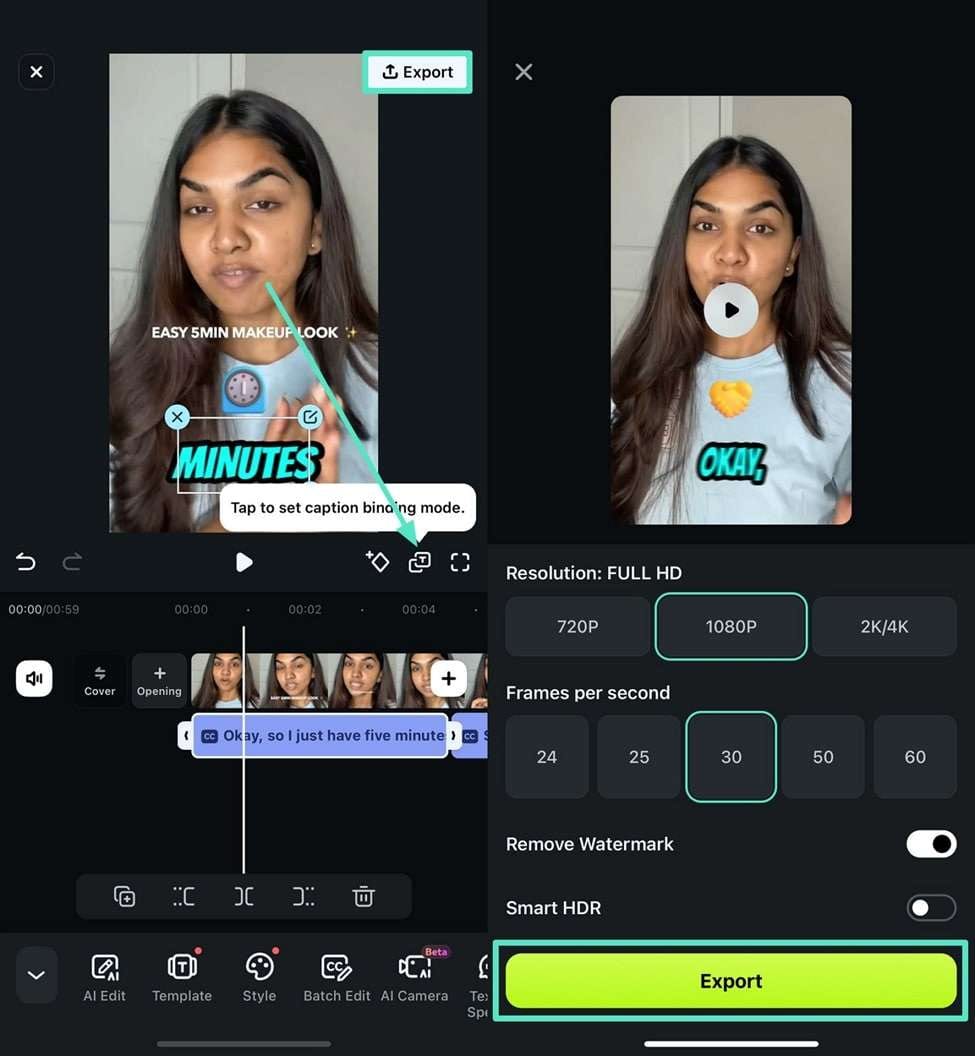
Steg 3. Autosynkronisera undertexter och exportera
Efter att du har genererat undertexterna, synkronisera dem med hjälp av ikonen "Undertextbindningsläge". Välj "Exportera", fortsätt att ange dina utdata-inställningar och tryck på knappen "Exportera" för att spara videon.
Filmora för mobil Filmora för mobil Filmora för mobil Filmora för mobil Filmora för mobil
Redigera videor på din mobil med ett klick!
- • Kraftfulla helt nya AI-funktioner.
- • Användarvänlig videoredigering för nybörjare.
- • Fullständig videoredigering för proffs.


Del 3. Alternativ metod: Hur man manuellt synkroniserar undertexter med Filmora
Automatiska undertexter använder AI, men att rätta undertexter manuellt innebär att du kan lägga till personliga justeringar i resultatet. Med Filmora kan du lägga till och redigera undertexterna manuellt både via skrivbordsversionen och mobilappen.
Manuell synkronisering av undertexter med Filmora Desktop
I Filmora ger importerandet av en lokal undertextfil dig möjlighet att kontrollerasynkroniseringskapaciteten för dina undertextfiler. Kolla stegen nedan för att lära dig hur denna metod kan användas för att redigera och synkronisera undertexter med Filmora:
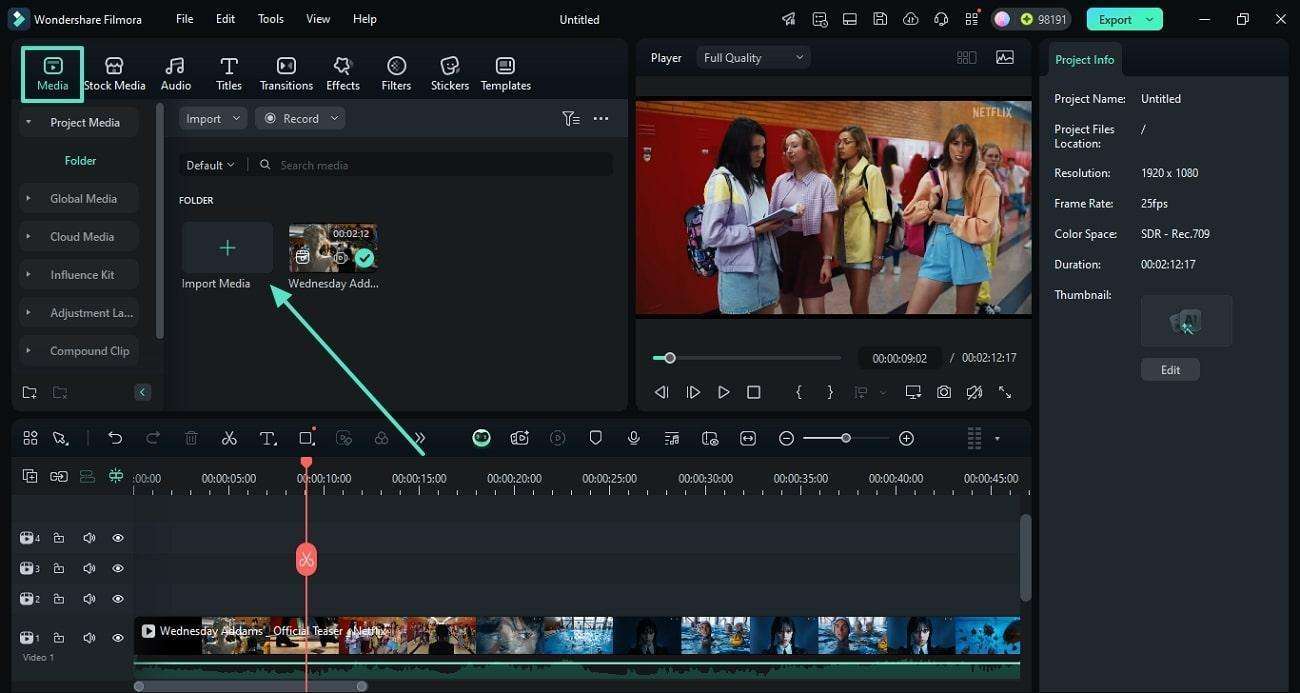
Steg 1. Använd mediasektionen för att importera en undertextfil
Börja med att gå till fliken "Media" till höger och klicka på "Importera" för att välja en SRT- eller LRC-undertextfil.
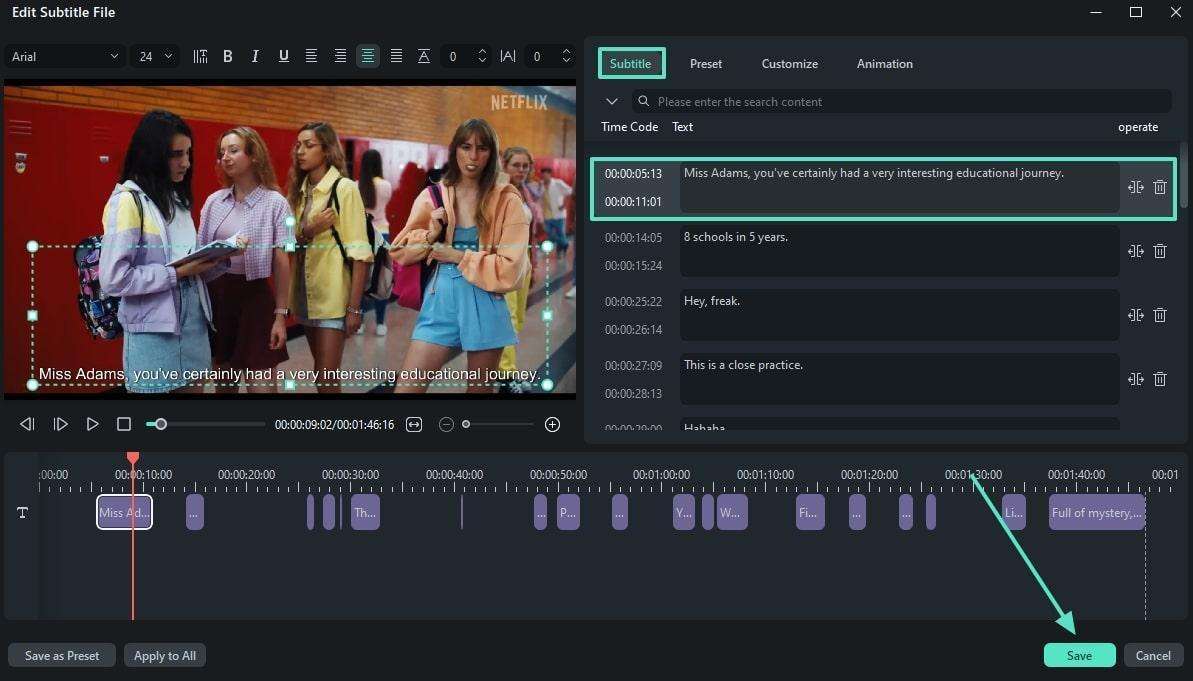
Steg 2. Korrigera tidkoden för undertexterna och spara ändringarna
Dubbelklicka på SRT-spåret för att öppna ett nytt fönster och välj sektionen "Undertext". Välj här undertextkortet som släpar efter och dra musen åt vänster eller höger över tidkoden innan du klickar på "Spara".
Så synkroniserar du undertexter manuellt i Filmora-appen
Som diskuterats, tillåter Filmora-appen dig attmanuellt lägga till text och positionera den efter dina egna preferenser. Nedan finns stegen för att justera osynkroniserade undertexter tillagda till videon med Filmora-appen:
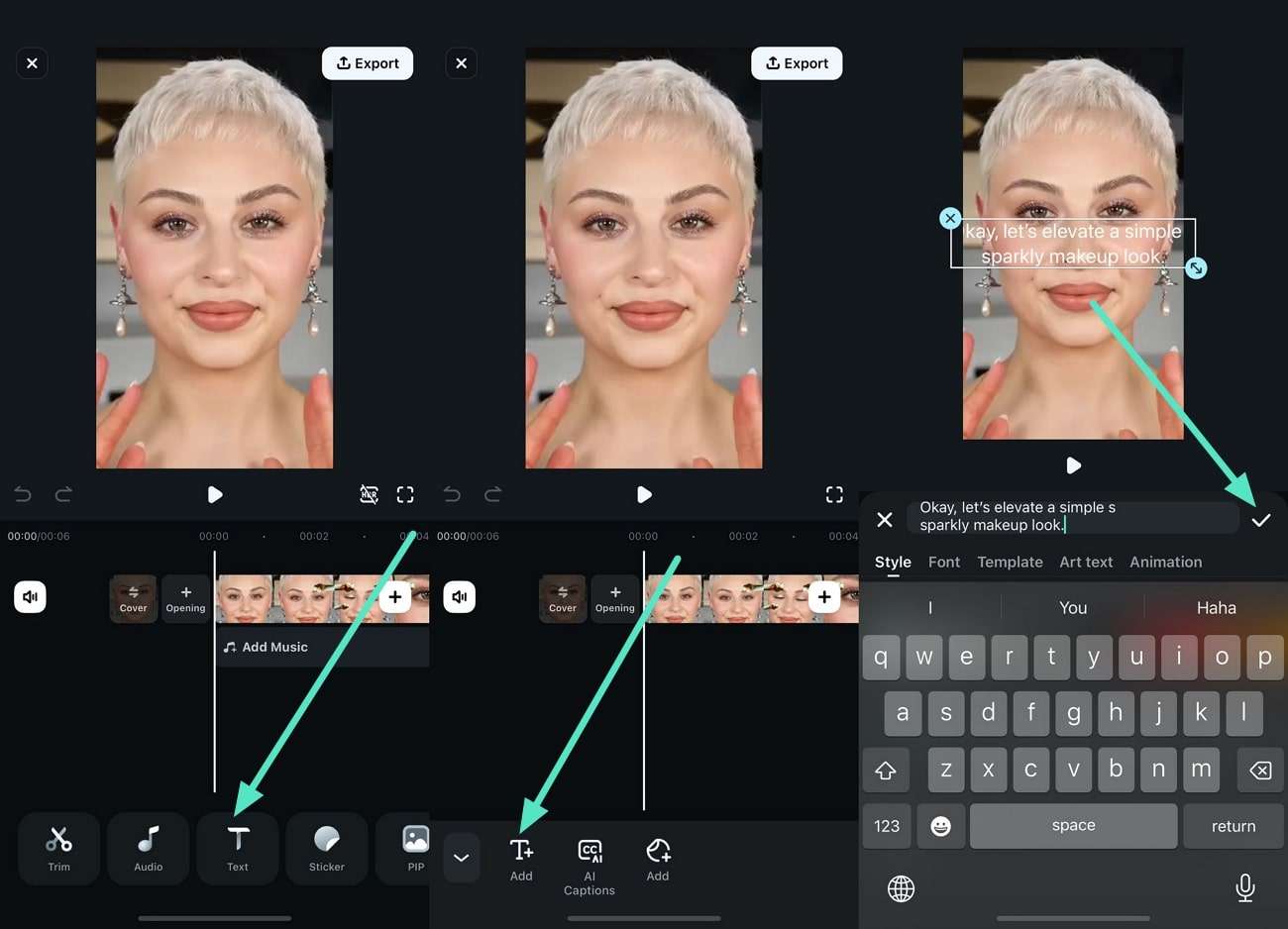
Steg 1. Välj Textalternativet efter att videon har importerats
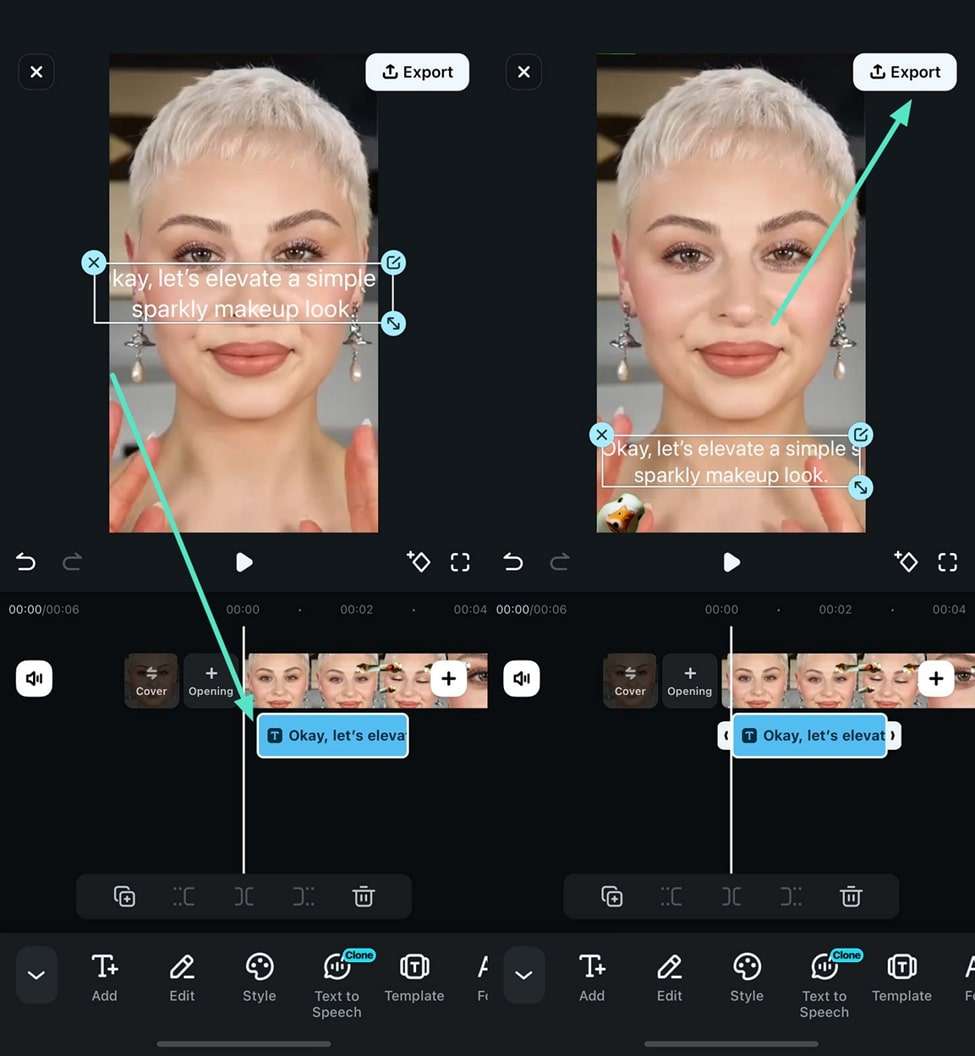
När du har skapat ett nytt projekt och importerat önskad video, gå till verktygsfältet och tryck på “Text”-alternativet. Skriv in din text manuellt och tryck på “Bock”-ikonen för att spara.
Steg 2. Justera undertexterna genom att dra textspåret
När texten har lagts till kan du ändra dess position och stil och dra textspåren genom att svepa med fingret så att de passar de talade orden. Upprepa proceduren och tryck på “Exportera”-knappen när du är klar.
 säker nedladdning

Del 4. Lös problem med synkronisering av undertexter: Snabba lösningar
När dina undertexter är korrekt tidsinställda kan du fullt ut njuta av videoupplevelsen. Använd följande tips för att åtgärda osynkronisering av undertexter för smidig uppspelning:
- Synkronisera undertexter automatiskt med AI-verktyg: Många AI-videoredigerare erbjuder funktioner för synkronisering av undertexter för att förbättra berättandet i dina videor. Använd dessa verktyg och granska slutresultatet av undertexterna innan du exporterar filen.
- Konvertera undertextformat: Om undertexterna gradvis tappar synkroniseringen kan det bero på ett felaktigt filformat. Dra nytta av AI-konverteringsverktyg för att byta format på din undertextfil för bättre synkronisering.
- Ladda ner rätt undertextfil igen: När du laddar ner undertextfiler från ett tredjepartsverktyg laddar du ofta ner fel version. Använd därför ett AI-verktyg för synkronisering av undertexter för att undvika sådana problem.
- LjudsynkÅtgärda synkronisering mellan ljud och video: Om ljud och bild är osynkroniserade visas även undertexterna felaktigt. Det är därför viktigt att justera ljud och bild och skapa nya undertexter med AI-verktyg.
Del 5. Rekommendationer och jämförelse av andra verktyg för synkronisering av undertexter
Manuell justering av undertexter fungerar, men att använda AI-verktyg för att synkronisera undertextfiler garanterar noggrannhet. Många andra AI-plattformar erbjuder omfattande funktioner för synk och generering av undertexter för videor. Se listan nedan för att hitta de bästa verktygen för att synka undertexter:
En jämförelse av de fyra bästa verktygen för resynkronisering av undertexter
För en detaljerad jämförelse av dessa plattformar, följ denna jämförelsetabell:
| Verktyg | Språkstöd | Anpassning av undertexter | Ladda ner undertexter | Tal-till-text | Noggrannhet |
| VEED | 150 | Närvarande | SRT, VTT, TXT | Närvarande | Genomsnittlig |
| Maestra AI | 125+ | Närvarande | SRT | Närvarande | Låg |
| Kapwing | 70+ | Närvarande | SRT, VTT, TXT | Närvarande | Genomsnittlig |
| Flixier | 40+ | Närvarande | SRT, VTT, TEXT, STL | Närvarande | Låg |
1.VEED
Bäst för: Användare som söker både manuella och automatiska undertexter på en och samma plattform.
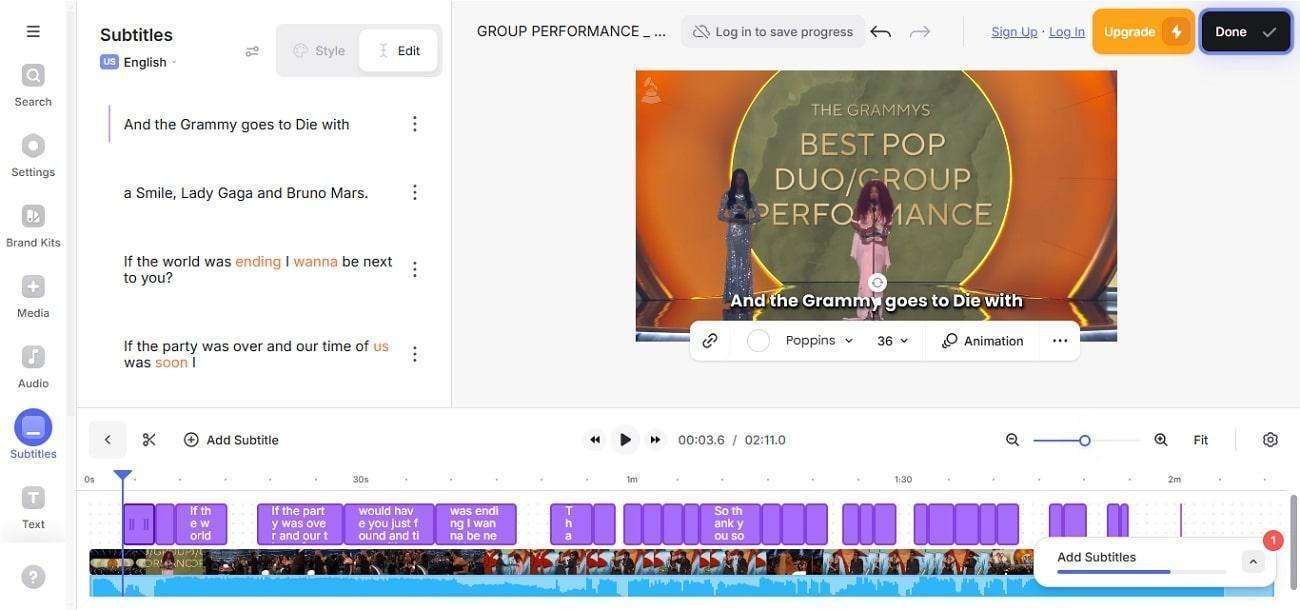
Förutom att åtgärda synkronisering av undertexter kan användare även anpassa deras utseende för att förbättra visuellt.
2.Maestra AI
Bäst för: Personer som vill samarbeta och arbeta tillsammans på samma projekt.
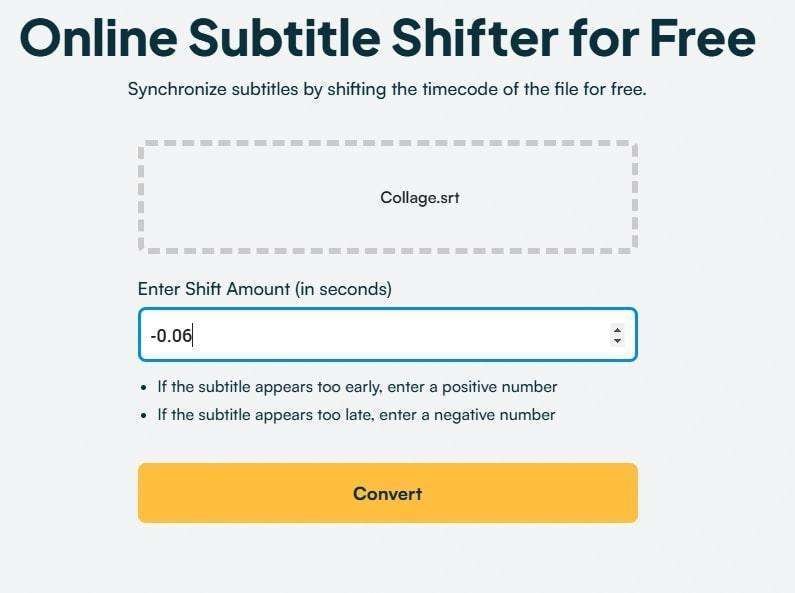
Denna onlineplattform säkerställer korrekt justering av undertexter genom att konvertera dinaundertexter för videor till ett videotillgängligt format.
3.Kapwing
Bäst för: Flera uppladdningsmetoder som passar användare som önskar flexibla alternativ.
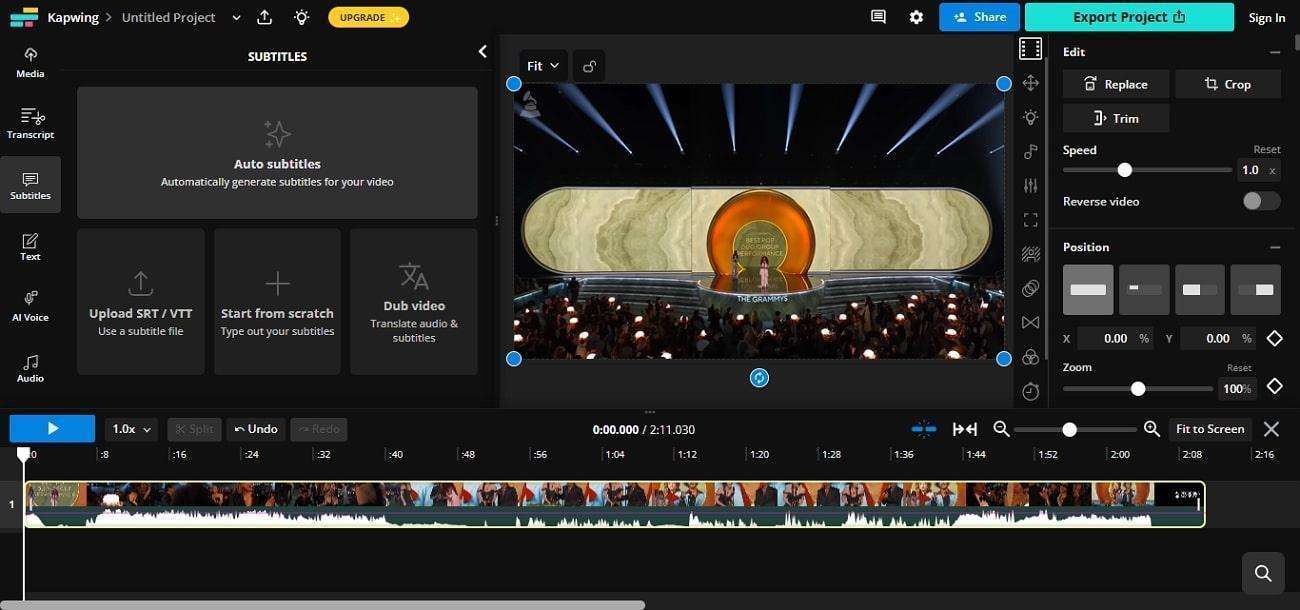
För att åtgärda dina synkroniseringsproblem kan du automatiskt generera undertexter eller manuellt ladda upp en SRT-fil och justera den till videon.
4.Flixier
Bäst för: Användare som vill ha omfattande anpassning av undertexter med många olika mallar.
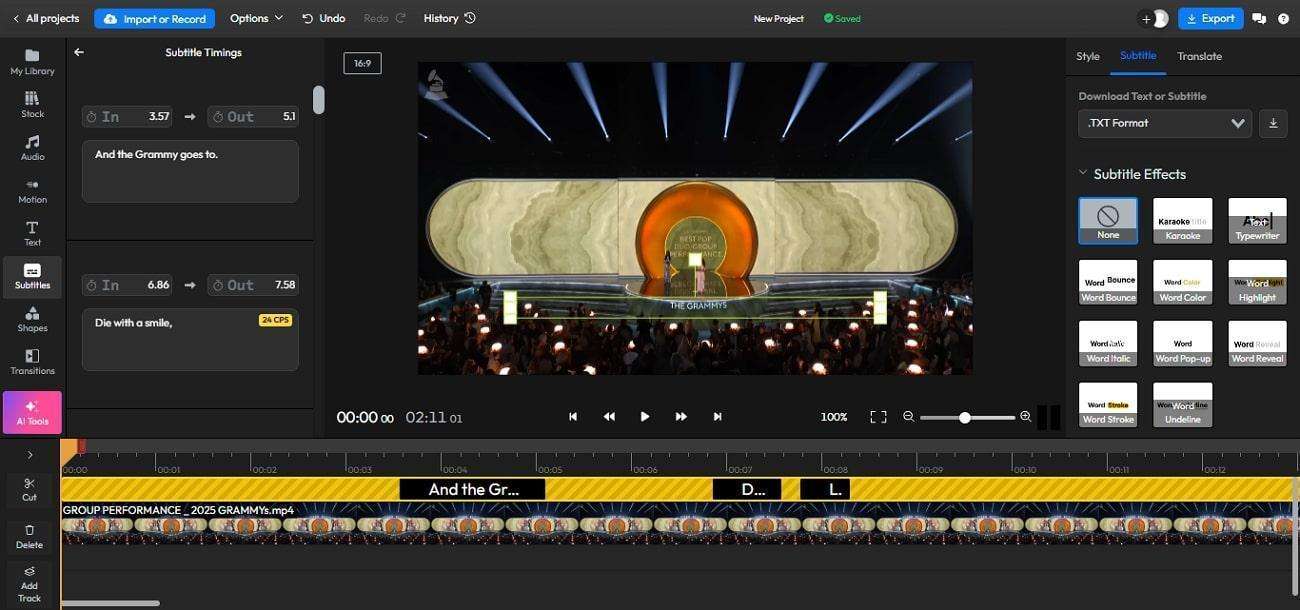
Flixier hjälper dig attsynka om undertexter genom att låta dig redigera tidskoderna eller lägga till och ta bort undertextkort.
Slutsats
Sammanfattningsvis diskuterade den här artikeln vikten av att synkronisera om undertexter och hur de förbättrar videoupplevelsen. Vi tittade på några av de bästa plattformarna som erbjuder funktioner för att generera och synka undertexter. Efter att ha jämfört funktionerna hos varje verktyg såg vi att de alla saknar viss noggrannhet.
Vi drog därför slutsatsen att Filmora erbjuder pålitliga och exakta undertexter som synkar perfekt. Det finns fyra olika metoder för att skapa och synka undertexter till dina videor, vilket gör det till ett bra val.
FAQ
-
1. Hur optimerar man hastigheten och varaktigheten för visning av undertexter?
För att optimera visningshastighet och varaktighet för undertexter, använd Wondershare Filmora på din dator. Plattformen låter dig välja animeringsmallar för undertexter samt deras visningstid och hastighet. -
2. Hur synkroniserar man undertexter på flera plattformar? (som YouTube, Netflix, etc.)
På grund av sekretessfrågor tillåter dessa videoplattformar inte användare att synkronisera undertexter. Det är därför bättre att använda ett AI-verktyg som Wondershare Filmora för att importera en lokal undertextfil och synka den med den befintliga videon.