



Meta: เสียงลำโพงหรือหูฟัง iPhone ของคุณต่ำเกินไปหรือไม่ นี่คือวิธีแก้ปัญหาที่เป็นไปได้ที่คุณควรนำไปใช้ทันที
มันน่ารำคาญมากเมื่อคุณเล่นเสียง แต่ระดับเสียงของ iPhone ของคุณค่อนข้างต่ำ สิ่งแรกที่คุณทำคือเพิ่มระดับเสียงโดยใช้ปุ่มด้านข้าง แต่คุณจะพบว่าแม้ว่าระดับเสียงจะดังถึงจุดสูงสุด แต่เสียงก็ยังอู้อี้ คุณลองใช้เสียงหรือวิดีโออื่น แต่ถึงกระนั้นเสียงก็ไม่สูงมาก ในความเป็นจริงระดับเสียงของลำโพง iPhone ต่ำระหว่างการโทรและสัญญาณเตือนไม่ดังเหมือนปกติ มีสาเหตุหลายประการที่ทำให้ระดับเสียงลำโพง iPhone ของคุณต่ำ การเปลี่ยนแปลงการตั้งค่าภายในเป็นสาเหตุที่พบบ่อยที่สุด
หากระดับเสียงของหูฟัง iPhone ของคุณต่ำ ปัญหาอาจเกิดจากการเชื่อมต่อบลูทูธและโหมดต่างๆ ที่คุณเคยใช้มาก่อน บางครั้งปัญหาก็อยู่ที่ไฟล์เสียงที่คุณกำลังเล่น. หากคุณต้องการเพิ่มเสียงของไฟล์วิดีโอหรือเสียงคุณสามารถใช้Wondershare ฟิล์มโมรา. อย่างไรก็ตาม หากปัญหาไม่ได้อยู่ที่ไฟล์เสียง ต่อไปนี้คือวิธีแก้ปัญหาที่เป็นไปได้ในการแก้ไขปัญหาระดับเสียงที่ต่ำกว่าของ iPhone
วิธีแก้ปัญหา 1: ตรวจสอบเสียง
หากคุณกำลังเผชิญกับปัญหาการลดระดับเสียงปลุกของ iPhone หรือเสียงเรียกเข้าหรือการแจ้งเตือนข้อความของคุณดังต่ำแม้ว่าระดับเสียงของอุปกรณ์ของคุณจะดังสูงสุด อาจมีปัญหาบางอย่างในการตั้งค่าภายใน ภายใต้เสียงและสัมผัส คุณสามารถตรวจสอบเสียงและการสั่นสะเทือนที่ตั้งไว้อีกครั้ง เสียงเรียกเข้า สัญญาณเตือน การแจ้งเตือนข้อความและอีเมล และอื่นๆ อีกมากมาย คุณยังสามารถตรวจสอบได้ว่าระดับเสียงโดยรวมสำหรับการแจ้งเตือนเหล่านี้ถูกตั้งค่าเป็นต่ำหรือไม่ นี่คือขั้นตอนในการตรวจสอบการตั้งค่าเสียงและสัมผัสและแก้ไขเพื่อแก้ไขปัญหา
ขั้นตอนที่ 1: ไปที่แอปการตั้งค่า
ขั้นตอนที่ 2 ไปที่ตัวเลือกเสียงและสัมผัส
ขั้นตอนที่ 3: ตรวจสอบให้แน่ใจว่าระดับเสียงของเสียงเรียกเข้าและการแจ้งเตือนอยู่ที่ระดับสูงสุด
ขั้นตอนที่ 4: ตรวจสอบให้แน่ใจว่าคุณปิดการเปลี่ยนแปลงด้วยตัวเลือกปุ่มเพื่อให้คุณไม่สามารถเพิ่มหรือลดระดับเสียงของการแจ้งเตือนและเสียงเรียกเข้าด้วยปุ่มปรับระดับเสียงโดยไม่ได้ตั้งใจ
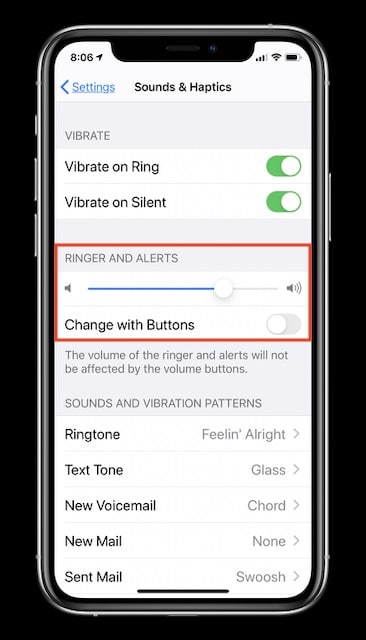
ขั้นตอนที่ 5: เลื่อนลงและตรวจสอบโทนเสียงทั้งหมดที่ตั้งไว้สำหรับการแจ้งเตือนต่างๆ ทั้งหมดที่คุณกำลังเผชิญกับปัญหาเสียงต่ำ
วิธีแก้ปัญหาที่ 2: ปิดการตัดเสียงรบกวน
การตัดเสียงรบกวนเป็นฟีเจอร์ที่ยอดเยี่ยมที่นำมาใช้เพื่อความสะดวกของผู้ใช้ iPhone เพื่อไม่ให้เสียงรบกวนพื้นหลังที่อยู่ใกล้เคียงผ่านไปเมื่อผู้ใช้กำลังโทรออก อย่างไรก็ตาม บางครั้งฟีเจอร์นี้จะทำงานผิดปกติเมื่อคุณเปิดลำโพงขณะเรียกให้ดังขึ้น แต่คุณอาจเผชิญกับระดับเสียงของลำโพง iPhone ต่ำระหว่างการโทร นี่คือขั้นตอนในการปิดใช้งานคุณลักษณะและตรวจสอบว่าสามารถแก้ไขปัญหาได้หรือไม่
ขั้นตอนที่ 1: ไปที่แอปการตั้งค่า
ขั้นตอนที่2: ไปที่ตัวเลือกการเข้าถึง
ขั้นตอนที่ 3: ภายใต้ส่วนการได้ยิน แตะที่ตัวเลือกเสียง/ภาพ
ขั้นตอนที่ 4: ปิดตัวเลือกการตัดเสียงรบกวน
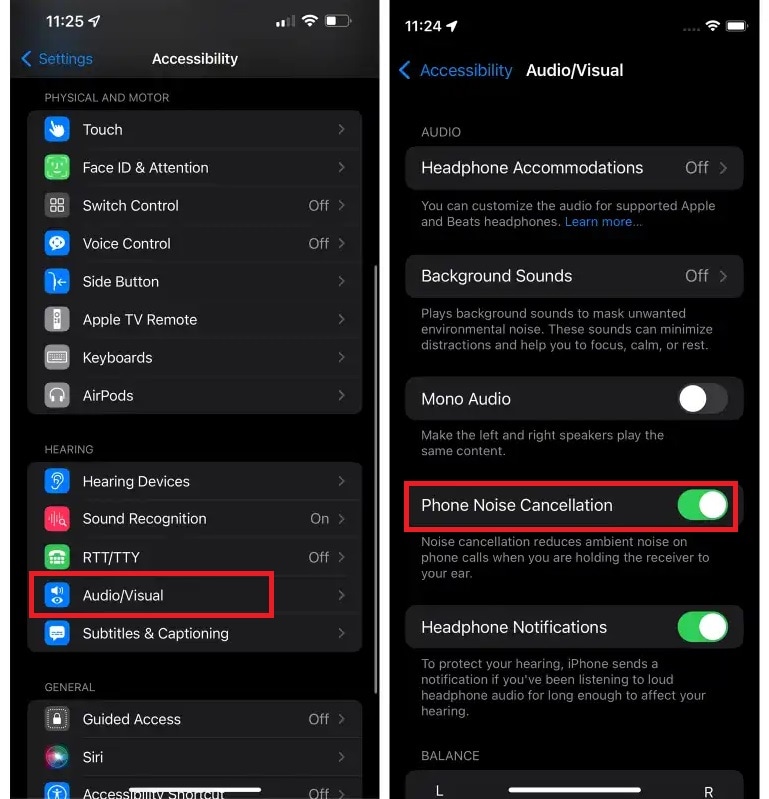
ตอนนี้คุณสามารถโทรออกและค้นหาว่าปัญหาระดับเสียงลำโพง iPhone ต่ำเกินไปได้รับการแก้ไขแล้วหรือไม่ หากไม่เป็นเช่นนั้น คุณสามารถกลับไปเปิดฟีเจอร์และลองใช้วิธีแก้ปัญหาอื่นๆ ได้
วิธีแก้ปัญหา 3: สลับเปิด/ปิดบลูทูธ
หากคุณกำลังเผชิญกับระดับเสียงหูฟัง iPhone ต่ำอย่างกะทันหัน โดยทั่วไปอาจเกิดจากปัญหาการเชื่อมต่อบลูทูธ สิ่งนี้ใช้ได้โดยเฉพาะอย่างยิ่งเมื่อคุณใช้หูฟังไร้สายหรือคุณได้เชื่อมต่ออุปกรณ์เสียงผ่านบลูทูธเมื่อเร็วๆ นี้ นี่คือขั้นตอนในการกำจัดปัญหาบลูทูธที่อาจทำให้หูฟังและลำโพงโทรศัพท์ของคุณดังลงอย่างกะทันหันใน iPhone
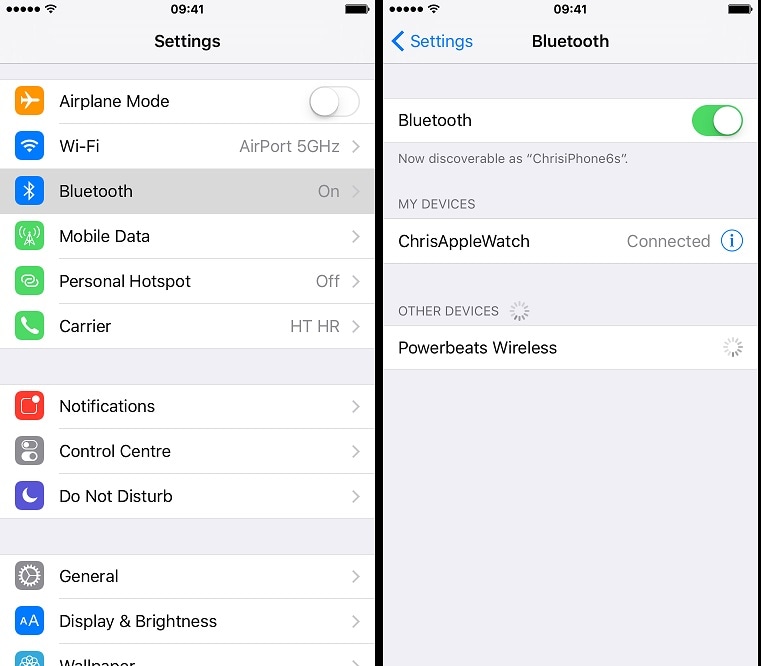
ขั้นตอนที่ 1: ไปที่การตั้งค่าและแตะที่ตัวเลือกบลูทูธ
ขั้นตอนที่ 2: เปิดใช้งานหากยังไม่มีและลบการเชื่อมต่อที่ตั้งไว้ล่วงหน้าทั้งหมด
ขั้นตอนที่ 3: หลังจากนั้น ให้ปิดเครื่องและเชื่อมต่อหูฟังแบบมีสายหรือไร้สายอีกครั้ง
โซลูชันที่ 4: ปิดโหมดเครื่องบิน พลังงานต่ำ และ DND
มีโหมดต่างๆ ที่สามารถสร้างปัญหาระดับเสียงลำโพง iPhone 11 ต่ำได้
โหมดเครื่องบิน – ผู้ใช้บางรายรายงานว่าระดับเสียงลำโพงต่ำระหว่างการโทรเมื่อเปิดและปิดโหมดเครื่องบินหลายครั้งในอดีตที่ผ่านมา ดังนั้นจากศูนย์ควบคุมตรวจสอบให้แน่ใจว่าโหมดเครื่องบินปิดอยู่ คุณสามารถรีสตาร์ท iPhone ของคุณเพื่อรีเซ็ตปัญหาดังกล่าวได้
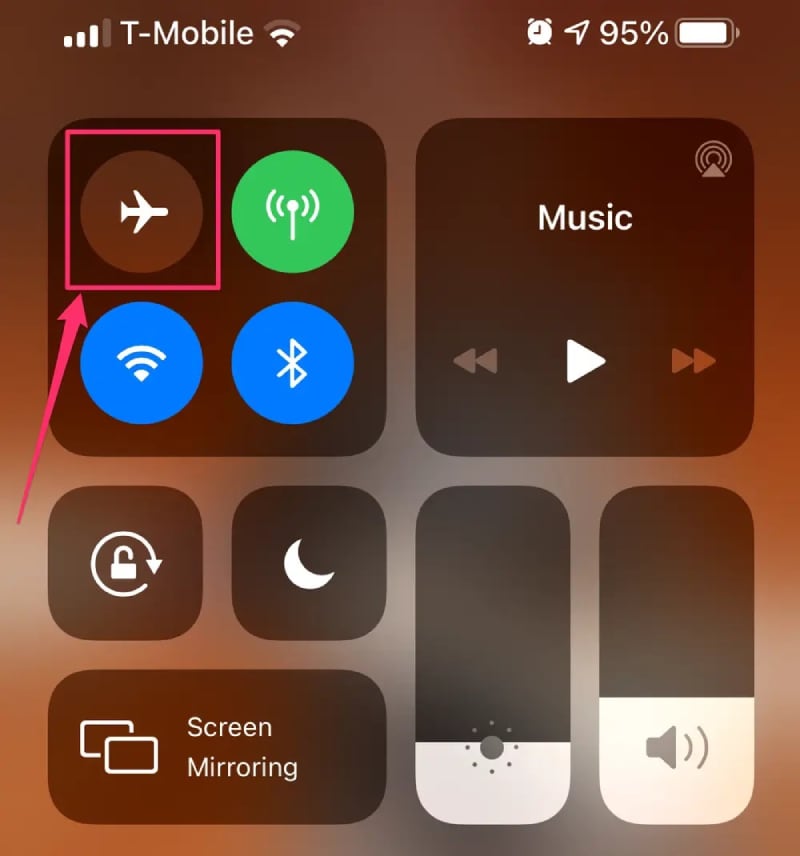
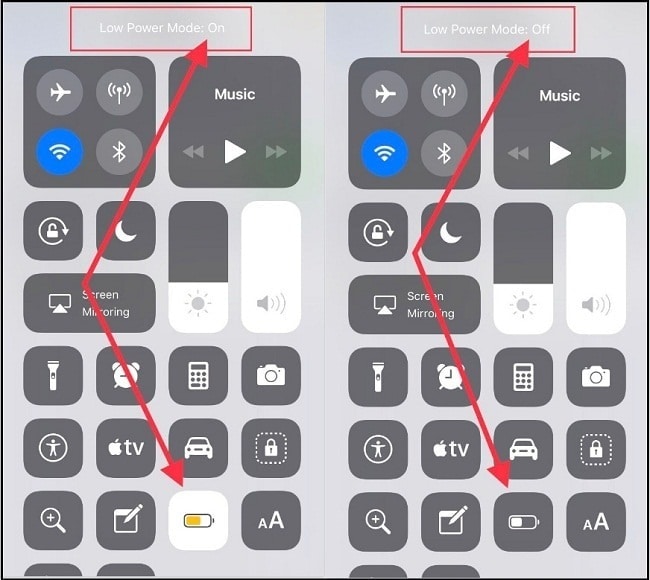
โหมดพลังงานต่ำ – เมื่อแบตเตอรี่ของ iPhone ชาร์จต่ำ โหมดพลังงานต่ำสามารถเปิดใช้งานได้โดยอัตโนมัติ ในโหมดนั้น ระดับเสียงของลำโพงจะลดลงเพื่อเปลี่ยนอายุการใช้งานแบตเตอรี่ คุณควรชาร์จ iPhone ของคุณ ปิดโหมดพลังงานต่ำจากศูนย์ควบคุม และแม้แต่รีสตาร์ท iPhone เพื่อแก้ไขปัญหาเสียงต่ำ
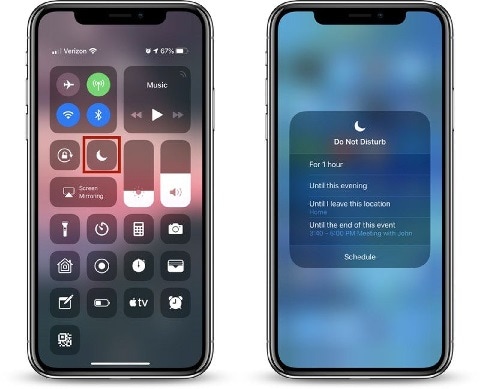
โหมด DND – โหมด Do Not Disturb ป้องกันไม่ให้สายดังขึ้น การแจ้งเตือนปรากฏขึ้น และการแจ้งเตือนดังขึ้น หากคุณเปิดเครื่องไว้ คุณจะประสบปัญหาเสียงต่ำหรือไม่มีเลย บางครั้ง แม้ว่าคุณจะปิดจากศูนย์ควบคุม การตั้งค่าก็ไม่หายไป จากนั้นก่อนอื่นคุณควรตรวจสอบให้แน่ใจว่ามันถูกปิดจากการตั้งค่า > อย่ารบกวนและรีสตาร์ท iPhone ของคุณ
วิธีแก้ปัญหา 5: อัปเดต iOS ของคุณ
หากคุณมี iOS เวอร์ชันเก่า คุณอาจประสบปัญหาหลายประการซึ่งได้รับการแก้ไขใน iOS เวอร์ชันล่าสุด ในความเป็นจริง หากคุณเพิ่งอัปเดต iOS ของคุณ เวอร์ชันใหม่อาจมีปัญหาและข้อบกพร่องบางอย่างซึ่งอาจแก้ไขได้ใน iOS เวอร์ชันล่าสุด ดังนั้นคุณต้องตรวจสอบว่ามี iOS เวอร์ชันล่าสุดหรือไม่และอัปเดต iPhone ของคุณด้วยเวอร์ชันนี้ นี่คือขั้นตอนที่ต้องปฏิบัติตาม
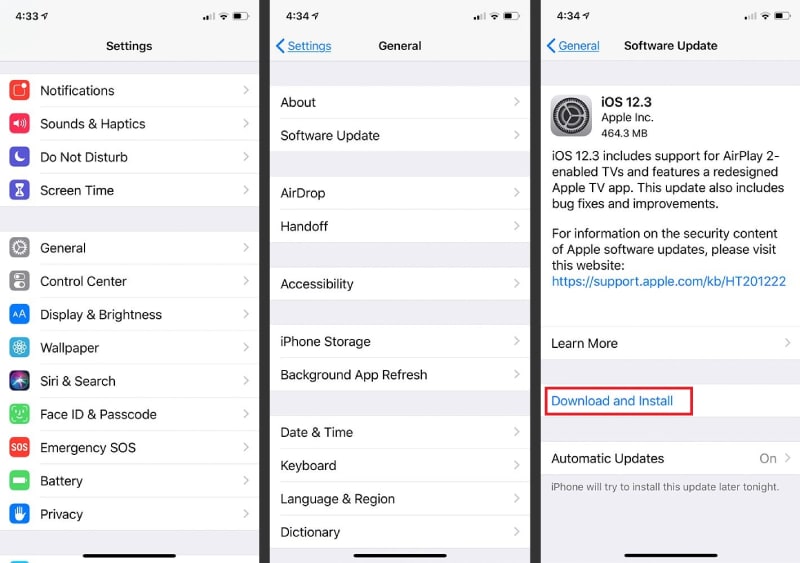
ขั้นตอนที่ 1: เปิดแอปการตั้งค่าและไปที่ทั่วไป
ขั้นตอน 2: ไปที่ตัวเลือกการอัปเดตซอฟต์แวร์
ขั้นตอนที่ 3: คุณสามารถตรวจสอบเวอร์ชันล่าสุดที่คุณมีและมีการอัปเดตหรือไม่ หากมีสิ่งใหม่ให้คลิกที่ตัวเลือกดาวน์โหลดและติดตั้งเพื่อดำเนินการติดตั้งเวอร์ชันล่าสุด
วิธีแก้ปัญหา 6: รีเซ็ตการตั้งค่าทั้งหมด
หากคุณไม่มีเวอร์ชันล่าสุดหรือไม่ต้องการอัปเดตเป็นเวอร์ชันล่าสุด คุณต้องรีเซ็ตการตั้งค่าทั้งหมดที่คุณเปลี่ยนแปลงเพื่อให้การตั้งค่าทั้งหมดกลับไปเป็นเวอร์ชันเริ่มต้น ก่อนที่คุณจะรีเซ็ตการตั้งค่าทั้งหมด ขอแนะนำให้สำรองข้อมูลอุปกรณ์ของคุณทั้งหมดเพื่อความปลอดภัย นี่คือขั้นตอนในการรีเซ็ตการตั้งค่าทั้งหมดและแก้ไขปัญหาระดับเสียงที่ต่ำกว่าของ iPhone
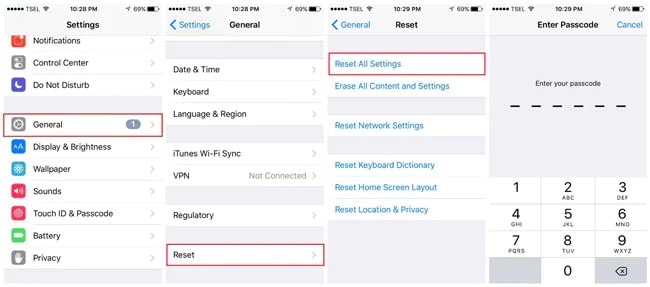
ขั้นตอนที่ 1: ไปที่แอปการตั้งค่าและไปที่ทั่วไป
ขั้นตอนที่ 2: แตะที่ตัวเลือกรีเซ็ตและแตะที่รีเซ็ตการตั้งค่าทั้งหมด
ขั้นตอนที่ 3: คุณต้องยืนยันตัวเลือกของคุณโดยป้อนรหัสผ่านของคุณ
บทสรุป
หากคุณได้ลองใช้วิธีแก้ปัญหาที่เป็นไปได้ทั้งหมดที่เราได้ระบุไว้ข้างต้นทีละวิธีและปัญหาไม่ได้รับการแก้ไข อาจเป็นปัญหาฮาร์ดแวร์กับลำโพงหรือหูฟัง iPhone ของคุณ ในกรณีนั้น คุณต้องไปที่ Apple Store ที่อยู่ใกล้เคียงและแก้ไขปัญหา อย่างไรก็ตามหากเสียงวิดีโอ iPhone ของคุณต่ำคุณสามารถใช้ Wondershare Filmora เพื่อเพิ่มเสียงของวิดีโอ
คำถามที่พบบ่อย (FAQs)
Q1: ทำไมระดับเสียง iPhone ของฉันถึงต่ำอย่างกะทันหันแม้ว่าจะสูงสุดก็ตาม
A1: มีเหตุผลทั่วไปหลายประการที่ทำให้ระดับเสียงของ iPhone ต่ำ บ่อยครั้ง เนื่องจากการตั้งค่าภายใน เช่น "เสียงและสัมผัส" ถูกกำหนดค่าไม่ถูกต้อง ซึ่งระดับเสียงของเสียงเรียกเข้าและการแจ้งเตือนอาจถูกตั้งค่าต่ำเกินไป ปัจจัยอื่นๆ อาจรวมถึงโหมดที่ใช้งานอยู่ เช่น โหมดพลังงานต่ำ หรือ Do Not Disturb หรือแม้แต่ปัญหาเกี่ยวกับการเชื่อมต่อบลูทูธหากคุณเพิ่งใช้อุปกรณ์ไร้สาย บางครั้ง ฟีเจอร์ตัดเสียงรบกวนอาจทำให้เกิดปัญหาระหว่างการโทรได้ การตรวจสอบการตั้งค่าเหล่านี้ตามที่ระบุไว้ในคู่มือของเรามักจะสามารถแก้ไขปัญหาได้
Q2: การอัปเดต iOS สามารถช่วยแก้ไขระดับเสียงลำโพงต่ำบน iPhone ของฉันได้หรือไม่
A2: ใช่ การอัปเดต iOS ของคุณสามารถแก้ไขปัญหาเกี่ยวกับระดับเสียงลำโพงต่ำได้บ่อยครั้ง iOS เวอร์ชันเก่าอาจมีข้อบกพร่องหรือปัญหาความเข้ากันได้ที่ได้รับการแก้ไขในการอัปเดตใหม่กว่า หากคุณเพิ่งอัปเดตและสังเกตเห็นปัญหา แพตช์ที่ตามมาอาจแก้ไขข้อบกพร่องใหม่ได้ ตรวจสอบและติดตั้ง iOS เวอร์ชันล่าสุดที่มีอยู่เสมอเพื่อให้แน่ใจว่ามีประสิทธิภาพสูงสุดและแก้ไขปัญหาเสียงที่เกี่ยวข้องกับซอฟต์แวร์ที่อาจเกิดขึ้น