

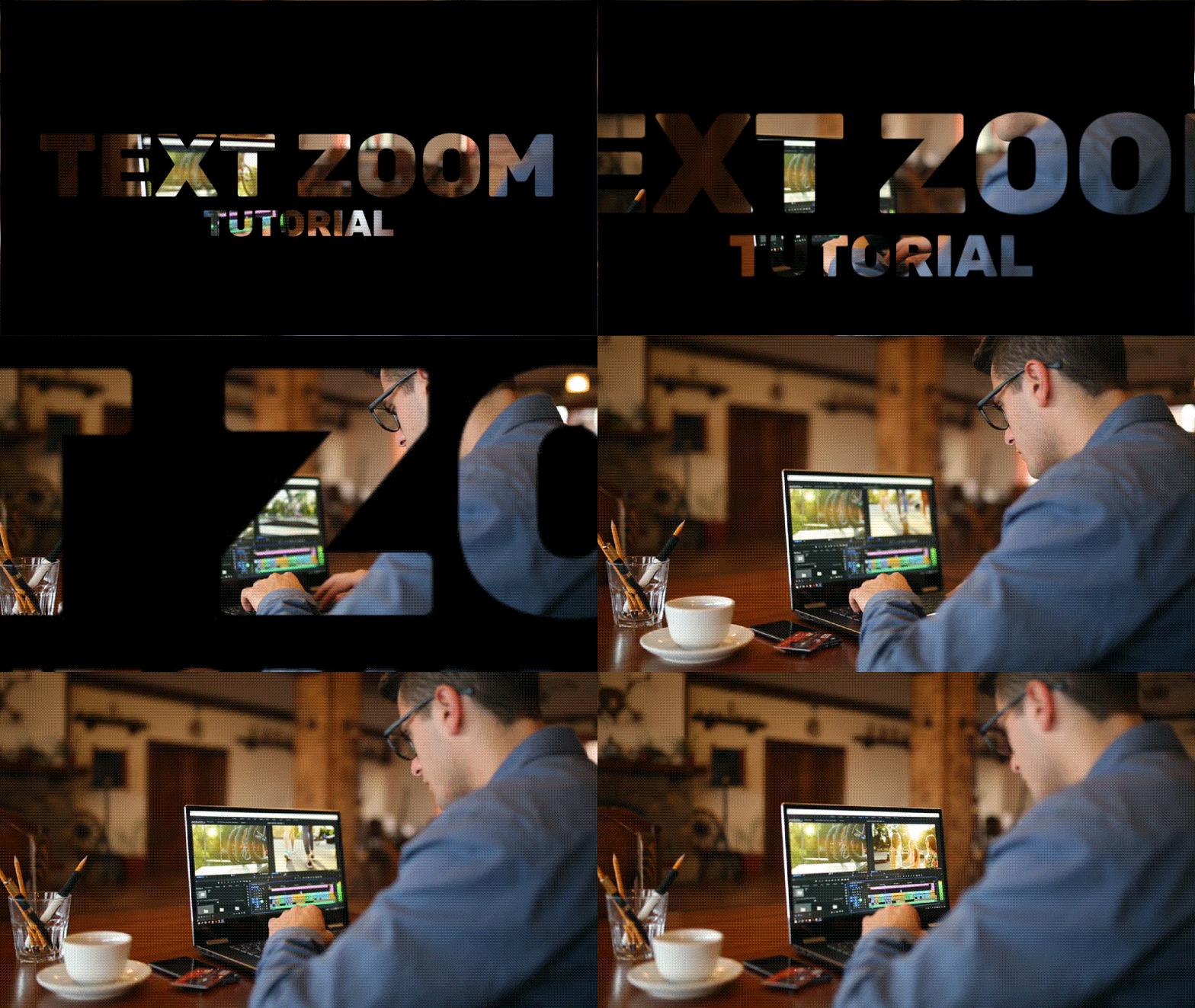
วันนี้เรามายกระดับทักษะการตัดต่อวิดีโอของคุณด้วยการฝึกฝนเอฟเฟกต์ซูมเข้าและออกสำหรับทั้งวิดีโอและข้อความ คุณคงเคยเห็นคลิปเหล่านั้นที่เริ่มต้นด้วยดราม่าเอฟเฟกต์วิดีโอซูมเข้าและออก—เทคนิคที่ข้อความตัวหนาจะขยายใหญ่ขึ้น เผยให้เห็นภาพภายใน
สำหรับเอฟเฟกต์สุดเจ๋งที่นำมา แอนิเมชั่นนี้จึงสร้างได้ง่ายจริงๆ เราจะสาธิตโดยใช้โปรแกรมตัดต่อวิดีโอง่ายๆ เช่นWondershare ฟิล์มโมรา,เพื่อให้ทุกคนสามารถดึงเอฟเฟกต์นี้ออกมาได้แม้ว่าคุณจะไม่เคยแก้ไขมาก่อนก็ตาม
ส่วนที่ 1 ทำความเข้าใจเอฟเฟกต์ข้อความซูม (แนวคิดสำคัญ)
เอฟเฟกต์ข้อความซูมเป็นเทคนิคภาพที่สร้างสรรค์ที่บรรณาธิการใช้เพื่อเปลี่ยนโฟกัสของผู้ชม ไม่ว่าจะโดยการขยับเข้าใกล้เพื่อเน้นรายละเอียด (ซูมเข้า) หรือดึงกลับเพื่อเผยให้เห็นภาพที่ใหญ่ขึ้น (ซูมออก)

เมื่อรวมกับข้อความ เอฟเฟกต์นี้จะทำให้รู้สึกว่ากล้องกำลังเคลื่อนที่ผ่านหรือออกจากตัวอักษร ข้อความมักจะกำหนดธีมหรือข้อความของวิดีโอของคุณ ในขณะที่ฉากที่เผยออกมาสนับสนุนแนวคิดนั้นด้วยภาพ เกือบจะเหมือนกับเรื่องราวที่คลี่คลายอยู่เบื้องหลังคำพูด
ดังนั้นมันจึงไม่ใช่แค่ดูเจ๋งเท่านั้น หากคุณเป็นคนที่ชอบตั้งชื่อหรือชื่อวิดีโอของคุณ คุณสามารถใช้เอฟเฟกต์ข้อความซูมนี้เพื่อทำให้อินโทรของคุณโดดเด่น
ส่วนที่ 2 กรณีการใช้งานทั่วไปของเอฟเฟกต์ข้อความซูมเข้าและออก
มีบางช่วงเวลาในการตัดต่อวิดีโอที่การซูมเข้าและออกเอฟเฟกต์ข้อความทำงานได้ดีเป็นพิเศษ
1. แท็กตำแหน่งในวิดีโอท่องเที่ยว
ในวิดีโอบล็อกท่องเที่ยวหรือแม้แต่ภาพยนตร์ แท็กสถานที่มักจะปรากฏบนหน้าจอเพื่อแสดงสถานที่ที่เรื่องราวเกิดขึ้น เช่น "บาหลี" "นิวยอร์ก" หรือ "เบอร์ลิน" แทนที่จะปล่อยให้เป็นข้อความธรรมดา คุณสามารถเปลี่ยนผ่านไปยังฉากถัดไปผ่านเอฟเฟกต์ข้อความซูมเข้าและแสดงตำแหน่งได้

2. Intros และ Openers
เมื่อเริ่มวิดีโอ เอฟเฟกต์การซูมเข้าและออกสามารถดึงความสนใจของผู้ชมไปที่ชื่อเรื่องหรือโลโก้ของคุณโดยตรง และให้พลังเล็กน้อยในการเปิดวิดีโอ มักใช้เพื่อแนะนำชื่อช่อง สโลแกน หรือหัวข้อหลักของวิดีโอในลักษณะที่โดดเด่น
3. การเปลี่ยนแปลงของฉาก
การซูมเข้าและออกเป็นประจำมักใช้เพื่อให้การเปลี่ยนแปลงฉากรู้สึกราบรื่นขึ้น เมื่อคุณผสมผสานกับข้อความ มันจะช่วยให้บริบท เช่น แสดงให้เห็นว่าเรื่องราวกำลังมุ่งหน้าไปทางไหน หรือส่วนต่อไปเกี่ยวกับอะไร การซูมผ่านการเปลี่ยนข้อความช่วยให้กระแสระหว่างคลิปเป็นธรรมชาติและช่วยให้ผู้ชมติดตามสิ่งที่เกิดขึ้นต่อไป

4. โปรโมชั่นวิดีโอ
แอนิเมชั่นข้อความแบบซูมเข้าและออกยังทำงานได้อย่างสมบูรณ์แบบสำหรับโปรโมตสั้นๆ หรือวิดีโอทีเซอร์ ช่วยเน้นวลีสำคัญ ชื่อแบรนด์ของคุณ หรือชื่อกิจกรรมในลักษณะที่น่าจดจำและจดจำได้ง่าย

ส่วนที่ 3 ทีละขั้นตอน: เชี่ยวชาญเอฟเฟกต์การซูมเข้าและออกของ Filmora สำหรับข้อความและวิดีโอ
หลังจากดูการทำงานของเอฟเฟกต์แล้ว เรามาเริ่มสร้างแอนิเมชั่นซูมข้อความของคุณเองโดยใช้Wondershare ฟิล์มโมรา. Filmora เป็นโปรแกรมตัดต่อวิดีโอที่ใช้งานง่ายซึ่งสมบูรณ์แบบหากคุณเป็นมือใหม่ แต่ยังคงทรงพลังพอที่จะจัดการกับเอฟเฟกต์ภาพขั้นสูงเช่นนี้ได้โดยไม่ต้องระงับความคิดสร้างสรรค์ของคุณ
หากต้องการทำให้การซูมข้อความนี้มีผลใน Filmora คุณจะต้องสร้างข้อความของคุณและเปลี่ยนให้เป็นเลเยอร์รูปภาพก่อน จากนั้นใช้แพนและซูมคุณสมบัติเพื่อเพิ่มการเคลื่อนไหวซูมที่ราบรื่น เราจะแสดงรายละเอียดทีละขั้นตอนด้านล่าง

วิธีการซูมข้อความ หรือ Text Zoom In โดยใช้ Filmora
เมื่อติดตั้ง Filmora แล้ว ให้เปิดโปรแกรมและสร้างโปรเจ็กต์ใหม่

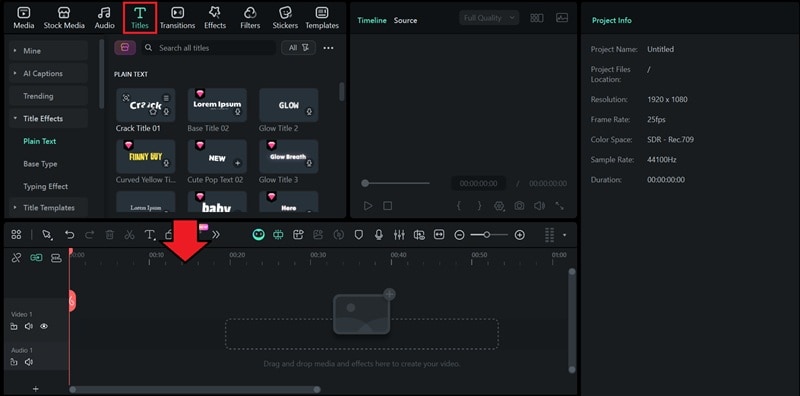
ภายในพื้นที่ทำงานแก้ไข ให้ไปที่ตำแหน่งเมนูและใช้เมนูพื้นฐานธรรมดา ลากไปที่ไทม์ไลน์
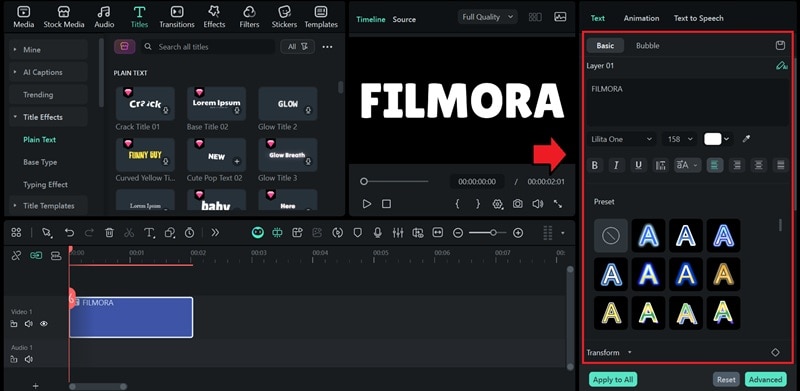
ปรับแต่งข้อความของคุณจากแผงคุณสมบัติทางด้านขวา พิมพ์ชื่อเรื่องหรือวลีของคุณ จากนั้นสลับไปที่ตัวอักษรหนา หนาเพื่อให้มีพื้นที่เพียงพอสำหรับการซูมในภายหลัง
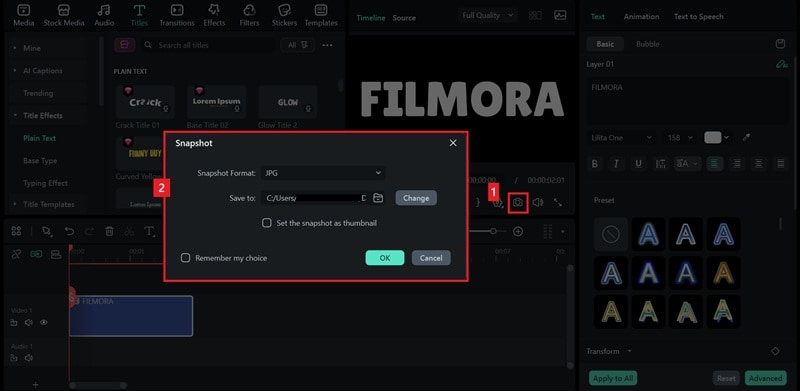
เปลี่ยนข้อความเป็นเลเยอร์รูปภาพโดยคลิกที่ภาพหน้าจอปุ่ม. วิธีนี้จะบันทึกข้อความเป็นเฟรมนิ่ง ซึ่งคุณสามารถใช้เพื่อสร้างการเปลี่ยนผ่านแบบซูมผ่านในขั้นตอนถัดไป
ถัดไป ลบแทร็กชื่อเรื่องต้นฉบับและแทนที่ด้วยภาพหน้าจอข้อความที่คุณจับภาพก่อนหน้านี้
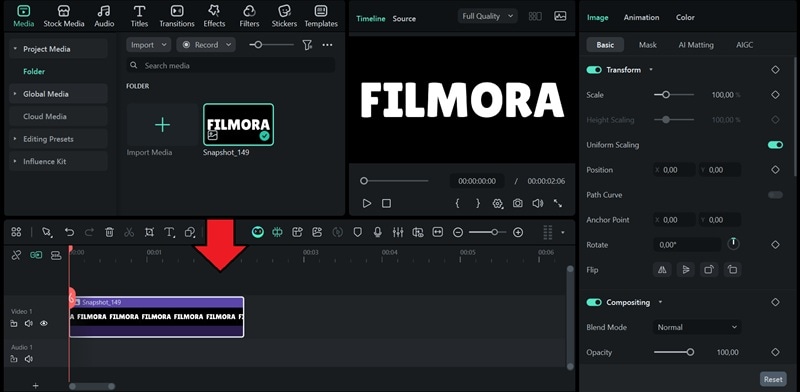
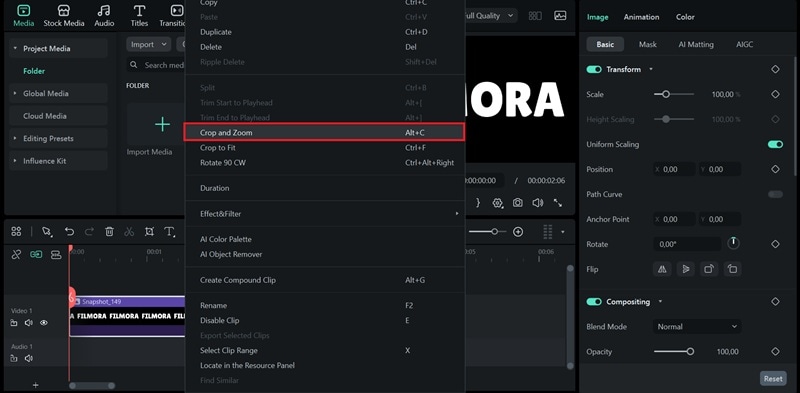
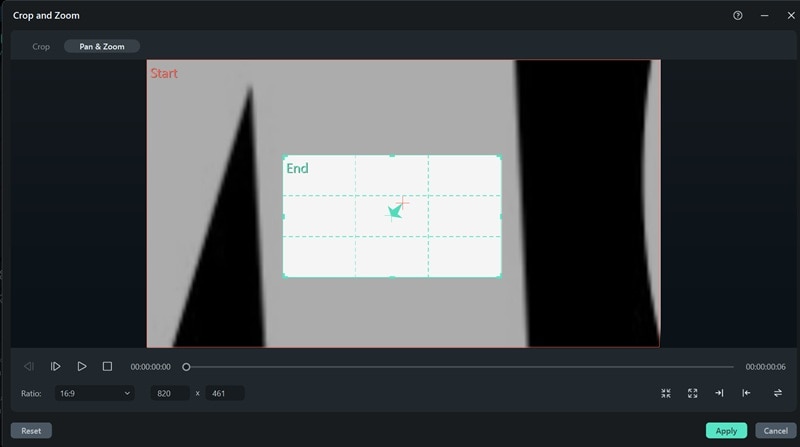
ปรับระยะเวลาของคลิป จากนั้นคลิกขวาที่แทร็กและเลือก "ครอบตัดและซูม" คุณยังสามารถคลิกที่ปลูกพืชไอคอนจากแถบเครื่องมือเพื่อการเข้าถึงอย่างรวดเร็ว
ในหน้าต่างป๊อปอัป ให้ไปที่ "แพนและซูม" แท็บ คุณจะเห็นสองเฟรม: เริ่มต้นและสิ้นสุด
- ตั้งค่ากรอบเริ่มต้นให้ครอบคลุมทั้งหน้าจอ
- สำหรับเฟรมสุดท้าย ให้ลากมุมใดมุมหนึ่งเข้าด้านในเพื่อให้เล็กที่สุด จากนั้นย้ายกล่องไปที่กึ่งกลางของข้อความ
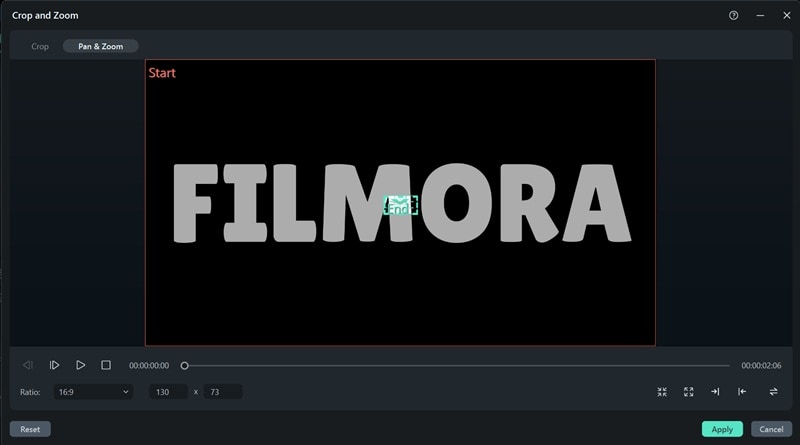
เมื่อทุกอย่างดูถูกต้องแล้ว ให้คลิกสมัครสมาชิก. ตอนนี้คุณจะเห็นเอฟเฟกต์แพนและซูมที่ใช้กับข้อความของคุณ
หมายเหตุ:หากยังมีช่องว่างและการซูมครอบคลุมตัวอักษรได้ไม่สมบูรณ์ คุณสามารถถ่ายภาพสแนปช็อตอีกครั้งที่จุดที่การซูมหยุด
- เล่นไทม์ไลน์และหยุดที่เฟรมสุดท้ายของการซูม
- ถ่ายภาพสแนปช็อตอีกครั้ง ณ จุดนั้นแล้ววางไว้หลังจากสแนปช็อตแรกทันที
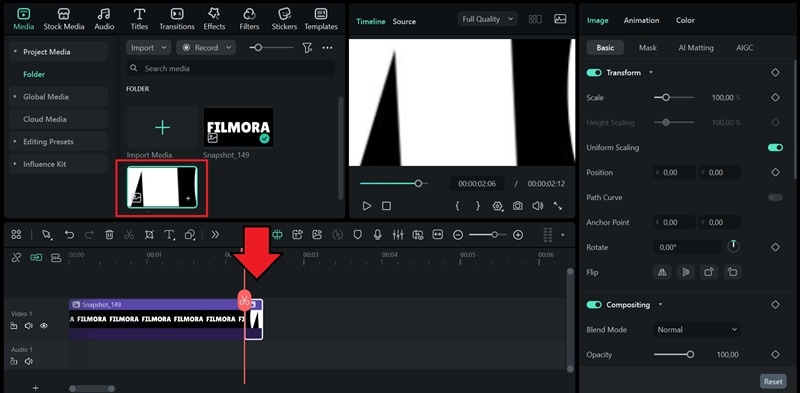
- ใช้เอฟเฟกต์แพนและซูมอีกครั้ง
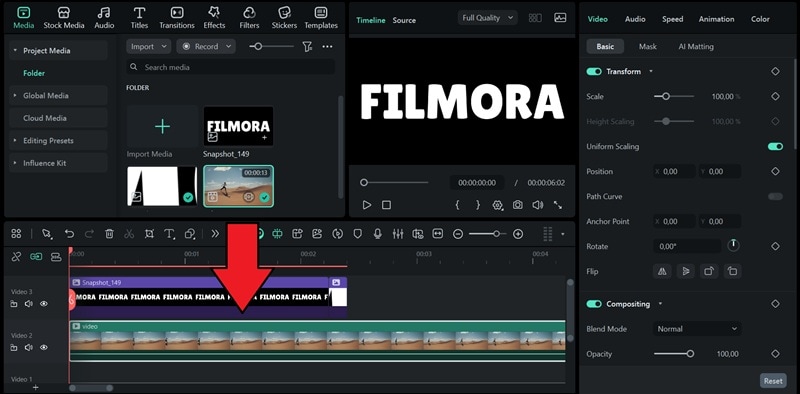
เมื่อข้อความของคุณพร้อมแล้ว ถึงเวลาเพิ่มวิดีโอพื้นหลังแล้ว นำเข้าคลิปที่คุณต้องการเปิดเผยผ่านข้อความและวางไว้บนแทร็กด้านล่างเลเยอร์ข้อความของคุณ ตรวจสอบให้แน่ใจว่าวิดีโอขยายออกไปเกินจุดสิ้นสุดของภาพเคลื่อนไหวข้อความ.
หลังจากนั้น ให้เลือกคลิปข้อความ ไปที่ส่วน Compositing และเปลี่ยนโหมด blending เป็นคูณ(หากคุณใช้พื้นหลังสีดำ) และแบ่งเบา or หน้าจอ(หากคุณใช้พื้นหลังสีขาว)
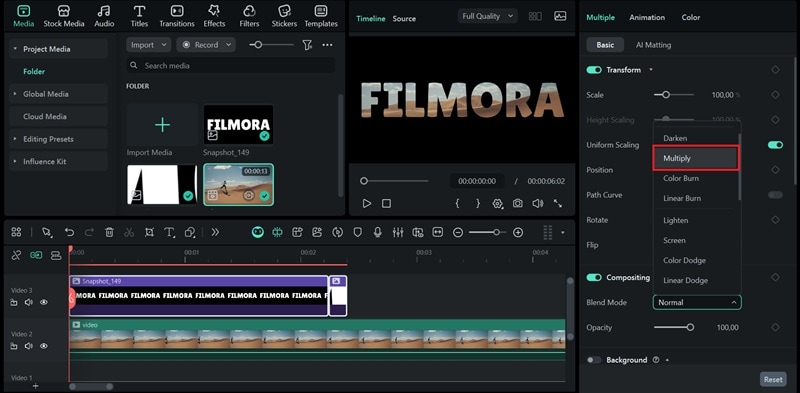
ดูตัวอย่างผลลัพธ์และทำการปรับเปลี่ยนหากจำเป็น
สร้างภาพเคลื่อนไหวข้อความมากขึ้นด้วย Filmora
หลังจากสร้างเอฟเฟกต์ข้อความซูมสำเร็จแล้ว คุณสามารถสำรวจภาพเคลื่อนไหวข้อความที่สร้างสรรค์ยิ่งขึ้นใน Filmora มีมากมายภาพเคลื่อนไหวข้อความที่คุณสามารถทดลองได้ ตั้งแต่แบบพื้นฐานไปจนถึงแบบที่มีสไตล์มากขึ้น
นอกจากนั้น เทมเพลตชื่อเรื่องจำนวนมากใน Filmora ยังมาพร้อมกับแอนิเมชั่นในตัวอยู่แล้ว คุณสามารถนำไปใช้ได้ทันที ปรับแต่งแบบอักษรหรือสี และมีข้อความที่ดูเป็นมืออาชีพพร้อมใช้งานสำหรับโปรเจ็กต์ทุกประเภท!
 ดาวน์โหลดอย่างปลอดภัย
ส่วนที่ 4 การเปรียบเทียบแนวทางและเครื่องมือทางเลือก
นอกจากการใช้ Filmora ขั้นสูงแล้วเอฟเฟกต์วิดีโอซูมเข้าและออกs สามารถสร้างได้ในบรรณาธิการมืออาชีพ เราเปรียบเทียบวิธีการบรรลุเอฟเฟกต์การซูมเข้าและออกของ Premiere Pro, การDavinci Resolve เอฟเฟกต์การซูมเข้าและออก(เป็นทางเลือกยอดนิยม) และวิธีการที่ง่ายที่สุดโดยใช้แอพเอฟเฟกต์วิดีโอซูมเข้าและออกเหมือนผ้าใบ
1. วิธีเชี่ยวชาญเอฟเฟกต์การซูมเข้าและออกของ Premiere Pro
ขั้นตอนในการสร้างเอฟเฟกต์ข้อความซูมเข้าและซูมออกใน Premiere Pro จะแตกต่างจากใน Filmora เล็กน้อย:
- ใช้จุดยึดเป็นข้อมูลอ้างอิงสำหรับต้นกำเนิดของการซูม
- ตั้งค่าคีย์เฟรมสำหรับคุณสมบัติ Scale โดยเริ่มจากค่าที่เล็กกว่าที่เหมาะกับฉากของคุณ และค่อยๆ เพิ่มขึ้นจนกว่าจะซูมเข้าข้อความ
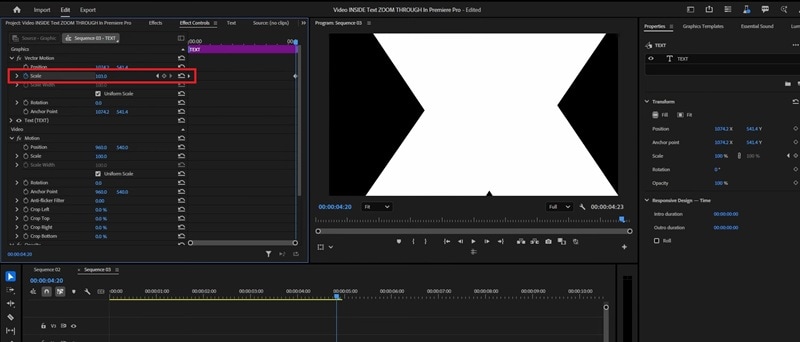
เพื่อผสมผสานข้อความกับวิดีโอของคุณ:
- นำเข้าวิดีโอและวางไว้ใต้เลเยอร์ข้อความบนไทม์ไลน์
- ใช้เอฟเฟกต์คีย์ด้านกับเลเยอร์ข้อความเพื่อให้วิดีโอปรากฏภายในข้อความ
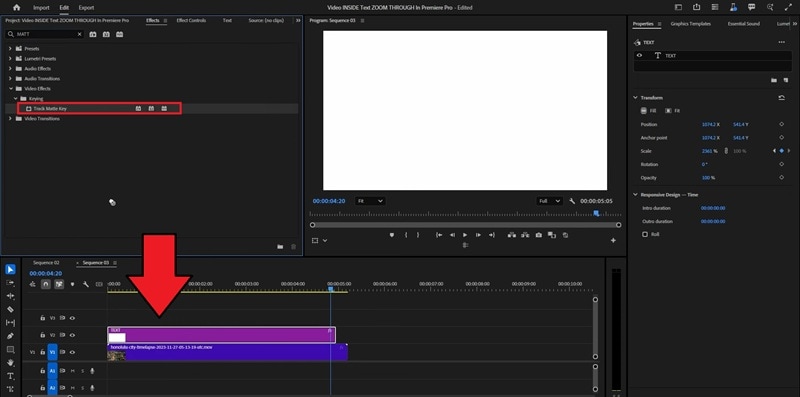
2. การสร้างการซูมขั้นสูงผ่านเอฟเฟกต์ข้อความใน After Effects
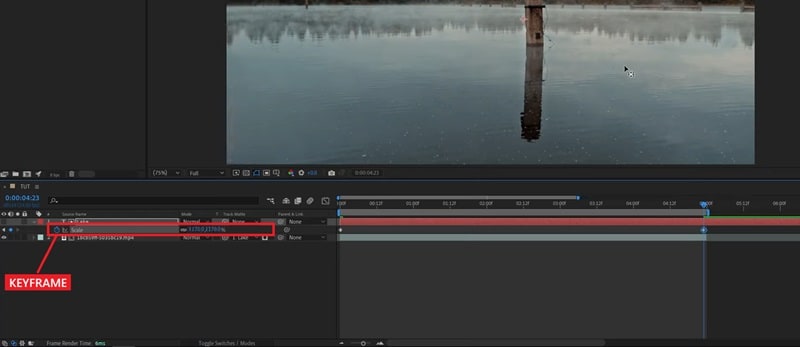
สำหรับการสร้างเอฟเฟกต์การซูมผ่านข้อความใน After Effects กระบวนการนี้ค่อนข้างคล้ายกับ Premiere Pro คุณจะต้องตั้งค่าคีย์เฟรมสำหรับคุณสมบัติมาตราส่วนเพื่อควบคุมวิธีการเคลื่อนที่ของกล้องหรือข้อความ
- หลังจากเพิ่มวิดีโอลงในไทม์ไลน์แล้ว ให้แทรกข้อความและปรับตำแหน่ง
- เลือกสลับสวิตช์/โหมดที่ด้านล่างของแผงไทม์ไลน์เพื่อแสดงตัวเลือกแทร็กแมตต์
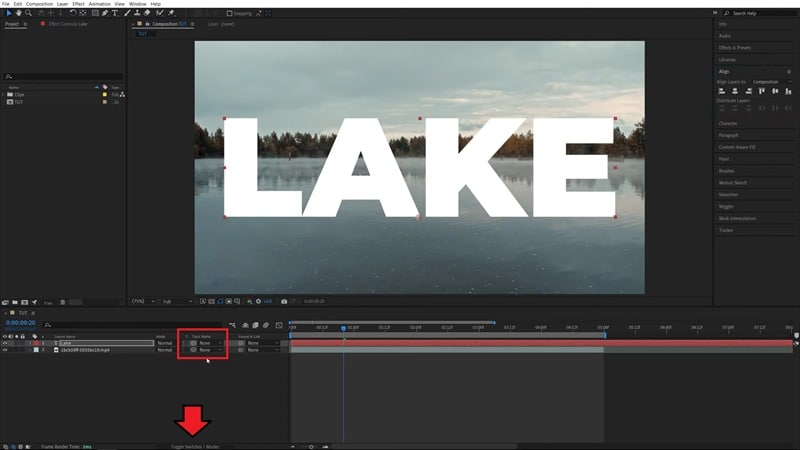
- ในเลเยอร์วิดีโอ ให้ตั้งค่าแทร็กแมตต์เป็นเลเยอร์ข้อความของคุณ ซึ่งจะทำให้วิดีโอปรากฏขึ้นภายในข้อความ
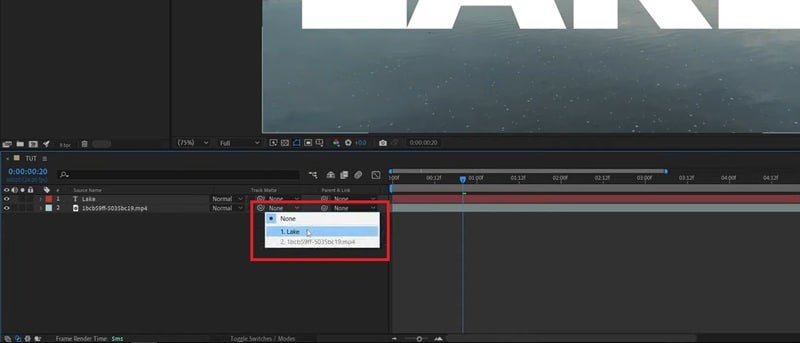
สำหรับการซูมผ่านเอฟเฟกต์:
- เลือกเลเยอร์ข้อความ จากนั้นเลือกกระทะด้านหลังเครื่องมือ (Y).
- ย้ายจุดยึดไปยังจุดที่คุณต้องการให้ซูมโฟกัสหรือผ่าน
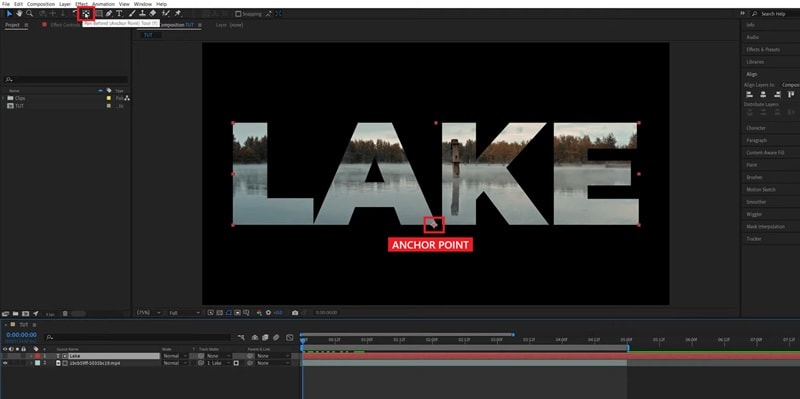
- กด S เพื่อเปิดเผยเครื่องชั่งคุณสมบัติ และตั้งค่าคีย์เฟรมแรกของคุณที่ขนาดเริ่มต้น
- ย้ายเพลย์เฮดไปที่จุดสิ้นสุดของแอนิเมชั่น เพิ่มขนาดจนกว่าจะซูมผ่านข้อความ และเพิ่มคีย์เฟรมที่สองของคุณ
3. การสร้างภาพเคลื่อนไหวข้อความ Zoom ออนไลน์บน Canva
หากคุณต้องการใช้โปรแกรมตัดต่อวิดีโอออนไลน์แทนเพื่อสร้างเอฟเฟกต์ข้อความซูมง่ายๆ คุณสามารถใช้ Canva ได้ แต่เนื่องจาก Canva ขาดคุณสมบัติขั้นสูง เช่น แอนิเมชั่นคีย์เฟรม แพนและซูม คุณจะต้องใช้วิธีแก้ปัญหาเล็กน้อยเพื่อให้ได้เอฟเฟกต์
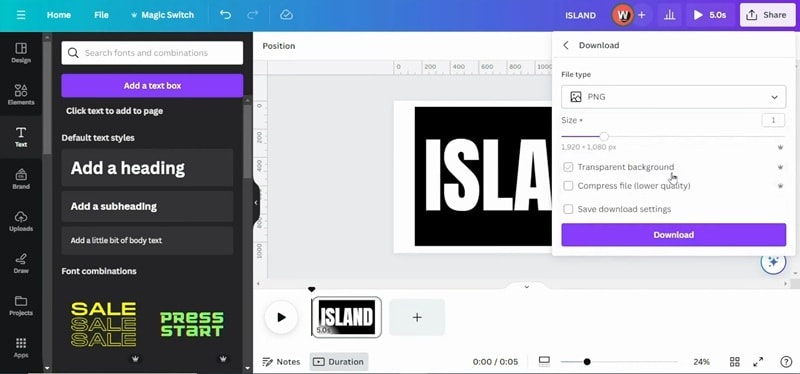
- สร้างรูปร่างและวางข้อความของคุณไว้ด้านบน
- บันทึกการออกแบบเป็นไฟล์ PNG
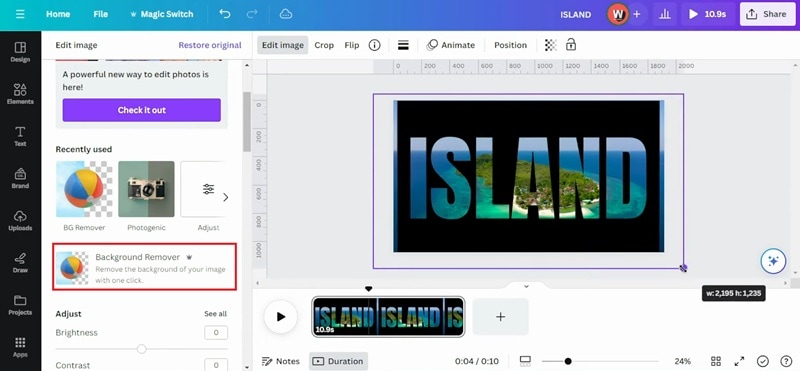
- อัปโหลดทั้งวิดีโอที่คุณต้องการใช้และรูปภาพข้อความลงใน Canva
- ใช้เครื่องมือลบพื้นหลังบนรูปภาพข้อความเพื่อให้โปร่งใส จากนั้นปรับตำแหน่งและตำแหน่งบนวิดีโอ
หากต้องการสร้างเอฟเฟกต์การซูมผ่านข้อความ:
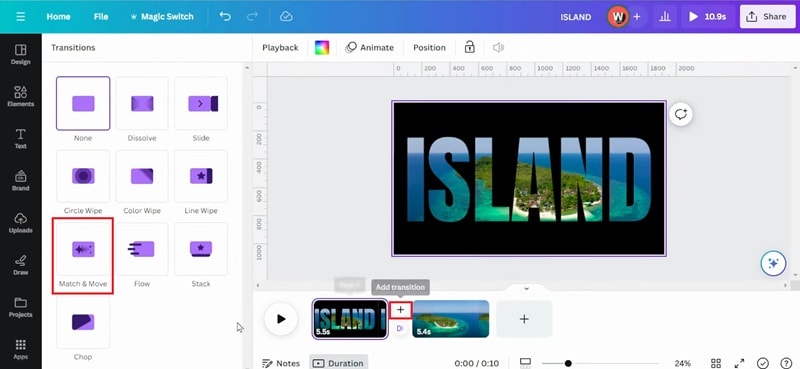
- เพิ่มหน้าใหม่และทำซ้ำรูปภาพข้อความ
- ในหน้าที่สอง ให้ปรับขนาดข้อความจนกว่าจะเต็มกรอบหรือถึงระดับซูมที่คุณต้องการ
- เพิ่มการเปลี่ยนแปลงระหว่างสองหน้าและเลือก "จับคู่และเคลื่อนไหว."
คุณควรเลือกวิธีใด?
ตอนนี้เราได้อธิบายหลายวิธีในการสร้างเอฟเฟกต์ข้อความซูมเข้าและซูมออกแล้ว เราจึงได้จัดทำตารางเปรียบเทียบด่วนนี้เพื่อช่วยคุณตัดสินใจว่าเวิร์กโฟลว์ใดที่คุณรู้สึกสะดวกสบายที่สุด
| มิติ | ฟิล์มโมรา | พรีเมียร์โปร | อาฟเตอร์เอฟเฟค | ผ้าใบ |
| เวที | วินโดวส์และ macOS | วินโดวส์และ macOS | วินโดวส์และ macOS | ออนไลน์ |
| ความสะดวกในการใช้งาน | ใช้งานง่ายด้วยการควบคุมที่ใช้งานง่าย | ปานกลาง; ต้องมีประสบการณ์ในการแก้ไขบ้าง | ปานกลาง; ต้องมีประสบการณ์ในการแก้ไขบ้าง | ง่ายด้วยการควบคุมที่จำกัด |
| วิธีการ | แพน & ซูม, โหมดผสม | คีย์เฟรมและเอฟเฟกต์คีย์ด้าน | คีย์เฟรมและแทร็กด้าน | จับคู่และย้ายการเปลี่ยนแปลง |
| ระดับผู้ใช้ | ระดับเริ่มต้นถึงระดับกลาง | ขั้นสูง | ขั้นสูง | ผู้เริ่มต้น |
บทสรุป
บทนำและการเปลี่ยนแปลงของคุณไม่จำเป็นต้องดูเรียบง่ายอีกต่อไป เอฟเฟกต์การซูมข้อความเป็นวิธีง่ายๆ ในการเพิ่มความลึกให้กับวิดีโอของคุณ และตอนนี้คุณรู้วิธีสร้างโดยใช้วิธีการต่างๆ
การเอฟเฟกต์ซูมเข้าและออกเป็นวิธีง่ายๆ ในการเพิ่มความลึกให้กับวิดีโอของคุณ และตอนนี้คุณรู้วิธีสร้างโดยใช้ Filmora, Premiere Pro และแอปอื่นๆ แล้ว ด้วยฟิล์มโมราคุณสามารถบรรลุพลังนี้ได้เอฟเฟกต์วิดีโอซูมเข้าและออกใช้เครื่องมือแพนและซูมได้อย่างง่ายดาย พร้อมที่จะลองสิ่งนี้เอฟเฟกต์ซูมเข้าและออกของ Filmoraตัวเองเหรอ
