
Think Bigger From Filmora User Guide
เพิ่มมาสก์
ไม่ว่าคุณจะมุ่งหวังที่จะสร้างเอฟเฟกต์ทับซ้อนแบบง่ายๆ หรือต้องการเพิ่มเอฟเฟกต์ภาพยนตร์ที่สร้างสรรค์อย่างมาก มาสก์การตัดต่อวิดีโอคือทางเลือกที่เหมาะสม ด้วยฟีเจอร์นี้ คุณสามารถซ่อนส่วนที่ไม่ต้องการของภาพได้อย่างเลือกสรร หรือนำส่วนที่น่าสนใจที่สุดมาไว้แถวหน้า ใน Filmora for Mobile การเพิ่มมาสก์ดังกล่าวเป็นกระบวนการที่ใช้งานง่ายมากและใช้เวลาเพียงไม่กี่แตะเท่านั้น
Filmora for Mobile
ตัดต่อวิดีโอบนมือถือของคุณด้วย 1 คลิก!
- • ฟีเจอร์ AI ใหม่ล่าสุดที่ทรงพลัง
- • การตัดต่อวิดีโอที่ใช้งานง่ายสำหรับผู้เริ่มต้น
- • การตัดต่อวิดีโอฟีเจอร์ครบครันสำหรับมือโปร


เพิ่มมาสก์ผ่านพื้นที่ทำงานของ Filmora
การใช้มาสก์วิดีโอใน Filmora for Mobile เป็นเรื่องง่ายมาก และคุณสามารถทำตามคู่มือสั้นๆ นี้เพื่อลองด้วยตัวเอง:
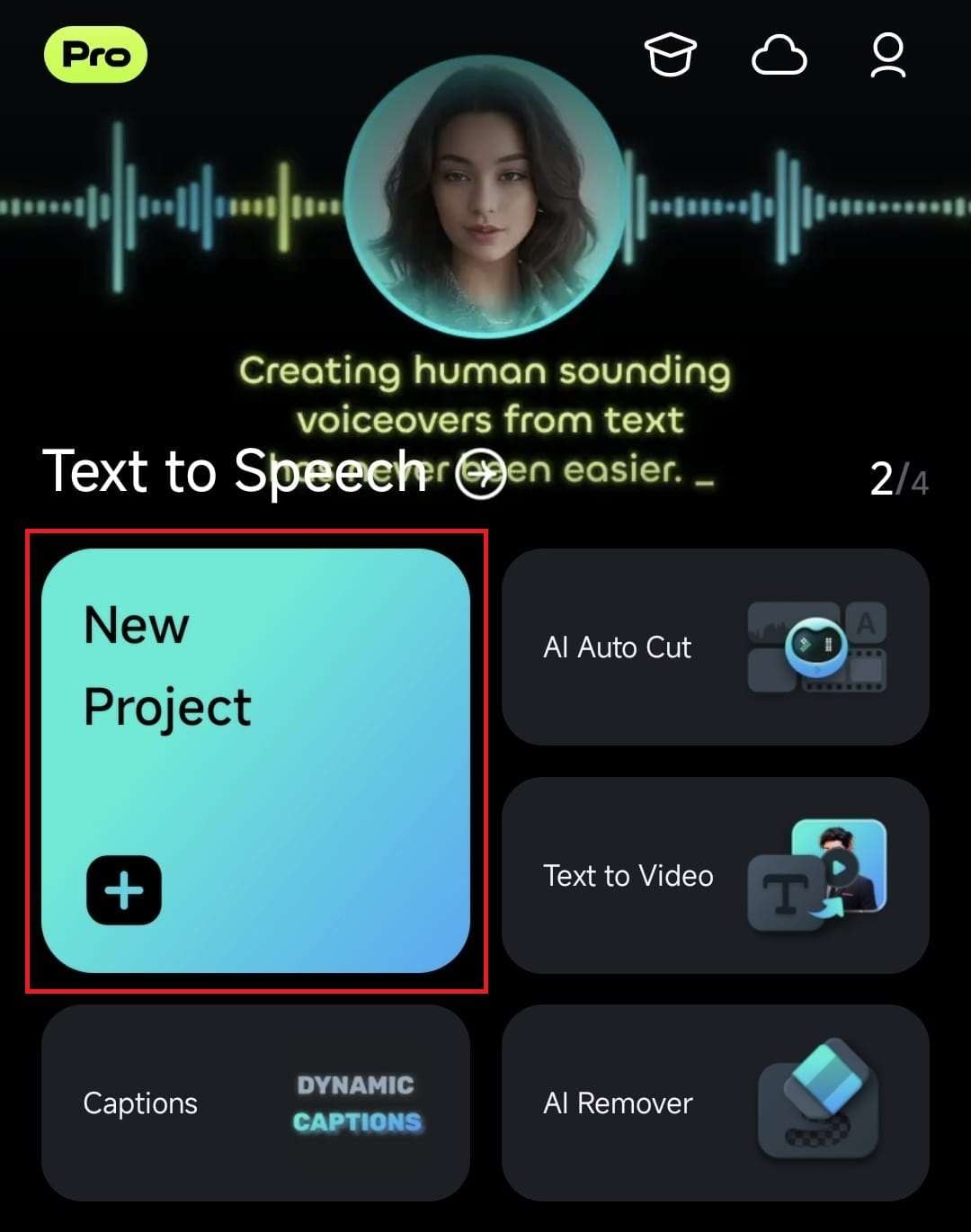
1. แตะไอคอน Plus สีน้ำเงินในแถบเมนู หรือกดปุ่ม New Project ในแผงเข้าถึงด่วนบนหน้าจอเริ่มต้นของ Filmora
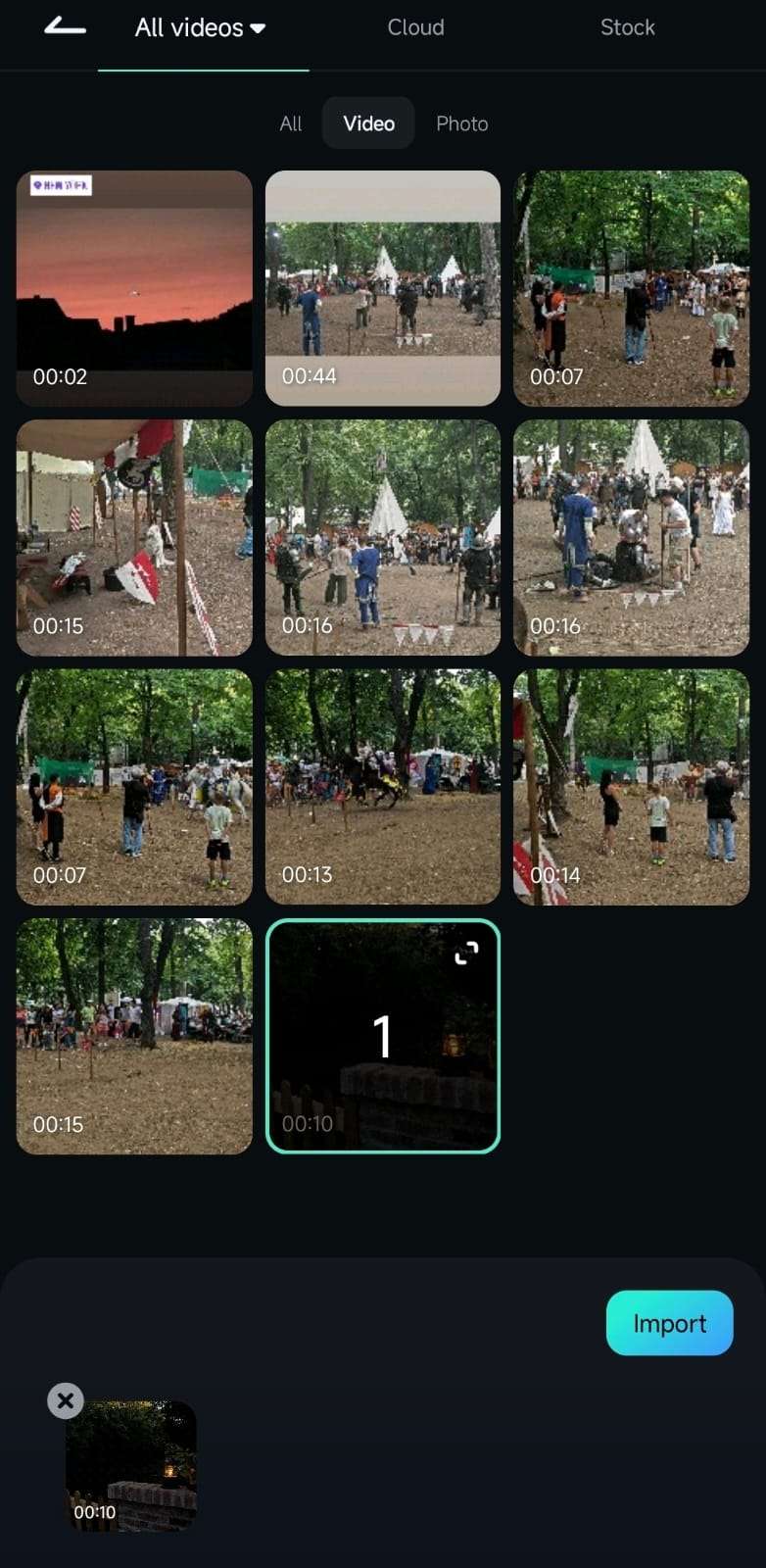
2. เลือกวิดีโอโดยการแตะที่วิดีโอ แล้วกดปุ่ม Import เพื่อเพิ่มลงในพื้นที่ทำงานของ Filmora
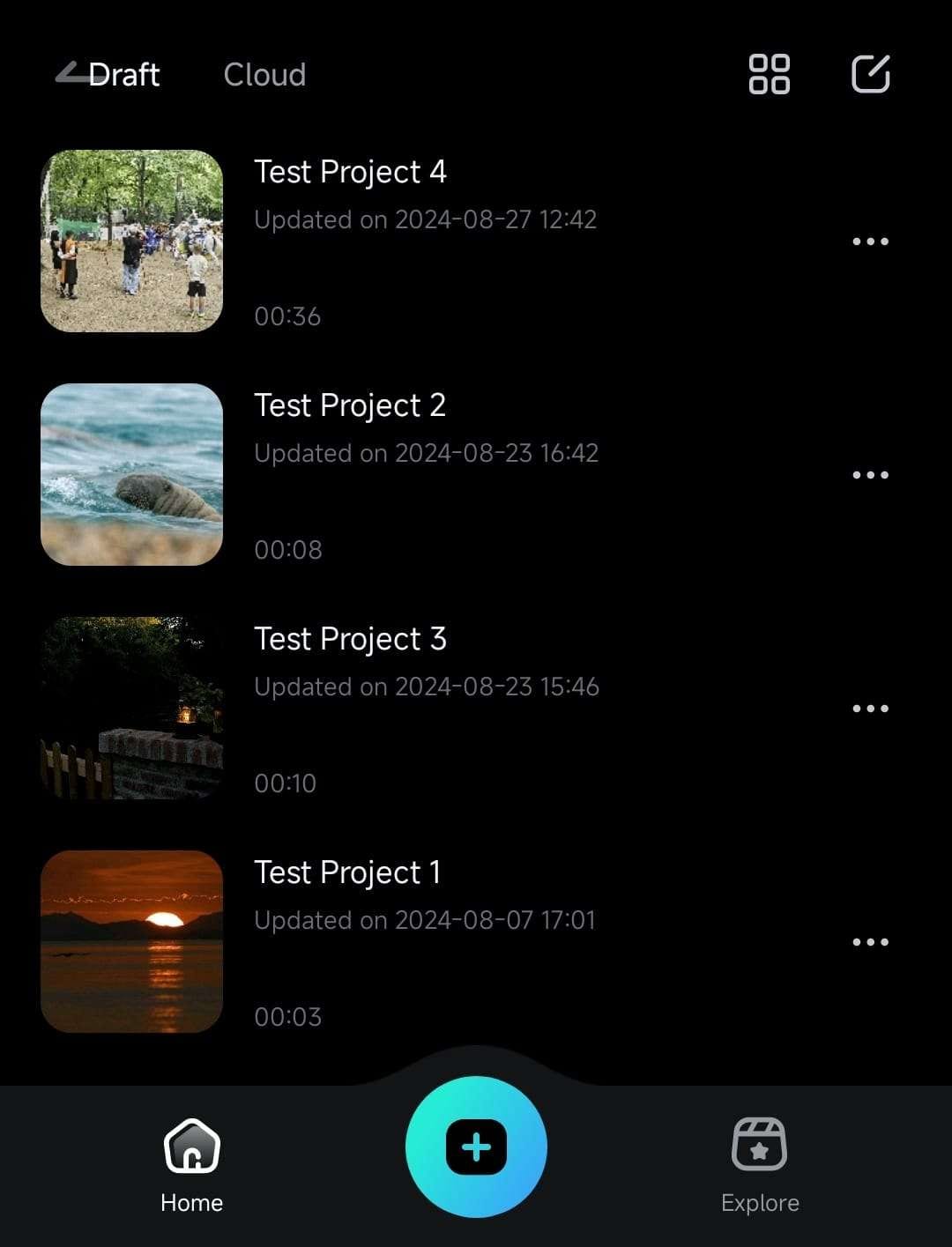
3. หรือขยายแผงจัดการโปรเจกต์บนหน้าจอเริ่มต้นของแอป และเปิดโปรเจกต์วิดีโอที่มีอยู่แล้ว
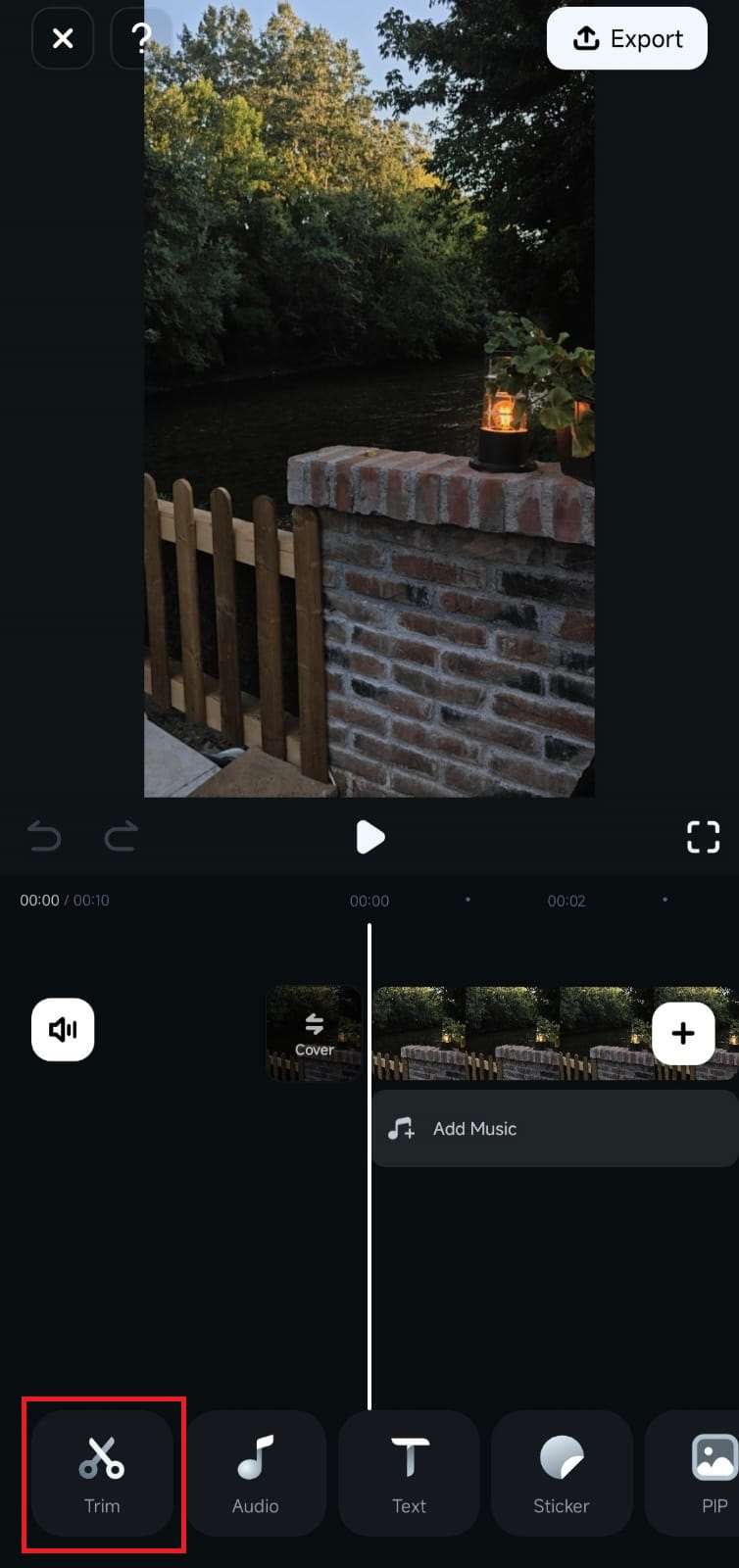
4. ภายในพื้นที่ทำงานของ Filmora ให้แตะที่วิดีโอใน Timeline เพื่อเลือก หรือกดปุ่ม Trim ในแถบเครื่องมือด้านล่าง
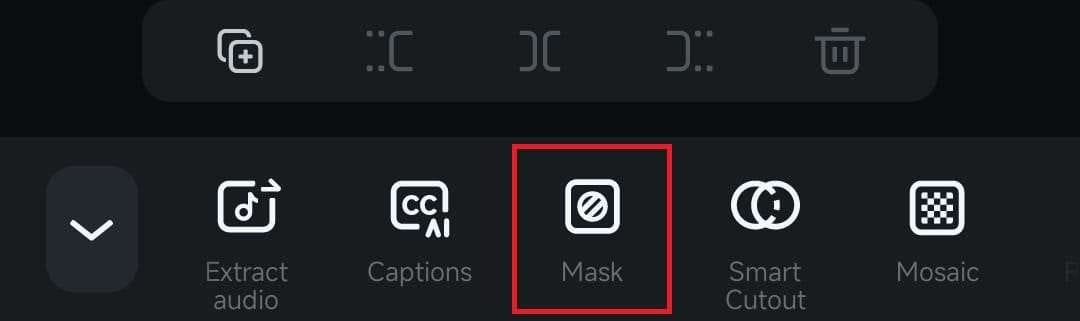
5. เลื่อนแถบเครื่องมือจนกว่าคุณจะพบตัวเลือก Mask และคลิกที่มัน
6. เลือกมาสก์ที่คุณต้องการเพิ่ม แล้วแตะปุ่ม Checkmark เพื่อนำไปใช้
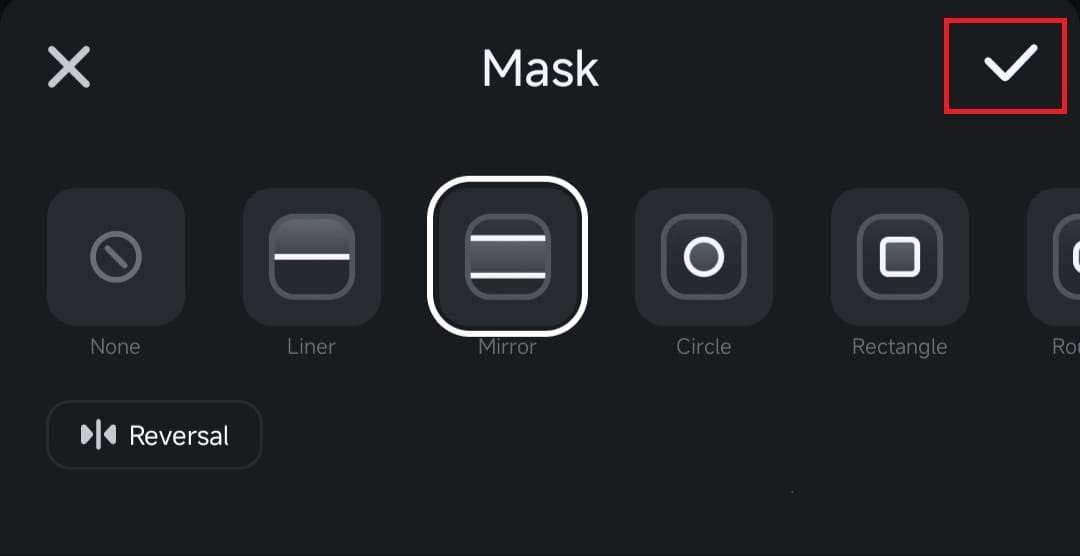
หมายเหตุ: เมนูมาสก์มีตัวเลือก Reversal ที่มุมขวาล่าง การคลิกจะสลับว่ามาสก์จะแสดงหรือซ่อนพื้นที่เฉพาะ
ปรับแต่งรูปทรงมาสก์ตามความชอบของคุณ
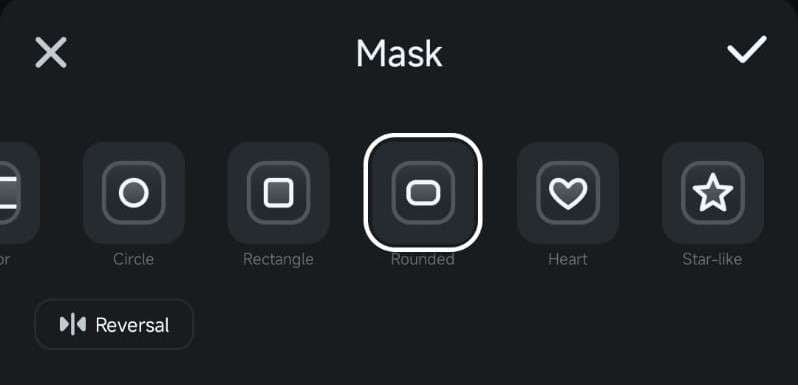
แม้ว่ามาสก์ทั้งหมดใน Filmora for Mobile สามารถกลับด้านและปรับความแรงของเอฟเฟกต์ขอบได้ แต่มาสก์บางอย่างเช่น Circle, Rectangle และ Rounded ยังสามารถปรับแต่งเพิ่มเติมได้อีกด้วย
1. เลือกหนึ่งในสามรูปทรงมาสก์ที่กล่าวถึง
2. ลากด้านข้างเพื่อปรับความสูงและความกว้างของรูปทรงมาสก์
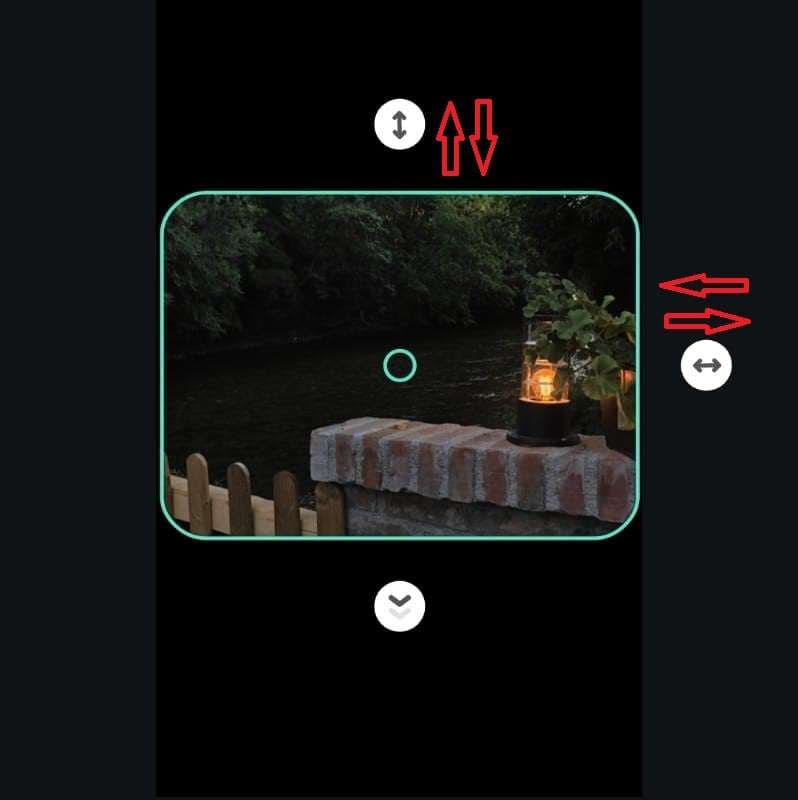
หมายเหตุ: เพื่อผลลัพธ์ที่ดีที่สุด คุณควรรวมรูปทรงมาสก์ การปรับความแรงของเอฟเฟกต์ขอบ การปรับแต่งขนาด และตัวเลือกการกลับด้านเข้าด้วยกัน
สรุป
แม้ว่าจะเป็นเทคนิคการตัดต่อที่ตรงไปตรงมา แต่มาสก์ใน Filmora for Mobile เปิดโลกแห่งความเป็นไปได้สำหรับการตัดต่อวิดีโอ ด้วยเพียงไม่กี่ขั้นตอนง่ายๆ คุณสามารถสร้างภาพที่ไม่เหมือนใครและมีชีวิตชีวา เน้นส่วนเฉพาะของคลิป ซ่อนองค์ประกอบที่ไม่ต้องการ และทำให้คลิปวิดีโอของคุณโดดเด่นด้วยเอฟเฟกต์มาสก์และการปรับแต่งแบบมืออาชีพ