
Think Bigger From Filmora User Guide
AI ข้อความเป็นวิดีโอ - แอป Filmora
ฟีเจอร์ AI Text to Video ของ Filmora เปลี่ยนข้อความที่คุณเขียนให้เป็นวิดีโอที่สมบูรณ์และน่าดึงดูดสายตาด้วยความพยายามเพียงเล็กน้อย คุณสามารถเลือกระหว่างเอ็นจิ้นขั้นสูงอย่าง Sora 2 และ Veo 3 เพื่อให้ได้สไตล์ภาพที่คุณต้องการ และเลือกจากเทมเพลตที่หลากหลายเพื่อจับคู่ธีมได้อย่างรวดเร็ว
นอกจากนี้ยังช่วยให้คุณปรับแต่งรายละเอียดตัวละคร เลือกมุมกล้อง เลือกประเภทเพลงพื้นหลัง ตั้งค่าความละเอียด และอื่นๆ ด้วยโหมดการสร้างหลายแบบ ช่วยให้คุณควบคุมการสร้างสรรค์ได้อย่างเต็มที่ในขณะที่ทำให้กระบวนการรวดเร็วและง่ายดาย มาเรียนรู้วิธีใช้ฟีเจอร์ข้อความเป็นวิดีโอของแอป Filmora โดยใช้โหมดการสร้างที่แตกต่างกัน
Filmora สำหรับมือถือ
แก้ไขวิดีโอบนโทรศัพท์มือถือของคุณด้วยคลิกเดียว!
- • ฟีเจอร์ AI ใหม่ที่ทรงพลัง
- • การแก้ไขวิดีโอที่ใช้งานง่ายสำหรับผู้เริ่มต้น
- • การแก้ไขวิดีโอที่มีฟีเจอร์ครบถ้วนสำหรับมืออาชีพ


โหมด 1. สร้างด้วยเทมเพลตสำเร็จรูป
หลังจากเปิดแอป Filmora บนสมาร์ทโฟนของคุณ ค้นหาฟีเจอร์ Text to Video บนหน้าแรกและแตะที่มัน
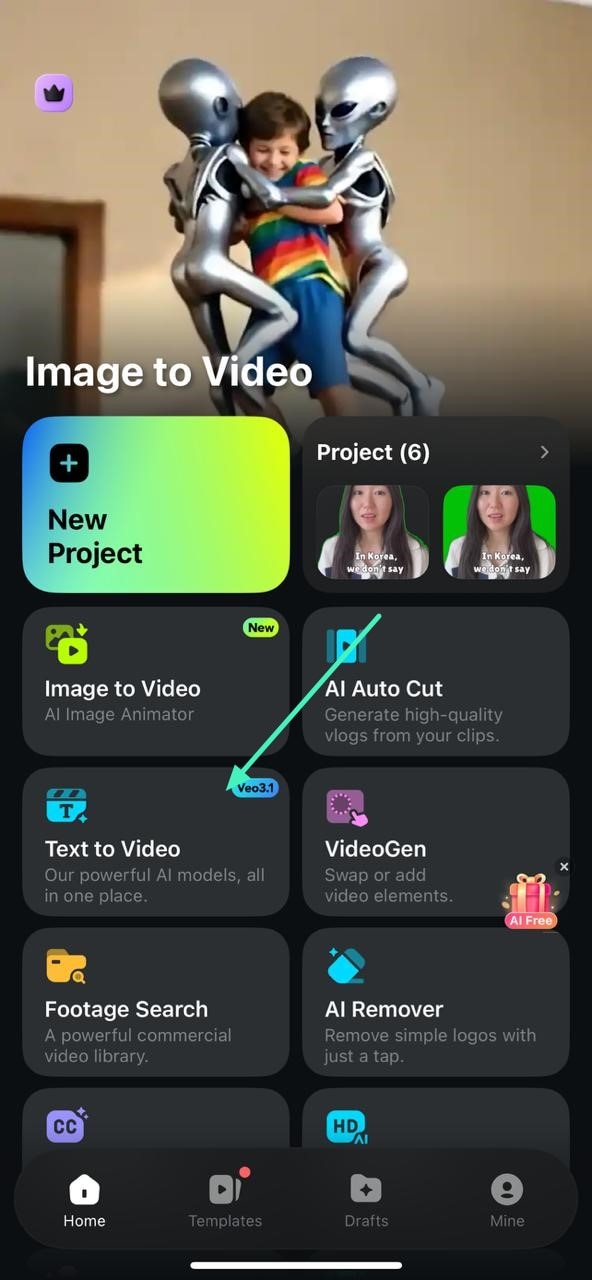
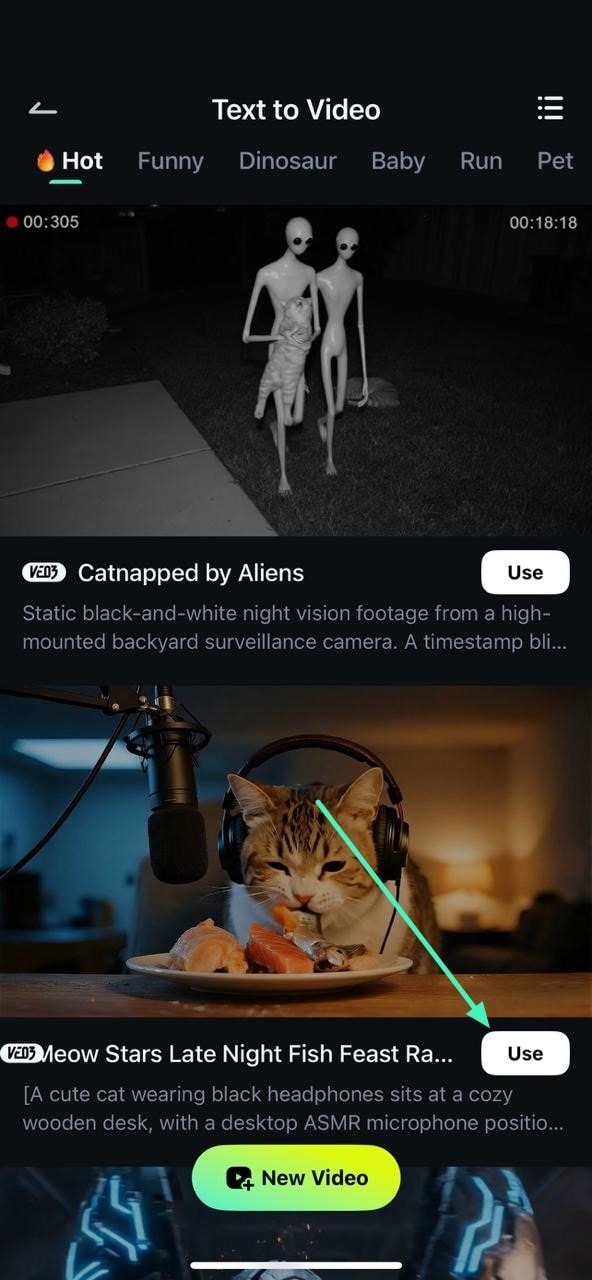
ในหน้าจอถัดไป คุณจะเห็นวิดีโอเทมเพลตต่างๆ เลือกวิดีโอที่คุณต้องการและแตะ Use เพื่อเลือกเทมเพลต
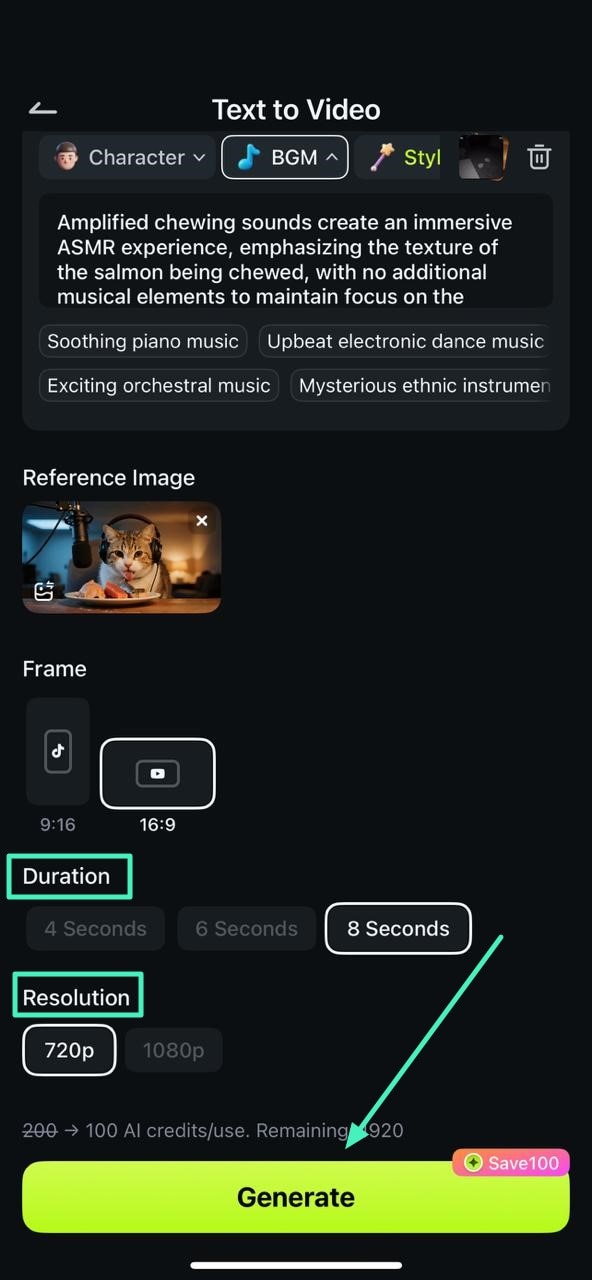
ในหน้าจอถัดไป กำหนดการตั้งค่าเช่นการแก้ไขพรอมต์ตามต้องการหรือเพิ่มภาพอ้างอิงอื่น คุณยังสามารถเลือก Duration และ Resolution และกดปุ่ม Generate ที่ด้านล่าง
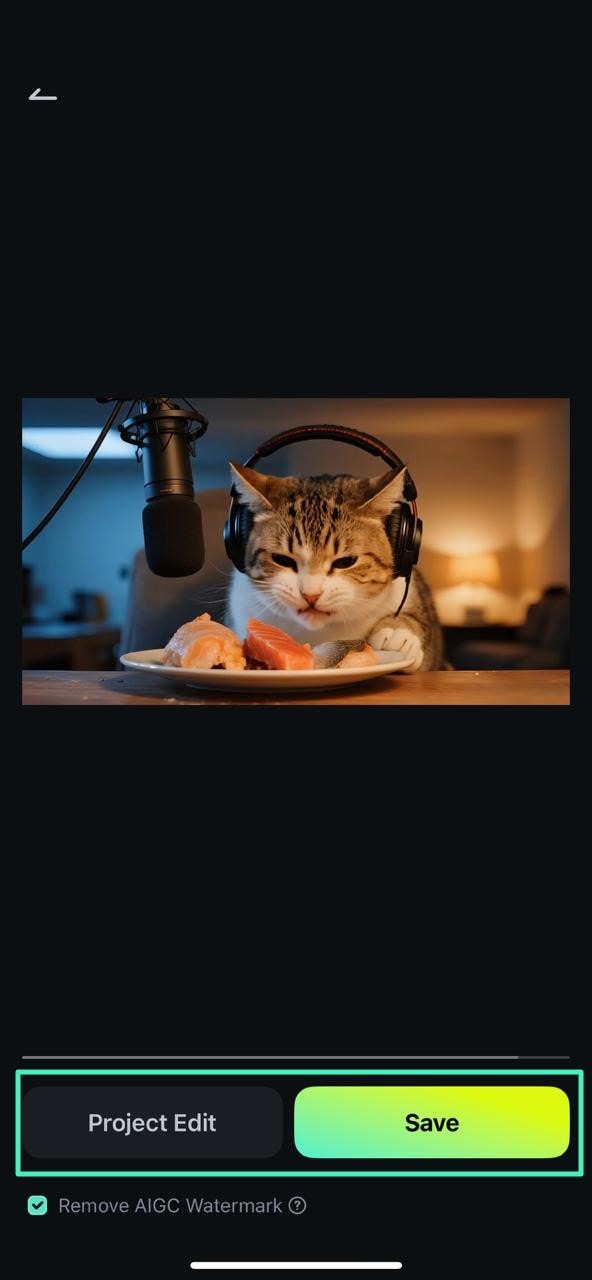
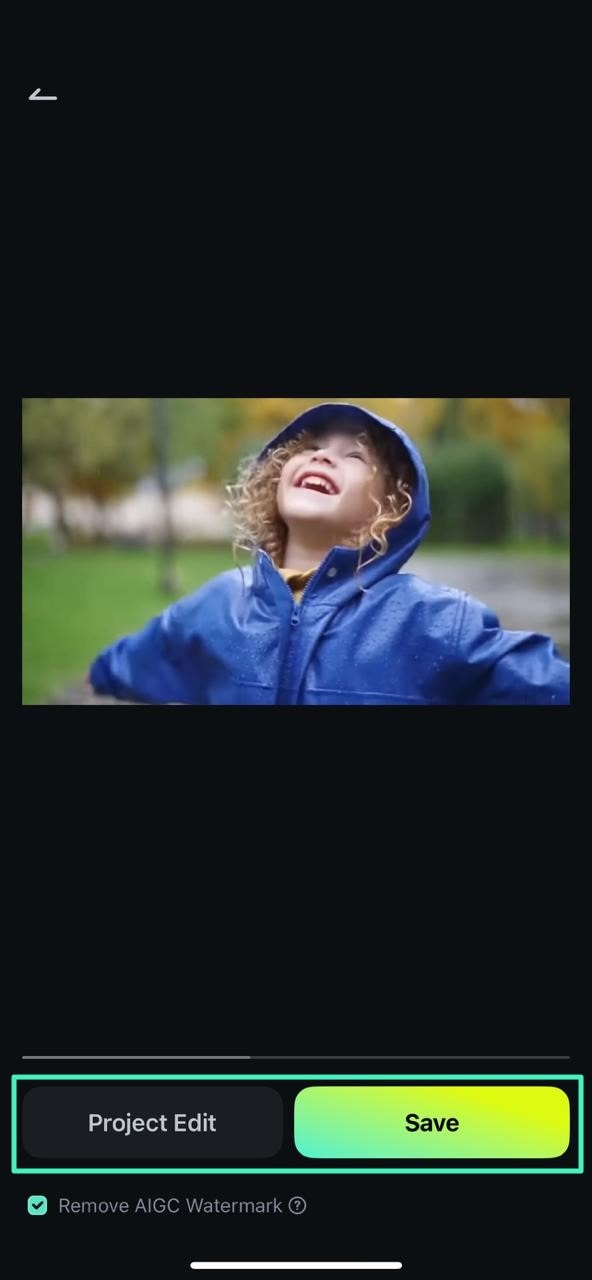
เมื่อวิดีโอถูกสร้างแล้ว กด Project Edit เพื่อแก้ไขวิดีโอเพิ่มเติมหรือกด Save เพื่อส่งออกผลลัพธ์ไปยังโทรศัพท์ของคุณ
โหมด 2. สร้างด้วย Veo 3
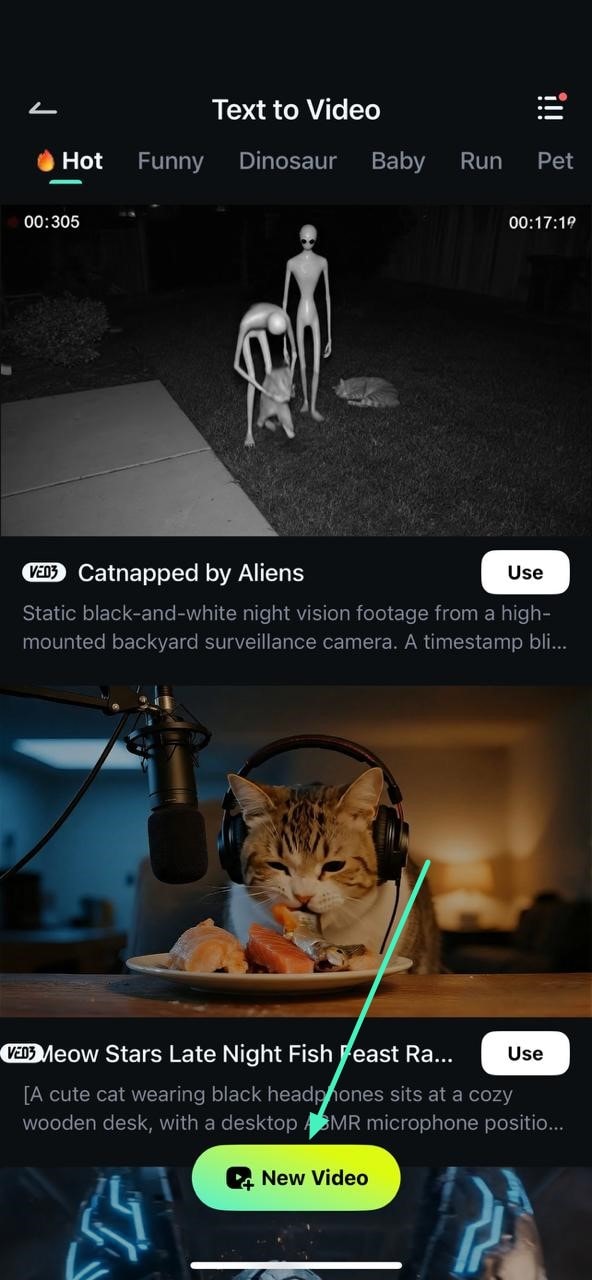
หลังจากเลือกฟีเจอร์ Text-to-Video จากหน้าแรกของแอป กดตัวเลือก New Video ที่อยู่ด้านล่างเพื่อไปยังหน้าจอถัดไป
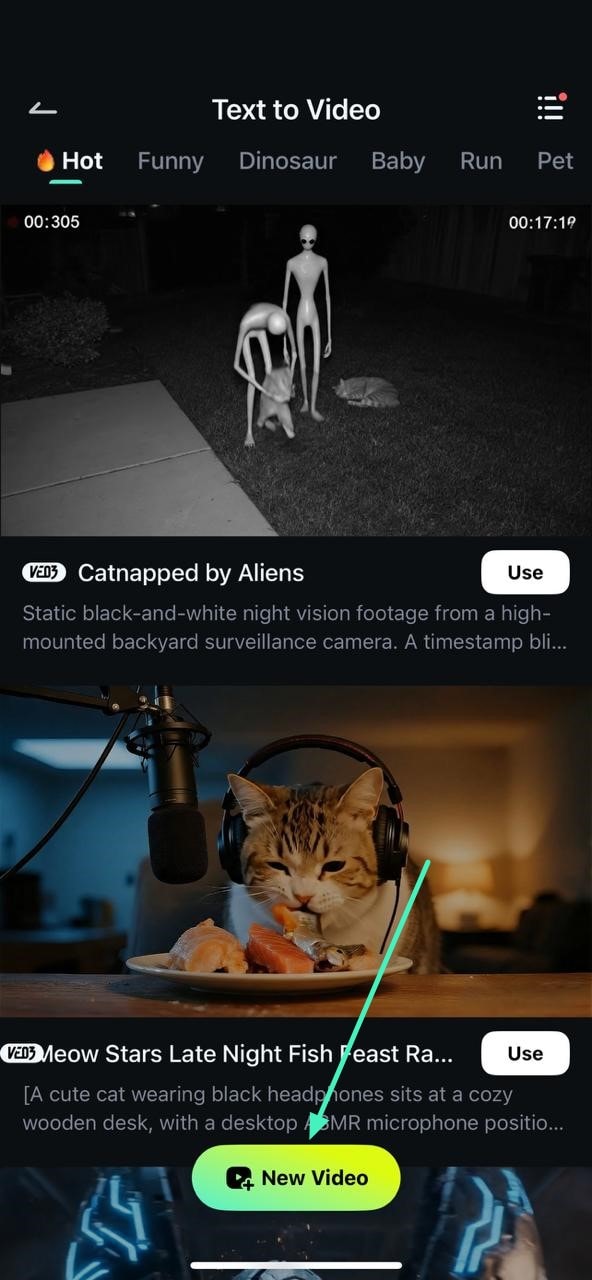
ตอนนี้เลือก Model โดยแตะที่ตัวเลือก Veo 3 Fast ป้อนคำอธิบายข้อความในช่องที่กำหนดและเข้าถึงส่วน Character เพื่อเพิ่มรายละเอียดเกี่ยวกับตัวละคร เข้าถึงตัวเลือก BGM และเลือกประเภทเพลงพื้นหลังที่คุณต้องการในวิดีโอ
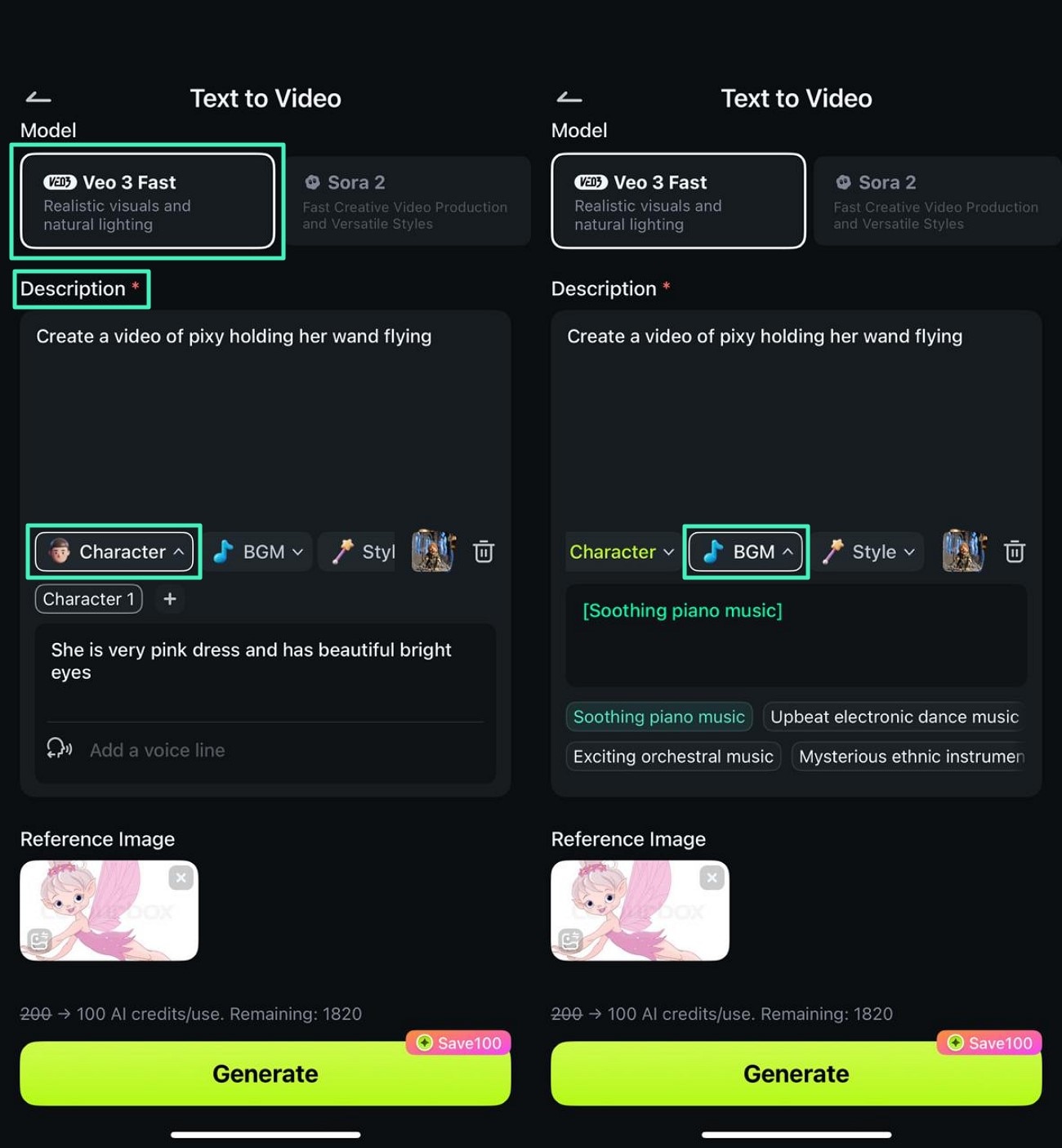
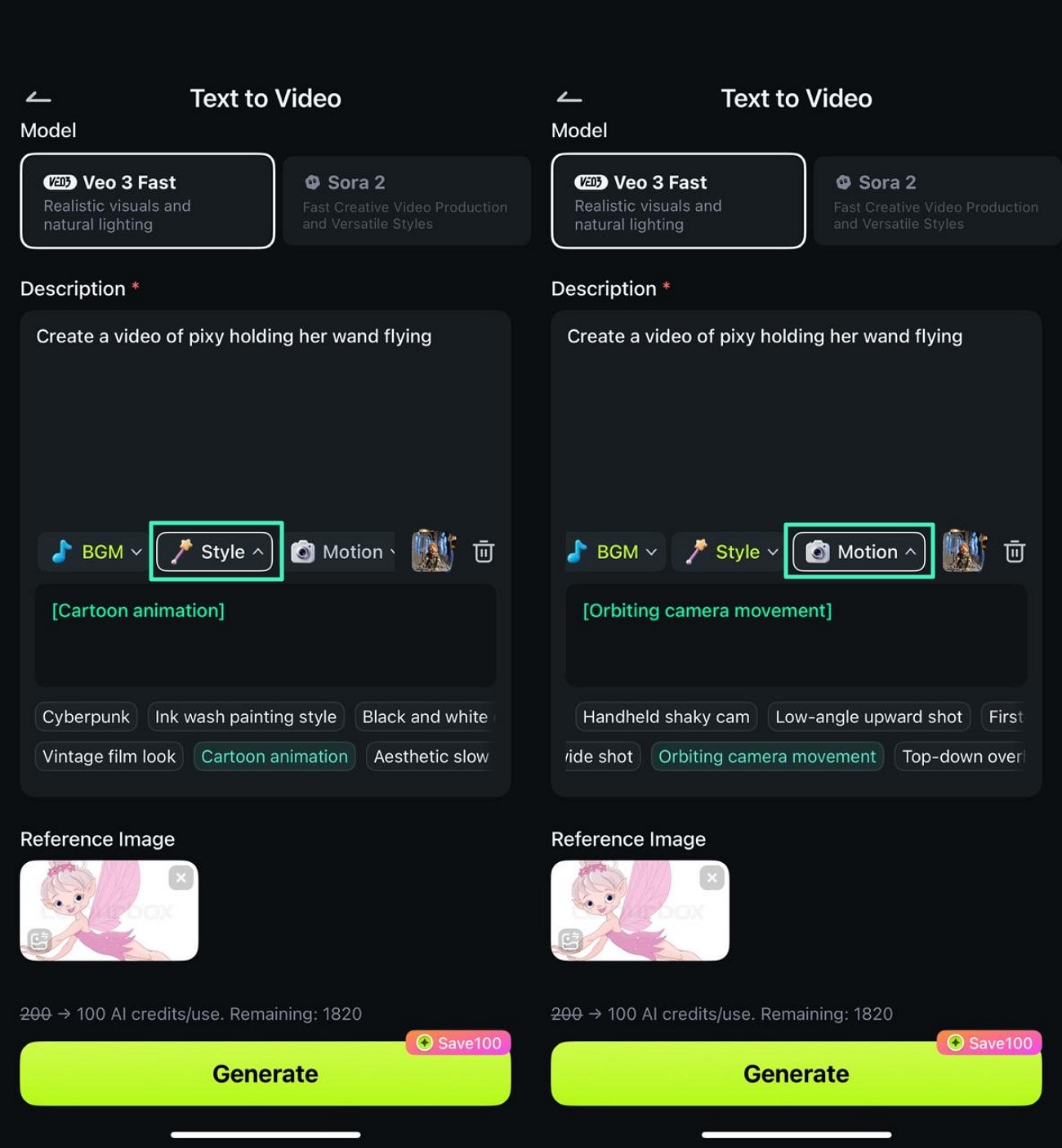
ดำเนินการต่อ เลือก Style และ Motion จากตัวเลือกที่ให้ไว้และเพิ่มภาพอ้างอิงสำหรับวิดีโอของคุณ
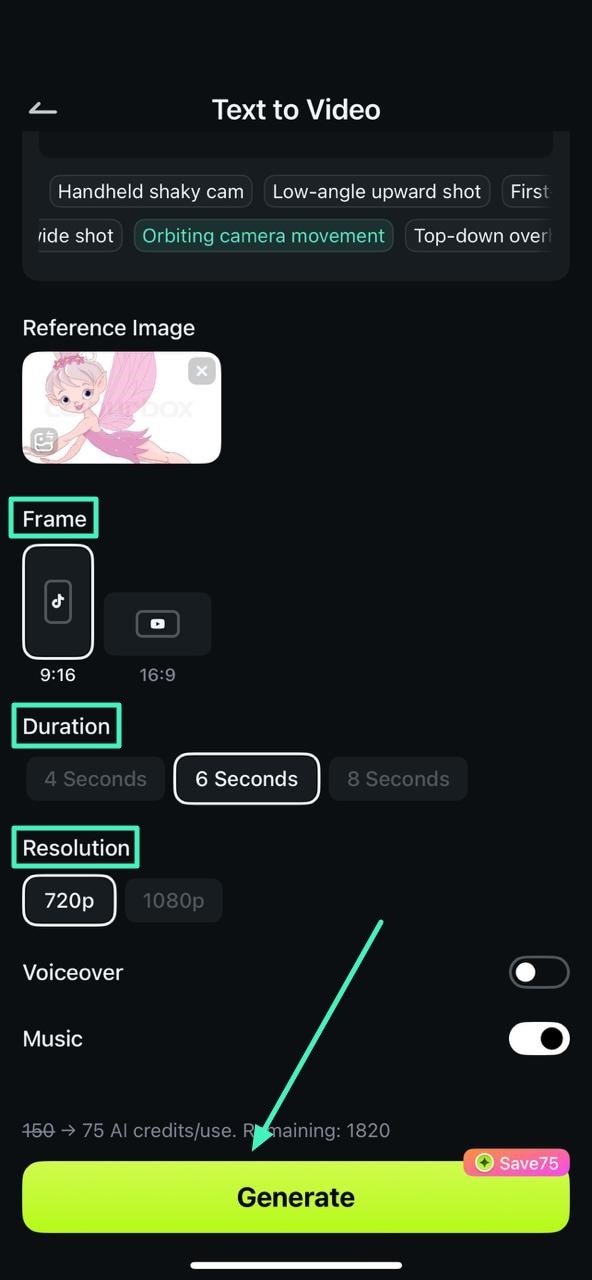
เลือก Frame, Duration และ Resolution สำหรับวิดีโอและกดปุ่ม Generate เพื่อดำเนินการ
เมื่อวิดีโอถูกสร้างตามข้อความที่ต้องการแล้ว แก้ไขเพิ่มเติมโดยใช้ตัวเลือก Project Edit หรือบันทึกตามที่เป็นอยู่โดยใช้ตัวเลือก Save
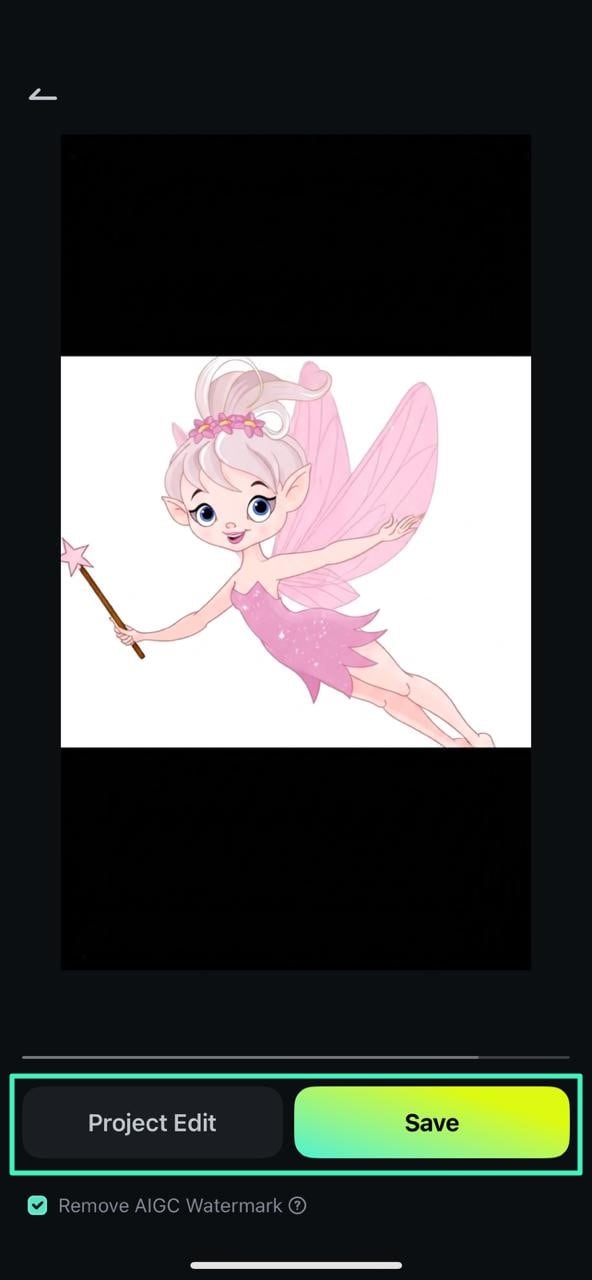
โหมด 3. สร้างด้วย Sora 2
เมื่อคุณเลือกฟีเจอร์ Text-to-Video แล้ว แตะที่ตัวเลือก New Video ในหน้าจอถัดไป
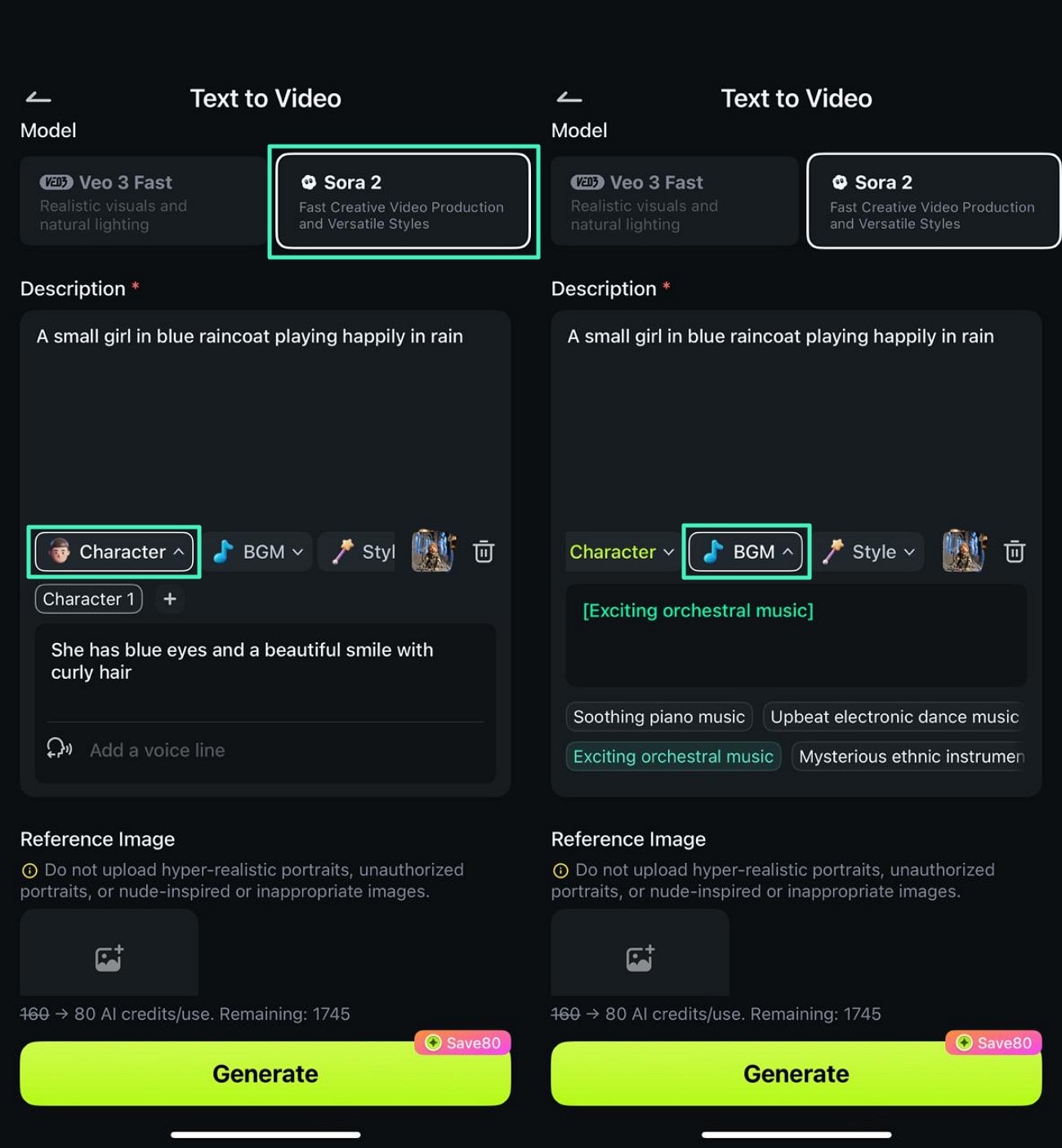
ตอนนี้ เลือกโหมด Sora 2 จากด้านบนของหน้าและเพิ่มคำอธิบายข้อความ อธิบายตัวละครในส่วน Character และเลือก BGM จากตัวเลือกที่ให้ไว้
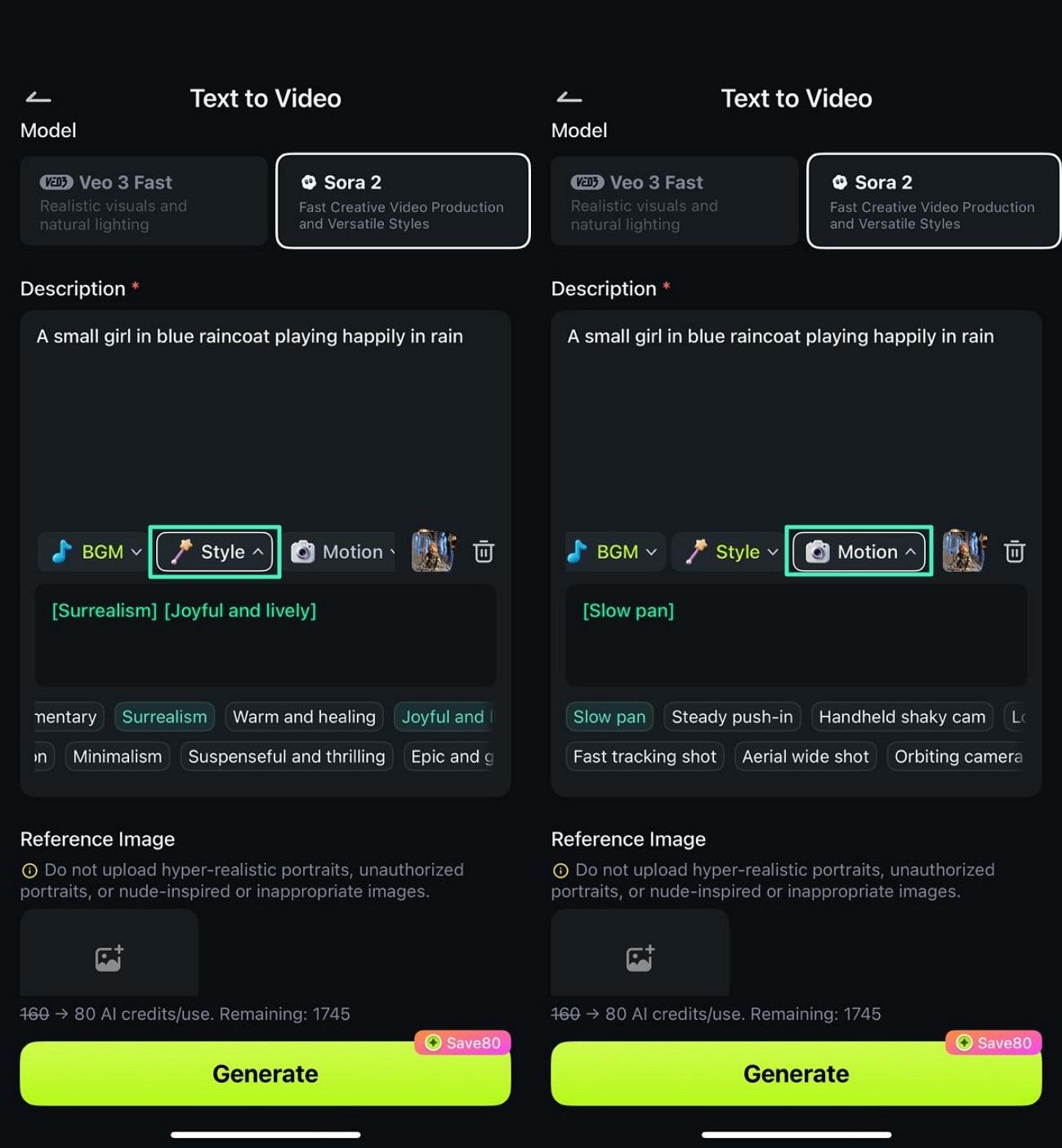
เลือก Style และ Motion ตามความต้องการของคุณจากตัวเลือกที่ให้ไว้
นำเข้าภาพอ้างอิงและเลือก Duration สำหรับวิดีโอ สุดท้าย กดปุ่ม Generate เพื่อดำเนินการ
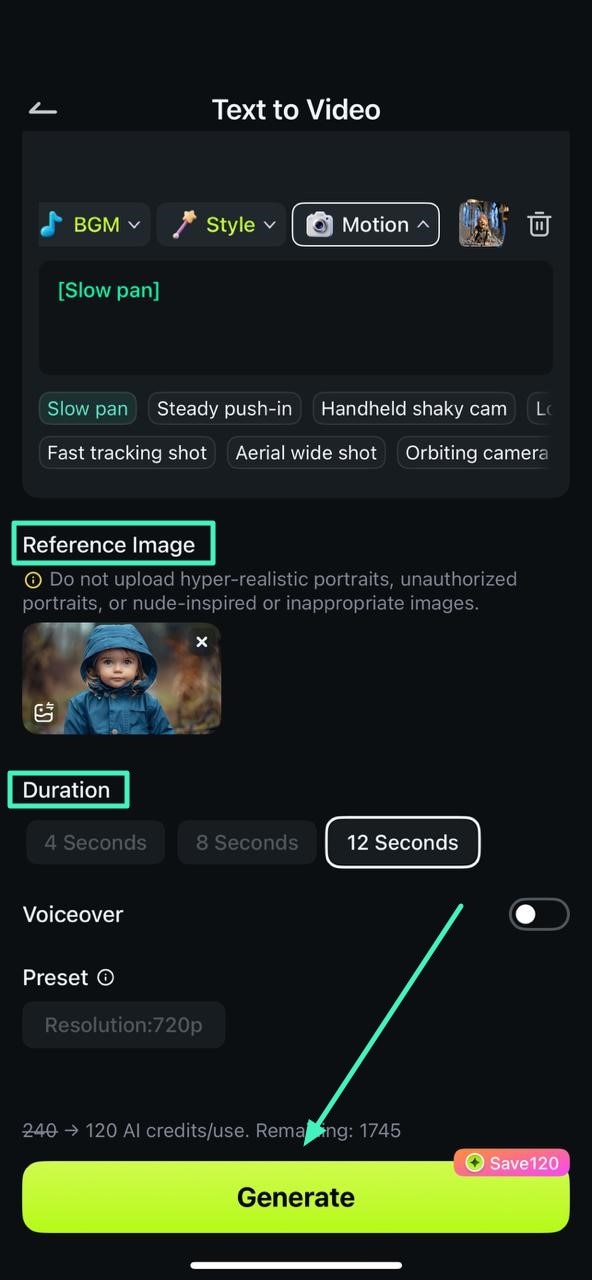
วิดีโอตามพรอมต์ข้อความของคุณจะถูกสร้างในหน้าจอถัดไป ซึ่งสามารถแก้ไขเพิ่มเติมได้โดยใช้ตัวเลือก Project Edit
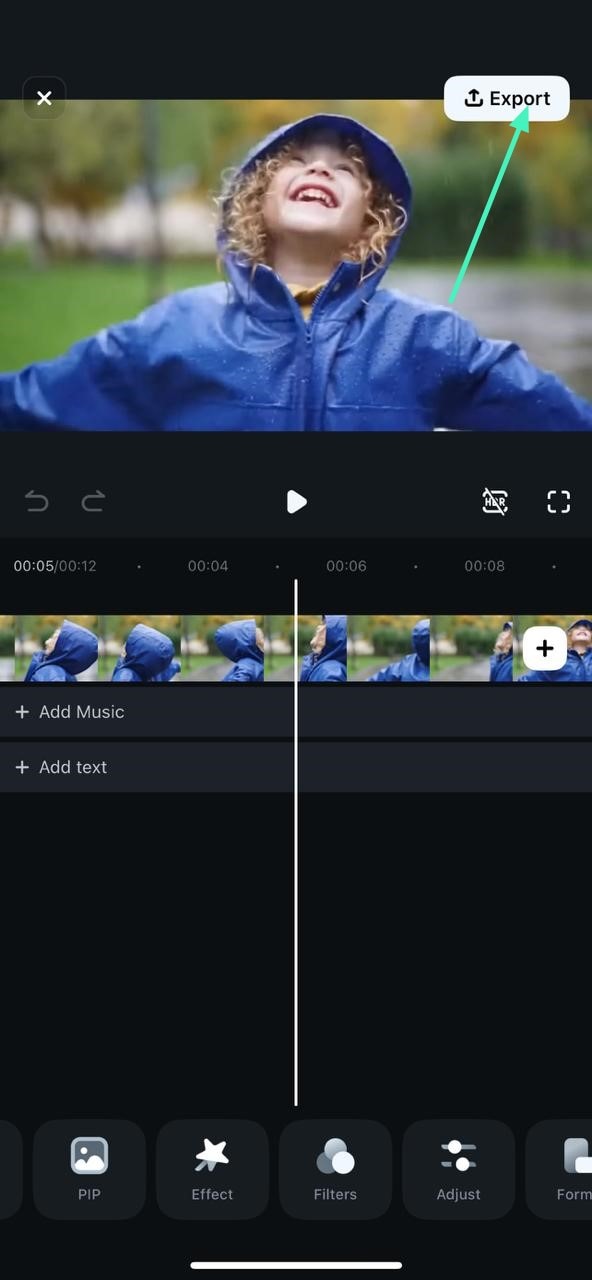
ในหน้าจอการแก้ไข ทำการเปลี่ยนแปลงที่ต้องการและกดปุ่ม Export จากมุมบนขวาของหน้าจอเพื่อบันทึกวิดีโอ
Filmora สำหรับมือถือ
แก้ไขวิดีโอบนโทรศัพท์มือถือของคุณด้วยคลิกเดียว!
- • ฟีเจอร์ AI ใหม่ที่ทรงพลัง
- • การแก้ไขวิดีโอที่ใช้งานง่ายสำหรับผู้เริ่มต้น
- • การแก้ไขวิดีโอที่มีฟีเจอร์ครบถ้วนสำหรับมืออาชีพ