
Think Bigger From Filmora User Guide
เร่งความเร็ววิดีโอ
การแก้ไขความเร็ววิดีโอใน Filmora for Mobile นั้นรวดเร็วและง่ายดาย มีสองวิธีในการทำ โดยวิธีแรกเกี่ยวข้องกับการปรับความเร็วที่สม่ำเสมอสำหรับคลิปทั้งหมด วิธีนี้ช่วยให้คุณสร้างฉากที่มีจังหวะเร็วอย่างลื่นไหล และวิดีโอแบบ time-lapse ที่ทันสมัย
ในทางกลับกัน คุณยังสามารถใช้เครื่องมือ Curve ของ Filmora เพื่อเพิ่มเอฟเฟกต์ความเร็วแบบไดนามิก หรือที่เรียกว่า speed ramping วิธีนี้เหมาะสำหรับฉากกีฬาและแอ็คชั่น การเปิดเผยภูมิทัศน์ในวิดีโอธรรมชาติ การแสดงขนาดของพื้นที่เฉพาะ การสร้างทรานซิชั่นที่น่าตื่นเต้น และฟุตเทจอื่นๆ ที่มีการเคลื่อนไหวแบบไดนามิก
ดัชนี
Filmora for Mobile
แก้ไขวิดีโอบนมือถือของคุณด้วย 1 คลิก!
- • ฟีเจอร์ AI ใหม่ล่าสุดที่ทรงพลัง
- • การแก้ไขวิดีโอที่เป็นมิตรกับผู้ใช้สำหรับผู้เริ่มต้น
- • การแก้ไขวิดีโอที่มีฟีเจอร์ครบครันสำหรับมืออาชีพ


ค้นหาและเปิดฟีเจอร์ความเร็วของ Filmora
หากต้องการเร่งความเร็ววิดีโอด้วย Filmora for Mobile คุณจะต้องไปที่พื้นที่ทำงานของแอปแก้ไขมือถือและค้นหาเครื่องมือความเร็ว คุณสามารถทำได้โดยเปิดโปรเจกต์ที่มีอยู่หรือสร้างโปรเจกต์ใหม่และนำเข้าวิดีโอ และนี่คือวิธีการ:
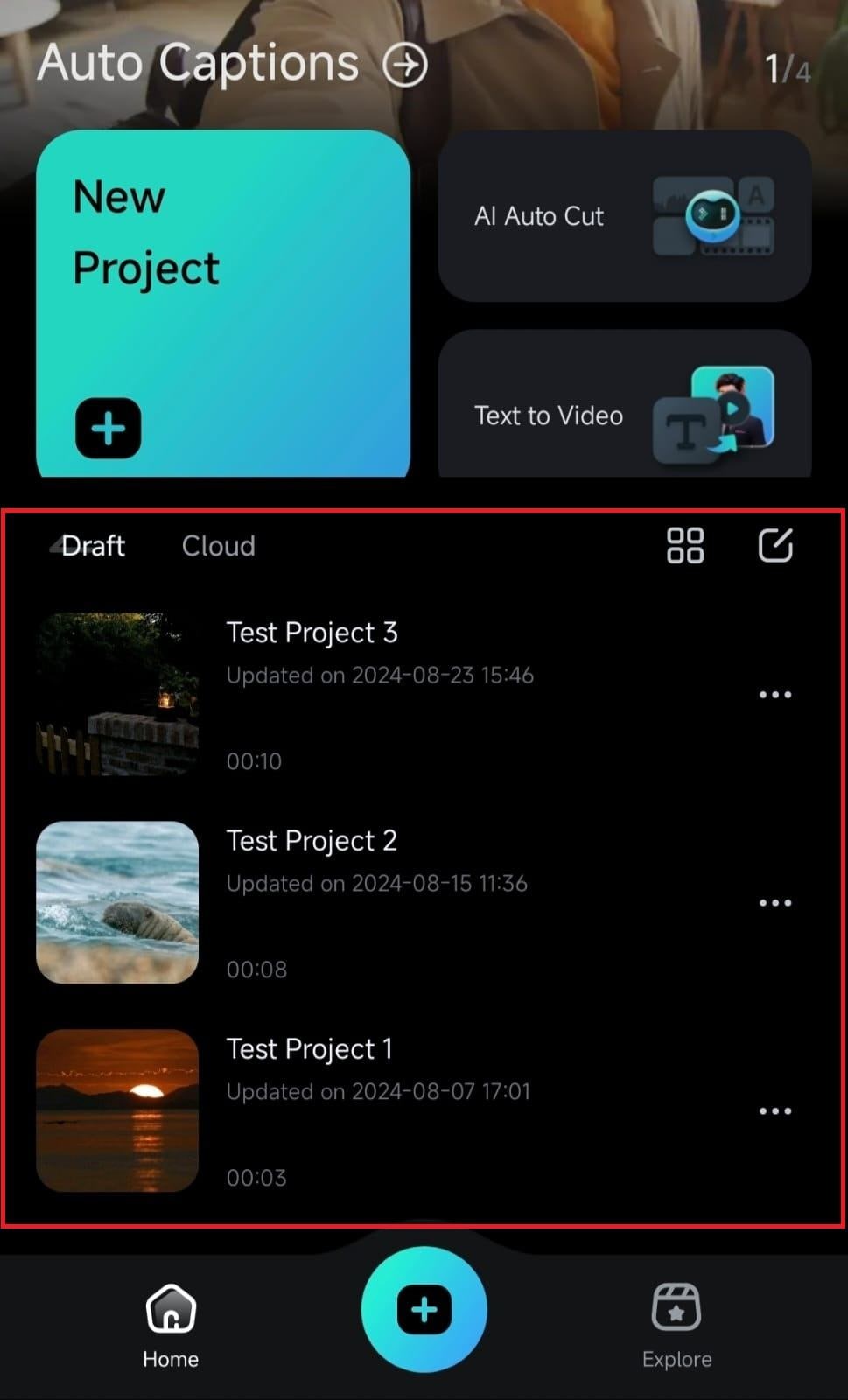
1. เปิด Filmora for Mobile และแตะที่หนึ่งในโปรเจกต์ของคุณในแผงจัดการโปรเจกต์บนหน้าจอเริ่มต้นของแอป
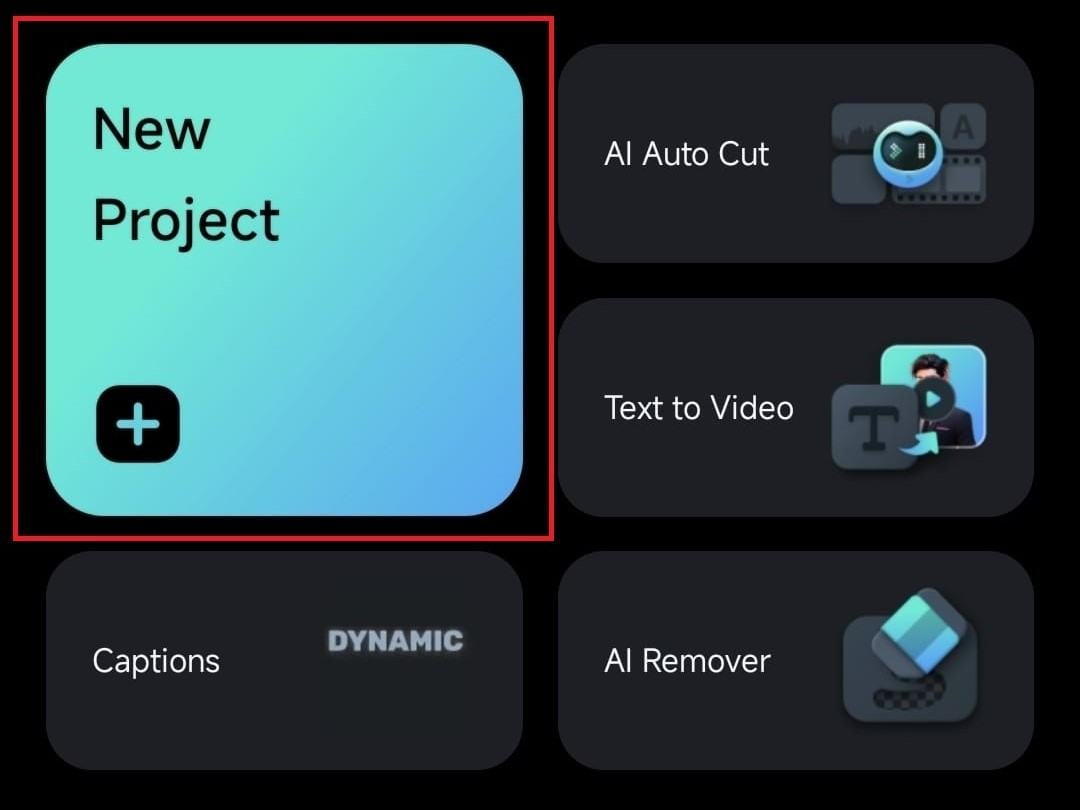
2. หรือแตะที่ปุ่ม โปรเจกต์ใหม่ ในแผงเข้าถึงด่วนเพื่อเริ่มต้นใหม่
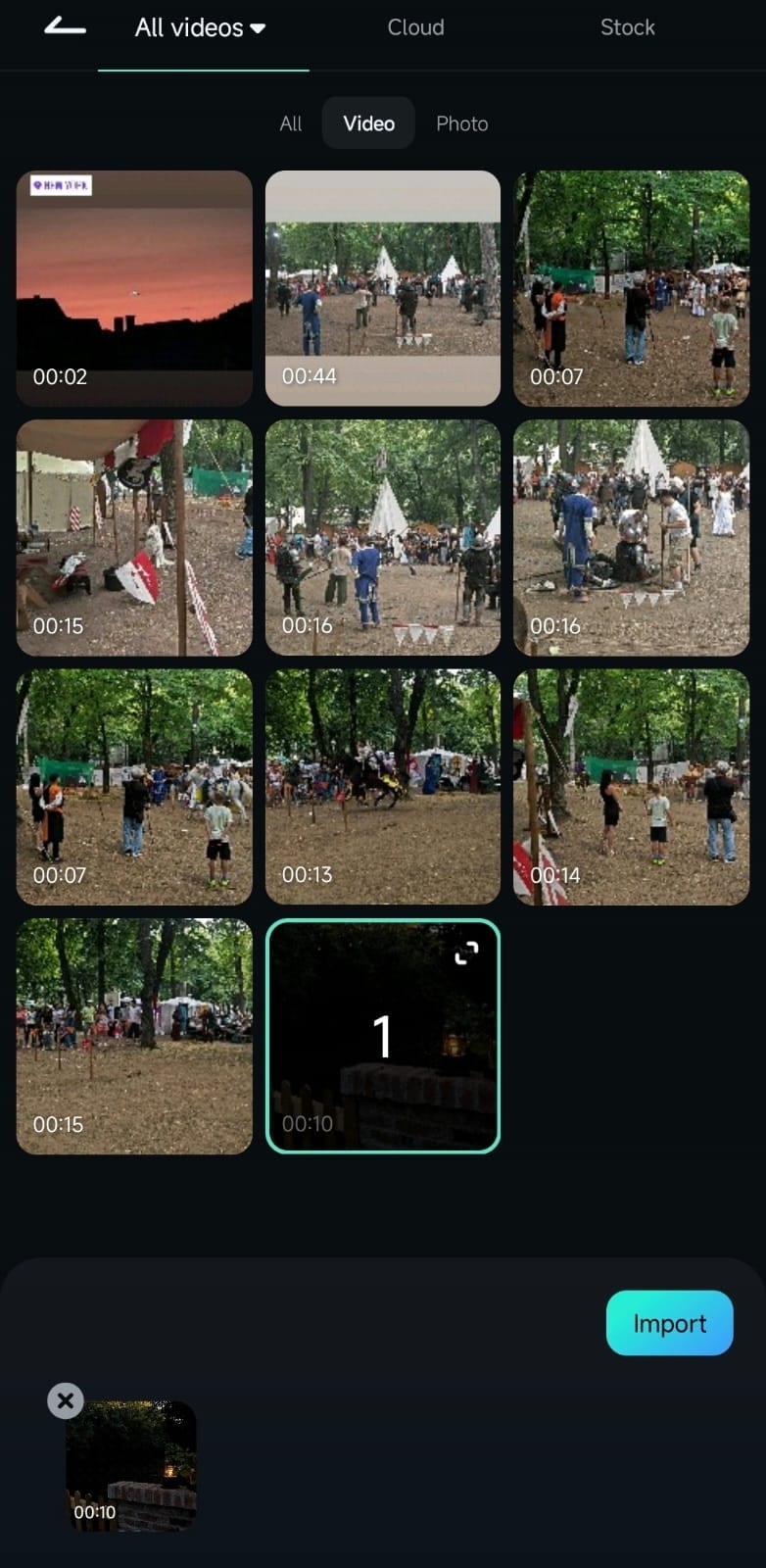
3. จากนั้นเรียกดูโฟลเดอร์แกลเลอรีของอุปกรณ์มือถือของคุณ ค้นหาวิดีโอที่คุณต้องการปรับความเร็ว และแตะ นำเข้า.
ตัด ในแถบเครื่องมือ
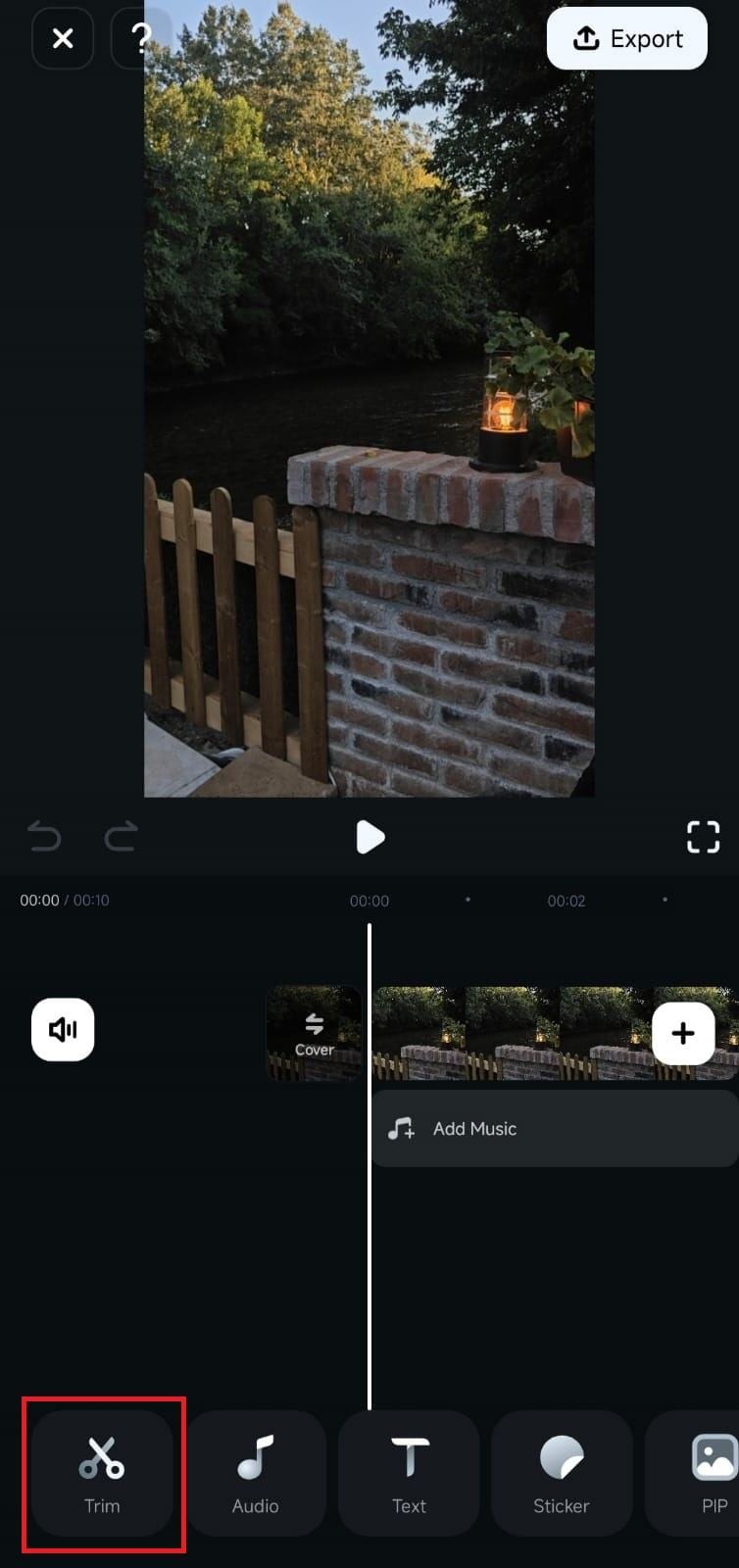
4. ค้นหาและเปิดใช้งานเครื่องมือ ความเร็ว ในแถบเครื่องมือที่ด้านล่างของหน้าจอ
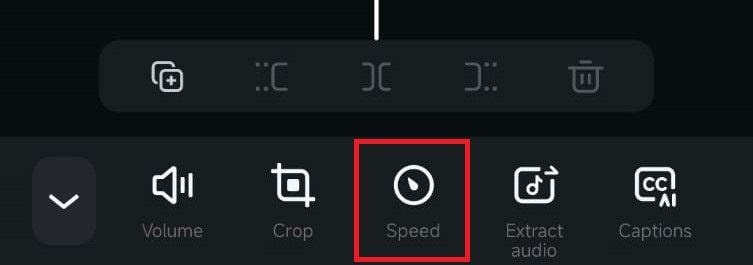
เพิ่มเอฟเฟกต์เร่งความเร็วแบบสม่ำเสมอ
Filmora จะเปิดแผงปรับความเร็ว โดยเริ่มต้นด้วยแท็บ ปกติ ที่ถูกเลือกไว้ จากนั้นคุณสามารถทำตามขั้นตอนเหล่านี้เพื่อเร่งความเร็ววิดีโอทั้งหมดอย่างสม่ำเสมอ:
1. ลากแถบเลื่อนจาก 1x ไปยังความเร็วที่คุณต้องการ ส่วนล่างจะแสดงการเปลี่ยนแปลงของระยะเวลาวิดีโอที่มีเอฟเฟกต์เร่งความเร็ว และคุณสามารถลากได้ถึง 10x
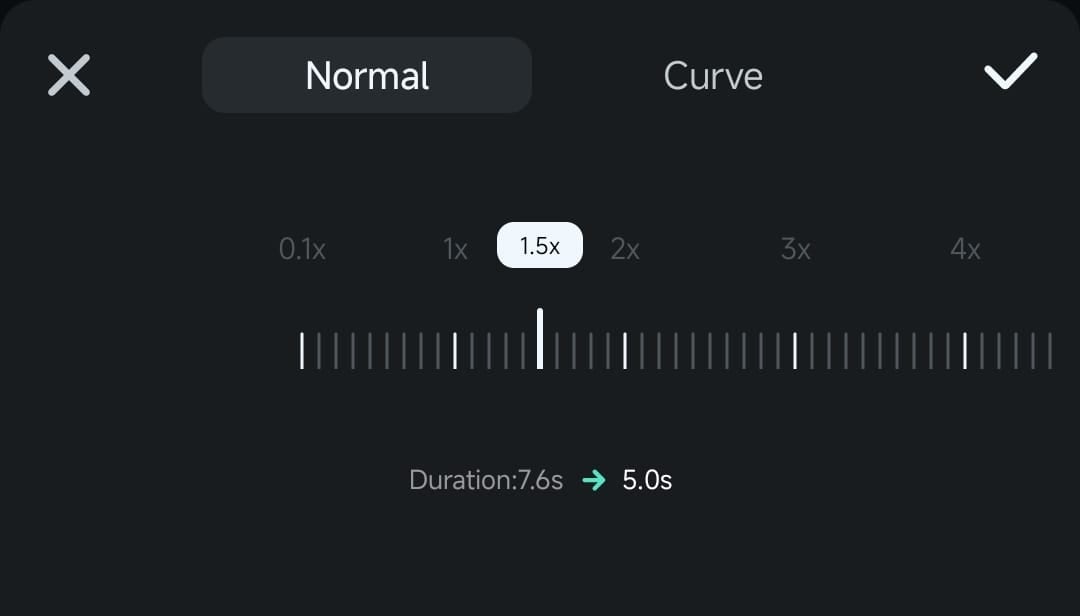
2. หากพอใจให้แตะปุ่ม เครื่องหมายถูก เพื่อนำไปใช้
สร้างเอฟเฟกต์ความเร็วแบบไดนามิกด้วยเครื่องมือ Curve
เพื่อยกระดับเอฟเฟกต์ความเร็ววิดีโอของคุณไปอีกขั้น คุณต้องลองใช้เครื่องมือ Curve ของ Filmora มีพรีเซ็ต speed-ramping ห้าแบบและตัวเลือกการปรับแต่งความเร็วด้วยตนเอง ซึ่งคุณสามารถใช้โดยทำตามขั้นตอนง่ายๆ เหล่านี้:
1. เมื่อเปิดใช้งานเครื่องมือความเร็วผ่านเมนูตัดในพื้นที่ทำงาน ให้แตะแท็บ Curve ที่ด้านบน
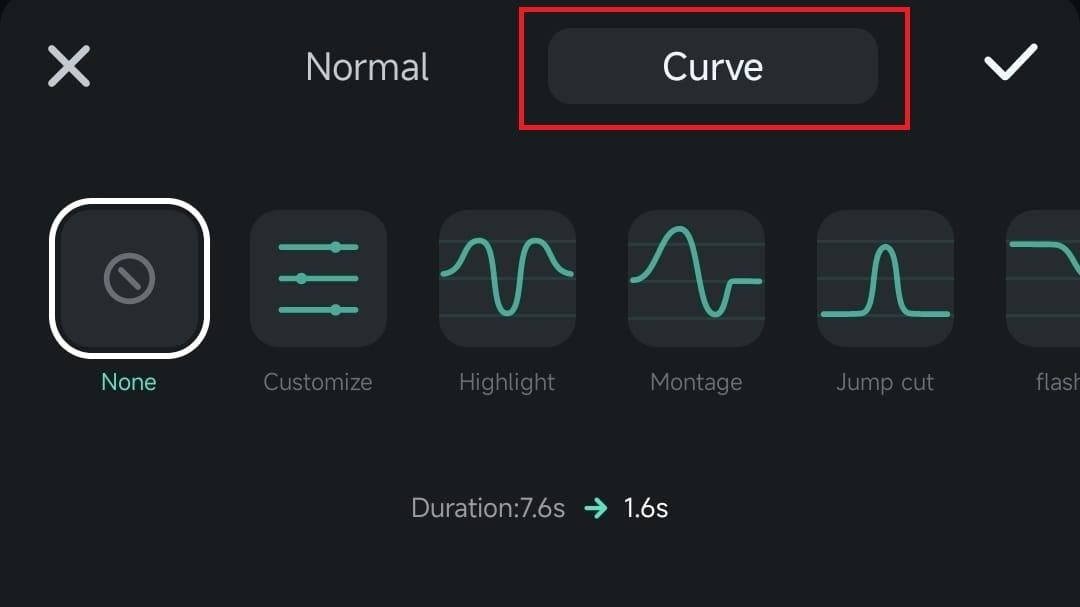
2. เลือกหนึ่งในตัวเลือก speed-ramping ที่สร้างไว้ล่วงหน้าห้าแบบ เช่น ไฮไลท์, มอนทาจ หรือ จัมพ์คัท.
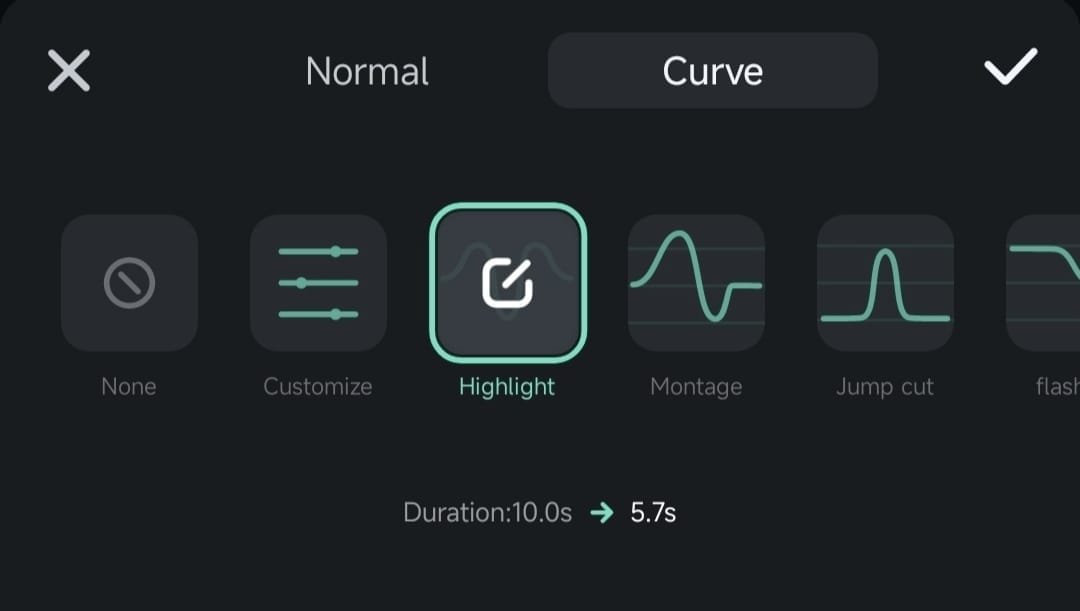
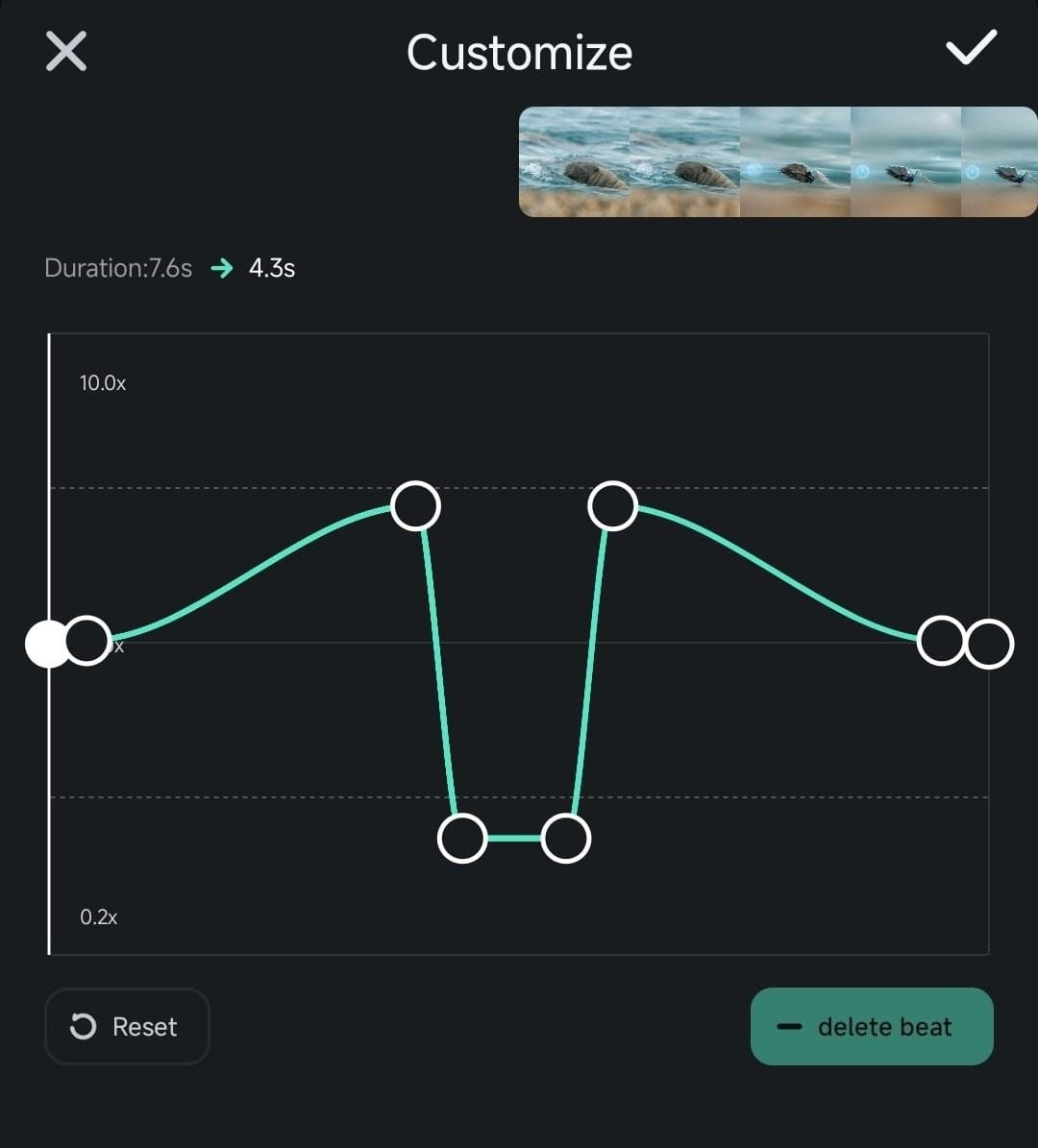
3. คุณสามารถใช้พรีเซ็ตเส้นโค้งความเร็วตามที่เป็นอยู่ หรือแตะอีกครั้งเพื่อปรับแต่งเอฟเฟกต์ที่สร้างไว้ล่วงหน้า ทำได้โดยการย้ายจังหวะที่มีอยู่รอบๆ กราฟเพื่อเพิ่มหรือลดความเร็วของบางส่วนของคลิปปรับแต่ง และสร้างเส้นโค้ง speed-ramping แบบกำหนดเองของคุณตั้งแต่ต้น
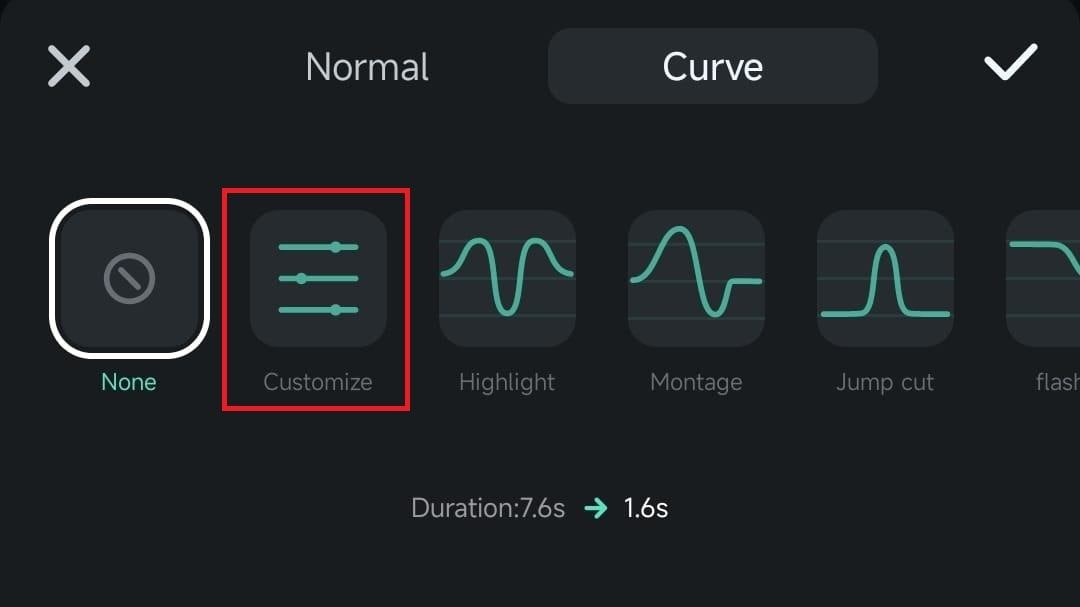
5. ปรับเส้นโค้งความเร็วตามที่คุณต้องการโดยแตะปุ่ม เพิ่มจังหวะ ที่มุมล่างขวาและลากจังหวะที่เพิ่มเข้ามาเพื่อเร่งและชะลอบางส่วนของวิดีโอ หรือคลิก ลบจังหวะ เพื่อลบส่วนของเส้นโค้งความเร็วที่คุณไม่ต้องการ
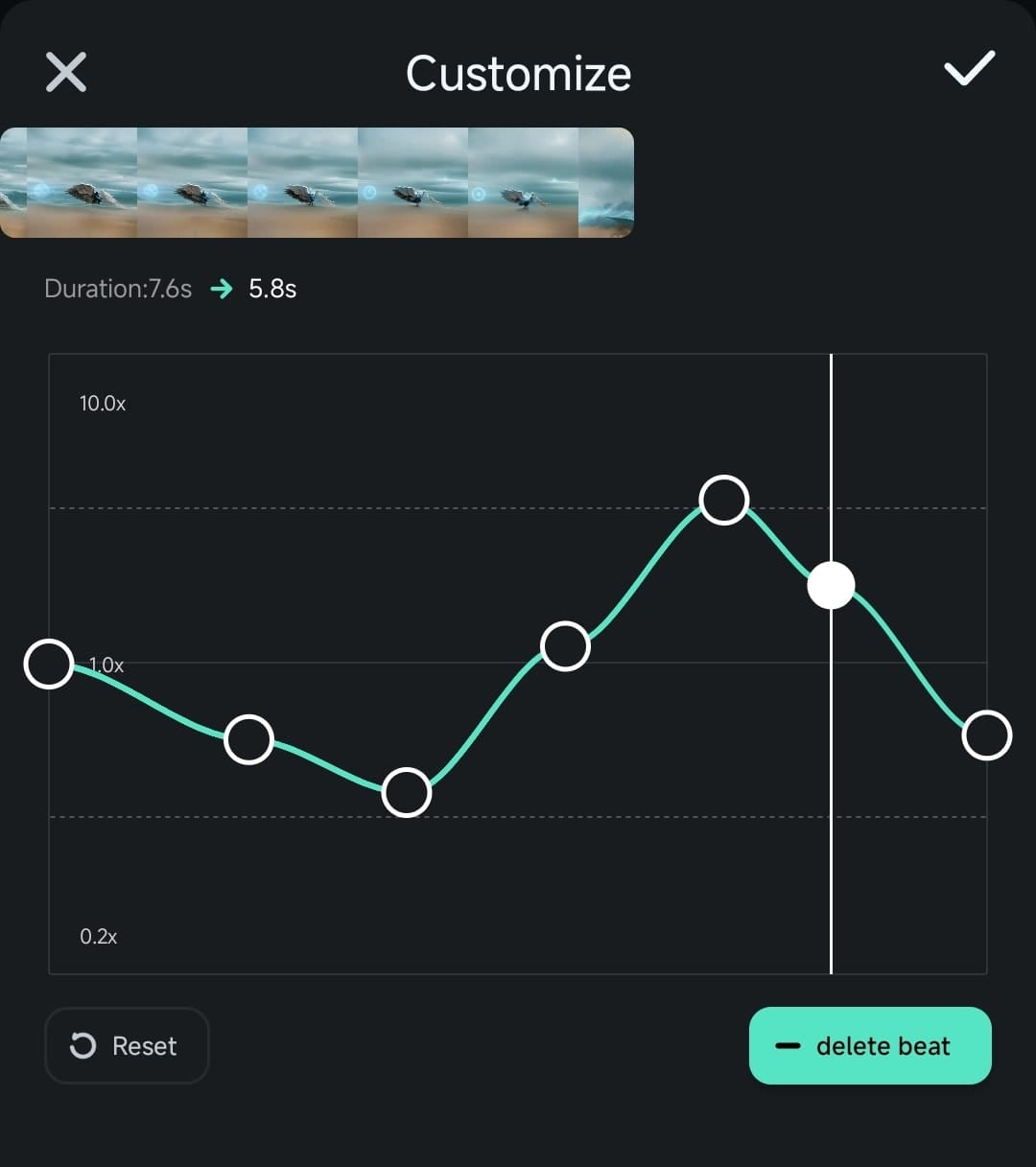
บทสรุป
เครื่องมือความเร็วที่ใช้งานง่ายของ Filmora ช่วยให้ผู้แก้ไขเร่งความเร็ววิดีโอของพวกเขาอย่างสม่ำเสมอด้วยการแตะเพียงไม่กี่ครั้ง คุณสามารถเข้าถึงได้ผ่านพื้นที่ทำงานของแอปและเพิ่มความเร็วของคลิปได้ถึง 10x
สำหรับผู้ที่ชอบควบคุมจังหวะวิดีโอของตนอย่างเต็มที่ เครื่องมือ Curve ของแอปแก้ไขมือถือให้ความยืดหยุ่นในการแก้ไขอย่างสมบูรณ์ ช่วยให้ผู้ใช้สร้างเอฟเฟกต์ความเร็วแบบไดนามิกและทำให้วิดีโอของพวกเขาไม่เหมือนใครและดูเป็นมืออาชีพ เครื่องมือมีพรีเซ็ตเส้นโค้งความเร็วห้าแบบและความสามารถในการสร้างแบบกำหนดเองตั้งแต่ต้น และคุณสามารถปล่อยความคิดสร้างสรรค์ของคุณให้เต็มที่กับมัน