คู่มือการสร้างอินโทรภาพยนตร์สุดยิ่งใหญ่ด้วยตัวคุณเอง
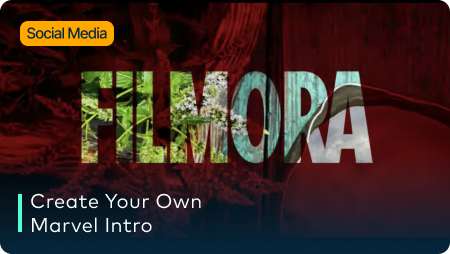
ความหลงใหลในภาพที่มีความเคลื่อนไหวและฮีโร่ เป็นแรงบันดาลใจชั้นยอด ในวิดีโอนี้ เราจะแสดงวิธีสร้างอินโทรที่น่าประทับใจด้วยตัวคุณเองโดยใช้Wondershare Filmora


Key Steps of This Video Tutorial To Follow
Guide to using Filmora AI Tools
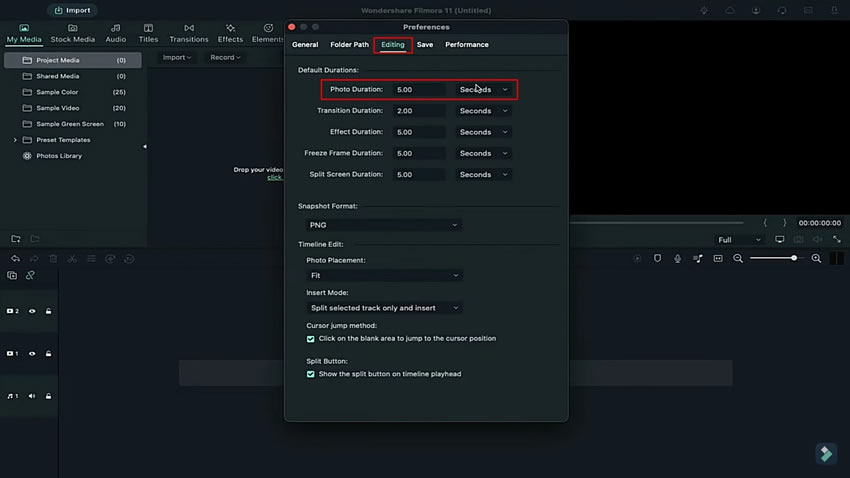
เพื่อเริ่มสร้างสิ่งที่คุณต้องการบทนำสไตล์ภาพยนตร์, คุณต้องปรับระยะเวลาภาพถ่ายของวิดีโอ คุณสามารถไปที่ส่วน "ไฟล์" ในแถบเมนูด้านบนได้ สิ่งนี้จะเปิดเมนูแบบเลื่อนลงซึ่งคุณต้องเลือกปุ่ม "การตั้งค่า"
เมื่อคลิกที่มัน คุณจะถูกนำไปยังหน้าจอใหม่ที่มีตัวเลือกเพิ่มเติม คุณควรไปที่ส่วน "การแก้ไข" และค้นหาตัวเลือก "ระยะเวลาภาพถ่าย" ปรับระยะเวลาของภาพถ่ายในคลิปวิดีโอตามความต้องการของคุณ
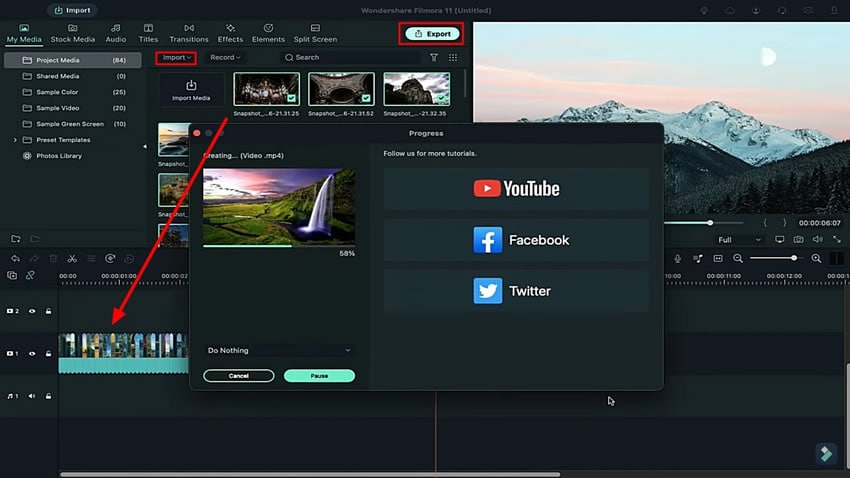
หลังจากปรับระยะเวลาของภาพถ่ายแล้ว คุณสามารถนำเข้าไฟล์ทั้งหมดในสื่อโครงการได้ คุณจะต้องมีชุดภาพจำนวนมากเพื่อสร้างวิดีโอขนาดเล็ก ดังนั้นคุณสามารถเลือกจำนวนภาพตามความยาวที่ต้องการของคลิปที่คุณต้องการทำ
ตอนนี้วางรูปภาพทั้งหมดลงในไทม์ไลน์หลังจากนำเข้าสำเร็จแล้วฟิล์มโมราสำหรับการสร้างบทนำ เพื่อให้ยาวขึ้น คุณสามารถคัดลอกรูปภาพเดียวกันเหล่านี้และวางเพิ่มเติมเพื่อเพิ่มความยาวของคลิปของคุณ เมื่อคลิปของคุณมีความยาวที่ต้องการแล้ว ให้ส่งออกในอัตราที่สูงขึ้น
หลังจากที่คุณได้รับคลิปยาวแล้ว ให้ลบไฟล์ทั้งหมดออกจากสื่อโครงการ เข้าไปในส่วน "ชื่อเรื่อง" ในแถบเมนูเพื่อเปิดรายการชื่อเรื่อง เลือกชื่อเรื่องที่คุณต้องการแสดงในบทนำแล้ววางลงในไทม์ไลน์ คุณต้องดับเบิลคลิกที่ชื่อที่เพิ่มเข้ามาเพื่อเข้าถึงการตั้งค่าการปรับแต่ง
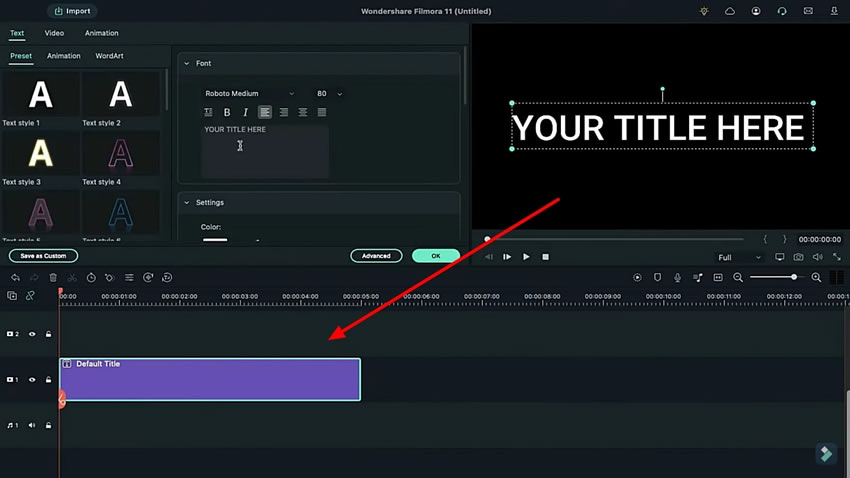
ในขณะที่อยู่ในส่วน "ข้อความ" ให้ไปที่ส่วนย่อย "ที่ตั้งไว้ล่วงหน้า" เพื่อเปิดการตั้งค่าการปรับแต่งสำหรับชื่อเรื่องของคุณ ที่นี่ เปลี่ยนแบบอักษรของชื่อเรื่องในส่วน "แบบอักษร" และเพิ่มข้อความที่คุณต้องการแสดง นอกจากนี้ ให้ปรับขนาดโดยใช้ตัวเลือกที่ถูกต้องที่ระบุไว้ในส่วน
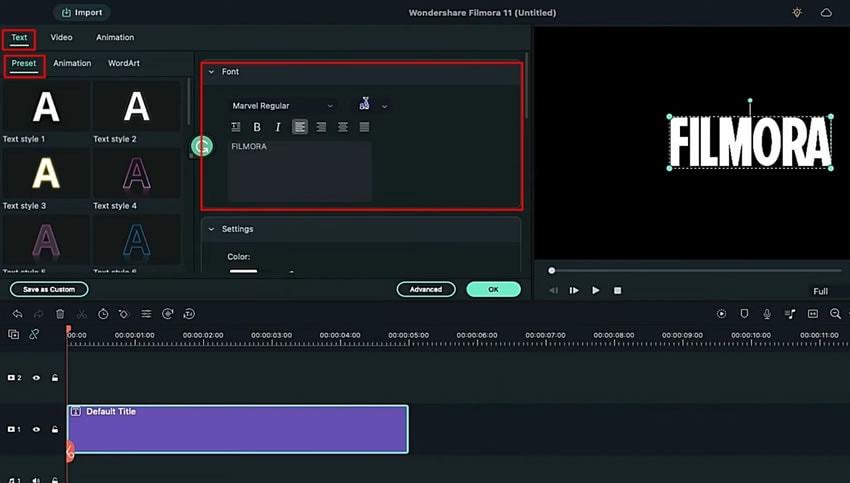
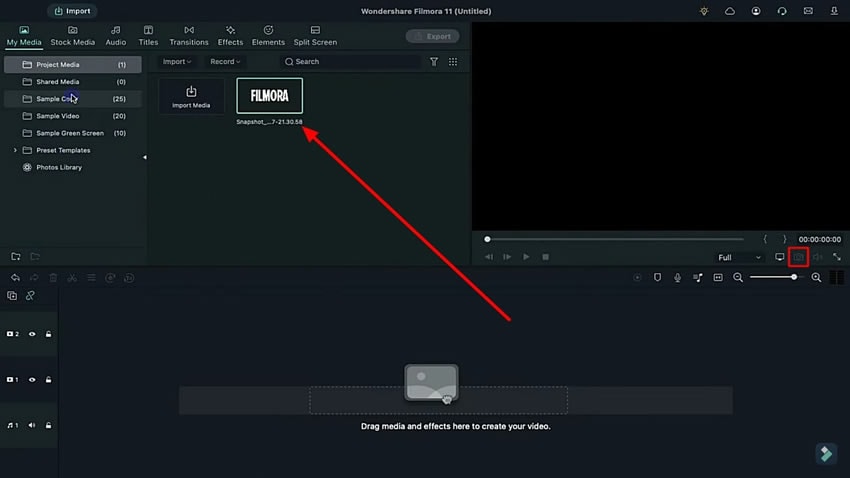
เมื่อชื่อเรื่องพร้อมแล้ว ให้ถ่ายภาพสแนปช็อตโดยใช้ไอคอน "กล้อง" ทางด้านขวาของหน้าจอใต้หน้าต่างแสดงตัวอย่าง บันทึกสแน็ปช็อตเป็น PNG และลบชื่อเรื่องที่เพิ่มออกจากไทม์ไลน์
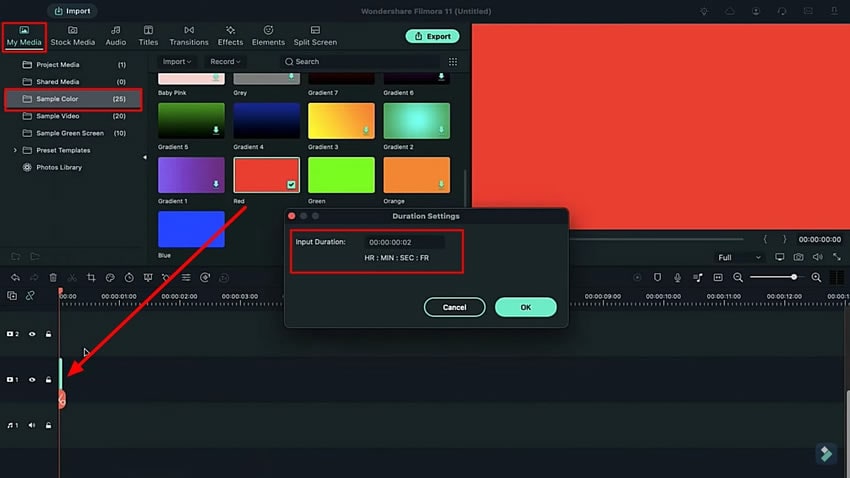
เราต้องวางสีตัวอย่างลงในไทม์ไลน์เพื่อเพิ่ม **เอฟเฟกต์ภาพแบบไดนามิก** ให้กับคลิปของเรา เพิ่มสีโดยใช้แผง "สีตัวอย่าง" ภายใต้ส่วน "สื่อของฉัน" เลือกสีที่ต้องการหรือเลือกสีแดงเพื่อให้ดูเป็น **อินโทรที่ทรงพลังและมีอิทธิพล** เมื่อคุณวางลงในไทม์ไลน์แล้ว ให้คลิกขวาที่สีแล้วเลือก "ระยะเวลา" จากเมนูแบบเลื่อนลงที่ปรากฏขึ้น
เมื่อตั้งค่าระยะเวลาของแทร็กสีตัวอย่าง ให้วางเพลย์เฮดไว้ที่จุดที่ต้องการแล้ววางสแน็ปช็อตข้อความลงบนแทร็ก คุณควรคลิกขวาและตั้งค่า "ระยะเวลา" เพื่อปรับกับแทร็กสีตัวอย่าง
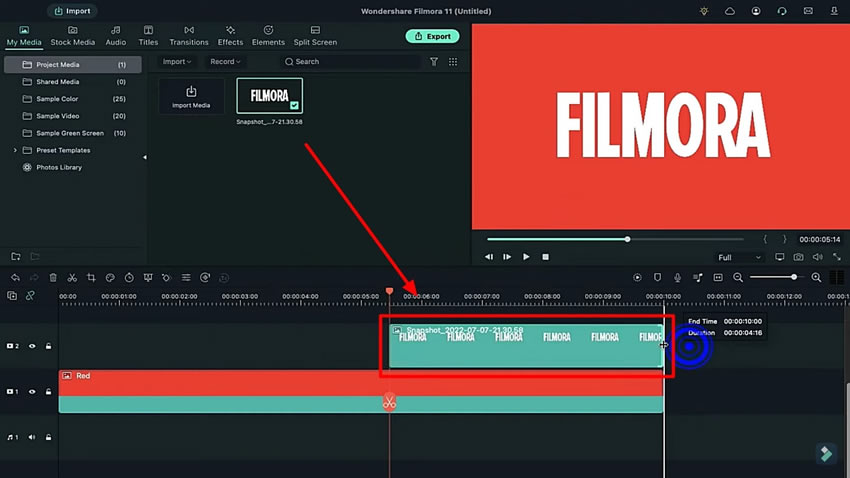
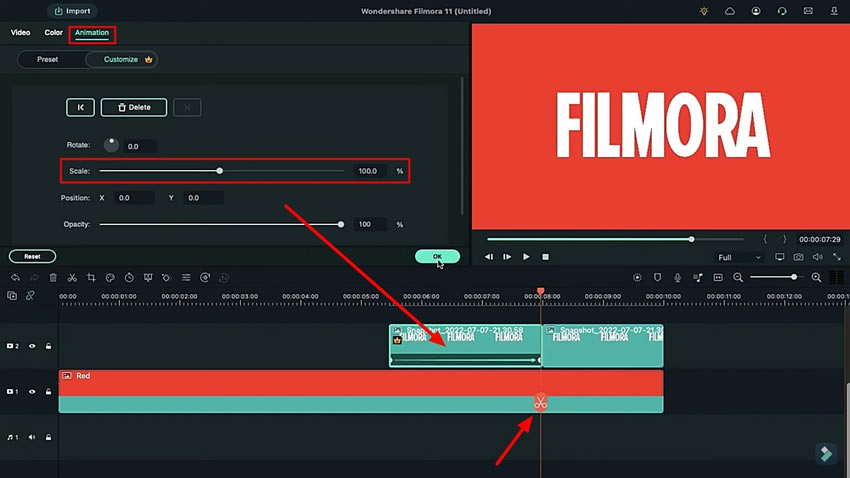
คุณต้องแยกสแน็ปช็อตข้อความที่เพิ่มจากจุดใดจุดหนึ่งโดยใช้ปุ่ม "กรรไกร" บนไทม์ไลน์ วางไว้บนจุดเริ่มต้นของสแน็ปช็อตบนไทม์ไลน์แล้วดับเบิลคลิกเพื่อเปิดการตั้งค่า เปลี่ยนเส้นทางไปยังแท็บ "ภาพเคลื่อนไหว" จากด้านบนและเพิ่มการตั้งค่า "มาตราส่วน" เปลี่ยนมาตราส่วนที่จุดเริ่มต้นของสแน็ปช็อตและวางเพลย์เฮดที่ส่วนท้ายของคลิปแยกเพื่อรีเซ็ตมาตราส่วน ณ จุดนั้น
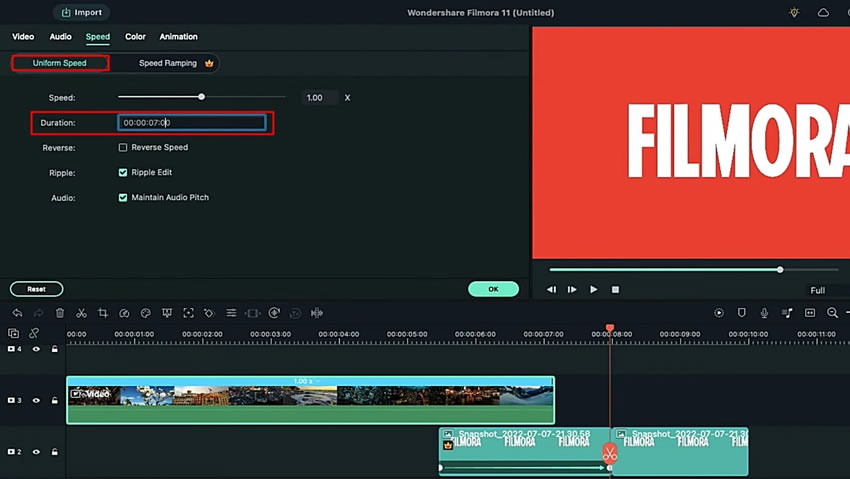
นำเข้าคลิปวิดีโอที่สร้างขึ้นที่จุดเริ่มต้นโดยใช้รูปภาพและเพิ่มลงในแทร็ก ค้นหาปุ่ม "ความเร็ว" บนแถบเหนือไทม์ไลน์ และเลือก "ความเร็วสม่ำเสมอ" เพื่อเปิดการตั้งค่าที่เกี่ยวข้อง เปลี่ยน "ระยะเวลา" ของคลิปโดยใช้ชุดตัวเลือกที่เหมาะสมในแผงที่เปิดขึ้น
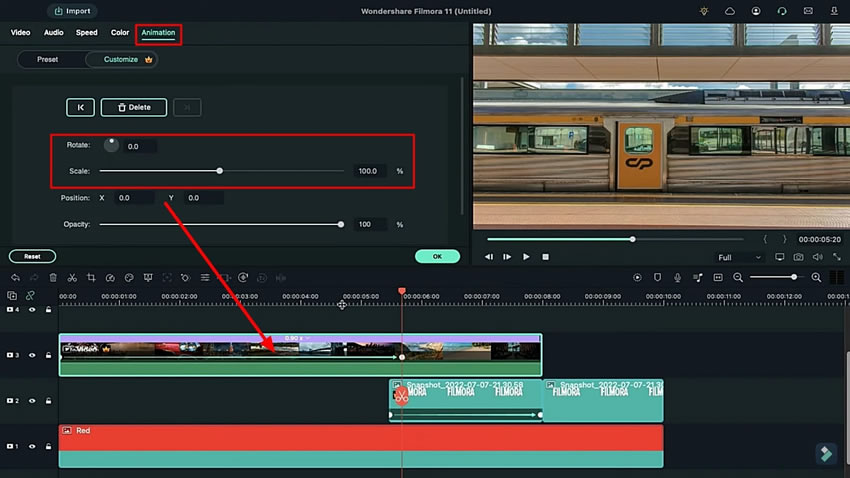
ไปที่แท็บ "ภาพเคลื่อนไหว" จากด้านบนและปรับตัวเลือก "ปรับขนาด" และ "หมุน" ตามความต้องการของคุณ ทำการเปลี่ยนการตั้งค่าที่คล้ายกันในตำแหน่งอื่นของคลิปเดียวกันเพื่อสร้างเอฟเฟกต์การซูมและการหมุน
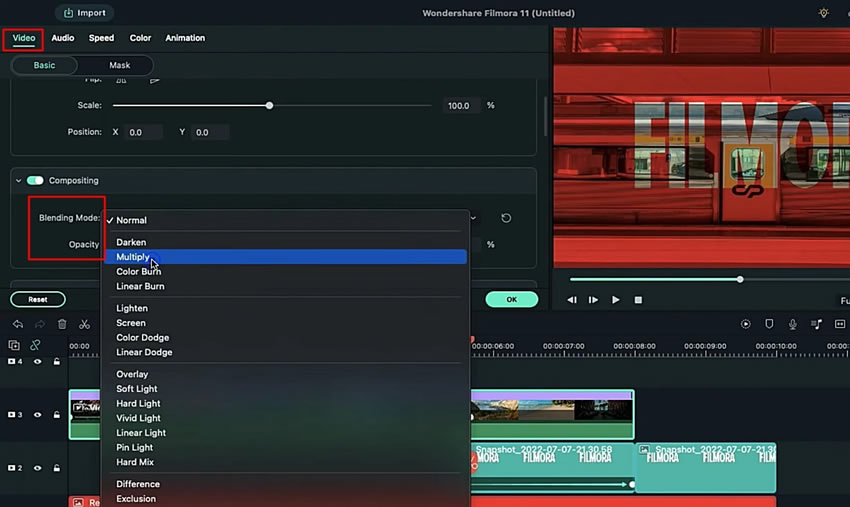
เมื่อคุณเปลี่ยนการตั้งค่าภาพเคลื่อนไหวของคลิปที่เพิ่มแล้ว ให้ไปที่แท็บ "วิดีโอ" จากด้านบนและเปลี่ยน "โหมดการผสมผสาน" ตามความต้องการของคุณ คุณยังสามารถปรับการตั้งค่า "ความทึบแสง" ในหน้าต่างเดียวกันได้
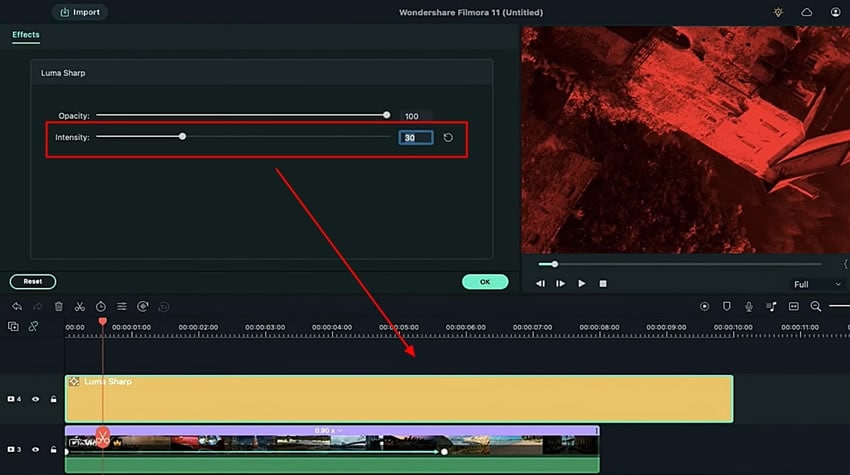
เมื่อเสร็จสิ้นการปรับคลิปแล้ว ให้ไปที่แท็บ "เอฟเฟกต์" จากด้านบนและวางเอฟเฟกต์ที่ต้องการลงบนแทร็ก เปลี่ยนการตั้งค่าของเอฟเฟกต์โดยดับเบิลคลิกที่ไทม์ไลน์
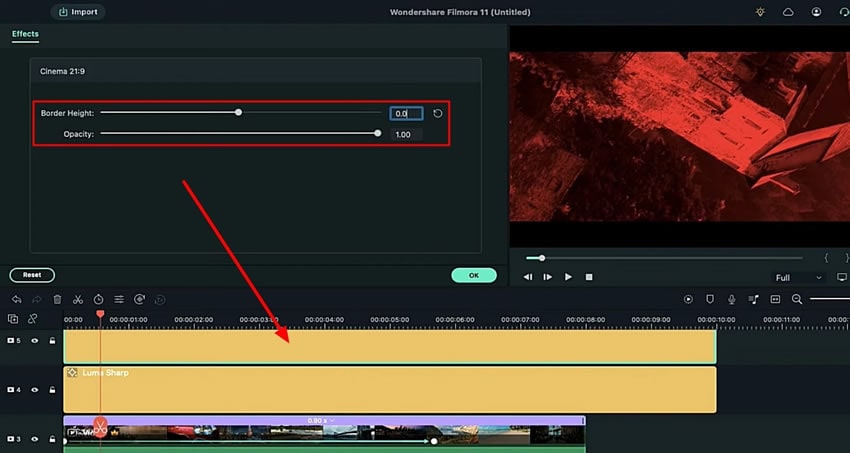
ในขณะเดียวกัน คุณต้องเพิ่มเอฟเฟกต์ "แถบภาพยนตร์" ในคลิปของคุณด้วย ค้นหาแท็บ "เอฟเฟกต์" จากด้านบนและค้นหาเอฟเฟกต์ "แถบภาพยนตร์" เพิ่มลงในแทร็กและปรับระยะเวลาตามคลิปวิดีโอของคุณ เปิดการตั้งค่าเพิ่มเติมและเปลี่ยน "ความสูงของเส้นขอบ" และ "ความทึบแสง" โดยใช้ตัวเลือกที่ให้ไว้
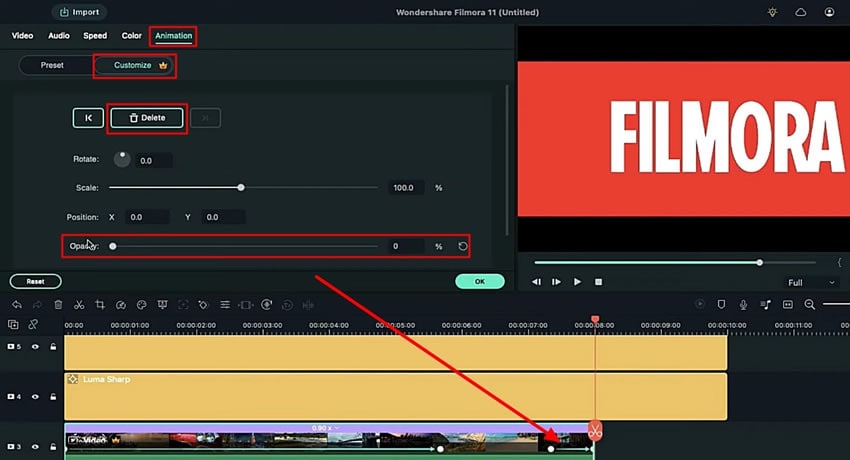
สำหรับการสรุปเทมเพลตบทนำภาพยนตร์คลิป คุณจะต้องเพิ่มคีย์เฟรมให้กับวิดีโอของคุณมากขึ้น เมื่อวางเพลย์เฮดไว้ในตำแหน่งที่ต้องการ ให้ดับเบิลคลิกที่วิดีโอแล้วเปิดการตั้งค่า "ภาพเคลื่อนไหว" เข้าถึงส่วน "ปรับแต่ง" และเพิ่มคีย์เฟรมเปล่าโดยใช้ปุ่ม "เพิ่ม" ย้ายเพลย์เฮดที่ส่วนท้ายของวิดีโอและเปลี่ยน "ความทึบแสง" ในขณะที่เพิ่มคีย์เฟรม
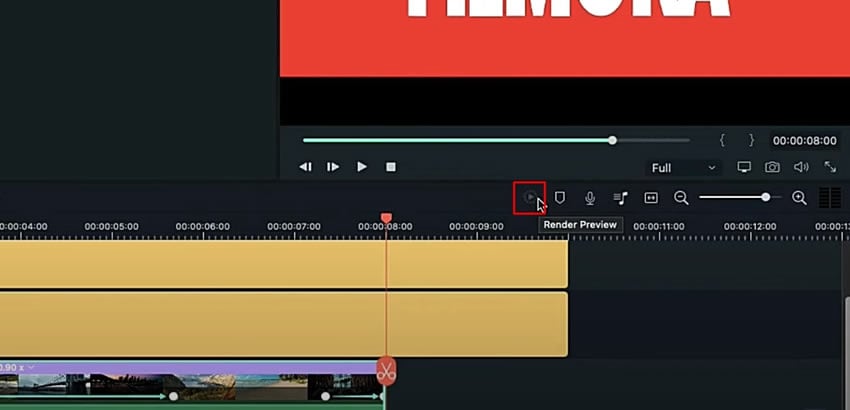
เมื่อคุณปรับแต่งวิดีโอของคุณเสร็จแล้ว คุณสามารถดูวิดีโอได้ครั้งสุดท้าย สำหรับสิ่งนี้ เพียงคลิกปุ่ม "แสดงตัวอย่างการเรนเดอร์" ก็พร้อมแล้ว
การสร้างอินโทรอย่าง Marvel เป็นความฝันของแฟน ๆ Marvel ทุกคนเสมอ เพื่อเติมเต็มความฝันนี้ Wondershare FilmoraMarvel intro makerเป็นเครื่องมือที่ดีที่สุดที่จะช่วยให้คุณเพิ่มเอฟเฟกต์อินโทรภาพยนตร์ วิธีนี้จะช่วยให้คุณสร้างเนื้อหาที่เน้นแฟนๆ และแสดงให้โลกเห็นถึงผลงานศิลปะของคุณด้วยคุณภาพ