
คู่มือการสร้างสไลด์โชว์รูปภาพหรือวิดีโอโดยใช้ Filmora
สไลด์โชว์นั้นสนุกเสมอ มาดูกันว่าคุณสามารถสร้างสไลด์โชว์สำหรับรูปภาพและวิดีโอของคุณได้อย่างไรโดยใช้ Filmora


Key Steps of This Video Tutorial To Follow
Guide to using Filmora AI Tools
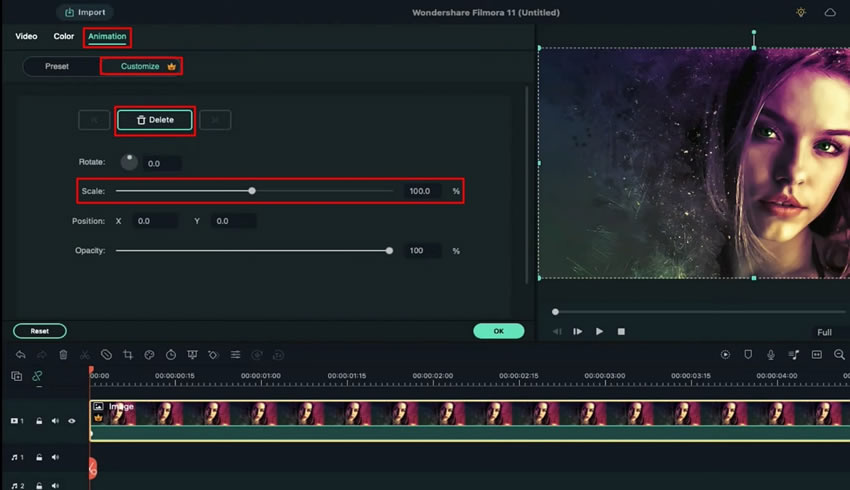
เลือกวิดีโอหรือรูปภาพและวางลงในแทร็กแรกบนไทม์ไลน์เพื่อเริ่มกระบวนการ ดับเบิลคลิกที่มันและเข้าสู่การตั้งค่าวิดีโอเพื่อไปที่แท็บ "แอนิเมชัน" เมื่อเข้าถึงส่วน "ปรับแต่ง" ให้เพิ่มคีย์เฟรมว่างที่จุดเริ่มต้นโดยใช้ปุ่ม "+เพิ่ม" และเปลี่ยน "ขนาด" ที่ปลายแทร็ก
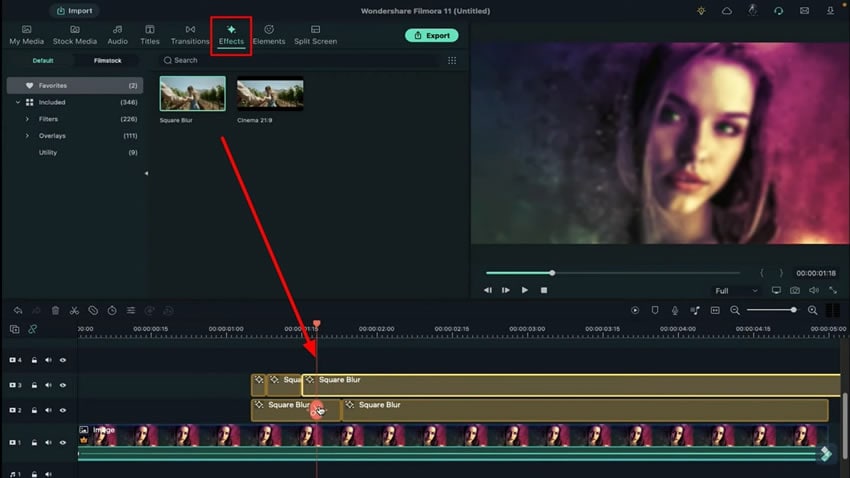
วางเพลย์เฮดของคุณที่กรอบเวลาที่ต้องการ และไปที่ส่วน "เอฟเฟกต์" เลือกเอฟเฟกต์เบลอสำหรับกรอบเวลานี้และวางลงในแทร็กอื่นบนไทม์ไลน์ เลื่อนเพลย์เฮดของคุณไปทางขวาและแบ่งเอฟเฟกต์ ณ จุดใดก็ได้บนไทม์ไลน์ เปลี่ยน "ขนาด" ของทั้งสองส่วนโดยดับเบิลคลิกที่มันและเปิดการตั้งค่า
วางเอฟเฟกต์เบลอเดียวกันลงบนแทร็กอื่นและแบ่งเอฟเฟกต์นี้ออกเป็นสามกรอบเวลาที่แตกต่างกัน เลือกส่วนแรกและส่วนที่สามของแทร็กนี้และเปลี่ยน "ขนาด" เป็นศูนย์
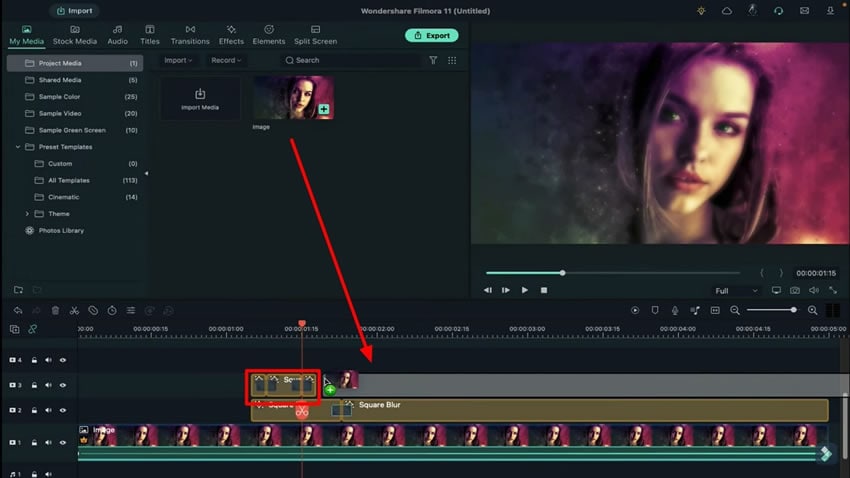
ไปที่แท็บ "ทรานซิชัน" จากด้านบนและเลือกทรานซิชัน "ละลาย" เพื่อใช้กับแทร็กที่สาม หลังจากนี้ ให้เก็บทรานซิชันเดียวกันไว้ที่แทร็กที่สองและปรับให้เข้ากับเวลาที่ต้องการเพื่อให้ได้ สไลด์โชว์ภาพ.
วางรูปภาพลงในแทร็กที่สาม ซึ่งจะถูกวางไว้ไม่กี่เฟรมถัดจากเอฟเฟกต์ ดับเบิลคลิกที่รูปภาพและลด "ขนาด" ภายใต้แท็บ "แอนิเมชัน" เก็บรูปภาพไว้เพียงส่วนเล็กๆ ของวิดีโอทั้งหมดและลบส่วนที่เกิน
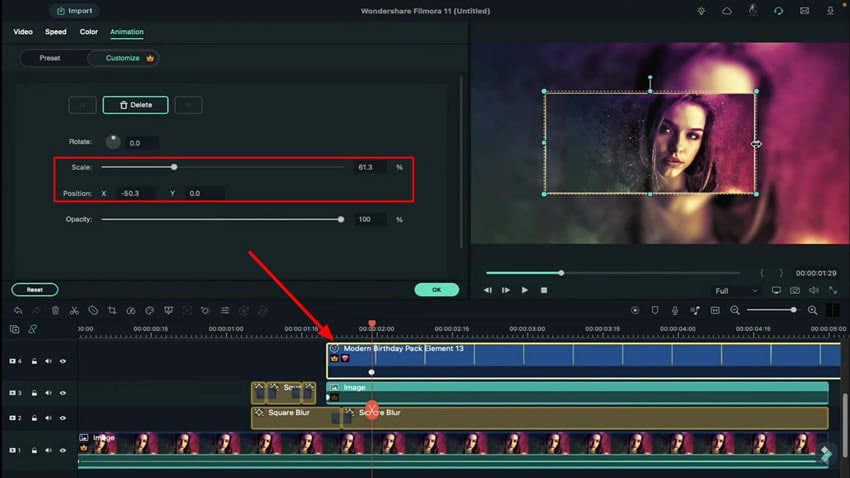
ไปที่ส่วน "องค์ประกอบ" และค้นหากรอบในแถบค้นหา คุณจะได้รับกรอบหลากหลายให้เลือก เลือกกรอบที่ต้องการและวางไว้เหนือรูปภาพที่สองที่เพิ่มไว้ก่อนหน้านี้ ดับเบิลคลิกที่กรอบและมองหาแท็บ "แอนิเมชัน" จากส่วน "ปรับแต่ง" คุณสามารถปรับขนาดของกรอบให้เข้ากับรูปภาพโดยเปลี่ยน "ขนาด" และ "ตำแหน่ง" บน "X" และ "Y"
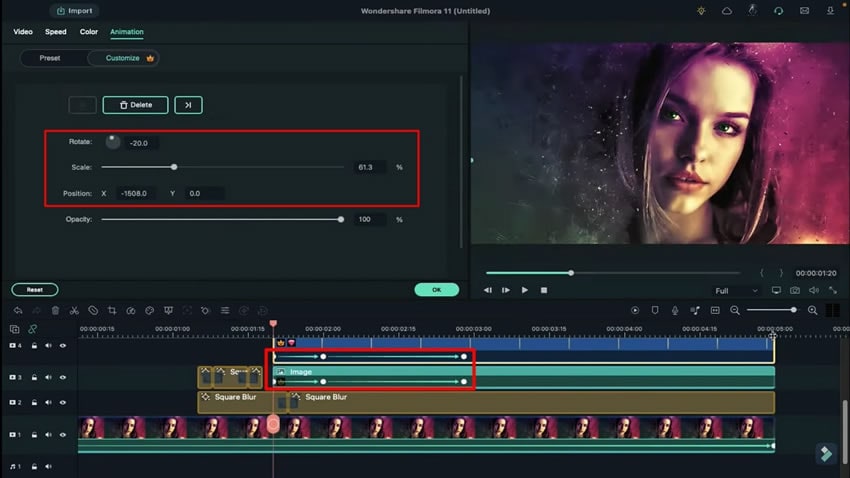
คุณต้องลากเพลย์เฮดที่จุดเริ่มต้นและดับเบิลคลิกที่รูปภาพที่เพิ่มหลังจากนั้น เปลี่ยน "การหมุน" ที่มันและทำกระบวนการเดียวกันสำหรับกรอบ คุณต้องเลือกรูปภาพและกรอบตามลำดับเพื่อเปลี่ยน "ตำแหน่ง" บนแกน "X" เพื่อให้สามารถลากออกจากหน้าจอได้
วางเพลย์เฮดไว้ไม่กี่เฟรมไปทางขวาและนำกรอบและรูปภาพกลับสู่หน้าจอโดยเปลี่ยน "ตำแหน่ง" เป็น "X" อีกครั้ง ทำซ้ำกระบวนการเดียวกันโดยเลื่อนเพลย์เฮดไปข้างหน้า ตอนนี้ไปที่จุดสิ้นสุดและตั้งค่า "ขนาด" สำหรับกรอบและรูปภาพ การเปลี่ยนแปลงทั้งหมดจะถูกบันทึกข้ามคีย์เฟรม สร้างโมเมนตัมที่เหมาะสมสำหรับ สไลด์โชว์ภาพ.
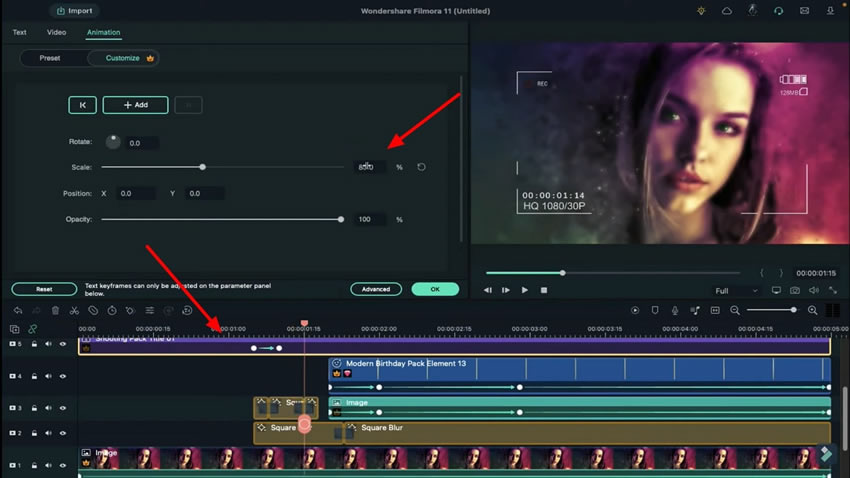
ไปที่แท็บ "ชื่อเรื่อง" และมองหา "Shooting Pack" ภายใต้ส่วน "Filmstock" ทางด้านซ้าย คุณจะได้รับตัวเลือกโอเวอร์เลย์ที่ทันสมัยให้เลือก เลือกโอเวอร์เลย์หนึ่งและวางลงในแทร็กใหม่บนไทม์ไลน์
ดับเบิลคลิกที่ชื่อเรื่องเพื่อเปลี่ยนการตั้งค่าและลบข้อความจากส่วน "ข้อความ" ไปที่ "แอนิเมชัน" และปรับ "ขนาด" ที่กรอบเวลาต่างๆ นอกจากนี้ ให้ลด "ความทึบแสง" ไปข้างหน้าไม่กี่เฟรม จากส่วน "ทรานซิชัน" ใช้ทรานซิชันอื่นกับกรอบและรูปภาพ คลิก "แสดงตัวอย่างการเรนเดอร์" เพื่อดูสไลด์โชว์ที่คุณสร้างขึ้น
หากคุณตั้งใจที่จะนำเสนอผลงานของคุณอย่างน่าสนใจ คุณสามารถถ่ายวิดีโอและภาพถ่ายเพื่อตั้งค่าเป็นสไลด์โชว์ รายละเอียดที่ให้มาได้ช่วยคุณเกี่ยวกับ วิธีสร้างสไลด์โชว์ โดยใช้ Wondershare Filmora เพื่อให้ได้ผลลัพธ์ที่ดีที่สุด


