
 Filmora AI Tools
 Guide to Creating a Basic Reel Using Filmora

In this video, you can learn how to create a reel video with perfect ratio and seamless editing in Wondershare Filmora. Keep reading the below section to expand your creative horizons on producing quality content for Instagram.


Key Steps of This Video Tutorial To Follow

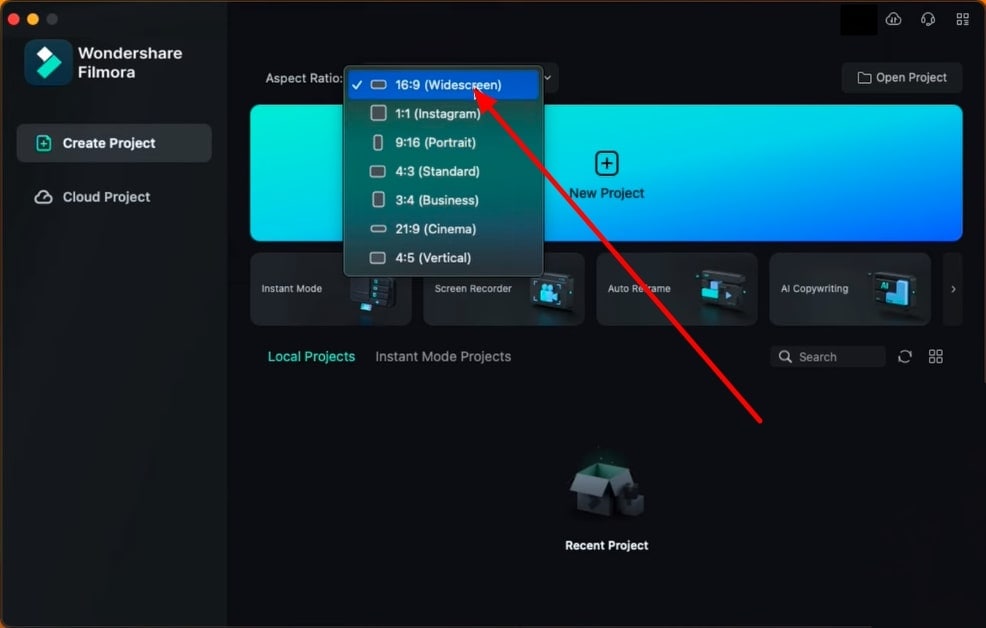
ก่อนเริ่มสร้างรีลใน Filmora สิ่งสำคัญคือต้องตั้งค่าอัตราส่วนภาพตามข้อกำหนดของ Instagram สำหรับสิ่งนี้ ให้เริ่ม Filmora หลังจากดาวน์โหลดแล้วและใช้เคอร์เซอร์ของคุณไปที่ด้านบนเพื่อค้นหาตัวเลือก "อัตราส่วนภาพ" คลิกลูกศรนำทางลงและเลือกตัวเลือกที่เหมาะสมสำหรับรีลของคุณ
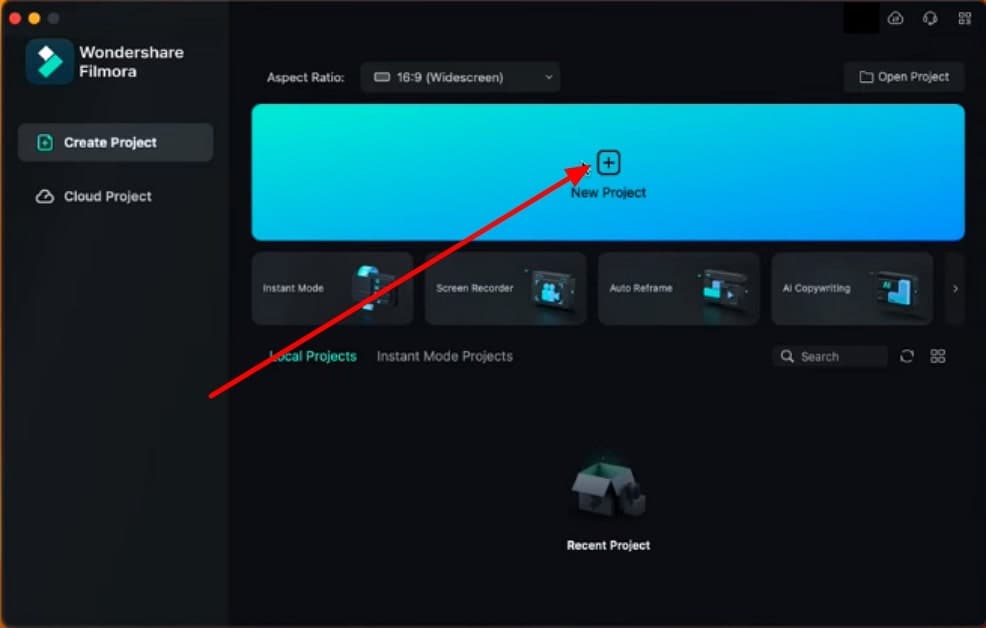
สำหรับขั้นตอนนี้ เราแนะนำให้คุณจัดเรียงสื่อทั้งหมดไว้ในโฟลเดอร์เดียว เพื่อที่คุณจะได้เริ่มแก้ไขโดยไม่ต้องค้นหาในทุกโฟลเดอร์ ตอนนี้ จากหน้าจอแสดงผลของ Filmora ให้คลิกที่ปุ่ม "โปรเจ็กต์ใหม่" และเข้าสู่อินเทอร์เฟซการแก้ไขอย่างเป็นทางการ
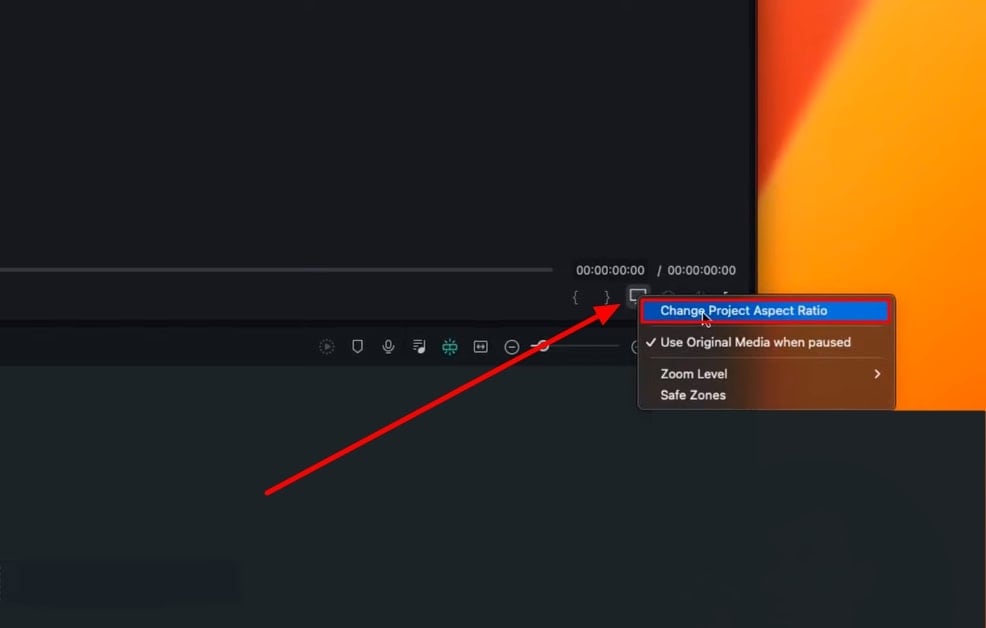
หลังจากเข้าถึงอินเทอร์เฟซการแก้ไขของ Filmora ใช้เคอร์เซอร์ของคุณไปที่หน้าจอตัวอย่างและค้นหาตัวเลือก "การตั้งค่า" ที่ด้านล่างของส่วนตัวอย่าง เมื่อขยายการตั้งค่าแล้ว ให้คลิกตัวเลือก "เปลี่ยนอัตราส่วนภาพของโปรเจ็กต์"
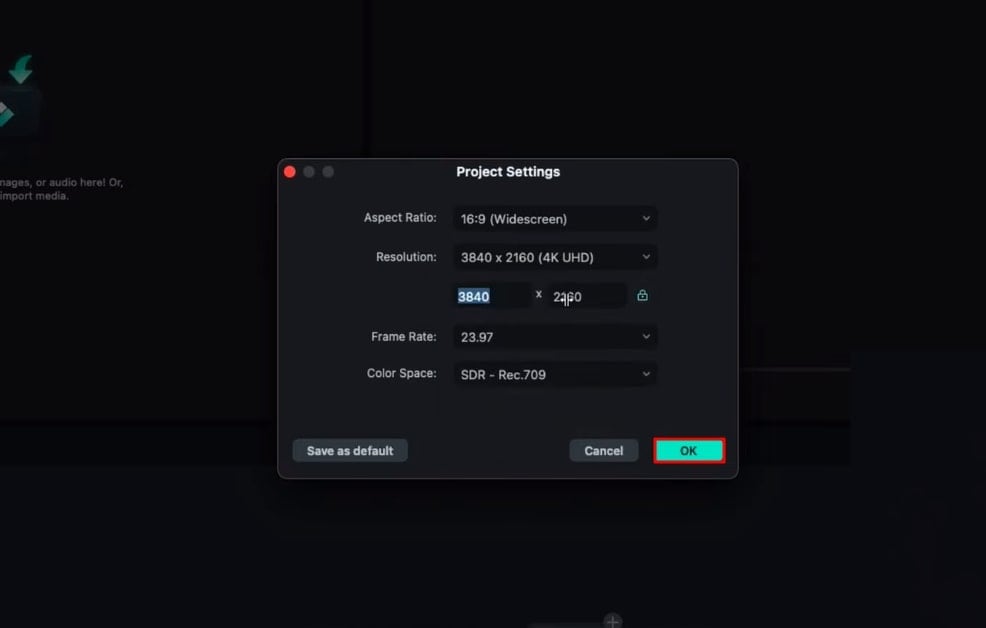
หน้าต่างการตั้งค่าโปรเจ็กต์จะปรากฏบนหน้าจอ ใช้หน้าต่างนี้ คุณสามารถปรับ "ความละเอียด" และ "อัตราเฟรม" ตามวิดีโอของคุณและคลิกปุ่ม "ตกลง" คุณได้ตั้งค่าอัตราส่วนภาพไว้แล้ว ดังนั้นมันจึงเหมาะสมตามที่เป็นอยู่
มีสองวิธีในการนำเข้าสื่อใน Filmora คุณสามารถใช้ตัวเลือก "นำเข้า" ที่ด้านบนหรือคลิกที่ไอคอน "โฟลเดอร์" หลังจากนั้น เลือกสื่อจากอุปกรณ์ของคุณและกด Enter เพื่ออัปโหลดใน Filmora หลังจากนำเข้าแล้ว คุณสามารถค้นหาคลิปสื่อทั้งหมดของคุณในส่วนสื่อโปรเจ็กต์
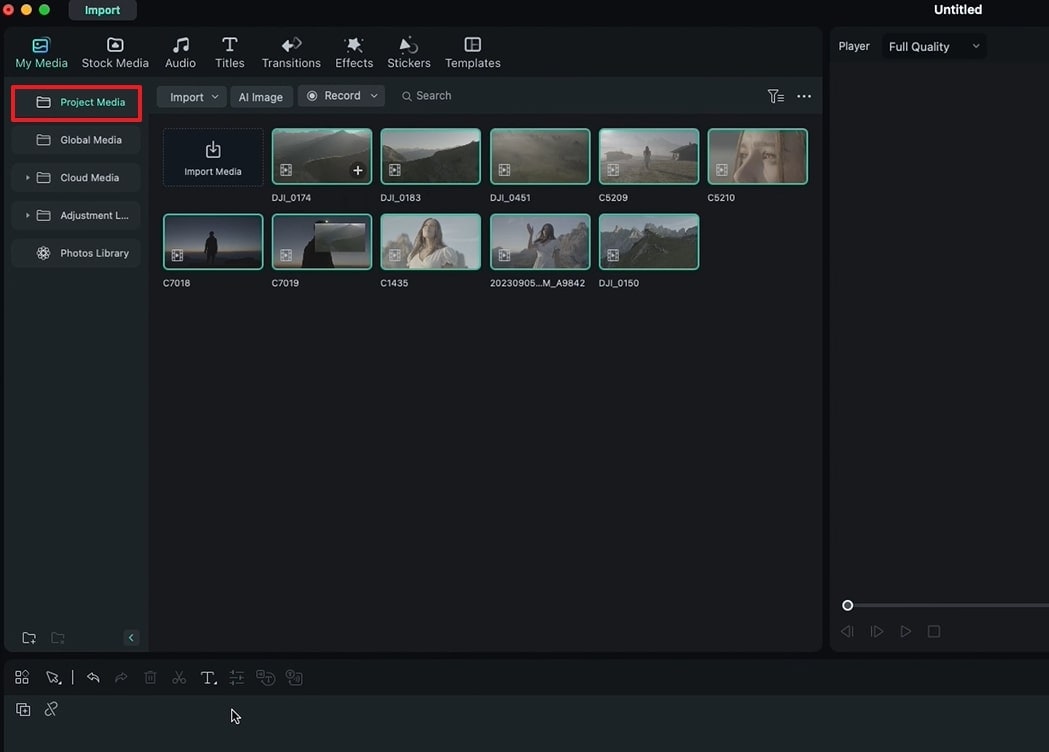
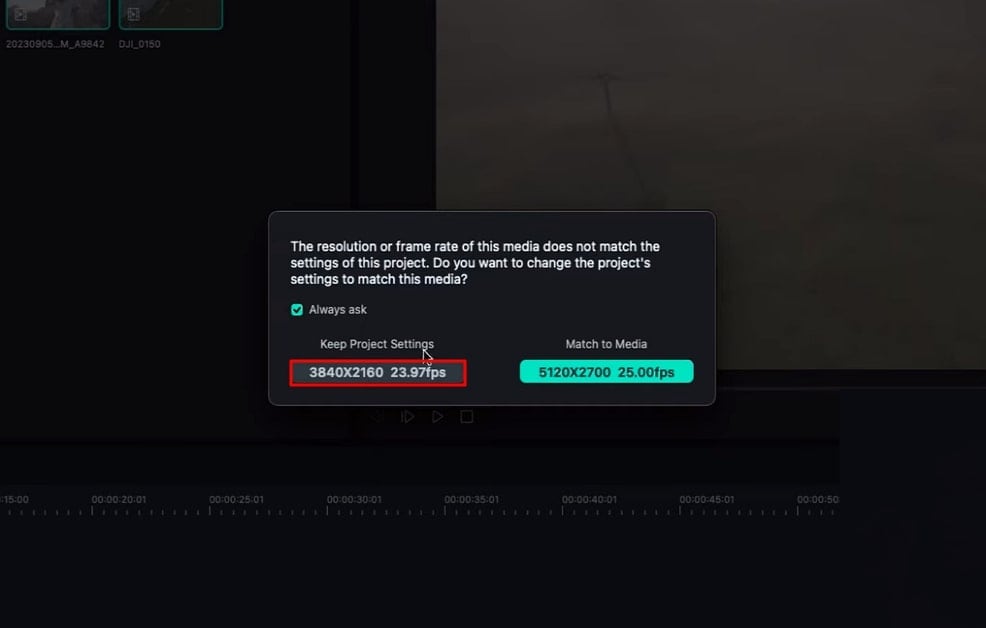
ด้วยความช่วยเหลือของเคอร์เซอร์ของคุณ ไปที่ส่วนสื่อโปรเจ็กต์ เลือกคลิปสื่อทั้งหมด และใช้ฟังก์ชันการลากและวางเพื่อวางไว้บนไทม์ไลน์ ป๊อปอัปจะปรากฏขึ้นขอให้คุณเลือกระหว่างตัวเลือก "เก็บการตั้งค่าโปรเจ็กต์" และ "จับคู่กับสื่อ" เลือก "เก็บการตั้งค่าโปรเจ็กต์" ที่เราปรับสำหรับรีลของเรา
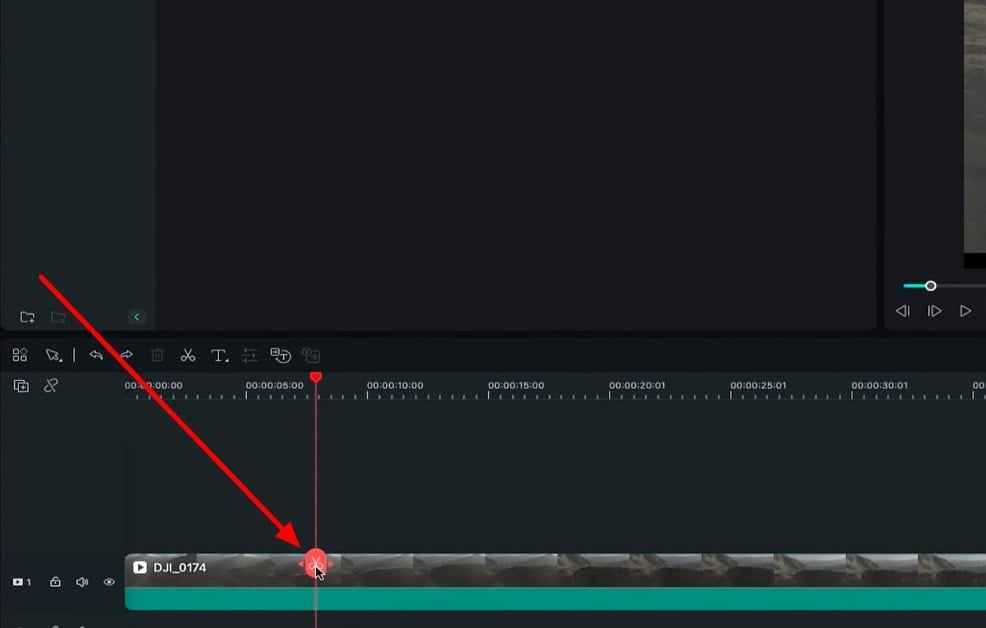
ตอนนี้ เลื่อนไปที่แผงไทม์ไลน์และเริ่มแก้ไขคลิปของคุณ ก่อนอื่น คุณต้องระบุส่วนของคลิปที่คุณต้องการเก็บไว้ จากนั้น วางหัวเล่นไทม์ไลน์ที่จุดตัดและกดไอคอน "กรรไกร" เพื่อตัดฟุตเทจ คุณสามารถขยายมุมมองไทม์ไลน์ของคลิปเพื่อการแก้ไขที่แม่นยำ
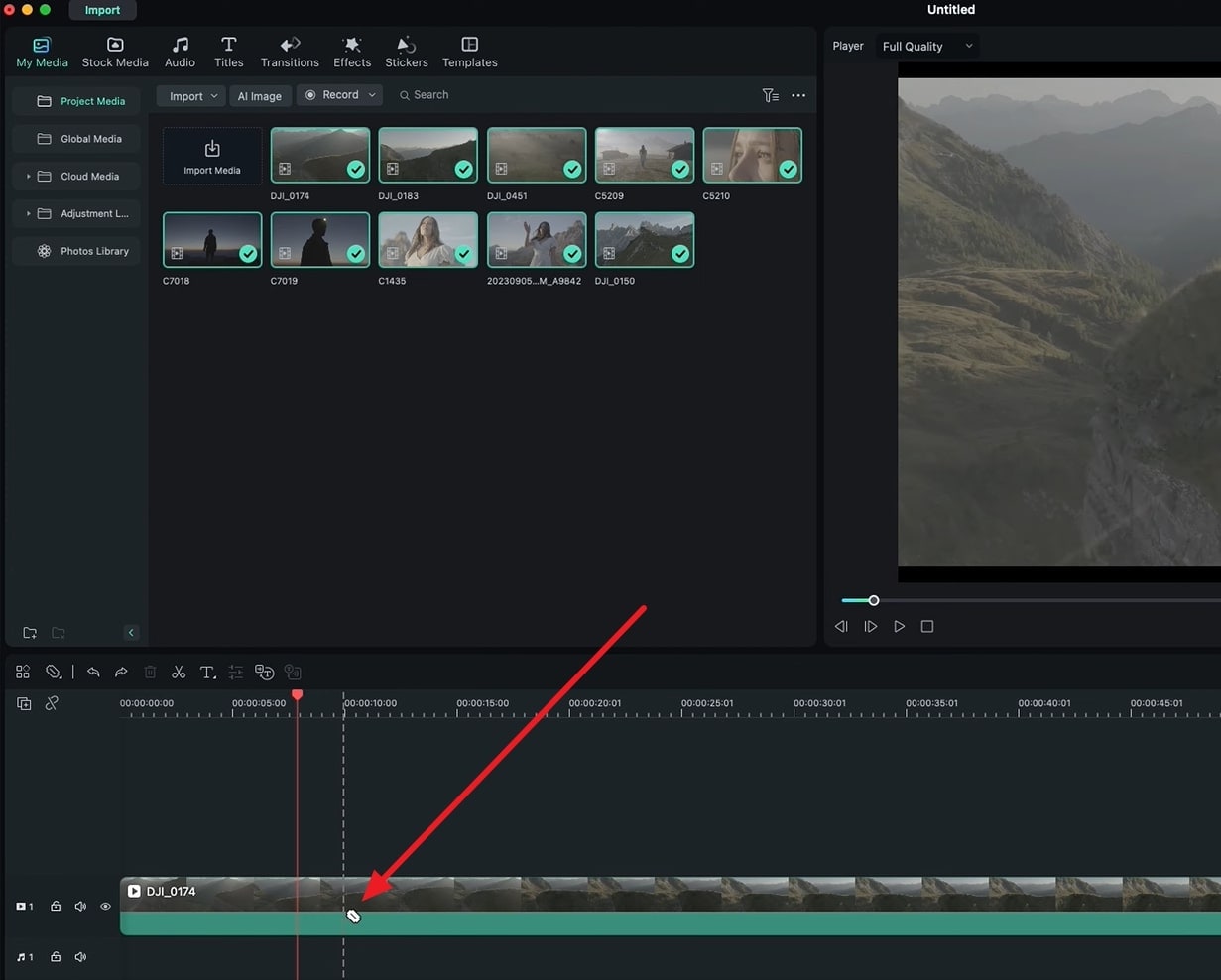
วิธีการทางเลือกในการตัดคลิปของคุณคือการกดปุ่ม "C" จากคีย์บอร์ดแล้วใช้เคอร์เซอร์ของคุณเพื่อตัดคลิป เมื่อคุณทำการตัดเสร็จแล้ว ให้กดปุ่ม "V" เพื่อกลับไปยังโหมดเดิม เพื่อกำจัดส่วนที่ไม่จำเป็น ให้เลือกส่วนนั้นและกด "Delete" จากคีย์บอร์ดของคุณ ทำซ้ำขั้นตอนเดียวกันสำหรับคลิปอื่นๆ ทั้งหมด จัดตำแหน่งให้เหมาะสม และคุณจะได้รีลที่สมบูรณ์
ในบทช่วยสอนนี้ ผู้ใช้ได้เรียนรู้เกี่ยวกับวิธีการหลักในการสร้างรีลใน Wondershare Filmora ตลอดทาง พวกเขาได้ทำความคุ้นเคยกับฟังก์ชันการตั้งค่าโปรเจ็กต์ ฟีเจอร์การนำเข้าสื่อ และวิธีการตัดวิดีโอใน Filmora อย่างแม่นยำ ดังนั้น ในการสร้างรีลที่น่าทึ่g Filmora คือแพลตฟอร์มที่ดีที่สุดที่เสนอตัวเลือกอื่นๆ เช่นกัน
บทเรียนหลักอื่นๆ ของ Nikolaj เกี่ยวกับ Filmora
- 01. พื้นฐานของรีล: เริ่มต้นใช้งาน Filmora >>04:08
- 02. เวทมนตร์ภาพ: เทคนิคการตัดต่อสำหรับรีลที่น่าทึ่ง >>05:04
- 03. ภูมิทัศน์เสียงและการเล่าเรื่อง: การควบคุมเสียงอย่างเชี่ยวชาญสำหรับรีล >>05:18
- 04. ข้อความและกราฟิก: ยกระดับรีลของคุณด้วยองค์ประกอบภาพ >>03:56
- 05. เพิ่มการมีส่วนร่วมสูงสุด: เคล็ดลับสู่ความสำเร็จของรีล >>05:19