
คู่มือการรีทัชผิวในวิดีโอ
ทุกคนต่างก็มีวันที่ผิวไม่ดี แต่ไม่ต้องกังวล เพราะมีเทคนิคการตัดต่อขั้นสูงช่วยปกปิดสิ่งเหล่านั้น อ่านด้านล่างเพื่อดูวิธีปรับโทนสีผิวในวิดีโอด้วย Filmora


Key Steps of This Video Tutorial To Follow
Guide to using Filmora AI Tools
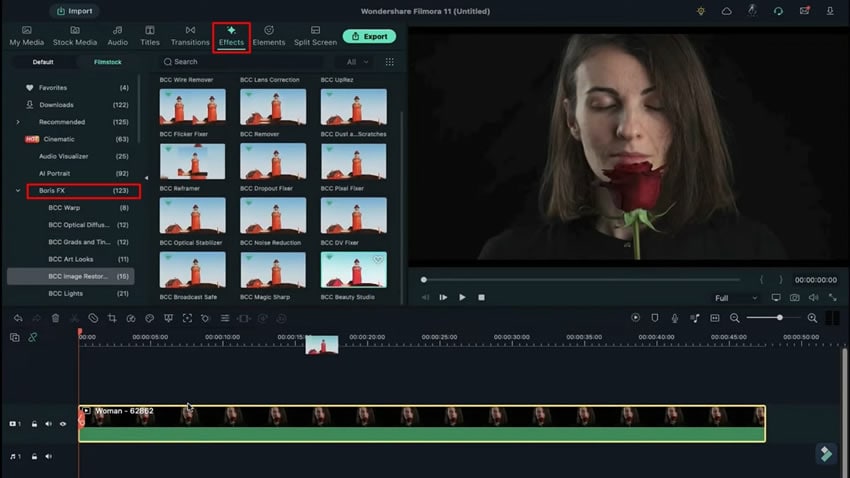
เริ่มต้นกระบวนการด้วยการนำวิดีโอคลิปที่ต้องการรีทัชไปวาง หลังจากเพิ่มลงในไทม์ไลน์แล้ว ให้ไปที่แท็บ “เอฟเฟกต์” ด้านบนและไปยัง “Boris FX” เอฟเฟกต์ ค้นหา “BCC Image Restoration” จากรายการที่สามารถใช้สำหรับกระบวนการนี้และเพิ่มไปยังวิดีโอบนไทม์ไลน์
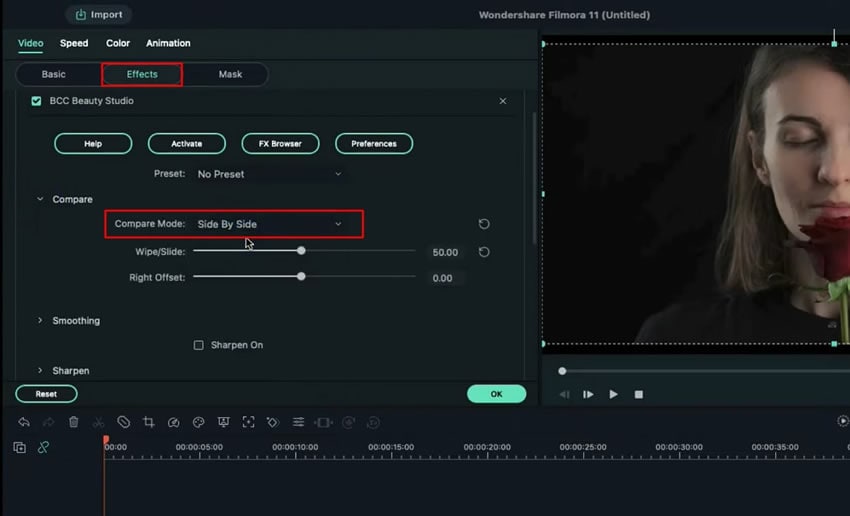
ดับเบิลคลิกที่วิดีโอที่นำเข้าแล้วเข้าไปที่การตั้งค่า “เอฟเฟกต์” ค้นหาตัวเลือก “เปรียบเทียบ” ในรายการ และเปลี่ยนชุดนี้เป็น “แบบข้างเคียง”
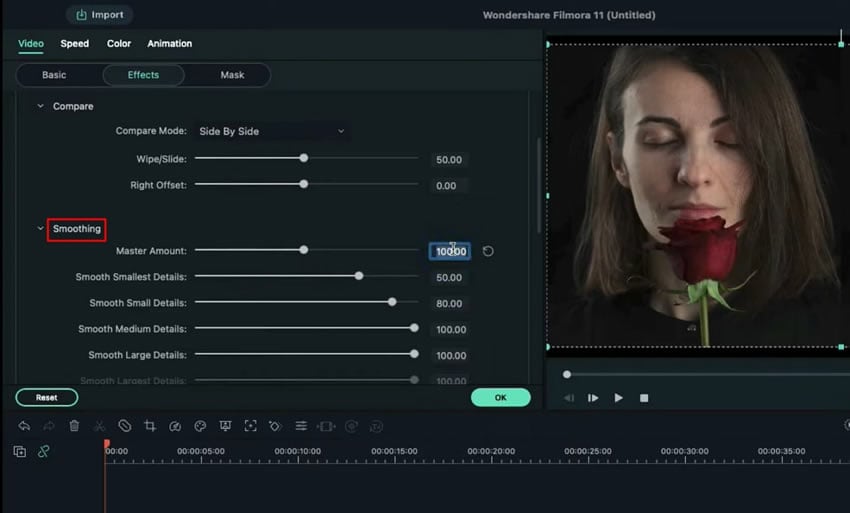
มองหาตัวเลือก "Smoothing" ซึ่งจะช่วยให้คุณรีทัชผิวตามความต้องการ ปรับสไลด์เดอร์ที่มีอยู่ให้เหมาะสมกับเนื้อหาที่อัปโหลด
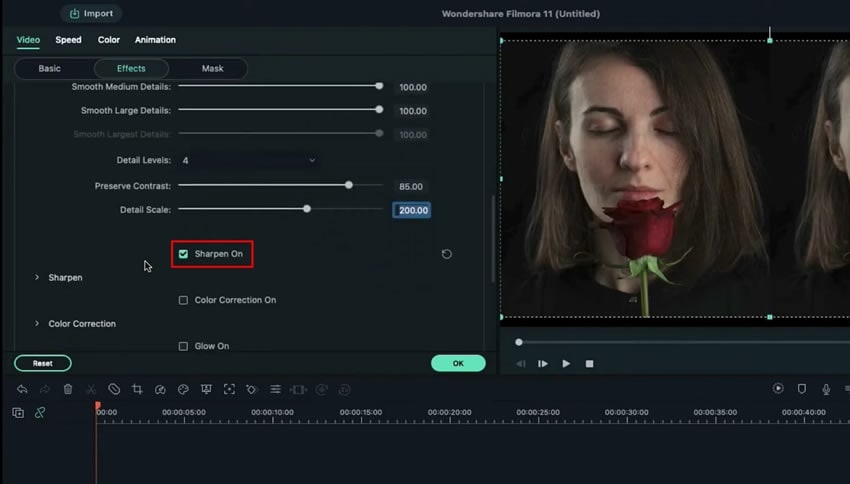
ด้วยตัวเลือกที่มีอยู่ทั้งหมด คุณสามารถปรับ “Master Amount” และไปยังตัวเลือกอย่าง “Smooth Small Details” เมื่อเปิดใช้งาน “Sharpen On” จะมีตัวเลือกสำหรับเอฟเฟกต์ความคมชัดต่าง ๆ ให้คุณเลือกปรับได้ตามต้องการ
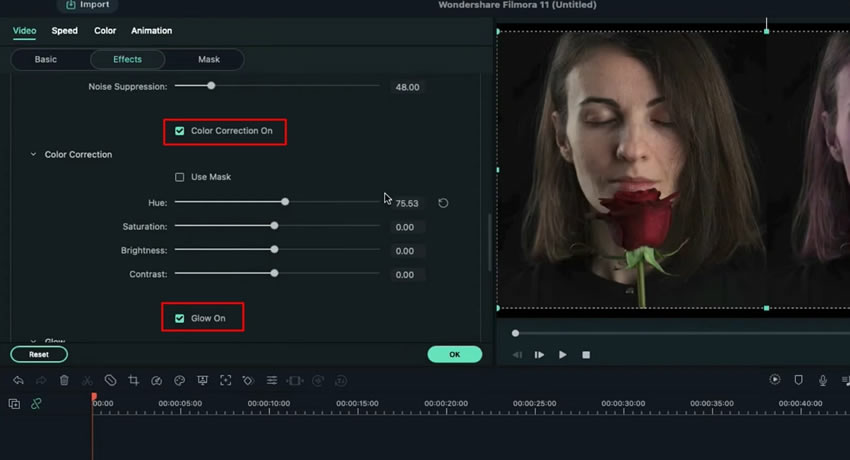
เปิดใช้งานเอฟเฟกต์ "Glow On" และตัวเลือก "การปรับแต่งสี" เพื่อใส่รายละเอียดสุดท้ายของคุณในวิดีโอ เปลี่ยน "ความเปรียบต่าง" "ความอิ่มตัว" และตัวเลือกอื่น ๆ ตามต้องการ
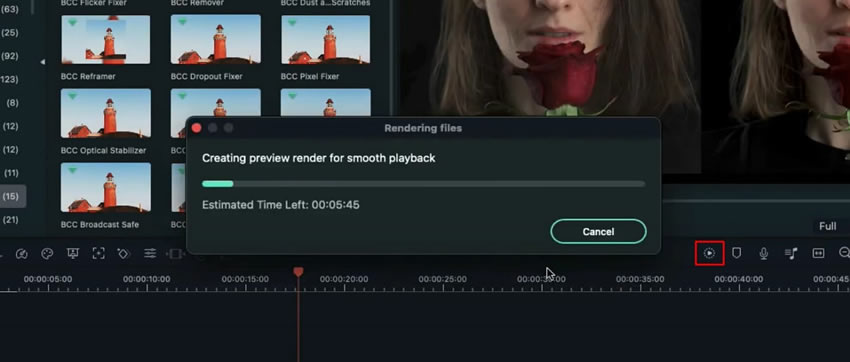
เมื่อคุณตั้งค่าทุกอย่างเสร็จสิ้นแล้ว ให้คลิกปุ่ม "แสดงตัวอย่างการเรนเดอร์" เพื่อยืนยันกระบวนการ
ด้วยบทช่วยสอนเช่นนี้ คุณสามารถรีทัชสีผิวของคุณได้อย่างง่ายดายภายในสื่อใดก็ตาม ด้วยการเปรียบเทียบแบบข้างเคียง คุณสามารถรีทัชผิวในวิดีโอได้อย่างเหมาะสมด้วยเอฟเฟกต์ที่ถูกต้อง การใช้เครื่องมืออย่าง Wondershare Filmora จะช่วยให้คุณได้ผลลัพธ์ที่ดียิ่งขึ้นได้โดยง่าย


