

คุณรู้สึกอยากสร้าง เลนส์ Snapchat ของคุณเอง หรือไม่ เพื่อให้คุณสนุกมากยิ่งขึ้นกับแอปนี้? ข่าวดีคือมีเครื่องมือ Snapchat ใหม่สองตัวที่เพิ่งเปิดตัว – Lens Studio และแอปพลิเคชัน Lens Web Builder
หากคุณเป็นผู้ใช้ Snapchat เป็นประจำ คุณอาจอยากรู้เกี่ยวกับเลนส์ของ Snapchat และวิธีที่มันจะช่วยเหลือคุณได้ เราจะช่วยให้คุณเริ่มต้นเองได้ นี่คือคู่มือทีละขั้นตอนสำหรับการสร้างเลนส์ Snapchat
ส่วนที่ 1: เปรียบเทียบ Lens Studio กับการสร้างเลนส์ของคุณเอง
โปรแกรมสองตัวที่เราจะพูดถึงวันนี้คือ Lens Studio และ Lens Web Builder ทั้งสองเป็นโปรแกรมที่ยอดเยี่ยมสำหรับการสร้างเลนส์ Snapchat ของคุณเอง แต่ใช้งานแตกต่างกันเล็กน้อย หากคุณเป็นคนที่ต้องการออกแบบเลนส์ Snapchat แบบมืออาชีพ คุณจะประทับใจกับ Lens Studio ตัวอย่างเช่น ธุรกิจที่จัดงานหรือแคมเปญสามารถสร้างกราฟิกหรือเอฟเฟกต์ AR เฉพาะสำหรับให้ผู้ชมได้ใช้ในสแนป ซอฟต์แวร์นี้ยังทรงพลังด้วยฟีเจอร์ขั้นสูงเพื่อตอบโจทย์ความต้องการแบบมืออาชีพ
ในทางกลับกัน Lens Web Builder เหมาะสำหรับการใช้งานส่วนตัวหรือทั่วไป ไม่ว่าคุณจะฉลองวันเกิด เข้ารับปริญญา หรือวางแผนงานพิเศษ Lens Web Builder ช่วยให้คุณสร้างดีไซน์ที่เรียบง่ายและสร้างสรรค์ได้อย่างง่ายดาย เครื่องมือนี้ใช้งานผ่านเบราว์เซอร์ สะดวกและเข้าถึงได้ทุกคนถึงแม้ไม่มีประสบการณ์ด้านดีไซน์
เลนส์ Snapchat คือความสนุก
สิ่งที่น่าสนใจของเลนส์ Snapchat คือคุณสามารถสร้างสภาพแวดล้อมของตัวเอง ซึ่งจะใช้ได้ทุกครั้งที่คุณถ่ายรูปหรือวิดีโอ แน่นอน คุณใช้ฟิลเตอร์ที่มีอยู่ในแอปได้อยู่แล้ว แต่ไม่ใช่ทุกคนที่จะพอใจกับฟิลเตอร์เหล่านั้น
ถ้าคุณอยากปรับแต่งเพิ่มเติม หรือแค่อยากทดลองจนได้ฟิลเตอร์ที่ตรงใจ เลนส์ Snapchat ก็คือตัวเลือกที่ควรลอง

Lens Studio สำหรับธุรกิจ
Lens Studio เหมาะสำหรับธุรกิจที่ต้องการสร้างสภาพแวดล้อมเฉพาะสำหรับลูกค้า หรือเวลาที่ทำโพสต์ของบริษัทใน Snapchat สมมุติว่าบริษัทจัดอีเวนต์ขึ้น ก็อาจต้องการกราฟิกพิเศษสำหรับงานนั้น เพื่อใช้กับทุกรูปภาพหรือวิดีโอที่โพสต์เกี่ยวกับงาน ใช้ Lens Studio สร้างกราฟิกเหล่านี้ได้อย่างง่ายดาย
Create Your Own Lens เหมาะเมื่อต้องไปร่วมงานพิเศษ งานวันเกิด หรือรับปริญญา แล้วอยากให้มีกราฟิกเฉพาะปรากฏขึ้นในทุกสแนป ใช้งานง่ายมาก และสามารถสร้างผ่านเบราว์เซอร์ได้เลย
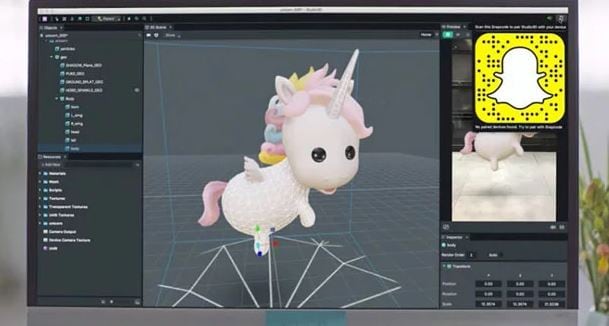
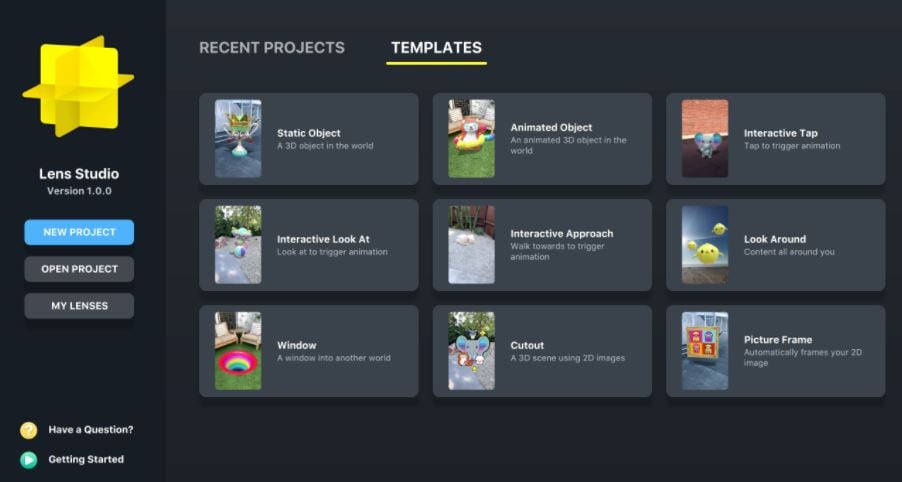
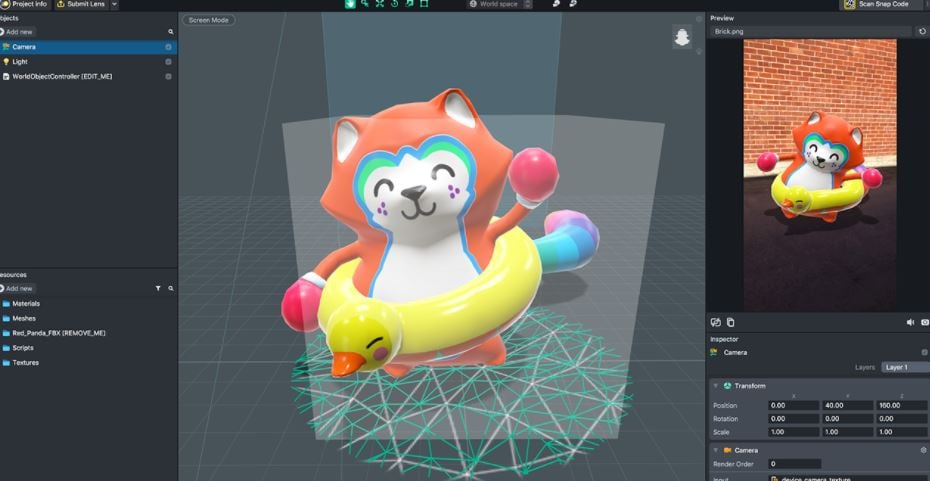
ส่วนที่ 2: วิธีใช้ Lens Studio สำหรับเลนส์ AR แบบมืออาชีพ
Lens Studio คือแอปพลิเคชันเดสก์ท็อปที่ทรงพลัง ออกแบบมาสำหรับศิลปินและนักพัฒนา นี่คือวิธีการเริ่มต้น:
ส่วนที่ 3: วิธีสร้างเลนส์ Snapchat บนมือถือ (Lens Web Builder)
- คุณสามารถเข้าใช้งาน Lens Web Builder ผ่านเบราว์เซอร์โดยไปที่ snapchat.com/create เครื่องมือนี้ใช้ได้ทั้งบน iOS และ Android ตราบใดที่คุณมีเว็บเบราว์เซอร์รุ่นใหม่
- เมื่อเข้าสู่ Lens Web Builder ให้เลือกเทมเพลตจากหมวดหมู่ต่างๆ อย่างเช่น วันเกิด วันหยุด หรือกิจกรรมทั่วไป
- ปรับแต่งเลนส์ของคุณด้วยการเติมไอเดียสร้างสรรค์ให้งานดูโดดเด่น เพิ่มรูปภาพส่วนตัวเพื่อความเฉพาะตัว ใส่ข้อความอย่างเช่น คำอธิบาย ชื่อ หรือรายละเอียดของงานเพื่อความเป็นส่วนตัวมากขึ้น และใส่กราฟิก เช่น สติกเกอร์ ไอคอน หรือองค์ประกอบภาพอื่น ๆ เพื่อให้เลนส์ของคุณน่าสนใจยิ่งขึ้น ด้วยตัวเลือกเหล่านี้ คุณจะสร้างเลนส์ที่สะท้อนความคิดสร้างสรรค์และตัวตน ทำให้ทุกการแชร์พิเศษยิ่งขึ้น!
- ก่อนจะสรุปงานออกแบบ ให้ดูตัวอย่างภาพที่เลนส์จะแสดงใน Snapchat เพื่อความมั่นใจก่อนใช้งานจริง

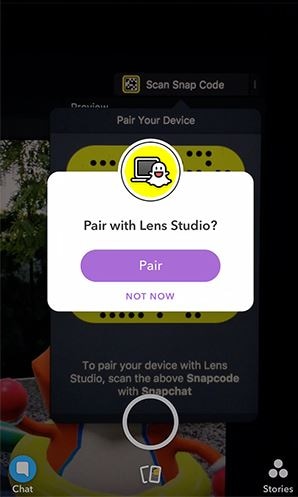
เมื่อเลนส์ของคุณพร้อมแล้ว คุณสามารถแชร์ให้ผู้อื่นได้ง่าย ๆ ใช้วิธี Snapcode เพื่อสร้าง Snapcode เฉพาะสำหรับเลนส์นั้น แล้วส่งไปยังบัญชี Snapchat ของคุณและแชร์กับเพื่อน ๆ หรือถ้าใช้ iOS เครื่องมือจะเชื่อมต่อกับบัญชี Snapchat โดยอัตโนมัติ สะดวกและง่ายดายมาก
อีกฟีเจอร์หนึ่งที่น่าสนใจคือคุณสามารถกำหนดตำแหน่งที่เลนส์ Snapchat จะใช้งานได้ สมมุติว่าคุณจัดปาร์ตี้ คุณสามารถทำให้เลนส์ Snapchat ใช้งานได้เฉพาะคนที่อยู่ในรัศมีที่กำหนดรอบบ้านคุณ เป็นวิธีที่ยอดเยี่ยมสำหรับให้ทุกคนแชร์รูปหรือวิดีโอในงานปาร์ตี้ ด้วยเลนส์ที่คุณสร้างเอง
ทิปพิเศษ: ยกระดับไอเดียด้วย AI Text to Video ของ Filmora (ใช้งานบนเดสก์ท็อปเท่านั้น)
สำหรับผู้ที่ต้องการต่อยอดไอเดียสร้างสรรค์เหนือไปกว่าเลนส์ Snapchat ฟีเจอร์ AI Text to Video ของ Filmora ช่วยเปลี่ยนความคิดให้เป็นวิดีโอที่น่าสนใจได้อย่างง่ายดาย ฟีเจอร์นี้ Artificial Intelligence Text to Video ซึ่งมีเฉพาะในเวอร์ชั่นเดสก์ท็อปของ Filmora ช่วยให้คุณ:
- จากข้อความสู่ผลงานชิ้นเอก:แค่พิมพ์หรือใส่แนวคิดวิดีโอของคุณ แล้ว AI ของ Filmora จะดำเนินการที่เหลือ สร้างวิดีโอพร้อมสตอรี่บอร์ดและภาพประกอบครบถ้วน
- ใส่สไตล์แบบคุณเอง:เลือกสไตล์ที่หลากหลาย ไม่ว่าจะดูสมจริง อนิเมะ หรือไซเบอร์พังค์ ปล่อยให้ AI ปรับเปลี่ยนให้ตรงกับที่คุณต้องการ
- เล่าเรื่องทั่วโลก:สร้างสคริปต์วิดีโอได้มากกว่า 20 ภาษา ทำให้คอนเทนต์เข้าถึงคนทั่วโลก
 ดาวน์โหลดปลอดภัย
สรุป
การสร้างเลนส์ Snapchat ไม่เคยง่ายขนาดนี้มาก่อน ไม่ว่าคุณจะเป็นธุรกิจที่อยากได้เลนส์เฉพาะ หรืออยากสร้างเลนส์สนุก ๆ สำหรับงานรับปริญญาหรืองานปาร์ตี้ ก็มีเครื่องมือที่ใช้งานง่าย ช่วยให้ขั้นตอนทุกอย่างเป็นเรื่องสะดวก ถ้าคุณสงสัยว่าจะสร้างเลนส์ใน Snapchat ยังไง เครื่องมือเหล่านี้จะช่วยนำทางทีละขั้นตอน ให้คุณออกแบบเลนส์ที่สมบูรณ์แบบสำหรับทุกโอกาส เพียงไม่กี่คลิก คุณก็สร้างเลนส์ที่เติมสีสันให้ประสบการณ์ Snapchat ของคุณได้แล้ว

คำถามที่พบบ่อย
-
สามารถสร้างเลนส์ Snapchat บน Android ได้ไหม?
ได้! แม้ว่า Lens Studio จะใช้บนเดสก์ท็อป แต่คุณสามารถใช้ Lens Web Builder บนเบราว์เซอร์ทั้ง Android หรือ iOS เพื่อสร้างเลนส์และฟิลเตอร์ได้โดยไม่ต้องติดตั้งโปรแกรมใหญ่ ๆ