

การ์ดหน่วยความจำและอุปกรณ์เก็บข้อมูลมีหลายขนาด เปรียบได้กับถุงใส่ของในซูเปอร์มาร์เก็ตที่มีหลากหลายขนาดสำหรับขนของให้ลูกค้า และแต่ละคนก็จะเลือกขนาดที่ต้องการซื้อด้วยตนเอง โดยแต่ละคนจะพิจารณาหลายปัจจัยในการตัดสินใจ เช่น ขนาดของวิดีโอที่ต้องการบันทึกไว้ในการ์ด SD
64GB สามารถเก็บวิดีโอได้มากแค่ไหน?
โดยปกติแล้ว วิดีโอความละเอียด 4K ที่ 60fps อุปกรณ์เก็บข้อมูล 64GB สามารถบันทึกวิดีโอได้นานเกินกว่า 1 ชั่วโมง 20 นาที
อุปกรณ์เก็บข้อมูลขนาด 64GB สามารถบันทึกวิดีโอที่ความละเอียด 2.7k ที่ 120fps ได้มากกว่า 1 ชั่วโมง 37 นาที หากบันทึกที่ความละเอียด 1080p ที่ 60fps จะสามารถบันทึกวิดีโอได้นานประมาณ 5 ชั่วโมงบนเมมโมรี่การ์ด 64GB
128GB สามารถเก็บวิดีโอได้มากแค่ไหน?
การ์ดหน่วยความจำ 128GB สามารถเก็บวิดีโอได้ประมาณ 75 หรือ 76 ไฟล์ หากแต่ละคลิปมีความยาวเพียง 3 นาที
อัตราการประมวลผลข้อมูลของไฟล์วิดีโอโดยทั่วไปจะขึ้นอยู่กับรูปแบบไฟล์และโค้ดของวิดีโอ เมื่อเกิดเหตุการณ์เช่นนี้ ระยะเวลาที่การ์ดความจุขนาดนี้จะเต็มก็จะเปลี่ยนแปลงตามไปด้วย โดยปกติการ์ดหน่วยความจำ 128GB ควรจะสามารถเก็บวิดีโอที่ความละเอียด 1080p HD ได้นานสูงสุดถึง 24 ชั่วโมง ซึ่งจะต้องมีอัตราการส่งข้อมูลที่ 8.85MB/s
การ์ดหน่วยความจำ 128GB มาตรฐาน ควรสามารถเก็บวิดีโอที่ความละเอียด 1080p ที่ 4K ได้สูงสุด 24 ชั่วโมง โดยต้องมีอัตราการส่งข้อมูลที่ 8.85MB/s เช่นกัน และการ์ด 128GB มาตรฐานก็สามารถเก็บฟิล์มที่ความละเอียด 720p ที่ 4K ได้ถึง 48 ชั่วโมง โดยต้องมีอัตราการส่งข้อมูลประมาณ 4.42MB/s
จะบันทึกวิดีโอให้ได้มากขึ้นในพื้นที่ 64GB/128GB อย่างไร?
ลองใช้ Wondershare Filmora หากคุณต้องการบีบอัดไฟล์วิดีโอ ซอฟต์แวร์นี้อาจเป็นตัวช่วยลดขนาดวิดีโอที่ดีที่สุดในตลาด สามารถเล่นและรองรับไฟล์วิดีโอหรือไฟล์เสียงได้เกือบทุกรูปแบบ คุณสามารถลดขนาดวิดีโอขนาดใหญ่หรือวิดีโอความละเอียดสูงให้เหมาะกับความจุของอุปกรณ์หรือความละเอียดหน้าจอได้อย่างรวดเร็วและง่ายดาย ต่อไปนี้จะแนะนำวิธีลดขนาดไฟล์วิดีโอด้วยการตั้งค่าความละเอียด อัตราบิต และอัตราเฟรม เป็นต้น คุณสามารถดาวน์โหลดโปรแกรมตัดต่อวิดีโอได้แล้วตอนนี้และทำตามคำแนะนำได้เลย
 ดาวน์โหลดอย่างปลอดภัย

ขั้นตอนที่ 1: นำเข้าไฟล์:
คลิกปุ่ม "นำเข้า" ที่มุมบนซ้ายของ Filmora เพื่อเลือกวิดีโอที่ต้องการ หรือคุณจะลากไฟล์จากคอมพิวเตอร์ของคุณไปยังอัลบั้มผู้ใช้ก็ได้ จากนั้นลากวิดีโอที่เพิ่งเพิ่มมาไปยังแทรควิดีโอในไทม์ไลน์
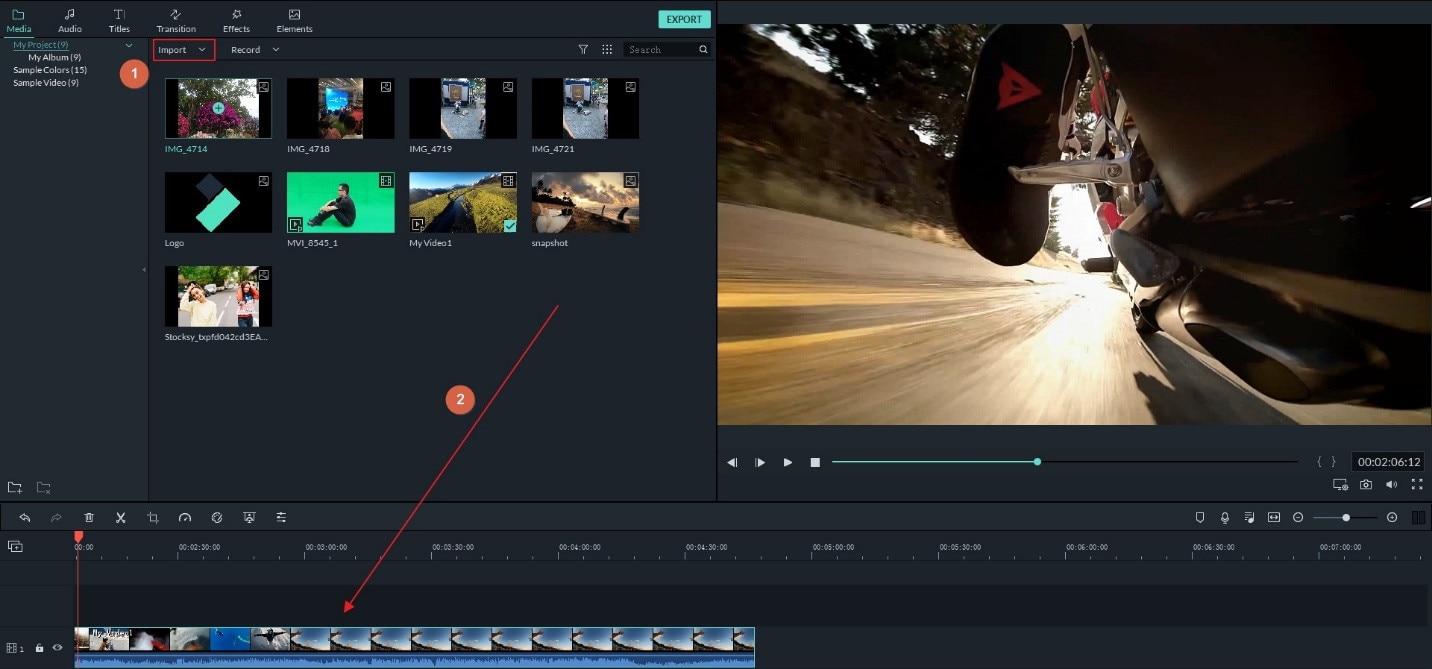
ขั้นตอนที่ 2: ลดขนาดไฟล์
คลิกปุ่ม "ส่งออก" เพื่อเปิดหน้าต่างส่งออกของตัวบีบอัดวิดีโอนี้
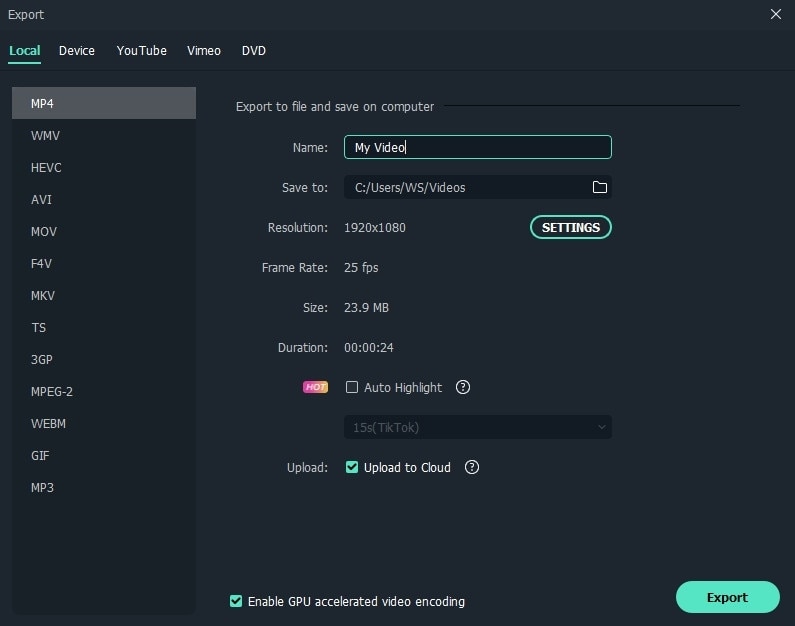
ไปที่แท็บ Format และเลือกเอาต์พุตเป็นฟอร์แมตเดียวกับวิดีโอต้นฉบับ จากนั้นในแผง "การตั้งค่า" ให้คลิกปุ่มสามเหลี่ยมด้านล่างเพื่อลดขนาดวิดีโอ เช่น เลือกความละเอียด เฟรมเรท หรืออัตราบิตที่ต่ำลง หากรูปแบบไม่สำคัญกับคุณ คุณสามารถเลือกฟอร์แมตอื่นเช่น FLV, MP4 ฯลฯ ซึ่งจะให้ไฟล์ที่มีขนาดเล็กลงได้
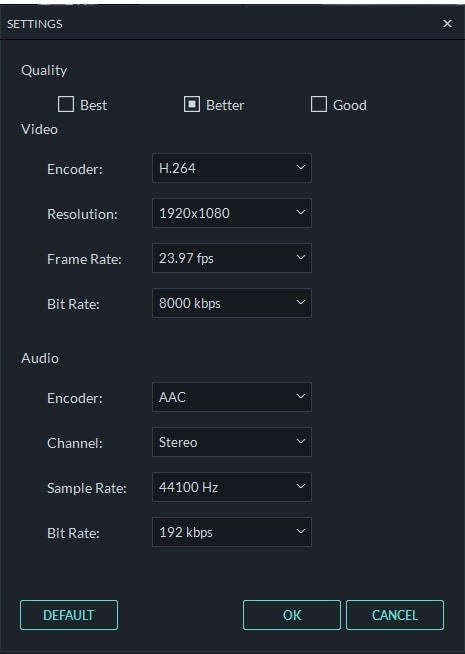
ขั้นตอนที่ 3: ส่งออกไฟล์
กดปุ่มส่งออกเพื่อสร้างไฟล์ขนาดเล็กลงอย่างเห็นได้ชัด เมื่อเสร็จแล้วคลิก "ค้นหาเป้าหมาย" เพื่อรับไฟล์ที่บีบอัดแล้ว คุณสามารถแชร์ไฟล์นี้กับเพื่อนๆ ได้ตามต้องการ
กลยุทธ์ที่อธิบายข้างต้นเป็นเพียงวิธีหนึ่งในการลดขนาดไฟล์วิดีโอขณะส่งออก คุณยังสามารถครอปขอบวิดีโอหรือเปลี่ยนอัตราส่วนเฟรมเพื่อลดขนาดวิดีโอได้อีกด้วย
เครื่องมืออื่นๆ ในการย่อวิดีโอให้เล็กลง
1. Shotcut:
รองรับ: Windows/Mac/Linux
Shotcut เป็นทางเลือกยอดนิยมอีกอย่างหนึ่งสำหรับผู้ใช้ที่ต้องการลดขนาดวิดีโดโดยไม่ต้องเสียเงิน Shotcut เป็นโปรแกรมแก้ไขวิดีโอมากกว่าการเปิดดู และมีฟีเจอร์การแก้ไขวิดีโอขั้นสูงให้ใช้งานมากมาย
คุณสามารถบีบอัดไฟล์วิดีโอด้วย Shotcut ได้อย่างง่ายดาย
ขั้นตอนที่ 1: ดาวน์โหลด Shotcut และนำเข้าไฟล์
ดาวน์โหลดและติดตั้ง Shotcut เมื่อติดตั้งเสร็จแล้ว เปิด Shotcut และเลือก Open File เพื่อเลือกวิดีโอของคุณ จากนั้นคลิก Export ที่มุมขวาบนเพื่อบันทึกเป็นไฟล์ฟอร์แมตใหม่
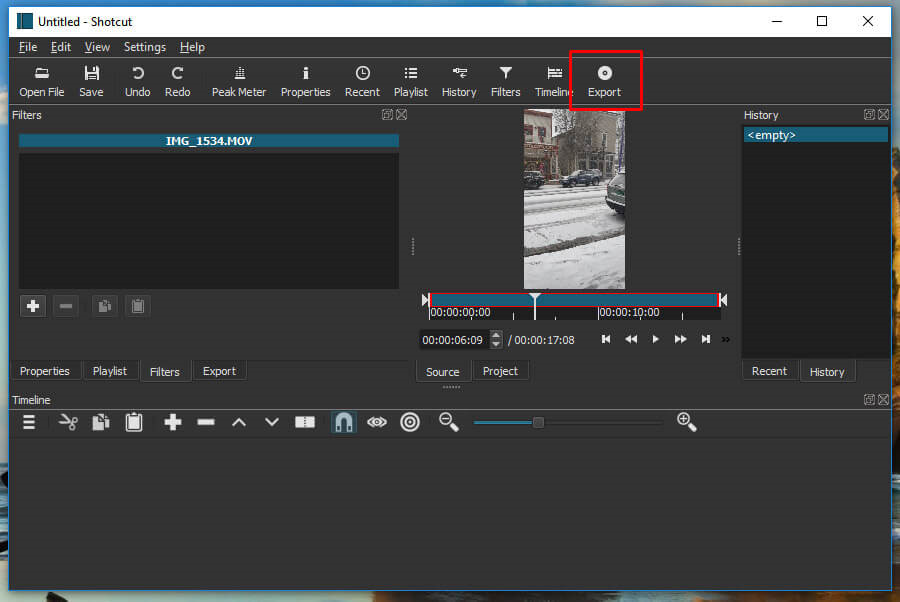
ขั้นตอนที่ 2: บีบอัดไฟล์
จากนั้นจะมีตัวเลือกมากมายสำหรับการบีบอัดไฟล์ให้เลือกใช้
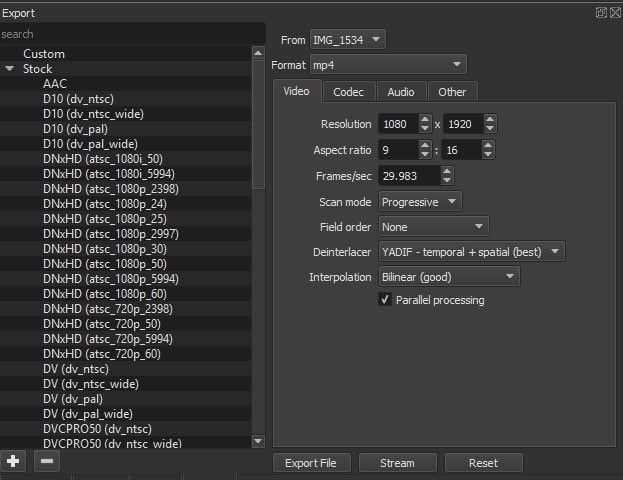
โดยทั่วไปให้เลือก Baseline Profile ถือเป็นตัวเลือกที่ดี ซึ่งจะช่วยลดขนาดวิดีโอโดยไม่เสียคุณภาพมากเกินไป
As you can see, there are a variety of compression settings. Feel free to experiment with some of them to see how small they can make your file. The baseline is your best bet in general.
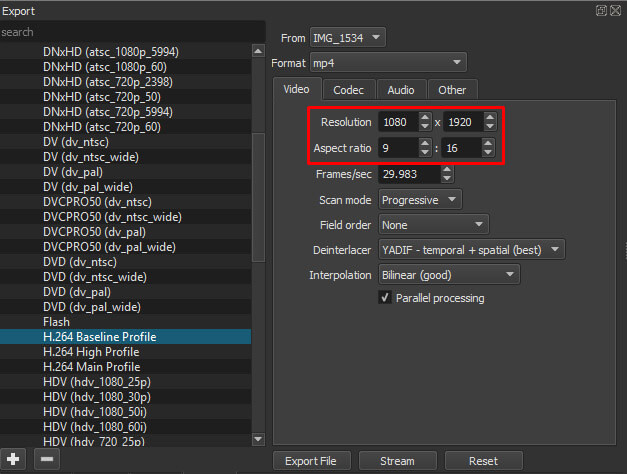
ขั้นตอนที่ 3: ปรับความละเอียดและส่งออกไฟล์
คุณสามารถเปลี่ยนค่าความละเอียดหรืออัตราส่วนภาพเพื่อเปลี่ยนขนาดของวิดีโอได้
2. Veed.io:
รองรับ: ออนไลน์
หากคุณไม่ต้องการติดตั้งหรือใช้แอปใดบนคอมพิวเตอร์ มีหลายเว็บไซต์ที่ให้คุณอัปโหลดไฟล์วิดีโอแล้วบีบอัดให้คุณ บางบริการต้องสมัครสมาชิก บางรายคิดค่าธรรมเนียมรายเดือน (หรือใส่ลายน้ำบนวิดีโอ) และบางแห่งก็ฟรี เพียงแค่อัปโหลดไฟล์วิดีโอเท่านั้น
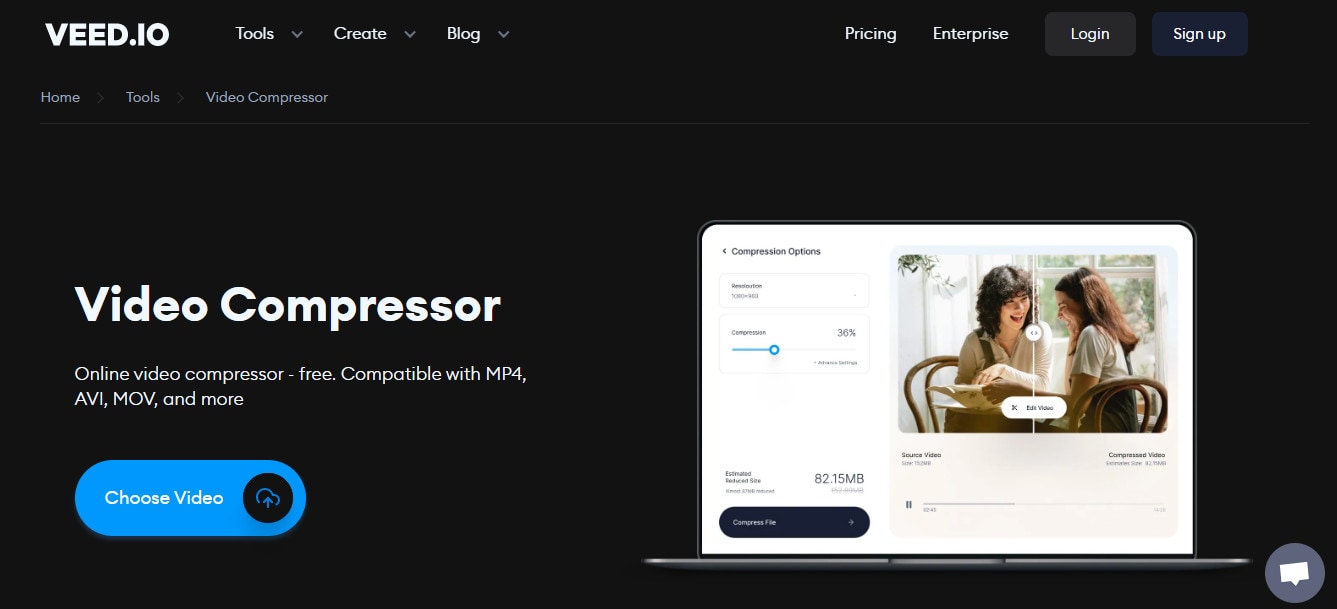
VEED.IO เป็นเว็บแรกที่เราขอยกตัวอย่าง VEED มีเครื่องมือบีบอัดวิดีโอที่ใช้งานง่ายฟรีในชุดเครื่องมือแก้ไขวิดีโอ สามารถใช้งานได้ทั้งบน Windows และ Mac ทำงานผ่านเบราว์เซอร์โดยไม่ต้องติดตั้งซอฟต์แวร์ใดๆ
ขั้นตอนที่ 1: นำเข้าไฟล์:
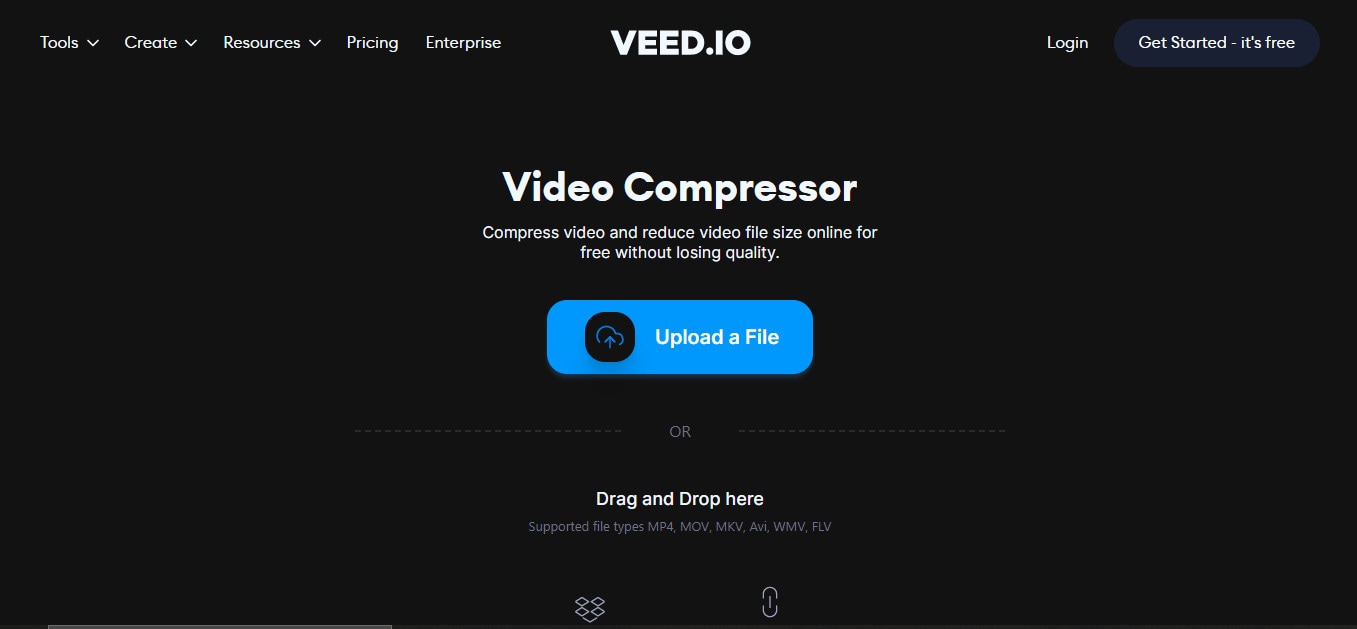
เปิดเว็บเบราว์เซอร์แล้วเข้าไปที่ตัวบีบอัดวิดีโอ veed.io จากนั้นนำเข้าไฟล์วิดีโอโดยคลิกที่ 'Upload a file'
ขั้นตอนที่ 2: บีบอัดไฟล์
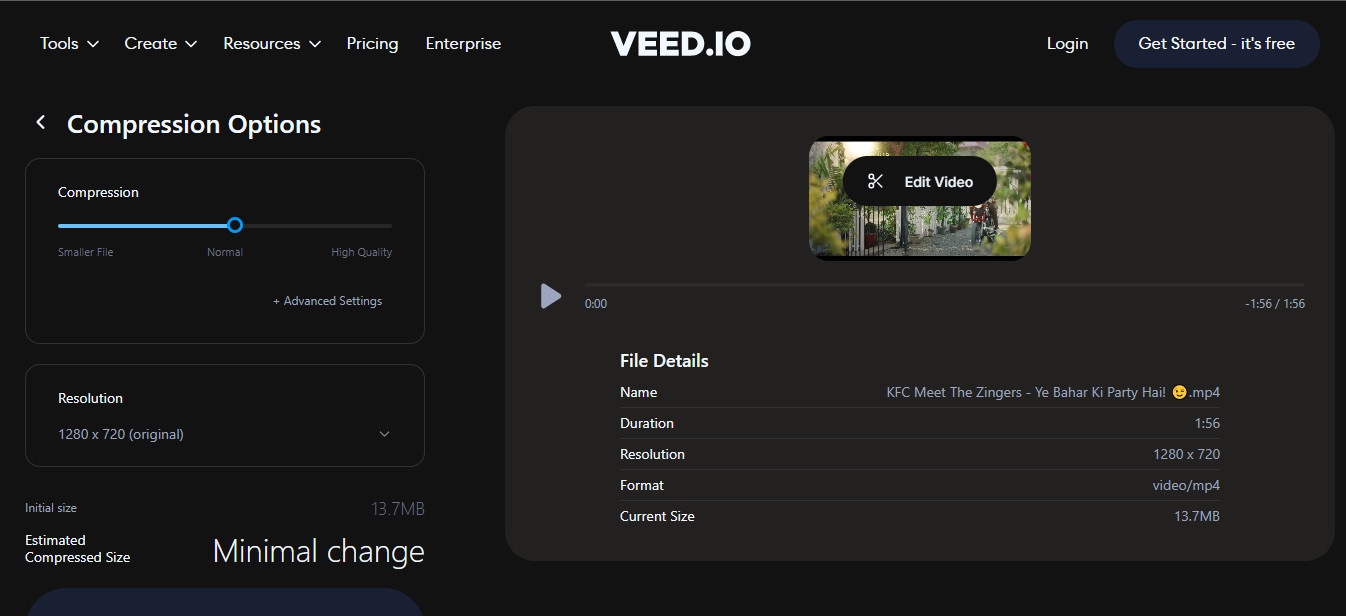
เมื่ออัปโหลดไฟล์วิดีโอแล้ว คุณจะเห็นตัวเลือกการบีบอัดไฟล์บนหน้าจอ คุณสามารถบีบอัดไฟล์ให้มีขนาดตามที่ต้องการได้
ทั้งนี้ขนาดไฟล์วิดีโออาจลดลงได้ถึงครึ่งหนึ่ง ขึ้นอยู่กับความยาวและคุณภาพของวิดีโอ
ขั้นตอนที่ 3: บีบอัดและส่งออกไฟล์
คลิกที่ 'Compress file' และรอจนกว่าไฟล์วิดีโอจะถูกบีบอัดจนได้ขนาดที่ต้องการ จากนั้นคุณสามารถแชร์ลิงก์วิดีโอหรือดาวน์โหลดวิดีโอลงในอุปกรณ์ของคุณได้
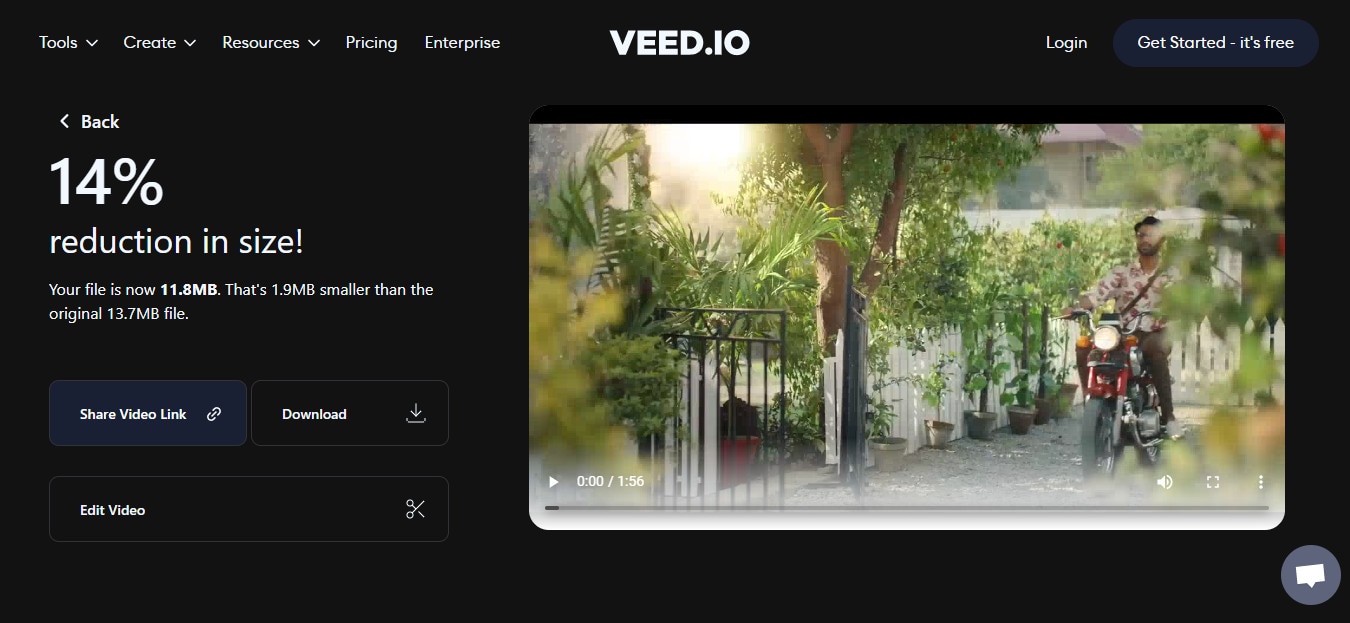
หมายเหตุ: ระยะเวลาการบีบอัดอาจแตกต่างกันขึ้นอยู่กับคุณภาพและขนาดของไฟล์ อีกทั้งอาจต้องแลกกับคุณภาพของวิดีโอเพื่อให้ไฟล์มีขนาดเล็กลงด้วย veed.io
3. Video Compressor:
รองรับ: Android
สุดท้าย Fast Video Compressor สามารถบีบอัดทั้งวิดีโอและรูปภาพ เครื่องมือนี้สามารถบีบอัดไฟล์คุณภาพต่ำ ปกติ หรือสูงได้หลายไฟล์พร้อมกัน สามารถบีบอัดโฟลเดอร์หรือไฟล์เดียวก็ได้ อีกทั้งยังสามารถตัดต่อวิดีโอ แยกไฟล์ MP3 และแชร์ไฟล์ได้ด้วย ส่วนอินเทอร์เฟสก็ออกแบบง่ายๆ สบายต่อการใช้งาน
ขั้นตอนที่ 1: ดาวน์โหลดแอป
เปิด Google Play Store ในมือถือ Android ดาวน์โหลดแอพ Video Compressor แล้วติดตั้ง
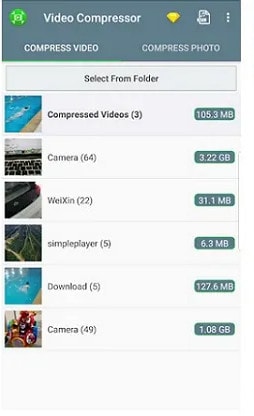
ขั้นตอนที่ 2: กด "Select on Folder" ด้านบนเพื่อเลือกไฟล์ที่ต้องการบีบอัด
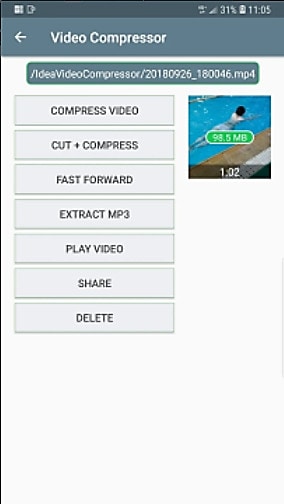
ขั้นตอนที่ 3: เมื่อเลือกไฟล์วิดีโอที่ต้องการบีบอัดแล้ว ให้เลือกเปอร์เซ็นต์และคุณภาพวิดีโอที่คุณต้องการ
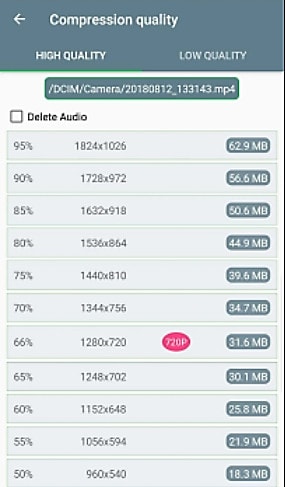
ขั้นตอนที่ 4: คุณสามารถส่งออกไฟล์ที่บีบอัดแล้วโดยคลิกที่ตัวเลือกมุมบนซ้ายของหน้าจอ

มีซอฟต์แวร์และแอปพลิเคชันมากมายที่ช่วยบีบอัดวิดีโอได้ฟรี เลือกให้เหมาะกับอุปกรณ์ของคุณ