



นับตั้งแต่เริ่มเปิดตัวเมื่อหลายปีก่อน Google รูปภาพได้กลายเป็นบริการยอดนิยมสำหรับผู้ใช้จำนวนมากที่ต้องการเก็บรูปภาพและวิดีโอของตนทางออนไลน์ บริการ Google Photos ช่วยให้คุณจัดเก็บรูปภาพส่วนตัวในห้องนิรภัยเสมือนและเข้าถึงข้อมูลดังกล่าวได้จากทุกอุปกรณ์ที่คุณเป็นเจ้าของ
ยังมีเครื่องมือต่างๆ สำหรับจัดระเบียบ รับชม แก้ไข และค้นหาความทรงจำดิจิทัลของคุณผ่านการใช้บริการนี้ เนื่องจากเป็นแอปรูปภาพเริ่มต้นสำหรับระบบปฏิบัติการ Android ของ Google จึงมีอยู่ในสมาร์ทโฟน Android ส่วนใหญ่ที่เชื่อมโยงกับบัญชี Google ของคุณ
บทความที่ครอบคลุมนี้ Google วิดีโอ เครื่องมือตัดต่อคู่มือนี้ถูกรวบรวมขึ้นเพื่อช่วยคุณนำทางการใช้งาน Google Photos อย่าลืมศึกษาข้อมูลทั้งหมดเกี่ยวกับเครื่องตัดต่อวิดีโอของ Google ก่อนเริ่มใช้งานครั้งถัดไป! มาเริ่มกันเลย!
ส่วนที่ 1: Google Photos คืออะไร?
Google Photos คือแพลตฟอร์มสำหรับอัปโหลด แชร์ และเก็บรูปภาพดิจิทัล เพียงหนึ่งปีหลังเปิดตัวก็ได้กลายเป็นกระแสระดับโลก และ Google ใช้คำว่า "คลาวด์" เพื่อหมายถึงการจัดเก็บรูปภาพและวิดีโอของคุณออนไลน์
หากต้องทำเช่นนี้ในอดีต คุณอาจต้องเชื่อมต่อโทรศัพท์หรือกล้องกับคอมพิวเตอร์เพื่ออัปโหลดรูปภาพและวิดีโอ จากนั้นอาจสำรองข้อมูล PC ไปยังฮาร์ดไดรฟ์ภายนอก แต่ตอนนี้ด้วย Google Photos ขั้นตอนทั้งหมดง่ายขึ้นและไม่ต้องใช้สาย USB
นอกเหนือจากประโยชน์ที่กล่าวมาแล้ว การจัดเก็บรูปภาพและวิดีโอของคุณไว้บนคลาวด์ยังมีลักษณะดังต่อไปนี้:
- มีตัวเลือกมากมายสำหรับการจัดระเบียบ ใช้งาน แชร์ และจัดการรูปภาพและวิดีโอของคุณ
- สามารถใช้ได้กับทั้งอุปกรณ์ iOS และ Android
- ใครๆ ก็สามารถใช้ Google Photos ได้ไม่ว่าจะมีพื้นฐานคอมพิวเตอร์หรือไม่ อินเทอร์เฟซเข้าใจง่ายและใช้งานสะดวก
- ปัญหาหน่วยความจำเต็มในโทรศัพท์ของคุณจะหมดไป เมื่ออัปโหลดไฟล์รูปภาพและวิดีโอขึ้นคลาวด์ คุณจะสามารถเพิ่มพื้นที่ในโทรศัพท์ได้
- ตราบใดที่คุณเชื่อมต่ออินเทอร์เน็ต คุณสามารถดูรูปภาพและวิดีโอของคุณได้จากทุกอุปกรณ์ (โทรศัพท์ แท็บเล็ต คอมพิวเตอร์)
- การแชร์อัลบั้มรูปหรือวิดีโอกับเพื่อนหรือสมาชิกในครอบครัวนั้นก็ง่ายมาก
- คุณสามารถตั้งค่าการสำรองข้อมูลอัตโนมัติเมื่อเชื่อมต่อ Wi-Fi ได้
- มีพื้นที่จัดเก็บฟรี หากต้องการเก็บไฟล์ในความละเอียดต้นฉบับ คุณสามารถซื้อเพิ่มได้ แต่สำหรับเวอร์ชันใช้ฟรีคุณภาพดีอยู่แล้ว ไฟล์ที่มีความละเอียดเกิน 16MP จะถูกบีบอัด เรื่องการจัดเก็บจะขออธิบายเพิ่มเติมในภายหลัง
ส่วนที่ 2: จะเริ่มต้นใช้งาน Google Photos อย่างไร?
หลังจากติดตั้งแอปฯ บนสมาร์ทโฟนแล้ว ก็ถึงเวลาสำรวจอินเทอร์เฟซและตัวเลือกการตัดต่อที่มีอยู่
ขั้นตอนที่ 1: เปิดแอปแล้ว ลงชื่อเข้าใช้บัญชี Google ของคุณ มีโอกาสสูงที่คุณมีบัญชี Google อยู่แล้ว (เช่น Gmail) แต่ถ้ายังไม่มี ก็สมัครได้ง่ายและรวดเร็ว
ขั้นตอนที่ 2: เมื่อคุณเข้าสู่ระบบแล้ว สิ่งที่ต้องทำมีเพียง ทำตามคำแนะนำบนหน้าจอ เพื่อเริ่มอัปโหลดรูปภาพและวิดีโอของคุณ
หมายเหตุ: หากคุณมีไฟล์รูปภาพและวิดีโอจำนวนมาก อาจใช้เวลานานเล็กน้อย หากไม่ต้องการใช้ข้อมูลมือถือ ให้เชื่อมต่ออินเทอร์เน็ตผ่าน Wi-Fi ก่อน
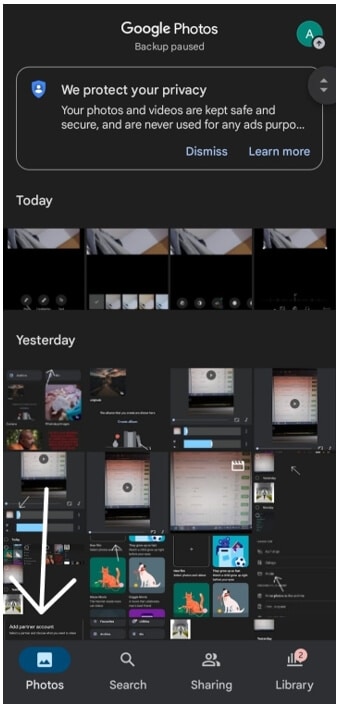
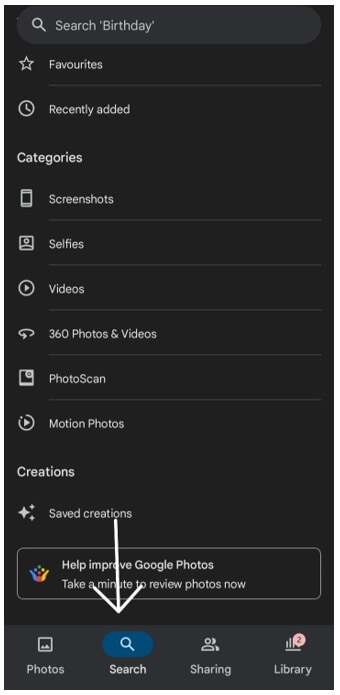
รูปภาพ, ค้นหา, แชร์และ คลัง เป็น 3 แท็บหลักที่ด้านล่างของแอป Google Photos ขึ้นอยู่กับว่าใช้บน iPhone/iPad หรือ Android จะเห็นดีไซน์แอปแตกต่างกันเล็กน้อย มาดูรายละเอียดแต่ละแท็บกัน:
1. แท็บรูปภาพ
รูปภาพ คือแท็บแรกทางด้านซ้ายของหน้าจอ จะมีทั้งความทรงจำเก่าและภาพล่าสุดของคุณ
2. แท็บค้นหา
แท็บ ค้นหา อยู่ถัดไป คุณค้นหารูปของคน สถานที่ วัตถุในแผนที่ หรือหมวดหมู่ได้ตรงนี้ ยังสามารถชมภาพเคลื่อนไหว อัลบั้มรวม และวิดีโอของคุณในแกลเลอรีได้
3. แท็บแชร์
เมื่อแตะเลือก แชร์ คุณจะมีตัวเลือกมากมาย เช่น สร้างอัลบั้มที่แชร์และ แชร์กับคู่ของคุณ คุณสามารถ เลือกto เลือกแชร์รูปภาพบางส่วนหรือทั้งหมดโดยอัตโนมัติไม่ว่าจะเป็นแชทหรือรูปภาพ คุณมีตัวเลือกหลากหลายที่นี่

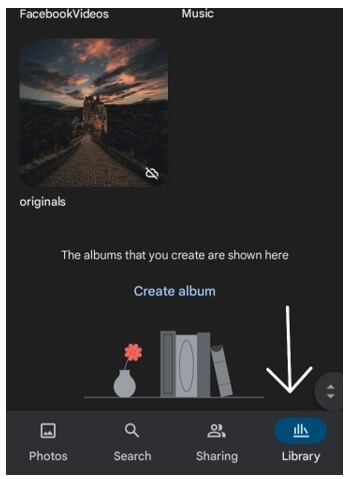
4. แท็บคลัง
แท็บ คลัง เป็นแท็บที่สามทางด้านซ้ายมือ ในนี้จะมี อัลบั้ม, รายการโปรดและ ที่เก็บถาวรทั้งหมด รวมทั้งถังขยะของคุณ
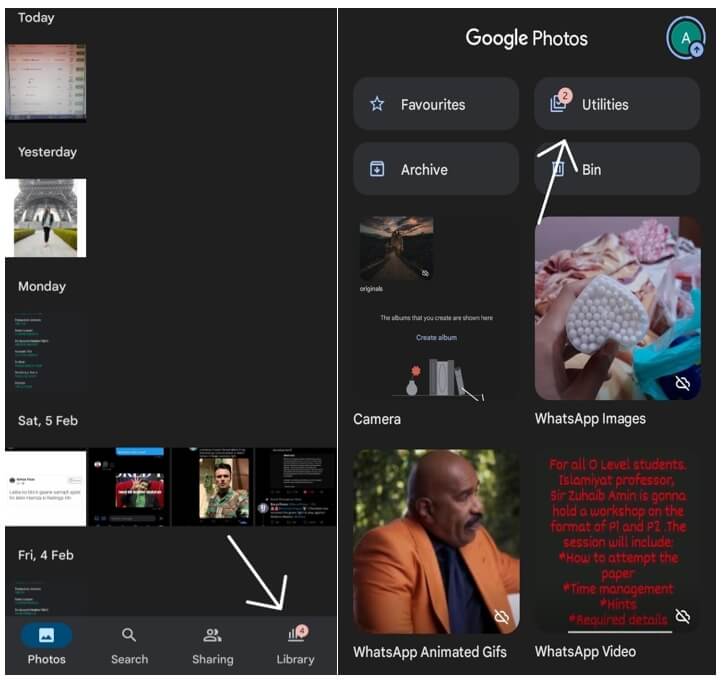
แท็บ ยูทิลิตี้เมนูจะมีเครื่องมือสำหรับสร้างภาพเคลื่อนไหว รูปต่อกัน และสร้างวิดีโอ เพียงแตะที่ภาพก็จะดูภาพนั้นแบบเต็มได้ และจะมีตัวเลือกแก้ไขและแชร์ในวิธีเดียวกัน
ส่วนที่ 3: ฟีเจอร์ตัดต่อวิดีโอของ Google Photos
เรากำลังเปิดให้ใช้เครื่องมือแก้ไขบางอย่างซึ่งมีอยู่ก่อนแล้วใน Pixel แก่ผู้ใช้ Google Photos Video Editor ที่เป็นสมาชิกตั้งแต่วันนี้
เอฟเฟ็กต์แมชชีนเลิร์นนิ่งเหล่านี้จะเปลี่ยนภาพของคุณ เช่น เบลอฉากหลัง คุณสามารถเบลอฉากหลังหลังถ่ายภาพ และด้วย ไฟส่องหน้าบุคคล คุณจะเพิ่มแสงให้ใบหน้าบุคคลในภาพได้
ทั้งสองความสามารถนี้ใช้กับภาพถ่ายปัจจุบันและภาพก่อนหน้าได้ แม้ว่าต้นฉบับจะไม่ใช่โหมดถ่ายบุคคล
เบลอและ สีป๊อป ยังมีให้ใช้สำหรับภาพที่มีข้อมูลความลึก (เช่น ภาพถ่ายจากโหมดบุคคล) และใครที่ใช้ Google Photos ก็ใช้ฟรีได้
จากการอัปเดตล่าสุดนี้ ผู้ใช้ Google Photos Video Editor จะสามารถใช้เอฟเฟ็กต์แบบเดียวกันนี้กับภาพถ่ายของคนอื่นๆ ได้มากขึ้น แม้ว่าภาพนั้นจะไม่มีข้อมูลความลึก เช่น ฟิล์มสแกนวินเทจหรือถ่ายโดยช่างภาพมืออาชีพ
สมาชิก Google Photos Video Editor จะได้ใช้งานเอฟเฟ็กต์ใหม่ ที่ขับเคลื่อนด้วยแมชชีนเลิร์นนิง คิดซะว่าเป็นซูเปอร์ฟิลเตอร์ที่ปรับภาพขั้นสูงได้ในคลิกเดียว
คุณสามารถใช้ แบบไดนามิกเพื่อเพิ่ม ความสว่างและ คอนทราสต์ ในภาพในจุดที่ต้องการ ช่วยให้ภาพดูน่าสนใจ สมดุลขึ้น
ด้วย ตัวเลือกท้องฟ้าคุณสามารถทำให้ภาพช่วงเวลาทองดูโดดเด่นได้ โดยเพิ่มและปรับแต่งสีและคอนทราสต์ของท้องฟ้าโดยใช้ ธีมที่ได้แรงบันดาลใจจากพระอาทิตย์ขึ้นและตกดงามตา
นอกจากนี้ ฟีเจอร์แก้ไขอื่นๆ เช่น ปรับแต่ง ตัดแต่ง ตัด แบบเลื่อน ฟิลเตอร์ โฟกัสสี สีผิว โฟกัส HDR แสงบุคคลฯลฯ ล้วนเป็นฟีเจอร์พื้นฐานที่คุณจะได้ใช้ใน Google Video Editor ออนไลน์
มาดูวิธีการใช้เอฟเฟ็กต์เหล่านี้กับวิดีโอของคุณอย่างละเอียดกัน:
1. ครอปและหมุนวิดีโอใน Google Photos
แตะที่ ครอป ตัวเลือกและเลือกสัดส่วนภาพต่างๆ อัตราส่วนภาพเพื่อเริ่มต้น คลิกที่แปลง or อัตโนมัติตัวเลือกเพื่อเลือกวิธีการครอบตัดวิดีโอของคุณ

เพียงใช้หมุนตัวเลือกหรือเลือกอัตโนมัติเพื่อปรับวิดีโอให้ตรงโดยอัตโนมัติ
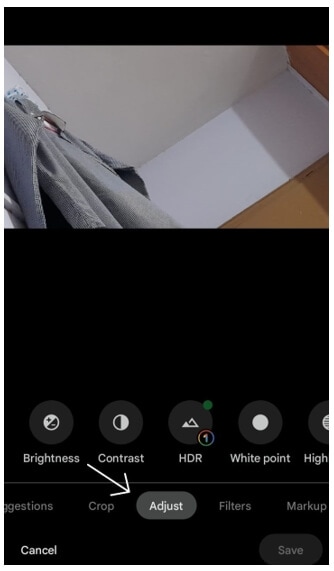
2. ปรับสีในแอป Google Photos
เลือกวิดีโอที่คุณต้องการและกดที่แก้ไขตัวเลือกและจากนั้นปรับแต่งเลือกประเภทของเอฟเฟกต์ที่คุณต้องการใช้กับวิดีโอ และปรับหมุนเพื่อทำการปรับแต่งที่จำเป็น เอฟเฟกต์เช่น:
- ความสว่าง
- คอนทราสต์
- จุดสีขาว
- ไฮไลท์
- เงา
- จุดสีดำ
- ความอิ่มตัว
- และอีกมากมายที่เป็นส่วนหนึ่งของฟีเจอร์นี้
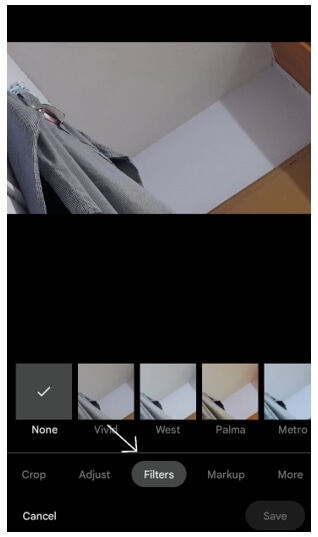
3. เพิ่มฟิลเตอร์ในแอป Google Photos
เปิดตัวเลือกแก้ไขและแตะที่ฟิลเตอร์ เพื่อเลือกประเภทฟิลเตอร์ที่คุณต้องการเพิ่มลงในวิดีโอของคุณ
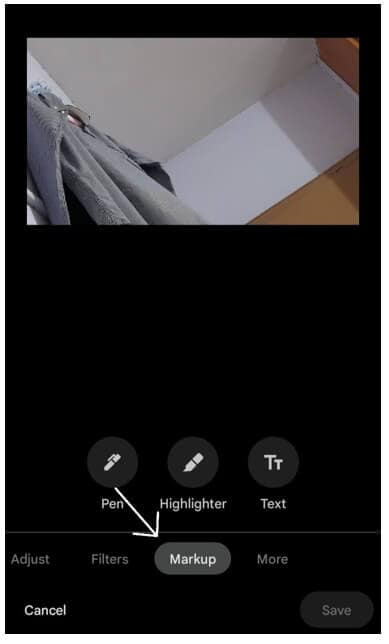
4. เน้นหรือวาดในแอป Google Photos
ไปที่ส่วน Markup ในตัวเลือกแก้ไขและแตะที่ปากกาเน้นข้อความหรือปากกา เพื่อวาดหรือเน้นตามที่คุณต้องการ
ส่วนที่ 4: วิธีสร้างวิดีโอด้วย Google Photos?
ในการติดตามบทเรียนนี้ คุณจะต้องมีโทรศัพท์หรือแท็บเล็ต Android ที่ใช้ Google เพื่อใช้ Google Photos การใช้ Google Photos บนอุปกรณ์มือถืออาจต้องปรับเล็กน้อยหากไม่รองรับบริการนี้ โดยทำตามขั้นตอนเหล่านี้ คุณสามารถใช้ Google Photos สร้างภาพยนตร์บนสมาร์ทโฟน Android
ขั้นตอนที่ 1:ในการใช้แอป คุณต้องสมัครบัญชีก่อน เมื่อต้องการเริ่มต้น คุณต้องเข้าสู่ระบบด้วยบัญชี Gmail หากคุณเคยลงทะเบียนไว้แล้ว
ขั้นตอนที่ 2: เลือกคลังจากเมนูด้านล่างขวาของหน้าจอมือถือ เลื่อนลงไปที่ยูทิลิตี้และคลิกเลยแอนิเมชัน, คอลลาจ,และ ภาพยนตร์ทั้งหมดนี้อยู่ในส่วนสร้างใหม่เนื่องจากคำแนะนำนี้เกี่ยวกับการสร้างภาพยนตร์ จึงเลือกภาพยนตร์ปุ่มนี้
ขั้นตอนที่ 3:คุณสามารถเลือกธีมภาพยนตร์ในแท็บ "สร้างภาพยนตร์" หรือสร้างภาพยนตร์มาตรฐานใหม่ก็ได้

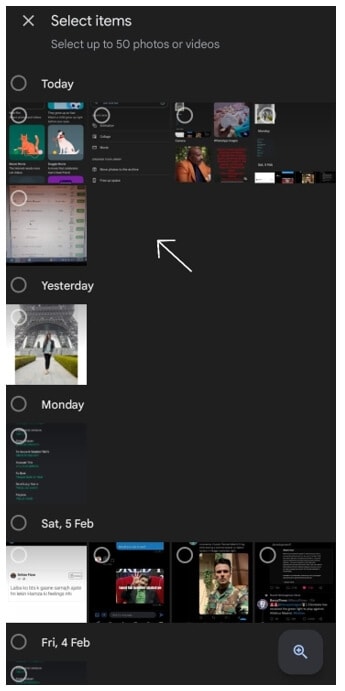
ขั้นตอนที่ 4: ตอนทำวิดีโอ คุณสามารถเลือกได้สูงสุด 50 ภาพและคลิป เมื่อเลือกเนื้อหาแล้ว เพียงกดปุ่ม "สร้าง" และ Google จะจัดเรียงภาพและวิดีโอของคุณตามลำดับเวลาให้อัตโนมัติ
ขั้นตอนที่ 5: คุณสามารถเปลี่ยนลำดับภาพถ่ายได้โดยแตะแล้วลากที่ไอคอนแถบฟิล์มตัวเลื่อนอนุญาตให้คุณเปลี่ยนระยะเวลาของภาพแต่ละภาพในภาพยนตร์ เพลงประกอบและเพลงจากอุปกรณ์สามารถเข้าถึงโดยเลือกปุ่มเพลงที่มุมขวากลาง
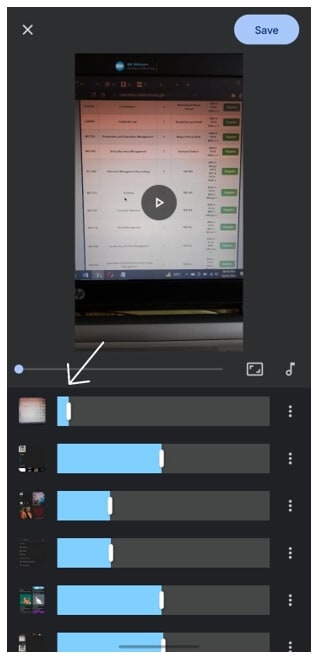
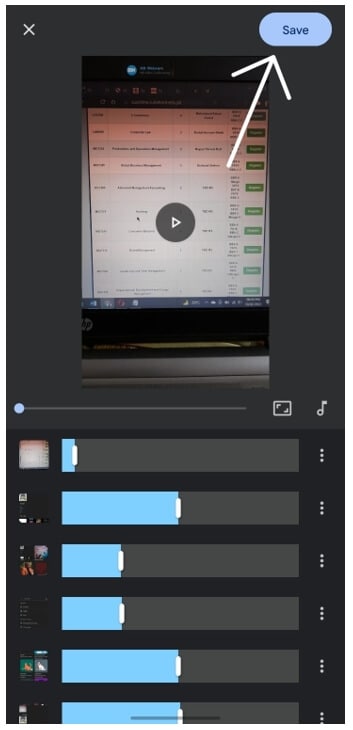
ขั้นตอนที่ 6:นอกจากนี้คุณยังสามารถเปลี่ยนรูปลักษณ์ของวิดีโอได้โดยใช้สไตล์และเอฟเฟกต์ เลือกชื่อเรื่องสำหรับภาพยนตร์ของคุณหลังจากดูวิดีโอที่เสร็จสิ้นแล้ว เมื่อเสร็จสิ้น ให้คลิกบันทึก,และภาพที่เสร็จจะปรากฏในอัลบั้ม Google Photos ของคุณ หากต้องการบันทึกวิดีโอไปยังที่จัดเก็บอุปกรณ์ ให้ค้นหาวิดีโอและเลือกดาวน์โหลดวิดีโอจากเมนูตัวเลือกของวิดีโอเพื่อนำไปดาวน์โหลด
นอกจากฟีเจอร์ที่กล่าวไว้ข้างต้น คุณยังใช้เพื่อรักษาความนิ่งให้กับวิดีโอได้ ตรวจสอบ:วิธีรักษาความนิ่งของวิดีโอฟรีด้วย Google Photos
ส่วนที่ 5: วิธีแชร์วิดีโอที่แก้ไขแล้วจาก Google Photos?
หลังจากแก้ไขวิดีโอของคุณ ก็ถึงเวลาที่จะแชร์ให้กับเพื่อน ๆ ต่อไปนี้คือวิธี:
ขั้นตอนที่ 1:เปิดแอป Google Photosบนอุปกรณ์มือถือและคลิกที่รูปภาพแท็บเข้าสู่ระบบบัญชี Googleหากยังไม่เข้าสู่ระบบ
ขั้นตอนที่ 2: เลือกรูปภาพ อัลบั้ม หรือวิดีโอที่จะใช้ในการแชร์ ใช้แชร์ปุ่ม เลือกบุคคลที่คุณต้องการแชร์รูปภาพในส่งใน Google Photos.
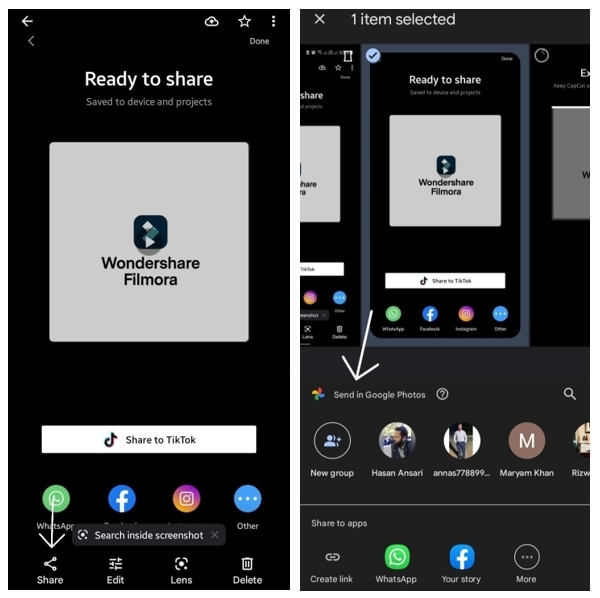
หมายเหตุ: หากต้องการแชร์กับบุคคลหนึ่ง แตะที่ชื่อของเขาบนหน้าจอ
- ในการค้นหาบุคคลเฉพาะ เลือกค้นหาจากเมนูดรอปดาวน์ พิมพ์ชื่อ, หมายเลขโทรศัพท์และอีเมล
- เลือกหลายคนหากต้องการแชร์กับมากกว่าหนึ่งคน
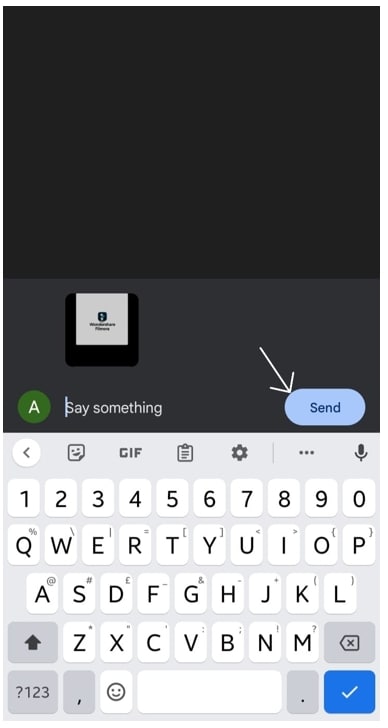
- (ถ้ามี) เพิ่มข้อความประกอบกับเนื้อหาที่คุณแบ่งปัน
ขั้นตอนที่ 3:ในการส่งรูปภาพหรือวิดีโอ ใช้ส่งปุ่ม
สรุป
คุณสามารถใช้Google Video Editorในการสร้างภาพยนตร์จากรูปถ่ายและเพลิดเพลินกับความทรงจำที่น่าตื่นเต้นที่สุด นี่เป็นวิธีมาตรฐานในการประหยัดพื้นที่บนคลาวด์ หากคุณต้องการโพสต์วิดีโอที่ไม่เหมือนใครบนแพลตฟอร์มโซเชียลเน็ตเวิร์ก คุณควรใช้ Google Photos
ถ้าต้องการทำให้ความทรงจำของคุณน่าตื่นเต้นยิ่งขึ้น คุณสามารถสร้างคอลลาจและแอนิเมชันได้ เนื่องจาก Google Photos ใช้งานง่าย มีประสิทธิภาพ และสะดวกสบาย คุณจะไม่พบทางเลือกที่ดีกว่ามัน!