



สุดยอดชีทลับสำหรับการสร้างคอลลาจ
โปรแกรมแก้ไขที่ง่ายแต่ทรงพลัง
เอฟเฟกต์หลากหลายให้คุณเลือกสรร
มีบทเรียนละเอียดโดยช่องทางทางการ
ยอมรับกันเถอะ! ทำไมต้องไถภาพคอลลาจไปมา เมื่อคุณสามารถดูทุกภาพในคอลลาจเดียวได้ สร้างคอลลาจจากรูปถ่ายหลายใบเป็นสิ่งที่ง่ายสุด ๆ ที่คุณทำได้ทางออนไลน์ ไม่ต้องสงสัยเลยว่าภาพถ่ายง่าย ๆ สามารถเปลี่ยนเป็นงานศิลปะคอลลาจที่น่าประทับใจ เก็บความทรงจำหรือแชร์บนโซเชียลมีเดียได้
การทำคอลลาจด้วยแอปสร้างคอลลาจใช้เวลาแค่ประมาณหนึ่งนาทีเท่านั้น ยกเว้นเวลาที่คุณต้องเลือกรูปของตัวเอง มาเริ่มจากรายชื่อแอปที่คุณสามารถดาวน์โหลดและเริ่มค้นหากันวิธีทำรูปเป็นคอลลาจ.
ส่วนที่ 1 8 แอปยอดนิยมสำหรับทำคอลลาจ
หากคุณเปิด Play Store แล้วไม่แน่ใจว่าจะดาวน์โหลดแอปไหน ลองดูข้อดีข้อเสียแต่ละแอปจะช่วยให้คุณตัดสินใจง่ายขึ้น มีแอปให้คุณเลือกหลากหลายหากกำลังสงสัยว่า ทำคอลลาจจากรูปภาพอย่างไรแต่ละแอปจะยากหรือง่ายในระดับที่ต่างกัน
01Canva

ตามมาตรฐานส่วนใหญ่ Canva โดดเด่นในฐานะเครื่องมือที่เป็นมืออาชีพมาก คนเริ่มต้นสามารถใช้งานและแก้ไขได้อย่างสะดวกสบาย ช่วยให้คุณทำงานได้ราบรื่นและรวดเร็ว
คุณสามารถทดลองฟีเจอร์มากมายได้ โดยเฉพาะเวลาออกแบบคอลลาจ Canva ขึ้นชื่อเรื่องสัดส่วนที่หลากหลายสำหรับโซเชียลมีเดียแต่ละประเภท ฟีเจอร์ที่เกี่ยวข้องจะแบ่งหมวดหมู่ให้เลือก แก้ไขได้ตามต้องการ จะใช้เป็นสตอรี่ แบนเนอร์ หรือคอลลาจก็ได้
ข้อดี:
● มีเทมเพลตให้เลือกมากมาย
● เทมเพลตแบ่งประเภทตามดีไซน์
● แถบเครื่องมือใช้งานง่ายบนหน้าต่างโปรแกรม
ข้อเสีย:
● ไม่มีเทมเพลตคอลลาจเฉพาะ
02Pic Collage
มือสมัครเล่นที่ต้องการแนวทางและความช่วยเหลือในการทำคอลลาจ สามารถดาวน์โหลด Pic Collage ได้ มันเป็นแอปสร้างคอลลาจที่ยอดเยี่ยมพร้อมแนะนำการใช้งานขณะแก้ไขรูป มีลูกศรแนะนำในคู่มือให้รู้ว่าควรทำอะไร วางรูปแบบไหน ชัดเจนดี ไอคอนแต่ละอย่างก็อธิบายไว้ชัดเจนสุด ๆ ประสบการณ์ใช้งานง่ายไม่สับสน อินเทอร์เฟซเป็นมิตรที่สุดในบรรดาแอปทั้งหมด
ข้อดี:
● อินเทอร์เฟซใช้งานง่ายสุด ๆ
● ฟีเจอร์คอลลาจแบบฟรีสไตล์
● เทมเพลตแยกตามธีมและขนาด
ข้อเสีย:
● มีโฆษณาบนแอปมาก
● ลายน้ำเอาออกได้เฉพาะเวอร์ชันโปร
03Moldiv
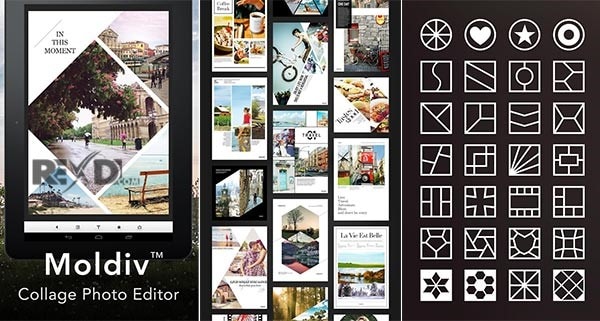
นี่คือแอปทำคอลลาจฟรีที่ดีที่สุด โดยเฉพาะสำหรับมือใหม่ แอปนี้ไม่แค่ช่วยให้คุณทำคอลลาจง่ายขึ้น แต่ยังแก้ไขรูปได้ด้วย มีกล้องในตัวพร้อมพรีเซ็ตและฟิลเตอร์หลากหลายถ่ายเซลฟี่ได้
เข้าถึงรูปแบบคอลลาจอย่างน้อย 312 แบบ พร้อมเครื่องมือแก้ไขภาพหลายอย่างสำหรับจัดวางหรือปรับแสง
ข้อดี:
● เพิ่มรูปได้สูงสุด 9 รูปในคอลลาจเดียว
● กล้องมีโหมดบิวตี้
● ปรับสัดส่วนแต่ละคอลลาจได้
ข้อเสีย:
● เวอร์ชันฟรีมีตัวเลือกจำกัด
Layout (Instagram)
04Ribbet
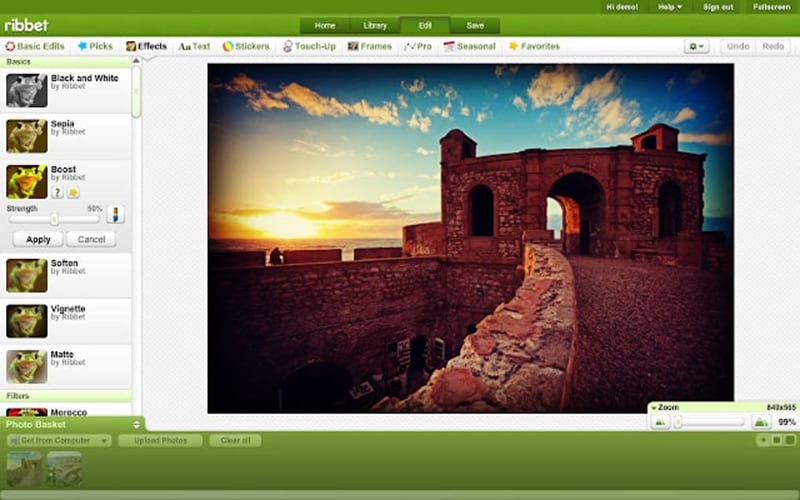
แอปคอลลาจนี้เพิ่มตัวเลือกให้กับสายแต่งภาพอย่างแท้จริง คอลเลกชั่นคอลลาจมีอัปเดตเทมเพลตใหม่ให้เข้ากับฤดูกาลและโอกาสต่าง ๆ อยู่เสมอ คุณยังสามารถใช้เอฟเฟกต์และตัวอักษรต่าง ๆ เพิ่มข้อความ เปลี่ยนฟ้อนต์ให้ภาพที่จะแชร์ลงโซเชียลมีเดียได้
สิ่งที่น่าทึ่งอีกอย่างคือแอปนี้แสดงตัวอย่างรูปแบบคอลลาจที่เลือก พร้อมตัวเลือก ‘Jigsaw’ ถ้าใช้เวอร์ชันโปรจะได้เครื่องมือแก้ไขมากขึ้น เช่น โคลน ดอดจ์ เคิร์ฟ เบิร์น เป็นต้น
ข้อดี:
● อินเทอร์เฟซเรียบง่าย ใช้งานสะดวก
● เครื่องมือใช้งานง่าย
● จัดระเบียบผลงานของตัวเองได้
ข้อเสีย:
● ปลดล็อกตัวเลือกส่วนใหญ่ได้แค่เมื่ออัปเกรดเป็นพรีเมียม
05PicsArt Photo
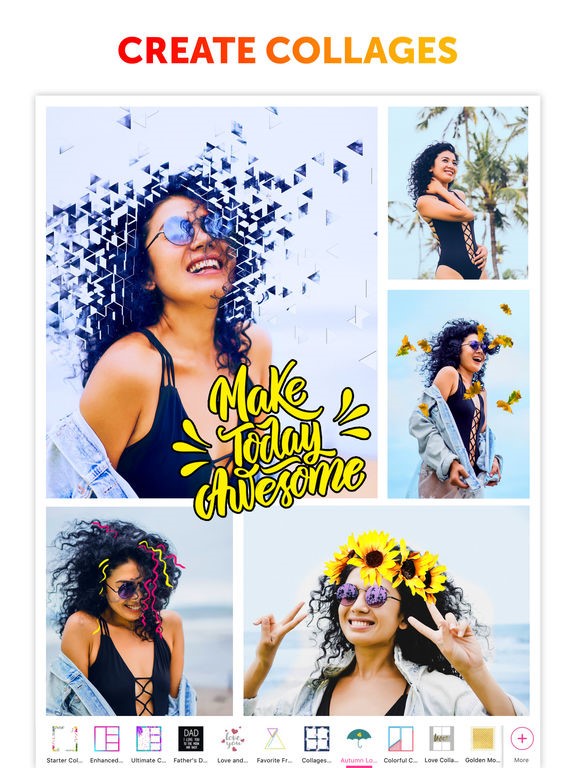
แอปนี้จริง ๆ แล้วเป็นโปรแกรมแก้ไขแบบครบวงจร ทำคอลลาจตามดีไซน์หรือเทรนด์ยอดนิยมก็ได้ เลือกรูปแบบโพสต์สนุก ๆ ลงโซเชียลหรือแนวงานมืออาชีพก็ได้
สร้างคอลลาจแบบอิสระได้ตามสไตล์ของคุณเอง จะเลือกเทมเพลตตามธีมงานเทศกาล เช่น คริสต์มาสหรือวันหยุดอื่นก็ได้ แอปยังมีคลังภาพสต็อกที่อัปเดตรูปใหม่ทุกวัน
หน้าต่างแก้ไขนี้ยังเปลี่ยนพื้นหลังคอลลาจได้ด้วย เป็นฟีเจอร์ที่โดดเด่นอีกอย่าง
ข้อดี:
● เครื่องมือวาดและแต่งภาพเยอะมาก
● ปรับฟิลเตอร์ได้
● แชร์ไปยังโซเชียลมีเดียโดยตรง
● เพิ่มเอฟเฟกต์ซ้อน
ข้อเสีย:
● แอปอาจช้าตอนแต่งภาพ
● เวอร์ชันฟรีมีโฆษณา
06PhotoGrid

การทำคอลลาจควรสนุก และ PhotoGrid ก็ออกแบบมาให้สนุกได้จริง ๆ นอกจากมีดีไซน์เทมเพลตให้เลือกเยอะ คุณยังสามารถเลือกสัดส่วนให้เหมาะกับโซเชียลแพลตฟอร์มแต่ละแบบได้
เลือกรูปแบบยอดนิยัมสำหรับ Instagram เช่น 1:1 หรือ 4:5 รวมถึงสัดส่วนอื่น ๆ อย่าง 4:3 หรือ 5:7 ที่ต่างกัน สิ่งที่ทำให้แอปนี้ต่างออกไปคือ ตัวสร้างคอลลาจ มีฟีเจอร์สมุดคอลลาจ
คุณสามารถแปะอะไรลงในสมุดก็ได้ ไม่ว่าจะเป็นภาพถ่ายอื่น อีโมจิ สติกเกอร์ เปลี่ยนพื้นหลังหรือเพิ่มข้อความก็ได้
ข้อดี:
● มีดีไซน์เทมเพลตมากมาย
● ตัวเลือกสัดส่วนรูปแบบสำเร็จรูป
● ฟีเจอร์สมุดคอลลาจใช้งานสนุก
ข้อเสีย:
● ตัวเลือกแก้ไขภาพมีจำกัด
● การสนับสนุนด้านเทคนิคช้า
07Pic Stitch
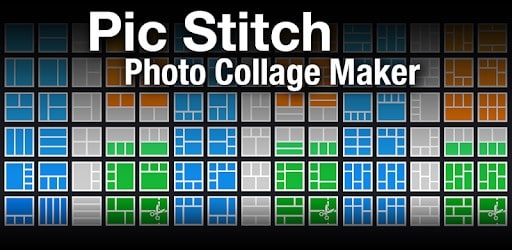
ชื่อที่ไม่ซ้ำเพื่อเป้าหมายที่แตกต่างซึ่งอาจเป็นเหตุผลว่าแอปนี้อยู่ทุกที่ สิ่งที่ดีมากคือไม่เพียงแค่ทำคอลลาจ แต่ยังสามารถเพิ่มวิดีโอในเลย์เอาต์คอลลาจได้ เมื่อเทียบกับแอปอื่น Pic Stitch มีฟีเจอร์การแก้ไขคอลลาจมากกว่าและใช้งานได้หลากหลาย มีตัวเลือกทดลองฟิลเตอร์ต่าง ๆ บนภาพของคุณได้ด้วย
ข้อดี:
● สัดส่วนสามารถเปลี่ยนได้ตามต้องการ
● ตัวแก้ไขมีฟังก์ชั่นเยอะ
● อัปโหลดวิดีโอในคอลลาจได้
ข้อเสีย:
● ขาดอินเทอร์เฟซที่ใช้งานง่าย
● มีโฆษณาในแอป
08InShot Collage Maker

Collage Maker จาก InShot Inc. มีอินเทอร์เฟซที่เป็นระเบียบที่สุดในลิสต์นี้ ใครที่ชอบประสบการณ์แต่งภาพลื่นไหลควรลองเลย
คุณสามารถใส่รูปสูงสุด 18 รูปในเฟรมเดียว เพิ่มความหลากหลายของเลย์เอาต์คอลลาจได้มากขึ้น แอปนี้ให้ทั้งแก้ไขและจัดคอลลาจพร้อมกัน หรือจะใช้ฟีเจอร์ฟรีสไตล์ทำเลย์เอาต์ตามแบบของคุณเองก็ได้
ข้อดี:
● กริดคอลลาจปรับแต่งได้เต็มที่
● มีโปรแกรมแก้ไขในตัวสำหรับแต่งภาพ
● โหมดฟรีสไตล์ให้อิสระเต็มที่
● เครื่องมือแต่งภาพหลากหลายสำหรับผู้ใช้โปร
ข้อเสีย:
● ใช้ได้เฉพาะ Android เท่านั้น
● เวอร์ชันฟรีมีลายน้ำ
ส่วนที่ 2 วิธีทำคอลลาจจากรูปภาพในแต่ละอุปกรณ์?
01วิธีทำคอลลาจรูปภาพบน iPhone
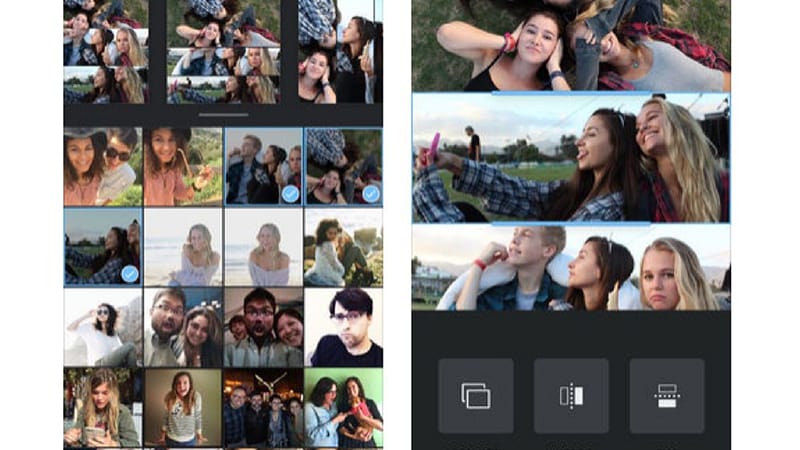
Instagram ได้เปิดตัว ‘Layout’ แอปทำคอลลาจสุดง่ายโดยเฉพาะสำหรับ iPhone;
ขั้นตอนที่ 1: ติดตั้งและเปิดแอป Layout จากหน้าโฮม iPhone
ขั้นตอนที่ 2: เลือกรูปภาพที่ต้องการใช้ในคอลลาจ
ขั้นตอนที่ 3: เลือกเลย์เอาต์จากด้านบนของหน้าจอ
ขั้นตอนที่ 4: ซูม ปรับขนาดรูปในคอลลาจ
ขั้นตอนที่ 5: สามารถตั้งค่าต่าง ๆ เพิ่มเติม เช่น เปลี่ยนขอบหรือเปลี่ยนรูปภาพ จากนั้นแตะบันทึก
02วิธีทำภาพตัดปะบน Android
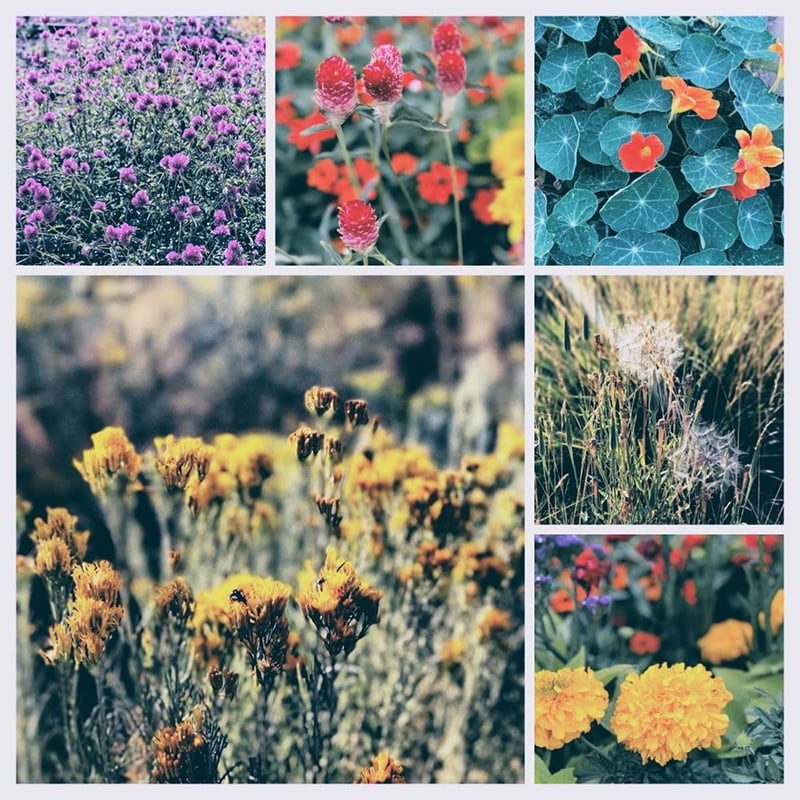
วิธีง่ายๆ และฟรีในการสร้างภาพตัดปะบนโทรศัพท์ Android คือการใช้ Google Photos
ขั้นตอนที่ 1: เปิด Google Photos โดยแตะไอคอน pinwheel พร้อม Google colours อันเป็นสัญลักษณ์
ขั้นตอนที่ 2: แตะที่ไอคอน 'รูปภาพ' ในแอปที่ด้านล่างซ้าย หรือคุณสามารถคลิกที่อัลบั้มได้
ขั้นตอนที่ 3: ตอนนี้แตะที่ไอคอนสามจุดที่ด้านขวาบนของแผงค้นหา เมนูแบบเลื่อนลงจะปรากฏขึ้น
ขั้นตอนที่ 4: ตอนนี้คุณสามารถแตะที่ 'ภาพตัดปะ' เพื่อเริ่มเลือกภาพที่คุณต้องการในภาพตัดปะของคุณ
ขั้นตอนที่ 5: คุณสามารถแตะเพื่อเลือกหรือยกเลิกการเลือกรูปภาพ
ขั้นตอนที่ 6: แตะที่ 'สร้าง' เพื่อรวมภาพถ่ายที่เลือกทั้งหมด
ตอนที่ 3วิธีสร้างวอลเปเปอร์คอลลาจ
แอปพลิเคชันที่ดีที่สุดที่คุณสามารถใช้เพื่อสร้างวอลเปเปอร์ที่สมบูรณ์แบบ ซึ่งคุณสามารถแสดงบนคอมพิวเตอร์หรือโทรศัพท์ของคุณได้คือ Canva มีความสมดุลที่เหมาะสมของเทมเพลตและความยืดหยุ่นในการแก้ไขที่คุณต้องการ คุณสามารถใช้ภาพได้มากเท่าที่คุณต้องการในภาพตัดปะของคุณ
ขั้นตอนที่ 1: เปิด Canva และค้นหาเทมเพลต "วอลเปเปอร์" ใดๆ ในแผงค้นหาการออกแบบ
ขั้นตอนที่ 2: สำรวจเทมเพลตและเปิดเทมเพลตที่คุณต้องการแก้ไข
ขั้นตอนที่ 3: คุณสามารถเพิ่มกริดได้มากเท่าที่คุณต้องการภายในขอบเขตของเทมเพลตที่คุณเลือก
ขั้นตอนที่ 4: สร้างสรรค์กับการออกแบบและการเลือกองค์ประกอบของคุณ
ขั้นตอนที่ 5: เมื่อเสร็จสิ้นแล้ว คุณสามารถบันทึกผลลัพธ์สุดท้ายได้
ตอนที่ 4วิธีสร้างคอลลาจสำหรับ Facebook
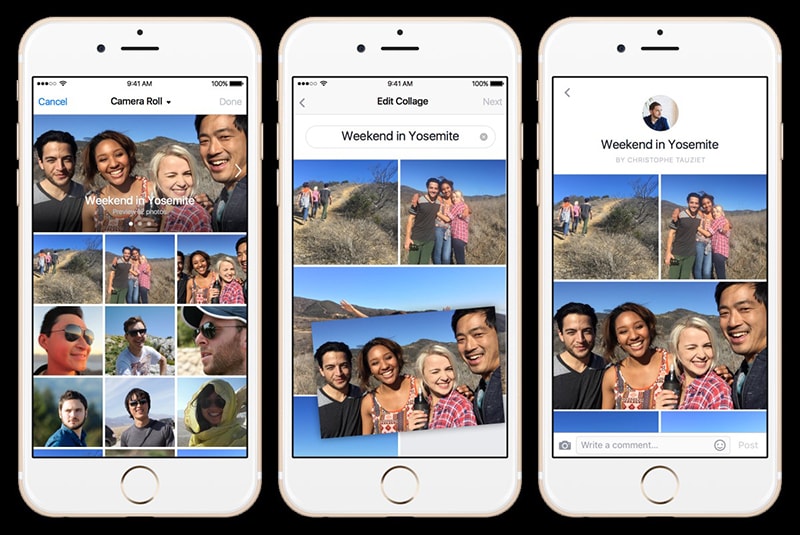
การอัปเดตครั้งสำคัญล่าสุดของ Facebook ได้เพิ่มคุณสมบัติการตัดปะที่ไม่ซ้ำใครซึ่งฟรีและใช้งานง่าย มันจะเปิดขึ้นเมื่อคุณแตะที่ปุ่มโพสต์รูปภาพ ที่นั่น คุณจะได้รับคำแนะนำการตัดปะอัตโนมัติสำหรับรูปภาพล่าสุดของคุณที่บันทึกไว้ในแกลเลอรีในพื้นที่ของคุณ
นี่อาจเป็นขั้นตอนที่ง่ายที่สุดในการปฏิบัติตาม แต่จำกัดเฉพาะโพสต์บน Facebook เท่านั้น แม้ว่าคุณสามารถเลือกดาวน์โหลดภาพตัดปะที่คุณทำและลบโพสต์ได้
หากคุณมีนิสัยชอบสร้างภาพตัดปะเป็นประจำ แต่บางครั้งก็ขาดภาพที่คุณกำลังอัปโหลด คุณสามารถดาวน์โหลดภาพสต็อกที่น่าทึ่งได้ที่โปรแกรมตัดต่อวิดีโอ Wondershare Filmoraตัวเลือก
สร้างแอนิเมชั่นที่กำหนดเองที่ไม่ซ้ำใครโดยไม่ต้องเหนื่อย
มุ่งเน้นไปที่การสร้างเรื่องราวมหากาพย์และปล่อยให้รายละเอียดเป็นฟีเจอร์อัตโนมัติของ Filmora
เริ่มต้นการผจญภัยที่สร้างสรรค์ด้วยเอฟเฟกต์ลากและวางและความเป็นไปได้ที่ไม่มีที่สิ้นสุด
Filmora ลดความซับซ้อนของคุณสมบัติขั้นสูงเพื่อประหยัดเวลาและความพยายามของคุณ
Filmora ตัดการทำซ้ำเพื่อให้คุณสามารถก้าวไปสู่ความก้าวหน้าในการสร้างสรรค์ครั้งต่อไปของคุณ
●ประเด็นสำคัญจากตอนนี้→
●การสร้างภาพตัดปะได้พัฒนาเป็นศิลปะและใช้ในสื่อทุกประเภท เป็นทักษะที่เรียนรู้ได้ง่ายและเปิดโอกาสให้คุณสำรวจความดื้อรั้นในการสร้างสรรค์ของคุณ
●ลองใช้แอปใด ๆ ที่กล่าวถึงในรายการของเราแล้วคุณจะเริ่มต้นได้ดี!