


เนื้อหาวิดีโอได้กลายเป็นหนึ่งในวิธีการที่หลากหลายที่สุดในการเผยแพร่ข้อมูลและความบันเทิงให้กับผู้ชม ไม่ว่าจะเป็นการใช้งานเชิงพาณิชย์หรือส่วนบุคคล เราต้องใช้ซอฟต์แวร์ตัดต่อวิดีโอเพื่อประมวลผลวิดีโอที่ต้องการส่งออก ฟังก์ชันหนึ่งของแอปพลิเคชันตัดต่อวิดีโอคือการซูมเข้าและแพนวิดีโอสำหรับผู้ใช้
บ่อยครั้งที่ผู้ใช้จำเป็นต้องสร้างส่วนที่ครอบตัดของวิดีโอเป็นผลลัพธ์สุดท้ายสำหรับโครงการของตน บางครั้งผู้สร้างภาพยนตร์ใช้เอฟเฟกต์การซูมเพื่อโฟกัสเรื่องใดเรื่องหนึ่ง แต่ความอุดมสมบูรณ์ของแอปพลิเคชันตัดต่อวิดีโอที่แตกต่างกันดูเหมือนจะล้นหลามมากสำหรับผู้ใช้ ในบทความนี้ เราจะพูดถึงสิ่งที่ดีที่สุดที่มีอยู่โปรแกรมตัดต่อวิดีโอ zoomแอพพลิเคชั่นและวิธีการซูมในการตัดต่อวิดีโอโดยใช้แอพพลิเคชั่นเหล่านั้น
เราทดสอบอย่างไร
- เราทดสอบความสะดวกในการใช้งานของแต่ละเครื่องมือ โดยประเมินทั้งการตั้งค่าล่วงหน้า "ครอบตัดเพื่อซูม" แบบง่ายๆ และการควบคุมคีย์เฟรมขั้นสูงสำหรับการแพนและซูมแบบไดนามิก
- แต่ละเครื่องมือได้รับการทดสอบว่ารักษาคุณภาพของภาพหลังจากการซูมได้ดีเพียงใด เรามองหาพิกเซลหรือการเบลอที่มากเกินไป
- เราประเมินประสิทธิภาพ โดยสังเกตว่าซอฟต์แวร์สามารถดูตัวอย่างเอฟเฟกต์การซูมได้อย่างราบรื่นเพียงใด และเรนเดอร์วิดีโอสุดท้ายได้เร็วเพียงใด โดยเฉพาะอย่างยิ่งกับฟุตเทจ 4K
- สุดท้าย เราได้ตรวจสอบความพร้อมใช้งานข้ามแพลตฟอร์มและมูลค่าโดยรวม โดยจัดลำดับความสำคัญของเครื่องมือที่ทำงานได้อย่างราบรื่นทั้งบนเดสก์ท็อปและอุปกรณ์พกพา
ตัวเลือก 3 อันดับแรกของเราสำหรับโปรแกรมแก้ไขการซูมวิดีโอ



แม้ว่าตัวเลือกยอดนิยมของเราจะเป็นจุดเริ่มต้นที่ดี แต่ก็เป็นเพียงส่วนหนึ่งของภาพ มีเครื่องมือที่ยอดเยี่ยมอื่นๆ อีกมากมาย ซึ่งแต่ละเครื่องมือมีจุดแข็งเฉพาะตัว ไม่ว่าคุณจะกำลังมองหาโปรแกรมโอเพ่นซอร์สฟรี โปรแกรมแก้ไขระดับมืออาชีพ หรือเครื่องมือออนไลน์ง่ายๆ รายการทั้งหมดของเรามีให้คุณ มาเจาะลึกบทวิจารณ์โดยละเอียดของโปรแกรมตัดต่อการซูมวิดีโอที่ดีที่สุดในปีนี้กันดีกว่า
9 โปรแกรมตัดต่อการซูมวิดีโอที่ดีที่สุดในปี 2025
1. Wondershare ฟิล์มโมรา
แอปพลิเคชันแรกในรายชื่อโปรแกรมตัดต่อวิดีโอ Zoom ที่ดีที่สุดคือฟิลโมรา,และเป็นที่นิยมอย่างมากในหมู่ผู้ใช้เนื่องจากมีตัวเลือกเอฟเฟกต์ที่รวดเร็วและแปรผัน และเมื่อเราพูดถึงการซูมในโปรแกรมตัดต่อวิดีโอ ผู้ใช้จะได้รับอนุญาตให้ซูมไปยังส่วนที่ต้องการของหน้าจอวิดีโอ และโปรแกรมตัดต่อยังรองรับความละเอียด 4K อีกด้วย ซึ่งหมายความว่าหากวิดีโอที่นำเข้าของคุณอยู่ในการตั้งค่าคุณภาพสูงสุด จะไม่มีการสูญเสียคุณภาพของโครงการที่ส่งออก
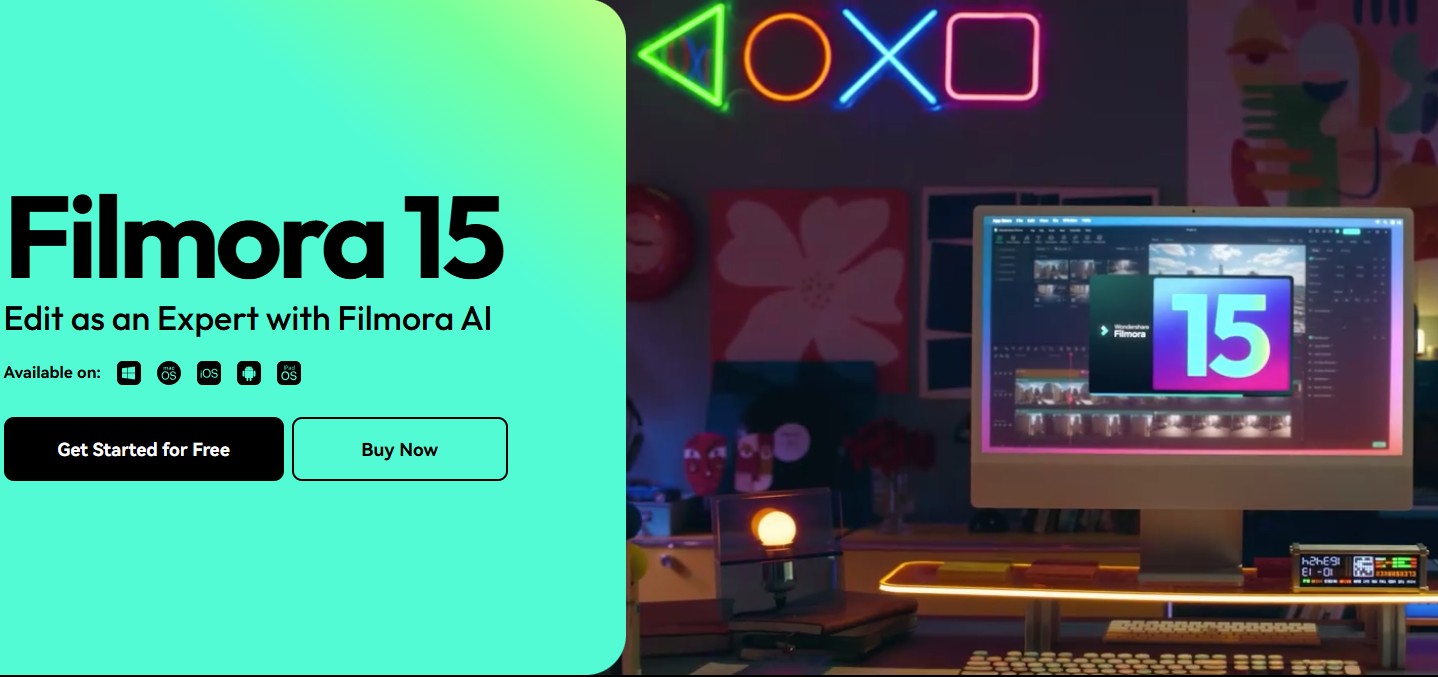
หลังจากที่คุณใช้เอฟเฟกต์การซูมในโปรแกรมตัดต่อวิดีโอ Filmora แล้ว คุณสามารถแพนด้วยความช่วยเหลือของเมาส์เพื่อเน้นพื้นที่เฉพาะของวิดีโอได้ นอกจากนี้ยังรองรับการป้องกันภาพสั่นไหวของวิดีโอและการตัดต่อหลายชั้นเพื่อเพิ่มคุณภาพของวิดีโอเอาต์พุต และเครื่องมือเหล่านี้ช่วยทำให้วิดีโอเอาต์พุตสุดท้ายราบรื่นและชัดเจนยิ่งขึ้น
นี่คือคำแนะนำฉบับย่อเกี่ยวกับวิธีใช้:
- ขั้นแรกให้เปิดฟิล์มโมราแอปพลิเคชันแล้วนำเข้าวิดีโอที่คุณต้องการแก้ไขสำหรับโครงการของคุณ หลังจากนั้น คุณจะเห็นไทม์ไลน์ของวิดีโอที่คุณกำลังทำอยู่
- เลือกไทม์ไลน์วิดีโอที่คุณต้องการซูมและคลิกที่ฟังก์ชัน "แพนและซูม" ที่มีอยู่เป็นตัวเลือก 4 ที่มุมขวาบนของหน้าจอ
- ที่นั่น คุณสามารถซูมเข้าและออกหน้าจอได้ตามต้องการ และคุณยังสามารถแพนจากซ้ายไปขวาหรือในทางกลับกันโดยใช้เมาส์ของคุณ หลังจากนั้นบันทึกโครงการและส่งออกไปยังอุปกรณ์ของคุณ
- คีย์เฟรม:เพิ่มและปรับคีย์เฟรมได้อย่างง่ายดายเพื่อควบคุมตำแหน่ง สเกล และการหมุนเพื่อเอฟเฟกต์การซูมที่ราบรื่นและปรับแต่งได้
- ครอบตัดและซูม:แผงโดยเฉพาะที่เรียบง่ายสำหรับใช้การซูมแบบคงที่หรือเอฟเฟกต์ "แพนและซูม" ที่ตั้งไว้ล่วงหน้า (เอฟเฟกต์ Ken Burns)
- ความสะดวกในการใช้งาน:อินเทอร์เฟซลากและวางที่ใช้งานง่ายซึ่งสามารถเข้าถึงได้สำหรับผู้เริ่มต้นโดยไม่จำกัดเฉพาะมืออาชีพ
- การตัดอัจฉริยะ AI:สามารถใช้ร่วมกับการซูมเพื่อแยกวัตถุและสร้างเอฟเฟกต์แบบไดนามิกและเป็นชั้นๆ
- วินโดว์ 11/10
- แมคโอเอส
- ไอโอเอส
- แอนดรอยด์
- มีทั้งการตั้งค่าล่วงหน้าอย่างง่ายและการควบคุมคีย์เฟรมเต็มรูปแบบ
- อินเทอร์เฟซที่สะอาดและใช้งานง่าย
- ประสิทธิภาพที่ยอดเยี่ยมด้วยฟุตเทจ 4K
- การสนับสนุนข้ามแพลตฟอร์ม (โครงการเดสก์ท็อปและมือถือ)
- โปรแกรมแก้ไขวิดีโอที่มีคุณสมบัติครบครัน (เอฟเฟกต์ ชื่อเรื่อง เสียง)
- การทดลองใช้ฟรีรวมถึงลายน้ำบนวิดีโอที่ส่งออก
ผู้สร้างเนื้อหา YouTuber นักเรียน และใครก็ตามที่ต้องการเนื้อหาที่เชื่อถือได้และมีคุณภาพสูงโปรแกรมตัดต่อวิดีโอแบบแพนและซูมนั่นทั้งง่ายต่อการเรียนรู้และทรงพลัง
เราขอแนะนำ Filmora เพราะมันแก้ปัญหา "ซูม" ได้ดีกว่าโปรแกรมแก้ไขอื่นๆ เข้าใจดีว่าบางครั้งคุณต้องการการแก้ไขด้วยการคลิก 2 ครั้ง และบางครั้งคุณต้องการการควบคุมทางศิลปะ Filmora นำเสนอเครื่องมือที่ดีที่สุดในระดับเดียวกันสำหรับทั้งสองอย่าง ทั้งหมดในแพ็คเกจเดียว
 ดาวน์โหลดอย่างปลอดภัย
2. เครื่องเล่นสื่อ VLC
โปรแกรมตัดต่อวิดีโอ zoom ยอดนิยมอีกตัวหนึ่งที่มีอยู่ในระบบปฏิบัติการหลายระบบคือ VLC media player เป็นเครื่องเล่นสื่อมาตรฐานที่รองรับรูปแบบวิดีโอที่แปรผันได้ แต่สำหรับผู้ใช้ขั้นสูง แอปพลิเคชันนี้สามารถเปลี่ยนเป็นแอปพลิเคชันตัดต่อวิดีโอได้ มีการรองรับอัตราเฟรมที่แตกต่างกันรวมถึงการรองรับวิดีโอความละเอียด 4K เพื่อสร้างวิดีโอเอาต์พุตที่คมชัดและชัดเจน
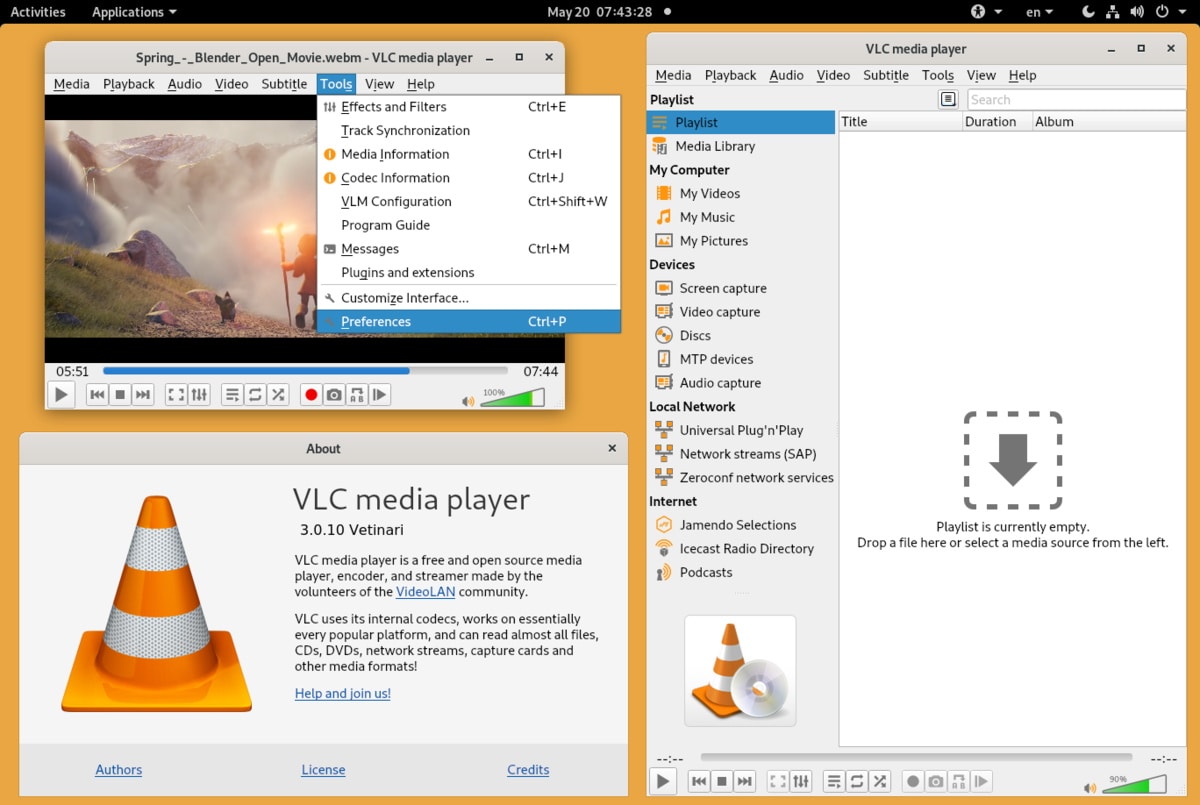
ในเอฟเฟกต์การซูมวิดีโอที่มีอยู่ภายในแอปพลิเคชัน ผู้ใช้สามารถเลือกส่วนใดส่วนหนึ่งของหน้าจอเพื่อแพนและซูมได้ คุณสมบัตินี้ช่วยให้ผู้สร้างภาพยนตร์สามารถมุ่งเน้นไปที่หัวข้อเฉพาะได้โดยไม่ยุ่งยากมากนัก และเอฟเฟกต์แพนให้การเปลี่ยนแปลงที่เหมาะสมจากเฟรมหนึ่งไปยังอีกเฟรมหนึ่งพร้อมเอาต์พุตวิดีโอที่ราบรื่นและมีคุณภาพสูง นี่คือวิธีที่คุณสามารถใช้เอฟเฟกต์ซูมในเครื่องเล่นสื่อ VLC:
- ขั้นแรก เปิดเครื่องเล่นสื่อ VLC และนำเข้าวิดีโอที่คุณต้องการแก้ไข ตอนนี้ที่ด้านบนของหน้าจอคุณจะสามารถเห็นส่วนเครื่องมือ
- จากส่วนเครื่องมือ ให้ไปที่ "เอฟเฟกต์และตัวกรอง" หรือคุณสามารถใช้ปุ่ม "Ctrl E" เพื่อเข้าถึงเอฟเฟกต์ได้โดยตรง
- ตอนนี้คลิกที่แท็บ "เอฟเฟกต์วิดีโอ" และเลือกกล่องกาเครื่องหมาย "การซูมแบบโต้ตอบ" จากนั้นใช้โปรแกรมแก้ไขวิดีโอซูมเข้าและบันทึกโครงการเมื่อคุณทำเสร็จแล้ว
- การซูมการเล่น:ขยายบางส่วนของวิดีโอระหว่างการเล่น
- ตัวกรองพืช:สามารถใช้ครอบตัดวิดีโอได้อย่างถาวร (static zoom) ผ่าน transcoding
- หน้าต่าง
- แมคโอเอส
- ลินุกซ์
- เหมาะสำหรับการดูวิดีโอที่ซูมเข้า
- ฟรีและโอเพ่นซอร์สอย่างสมบูรณ์
- ไม่ใช่โปรแกรมตัดต่อวิดีโอ
- ไม่สามารถส่งออกเอฟเฟกต์แพนและซูมแบบไดนามิกได้
- การครอบตัดถาวร (การซูม) เป็นกระบวนการแปลงรหัสที่ซับซ้อนและช้า
- ไม่มีคีย์เฟรมหรือเอฟเฟกต์ "เคนเบิร์นส์"
ผู้ใช้ที่ต้องการ *ดู* วิดีโอในสถานะซูมเข้า หรือผู้ใช้ทางเทคนิคที่ต้องการครอบตัดไฟล์วิดีโอแบบคงที่อย่างง่าย
เรารวม VLC เพื่อชี้แจงฟังก์ชันของมัน เป็นเครื่องเล่นมีเดียที่ดีที่สุดที่มีอยู่ แต่ *ไม่ใช่*โปรแกรมแก้ไขการซูมวิดีโอ. หากคุณต้องการ *สร้าง* เอฟเฟกต์ซูมให้ผู้อื่นเห็น คุณต้องมีโปรแกรมแก้ไขที่แท้จริงอย่าง Filmora
3. Openshot
หากคุณกำลังมองหาโปรแกรมตัดต่อภาพถ่ายแบบซูมออกที่ช่วยคุณในการตัดต่อวิดีโอของคุณ แต่ยังสามารถใช้งานได้บนแพลตฟอร์มต่างๆ เช่น Linux, Mac หรือ Windows Openshot เป็นตัวเลือกที่ดีที่สุด มีการรองรับรูปแบบเสียง วิดีโอ และรูปภาพที่มีอยู่ส่วนใหญ่ และด้วยแอป video zoom editor นี้ คุณสามารถใช้อินเทอร์เฟซที่ใช้เส้นโค้งอันทรงพลังสำหรับแอนิเมชั่นคีย์เฟรมได้
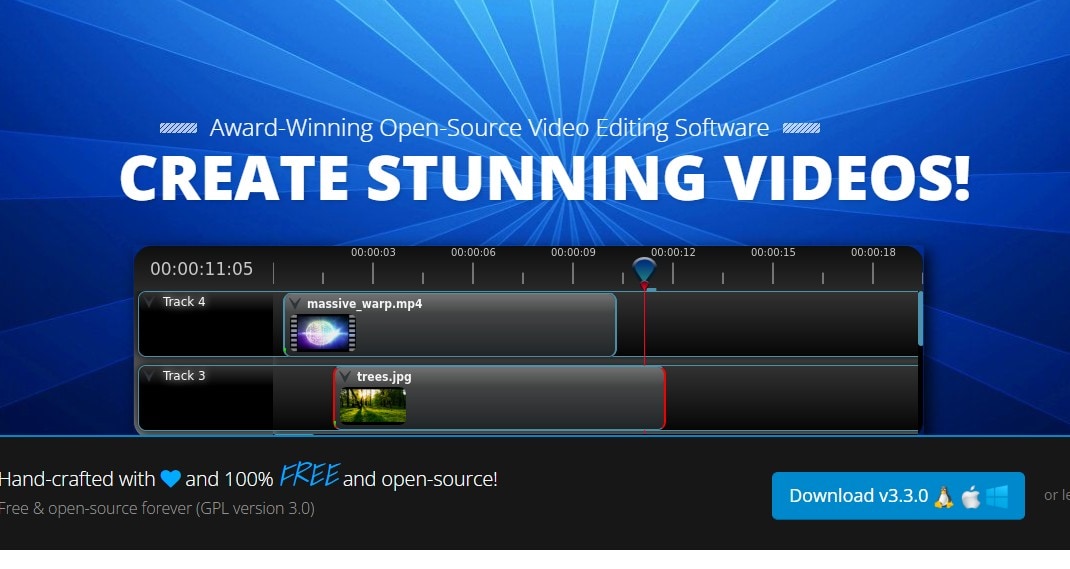
เมื่อทำงานกับเอฟเฟกต์ซูมและแพนในวิดีโอของคุณ คุณสามารถเพิ่มเลเยอร์ได้มากเท่าที่คุณต้องการ แอปพลิเคชันนี้ยังช่วยให้คุณปรับขนาดและปรับขนาดวิดีโอของคุณได้ตามความต้องการของคุณ คุณสมบัติอีกประการหนึ่งที่โดดเด่นคือการรองรับการรวมเดสก์ท็อปที่ช่วยให้ผู้ใช้สามารถลากและวางไทม์ไลน์ที่ต้องการเพิ่มเอฟเฟกต์ได้ นี่คือวิธีที่คุณสามารถซูมเข้าวิดีโอในอินเทอร์เฟซ Openshot:
- ขั้นแรกให้เลือกคลิปที่คุณต้องการใช้เอฟเฟกต์การซูมและไปที่ "การตั้งค่าวิดีโอ" จากนั้นเลือก "Distort=Yes" และเปลี่ยนความสูงหรือความกว้างตามความต้องการของคุณ
- จากนั้นตั้งค่า "จุดสิ้นสุดของคลิป" และหากคุณต้องการเคลื่อนไหวระหว่างคลิปเหล่านั้น คุณสามารถตั้งค่าความสูงหรือความกว้างเริ่มต้นด้วยตัวเลขที่น้อยกว่าได้
- จากนั้นใช้การเปลี่ยนแปลงและส่งออกวิดีโอของคุณไปยังอุปกรณ์
- ภาพเคลื่อนไหวคีย์เฟรม:ระบบคีย์เฟรมที่ทรงพลังตามเส้นโค้งเพื่อควบคุมการซูม แพน และเอฟเฟกต์การเคลื่อนไหวอื่นๆ ได้อย่างแม่นยำ
- แทร็กไม่จำกัด:เพิ่มเลเยอร์วิดีโอ เสียง หรือรูปภาพให้ได้มากเท่าที่ต้องการสำหรับการแก้ไขที่ซับซ้อน
- ปรับขนาดและปรับขนาด:ปรับขนาดและสเกลวิดีโอได้อย่างง่ายดายด้วยความแม่นยำ
- การรวมเดสก์ท็อป:ฟังก์ชันการลากและวางที่ราบรื่นสำหรับการแก้ไขที่ใช้งานง่าย
- หน้าต่าง
- แมคโอเอส
- ลินุกซ์
- ฟรีและโอเพ่นซอร์สอย่างสมบูรณ์
- ความเข้ากันได้ข้ามแพลตฟอร์ม
- รองรับรูปแบบเสียง วิดีโอ และรูปภาพต่างๆ
- แอนิเมชั่นคีย์เฟรมที่ทรงพลังสำหรับเอฟเฟกต์แบบไดนามิก
- อาจมีแนวโน้มที่จะเกิดปัญหาขัดข้องหรือปัญหาความเสถียร โดยเฉพาะอย่างยิ่งกับโครงการที่ซับซ้อน
- อินเทอร์เฟซอาจดูขัดเกลาน้อยกว่าเมื่อเทียบกับทางเลือกที่ต้องชำระเงิน
- การเรนเดอร์อาจช้ากว่าบรรณาธิการมืออาชีพ
ผู้ใช้ที่คำนึงถึงงบประมาณ ผู้ที่ชื่นชอบ Linux และผู้ที่กำลังมองหาฟรีและมีความสามารถโปรแกรมแก้ไขการซูมวิดีโอสำหรับการสร้างเอฟเฟกต์แพนและซูมแบบไดนามิกโดยไม่ต้องลงทุนในซอฟต์แวร์เชิงพาณิชย์
OpenShot เป็นทางเลือกฟรีที่ยอดเยี่ยมสำหรับการแพนและซูมแบบไดนามิก แม้ว่าซอฟต์แวร์อาจขาดความซับซ้อนของซอฟต์แวร์แบบชำระเงิน แต่ความสามารถของคีย์เฟรมทำให้เป็นคู่แข่งที่แข็งแกร่งสำหรับทุกคนที่ต้องการซอฟต์แวร์ที่ยืดหยุ่นและฟรีโปรแกรมตัดต่อวิดีโอ zoom.
4. โปรแกรมตัดต่อวิดีโอฟรี VSDC
VSDC เป็นอีกหนึ่งแอปพลิเคชันตัดต่อวิดีโอยอดนิยมที่สามารถดาวน์โหลดและใช้งานได้ฟรี แอปพลิเคชันนี้รองรับรูปแบบวิดีโอหรือเสียงและตัวแปลงสัญญาณส่วนใหญ่ที่มีอยู่ และยังมีคุณสมบัติสำหรับการตั้งค่าตัวแปรสำหรับวิดีโอเอาต์พุต และเอฟเฟกต์การซูมและแพนในโปรแกรมตัดต่อวิดีโอนี้ราบรื่นและชัดเจนมาก
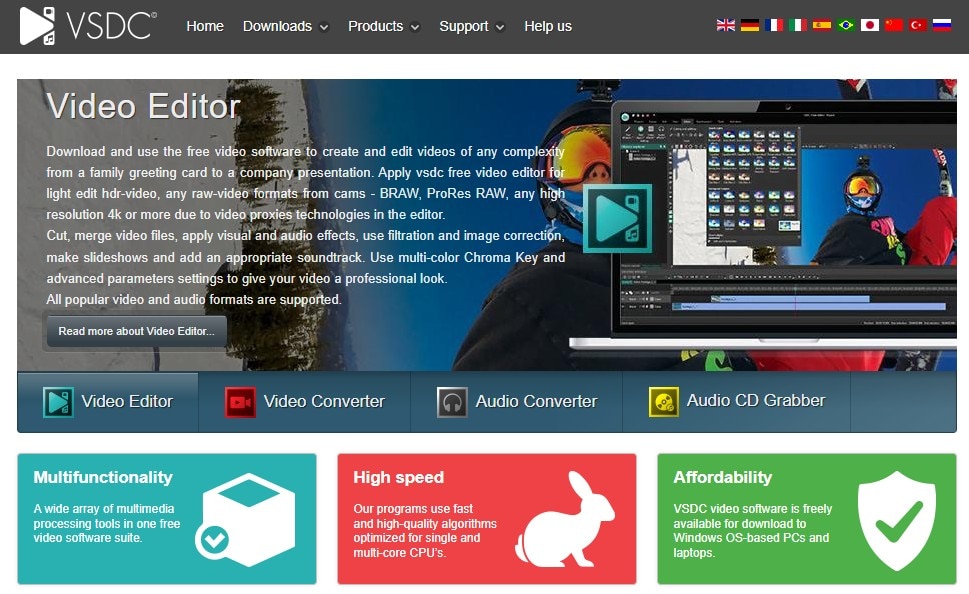
ปุ่ม chroma อันทรงพลังยังสามารถใช้กับเอฟเฟกต์ซูมเพื่อเพิ่มความมหัศจรรย์ของภาพยนตร์ให้กับวัตถุในวิดีโอหรือสามารถรวมเข้ากับหน้าจอสีเขียวได้ และเนื่องจากรองรับวิดีโอที่มีความละเอียดสูง โปรเจ็กต์เอาต์พุตที่ผลิตด้วยโปรแกรมตัดต่อวิดีโอนี้จึงมีคุณภาพที่สะอาดและน่าทึ่งมากแม้จะใช้เครื่องมือครอบตัดและเอฟเฟกต์ซูมก็ตาม นี่คือขั้นตอนที่คุณสามารถทำตามเพื่อใช้โปรแกรมแก้ไข VSDC:
- หลังจากนำเข้าวิดีโอที่คุณต้องการแก้ไขแล้ว ให้เลื่อนเคอร์เซอร์เมาส์ไปที่จุดบนไทม์ไลน์ที่คุณต้องการเพิ่มเอฟเฟกต์ซูม
- ไปที่ "เอฟเฟกต์วิดีโอ" คลิกที่แท็บ "การเปลี่ยนแปลง" จากนั้นเลือก "ครอบตัด" จากนั้นลากเส้นขอบของเลเยอร์ที่สร้างขึ้นบนไทม์ไลน์ไปทางซ้ายไปยังจุดที่คุณต้องการเพิ่มเอฟเฟกต์การซูม
- จากนั้นคลิกที่ตัวเลือก "ใช้เอฟเฟกต์" และบันทึกวิดีโอ
- ตัวแก้ไขแบบไม่เชิงเส้น:มอบความยืดหยุ่นที่ยอดเยี่ยมสำหรับการวางวัตถุที่ใดก็ได้ในไทม์ไลน์
- เอฟเฟกต์ซูม:เอฟเฟกต์ซูมเฉพาะพร้อมพารามิเตอร์ที่ปรับแต่งได้และรองรับคีย์เฟรม
- กุญแจโครมา:ฟังก์ชันหน้าจอสีเขียวขั้นสูงสำหรับเอฟเฟกต์เลเยอร์ด้วยการซูม
- การสนับสนุนความละเอียดสูง:ทำงานร่วมกับวิดีโอ 4K และแม้แต่ 8K โดยรักษาคุณภาพ
- การเร่งความเร็วฮาร์ดแวร์:ใช้ GPU เพื่อการประมวลผลและการเรนเดอร์ที่เร็วขึ้น
- หน้าต่าง
- ดาวน์โหลดและใช้งานได้ฟรีอย่างสมบูรณ์
- นำเสนอคุณสมบัติขั้นสูงที่หลากหลายสำหรับบรรณาธิการฟรี
- รองรับรูปแบบวิดีโอและเสียงเกือบทั้งหมด
- เอาต์พุตคุณภาพดีสำหรับเอฟเฟกต์การซูมและแพน
- อินเทอร์เฟซอาจซับซ้อนและน่ากลัวสำหรับผู้เริ่มต้น
- อาจใช้ทรัพยากรมาก โดยเฉพาะบนคอมพิวเตอร์รุ่นเก่า
- เวอร์ชัน Pro มีคุณสมบัติและการสนับสนุนเพิ่มเติม
ผู้ใช้บนแพลตฟอร์ม Windows ที่กำลังมองหาฟรีที่มีฟีเจอร์มากมายโปรแกรมแก้ไขการซูมวิดีโอที่มีความสามารถขั้นสูง เช่น การแก้ไขแบบไม่เชิงเส้น และ chroma key เหมาะสำหรับโครงการที่ซับซ้อนมากขึ้น
VSDC เป็นตัวเลือกฟรีที่แนะนำอย่างยิ่งสำหรับผู้ที่ต้องการมากกว่าแค่การซูมขั้นพื้นฐาน ความสามารถในการแก้ไขแบบไม่เชิงเส้นและเอฟเฟกต์ขั้นสูงทำให้มีประสิทธิภาพอย่างน่าประหลาดใจโปรแกรมตัดต่อวิดีโอ zoomโดยไม่มีป้ายราคา
5. โปรแกรมตัดต่อวิดีโอ Movavi
โปรแกรมตัดต่อวิดีโอส่วนใหญ่ที่มีอยู่บนอินเทอร์เน็ตในปัจจุบันมาพร้อมกับคุณสมบัติมากมาย แต่สิ่งที่ทำให้ Movavi video editor แตกต่างจากแอปพลิเคชันอื่นๆ คือความจริงที่ว่ามีตัวเลือกในการสร้างวิดีโอโดยอัตโนมัติด้วยการรองรับภาพเคลื่อนไหวคีย์เฟรม และแม้ว่าคุณจะทำงานกับวิดีโอความละเอียด 4k กระบวนการส่งออกก็รวดเร็วมาก
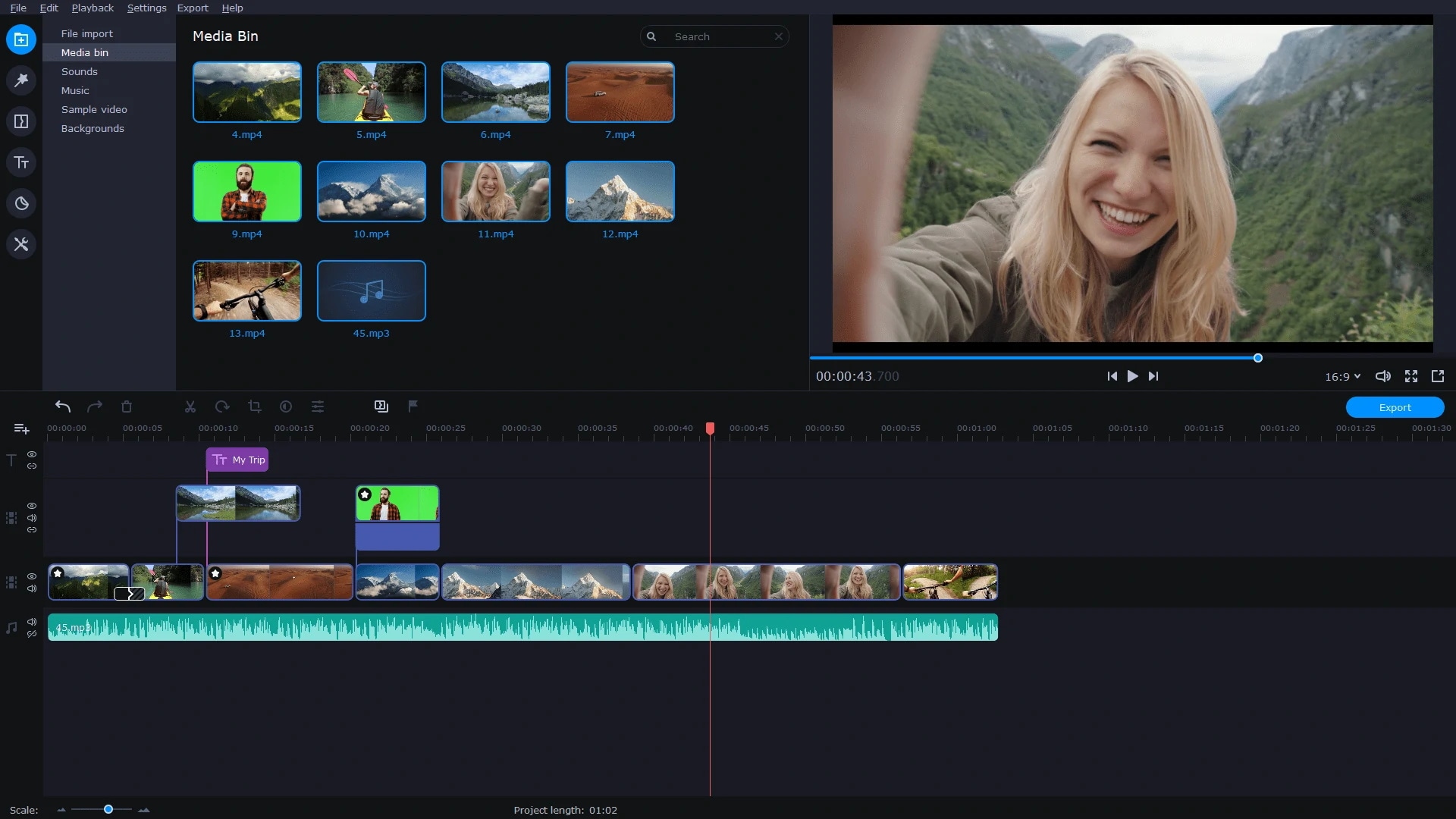
ตัวเลือกการซูมและแพนวิดีโอในแอปพลิเคชันนี้ใช้งานง่ายและราบรื่นจริงๆ อัลกอริธึมล้ำสมัยที่ใช้ใน Movavi video editor ช่วยในตัวเลือกการซูม AI ซึ่งจะปรับขนาดฉากที่ซูมหรือครอบตัดในวิดีโอโดยอัตโนมัติ และตัวเลือกการรักษาเสถียรภาพจะสร้างวิดีโอในภาพยนตร์เมื่อมีการใช้เอฟเฟกต์ นี่คือวิธีที่คุณสามารถใช้ Movavi เพื่อสร้างวิดีโอที่น่าทึ่ง:
- ขั้นแรกให้นำเข้าวิดีโอที่คุณต้องการแก้ไขและเลือกไทม์ไลน์ที่คุณต้องการเพิ่มเอฟเฟกต์การซูม
- จากนั้นเปิดส่วน "เครื่องมือเพิ่มเติม" จากอินเทอร์เฟซแล้วคลิกส่วน "แพนและซูม" หลังจากนั้นให้เลือกไอคอน "ซูม" และลากระยะเวลาวิดีโอที่คุณต้องการใช้เอฟเฟกต์ซูม
- จากนั้นหลังจากบันทึกคีย์เฟรมแล้ว ให้เลือกอัตราเฟรมและความละเอียดแล้วส่งออกวิดีโอ
- ตัวเลือกการซูม AI:ปรับขนาดอัตโนมัติสำหรับฉากที่ครอบตัดหรือซูม
- ภาพเคลื่อนไหวคีย์เฟรม:การควบคุมการแพนและซูมที่แม่นยำด้วยคีย์เฟรมที่ปรับแต่งได้
- ระบบป้องกันภาพสั่นไหว:ปรับภาพที่สั่นคลอนให้เรียบเนียน เหมาะสำหรับการซูมคลิป
- ส่งออกอย่างรวดเร็ว:การเรนเดอร์ที่มีประสิทธิภาพแม้สำหรับโครงการวิดีโอ4K
- อินเตอร์เฟซที่ใช้งานง่าย:การออกแบบที่ใช้งานง่าย เหมาะสำหรับการแก้ไขอย่างรวดเร็ว
- หน้าต่าง
- แมคโอเอส
- อินเทอร์เฟซที่ใช้งานง่ายมากสำหรับผู้เริ่มต้น
- ความเร็วในการเรนเดอร์และส่งออกที่รวดเร็ว โดยเฉพาะสำหรับ 4K
- คุณสมบัติ AI อัจฉริยะสำหรับการซูมอัตโนมัติ
- ชุดเครื่องมือแก้ไขขั้นพื้นฐานถึงระดับกลางที่ครอบคลุม
- ขาดคุณสมบัติระดับมืออาชีพขั้นสูงบางอย่างเมื่อเทียบกับโปรแกรมแก้ไขระดับไฮเอนด์
- การทดลองใช้ฟรีมีข้อจำกัด รวมถึงลายน้ำ
ผู้ใช้ทั่วไป วิดีโอบล็อกเกอร์ และผู้สร้างเนื้อหาที่ต้องการความช่วยเหลือ AI ที่รวดเร็ว ใช้งานง่ายโปรแกรมแก้ไขการซูมวิดีโอสำหรับการผลิตวิดีโอที่น่าดึงดูดพร้อมเอฟเฟกต์แบบไดนามิกอย่างรวดเร็ว
ขอแนะนำ Movavi เป็นอย่างยิ่งสำหรับความสมดุลที่ยอดเยี่ยมระหว่างความสะดวกในการใช้งานและคุณสมบัติอันทรงพลัง โดยเฉพาะตัวเลือกการซูมที่ขับเคลื่อนด้วย AI เป็นตัวเลือกที่ยอดเยี่ยมสำหรับผู้ที่ต้องการสร้างเอฟเฟกต์ซูมที่ดูเป็นมืออาชีพอย่างมีประสิทธิภาพ
6. เฟล็กซ์คลิป
แอปพลิเคชันตัดต่อวิดีโอที่ยอดเยี่ยมอีกแอปพลิเคชันหนึ่งที่ผู้ใช้สามารถใช้ได้ฟรีคือ Flexclip และมีตัวเลือกต่างๆ เช่น การเพิ่มเพลง การพากย์เสียง การเพิ่มลายน้ำ และข้อความในวิดีโอ แต่อินเทอร์เฟซที่ราบรื่นที่ช่วยให้ผู้ใช้สามารถตัดแต่ง ครอบตัด และส่งออกวิดีโอได้อย่างง่ายดายคือสิ่งที่ทำให้แอปพลิเคชันนี้น่าทึ่ง เมื่อคุณทำงานกับวิดีโอความละเอียดสูงและคุณใช้เอฟเฟกต์ซูมในวิดีโอ คุณจะไม่สูญเสียคุณภาพของวิดีโอที่ส่งออก
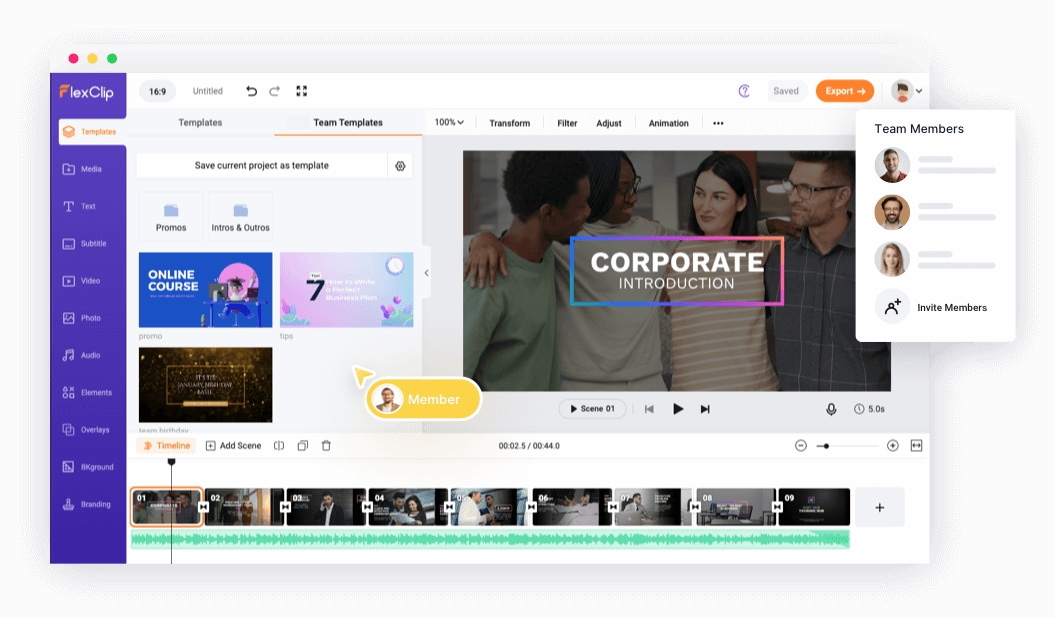
แอปพลิเคชันยังมีอัลกอริธึมที่มีประสิทธิภาพซึ่งช่วยให้ผู้ใช้รักษาเสถียรภาพของวิดีโอซูม รวมถึงรักษาอัตราส่วนภาพให้เท่าเดิม หากคุณต้องการใช้แอปพลิเคชันนี้เพื่อใช้เอฟเฟกต์ซูมหรือแพนในคลิปวิดีโอของคุณ นี่คือวิธีที่คุณสามารถทำได้:
- ขั้นแรก อัปโหลดวิดีโอของคุณไปยังอินเทอร์เฟซแอปพลิเคชันในคุณภาพสูงสุด แล้วคลิกที่ตัวเลือกไทม์ไลน์
- จากนั้นแบ่งวิดีโอของคุณออกเป็นมากกว่าสามส่วนหรือคลิปด้วยเครื่องมือ "ตัด" จากนั้นเลือกเครื่องมือ "ซูม" ที่มีอยู่ในเมนูแล้วลากแถบเลื่อนจากขวาเพื่อขยายขนาดวิดีโอที่ถูกต้อง
- จากนั้นจบเคอร์เซอร์ที่ตำแหน่งที่คุณต้องการเพิ่มเอฟเฟกต์ ตอนนี้บันทึกเอฟเฟกต์ Jump Cut zoom และส่งออกวิดีโอของคุณ
- แถบเลื่อนซูมอย่างง่าย:แถบเลื่อนที่ใช้งานง่ายสำหรับใช้เอฟเฟกต์การซูมแบบคงที่
- ไลบรารีเทมเพลตที่หลากหลาย:คอลเลกชันเทมเพลตมากมายสำหรับการสร้างวิดีโออย่างรวดเร็ว
- สื่อหุ้น:เข้าถึงห้องสมุดขนาดใหญ่ของคลิปวิดีโอ รูปภาพ และเพลงปลอดค่าลิขสิทธิ์
- ข้อความและการซ้อนทับ:ข้อความเคลื่อนไหว การซ้อนทับ และวิดเจ็ตที่หลากหลายสำหรับโซเชียลมีเดีย
- เว็บเบราว์เซอร์ (เครื่องมือออนไลน์)
- ใช้งานง่ายมากสำหรับผู้เริ่มต้น
- ไม่จำเป็นต้องติดตั้งซอฟต์แวร์
- เหมาะสำหรับวิดีโอโซเชียลมีเดียที่ใช้เทมเพลต
- รวมไลบรารีสื่อสต็อกมากมาย
- ต้องมีการเชื่อมต่ออินเทอร์เน็ตอย่างต่อเนื่อง
- การส่งออกเวอร์ชันฟรีพร้อมลายน้ำและความละเอียดต่ำ
- ไม่มีคีย์เฟรมขั้นสูงสำหรับการแพนและซูมแบบไดนามิก
- เวลาอัปโหลดและดาวน์โหลดอาจช้า
นักการตลาดและเจ้าของธุรกิจขนาดเล็กที่ต้องการสร้างวิดีโอส่งเสริมการขายหรือเนื้อหาโซเชียลมีเดียที่เรียบง่ายและดูเป็นมืออาชีพอย่างรวดเร็วโดยไม่ต้องเรียนรู้มากนัก
เราขอแนะนำ Flexclip สำหรับความเรียบง่ายและรวดเร็วอย่างแท้จริง ไม่ใช่เครื่องมือสำหรับการแก้ไขที่ซับซ้อน แต่เวิร์กโฟลว์ที่ขับเคลื่อนด้วยเทมเพลตทำให้เป็นหนึ่งในวิธีที่เร็วที่สุดในการสร้างวิดีโอที่ขัดเกลาด้วยข้อความ เพลง และเอฟเฟกต์ซูมง่ายๆ โดยตรงในเบราว์เซอร์ของคุณ
7. ไลท์เวิร์ค
หากคุณกำลังมองหาโปรแกรมตัดต่อวิดีโอที่มีคุณสมบัติระดับพรีเมียม เช่น การรองรับรูปแบบสื่อระดับมืออาชีพหรือความสามารถในการจัดการไฟล์ที่มีประสิทธิภาพสูง Lightworks เป็นตัวเลือกที่ดีที่สุด นอกจากนี้ยังรองรับความพร้อมใช้งานของไทม์ไลน์ที่ยืดหยุ่นและเครื่องมือตัดแต่งและแก้ไขพร็อกซีอีกหลายโหลที่สามารถทำให้วิดีโอใดๆ ก็ตามเหมือนภาพยนตร์ได้ คุณสมบัติอีกประการหนึ่งที่ผู้ใช้ชื่นชมคือการประมวลผลพื้นหลังขั้นสูงและลำดับรูปแบบเอาต์พุตที่กำหนดเองซึ่งมีประโยชน์มากขณะแก้ไข
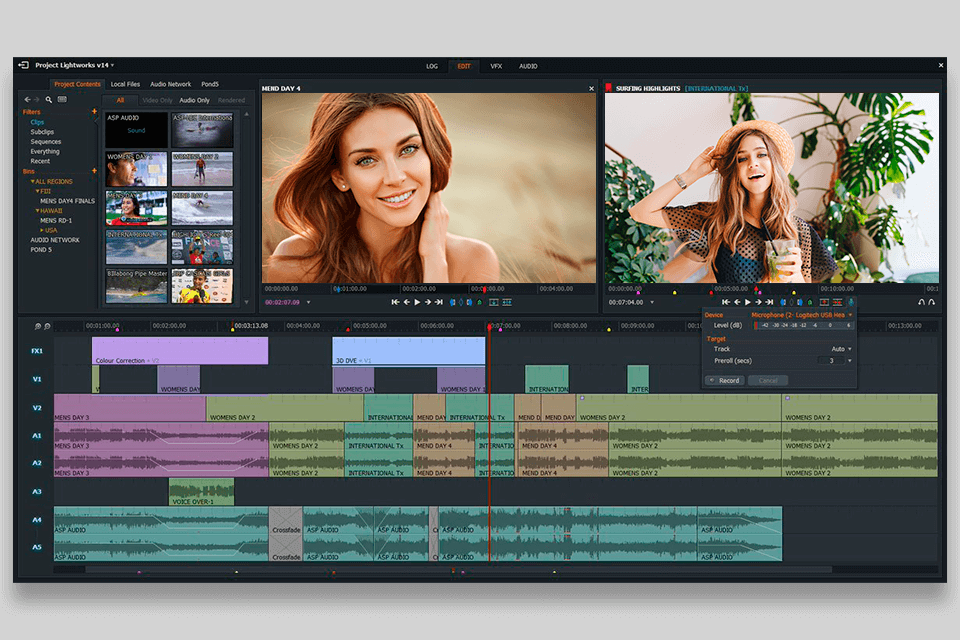
แท็บ VFX ที่มีอยู่ในอินเทอร์เฟซช่วยให้ผู้ใช้แก้ไขวิดีโอได้หลายวิธี สำหรับเอฟเฟกต์การซูมและแพนในแอปพลิเคชันนี้มีแถบเครื่องมือเฉพาะสำหรับการครอบตัดและเอฟเฟกต์การซูมซึ่งสามารถเข้าถึงได้ง่ายมาก หากต้องการใช้โปรแกรมแก้ไข Lightworks:
- หลังจากนำเข้าวิดีโอและเลือกไทม์ไลน์แล้ว ให้คลิกปุ่ม "I" เพื่อตั้งเวลาในและ "o" เมื่อสิ้นสุดระยะเวลาที่คุณต้องการเวลาออก
- จากนั้นไปที่ส่วนเครื่องมือและเลือกแท็บ "VFX" จากนั้นคลิกที่ "DVE Effects" เพื่อเพิ่มคลิป DVE ลงในวิดีโอของคุณ
- จากนั้นเลือกคลิป DVE ภายใต้ตัวเลือก "ปรับขนาด" จากนั้นซูมวิดีโอ แพนไปทางซ้ายหรือขวาตามความต้องการของคุณ จากนั้นบันทึกการตั้งค่าและส่งออกวิดีโอในคุณภาพที่ต้องการ
- เอฟเฟกต์ขั้นสูง DVE:การควบคุมคีย์เฟรมเต็มรูปแบบเหนือตำแหน่ง สเกล ครอบตัด และการหมุนผ่านแผง DVE
- การตัดแต่งแบบมืออาชีพ:เครื่องมือตัดแต่งที่มีความแม่นยำสูง (สลิป สไลด์ ระลอกคลื่น) สำหรับการแก้ไขเฟรมที่แม่นยำ
- รองรับรูปแบบกว้าง:การสนับสนุนดั้งเดิมสำหรับตัวแปลงสัญญาณวิดีโอระดับมืออาชีพที่หลากหลาย
- การตัดต่อแบบหลายกล้อง:เครื่องมือที่มีประสิทธิภาพสำหรับการซิงค์และแก้ไขฟุตเทจจากกล้องหลายตัว
- หน้าต่าง
- แมคโอเอส
- ลินุกซ์
- NLE ระดับมืออาชีพพร้อมคุณสมบัติอันทรงพลัง
- คีย์เฟรมที่แม่นยำและทรงพลังอย่างยิ่งสำหรับเอฟเฟกต์
- รวดเร็วและตอบสนองแม้บนฮาร์ดแวร์ที่เรียบง่าย
- เวอร์ชันฟรีมีความสามารถสูง
- เส้นโค้งการเรียนรู้ที่สูงชันมากสำหรับผู้เริ่มต้น อินเตอร์เฟซที่แหวกแนว
- เวอร์ชันฟรีจำกัดการส่งออกให้เหลือความละเอียด 720p
- เวิร์กโฟลว์ VFX ที่ใช้โหนดอาจสร้างความสับสนได้
บรรณาธิการมืออาชีพ ผู้สร้างภาพยนตร์ และผู้ใช้ด้านเทคนิคที่ต้องการการควบคุมเอฟเฟกต์การซูมและแพนแบบละเอียดทีละเฟรม และเต็มใจที่จะเรียนรู้อินเทอร์เฟซที่ซับซ้อน
Lightworks เป็นโปรแกรมแก้ไขมืออาชีพอย่างแท้จริง ไม่ใช่เครื่องมือง่ายๆ เราขอแนะนำสำหรับผู้ใช้ที่พบว่าโปรแกรมแก้ไขอื่น ๆ จำกัด เกินไป ระบบ DVE มอบการควบคุมที่สมบูรณ์สำหรับการสร้างภาพซูมและแพนช็อตที่ซับซ้อนราวกับภาพยนตร์ ซึ่งไม่สามารถทำได้ในซอฟต์แวร์ระดับผู้บริโภคส่วนใหญ่
8. คลิป
Clideo เป็นหนึ่งในโปรแกรมตัดต่อการซูมวิดีโอออนไลน์นั่นเรียบง่ายและแข็งแกร่ง แพลตฟอร์มนี้ช่วยให้ผู้ใช้สามารถแก้ไขไฟล์วิดีโอพร้อมกับ GIF และรูปภาพผ่านอินเทอร์เฟซผู้ใช้แบบโต้ตอบได้ มีเครื่องมือตัดต่อวิดีโอมากมายที่มีอยู่บนแพลตฟอร์มออนไลน์นี้ และทั้งหมดนี้สามารถใช้งานได้ฟรี การสนับสนุนวิดีโอ HD ในการอัปเดตล่าสุดช่วยให้ผู้ใช้สามารถครอบตัดและตัดแต่งวิดีโอได้โดยไม่สูญเสียคุณภาพ
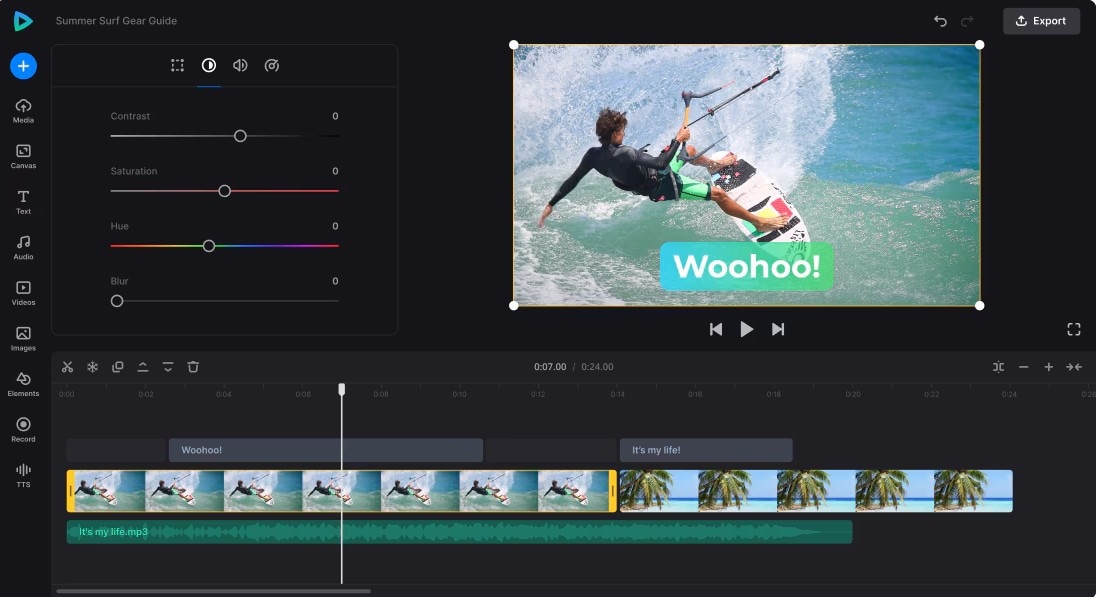
แพลตฟอร์มออนไลน์นี้ไม่จำเป็นต้องติดตั้งบนอุปกรณ์ของคุณ และคุณสามารถใช้เอฟเฟกต์ต่างๆ เช่น ซูมและแพนสำหรับวิดีโอหลายรายการได้อย่างง่ายดาย ตัวเลือกในการบันทึกวิดีโอในรูปแบบและคุณภาพต่างๆ ก็เป็นข้อดีอีกประการหนึ่งของการใช้แพลตฟอร์มนี้เช่นกัน นี่คือวิธีที่คุณสามารถใช้โปรแกรมแก้ไขคลิปเพื่อซูมวิดีโอ:
- ขั้นแรก นำเข้าคลิปจากที่เก็บข้อมูลบนคลาวด์ใดๆ จากนั้นเลือกอัตราส่วนภาพสำหรับวิดีโอ จากนั้นขยายกริดบนอินเทอร์เฟซเพื่อเลือกส่วนที่ต้องการของวิดีโอเพื่อซูมเข้าหรือซูมออก
- จากนั้นเลือกอัตราส่วนกว้างที่กำหนดเองสำหรับจุดออกบนไทม์ไลน์ และเลือก "อัตราส่วนกว้างที่กำหนดเอง" เพื่อปรับความสูงและความกว้างของจุดออก
- จากนั้นบันทึกการตั้งค่าและดาวน์โหลดวิดีโอหรือแชร์ไปยังที่เก็บข้อมูลบนคลาวด์ของคุณ
- อินเทอร์เฟซการปลูกพืชอย่างง่าย:ตารางลากและวางที่ใช้งานง่ายสำหรับการซูมแบบคงที่ (ครอบตัด)
- อัตราส่วนภาพที่ตั้งไว้ล่วงหน้า:ตั้งค่าขนาดการครอบตัดล่วงหน้าสำหรับแพลตฟอร์มโซเชียลมีเดียทั่วไป (Instagram, YouTube ฯลฯ)
- การรวมระบบคลาวด์:นำเข้าไฟล์จาก Google Drive และ Dropbox โดยตรง
- ชุดเครื่องมือแบบครบวงจร:ทำหน้าที่เป็นการควบรวมกิจการ คอมเพรสเซอร์ ปรับขนาด และอื่นๆ
- เว็บเบราว์เซอร์ (เครื่องมือออนไลน์)
- เรียบง่ายและตรงไปตรงมาอย่างไม่น่าเชื่อสำหรับงานเดียว
- ไม่จำเป็นต้องติดตั้งซอฟต์แวร์
- ใช้งานได้กับอุปกรณ์ใดก็ได้ รวมถึงโทรศัพท์มือถือ
- เหมาะสำหรับการปรับขนาดหรือครอบตัดไฟล์ขนาดเล็กอย่างรวดเร็ว
- เวอร์ชันฟรีจะเพิ่มลายน้ำให้กับวิดีโอสุดท้าย
- การซูมแบบคงที่ (ครอบตัด) อย่างเคร่งครัด ไม่มีการแพนและซูมแบบไดนามิก
- ต้องอัปโหลดและดาวน์โหลดไฟล์
- ไม่เหมาะสำหรับไฟล์ขนาดใหญ่หรือโครงการที่ซับซ้อน
ผู้ใช้ที่ต้องการโซลูชันที่รวดเร็วเพียงครั้งเดียวในการครอบตัดไฟล์วิดีโอขนาดเล็กหรือ GIF ให้เป็นอัตราส่วนภาพที่เฉพาะเจาะจงโดยไม่ต้องดาวน์โหลดหรือเรียนรู้ซอฟต์แวร์ใดๆ
เราขอแนะนำ Clideo เพื่อความสะดวก เป็นคำจำกัดความของเครื่องมือออนไลน์ที่เรียบง่ายและมีวัตถุประสงค์เดียว มันไม่ใช่โปรแกรมแก้ไขที่แท้จริง แต่สำหรับงาน "ซูมและครอบตัด" ที่รวดเร็วและคงที่ มันเป็นหนึ่งในตัวเลือกที่ง่ายที่สุดและเข้าถึงได้มากที่สุดทางออนไลน์
9. แคมทาเซีย
โปรแกรมตัดต่อวิดีโอที่ทันสมัยและกะทัดรัดนี้มีเอฟเฟกต์ที่ทันสมัยมากกว่า 75 รายการพร้อมกับเอฟเฟกต์เช่น motion blur และคลิปสื่อที่ปรับแต่งได้บน Camtasia ทำให้เป็นโปรแกรมตัดต่อวิดีโอที่ผู้ใช้ชื่นชอบ แต่สิ่งที่โดดเด่นคือการรองรับคลิปวิดีโอ 4K ทั้งการนำเข้าและส่งออกในรูปแบบที่แตกต่างกัน และฟังก์ชั่นการจัดการวิดีโอคุณภาพสูงนี้ช่วยในการใช้เอฟเฟกต์การตัดแต่ง ครอบตัด หรือซูมที่สมบูรณ์แบบและราบรื่นโดยไม่สูญเสียคุณภาพของวิดีโอ
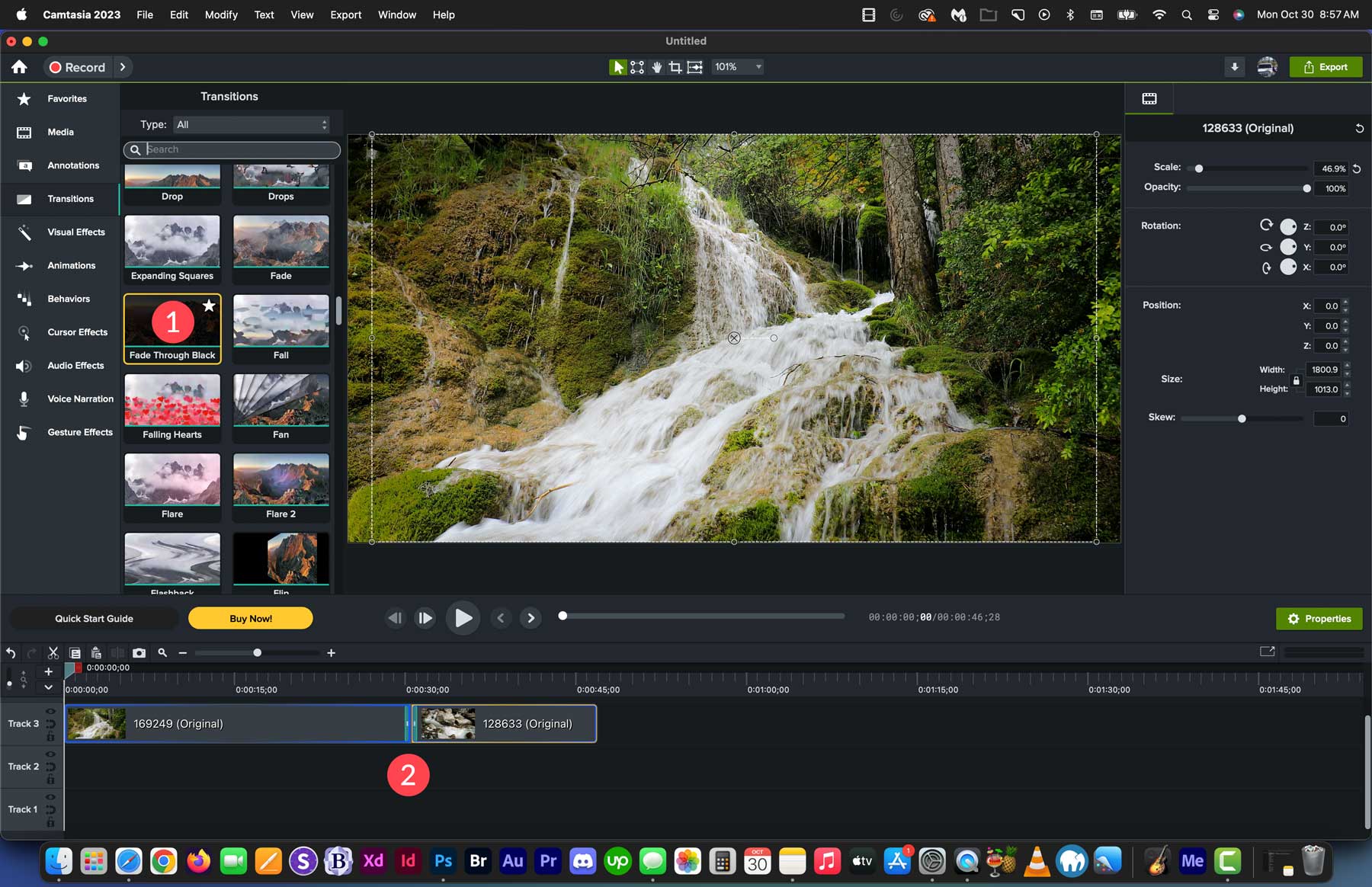
สำหรับเอฟเฟกต์การซูมในโปรแกรมตัดต่อวิดีโอนี้ ผู้ใช้จะมีส่วนเครื่องมือเฉพาะซึ่งใช้งานง่ายมาก นอกจากเอฟเฟกต์การซูมแบบกระโดดเข้าและกระโดดออกอย่างง่ายแล้ว ผู้ใช้ยังได้รับอนุญาตให้แพนไปรอบๆ หน้าจออีกด้วย โดยใช้ขั้นตอนต่อไปนี้ คุณจะสามารถใช้ zoom in video editor ของ Camtasia:
- นำเข้าวิดีโอและลากส่วนหัวการเล่นไปยังจุด in บนไทม์ไลน์ จากนั้นคลิกที่แท็บ "ภาพเคลื่อนไหว" ในอินเทอร์เฟซและเลือกตัวเลือก "ซูมและแพน"
- ตอนนี้เลื่อนและเปลี่ยนขนาดของกล่องซูมเพื่อตั้งค่าเอฟเฟกต์การซูมและลากลูกศรบนไทม์ไลน์ขึ้นไปที่จุดออก ตอนนี้ปรับขนาดโครงการทั้งหมดให้พอดีและบันทึกไฟล์
- จากนั้นคลิกที่ตัวเลือกส่งออกและแชร์ไฟล์ไปยังโฟลเดอร์อุปกรณ์ของคุณ
- เครื่องมือ "Zoom-n-Pan" เฉพาะ:คุณสมบัติหลักที่มีผ้าใบบนหน้าจอที่ใช้งานง่ายและลูกศรไทม์ไลน์เพื่อการเคลื่อนไหวที่ราบรื่น
- การบันทึกหน้าจอคุณภาพสูง:เครื่องมือที่ดีที่สุดในระดับเดียวกันสำหรับการจับภาพกิจกรรมบนหน้าจอ
- เอฟเฟกต์เคอร์เซอร์:คุณสมบัติในการเน้น ขยาย หรือเคลื่อนที่เคอร์เซอร์อย่างราบรื่น เหมาะสำหรับการกวดวิชา
- คำอธิบายประกอบคลังลูกศร กล่องข้อความ และรูปร่างที่ดูเป็นมืออาชีพมากมาย
- หน้าต่าง
- แมคโอเอส
- ฟีเจอร์ "Zoom-n-Pan" มีประสิทธิภาพและใช้งานง่ายอย่างยิ่ง
- มาตรฐานอุตสาหกรรมสำหรับการสร้างบทช่วยสอนซอฟต์แวร์และอีเลิร์นนิง
- การจับภาพหน้าจอคุณภาพสูง
- ห้องสมุดทรัพย์สินที่ยอดเยี่ยมสำหรับเนื้อหาทางการศึกษา
- จุดราคาสูงมาก (ซื้อครั้งเดียว)
- ไม่ใช่โปรแกรมตัดต่อวิดีโอสร้างสรรค์เอนกประสงค์
- อาจใช้ทรัพยากรมาก โดยเฉพาะอย่างยิ่งเมื่อบันทึก
นักการศึกษา ผู้ฝึกสอนองค์กร ผู้เชี่ยวชาญด้านไอที และผู้สร้างเนื้อหาใดๆ ที่ทำบทช่วยสอนหรือการนำเสนอซอฟต์แวร์และจำเป็นต้องชี้นำความสนใจของผู้ชมอย่างชัดเจน
ฟีเจอร์ "Zoom-n-Pan" ของ Camtasia คือจุดขายที่ใหญ่ที่สุด มันถูกสร้างขึ้นเพื่อนำทางสายตาของผู้ชมไปรอบๆ การบันทึกหน้าจอ หากเป้าหมายหลักของคุณในการซูมคือการสร้างบทช่วยสอนที่ชัดเจนและเป็นมืออาชีพ Camtasia เป็นเครื่องมือที่ดีที่สุดสำหรับงานเฉพาะนั้น
บทสรุป
ในหลายๆ สถานการณ์ เราจำเป็นต้องซูมแก้ไขวิดีโอ และนี่คือจุดที่แอปพลิเคชันตัดต่อวิดีโอดังกล่าวมีประโยชน์ บทความนี้กล่าวถึงโปรแกรมตัดต่อวิดีโอที่ดีที่สุดบางส่วนที่มีอยู่ในตลาดสำหรับการแพนและซูมวิดีโอใดๆ นอกจากนี้เรายังเน้นขั้นตอนที่คุณจะต้องปฏิบัติตามเพื่อซูมเข้าไปในโปรแกรมตัดต่อวิดีโอสำหรับแต่ละแอปพลิเคชันและค้นหาว่าเหมาะสมกับการใช้งานของคุณ
ดาวน์โหลดอย่างปลอดภัยคำถามที่พบบ่อย (FAQ)
-
แอป video zoom editor ที่ดีที่สุดสำหรับ Android คืออะไร
สำหรับ Android Filmora for mobile ถือว่าดีที่สุดสำหรับการควบคุมคีย์เฟรมที่ทรงพลังและเอฟเฟกต์ที่ทันสมัย -
ฉันจะซูมวิดีโอโดยไม่สูญเสียคุณภาพได้อย่างไร
ในทางเทคนิคแล้ว "การซูมเข้า" (การซูมแบบดิจิทัล) ทั้งหมดเกี่ยวข้องกับการสูญเสียคุณภาพเนื่องจากคุณกำลังขยายพิกเซล เพื่อลดสิ่งนี้:
1. ถ่ายภาพด้วยความละเอียดที่สูงกว่า (เช่น 4K) มากกว่าที่คุณวางแผนจะส่งออก (เช่น 1080p) ซึ่งจะช่วยให้คุณมีพิกเซลเพิ่มเติมเพื่อ "ซูมเข้า"
2. ใช้โปรแกรมแก้ไขมืออาชีพ เช่น Filmora ซึ่งใช้อัลกอริธึมการปรับขนาดคุณภาพสูงเพื่อให้วิดีโอคมชัดที่สุด -
"Digital Zoom" กับ "Pan and Zoom" ต่างกันอย่างไร?
ซูมดิจิตอลโดยทั่วไปจะเป็นพืชผลแบบคงที่ วิดีโอทั้งหมดจะถูกขยายเป็นจำนวนคงที่
แพนและซูม(หรือเอฟเฟกต์ Ken Burns) เป็นเอฟเฟกต์แบบไดนามิก มันเคลื่อนที่และ/s ซูมจากจุดเริ่มต้นไปยังจุดสิ้นสุด สร้างความรู้สึกของการเคลื่อนไหว นี่คือเอฟเฟกต์ที่คนส่วนใหญ่ต้องการ