

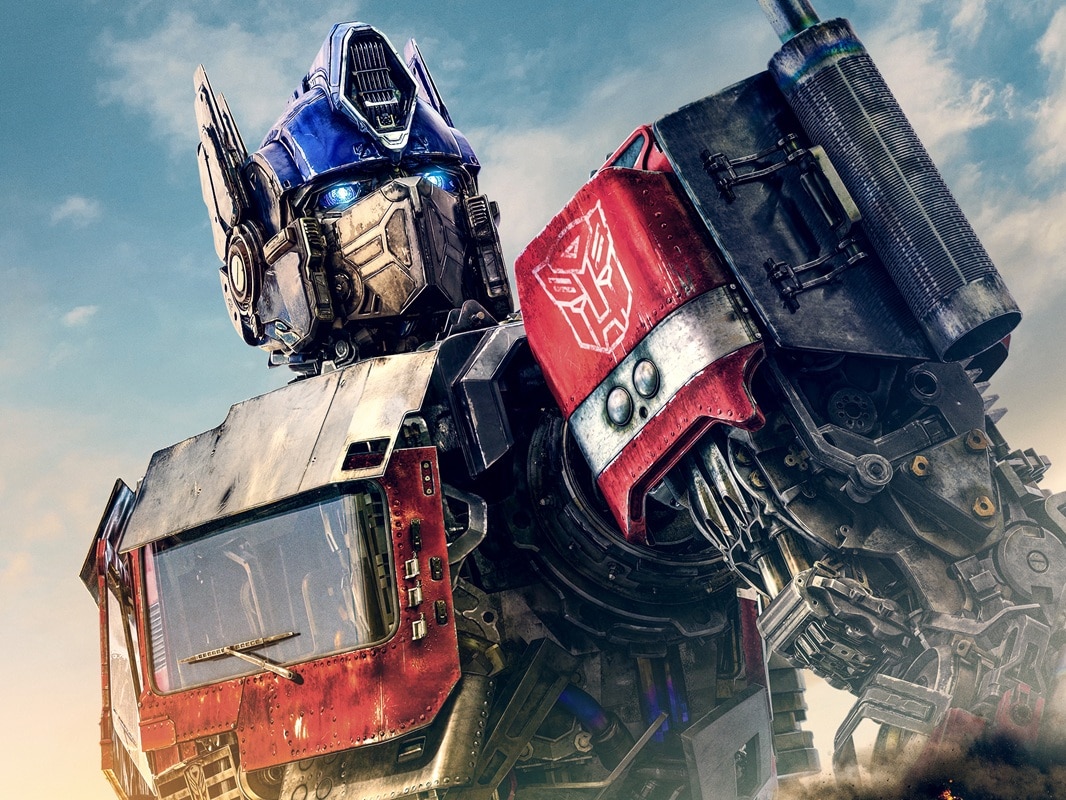
คุณคงคุ้นเคยกับเสียงอันเป็นเอกลักษณ์ของออพติมัส ไพร์ม ที่รู้จักกันดีในเรื่องของน้ำเสียงที่ทุ้มและทรงอำนาจ ซึ่งเป็นเสียงสุดคลาสสิกที่เหมาะสำหรับ มีม วิดีโอเกม ภาพยนตร์สั้น และการบรรยายอย่างน่าทึ่ง ในอดีตต้องใช้อุปกรณ์ราคาแพง แต่ด้วยการมาถึงของ เครื่องมือสร้างเสียง AI ออพติมัส ไพร์ม และเทคโนโลยีเสียงขั้นสูง การทำเสียงแบบนี้ให้ได้กลายเป็นเรื่องง่าย บทวิจารณ์ฉบับสมบูรณ์นี้ครอบคลุม เครื่องมือเสียง AI ออพติมัส ไพร์มที่ดีที่สุด สำหรับทั้ง การแปลงข้อความเป็นเสียง (TTS) และ การเปลี่ยนเสียงแบบเรียลไทม์ เราจะเปรียบเทียบ เครื่องมือสร้างเสียงออพติมัส ไพร์มออนไลน์ที่ได้รับความนิยม ตัวเลือกแบบออฟไลน์ และโซลูชันแบบบูรณาการ (Filmora) ที่ออกแบบมาเพื่อให้การสร้างเสียงและการตัดต่อวิดีโอเป็นไปอย่างราบรื่นและมีประสิทธิภาพ
1. TopMediai – เครื่องมือสร้างเสียง AI ไพร์ม
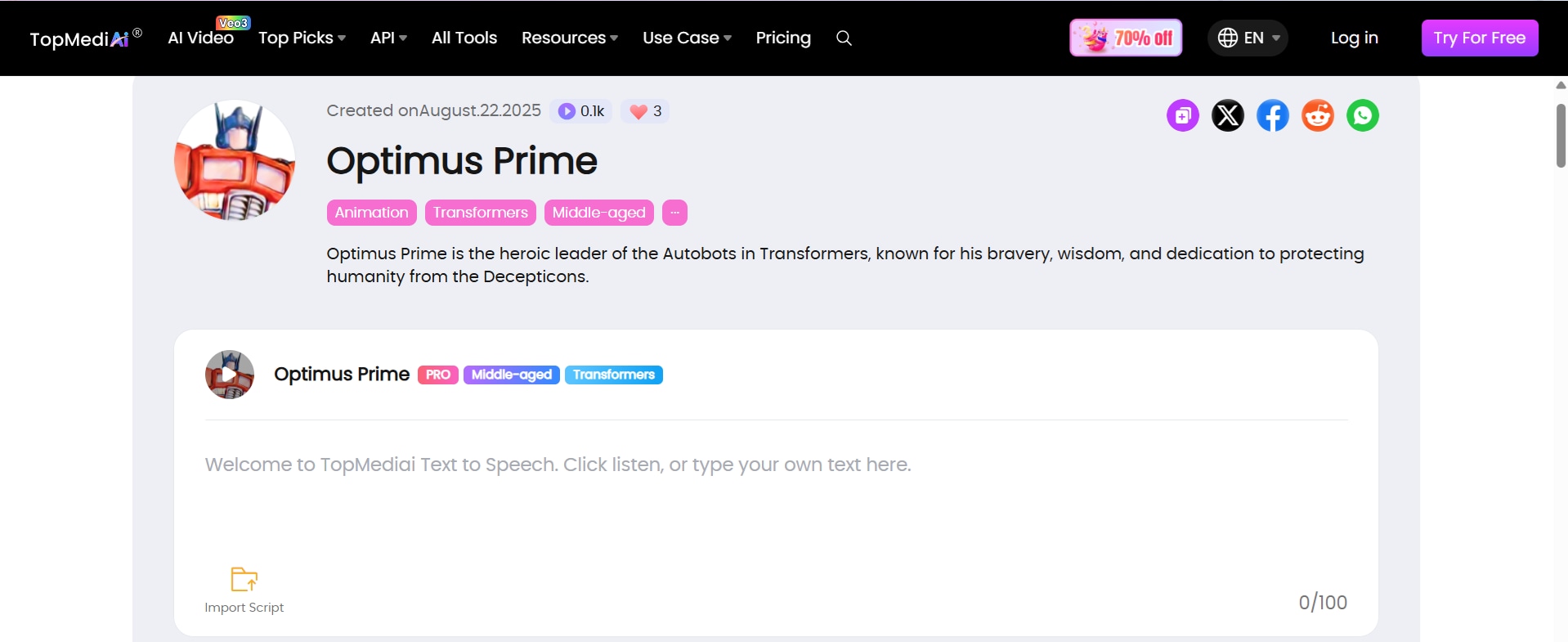
TopMediai เป็นเครื่องมือแปลงข้อความเป็นเสียงออนไลน์ที่เชี่ยวชาญด้านเสียงตัวละคร รวมถึงเสียง AI ออพติมัส ไพร์ม สิ่งที่คุณต้องทำคือวางข้อความ เลือกตัวเลือกออพติมัส ไพร์ม และสร้างเสียงได้ในไม่กี่วินาที
- เครื่องมือเปลี่ยนเสียง AI ที่ใช้งานง่ายพร้อมกระบวนการสร้างที่รวดเร็ว
- สร้างออนไลน์ได้อย่างรวดเร็วโดยไม่ต้องติดตั้งซอฟต์แวร์ขนาดใหญ่
- มีเสียงตัวละครหลากหลายให้เลือก
- การพึ่งพาอินเทอร์เน็ตอาจรบกวนการทำงานของผู้สร้างสรรค์ที่ใช้บ่อยๆ
- เวอร์ชันฟรีมีข้อจำกัด
- ผลลัพธ์บางครั้งฟังดูค่อนข้างเหมือนหุ่นยนต์
ผลลัพธ์ชัดเจน ทุ้ม และเป็นกลไก คล้ายคลึงกับน้ำเสียงที่แฟนๆ รู้จักจากแฟรนไชส์ทรานส์ฟอร์เมอร์ส แม้จะไม่สมบูรณ์แบบในทุกวลี แต่ก็น่าเชื่อถือเพียงพอสำหรับการสร้างเนื้อหาทั่วไป
2. Voicemod – เครื่องมือเปลี่ยนเสียงแบบเรียลไทม์
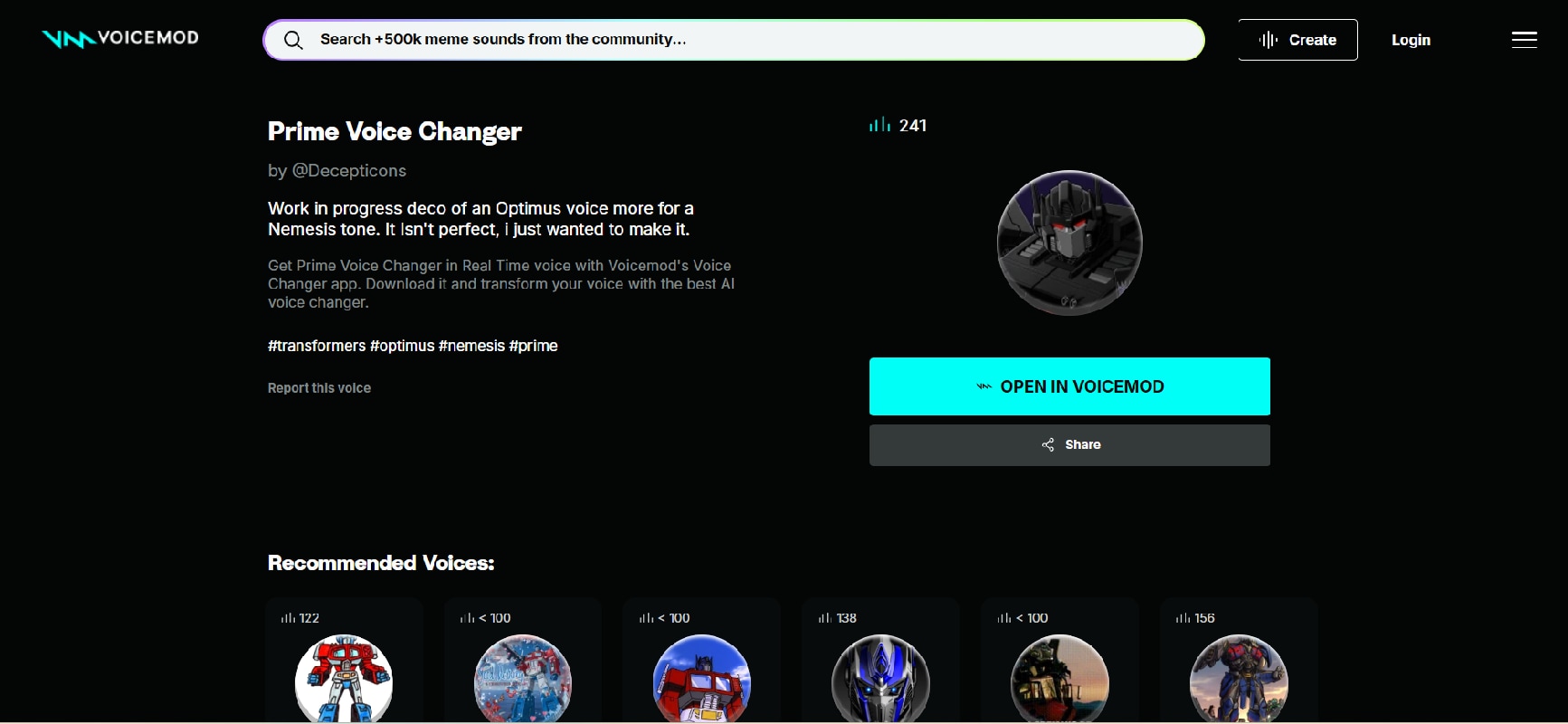
Voicemod เป็นเครื่องมือเปลี่ยนเสียง AI ไพร์มบนเดสก์ท็อปแบบเรียลไทม์ แทนที่จะสร้างการแปลงข้อความเป็นเสียง คุณพูดเข้าไมโครโฟน และเสียงของคุณจะถูกแปลงทันทีด้วยฟิลเตอร์หุ่นยนต์ที่ปรับแต่งได้เพื่อให้ฟังดูเหมือนออพติมัส ไพร์ม
- การปรับเปลี่ยนแบบเรียลไทม์ทำให้เหมาะสำหรับการสตรีมสด การเล่นบทบาท หรือการแชทเสียง
- Voicelab อนุญาตให้ปรับแต่งอย่างละเอียด ซึ่งช่วยให้ผู้ใช้ขั้นสูงสร้างเอฟเฟกต์ไพร์มที่แม่นยำสูง
- พรีเซ็ตที่สร้างโดยชุมชนมีมากกว่าไลบรารีเสียงอย่างเป็นทางการ
- ต้องการการปรับแต่งอย่างมาก ผู้เริ่มต้นอาจพบว่ายากในการได้ผลลัพธ์ไพร์มที่ "แท้จริง"
- อาจทำให้ PC ที่มีสเปกต่ำทำงานหนักเกินไปในระหว่างเซสชันสด
- ต้องอัพเกรดแบบพรีเมียมเพื่อใช้ฟีเจอร์เต็มรูปแบบ
คุณภาพขึ้นอยู่กับไมโครโฟนและการตั้งค่าของคุณ ด้วยการตั้งค่าระดับเสียงและเอฟเฟกต์ที่เหมาะสม เสียงจะคล้ายกับเสียงบัญชาการของออพติมัส ไพร์มอย่างใกล้เคียง โดยเฉพาะในประโยคสั้นๆ
3. iMyFone VoxBox – เครื่องมือสร้างเสียง AI
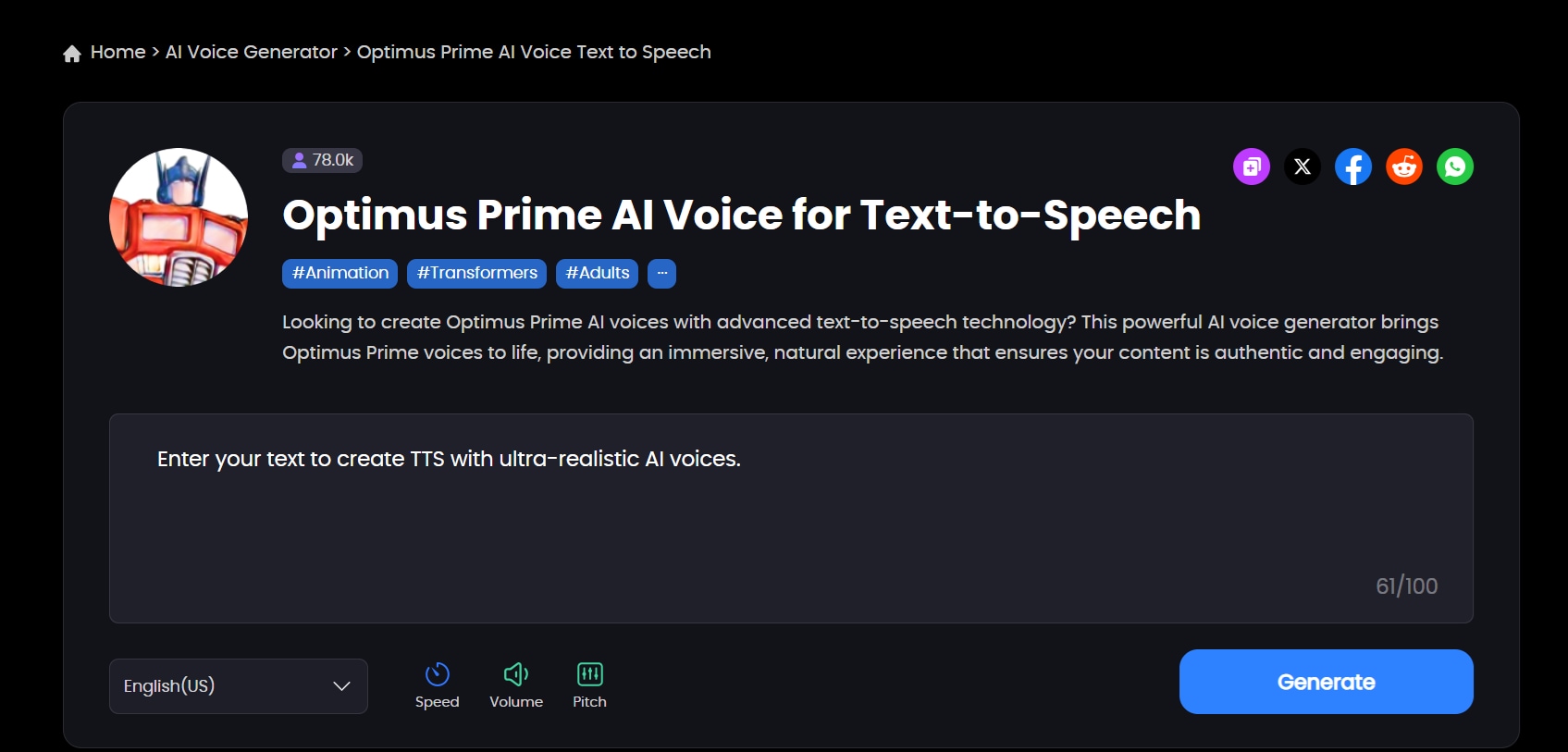
VoxBox ให้บริการแปลงข้อความเป็นเสียงด้วย AI พร้อมไลบรารีเสียงที่กว้างขวาง รวมถึงเสียง AI ออพติมัส ไพร์ม การตั้งค่าง่ายดาย: ติดตั้งแอป เลือกตัวละคร ป้อนข้อความ และส่งออกเสียง
- VoxBox เสนอตัวเลือกเสียงที่หลากหลาย
- ความเสถียรของเสียงที่แข็งแกร่งเมื่อเทียบกับเครื่องมือออนไลน์จำนวนมาก
- รองรับรูปแบบการส่งออกที่หลากหลาย มีประโยชน์สำหรับการตัดต่อข้ามแพลตฟอร์ม
- ต้องติดตั้ง ซึ่งเพิ่มความซับซ้อนเมื่อเทียบกับตัวเลือกบนเว็บ
- ราคามีแนวโน้มสูงสำหรับผู้ใช้ทั่วไปที่ต้องการเสียงตัวละครเพียงหนึ่งหรือสองตัว
- การปรับเปลี่ยนแบบเรียลไทม์ที่จำกัดทำให้ไม่ค่อยมีประโยชน์สำหรับสตรีมเมอร์
เสียง AI ออพติมัส ไพร์มฟังดูแข็งแกร่งด้วยน้ำเสียงโลหะที่ทุ้ม ฟังดูนุ่มนวลกว่าเครื่องมือสร้างเสียงออนไลน์ฟรีเล็กน้อย แต่มีความยืดหยุ่นน้อยกว่าเครื่องมือเปลี่ยนเสียงสดเช่น Voicemod
4. Parrot AI – เสียงออพติมัส ไพร์ม
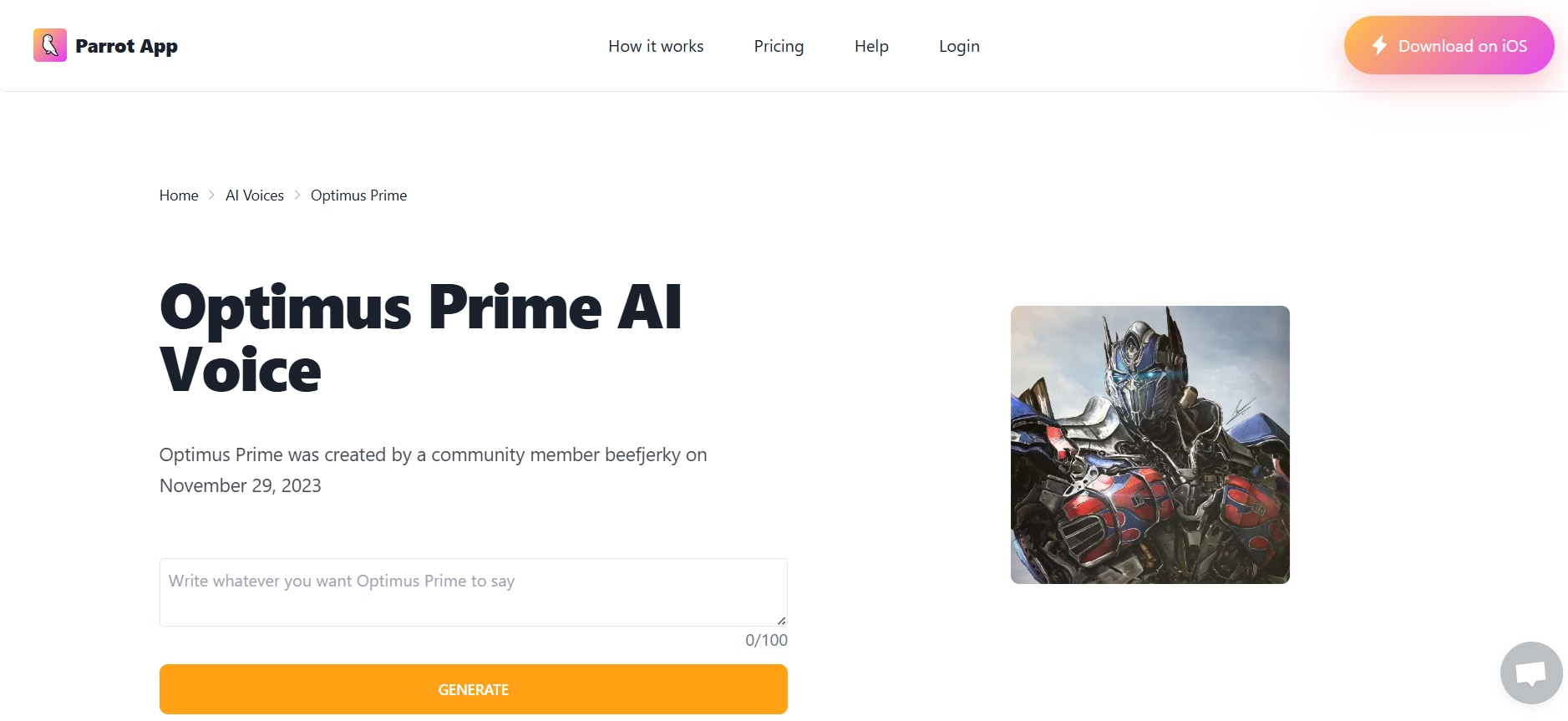
Parrot AI เป็นเครื่องมือออนไลน์ที่มุ่งเน้นไปที่เสียงตัวละครที่ขับเคลื่อนด้วย AI เครื่องมือนี้ช่วยให้คุณเลือกเสียง AI ออพติมัส ไพร์มและฮีโร่อื่นๆ ป้อนข้อความ และสร้างเสียงได้ทันที
- Parrot AI เข้าถึงได้ง่ายออนไลน์
- คุณไม่จำเป็นต้องติดตั้งอะไร
- Parrot AI รองรับตัวละครหลายตัว
- เนื่องจากเป็นแพลตฟอร์มออนไลน์ จึงต้องการการเชื่อมต่ออินเทอร์เน็ตที่เสถียร
- ความเร็วในการพูดอาจฟังดูไม่เป็นธรรมชาติ
- โมเดลสมาชิกสำหรับการใช้แบบพรีเมียม
ผลลัพธ์สะอาดและน่าทึ่ง ด้วยน้ำเสียงที่จับภาพด้านฮีโร่ของออพติมัส ไพร์ม อย่างไรก็ตาม ข้อความที่ยาวขึ้นบางครั้งฟังดูไม่เป็นธรรมชาติเนื่องจากจังหวะที่แปลกๆ
5. The AI Voice Generator – Optimus Prime Heroic TTS
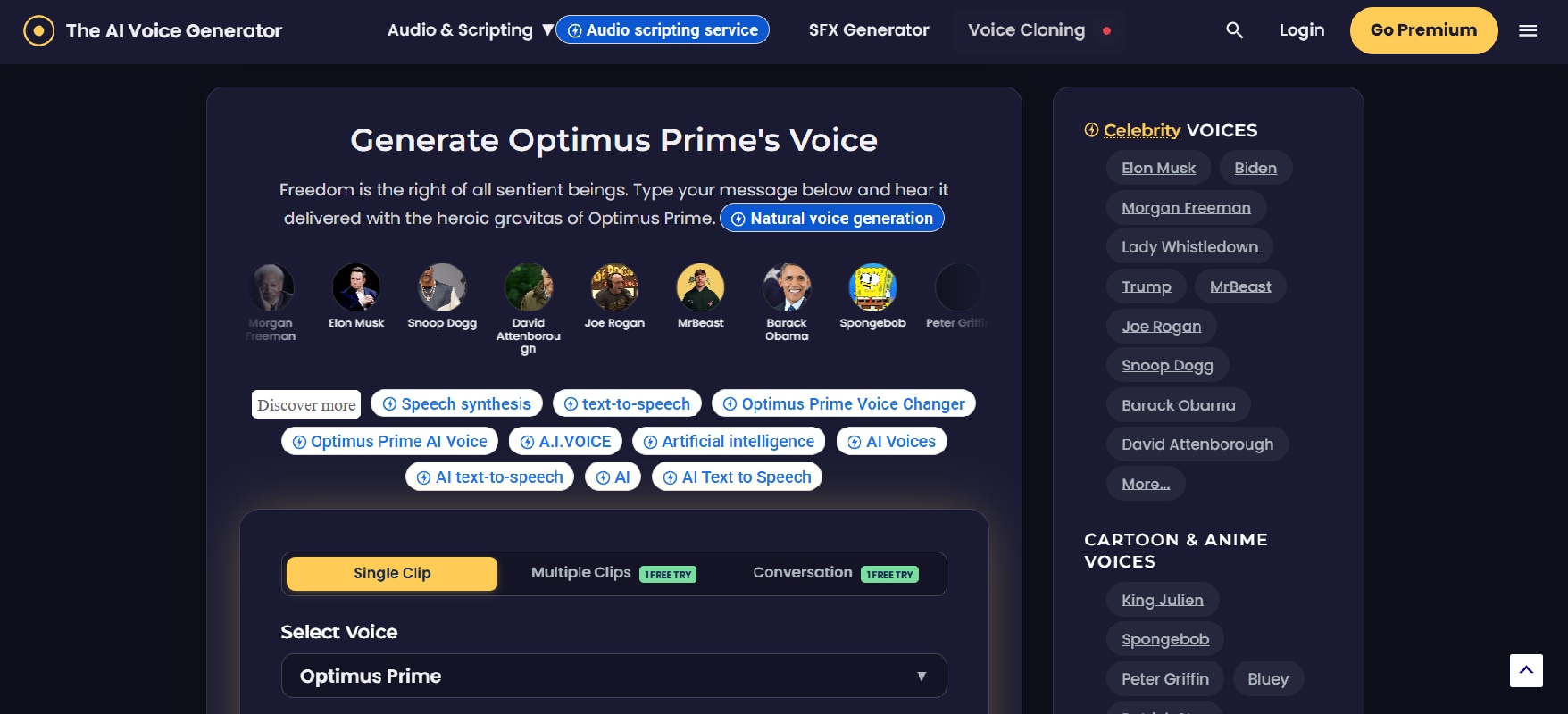
The AI Voice Generator เป็นแพลตฟอร์มที่ให้บริการเสียง AI สำหรับตัวละครเช่นออพติมัส ไพร์ม แพลตฟอร์มนี้ทำงานเป็นเครื่องมือ TTS ออนไลน์ที่คุณสามารถวางข้อความ เลือกเสียง และส่งออกผลลัพธ์
- แอปนี้ออกแบบมาโดยเฉพาะสำหรับเสียงที่น่าทึ่งและมีประสิทธิภาพสำหรับตัวอย่าง โฆษณา และเนื้อหาวิดีโอแบบไดนามิก
- ขั้นตอนการทำงานง่ายและรวดเร็ว ปราศจากฟีเจอร์ที่ไม่จำเป็น
- สร้างผลลัพธ์ที่น่าประทับใจได้ทันทีในเวลาอันสั้น
- ขาดความยืดหยุ่นนอกเหนือจากน้ำเสียงฮีโร่หรือน้ำเสียงที่น่าทึ่ง
- เอาต์พุตเสียงอาจฟังดูซ้ำซากหลังจากใช้ซ้ำๆ
- เครดิตฟรีมีจำกัด ดังนั้นผู้ใช้จะต้องเปลี่ยนไปใช้แผนชำระเงินอย่างรวดเร็ว
เสียงออพติมัส ไพร์มที่สร้างขึ้นมีการปรากฏตัวที่แข็งแกร่งและคมโลหะที่ทรงพลัง ซึ่งเหมาะสำหรับบทสนทนาที่น่าทึ่ง แม้จะขาดความละเอียดอ่อนทางอารมณ์ แต่เสียงนี้ก็จับแก่นแท้ของตัวละครได้สำเร็จ
Filmora: โปรแกรมตัดต่อวิดีโอแบบครบวงจรพร้อมเครื่องมือเปลี่ยนเสียง AI ออพติมัส ไพร์ม
 ดาวน์โหลดอย่างปลอดภัย
หากคุณต้องการเสียง AI ไพร์มและโปรแกรมตัดต่อวิดีโอในที่เดียว Filmora คือคำตอบ Filmora เสนอฟีเจอร์ เครื่องมือสร้างเสียง AI ที่บูรณาการโดยตรงเข้ากับโปรแกรมตัดต่อวิดีโอ Filmora คุณไม่จำเป็นต้องสลับระหว่างแอปพลิเคชัน เนื่องจากคุณสามารถบันทึกเสียงของคุณเองหรือป้อนข้อความและแปลงเป็นเสียงหุ่นยนต์เหมือนออพติมัส ไพร์มได้ทันที นอกจากนี้ Filmora ยังเสนอเพลงพื้นหลัง เอฟเฟกต์เสียง คำบรรยาย และกราฟิกแอนิเมชันภายในขั้นตอนการทำงานเดียวกัน ทำให้การสร้างวิดีโอมีประสิทธิภาพมากขึ้นสำหรับผู้สร้างที่ทำงานในโปรเจกต์วิดีโอ
- โซลูชันแบบครบวงจรสำหรับการสร้างเสียงและการตัดต่อวิดีโอ
- Filmora ผลิต AI คุณภาพสูงพร้อมตัวเลือก TTS และเครื่องมือเปลี่ยนเสียงสด
- ประหยัดเวลาอย่างมากสำหรับผู้สร้างที่ต้องการจบโปรเจกต์อย่างรวดเร็ว
- พร้อมเครื่องมือสร้างสรรค์เพิ่มเติมเช่น audio ducking กราฟิกเคลื่อนไหว และคำบรรยาย AI
- ต่างจากเครื่องมือสร้างด่วนบนเบราว์เซอร์ Filmora ต้องการการติดตั้ง
- หากคุณต้องการเพียงคลิปออพติมัส ไพร์มเดียว ฟีเจอร์หลายอย่างอาจไม่จำเป็น
- ขั้นตอนการทำงานแบบบูรณาการ: ไม่ต้องสลับระหว่างแอปพลิเคชัน สร้างการบรรยายเสียงและตัดต่อวิดีโอในที่เดียว
- การตัดต่อทันที: ใช้เอฟเฟกต์เสียง ตัดเสียง ซิงค์กับวิดีโอ และแก้ไขทุกอย่างแบบเรียลไทม์
- ความเรียบง่าย: อินเทอร์เฟซที่เป็นมิตรกับผู้เริ่มต้นเมื่อเทียบกับเครื่องมือเช่น Voicemod หรือ VoxBox ที่ต้องการการปรับแต่งมากกว่า
- ฟีเจอร์พร้อมใช้งานสำหรับโปรเจกต์: เพิ่มเพลงพื้นหลัง เอฟเฟกต์เสียง ข้อความ และภาพโดยไม่ต้องใช้ซอฟต์แวร์บุคคลที่สาม
- ความยืดหยุ่น: ให้บริการทั้งการแปลงข้อความเป็นเสียงสำหรับเสียงสไตล์หุ่นยนต์และเครื่องมือเปลี่ยนเสียงเพื่อแปลงการบันทึกเสียงของคุณเอง
เคล็ดลับสำหรับเสียงออพติมัส ไพร์มที่แท้จริงยิ่งขึ้น
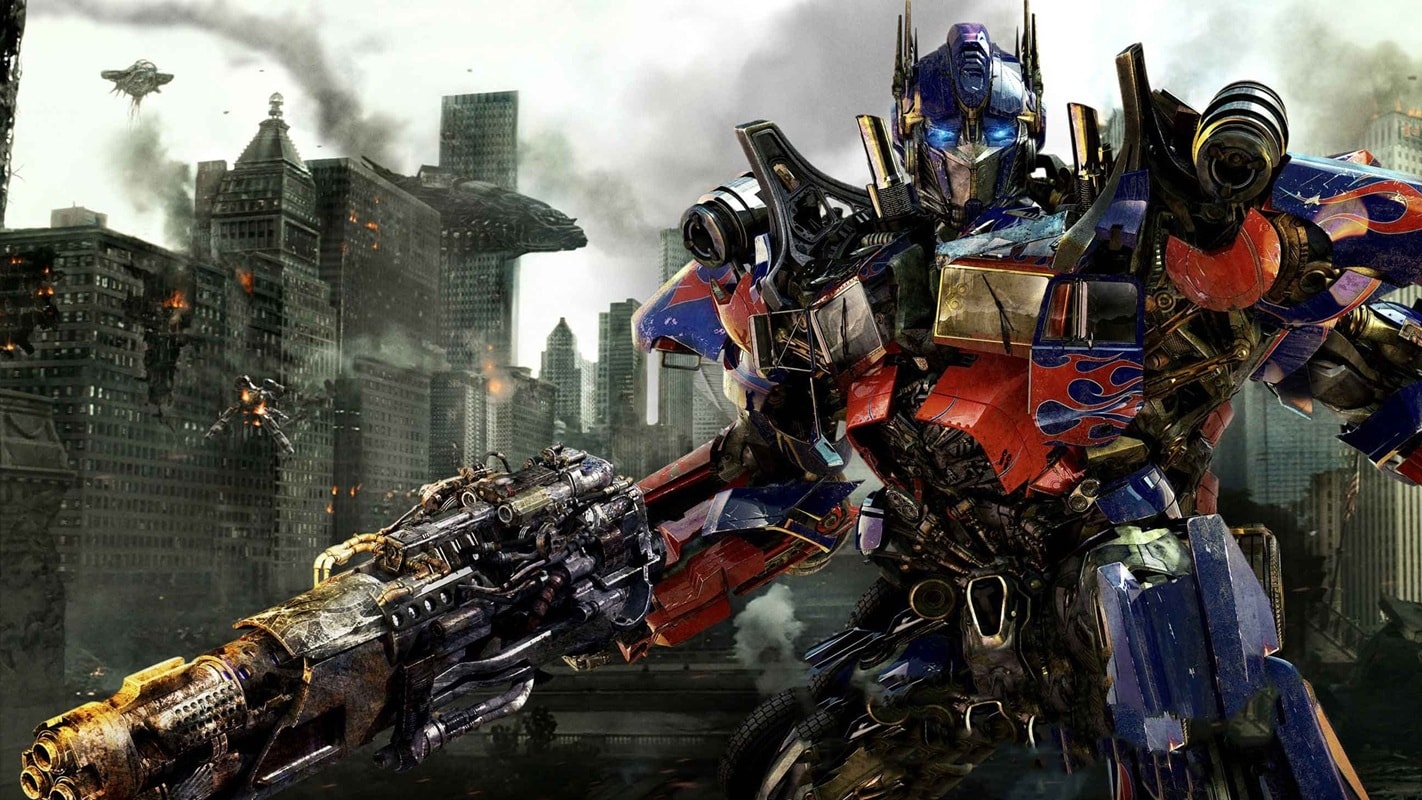
เพื่อให้ได้เสียงออพติมัส ไพร์มในตำนาน ไม่ใช่แค่การเลือกเครื่องมือสร้างที่ถูกต้อง ด้วยการปรับแต่งเพียงไม่กี่อย่าง คุณสามารถทำให้เสียง AI ไพร์มของคุณฟังดูเหมือนการแสดงอันโดดเด่นของปีเตอร์ คัลเลนมากยิ่งขึ้น นี่คือเคล็ดลับเชิงปฏิบัติเพื่อให้ได้เสียงออพติมัส ไพร์มที่แท้จริง:
- ลดระดับเสียง: เสียงของไพร์มทุ้มและทรงอำนาจ การลดระดับเสียงของคุณลงเล็กน้อยก่อนใช้เอฟเฟกต์จะทำให้เสียงน่าเชื่อถือมากขึ้น
- เพิ่มเสียงหุ่นยนต์: เพิ่มเอฟเฟกต์เสียงหุ่นยนต์หรือโลหะเล็กน้อยเพื่อสร้างคุณภาพเสียงหุ่นยนต์โดยไม่ทำให้เสียงผิดเพี้ยน
- ใช้เอฟเฟกต์เอคโคหรือรีเวิร์บ: ออพติมัส ไพรม์มักจะมีเสียงที่ดังและทรงพลัง การเพิ่มเอฟเฟกต์เอคโคหรือรีเวิร์บเล็กน้อยจะทำให้เสียงของคุณมีความเป็นฮีโร่เช่นเดียวกัน
- ควบคุมจังหวะการพูด: พูดช้าและชัดเจน เน้นการหยุดระหว่างวลี เสียงของไพรม์สื่อถึงอำนาจผ่านการพูดที่มีจุดประสงค์
- ผสมผสานกับเสียงพื้นหลัง: สำหรับโปรเจกต์วิดีโอ การผสมเสียงพากย์กับเสียงไซไฟเบาๆ หรือเพลงพื้นหลังที่ทรามาติกจะช่วยเพิ่มเอฟเฟกต์โดยรวม
- ทดลองใช้เอฟเฟกต์ใน Filmora: ใน Filmora คุณสามารถรวม AI Voice Changer หรือ TTS กับฟิลเตอร์เสียง เช่น Echo, Reverb และการปรับ EQ เพื่อให้ได้เสียงที่ดูเหมือนภาพยนตร์มากขึ้น
สรุป
ด้วยเสียงที่โดดเด่นและเป็นตำนาน ออพติมัส ไพรม์ได้กลายเป็นที่ชื่นชอบของผู้สร้างคอนเทนต์สำหรับเนื้อหาที่หลากหลาย รวมถึงมีม การแสดงความเห็นในเกม และวิดีโอสเก็ตช์ บทความนี้ได้กล่าวถึงเครื่องมือสร้างเสียง AI ของไพรม์หลายตัว ตั้งแต่เครื่องมือออนไลน์ไปจนถึงแอปพลิเคชัน
อย่างไรก็ตาม หากคุณต้องการโซลูชันแบบครบวงจรที่มีเครื่องมือสร้างเสียง AI, Text-to-Speech และฟีเจอร์การแก้ไขขั้นสูงในตัว Filmora สามารถช่วยคุณสร้างวิดีโอคุณภาพระดับมืออาชีพโดยไม่ต้องใช้แอปหลายตัว เป็นตัวเลือกที่เหมาะสมที่สุดสำหรับการเปลี่ยนเสียงและเป็นโซลูชันการตัดต่อวิดีโอแบบครบวงจร ที่รวมอยู่ในแพลตฟอร์มเดียว
