

A เครื่องมือสร้างลายน้ำวิดีโอ คือเครื่องมือที่ช่วยให้คุณสามารถใส่โลโก้ ข้อความ หรือเครื่องหมายที่กำหนดเองลงในวิดีโอของคุณ เพื่อปกป้องเนื้อหาและพัฒนาแบรนด์ของคุณ ลายน้ำมีความสำคัญมากในโลกดิจิทัลที่เปลี่ยนแปลงอย่างรวดเร็วในปัจจุบัน ซึ่งวิดีโอสามารถถูกคัดลอก แชร์ต่อ หรือขโมยได้ง่าย ลายน้ำทำหน้าที่เป็นเครื่องมือป้องปรามการใช้งานโดยไม่ได้รับอนุญาต ช่วยสร้างการจดจำแบรนด์ และยังเพิ่มความเป็นมอยอาชีพที่ยกระดับความน่าเชื่อถือของคุณทันที ดังนั้น ไม่ว่าคุณจะเป็นครีเอเตอร์ นักการตลาด หรือธุรกิจ ลายน้ำที่โปร่งใสและสม่ำเสมอไม่ใช่เพียงแค่รอยเท้าเท่านั้น แต่ยังเป็นวิธีการป้องกันอีกด้วย
ด้วยกระแสของโปรแกรมแก้ไขออนไลน์ ยังคงสามารถใส่ลายน้ำวิดีโอได้อย่างง่ายดายมาก โดยตรงจากเบราว์เซอร์ของคุณ และหลายแพลตฟอร์มยังมีวิธีฟรีสำหรับคุณในการเพิ่มลายน้ำลงในวิดีโอ ที่นี่คุณจะพบเครื่องมือออนไลน์หลากหลาย ซอฟต์แวร์สำหรับเดสก์ท็อป และแอปสำหรับสมาร์ทโฟน
ประเภทของเครื่องมือสร้างลายน้ำวิดีโอ
- เครื่องมือออนไลน์: รวดเร็ว ง่าย และไม่ต้องติดตั้ง เป็นเครื่องมือที่ยอดเยี่ยมสำหรับการแก้ไขอย่างรวดเร็ว ผู้ใช้ทั่วไป หรือใครก็ตามที่ต้องการเพิ่มลายน้ำโดยไม่ต้องดาวน์โหลดซอฟต์แวร์
- ซอฟต์แวร์เดสก์ท็อป: โปรแกรมเดสก์ท็อปมีฟีเจอร์ขั้นสูงมากกว่า มีการประมวลผลที่เร็วกว่า และประสิทธิภาพที่ดีกว่าสำหรับไฟล์วิดีโอขนาดใหญ่
- แอปมือถือ: หากคุณต้องการใส่ลายน้ำขณะเดินทาง แอปมือถือให้ความยืดหยุ่นมากที่สุด ด้วยความช่วยเหลือของแอป คุณสามารถเพิ่มลายน้ำข้อความหรือโลโก้ได้โดยตรงจากโทรศัพท์ของคุณ จึงเป็นอุปกรณ์ที่สะดวกสำหรับวล็อกเกอร์ อินฟลูเอนเซอร์ และทุกคนที่แก้ไขบนอุปกรณ์ของตน
สิ่งที่ควรมองหาในเครื่องมือสร้างลายน้ำวิดีโอที่ดี
- รองรับการอัปโหลดโลโก้: เครื่องมือสร้างลายน้ำวิดีโอที่มีประสิทธิภาพควรช่วยให้ผู้ใช้สามารถอัปโหลดโลโก้ PNG พื้นหลังโปร่งใสคุณภาพสูงได้ เหตุผลก็คือลายน้ำของคุณจะผสานกับเนื้อหาวิดีโอของคุณอย่างลงตัวทางสายตา จึงช่วยให้ลายน้ำของคุณไม่บดบังส่วนสำคัญของกล้องหรือไม่ตัดกันมากเกินไปทางสายตา
- ลายน้ำข้อความ: นอกจากโลโก้แล้ว ลายน้ำข้อความยังเป็นสิ่งจำเป็นสำหรับการวางประกาศลิขสิทธิ์ ลิงก์เว็บไซต์ ชื่อแบรนด์ หรือข้อความส่งเสริมการขาย อุปกรณ์ที่เหมาะสมจะจัดหาฟอนต์ สี สไตล์ และเอฟเฟกต์ เช่น เงาหรือเส้นขอบ เพื่อให้ข้อความมองเห็นได้จากพื้นหลังประเภทต่างๆ
- การควบคุมตำแหน่ง: ที่สำคัญที่สุดคือความยืดหยุ่นในการวาง ตำแหน่งของลายน้ำควรเปลี่ยนแปลงได้ง่ายมาก เช่น จากมุมใดมุมหนึ่ง ตรงกลาง หรือตำแหน่งที่กำหนดเอง
- การตั้งค่าการปรับแต่ง: ขนาด ความทึบแสง และการหมุนของลายน้ำพร้อมกับเอฟเฟกต์แอนิเมชันใดๆ สามารถใช้เพื่อทำให้ลายน้ำละเอียดอ่อนมากหรือเด่นชัดมากขึ้นอยู่กับความต้องการของคุณ
- การประมวลผลแบบกลุ่ม (ตัวเลือก): ความสามารถในการประมวลผลแบบกลุ่มมีความจำเป็นมากสำหรับผู้สร้างเนื้อหาที่มีงานจำนวนมากที่ต้องดู ช่วยให้คุณสามารถใส่ลายน้ำเดียวกันลงในวิดีโอหลายรายการในเวลาเดียวกัน ซึ่งเป็นทั้งวิธีประหยัดเวลาและวิธีการรับรองความสอดคล้องของแบรนด์
- คุณภาพการส่งออกและการรองรับรูปแบบ: นอกจากการรองรับรูปแบบทั่วไปที่สุด เช่น MP4, MOV และ AVI แล้ว ซอฟต์แวร์ควรอนุญาตให้ส่งออกเป็น HD หรือ 4K โดยไม่มีคุณภาพของวิดีโอลดลง
- ราคา: โดยทั่วไป เครื่องมือสร้างลายน้ำมาพร้อมกับระดับฟรีที่อนุญาตให้ใช้ฟีเจอร์พื้นฐานและส่งออกวิดีโอคุณภาพต่ำได้ ในขณะที่แผนพรีเมียมให้ฟีเจอร์เพิ่มเติม เช่น การประมวลผลแบบกลุ่ม แอนิเมชันลายน้ำ หรือการส่งออกความละเอียดสูงกว่า
3 ตัวเลือกยอดนิยมของเรา
หากคุณไม่มีเวลามาก เครื่องมือสร้างลายน้ำวิดีโอเพียงสามตัวก็เพียงพอที่จะเลือก เครื่องมือทั้งสามนี้เป็นเครื่องมือที่เรียบง่าย ยืดหยุ่น และทำงานได้ดีโดยรวม
ผู้สร้างลายน้ำวิดีโอชั้นนำ: ตารางเปรียบเทียบ
| # | เครื่องมือ | ประเภท | ฟีเจอร์เด่น | ข้อดี | ข้อเสีย | เหมาะสำหรับ |
| 1 | Kapwing | ออนไลน์ | การแก้ไขบนคลาวด์แบบเรียลไทม์ + การวางลายน้ำ (โลโก้/ข้อความ) ที่ง่าย | ไม่ต้องติดตั้ง แก้ไขรวดเร็ว ใช้งานได้บนทุกอุปกรณ์ | ต้องใช้แผนแบบชำระเงินสำหรับเครื่องมือขั้นสูง อาจช้าลงกับไฟล์ขนาดใหญ่ | ผู้สร้างโซเชียลมีเดีย นักการตลาดและทีมงาน |
| 2 | VEED.io | ออนไลน์ | การแก้ไขที่ขับเคลื่อนด้วย AI + การสร้างคำบรรยาย + การควบคุมลายน้ำ | ใช้งานบนเบราว์เซอร์ เครื่องมือ AI ดีสำหรับงานร่วมกันหรืองานรวดเร็ว | แผนฟรีเพิ่มลายน้ำ/จำกัด ประสิทธิภาพลดลงกับไฟล์ขนาดใหญ่ | ครีเอเตอร์ที่ต้องการการแก้ไขออนไลน์พร้อมฟีเจอร์ AI |
| 3 | Watermarkly | ออนไลน์ / เดสก์ท็อป (ข้าม) | การสร้างลายน้ำแบบกลุ่มและการปรับแต่งลายน้ำที่ยืดหยุ่น | รวดเร็ว ใช้งานได้กับรูปภาพ/วิดีโอหลายรายการ ปรับแต่งลายน้ำได้ | เวอร์ชันฟรีเหลือลายน้ำ/โลโก้ ส่วนใหญ่สำหรับการสร้างลายน้ำอย่างง่าย | ช่างภาพ นักออกแบบ ผู้สร้างเนื้อหาจำนวนมาก |
| 4 | Canva | ออนไลน์ | การสร้างลายน้ำแบบลากและวางพร้อมคลังการออกแบบ/เทมเพลต | ใช้งานง่ายมาก คลังสินทรัพย์/ข้อความขนาดใหญ่ ใช้งานได้ข้ามอุปกรณ์ | ต้องใช้อินเทอร์เน็ต สินทรัพย์บางอย่างถูกล็อคหลัง Pro | ผู้เริ่มต้น ธุรกิจขนาดเล็ก วิดีโอแบรนด์ที่รวดเร็ว |
| 5 | Wondershare Filmora (เดสก์ท็อป) | เดสก์ท็อป | การแก้ไขวิดีโอแบบเลเยอร์ + ลายน้ำ + เครื่องมือ AI และเอฟเฟกต์ | สมดุลระหว่างพลังและความง่าย ดีสำหรับการแก้ไข + ลายน้ำ | เวอร์ชันฟรีส่งออกพร้อมลายน้ำ โปรเจ็กต์หนักต้องใช้ PC ที่แข็งแกร่ง | ยูทูบเบอร์ นักการตลาด ครูที่ต้องการการแก้ไขแบบง่ายถึงขั้นสูง |
| 6 | Adobe Premiere Pro | เดสก์ท็อป | การแก้ไขระดับมืออาชีพ + เครื่องมือ AI ขั้นสูง (Object Mask, generative) | การควบคุมมาตรฐานอุตสาหกรรม ดีที่สุดสำหรับโปรเจ็กต์ที่ซับซ้อน | แพง เส้นโค้งการเรียนรู้สูงชัน ต้องใช้ PC ที่ทรงพลัง | บรรณาธิการมืออาชีพ สตูดิโอ ผู้สร้างภาพยนตร์ |
| 7 | Shotcut | เดสก์ท็อป (ฟรีและโอเพนซอร์ส) | การแก้ไขไทม์ไลน์แบบเนทีฟ รองรับรูปแบบที่หลากหลาย ไม่มีลายน้ำ | ฟรีอย่างสมบูรณ์ การแก้ไขที่ทรงพลัง รองรับ 4K/8K | ความซับซ้อนของ UI เส้นโค้งการเรียนรู้สูงชันสำหรับผู้เริ่มต้น | บรรณาธิการระดับกลางถึงขั้นสูงที่มีงบประมาณจำกัด |
| 8 | Wondershare UniConverter | เดสก์ท็อป | การแปลง/การปรับปรุงที่ขับเคลื่อนด้วย AI ที่รวดเร็ว + เครื่องมือลบลายน้ำ | ยอดเยี่ยมสำหรับการแปลงแบบกลุ่ม การขยาย การบีบอัด — ครบวงจร | การปรับปรุง AI ขั้นสูงบางอย่างต้องใช้พรีเมียม | บรรณาธิการที่ทำงานกับวิดีโอขนาดใหญ่/จำนวนมาก เวิร์กโฟลว์ที่เน้นการแปลงหนัก |
| 9 | Filmora (มือถือ) | มือถือ (iOS และ Android) | ลายน้ำขณะเดินทาง + การแก้ไข + เทมเพลต | สะดวกสำหรับการแก้ไขรวดเร็วบนโทรศัพท์ อินเทอร์เฟซง่าย รองรับลายน้ำ | เวอร์ชันฟรีส่งออกพร้อมลายน้ำ | วล็อกเกอร์ ผู้ใช้โซเชียลมีเดีย ผู้สร้างเนื้อหามือถือ |
| 10 | iMovie | มือถือ / Mac | การแก้ไขและลายน้ำอย่างง่ายพร้อมเทมเพลตสำเร็จรูป (Storyboards, Magic Movie) | ฟรีสำหรับผู้ใช้ Apple ใช้งานง่าย ดีสำหรับวิดีโอรวดเร็ว | ใช้ได้เฉพาะบนอุปกรณ์ Apple เครื่องมือขั้นสูงจำกัด | ผู้เริ่มต้นบน iOS/Mac บรรณาธิการวิดีโอทั่วไป |
| 11 | VN Video Editor | มือถือ (iOS และ Android) | ส่งออกฟรีไม่มีลายน้ำ + การตัดต่อหลายแทร็กบนมือถือ | เครื่องมือตัดต่อที่ทรงพลัง ส่งออกไม่มีลายน้ำ เหมาะสำหรับโซเชียลมีเดีย | ฟีเจอร์ขั้นสูงบางอย่างต้องซื้อในแอป ฮาร์ดแวร์มือถือมีข้อจำกัด | ผู้สร้างคอนเทนต์บนมือถือ ผู้ตัดต่อ TikTok/Reels/YouTube Shorts |
| 12 | KineMaster | มือถือ (iOS และ Android) | การตัดต่อแบบเลเยอร์ + วอเตอร์มาร์กซ้อนทับ แสดงผลตัวอย่างแบบเรียลไทม์ | การตัดต่อบนมือถือที่แข็งแกร่ง รองรับการส่งออก 4K เลเยอร์ที่ยืดหยุ่น | เวอร์ชันฟรีเพิ่มลายน้ำของตัวเอง ต้องสมัครสมาชิกเพื่อเข้าถึงแบบเต็มรูปแบบ | ผู้สร้างวิดีโอบนมือถือที่ต้องการควบคุมมากกว่าแอปพื้นฐาน |
|
แสดงเพิ่มเติม
แสดงน้อยลง
|
||||||
โปรแกรมสร้างลายน้ำวิดีโอออนไลน์ที่ดีที่สุด (ไม่ต้องดาวน์โหลด)
นี่คือ 4 โปรแกรมสร้างลายน้ำวิดีโอออนไลน์ที่ดีที่สุดสำหรับ เพิ่มลายน้ำให้วิดีโอฟรีออนไลน์:
1. Kapwing
Kapwing เป็นโปรแกรมตัดต่อวิดีโอออนไลน์ที่ช่วยให้ผู้ใช้สามารถเพิ่มลายน้ำข้อความหรือโลโก้ลงในวิดีโอได้อย่างรวดเร็วโดยไม่ต้องติดตั้งซอฟต์แวร์ ผู้สร้างคอนเทนต์ นักการตลาด และทีมงานเป็นผู้ใช้หลักของเครื่องมือนี้ที่สามารถใช้เพื่อทำให้วิดีโอของพวกเขาดูมีแบรนด์อย่างมืออาชีพด้วยเวลาและความพยายามน้อยที่สุด
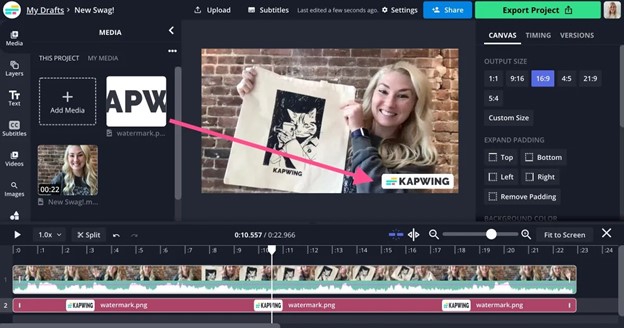
- อัปโหลดโลโก้ของคุณ (PNG) หรือสร้างลายน้ำข้อความที่กำหนดเองและปรับตำแหน่ง ขนาด ความทึบ และมุมของข้อความได้อย่างอิสระ
- ใช้เทมเพลตและบันทึกส่วนประกอบของแบรนด์เพื่อรูปลักษณ์ที่สอดคล้องกัน
- การตัดต่อร่วมกันแบบเรียลไทม์สำหรับทีม
- ฟีเจอร์ที่ขับเคลื่อนด้วยแมชชีนเลิร์นนิง เช่น Smart Cut คำบรรยายอัตโนมัติ และการปรับขนาดอัตโนมัติ
- รองรับรูปแบบวิดีโอต่างๆ (MP4, MOV ฯลฯ) และส่งออกในคุณภาพสูง
- อินเทอร์เฟซที่ใช้งานง่ายซึ่งผู้เริ่มต้นจะรู้สึกว่าใช้งานง่าย
- การตัดต่อบนคลาวด์ ซึ่งหมายความว่าสามารถทำได้จากทุกที่
- ฟีเจอร์การทำงานร่วมกันสำหรับทีม
- การประมวลผลที่รวดเร็วสำหรับวิดีโอที่ไม่ใหญ่เกินไป
- ฟีเจอร์ขั้นสูงที่สุดมีเฉพาะในแผนแบบเสียเงิน
- อาจช้าลงเมื่อจัดการกับไฟล์ขนาดใหญ่มาก
- การประมวลผลแบบแบทช์มีจำกัด
- สามารถใช้งานได้บนอุปกรณ์ใดก็ตามที่มีเว็บเบราว์เซอร์สมัยใหม่ (Windows, Mac, Chromebook, อุปกรณ์มือถือ)
ฟรี, $16/เดือน
ผู้สร้างคอนเทนต์โซเชียลมีเดีย นักการตลาด และทีมที่ต้องการโซลูชันออนไลน์ที่รวดเร็วสำหรับการสร้างแบรนด์วิดีโอ
Kapwing เสนอฟีเจอร์มืออาชีพพร้อมความเป็นมิตรกับผู้ใช้ โดยไม่ต้องติดตั้งซอฟต์แวร์ ผู้สร้างคอนเทนต์สามารถเพิ่มโลโก้และลายน้ำข้อความได้ ทำให้ซอฟต์แวร์นี้เหมาะสำหรับโปรเจ็กต์ที่รวดเร็วและการทำงานร่วมกัน
2. VEED.io
VEED.io เป็นโปรแกรมตัดต่อวิดีโอบนเว็บที่ใช้งานง่าย ใช้เครื่องมือตัดต่ออัจฉริยะและแบบดั้งเดิมสำหรับผู้สร้างคอนเทนต์และทีมเพื่อผลิตวิดีโอคุณภาพระดับมืออาชีพในเบราว์เซอร์ของพวกเขา นอกจากนี้ยังใช้ฟีเจอร์ที่ขับเคลื่อนด้วย AI รุ่นใหม่ เช่น คำบรรยายอัตโนมัติ อวาตาร์ และการแปลงข้อความเป็นวิดีโอ
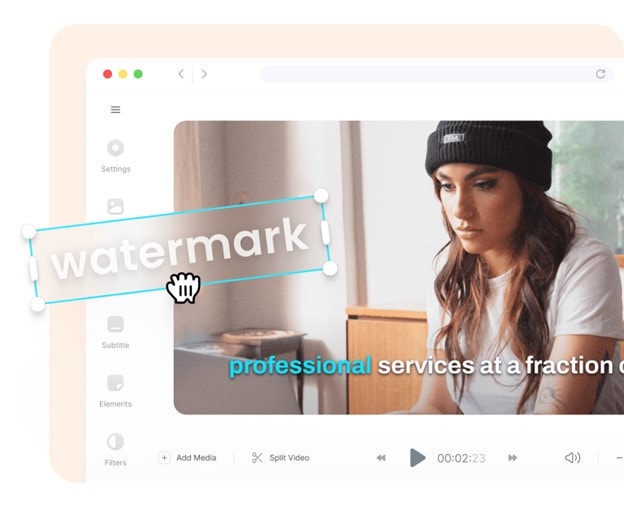
- โลโก้หรือข้อความของคุณเองสามารถใส่เป็นลายน้ำในวิดีโอของคุณได้ และคุณสามารถควบคุมตำแหน่ง ขนาด ความทึบ และการหมุนได้
- ด้วยความช่วยเหลือของเทคโนโลยีที่ขับเคลื่อนด้วย AI เพื่อความแม่นยำทางภาษา คำบรรยายและแคปชันสามารถสร้างขึ้นโดยอัตโนมัติในหลายภาษา
- นอกจากนี้ โปรแกรมตัดต่อรองรับรูปแบบวิดีโอต่างๆ (MP4, MOV ฯลฯ) และมีตัวเลือกการส่งออก HD และ 4K
- โปรแกรมตัดต่อวิดีโอออนไลน์แบบครบวงจร
- ฟีเจอร์ AI ขั้นสูงสำหรับการสร้างคอนเทนต์ที่รวดเร็ว
- เครื่องมือการทำงานร่วมกันและชุดแบรนด์สำหรับทีม
- รองรับแอปมือถือสำหรับการตัดต่อขณะเดินทาง
- ฟีเจอร์ AI บางอย่างต้องการการสมัครสมาชิก Pro หรือ Enterprise
- ประสิทธิภาพอาจล่าช้าเมื่อทำงานกับไฟล์ขนาดใหญ่มาก
- แผนฟรีมีลายน้ำและข้อจำกัดในการส่งออก
- เครื่องมือนี้ใช้งานบนเว็บและสามารถทำงานบน Windows, Mac, Chromebook หรืออุปกรณ์มือถือ
- แผนฟรี, $9 ต่อเดือนต่อผู้แก้ไข (ถ้าจ่ายรายปี)
- Pro: ราคา $24 ต่อเดือนต่อผู้แก้ไข (ถ้าจ่ายรายปี)
ผู้เชี่ยวชาญที่ต้องการการตัดต่อวิดีโอที่ขับเคลื่อนด้วย AI โดยใช้เบราว์เซอร์ เช่น ผู้สร้างคอนเทนต์โซเชียลมีเดีย ทีมการตลาด นักการศึกษา และองค์กร
VEED.io เป็นตัวอย่างที่สำคัญของผลิตภัณฑ์ที่ไม่เพียงแต่มีความสามารถในการตัดต่อวิดีโอมาตรฐานเท่านั้น แต่ยังมีรายการฟีเจอร์ที่เสริมพลังด้วย AI ที่ยาว มันเป็นแพลตฟอร์มที่สมบูรณ์แบบสำหรับผู้ใช้ในการสร้างวิดีโอที่สามารถสร้างแบรนด์ได้ในระดับมืออาชีพอย่างง่ายดาย
3. Watermarkly
Watermarkly เป็นแอปบนเว็บและเดสก์ท็อปที่ชาญฉลาดซึ่งออกแบบมาเพื่อให้ผู้สร้างคอนเทนต์ใส่ลายน้ำของตัวเองในรูปภาพได้อย่างรวดเร็ว ด้วยฟีเจอร์มากมายที่นำเสนอ เช่น การใส่ลายน้ำแบบแบทช์ การเพิ่มโลโก้หรือข้อความ และการปรับแต่งแบบเต็มรูปแบบ มันเป็นกรณีการใช้งานที่เหมาะสมสำหรับช่างภาพ นักออกแบบ และธุรกิจเพื่อทั้งปกป้องภาพและเพิ่มการรับรู้แบรนด์
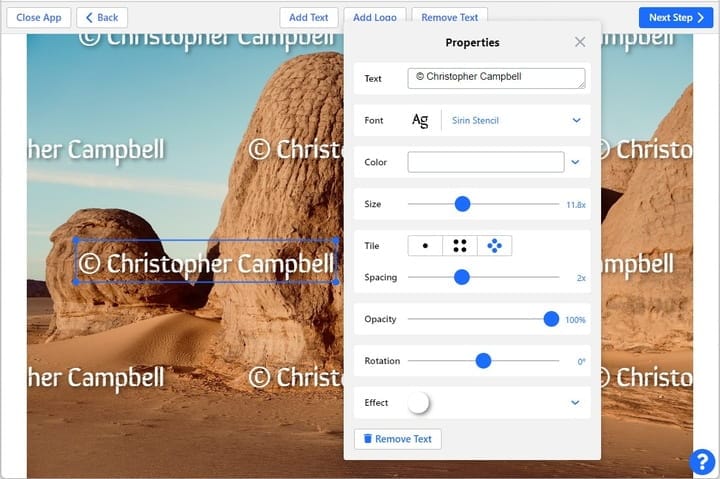
- เพิ่มข้อความ โลโก้ สัญลักษณ์ลิขสิทธิ์ ลายน้ำซ้ำ หรือหมายเลขรูปภาพลงในภาพถ่าย
- การปรับแต่งลายน้ำอย่างสมบูรณ์: มิติ ความโปร่งใส การหมุน สี และฟีเจอร์ที่มีให้ใช้งานพร้อมฟอนต์มากกว่า 900 แบบ
- การประมวลผลแบบแบทช์สำหรับรูปภาพสูงสุด 50,000 รูปมีเฉพาะสำหรับแอปเดสก์ท็อป
- ตำแหน่งลายน้ำสามารถตั้งค่าอัตโนมัติหรือด้วยตนเองสำหรับแต่ละรูปภาพ
- เครื่องมือแก้ไขเพิ่มเติมที่มีให้ใช้งาน ได้แก่ ปรับขนาด ครอป บีบอัด แปลงรูปภาพ และเบลอใบหน้าหรือป้ายทะเบียน
- เข้ากันได้กับ Windows, Mac, iOS, Android และยังสามารถทำได้ในเบราว์เซอร์
- การใส่ลายน้ำที่รวดเร็วและปลอดภัยสำหรับรูปภาพเดี่ยวหรือจำนวนมาก
- การควบคุมเชิงสร้างสรรค์อย่างสมบูรณ์เหนือการออกแบบลายน้ำ
- เทมเพลตซิงค์ข้ามอุปกรณ์เพื่อการสร้างแบรนด์ที่สอดคล้องกัน
- ไม่ต้องติดตั้งสำหรับการใช้งานเบราว์เซอร์
- เวอร์ชันฟรีเพิ่มโลโก้ "Protected with Watermarkly"
- เครื่องมือนี้ใช้งานบนเว็บและสามารถทำงานบน Windows, Mac, Chromebook หรืออุปกรณ์มือถือ
- แผนฟรีที่ใส่โลโก้ Watermarkly บนรูปภาพ
- การเข้าถึง 1 ปี: $19.95 (เครื่องมือครบครัน อุปกรณ์สูงสุด 10 เครื่อง ไม่มีโลโก้ Watermarkly)
ช่างภาพ นักออกแบบ และแบรนด์ที่ต้องการปกป้องรูปภาพ
Watermarkly เป็นวิธีการที่ใช้งานง่าย ปลอดภัย และปรับแต่งได้สูงมากในการทั้งปกป้องและสร้างแบรนด์รูปภาพ
4. Canva
Canva เป็นแพลตฟอร์มออกแบบออนไลน์ที่ปรับตัวได้ซึ่งช่วยให้ผู้ใช้สามารถสร้างและเพิ่มลายน้ำให้กับรูปภาพ ภาพประกอบ และโปรเจ็กต์ดิจิทัลได้อย่างรวดเร็ว อินเทอร์เฟซแบบลากและวางที่เรียบง่าย ไลบรารีฟอนต์ที่กว้างขวาง และพื้นที่จัดเก็บบนคลาวด์ทำให้ Canva เหมาะสำหรับศิลปิน โลกธุรกิจ และวิชาชีพการสอนที่ต้องการปกป้องผลงานของพวกเขาและยังคงสามารถออกแบบได้ตามที่พวกเขาต้องการ
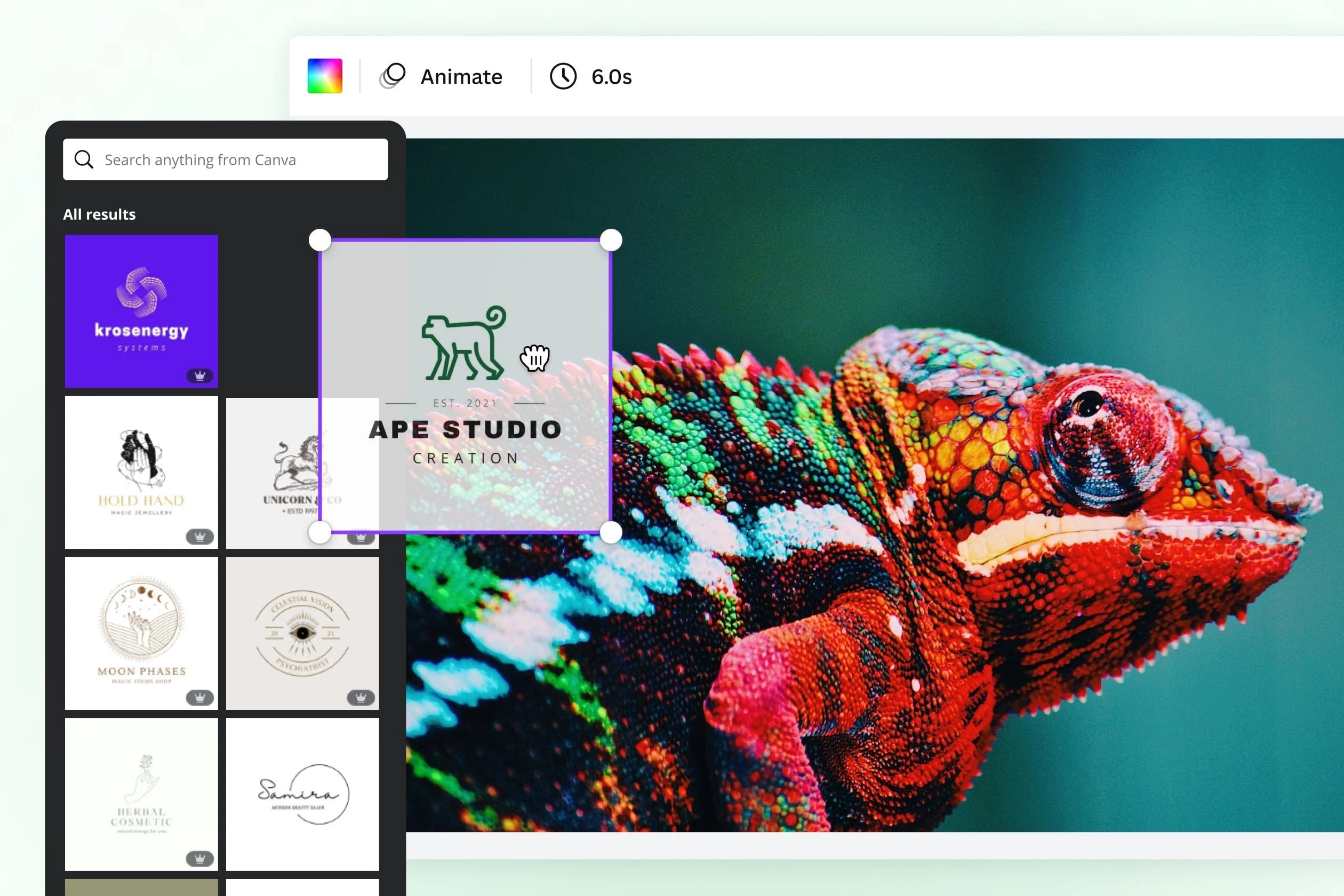
- ใช้แบรนด์ ข้อความ หรือลายเซ็น สร้างลายน้ำที่ไม่ซ้ำใคร
- การแทรกลายน้ำแบบลากและวางพร้อมปรับขนาด สี การหมุน และมุมได้
- หากคุณมีบัญชี Canva ให้จัดเก็บลายน้ำออนไลน์และใช้ซ้ำสำหรับโปรเจ็กต์ต่างๆ
- เข้ากันได้กับ Windows, Mac และอุปกรณ์มือถือ (แอป iOS และ Android)
- อินเทอร์เฟซที่ใช้งานง่ายซึ่งเป็นมิตรกับทั้งผู้เริ่มต้นและมืออาชีพ
- แพลตฟอร์มบนคลาวด์และอนุญาตให้เข้าถึงได้ง่ายจากอุปกรณ์ต่างๆ
- ไลบรารีฟอนต์ขนาดใหญ่และองค์ประกอบการออกแบบเพื่อให้โซลูชันลายน้ำที่ปรับแต่งได้อย่างสมบูรณ์
- มีแผนฟรีพร้อมเครื่องมือสร้างลายน้ำและเครื่องมือสร้างสรรค์ที่ครบครัน
- ต้องการการสมัครสมาชิก Pro สำหรับฟีเจอร์ขั้นสูงบางอย่าง
- เวอร์ชันฟรีอาจกำหนดข้อจำกัดบางอย่างในสินทรัพย์พรีเมียมและตัวเลือกการส่งออก
- ต้องการการเชื่อมต่ออินเทอร์เน็ตสำหรับการบันทึกบนคลาวด์และการแก้ไข
- แพลตฟอร์มบนเว็บสามารถใช้งานได้บนอุปกรณ์ที่ใช้ Windows, Mac หรือ Chrome OS และอุปกรณ์มือถือ
- Pro: $12.99 ต่อเดือน (เมื่อเรียกเก็บเงินรายปี)
ช่างภาพ นักออกแบบ ผู้สร้างคอนเทนต์ และธุรกิจที่ต้องการปกป้องงานดิจิทัลของพวกเขาในขณะที่ออกแบบโปรเจ็กต์ที่ดึงดูดสายตาได้อย่างง่ายดาย
การรวมชุดเครื่องมือออกแบบที่สมบูรณ์พร้อมการใส่ลายน้ำรูปภาพที่เรียบง่ายและรวดเร็ว Canva คือสิ่งที่ดีที่สุดของทั้งสองโลกในแง่ของเสรีภาพในการสร้างสรรค์และความปลอดภัย
ซอฟต์แวร์ลายน้ำวิดีโอเดสก์ท็อปที่ดีที่สุด (Windows & Mac)
นี่คือ 4 ตัวสร้างลายน้ำวิดีโอs:
เดสก์ท็อปที่ดีที่สุด
5. Wondershare Filmora

 ดาวน์โหลดอย่างปลอดภัย
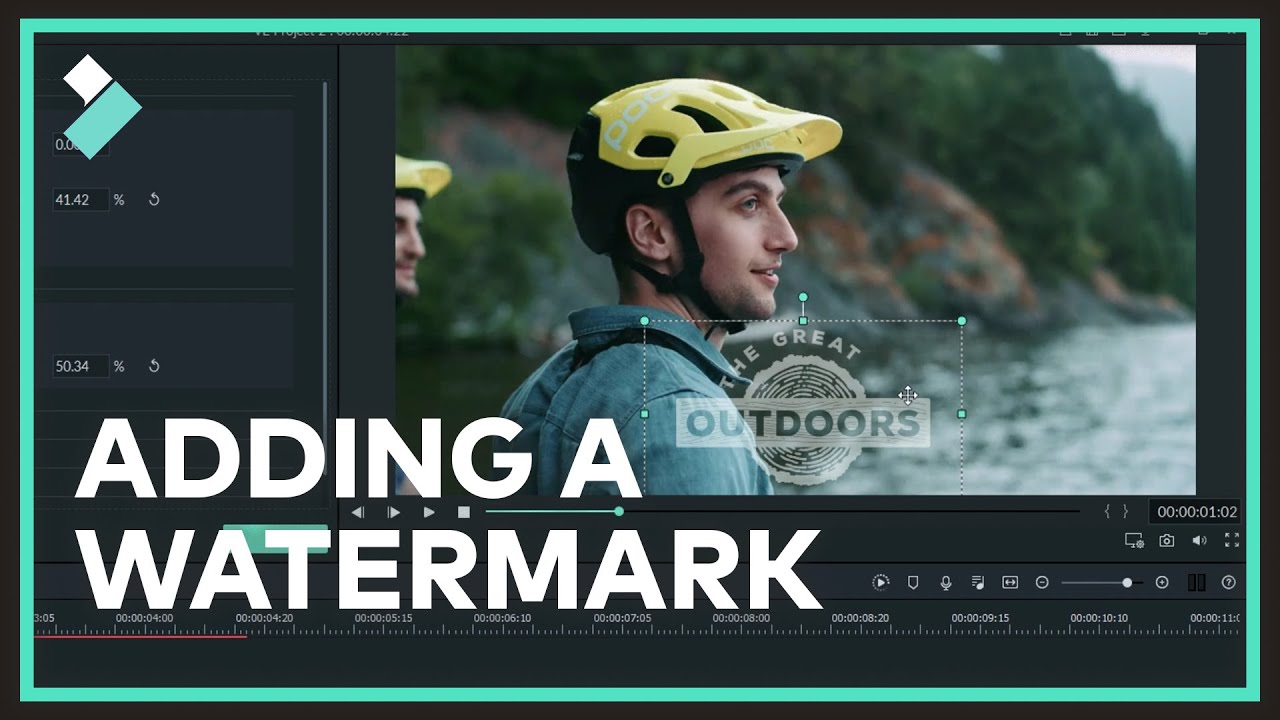
- การตัดต่อวิดีโอแบบลากและวางพร้อมรองรับหลายเลเยอร์และการตัดต่อสองไทม์ไลน์
- ฟีเจอร์ที่ขับเคลื่อนด้วย AI เช่น การลบพื้นหลัง การปรับปรุงวิดีโอ AI Extend และ Beautify Face
- สามารถเพิ่มลายน้ำ ชื่อเรื่อง คำบรรยายแบบไดนามิก การเปลี่ยนฉาก และฟิลเตอร์ รวมถึงองค์ประกอบแอนิเมชันได้
- เครื่องมือปากกาพร้อมกับคีย์เฟรมสามารถใช้สร้างเส้นทางการเคลื่อนไหว จังหวะเวลา และการเล่าเรื่องที่แม่นยำได้
- อินเทอร์เฟซที่ใช้งานง่ายและเหมาะกับทั้งมือใหม่และมืออาชีพ
- ไลบรารีสื่อ เทมเพลต และเอฟเฟกต์ภายในที่ค่อนข้างใหญ่ให้เลือกใช้
- ฟีเจอร์ AI ที่ช่วยทำให้งานที่ซับซ้อนง่ายขึ้นและเร็วขึ้น เช่น การปรับปรุงวิดีโอและการลบพื้นหลัง
- มี GPU ที่รองรับโปรเจกต์ความละเอียดสูงและใช้การเรนเดอร์ Metal เพื่อผลลัพธ์ที่ยอดเยี่ยม
- เอฟเฟกต์ขั้นสูงและเครื่องมือที่เกี่ยวข้องกับ AI บางอย่างสามารถเข้าถึงได้ผ่านการสมัครสมาชิกเท่านั้น
- ความต้องการของระบบอาจสูงหากโปรเจกต์มีขนาดใหญ่และซับซ้อน
- รุ่นทดลองใช้ฟรีอาจทิ้งลายน้ำไว้บนไฟล์ที่ส่งออก
- มีเวอร์ชันเดสก์ท็อปสำหรับ Windows และ Mac
การตัดต่อพื้นฐานพร้อมลายน้ำบนไฟล์ส่งออก $9.99/เดือน $34.99/ปี และ $49.99 ชำระครั้งเดียว
- ผู้สร้างคอนเทนต์ YouTuber นักการตลาด และครูที่ต้องการการตัดต่อวิดีโอคุณภาพระดับมืออาชีพแต่มีเครื่องมือที่ใช้งานง่าย
Filmora เป็นการผสมผสานที่ยอดเยี่ยมระหว่างความเรียบง่ายและความชาญฉลาด ซึ่งมืออาชีพใช้ส่วนหลัง แต่ผลงานที่ได้อาจเข้าถึงได้สำหรับทุกคน เอฟเฟกต์และเทมเพลตจำนวนมากที่สุดมีอยู่ในซอฟต์แวร์นี้พร้อมเครื่องมือ AI ที่ใช้งานง่าย
6. Adobe Premiere Pro
Adobe Premiere Pro เป็นโปรแกรมตัดต่อวิดีโอระดับมืออาชีพระดับโลกที่เป็นตัวเลือกของฮอลลีวูด YouTube การตลาด และการออกอากาศ แกนหลักคือการควบคุมการตัดต่อขั้นสูง อย่างไรก็ตาม ฟีเจอร์ AI ที่ทรงพลังของ Adobe Sensei และ Firefly ช่วยให้ผู้สร้างทำงานได้เร็วขึ้น เช่น การตัดต่ออย่างรวดเร็ว การมาสก์วัตถุอย่างรวดเร็ว การปรับปรุงเสียง และการไล่ระดับสี
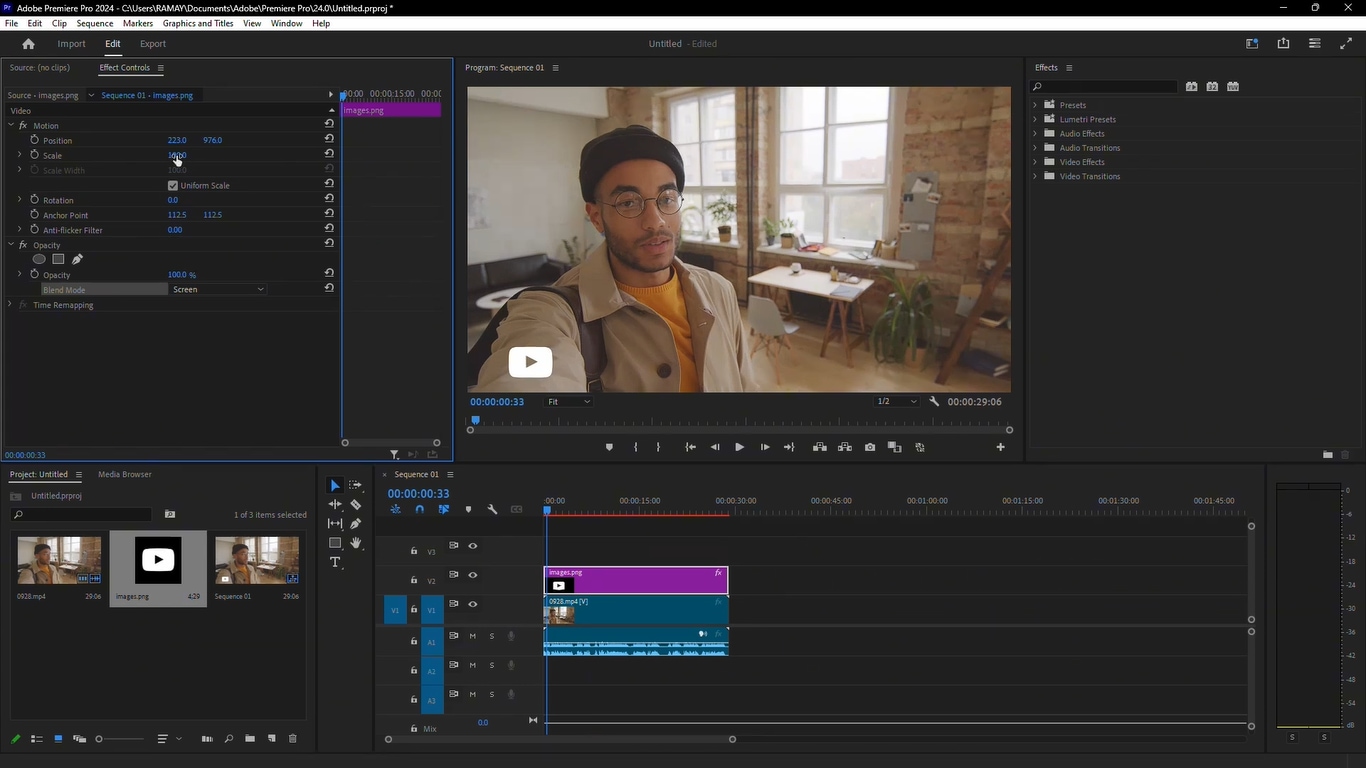
- การตัดต่อมาตรฐานอุตสาหกรรมพร้อมการรองรับหลายกล้อง การตัดแต่งที่แม่นยำ และเครื่องมือไทม์ไลน์ขั้นสูง
- Object Mask ที่ขับเคลื่อนด้วย AI (เบต้า) เพื่อมาสก์และติดตามวัตถุโดยอัตโนมัติในแต่ละเฟรม
- Text-Based Editing เพื่อสร้างการตัดต่อคร่าวๆ โดยการแก้ไขข้อความถอดเสียง
- การค้นหา Media Intelligence เพื่อค้นหาคลิปโดยการอธิบายวัตถุ ฉาก หรือบทสนทนา
- การแก้ไขสีระดับมืออาชีพพร้อมการปรับสมดุลอัตโนมัติด้วย AI วงล้อ เส้นโค้ง และเครื่องมือ HDR/LOG
- Enhance Speech AI เพื่อลบเสียงรบกวนและปรับปรุงความชัดเจนของบทสนทนา
- Generative Extend (Firefly AI) เพื่อขยายคลิปและสร้างเฟรมที่ขาดหายไป
- สภาพแวดล้อมการตัดต่อระดับมืออาชีพที่ดีที่สุดในระดับเดียวกัน
- ฟีเจอร์ AI และระบบอัตโนมัติที่ทรงพลังอย่างยิ่ง
- เครื่องมือไล่ระดับสีและเสียงขั้นสูง
- บูรณาการได้อย่างราบรื่นกับแอพ Adobe Creative Cloud
- ต้องการพีซีที่ทรงพลังสำหรับเวิร์กโฟลว์ความละเอียดสูง
มีเวอร์ชันเดสก์ท็อปสำหรับ Windows และ Mac
US$22.99/เดือน
บรรณาธิการมืออาชีพ ผู้สร้างภาพยนตร์ เอเจนซี่ สตูดิโอ และ YouTuber ต้องการการตัดต่อที่แม่นยำ การควบคุมสี และระบบอัตโนมัติ AI ที่ซับซ้อน
ด้วย Premiere Pro ผู้ใช้ได้รับการตัดต่อระดับมืออาชีพมาตรฐานสูงสุดไม่ต่ำกว่า รวมกับเครื่องมือ AI แห่งอนาคตเช่น Object Mask, Text-Based Editing และการขยายคลิปที่ขับเคลื่อนด้วย Firefly
7. Shotcut
Shotcut เป็นโปรแกรมตัดต่อวิดีโอข้ามแพลตฟอร์มแบบโอเพนซอร์สฟรีที่สามารถใช้ได้บน Windows, Mac และ Linux มีการให้ประสบการณ์การตัดต่อระดับมืออาชีพด้วยการรองรับรูปแบบที่หลากหลาย การตัดต่อไทม์ไลน์แบบเนทีฟ และเครื่องมือวิดีโอและเสียงขั้นสูงโดยไม่ต้องใช้ codec ของระบบ ผู้สร้างที่ต้องการความยืดหยุ่นสูงสุด การควบคุมการตัดต่ออย่างสมบูรณ์ และคุณภาพการส่งออกชั้นนำจะพบว่า Shotcut สมบูรณ์แบบ
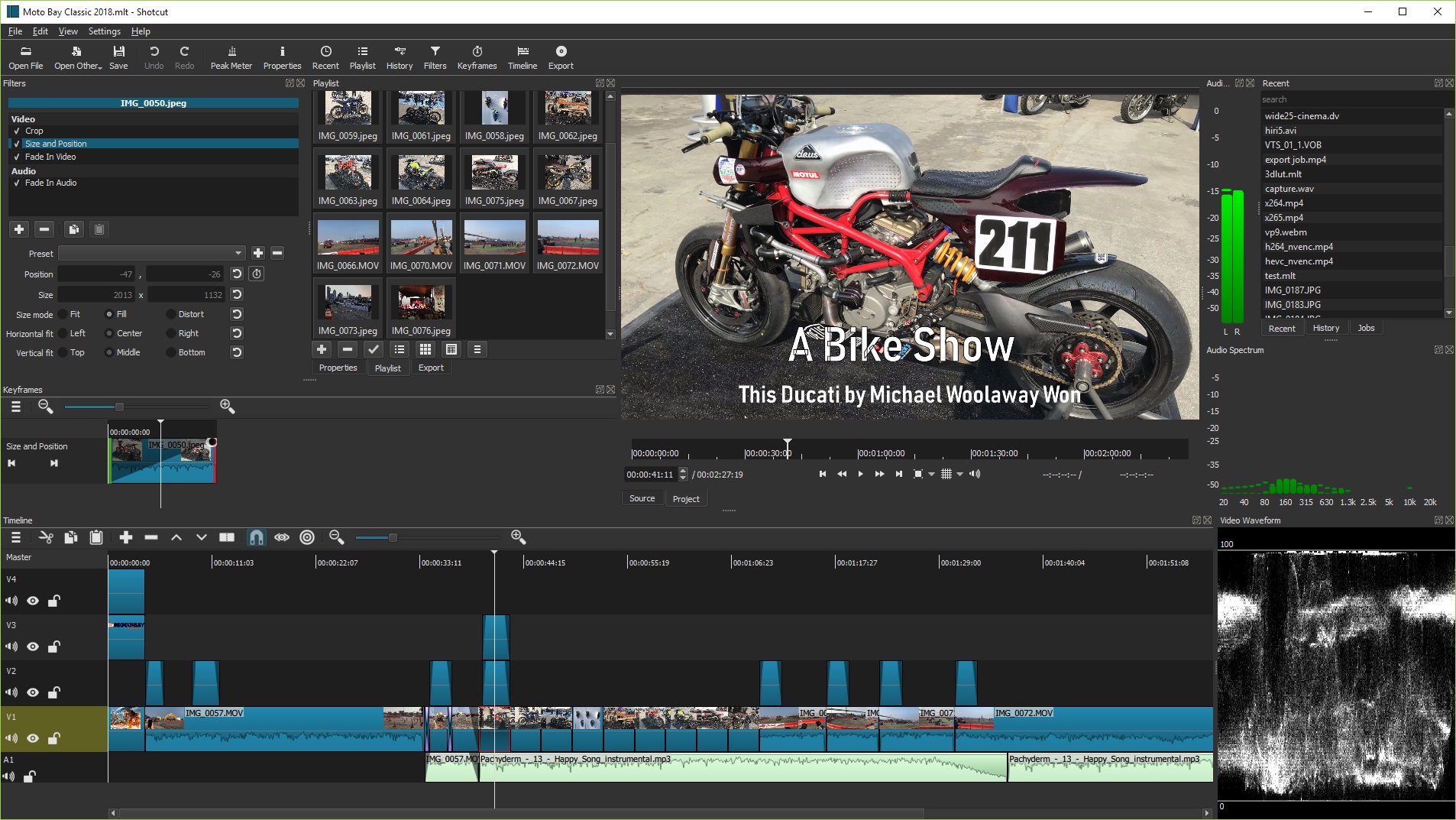
- รองรับรูปแบบเสียง วิดีโอ และภาพล่าสุด รวมถึงความละเอียด 4K และ 8K
- การตัดต่อไทม์ไลน์แบบเนทีฟโดยไม่ต้องนำเข้า การค้นหาที่แม่นยำถึงเฟรม
- สามารถจับภาพเว็บแคมและเสียง รวมถึงการแปลงแบบกลุ่มได้
- เครื่องมือเสียงที่ทรงพลัง: ฟิลเตอร์ การผสมข้ามแทร็ก การควบคุมระดับเสียง การลดเสียงรบกวน และการชดเชยระดับเสียง
- เอฟเฟกต์วิดีโอขั้นสูง: การแก้ไขสี การแยกสาน chroma keying การทำให้มั่นคง การติดตามการเคลื่อนไหวของวัตถุ และการผสมวิดีโอ
- การตัดต่อวิดีโอ 360° และ speed ramping ย้อนคลิป หยุดเฟรม และการฝังคำบรรยาย
- ฟรีและโอเพนซอร์สโดยไม่มีลายน้ำ
- ฟีเจอร์ระดับมืออาชีพเทียบเท่ากับโปรแกรมตัดต่อพรีเมียม
- เวิร์กโฟลว์ที่ยืดหยุ่นพร้อมไทม์ไลน์เนทีฟและการประมวลผลแบบกลุ่ม
- รองรับ 4K/8K และรูปแบบที่หลากหลาย
- เส้นโค้งการเรียนรู้ที่สูงชันสำหรับผู้เริ่มต้น
Windows, Mac และ Linux
ฟรี
บรรณาธิการระดับกลางถึงมืออาชีพที่ต้องการการควบคุมเต็มรูปแบบ ความยืดหยุ่นข้ามแพลตฟอร์ม และเครื่องมือวิดีโอ/เสียงขั้นสูงโดยไม่มีค่าสมัครสมาชิก
Shotcut ให้สภาพแวดล้อมการตัดต่อระดับมืออาชีพที่หลากหลายมากโดยไม่มีค่าใช้จ่าย ทำให้เป็นตัวเลือกที่ยอดเยี่ยมสำหรับผู้สร้างที่ต้องการเครื่องมือขั้นสูง การส่งออกคุณภาพสูง และการรองรับรูปแบบเต็มรูปแบบโดยไม่ถูกล็อคเข้ากับซอฟต์แวร์ที่เป็นกรรมสิทธิ์
8. Wondershare UniConverter
Wondershare UniConverter เป็นตัวแปลงวิดีโอที่ขับเคลื่อนด้วย AI แบบครบวงจร ตัวบีบอัด ตัวบันทึก และตัวปรับปรุงที่สร้างขึ้นสำหรับผู้สร้างที่ต้องการการประมวลผลคุณภาพสูงอย่างรวดเร็ว ด้วยการใช้ประโยชน์จากความสามารถ AI ขั้นสูง ไม่เพียงแต่อัปเกรดวิดีโอ 4K/8K แต่ยังเพิ่มอัตราเฟรม บีบอัดไฟล์อย่างชาญฉลาด ลบเสียงรบกวน กู้คืนรูปภาพเก่า และแม้แต่สร้างสรุปหรือคำแปลวิดีโอ ดังนั้นจึงเป็นคู่หูมัลติมีเดียที่สมบูรณ์แบบ
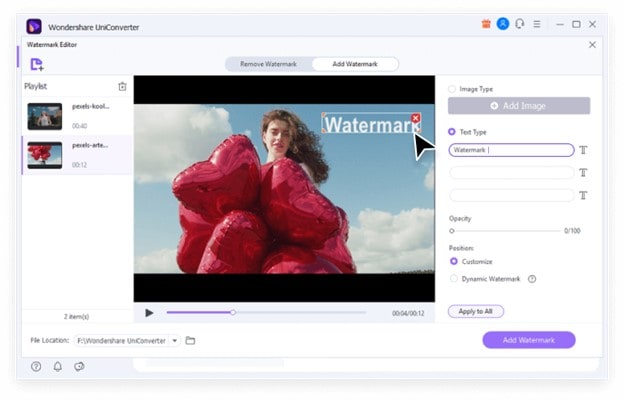
- แปลงรูปแบบวิดีโอกว่า 1,000 รูปแบบด้วยความเร็วที่เพิ่มด้วย AI สูงถึง 130 เท่า
- AI Video Enhancer เพื่ออัปสเกลวิดีโอเป็น 4K/8K ปรับแต่งรายละเอียดใบหน้า/อนิเมะ และเพิ่ม FPS สูงสุด 240 FPS
- AI Compressor ที่ลดขนาดไฟล์ได้ถึง 90% พร้อมรักษาคุณภาพ
- ตัวบันทึกหน้าจอ 4K รองรับ 120 FPS และการจับเสียง 320 kbps
- เครื่องมือ AI Subtitle & Translation พร้อมภาษากว่า 145 ภาษาและคำบรรยายที่แก้ไขได้
- ตัวสรุปวิดีโอสำหรับการสรุปสั้นๆ อัตโนมัติของวิดีโอยาว
- ตัวลบลายน้ำเพื่อลบโลโก้ วัตถุ และข้อความเป็นกลุ่ม
- การแปลง การตัดต่อ การปรับปรุง และการบันทึกที่หลากหลายอย่างยิ่งในแอพเดียว
- เครื่องมือ AI ที่ทรงพลังสำหรับคำบรรยาย การอัปสเกล การลดเสียงรบกวน และการแปล
- เหมาะสำหรับการประมวลผลแบบกลุ่มและไฟล์ 4K/8K ขนาดใหญ่
- อินเทอร์เฟซที่เป็นมิตรกับผู้เริ่มต้นพร้อมประสิทธิภาพที่รวดเร็วและมั่นคง
- ฟีเจอร์ AI ขั้นสูงบางอย่างต้องใช้แผนพรีเมียม
แผนรายเดือน: US$9.99/เดือน
การแปลงวิดีโอที่รวดเร็ว การบีบอัด การสวมใส่ คำบรรยาย AI และการบันทึกเป็นฟีเจอร์ที่ผู้สร้างสามารถใช้ประโยชน์ได้อย่างเต็มที่ - การสร้างที่สมบูรณ์แบบของ YouTuber นักการศึกษา นักการตลาด เอเจนซี่ หรือตัวตัดต่อวิดีโอทั่วไป
UniConverter เป็นการผสมผสานที่ยอดเยี่ยมของความรวดเร็ว ความง่าย และระบบอัตโนมัติ AI ที่นำมาซึ่งชุดเครื่องมือสื่อที่สมบูรณ์แบบที่คุณสามารถทำการปรับปรุง 4K/8K คำบรรยาย การบีบอัด การบันทึก และการแก้ไขข้อมูลเมตา ดังนั้นจึงใช้เวลาน้อยลงแต่ได้คุณภาพที่ดีขึ้น
แอพมือถือที่ดีที่สุดในการเพิ่มลายน้ำลงในวิดีโอ (iPhone และ Android)
นี่คือ 4 แอพมือถือที่ดีที่สุดสำหรับการสร้างลายน้ำวิดีโอ:
9. Filmora
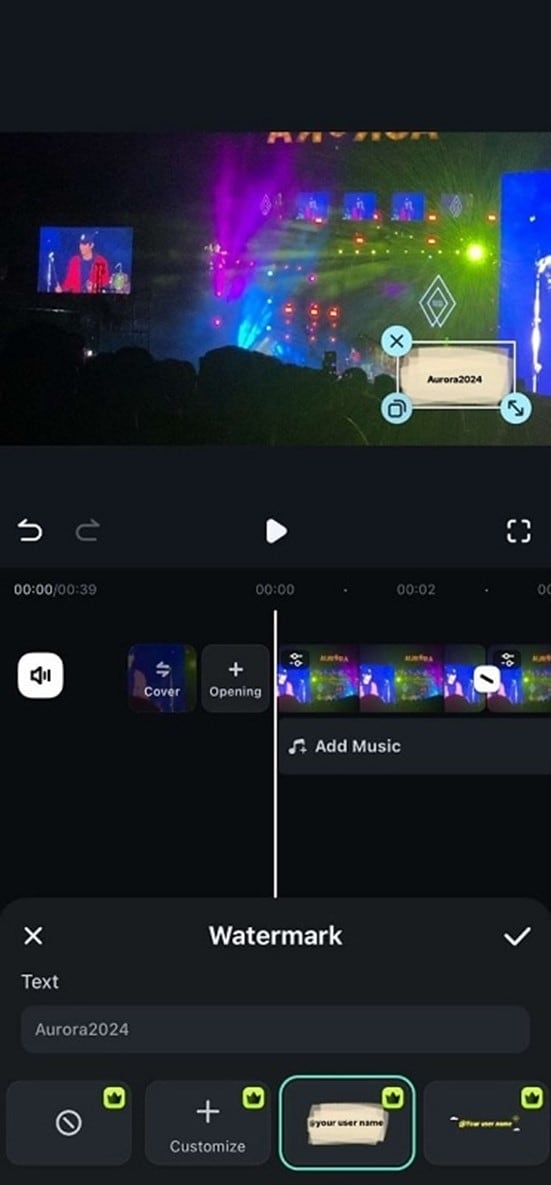
Filmora เป็นแอพมือถือที่ได้รับความนิยมอย่างมากที่มีให้สำหรับผู้ใช้ iPhone และ Android มอบประสบการณ์การตัดต่อวิดีโอที่ทรงพลังบนโทรศัพท์ของคุณ ซึ่งรวมถึงการใส่ลายน้ำ ผลิตภัณฑ์นี้เป็นสิ่งที่ผู้ใช้ซอฟต์แวร์เดสก์ท็อปจะมองหาหากต้องการตัดต่อ ใส่ลายน้ำ และส่งออกวิดีโออย่างรวดเร็วโดยไม่ต้องติดตั้งซอฟต์แวร์แยกต่างหาก
 ดาวน์โหลดอย่างปลอดภัย
- สร้างลายน้ำ (โลโก้หรือข้อความ) ได้ง่ายโดยใช้รูปภาพจากแกลเลอรีของโทรศัพท์
- การใช้งานลายน้ำที่กำหนดเองได้อย่างสมบูรณ์ - ผู้ใช้สามารถเปลี่ยนขนาดลายน้ำ ความทึบแสง ตำแหน่ง และแม้แต่มุมของมัน
- เครื่องมือตัดต่อวิดีโอพื้นฐาน: ตัด ครอป ปรับขนาด รวม ใส่ สติกเกอร์ และเขียนข้อความ
- ฟีเจอร์ที่ขับเคลื่อนด้วย AI บางอย่าง รวมถึงการตัดอัจฉริยะ การปรับปรุงอัตโนมัติ และเอฟเฟกต์
- อินเทอร์เฟซที่เป็นมิตรกับผู้เริ่มต้นและใช้งานง่าย
- ลายน้ำ + การตัดต่อเต็มรูปแบบในแอพมือถือเดียว
- เหมาะสำหรับการแก้ไขอย่างรวดเร็วและวิดีโอโซเชียลมีเดีย
- เสนอเอฟเฟกต์และเทมเพลตที่สร้างสรรค์
- เวอร์ชันฟรีที่ส่งออกรวมลายน้ำของ Filmora เอง
มีให้บน iPhone/iPad และสมาร์ทโฟน/แท็บเล็ต Android
เริ่มต้นที่ US$9.99/เดือน
โดยพื้นฐานแล้วนี่คือผลิตภัณฑ์ประเภทที่มีคุณค่าอย่างมหาศาลต่ออินฟลูเอนเซอร์ vlogger ผู้สร้างโซเชียลมีเดีย หรือบุคคลอื่นใดที่ต้องการลายน้ำและการตัดต่อที่รวดเร็วและง่ายในขณะที่อยู่นอกสภาพแวดล้อมปกติ
ด้วยแอพเดียว Filmora มือถือนำเครื่องมือลายน้ำ ฟีเจอร์การตัดต่อ และการปรับปรุง AI ที่สะดวกต่อการใช้งานมารวมกัน ดังนั้นจึงสามารถถือได้ว่าเป็นเครื่องมือที่หลากหลายและเชื่อถือได้สำหรับการทำการตัดต่อวิดีโอสั้นๆ ที่ประณีตบนสมาร์ทโฟน
10. iMovie
iMovie เป็นแอพตัดต่อวิดีโอที่ฟรีและง่ายสำหรับผู้เริ่มต้น มีให้สำหรับ iPhone, iPad และ Mac เป้าหมายหลักของแอพคือการสร้างวิดีโอในลักษณะที่ดูเหมือนว่าทำโดยผู้ถ่ายภาพยนตร์มืออาชีพโดยไม่ต้องใช้ความพยายามมากจากฝ่ายคุณ ไม่ว่าจะเป็นเพียงการเพิ่มลายน้ำ การทำ vlog หรือการสร้างภาพยนตร์สั้นทั้งหมด
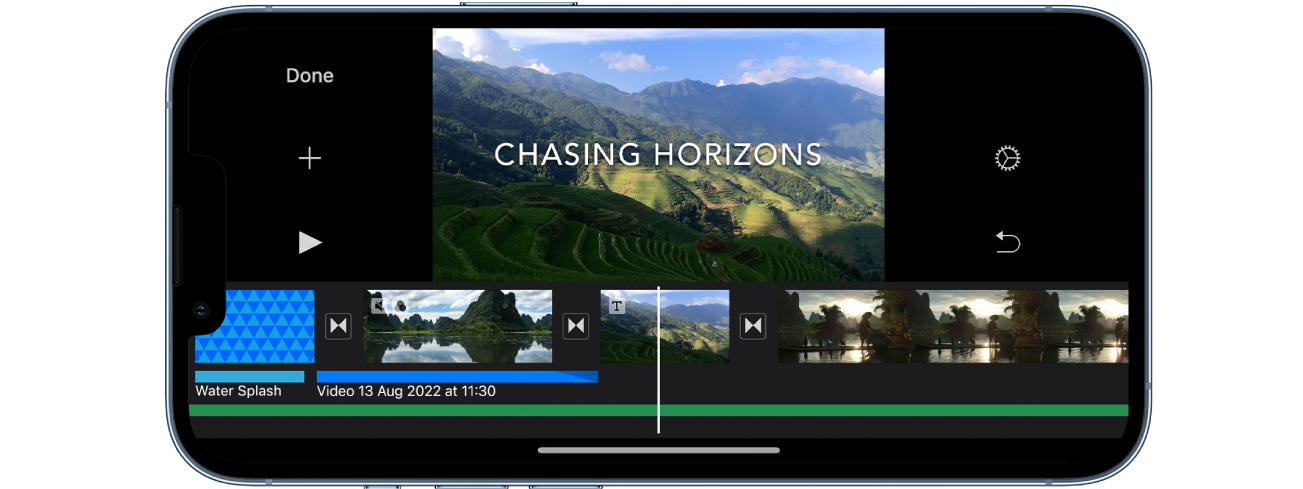
- เพิ่มลายน้ำข้อความหรือโลโก้ได้ง่ายบน iPhone, iPad หรือ Mac
- Magic Movie สร้างวิดีโอที่มีสไตล์และซิงค์ดนตรีโดยอัตโนมัติจากคลิปที่คุณเลือก
- Storyboards ให้เทมเพลตตามแนวเช่น รีวิวผลิตภัณฑ์ การทำอาหาร และบทเรียน
- แก้ไขความลึกของสนามและการติดตามโฟกัสบนวิดีโอโหมด Cinematic ของ iPhone
- เครื่องมือแก้ไขหลัก: ตัดแต่ง แยก การเปลี่ยนฉาก ฟิลเตอร์ ชื่อเรื่อง เอฟเฟกต์เสียง และการพากย์เสียงมีให้ใช้งาน
- รองรับวิดีโอ 4K สำหรับผลลัพธ์คุณภาพระดับโรงภาพยนตร์
- ฟรีโดยสมบูรณ์สำหรับผู้ใช้ Apple ทุกคน
- ใช้งานง่ายมากพร้อมอินเทอร์เฟซที่สะอาด
- เหมาะสำหรับผู้เริ่มต้นและการแก้ไขอย่างรวดเร็ว
- เทมเพลตที่แข็งแกร่ง (Storyboards, Trailers) สำหรับการสร้างวิดีโอแบบมีคำแนะนำ
- ประสิทธิภาพที่ราบรื่นและผลลัพธ์ที่เชื่อถือได้
- ไม่มีให้สำหรับ Android หรือ Windows
- iPhone, iPad (iOS/iPadOS 16 หรือใหม่กว่า)
- Mac (macOS 11.5.1 หรือใหม่กว่า)
ฟรีบนอุปกรณ์ Apple ทั้งหมด
เหมาะอย่างยิ่งสำหรับผู้เริ่มต้น นักเรียน iPhone vlogger นักการศึกษา และผู้ที่สร้างวิดีโอสบายๆ ที่ต้องการวิธีรวดเร็วในการเพิ่มลายน้ำและทำการตัดต่อวิดีโอที่เรียบง่ายและสะอาด
การตัดต่อวิดีโอกลายเป็นเรื่องง่ายมากกับ iMovie ซึ่งเป็นเหตุผลว่าทำไมแอพจึงเป็นมิตรกับผู้มาใหม่ในสาขานี้มาก ผู้ใช้สามารถเพิ่มลายน้ำได้อย่างอิสระ ตัดต่อคลิป และเผยแพร่วิดีโอคุณภาพสูงโดยไม่ต้องเสียเงินแม้แต่บาทเดียว - ตัวเลือกที่ไร้ที่ติสำหรับผู้ใช้ Apple ที่ระดับเริ่มต้น
11. VN Video Editor
ในการเพิ่มหรือลบลายน้ำบนมือถือ VN AI Video Editor เป็นเครื่องมือที่ยอดเยี่ยมที่จะใช้งาน มันใช้เครื่องมือตัดต่อที่ขับเคลื่อนด้วย AI ควบคู่ไปกับอินเทอร์เฟซที่ใช้งานง่าย ทำให้ผู้ใช้สามารถทำให้วิดีโอของตนดูเหมือนมืออาชีพได้ในเวลาไม่นานและด้วยความพยายามเพียงเล็กน้อย
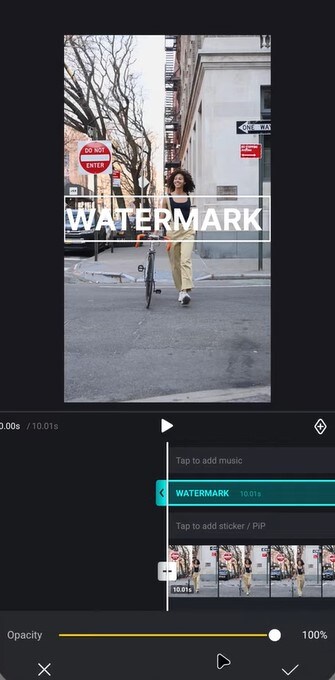
- ไทม์ไลน์หลายแทร็กสำหรับวิดีโอ เสียง รูปภาพ สติกเกอร์ และข้อความ
- การตัดแต่ง ตัด และแยกที่ช่วยด้วย AI เพื่อการแก้ไขที่แม่นยำสูง
- ทำงานของคุณให้เสร็จด้วยความช่วยเหลือของฟิลเตอร์ ทรานซิชัน เอฟเฟกต์ และดนตรีโดยไม่มีการขัดจังหวะใดๆ
- บันทึกวิดีโอของคุณในคุณภาพสูงสุดโดยไม่มีลายน้ำ
- แอปมีอินเทอร์เฟซที่เรียบง่ายที่ผู้เริ่มต้นและมืออาชีพสามารถใช้งานได้โดยไม่มีปัญหาใดๆ
- เครื่องมือตัดต่อ AI ที่ทรงพลัง
- ใช้งานฟรีพร้มการส่งออกที่ไม่มีลายน้ำ
- แชร์ไปยังแพลตฟอร์มโซเชียลมีเดียได้ง่าย
- ฟีเจอร์ขั้นสูงบางอย่างต้องซื้อในแอป
อุปกรณ์ iOS และ Android
เริ่มต้นที่ $7.99
ผู้สร้างเนื้อหา คนรักโซเชียลมีเดีย ครูผู้สอน และคนทั่วไปที่กำลังมองหาวิดีโอคุณภาพระดับมืออาชีพที่ปราศจากลายน้ำ
VN AI Video Editor นำเสนอประสบการณ์การตัดต่อบนมือถือแบบเต็มรูปแบบด้วยฟีเจอร์ที่ขับเคลื่อนด้วย AI การส่งออกคุณภาพสูง และไม่มีข้อจำกัดเรื่องลายน้ำ ซึ่งเป็นเหตุผลว่าทำไมจึงเหมาะสำหรับผู้สร้างที่เคลื่อนไหวอยู่ตลอดเวลา
12. Kinemaster
Kinemaster เป็นแอปตัดต่อวิดีโอบนมือถือที่ครอบคลุมซึ่งช่วยให้ผู้ใช้มีการควบคุมวิดีโอของตนได้ใกล้เคียงกับระดับมืออาชีพ ฟีเจอร์บางส่วนรวมถึงความสามารถสำหรับผู้ใช้ในการเพิ่มลายน้ำ โอเวอร์เลย์ เอฟเฟกต์ และดนตรีลงในวิดีโอ อินเทอร์เฟซที่เรียบง่ายและเข้าใจง่ายและความพร้อมใช้งานของการตัดต่อแบบหลายเลเยอร์ทำให้เป็นเครื่องมือที่ผู้สร้างเนื้อหาเลือกใช้ทั้งบน iPhone และ Android
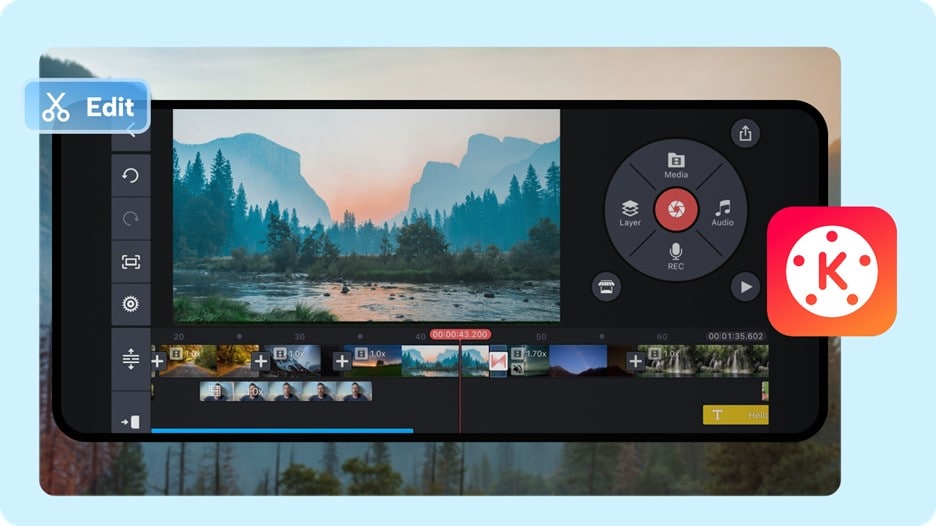
- การตัดต่อวิดีโอ เสียง ข้อความ และเอฟเฟกต์แบบหลายเลเยอร์
- การตัดแต่ง ตัด และแยกที่แม่นยำ
- ทรานซิชัน ฟิลเตอร์ และเอฟเฟกต์ภาพตามต้องการ
- เพิ่มหรือลบลายน้ำได้อย่างง่ายดาย
- การบันทึกแบบเรียลไทม์และการแสดงตัวอย่างทันที
- การตัดต่อที่ทรงพลังแบบเลเยอร์บนอุปกรณ์มือถือ
- ตัวเลือกเอฟเฟกต์และทรานซิชันที่หลากหลาย
- รองรับการส่งออกความละเอียดสูงสุดถึง 4K
- เวอร์ชันฟรีจะเพิ่มลายน้ำ KineMaster ในการส่งออก
- ฟีเจอร์พรีเมียมบางอย่างต้องสมัครสมาชิก
อุปกรณ์ iOS และ Android
เริ่มต้นที่ $9.99
ยูทูบเบอร์ ผู้สร้างโซเชียลมีเดีย ครูผู้สอน และทุกคนที่ต้องการการตัดต่อวิดีโอระดับมืออาชีพบนมือถือ
KineMaster มอบประสบการณ์การตัดต่อระดับมืออาชีพบนมือถือด้วยการควบคุมแบบหลายเลเยอร์ การแสดงตัวอย่างแบบเรียลไทม์ และตัวเลือกการส่งออกที่แข็งแกร่ง ทำให้เหมาะสำหรับผู้สร้างที่ต้องการทั้งพลังและความยืดหยุ่น
คุณควรเลือกเครื่องมือสร้างลายน้ำวิดีโอตัวไหน?
นี่คือการแบ่งประเภทของเครื่องมือลายน้ำ/ตัดต่อวิดีโอที่ดีที่สุดขึ้นอยู่กับความต้องการของคุณ:
- ดีที่สุดสำหรับผู้เริ่มต้น: iMovie — ใช้งานง่าย ฟรี (บนอุปกรณ์ Apple) และง่าย: เป็นจุดเริ่มต้นที่ยอดเยี่ยมสำหรับทุกคนที่เพิ่งเริ่มต้นกับการตัดต่อวิดีโอ
- สำหรับความเร็วและการประมวลผลเป็นชุด: Wondershare UniConverter — ยอดเยี่ยมสำหรับการแปลงรูปแบบที่รวดเร็ว การบีบอัดหรือการแปลงเป็นชุด โดยเฉพาะเมื่อจัดการไฟล์จำนวนมากพร้อมกัน
- ดีที่สุดสำหรับมืออาชีพ: Adobe Premiere Pro — ให้การควบคุมอย่างเต็มที่ การตัดต่อขั้นสูง เครื่องมือที่ขับเคลื่อนด้วย AI และคุณภาพผลลัพธ์ระดับสูงสุด — เหมาะสำหรับผู้สร้าง ผู้สร้างภาพยนตร์ และบรรณาธิการที่จริงจัง
- สำหรับการตัดต่อวิดีโอแบบครบวงจร (เดสก์ท็อป): Wondershare Filmora — สมดุลระหว่างความง่ายในการใช้งานกับฟีเจอร์การตัดต่อที่ทรงพลัง เอฟเฟกต์ และความสามารถในการใส่ลายน้ำ
- ออนไลน์ฟรีที่ดีที่สุด: VEED.io — ใช้งานผ่านเบราว์เซอร์ เข้าถึงได้ทันที และเหมาะสำหรับการใส่ลายน้ำหรือแก้ไขอย่างรวดเร็วโดยไม่ต้องติดตั้งซอฟต์แวร์
- เดสก์ท็อปฟรีที่ดีที่สุด: VN Video Editor (มือถือ/สามารถใช้งานเดสก์ท็อป) — ชุดเครื่องมือตัดต่อที่ยอดเยี่ยมแม้ในระดับฟรี และดีสำหรับผู้ใช้ที่ตัดต่อบนเดสก์ท็อปผ่านการตั้งค่าที่เข้ากันได้
- มือถือที่ดีที่สุด: Filmora Go (เวอร์ชันมือถือของ Filmora) — ให้การใส่ลายน้ำและตัดต่อขณะเดินทาง เหมาะสำหรับผู้สร้างที่ทำงานโดยตรงจากโทรศัพท์หรือแท็บเล็ต
ดาวน์โหลดอย่างปลอดภัยสรุป
การใส่ลายน้ำในวิดีโอของคุณ ควรเป็นความสำคัญอันดับแรกหากคุณต้องการปกป้องเนื้อหาของคุณและสร้างอัตลักษณ์ของแบรนด์ แม้ว่าจะมีหลายแอปให้เลือก แต่ Filmora เป็นแอปที่มีฟังก์ชันการทำงานมากที่สุดและใช้งานง่ายที่สุด ด้วยแอปนี้ คุณสามารถวางลายน้ำแบรนด์ โลโก้ หรือข้อความของคุณบนวิดีโอจากคอมพิวเตอร์หรืออุปกรณ์พกพาได้อย่างง่ายดาย และในเวลาเดียวกัน คุณสามารถเพลิดเพลินกับฟีเจอร์การตัดต่อขั้นสูงเช่น เอฟเฟกต์ ทรานซิชัน และเครื่องมือที่ขับเคลื่อนด้วย AI ไม่ว่าคุณจะเป็นมือใหม่ ผู้สร้างเนื้อหา หรือมืออาชีพ Filmora ช่วยให้มั่นใจว่าวิดีโอของคุณดูน่าสนใจ และคุณยังสามารถมั่นใจได้ว่าวิดีโอของคุณปลอดภัยโดยไม่สูญเสียคุณภาพใดๆ
คำถามที่พบบ่อย
-
Q1: ลายน้ำวิดีโอคืออะไร — และทำไมต้องทำ?
ลายน้ำคือโอเวอร์เลย์ที่มองเห็นได้ของโลโก้ ข้อความ หรือกราฟิกที่ช่วยให้เจ้าของวิดีโอแสดงและพิสูจน์ว่าวิดีโอนั้นเป็นของตน นอกจากการป้องปรามการใช้งานโดยไม่ได้รับอนุญาตแล้ว ยังช่วยเพิ่มการมองเห็นแบรนด์เมื่อวิดีโอถูกแชร์ -
Q2: การเพิ่มลายน้ำสามารถป้องกันการขโมยวิดีโอได้อย่างสมบูรณ์หรือไม่?
ไม่ทีเดียว แม้จะมีลายน้ำ ผู้ใช้ยังสามารถดึง ครอป หรือแม้แต่ลบลายน้ำได้หากพวกเขาตั้งใจจริงที่จะทำเช่นนั้น ดังนั้นการวางลายน้ำควรถูกมองว่าเป็นการล็อกลิขสิทธิ์ที่ไม่ปลอดภัยอย่างสมบูรณ์ แต่เป็นเครื่องมือป้องปราม