

สำหรับครีเอเตอร์ที่ใช้วิต้าในการแก้ไขวิดีโอ คุณอาจเริ่มมองหาวิธีบูรณาการVita สำหรับพีซีเข้าสู่เวิร์กโฟลว์ของคุณ. ท้ายที่สุดแล้ว การแก้ไขบนหน้าจอที่ใหญ่ขึ้นจะให้ความแม่นยำมากขึ้น เวิร์กโฟลว์ที่เร็วขึ้น และพื้นที่สำหรับรายละเอียดที่สร้างสรรค์
ขั้นแรก คุณสามารถเรียกใช้Vโปรแกรมตัดต่อวิดีโอ ita สำหรับพีซีผ่านเครื่องจำลอง อย่างไรก็ตาม ซอฟต์แวร์เดสก์ท็อปดั้งเดิมสามารถปลดล็อกการส่งออกคุณภาพสูงขึ้น การเล่นที่ราบรื่นยิ่งขึ้น และเอฟเฟกต์ขั้นสูง คู่มือนี้จะอธิบายวิธีใช้ Vita บนพีซีและสำรวจโปรแกรมตัดต่อวิดีโอเดสก์ท็อปที่ดีที่สุดสำหรับโครงการขั้นสูง
ส่วนที่ 1 Vita สำหรับพีซี: สิ่งที่คุณต้องรู้ก่อนดาวน์โหลด
Vita เป็นแอปตัดต่อวิดีโอฟรีโดย SNOW Corporation ได้รับความนิยมอย่างรวดเร็วในหมู่ยูทูบเบอร์ วีบล็อกเกอร์ และผู้สร้างโซเชียลมีเดียอื่นๆ ด้วยความเรียบง่ายและทรงพลัง
แอปนี้ได้รับการดาวน์โหลดมากกว่า 100 ล้านครั้งและมีคะแนนที่ยอดเยี่ยมเช่นกัน ดังนั้นจึงไม่ใช่สิ่งที่คลุมเครือที่มีเพียงไม่กี่คนเท่านั้นที่จะชอบ มีให้บริการทั้งบน Android และ iOS ซึ่งไม่ใช่กรณีสำหรับเว็บไซต์บนมือถือเสมอไป
ช่องว่างเดสก์ท็อป
แม้จะได้รับความนิยม แต่ก็ไม่มีเวอร์ชันเดสก์ท็อปอย่างเป็นทางการ ผู้ใช้จำนวนมากค้นหาVita สำหรับพีซีแต่ Windows ไม่รองรับการติดตั้งโดยตรง แต่ผู้คนกลับหันไปใช้โปรแกรมจำลองหรือไฟล์ APK บน Mac เฉพาะรุ่นใหม่ที่มีชิป M1 หรือใหม่กว่าของ Apple เท่านั้นที่สามารถติดตั้ง Vita ผ่าน App Store ได้ Mac ที่ใช้ Intel ยังคงต้องใช้การจำลอง
ภาพรวมฟีเจอร์ของ Vita Mobile
- ส่งออกในรูปแบบ full HD โดยไม่มีลายน้ำ
- การควบคุมความเร็วสำหรับการเคลื่อนไหวช้าและกรอไปข้างหน้าเร็ว
- การเปลี่ยนแปลงของภาพยนตร์และเอฟเฟกต์ที่สร้างสรรค์
- ตัวกรองในตัวและการจัดระดับสี
- ภาพเคลื่อนไหวข้อความและแบบอักษรอินเทรนด์
- การซ้อนทับภาพในภาพ (PIP)
- เทมเพลตฟรีสำหรับการแก้ไขด่วน
เหตุใดความต้องการเดสก์ท็อปจึงมีอยู่
ผู้สร้างต้องการพื้นที่หน้าจอมากขึ้น การเรนเดอร์ที่เร็วขึ้น และความสามารถในการจัดการโปรเจ็กต์ที่ยาวขึ้น การตั้งค่าเดสก์ท็อปยังมีพื้นที่จัดเก็บข้อมูลมากขึ้น ซึ่งมีประโยชน์สำหรับวิดีโอบล็อกขนาดใหญ่หรืองานภาพยนตร์
การตรวจสอบความเป็นจริง
ผู้ใช้ Windows สามารถเรียกใช้ Vita ผ่านโปรแกรมจำลองเท่านั้น ซึ่งอาจส่งผลต่อประสิทธิภาพ รองรับบน Apple M1 และเครื่องใหม่กว่าบน Mac อย่างไรก็ตาม ยังคงเป็นเวอร์ชันมือถือ ไม่ใช่โปรแกรมแก้ไขเดสก์ท็อป
เมื่อคุณคุ้นเคยกับพื้นฐานแล้ว เราจะใช้แนวทางทีละขั้นตอนเกี่ยวกับวิธีที่คุณสามารถติดตั้งและใช้งานได้Vita บนพีซี

ส่วนที่ 2 วิธีการรับ Vita บนพีซี
เนื่องจากไม่มีเวอร์ชัน Windows อย่างเป็นทางการ การใช้โปรแกรมตัดต่อวิดีโอ Vita สำหรับพีซีต้องใช้โปรแกรมจำลอง Android โปรแกรมจำลองทำให้คอมพิวเตอร์ของคุณทำงานเหมือนมือถือเพื่อให้คุณสามารถติดตั้งแอปได้โดยตรงจาก Play Store มีหลายรายการโปรดที่ผู้คนใช้ เช่น BlueStacks และ NoxPlayer
ข้อกำหนดขั้นต่ำของระบบ
- ระบบปฏิบัติการ:Windows 7 หรือใหม่กว่า, macOS 11 หรือสูงกว่า
- หน่วยประมวลผล:ชิป Intel, AMD หรือ Apple
- แรม:4 GB ขึ้นไป
- การจัดเก็บ:พื้นที่ว่าง 10 GB
วิธีที่ 1: การใช้ Vita บน PC ด้วยโปรแกรมจำลอง BlueStacks
- ดาวน์โหลด BlueStacks จากเว็บไซต์อย่างเป็นทางการ จากนั้นติดตั้งและเปิดโปรแกรม
- ลงชื่อเข้าใช้ด้วยบัญชี Google ของคุณ
- เปิด Play Store ภายใน BlueStacks
- ค้นหา "VITA – โปรแกรมตัดต่อและผู้สร้างวิดีโอ" ติดตั้งและเปิดแอปเพื่อเริ่มแก้ไข
วิธีที่ 2: การใช้ Vita บน PC กับ NoxPlayer Emulator
- ดาวน์โหลดและติดตั้ง NoxPlayer บนคอมพิวเตอร์ของคุณ
- เรียกใช้โปรแกรมและเข้าสู่ระบบบัญชี Google ของคุณ
- เยี่ยมชม Play Store ภายใน NoxPlayer ค้นหา Vita และติดตั้งมัน
- ใช้แอปพร้อมการควบคุมพีซีและจอแสดงผลที่ใหญ่ขึ้น
- การส่งออก HD 1080p แบบเต็มรูปแบบโดยไม่มีลายน้ำ
- เทมเพลตทำให้การแก้ไขอย่างรวดเร็วเป็นเรื่องง่าย
- ตัวกรอง เพลง และภาพเคลื่อนไหวข้อความช่วยปรับปรุงวิดีโอ
- ตัวเลือกที่ยอดเยี่ยมสำหรับผู้เริ่มต้นเนื่องจากอินเทอร์เฟซที่เรียบง่าย
- ไม่รองรับการแก้ไขหลายแทร็ก
- ขาดเครื่องมือขั้นสูง เช่น การติดตามการเคลื่อนไหว
- ไม่พร้อมใช้งานแอนิเมชั่นคีย์เฟรม
- อาจทำงานช้ากับโครงการที่มีขนาดใหญ่หรือมีความละเอียดสูง
ส่วนที่ 3 ที่ Vita บนพีซีขาด
วิ่งวีต้า พีซีผ่านโปรแกรมจำลองหรือแม้แต่บน Mac ผ่าน App Store ยังคงหมายถึงการใช้เวอร์ชันมือถือ แม้ว่าสิ่งนี้จะใช้ได้สำหรับการแก้ไขอย่างรวดเร็ว แต่ช่องว่างจะชัดเจนในโครงการที่ใหญ่กว่า
- ตัวเลือกการส่งออกที่จำกัด:Vita ไม่ได้ให้การควบคุมความละเอียดและรูปแบบขั้นสูง
- ไม่มีการเร่งความเร็ว GPU:การเรนเดอร์ช้ากว่าเมื่อเทียบกับโปรแกรมแก้ไขอย่าง Filmora หรือ Premiere Pro
- ไลบรารีเอฟเฟกต์ขนาดเล็ก:แพ็คมือถือไม่สามารถเปรียบเทียบกับปลั๊กอินเดสก์ท็อปเต็มรูปแบบได้
- การออกแบบแบบสัมผัสครั้งแรก:เมาส์และคีย์บอร์ดไม่เหมาะสำหรับเครื่องมือที่สร้างขึ้นสำหรับนิ้ว
ส่วนที่ 4 ตัวเลือกการแก้ไขเดสก์ท็อปยอดนิยมสำหรับผู้ใช้ Vita
หากคุณพบดาวน์โหลดแอป Vita สำหรับพีซีจำกัดเกินไป นี่คือโปรแกรมแก้ไขเดสก์ท็อปที่ดีที่สุดที่ได้รับการอัปเดตอย่างแข็งขันและเชื่อถือได้อย่างกว้างขวาง
#1. Wondershare ฟิล์มโมรา- ดีที่สุดสำหรับการแก้ไขแบบครบวงจร
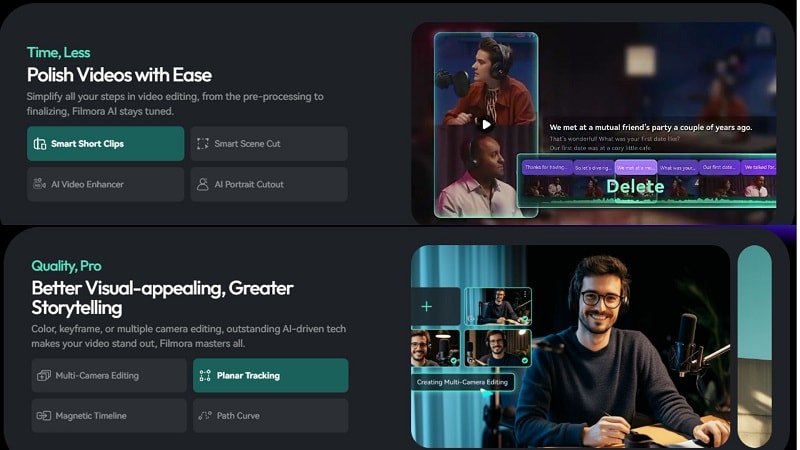
Filmora เป็นแอปพลิเคชันเนทีฟบนเดสก์ท็อปที่สร้างขึ้นสำหรับผู้สร้างที่ต้องการมากกว่าสิ่งที่แอปมือถือสามารถนำเสนอได้ มันผสมผสานเครื่องมือที่ขับเคลื่อนด้วย AI การจัดระดับสี และเอฟเฟกต์ระดับมืออาชีพเข้ากับอินเทอร์เฟซที่เป็นมิตรกับผู้เริ่มต้นเสมอ
 ดาวน์โหลดอย่างปลอดภัย
- อัปเดตบ่อยครั้งด้วยเอฟเฟกต์และสินทรัพย์ใหม่
- ห้องสมุดสต็อกขนาดใหญ่พร้อมเพลง วิดีโอ และเทมเพลต
- การแก้ไขที่ขับเคลื่อนด้วย AI ประหยัดเวลา
- ลายน้ำในแผนฟรี
- จำเป็นต้องสมัครสมาชิกสำหรับคุณสมบัติ AI ขั้นสูง
- AI Smart Masking & การติดตามระนาบ
- การสร้างวิดีโอจากข้อความด้วย AI
- ลบเสียงร้องด้วย AI + สร้างดนตรีอัจฉริยะ
- การตัดต่อด้วยข้อความ
- คลังทรานซิชัน, โอเวอร์เลย์ และกราฟิกเคลื่อนไหวขนาดใหญ่
- ปรับแต่งสีด้วย LUT และระดับสีแบบกำหนดเอง
- การทำให้วิดีโอเสถียร, การรวมภาพ และปรับปรุงอัตโนมัติ
Filmora มีจุดเด่นที่ Vita สำหรับพีซี ขาดไป: ประสิทธิภาพที่มั่นคง, การส่งออกวิดีโอ 4/8K และการตัดต่อด้วย AI ขั้นสูง เป็นแพลตฟอร์มสำหรับยูทูบเบอร์ นักตลาด และฟรีแลนซ์ที่ต้องการสร้างผลงานมืออาชีพแบบครบจบในที่เดียว
Windows, macOS, Android, iOS
ผู้ใช้งานชื่นชม Filmora ในด้านเลย์เอาต์ที่ใช้งานง่ายและคลัง resources ที่หลากหลาย หลายคนเน้นอัปเดตบ่อยและความเสถียร บางคนชี้จุดด้อยคือมีลายน้ำในเวอร์ชันฟรี
#2. CapCut - โปรแกรมตัดต่อวิดีโอสำหรับผู้สร้างเนื้อหาโซเชียลมีเดีย
CapCut เป็นโปรแกรมตัดต่อวิดีโอที่ใช้งานได้ข้ามแพลตฟอร์ม เหมาะสำหรับมือใหม่ที่มีความคิดสร้างสรรค์ ช่วยให้ผู้เริ่มต้นและผู้สร้างโซเชียลผลิตคลิปสั้นที่ดูมืออาชีพพร้อมเอฟเฟกต์, ทรานซิชัน, เครื่องมือข้อความ โดยไม่ต้องเรียนรู้ยุ่งยาก
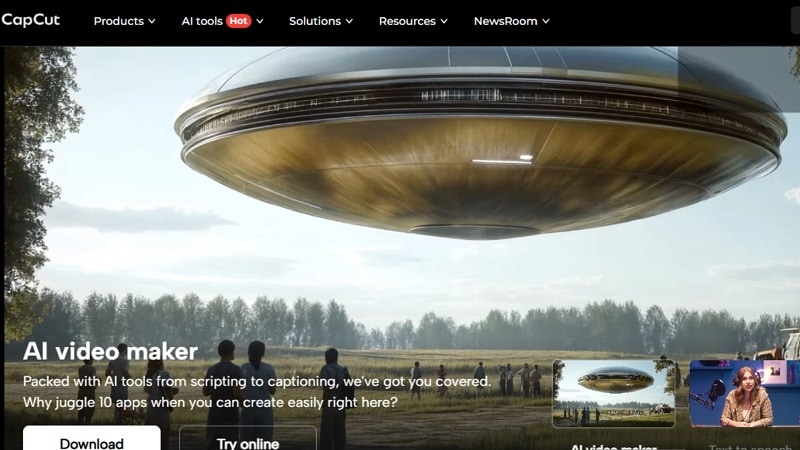
- อินเตอร์เฟซใช้งานง่ายสำหรับมือใหม่
- ส่งออกวิดีโอความละเอียดสูงในหลายรูปแบบ
- มีเครื่องมือขั้นสูง เช่น chroma key และ keyframing
- ป้ายและไอคอนมีขนาดเล็ก อ่านยาก
- ต้องเข้าถึงคลังรูปภาพเพื่อใช้งานอย่างรวดเร็ว
- จำกัดการใช้งานแนวตั้งในบางรูปแบบงาน
- รวมเสียงกับตัวเลือกการตัดต่อ
- หน้าจอเขียวและการลบพื้นหลัง
- ข้อความ, คำบรรยาย, และซับไตเติล
- การสร้างภาพเคลื่อนไหวแบบ keyframe เพื่อควบคุมระดับสูง
- เข้าถึงได้หลายแพลตฟอร์มพร้อมซิงค์บนคลาวด์
- ตัดและทรานซิชันวิดีโออย่าง intuitive
- รองรับการส่งออก 8K ที่ถึง 60 fps
CapCut เป็นการพัฒนาที่โดดเด่นจาก โปรแกรมตัดต่อวิดีโอ Vita สำหรับพีซี มีเครื่องมือขั้นสูง, ส่งออกความละเอียดสูง, และความร่วมมือบนคลาวด์ ยังฟรีและใช้งานง่ายสำหรับมือใหม่ เหมาะกับการตัดต่อด่วนแต่ดูมืออาชีพ
Windows, Mac, Web
PCMag กล่าวถึงสมดุลด้านความง่ายกับความลึกของ CapCut TechRadar ชื่นชมการซิงค์คลาวด์และรองรับ 8K แต่ชี้ข้อจำกัดของดีไซน์อินเตอร์เฟซและข้อจำกัดในการตัดต่อบางครั้ง
#3. Lightworks - ตัดต่อวิดีโอแบบละเอียดพร้อมควบคุมไทม์ไลน์ระดับฮอลลีวูด
Lightworks เป็นโปรแกรมตัดต่อบนเดสก์ท็อปที่ทรงพลัง มีการตัดต่อไทม์ไลน์ระดับมืออาชีพและการส่งออก เหมาะสำหรับผู้สร้างที่พร้อมก้าวข้ามเครื่องมือพื้นฐาน มีทั้งเวอร์ชันฟรีและโปรเพื่อตอบโจทย์ที่แตกต่างกัน
- เวอร์ชันฟรีรองรับการตัดต่อคุณภาพสูง
- ส่งออกแบบสำเร็จรูปเหมาะกับแพลตฟอร์มโซเชียล
- ทำงานร่วมกันบนคลาวด์สำหรับทีม
- ต้องใช้แผนโปรในการส่งออก 8K
- อินเตอร์เฟซซับซ้อน ต้องใช้เวลาเรียนรู้
- ปรับแต่งอินเตอร์เฟซตาม workflow ส่วนตัว
- คีย์ลัดแป้นพิมพ์เพื่อเพิ่มความเร็วในการตัดต่อ
- ชื่อเรื่องแอนิเมชัน 2D และ 3D
- เข้าถึงสื่อสต็อกและเสียงฟรี
- รองรับการนำเข้าและส่งออกหลายรูปแบบ
- ตัดและแยกไทม์ไลน์
- โปรไฟล์ส่งออกสำหรับ YouTube, Vimeo, Instagram, และ Facebook
Lightworks มอบความเติบโตแบบมืออาชีพให้ผู้สร้างที่ก้าวข้ามจาก โปรแกรมตัดต่อวิดีโอ Vita สำหรับพีซี emulator มีไทม์ไลน์ขั้นสูง, ส่งออกสำหรับโซเชียล และเส้นทางอัปเกรดที่สนับสนุนการตัดต่อระยะยาว
Linux, OS X, Windows
ผู้ใช้ต่างชื่นชม Lightworks สำหรับเครื่องมือที่ตัดต่ออย่างแม่นยำและรองรับการส่งออกหลากหลาย หลายคนกล่าวถึงฟีเจอร์ทีมที่มีประโยชน์ มือใหม่เน้นว่าการเรียนรู้ค่อนข้างยาก แต่มีบทเรียนช่วยให้ง่ายขึ้น
#4. Shotcut - ความยืดหยุ่นแบบโอเพ่นซอร์สที่ดีที่สุด
สำหรับการควบคุมที่มากกว่าบนมือถือ มีโปรแกรมตัดต่อโอเพ่นซอร์สฟรี Shotcut รองรับคลิปสั้นและโปรเจกต์เต็ม จึงเป็นทางเลือกที่หลากหลายและค่อนข้างง่ายเมื่อเทียบกับแอปทั่วไป
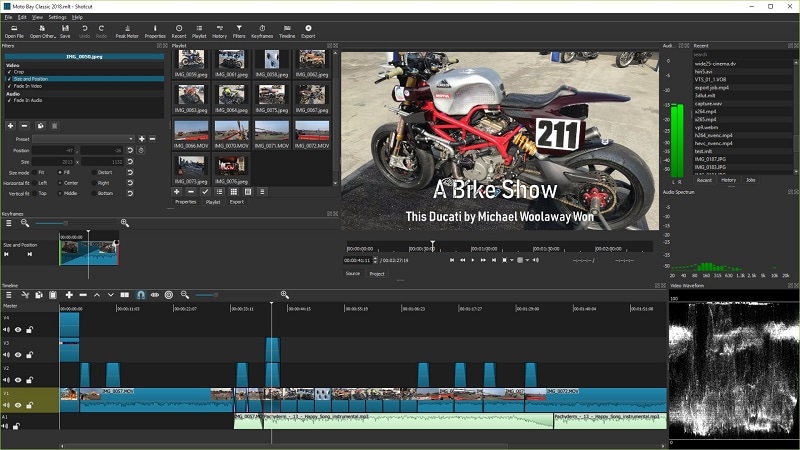
- รองรับไฟล์มีเดียหลายประเภท
- จัดการความละเอียดและอัตราเฟรมต่าง ๆ ในโปรเจกต์เดียว
- บันทึกเสียงและวิดีโอจากระบบโดยตรง
- อินเตอร์เฟซอาจทำให้มือใหม่สับสน
- เครื่องมือแต่ละชนิดต้องใช้เวลาในการเรียนรู้
- ส่งออกวิดีโอความละเอียดสูง
- บันทึกหน้าจอและเสียงในตัว
- ปรับแต่งสี, ฟิลเตอร์, และทรานซิชัน
- ตัดต่อเสียงเพื่อคุณภาพที่ละเอียด
Shotcut เป็นทางเลือกที่แข็งแกร่งจาก แอป Vita สำหรับ PC ให้ผู้สร้างใช้ได้กับทุกฟอร์แมต, ควบคุมได้เอง และอัปเดตต่อเนื่อง โดยไม่เสียค่าใช้จ่าย เหมาะสำหรับผู้ตัดต่อที่มีงบจำกัด
Windows, macOS, และ Linux
- SoftwareAdvice: 4.5/5
- G2: 4.2/5
รีวิวชื่นชม Shotcut ในด้านรองรับฟอร์แมตกว้างและความน่าเชื่อถือสำหรับโปรเจกต์ใหญ่ มีฟีเจอร์ครบสำหรับซอฟต์แวร์ฟรี แม้มือใหม่จะใช้งานอินเตอร์เฟซได้ยาก
#5. Clipchamp - ดีที่สุดสำหรับการตัดต่อโซเชียลที่รวดเร็ว
Clipchamp คือโปรแกรมตัดต่อวิดีโอผ่านบราวเซอร์ของ Microsoft และติดตั้งเป็นแอปบน Windows 11 ด้วย สร้างมาสำหรับผู้ผลิตเนื้อหาสังคมและคลิปสั้น มีเทมเพลตและการตัดต่อหลายแทร็กโดยไม่ต้องใช้อุปกรณ์แรงสูง
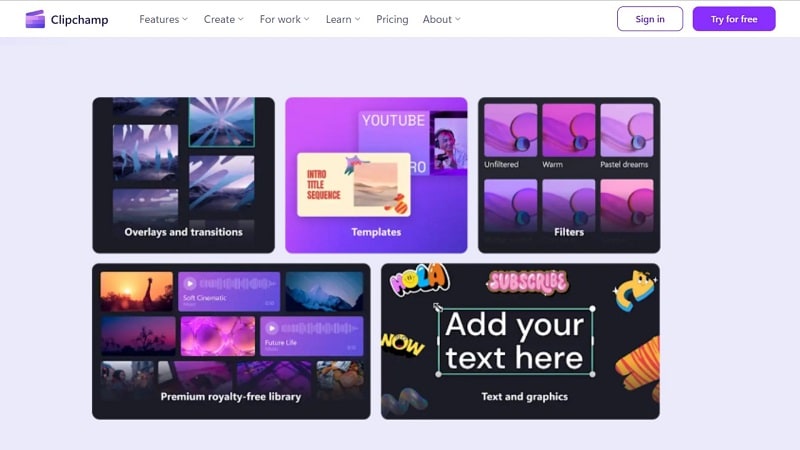
- เทมเพลตช่วยให้สร้างวิดีโอได้เร็ว
- ใช้งานบนเบราว์เซอร์ได้โดยไม่ต้องติดตั้งหนัก
- ส่งออก Full HD โดยไม่มีลายน้ำ
- แอป Windows เหมือนกับเวอร์ชันเว็บ
- ต้องใช้ Chrome หรือ Edge เพื่อประสิทธิภาพดี
- ตัดต่อไทม์ไลน์แบบลากและวาง
- สร้างคำบรรยายอัตโนมัติด้วย AI
- ผสานกับ Microsoft 365
- รองรับวิดีโอแบบหลายแทร็ก
- เทมเพลตในตัวสำหรับส่งออกโซเชียลได้ทันที
Clipchamp เหมาะสำหรับผู้สร้างที่ย้ายจาก แอป Vita สำหรับ PC ที่ต้องการตัดต่อรวดเร็ว, เทมเพลตโซเชียล และความสะดวกการใช้งานผ่านบราวเซอร์ ไม่ใช่เครื่องมือมืออาชีพ แต่ยอดเยี่ยมสำหรับการตัดต่อให้ดูดีแบบรวดเร็ว
Web, Windows
ผู้รีวิวใน Capterra กล่าวถึงความง่ายในการใช้งานและการส่งออกเร็ว PCMag ชี้จุดเด่นในเครื่องมือโซเชียลแต่ความละเอียดในการตัดต่อยังจำกัด จึงเหมาะสำหรับงานเบา
#6. Kdenlive - โปรแกรมตัดต่อวิดีโอฟรีที่มีฟีเจอร์ทรงพลัง
Kdenlive โปรแกรมตัดต่อโอเพ่นซอร์สจากโครงการ KDE มีให้ใช้งานบน Linux, Windows, และ macOS รองรับการตัดต่อหลายแทร็ก, เอฟเฟกต์แบบเรียลไทม์, และปรับแต่งสี พร้อมความสามารถปรับแต่ง layout สำหรับผู้ใช้ทุกกลุ่ม
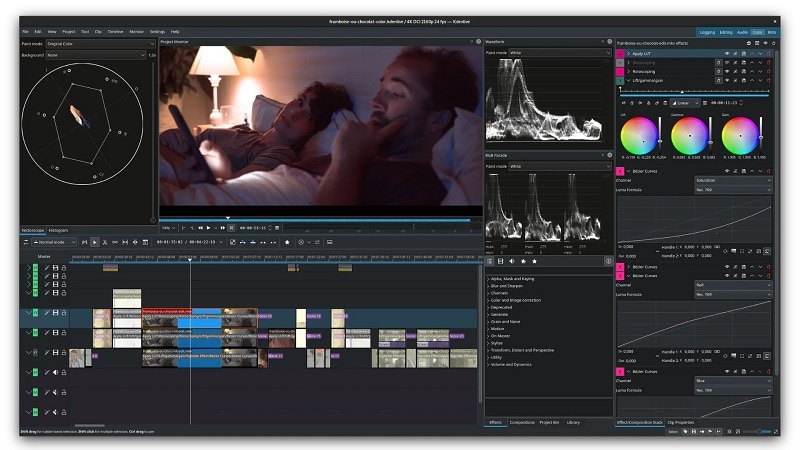
- ทรานซิชันและวิชวลเอฟเฟกต์ขั้นสูง
- ตัวเลือกส่งออกหลากหลาย: H.264, HEVC, AV1 ฯลฯ
- ฟีเจอร์ใกล้เคียงซอฟต์แวร์เสียเงิน
- การเรนเดอร์ด้วย GPU ยังเป็นฟีเจอร์ทดลอง
- ตัดต่อแบบหลายแทร็กสำหรับโปรเจกต์ซ้อน
- วางเลย์เอาต์เองเพื่อ workflow ที่ดียิ่งขึ้น
- รองรับอินพุตหลากหลาย รวมถึงกล้องวิดีโอและอุปกรณ์ต่างๆ
- มีมอนิเตอร์วิดีโอคู่สำหรับพรีวิวที่แม่นยำ
- รองรับรูปแบบไฟล์เสียง วิดีโอ และรูปภาพหลายประเภท
Kdenlive เหมาะสำหรับผู้ที่ต้องการก้าวข้ามจากโปรแกรมตัดต่อวิดีโอ Vita สำหรับพีซีโดยนำเสนอการตัดต่อระดับมืออาชีพโดยไม่เสียค่าใช้จ่าย รองรับหลายแพลตฟอร์มและอัปเดตบ่อยครั้ง ทำให้เป็นตัวเลือกที่เชื่อถือได้ระยะยาว
Windows, Mac, Linux
- SourceForge: 5/5
- Trustpilot: 3.5/5
ผู้ใช้บน SourceForge ชื่นชมฟีเจอร์ที่ครบครันและการอัปเดตที่ต่อเนื่อง ขณะที่รีวิวบน Trustpilot เน้นความยืดหยุ่นบน Linux แม้ว่าบางคนจะรู้สึกว่าอินเทอร์เฟซไม่สม่ำเสมอบนแต่ละระบบปฏิบัติการ
#7. Adobe Premiere Pro - มาตรฐานอุตสาหกรรมสำหรับการตัดต่อวิดีโอ
Adobe Premiere Pro เป็นซอฟต์แวร์ตัดต่อวิดีโอที่มืออาชีพทั่วโลกเลือกใช้ ผสานเครื่องมือตัดต่อวิดีโอและเสียงชั้นนำของวงการ พร้อมกับการเชื่อมต่อ Creative Cloud และตัวเลือก media browser ใหม่ ใช้งานอย่างกว้างขวางในวงการออกแบบ
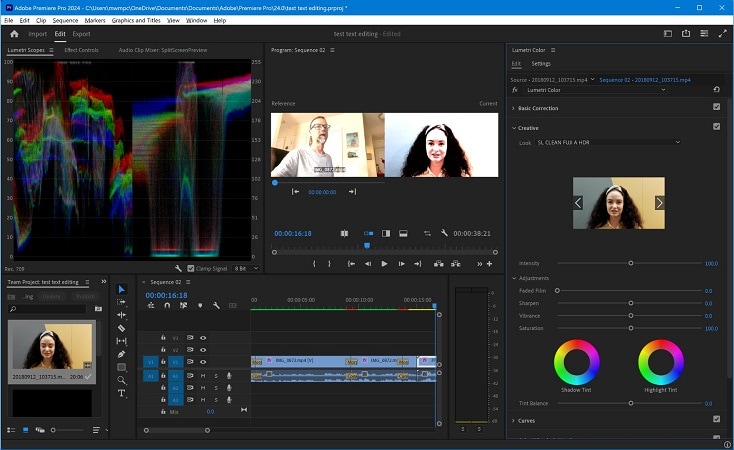
- เอฟเฟกต์ขั้นสูงและเครื่องมือตัดต่อระดับมืออาชีพครบครัน
- เชื่อมต่อกับ Photoshop, After Effects, และ Audition อย่างไร้รอยต่อ
- ความสามารถด้านเสียงอันทรงพลังสำหรับงานเสียงที่ต้องการรายละเอียด
- ค่าบริการรายเดือนสูงกว่าคู่แข่งหลายราย
- มีระยะเวลาเรียนรู้ที่ท้าทายสำหรับผู้เริ่มต้น
- ต้องมีสมาชิก Creative Cloud
- ตัดต่อหลายกล้องสำหรับงานถ่ายทำที่ซับซ้อน
- ระบบผสมเสียงและซิงก์เสียงขั้นสูง
- เชื่อมต่อกับแอป Creative Cloud อย่างลึกซึ้ง
- รองรับรูปแบบวิดีโอที่หลากหลาย
Premiere Pro เหมาะอย่างยิ่งสำหรับมืออาชีพที่ต้องการเอฟเฟกต์ขั้นสูง งานเสียงระดับลึก และการผสานแอปต่างๆ หากคุณต้องการก้าวข้ามจากโปรแกรมตัดต่อวิดีโอ Vita สำหรับพีซี, โปรแกรมนี้ให้ความยืดหยุ่นอย่างไม่มีใครเทียบและความสำคัญในวงการระยะยาว
macOS และ Windows
- PCMag: 4.5
- Software Advice: 4.7
PCMag ยกย่องความสามารถของ Premiere Pro ในโปรเจกต์ระดับสูง ส่วนผู้ใช้ Software Advice ให้ความสำคัญกับเอฟเฟกต์ ความแม่นยำ และการเชื่อมโยง cloud แต่พบว่าค่าบริการและความซับซ้อนเป็นข้อเสียสำหรับผู้ใช้ทั่วไป
โหวตของคุณและชมการแข่งกันสดๆ ได้เลย! ⚡
ส่วนที่ 5. ตารางเปรียบเทียบอย่างรวดเร็ว
| เครื่องมือ | เหมาะสำหรับ | ฟังก์ชันหลัก | ราคา | ใช้งานง่าย | คะแนน (เฉลี่ย) |
| ฟิล์มโมรา | ตัดต่อครบวงจรสำหรับครีเอเตอร์ | เครื่องมือ AI, ไลบรารีเอฟเฟกต์, ส่งออก 8K | ใช้ฟรี; แบบชำระเงินเริ่มต้น $9.99/เดือน | ง่าย | 4.5 |
| CapCut | เนื้อหาสำหรับโซเชียลมีเดีย | เทมเพลต, keyframing, ส่งออก 8K, ซิงก์กับคลาวด์ | ฟรี; ฟีเจอร์โปร เริ่ม $9.99/เดือน | ง่าย | 4.0 |
| Lightworks | การเติบโตแบบมืออาชีพ | ไทม์ไลน์ตัดต่อแม่นยำ, ส่งออกโซเชียล | ฟรี; โปร $13.99/เดือน | ปานกลาง | 3.7 |
| Shotcut | ความยืดหยุ่นแบบโอเพ่นซอร์ส | รองรับไฟล์หลากหลาย, ฟิลเตอร์, จับภาพหน้าจอ | ฟรี | ปานกลาง | 4.3 |
| Clipchamp | ตัดต่อโซเชียลแบบรวดเร็ว | ตัดต่อผ่านเว็บ, เทมเพลต, คลังสต็อก | ฟรี; Essentials $11.99/เดือน (Microsoft 365) | ง่าย | 4.0 |
| Kdenlive | เวิร์กโฟลว์มืออาชีพฟรี | ตัดต่อหลายแทร็ก, ปรับแต่งเลย์เอาต์ได้ | ฟรี | ปานกลาง | 4.3 |
| Adobe Premiere Pro | มาตรฐานมืออาชีพในวงการ | ตัดต่อหลายกล้อง, เชื่อมกับ Creative Cloud | ทดลองใช้ฟรี 7 วัน; $22.99/เดือน (สมัครสมาชิกรายเดือน) | ยาก | 4.6 |
|
ดูเพิ่มเติม
ดูน้อยลง
|
|||||
ส่วนที่ 6. วิธีเลือกซอฟต์แวร์ตัดต่อวิดีโอฟรีที่เหมาะกับคุณ
ทั้งหมดขึ้นอยู่กับความต้องการของคุณจริงๆ
- การอัปเกรด: โปรแกรมฟรีเหมาะกับการเรียนรู้ แต่ซอฟต์แวร์ระดับโปรจะมอบพลังทุกอย่างที่คุณต้องการ โดยเฉพาะการทำงานกับ 4K
- ประสบการณ์: มือใหม่เรียนรู้ด้วย Clipchamp ระดับกลางอาจชอบ Filmora มืออาชีพมักเลือก Premiere Pro
- รูปแบบไฟล์: หากคุณต้องการส่งออกไฟล์คุณภาพสูง จำเป็นต้องใช้โปรแกรมแบบ desktop
- ฮาร์ดแวร์: ตรวจสอบให้แน่ใจว่า PC และ Mac ของคุณตรงตามสเปคของเครื่องมือที่เลือก
- กรณีใช้งาน: คลิปสำหรับโซเชียลแตกต่างจากสารคดีเต็มรูปแบบ เลือกให้เหมาะสม
ข้อสรุป:
การสำรวจVita สำหรับพีซีผ่าน emulator หรือ App Store แสดงจุดเด่นสำหรับการตัดต่อโซเชียลที่รวดเร็ว แต่ข้อจำกัดก็เห็นได้ชัดเมื่อทำโปรเจกต์ขนาดใหญ่ เครื่องมือบนมือถือมักขาดการเร่งด้วย GPU เอฟเฟกต์ขั้นสูง และเวิร์กโฟลว์หลายแทร็กแบบไร้รอยต่อ ดังนั้นครีเอเตอร์หลายคนจึงหันมาใช้ desktop
ยังมีตัวเลือกอื่น เช่น CapCut, Lightworks, และ Premiere Pro ที่เหมาะกับแต่ละกรณี แต่ Filmora ได้ตำแหน่งในรีวิวนี้ จากการผสมผสานพลังกับความเข้าถึงง่ายโปรแกรมตัดต่อวิดีโอ Vita สำหรับพีซีและ Mac นำความแม่นยำกลับคืนมา แต่ยังสะดวกสำหรับผู้สร้างคอนเทนต์ทั่วไป การเลือกแพลตฟอร์มที่เหมาะสมจะกำหนดคุณภาพและผลกระทบของวิดีโอทุกชิ้น
ดาวน์โหลดอย่างปลอดภัยคำถามที่พบบ่อย
-
ข้อ 1. โปรแกรมตัดต่อวิดีโอฟรีใดที่นิยมที่สุดในกลุ่มครีเอเตอร์ปัจจุบัน?
ครีเอเตอร์มักเริ่มต้นด้วย Clipchamp หรือ Kdenlive เหมาะกับการเรียนรู้พื้นฐานแบบไม่เสียค่าใช้จ่าย แต่หลายคนต่อมาเปลี่ยนไปใช้ Filmora เพื่อฟีเจอร์และความครบถ้วนยิ่งขึ้น -
ข้อ 2. ทำไมควรลองใช้ซอฟต์แวร์ฟรีก่อนเสียเงินซื้อเครื่องมือตัดต่อ?
มีเครื่องมือฟรีมากมายช่วยให้คุณค้นหาสไตล์ของตัวเองโดยไม่ต้องเสียเงิน เมื่อคุณต้องการส่งออก 4K เอฟเฟกต์ขั้นสูง หรือเทคโนโลยี AI เช่นใน Filmora เส้นทางอัปเกรดก็จะไม่ยากเกินไป -
ข้อ 3. ซอฟต์แวร์ตัดต่อวิดีโอฟรีพอสำหรับโปรเจกต์มืออาชีพไหม?
สำหรับคลิป YouTube สั้นหรือคลิปโซเชียลก็ตอบโจทย์ เช่น Shotcut และ Kdenlive ทำได้ดี แต่ถ้าคุณเป็นฟรีแลนซ์หรือทำโปรเจกต์ยาวบนไทม์ไลน์ Filmora จะมีเวิร์กโฟลว์ที่เร็วกว่ากับเอฟเฟกต์มืออาชีพช่วยประหยัดเวลา -
ข้อ 4. เมื่อไรควรเสียเงินซื้อโปรแกรมตัดต่อพรีเมียม?
ถ้าต้องตัดต่อบ่อย, ต้องใช้ฟีเจอร์ AI, ติดตามการเคลื่อนไหว และส่งออก 4K ง่ายๆ การลงทุนกับ Filmora จะเหมาะสมมาก เพราะคุ้มค่าและได้ผลงานระดับมืออาชีพ -
ข้อ 5. ฟีเจอร์ใดสำคัญที่สุดในโปรแกรมตัดต่อวิดีโอบน PC?
ตัดต่อหลายแทร็ก, การเร่งด้วย GPU, ซัพพอร์ต AI, เครื่องมือออกแบบเสียง และรูปแบบส่งออกที่ยืดหยุ่น ล้วนสำคัญ Filmora มีครบ ใช้งานแทนโปรแกรมฟรีและโปรได้ -
ข้อ 6. มืออาชีพไว้วางใจโปรแกรมไหนที่สุด?
หลายทีมงานในวงการเลือก Adobe Premiere Pro ส่วนอินดี้และ YouTuber มักชอบ Filmora ที่ใช้ง่ายแต่ซับซ้อนได้ คนที่ชอบโอเพ่นซอร์สจะเลือก Kdenlive เพื่อความยืดหยุ่น