

การแปลงวิดีโอ YouTube เป็น MPEG มีประโยชน์เมื่อคุณต้องการรูปแบบที่ใช้งานได้กับอุปกรณ์ต่างๆ ซอฟต์แวร์ตัดต่อ และโปรแกรมเล่นสื่อต่างๆ ไฟล์ MPEG ให้ความเข้ากันได้ที่ดีและการบีบอัดที่มีประสิทธิภาพ เหมาะสำหรับการรับชมแบบออฟไลน์ การนำเสนอ และงานหลังการผลิต
แต่การหาตัวแปลง YouTube เป็น MPEG ที่ดีไม่ใช่เรื่องง่ายเสมอไป เครื่องมือบางตัวทำให้คุณภาพวิดีโอลดลง ใช้เวลาประมวลผลนาน หรือรบกวนผู้ใช้ด้วยโฆษณา บางตัวอาจไม่รองรับรูปแบบได้ดีหรือต้องใช้ขั้นตอนที่ซับซ้อนเพียงเพื่อเริ่มต้น
คู่มือนี้นำเสนอรายการเครื่องมือที่คัดสรรมาเพื่อแก้ปัญหาเหล่านั้น กำลังมองหาการแปลงที่รวดเร็ว คุณภาพผลลัพธ์ที่ดีกว่า หรือตัวเลือกบนเบราว์เซอร์ที่ง่าย? คุณจะพบตัวแปลง YouTube เป็น MPEG ที่ดีที่สุดที่นี่
3 อันดับแรกของตัวแปลง YouTube เป็น MPEG ของเรา
เพื่อช่วยให้คุณเริ่มต้นได้อย่างรวดเร็ว นี่คือสามอันดับแรกของเราที่เลือกตามความต้องการที่สำคัญที่สุดของผู้ใช้: คุณภาพ ความเร็ว และความง่ายในการใช้งาน แต่ละเครื่องมือได้รับการทดสอบความสามารถในการแปลงวิดีโอ YouTube เป็นรูปแบบ MPEG โดยไม่กระทบต่อประสิทธิภาพหรือประสบการณ์ผู้ใช้



ส่วนที่ 1. การเปรียบเทียบอย่างรวดเร็วของตัวแปลง YouTube เป็น MPEG
มีตัวเลือกมากมายเมื่อพูดถึงตัวแปลง YouTube เป็น MPEG การเปรียบเทียบแบบเคียงข้างกันจึงช่วยให้คุณตัดสินใจได้อย่างมีข้อมูลมากขึ้น ตารางเปรียบเทียบนี้ให้ภาพรวมที่ชัดเจนของคุณสมบัติและจุดแข็งหลักของตัวแปลง YouTube เป็น MPEG แต่ละตัว ช่วยให้คุณหาตัวที่ตรงกับความต้องการของคุณมากที่สุด
| เครื่องมือ | ประเภท | เวอร์ชันฟรี | MPEG โดยตรง | ความเร็ว | เหมาะที่สุดสำหรับ |
| WinX HD Video Converter Deluxe | เดสก์ท็อป | รวดเร็ว | ผลลัพธ์วิดีโอคุณภาพสูง | ||
| EaseUS Video Converter | เดสก์ท็อป | รวดเร็ว | การแปลงที่รวดเร็วและเชื่อถือได้ | ||
| Any Video Converter (AVC) | เดสก์ท็อป | ปานกลาง | การใช้งานทั่วไป | ||
| Freemake Video Converter | เดสก์ท็อป | ปานกลาง | การแปลงวิดีโอสำหรับผู้ใช้ทั่วไป | ||
| OnlineConvert.com | ออนไลน์ | แตกต่างกัน | การแปลงบนเว็บอย่างง่าย | ||
| Motionbox | ออนไลน์ | รวดเร็ว | ง่ายที่สุดสำหรับผู้เริ่มต้น | ||
| Convertio.co | ออนไลน์ | ปานกลาง | เข้าถึงได้รวดเร็ว ไม่ต้องติดตั้ง | ||
|
แสดงเพิ่มเติม
แสดงน้อยลง
|
|||||
ส่วนที่ 2. รีวิว 7 ตัวแปลง YouTube เป็น MPEG ชั้นนำ
ด้วยตัวแปลงจำนวนมากที่มีให้เลือก การเลือกตัวที่เชื่อถือได้และใช้งานง่ายที่สุดสามารถประหยัดเวลาและความหงุดหงิดของคุณได้ ด้านล่างนี้คือรีวิวเชิงลึกของ 7 ตัวแปลง YouTube เป็น MPEG ที่ดีที่สุดในปี 2025 ซึ่งคัดเลือกตามคุณภาพ ประสิทธิภาพ และความง่ายในการใช้งาน
1. WinX HD Video Converter Deluxe
หากคุณต้องการวิดีโอคุณภาพสูงและไม่รังเกียจการใช้ซอฟต์แวร์เดสก์ท็อป คุณสามารถลอง WinX ได้ ใช้งานได้ทั้ง Windows และ Mac รองรับรูปแบบมากมาย และจัดการการดาวน์โหลด YouTube แบบกลุ่มได้อย่างง่ายดาย นอกจากนี้คุณภาพผลลัพธ์ยังคงคมชัดแม้หลังการบีบอัด
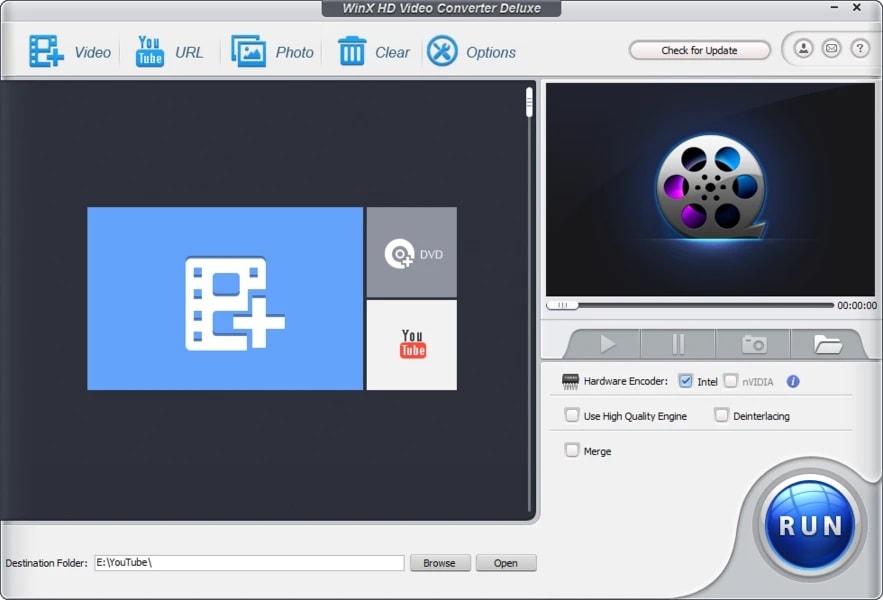
- คุณภาพวิดีโอยอดเยี่ยมแม้หลังการบีบอัด
- รองรับรูปแบบต่างๆ ได้อย่างเชื่อถือได้ รวมถึง MPEG
- ตัวดาวน์โหลดในตัวจัดการเพลย์ลิสต์ YouTube ยาวๆ ได้
- การทดลองใช้ฟรีมีข้อจำกัดบางประการ
- อินเทอร์เฟซอาจดูล้าสมัยสำหรับผู้ใช้บางคน
- การแปลงวิดีโอคุณภาพสูง
- ดาวน์โหลดแบบกลุ่มจาก YouTube
- รองรับรูปแบบอินพุตมากกว่า 370 รูปแบบและเอาต์พุต 420+ รูปแบบ
- การเร่งความเร็วด้วยฮาร์ดแวร์เพื่อการประมวลผลที่เร็วขึ้น
2. EaseUS Video Converter
EaseUS เป็นตัวแปลง YouTube เป็น MPEG ที่ดีหากคุณทำงานบน Windows และต้องการความเร็วโดยไม่ยุ่งยาก คุณเพียงลากและวางไฟล์วิดีโอ YouTube แล้วก็พร้อมแปลง กระบวนการค่อนข้างรวดเร็วและใช้งานได้ดีกับไฟล์ขนาดใหญ่
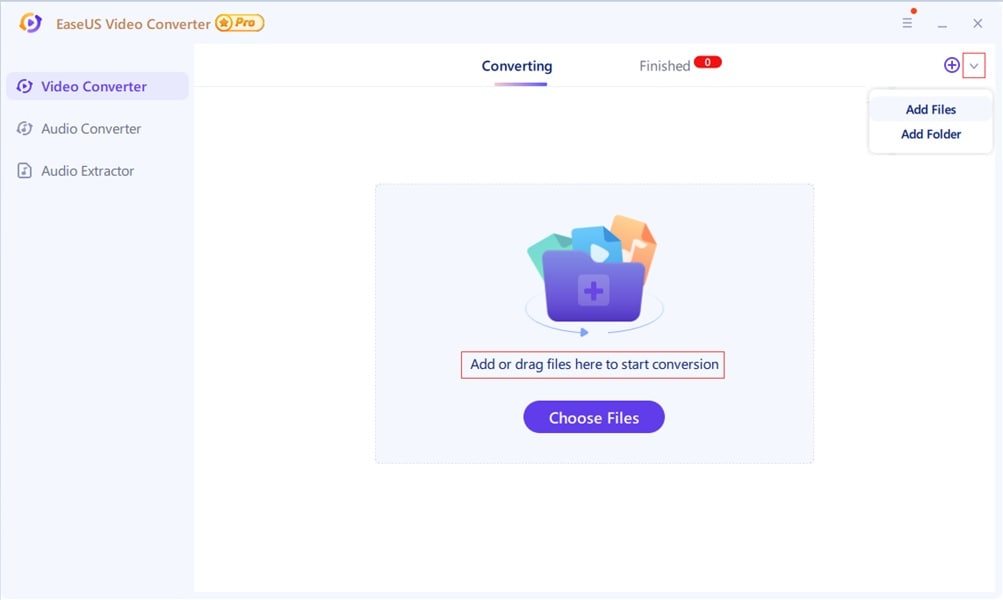
- หนึ่งในตัวแปลง YouTube เป็น MPEG ที่เร็วที่สุดที่มี
- อินเทอร์เฟซผู้ใช้ที่สะอาดและเป็นมิตรกับผู้เริ่มต้น
- รักษาสมดุลระหว่างความเร็วและคุณภาพ
- เหมาะสำหรับการแปลงไฟล์ขนาดใหญ่
- มีเฉพาะสำหรับ Windows เท่านั้น
- ลายน้ำในเวอร์ชันฟรี
- ตัวเลือกการปรับแต่งรูปแบบที่จำกัดสำหรับผู้ใช้ขั้นสูง
- การแปลงที่รวดเร็วมาก
- อินเทอร์เฟซลากและวางที่ง่าย
- พรีเซ็ตเอาต์พุตหลายแบบ รวมถึง MPEG
- ตัวดาวน์โหลด YouTube ในตัว
3. Any Video Converter (AVC)
AVC เป็นเครื่องมือเล็กๆ ที่มีประโยชน์ที่ทำได้มากกว่าแค่แปลง ช่วยให้คุณดาวน์โหลดวิดีโอ YouTube ตัดแต่งหรือครอบ จากนั้นส่งออกเป็น MPEG เพียงระวังระหว่างการติดตั้งเพื่อข้ามซอฟต์แวร์เพิ่มเติม
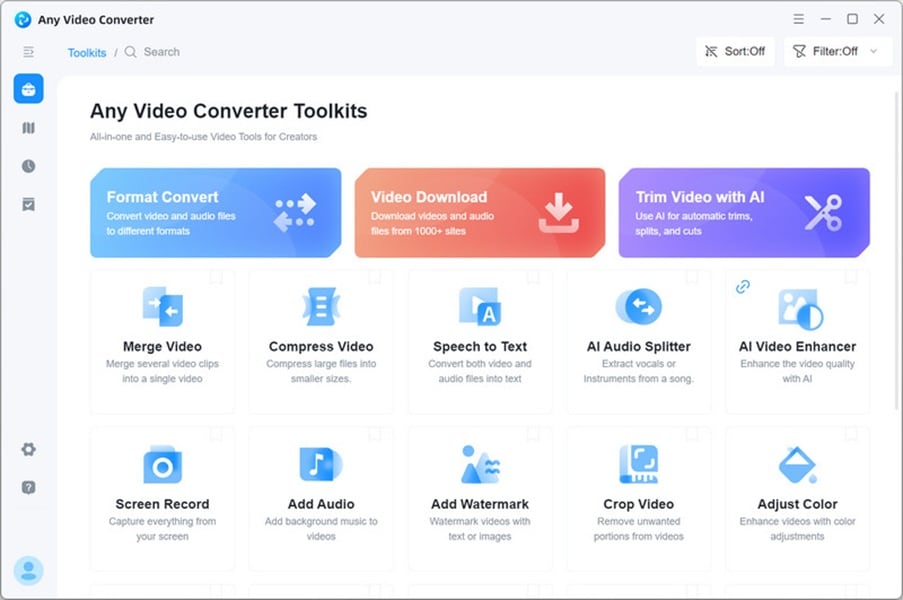
- ดีสำหรับการตัดต่อและแปลงพื้นฐาน
- การรวม YouTube โดยตรง
- ความเข้ากันได้ของรูปแบบที่แข็งแกร่ง
- ใช้งานง่ายแม้สำหรับผู้ใช้ทั่วไป
- มีโฆษณาในเวอร์ชันฟรี
- ตัวติดตั้งอาจรวมซอฟต์แวร์เพิ่มเติม (ยกเลิกการเลือกระหว่างการติดตั้ง)
- คุณภาพผลลัพธ์อาจลดลงเป็นครั้งคราวใน MPEG-2
- ตัวดาวน์โหลดและแปลง YouTube
- ตัวเลือกรูปแบบ MPEG-1 และ MPEG-2
- โปรแกรมตัดต่อวิดีโอในตัวสำหรับการตัดแต่งและครอบ
- การเร่งความเร็ว GPU
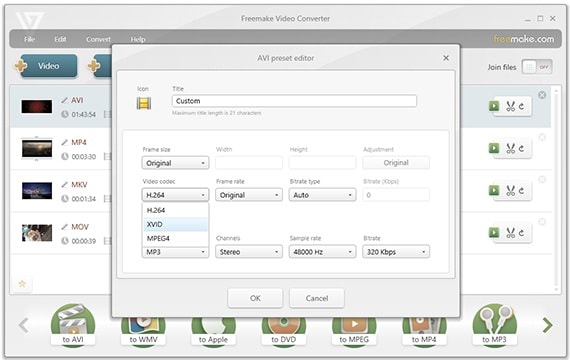
4. Freemake Video Converter
Freemake มีอินเทอร์เฟซที่ใช้งานง่ายที่สุดตัวหนึ่งที่เราแนะนำสำหรับผู้เริ่มต้น คุณสามารถดาวน์โหลดวิดีโอ YouTube รวมคลิป และส่งออกเป็น MPEG ได้โดยไม่มีปัญหา อย่างไรก็ตามคุณอาจต้องพิจารณาอัปเกรดแผนเพื่อลบลายน้ำ
- อินเทอร์เฟซที่ใช้งานง่าย
- ให้คุณสมบัติการปรับแต่งวิดีโอพื้นฐาน
- แปลงไฟล์ขนาดใหญ่ได้อย่างราบรื่น
- เวอร์ชันฟรีมีลายน้ำและความเร็วช้าลง
- คุณสมบัติจำกัดเว้นแต่คุณจะอัปเกรด
- Windows เท่านั้นและไม่รองรับเพลย์ลิสต์ YouTube แบบกลุ่ม
- รองรับรูปแบบวิดีโอมากกว่า 500 รูปแบบ รวมถึง MPEG
- ดาวน์โหลดและแปลง YouTube โดยตรง
- รวมและเขียนลง DVD
5. OnlineConvert.com
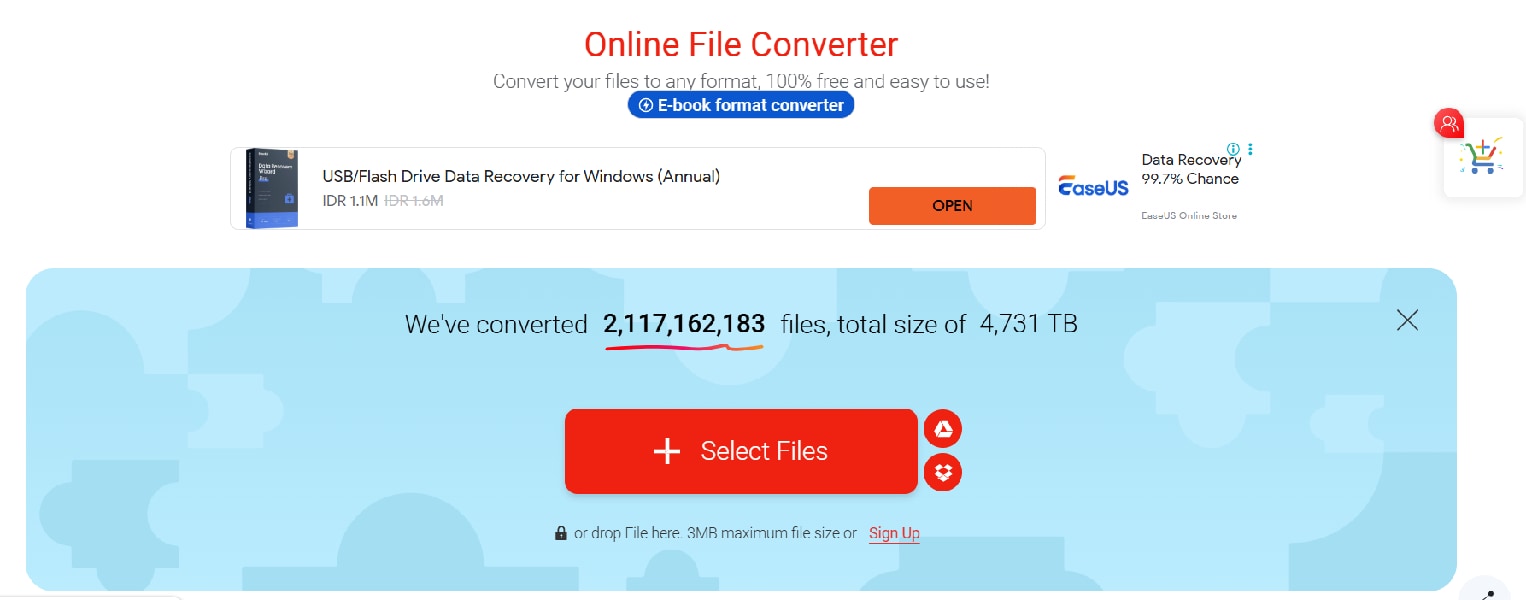
การใช้ OnlineConvert ไม่จำเป็นต้องติดตั้งอะไร เพียงแค่เปิดเบราว์เซอร์ วางลิงก์ YouTube หรือไฟล์ แล้วแปลง สะดวกมากสำหรับงานเล็กๆ แต่เวอร์ชันฟรีมีข้อจำกัดขนาดไฟล์ และความเร็วไม่ได้เร็วที่สุด
- เข้าถึงได้ง่ายจากเบราว์เซอร์ใดก็ได้
- รองรับแหล่งข้อมูลหลายประเภท รวมถึง Dropbox, Drive และ URL
- การตั้งค่าโดยละเอียดสำหรับความละเอียด อัตราบิต และอัตราส่วนภาพ
- ขนาดไฟล์จำกัดสำหรับผู้ใช้ฟรี
- อาจช้ากว่าซอฟต์แวร์บนเดสก์ท็อป
- มีโฆษณาขัดจังหวะเป็นครั้งคราว
- ไม่ต้องติดตั้งซอฟต์แวร์
- ลากและวางเพื่ออัปโหลด หรือวางลิงก์ YouTube
- การตั้งค่าเอาต์พุตต่างๆ รวมถึงรูปแบบ MPEG
6. Motionbox
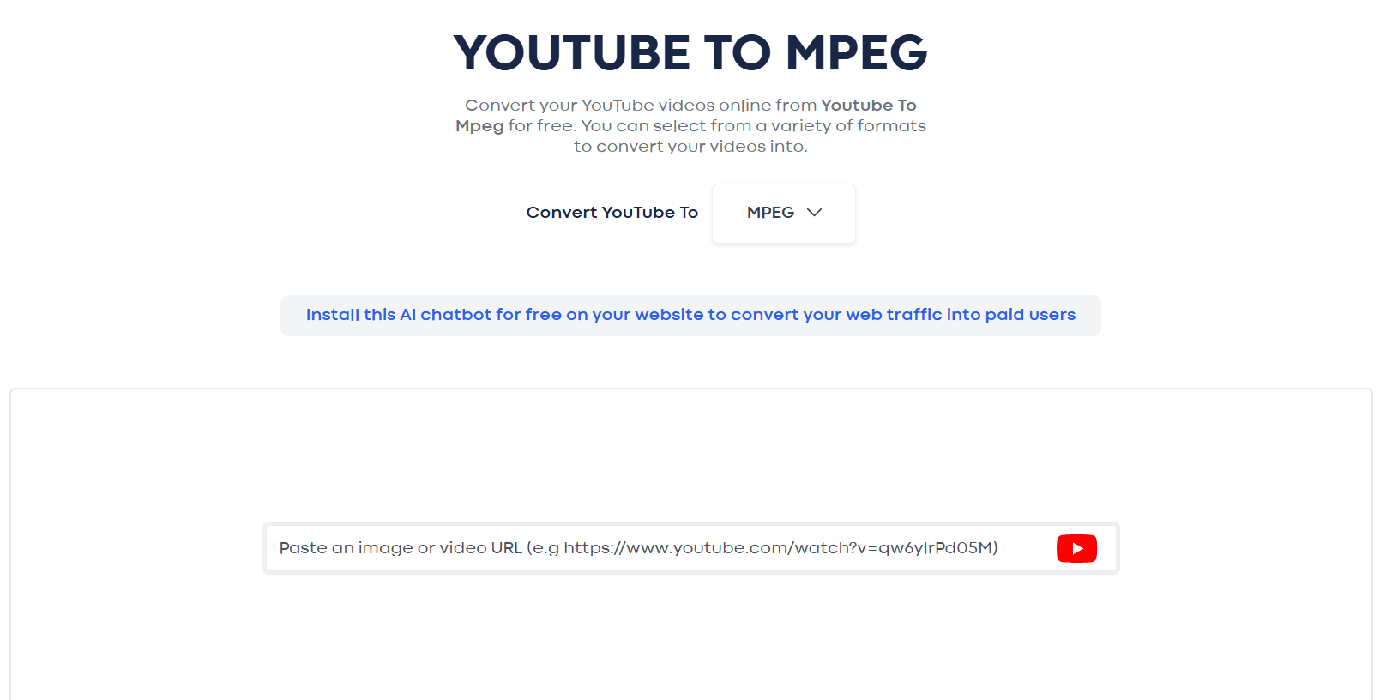
MotionBox เป็นตัวเลือกที่ดีสำหรับการตัดต่ออย่างรวดเร็วและวิดีโอสั้นๆ คุณสามารถตัดแต่ง ครอป และเพิ่มข้อความได้ในเบราว์เซอร์ จากนั้นแปลงเป็น MPEG ไม่เหมาะกับไฟล์ยาวหรือคุณภาพสูง แต่มีประโยชน์สำหรับโปรเจ็กต์ง่ายๆ โดยไม่ต้องติดตั้งซอฟต์แวร์
- ไม่ต้องใช้ซอฟต์แวร์ ทำงานได้โดยตรงในเบราว์เซอร์ของคุณ
- ช่วยให้ตัดแต่ง ครอป และเพิ่มข้อความลงในวิดีโอได้อย่างรวดเร็วหลังการแปลง
- อินเทอร์เฟซที่เรียบง่ายและใช้งานง่ายสำหรับผู้เริ่มต้น
- คุณภาพวิดีโอไม่สูงเท่ากับตัวแปลงบนเดสก์ท็อปสำหรับ MPEG
- ไม่เหมาะสำหรับวิดีโอยาวหรือไฟล์ขนาดใหญ่
- เครื่องมือดาวน์โหลดและตัดต่อ YouTube ออนไลน์
- เครื่องมือบนเบราว์เซอร์ทั้งหมด การตัดต่อและแปลงทั้งหมดเกิดขึ้นบนคลาวด์
- แปลงไฟล์วิดีโอ (เช่น MP4) เป็น MPEG ด้วยการลากและวางที่ง่ายดาย; รองรับรูปแบบอินพุตหลายประเภท
- ฟังก์ชันตัดต่อวิดีโอในตัว
7. Convertio.co
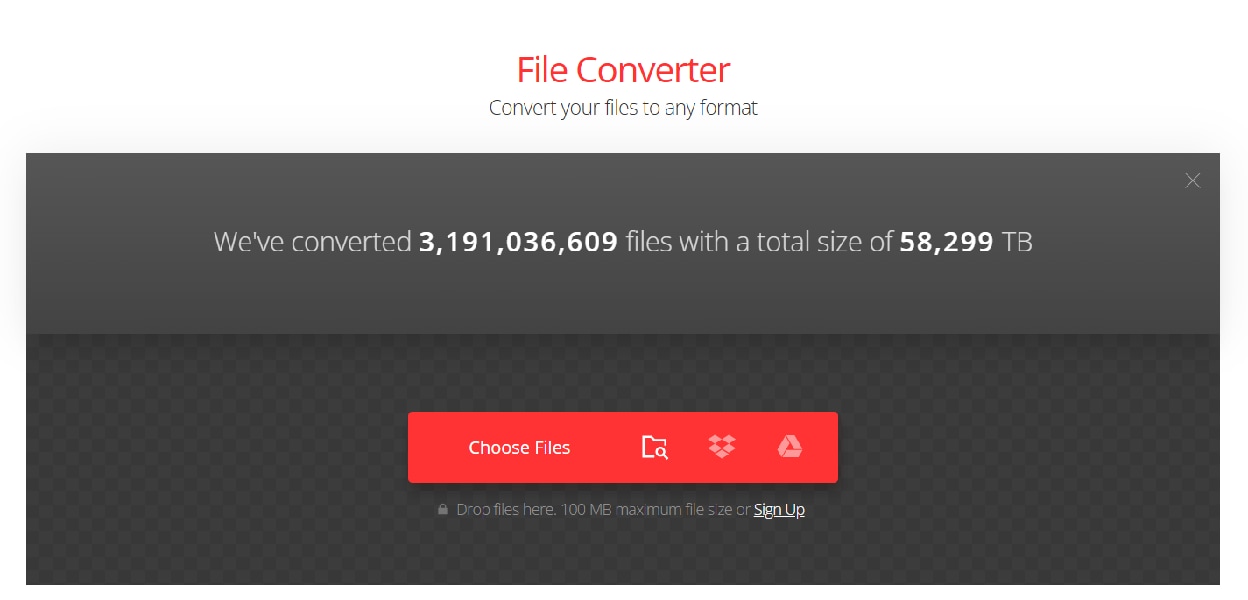
Convertio เป็นตัวแปลง YouTube เป็น MPEG ออนไลน์อีกตัวหนึ่ง อย่างไรก็ตาม มันไม่ให้คุณวางลิงก์ YouTube คุณจะต้องดาวน์โหลดวิดีโอก่อน แต่เมื่ออัปโหลดแล้ว การแปลงเป็น MPEG จะรวดเร็วและใช้งานได้บนอุปกรณ์ใดก็ได้ มีข้อจำกัด 100MB ในแผนฟรี จึงเหมาะกับคลิปสั้นๆ มากกว่า
- การแปลงส่วนใหญ่รองรับการตั้งค่าแบบกำหนดเอง
- รองรับการนำเข้าผ่าน Dropbox หรือ Drive
- ใช้งานได้บนทุกแพลตฟอร์ม
- ไม่มีตัวแปลงลิงก์ YouTube โดยตรง (ต้องอัปโหลดไฟล์)
- เวอร์ชันฟรีมีข้อจำกัดขนาดไฟล์ (ขนาดไฟล์สูงสุด 100 MB)
- การแปลงบนคลาวด์ที่รองรับหลากหลายรูปแบบ
- อัปโหลดไฟล์ที่ดาวน์โหลดจาก YouTube เพื่อแปลงเป็น MPEG
- ไม่ต้องติดตั้ง
- รองรับกว่า 300+ รูปแบบ
ตอนที่ 3. วิธีเลือกตัวแปลง YouTube เป็น MPEG ที่ดีที่สุด
ตัวแปลงแต่ละตัวมีจุดแข็งของตัวเอง ดังนั้นการเลือกตัวที่เหมาะสมขึ้นอยู่กับขั้นตอนการทำงานและความต้องการด้านคุณภาพเฉพาะของคุณ นี่คือประเด็นสำคัญที่จะช่วยคุณตัดสินใจ:
- การรองรับ MPEG โดยตรง: ตรวจสอบให้แน่ใจว่าเครื่องมือนั้นเสนอเอาต์พุตเป็นรูปแบบ MPEG โดยตรงโดยไม่ต้องมีขั้นตอนการแปลงเพิ่มเติม เครื่องมือบางตัวส่งออกเป็น MP4 หรือ AVI เท่านั้น ซึ่งต้องใช้ซอฟต์แวร์เพิ่มเติมในการแปลงเป็น MPEG
- ความเร็วในการแปลง: การแปลงที่รวดเร็วเป็นสิ่งสำคัญ โดยเฉพาะเมื่อทำงานกับไฟล์ขนาดใหญ่ เครื่องมือบนเดสก์ท็อปโดยทั่วไปให้ประสิทธิภาพที่เร็วกว่าเครื่องมือบนเบราว์เซอร์ แต่เครื่องมือออนไลน์แบบพรีเมียมกำลังจะตามทัน
- ความง่ายในการใช้งาน: หากคุณเป็นมือใหม่ ให้เลือกเครื่องมือที่มีอินเทอร์เฟซที่เรียบง่ายและขั้นตอนที่ตรงไปตรงมา ตัวแปลงบางตัวอาจเทคนิคเกินไป ในขณะที่บางตัวให้คุณแปลงได้ด้วยการคลิกเพียงไม่กี่ครั้ง
- เดสก์ท็อป vs ออนไลน์: ตัวแปลงบนเดสก์ท็อปเช่น WinX หรือ EaseUS ให้ความเร็วและคุณภาพที่ดีกว่าสำหรับการประมวลผลแบบชุด เครื่องมือออนไลน์เช่น Motionbox หรือ Convertio สะดวกกว่าสำหรับงานเล็กๆ ที่รวดเร็ว
- ความต้องการตัดต่อหลังการแปลง: หากคุณต้องการตัดต่อวิดีโอ MPEG ของคุณ เช่น การตัดแต่ง เพิ่มข้อความ หรือใช้ฟิลเตอร์ ให้เลือกตัวแปลงที่มีเครื่องมือตัดต่อพื้นฐาน หรือทำงานได้ดีกับโปรแกรมตัดต่ออย่าง Filmora
โบนัส: ตัดต่อไฟล์ MPEG ได้ง่ายด้วย Filmora
หลังจากแปลงวิดีโอ YouTube ของคุณเป็นรูปแบบ MPEG คุณอาจต้องการตัดต่อก่อนแชร์หรือบันทึก นี่คือจุดที่ Wondershare Filmora มีบทบาท แม้ว่าจะไม่ใช่ตัวแปลง แต่ Filmora เป็นโปรแกรมตัดต่อวิดีโอที่ทรงพลังและเหมาะกับผู้เริ่มต้นที่ช่วยคุณปรับปรุงไฟล์ MPEG ได้อย่างรวดเร็วและเป็นมืออาชีพ
 ดาวน์โหลดอย่างปลอดภัย
ด้วย Filmora คุณสามารถ:
- ตัดแต่ง ตัด และรวมคลิป MPEG เพื่อการเล่าเรื่องที่ชัดเจนขึ้น
- เพิ่มข้อความ เอฟเฟกต์ ทรานซิชัน และฟิลเตอร์เพื่อเพิ่มความน่าดึงดูดทางสายตา
- เพิ่มเพลงที่ปลอดค่าลิขสิทธิ์ หรือใช้ฟีเจอร์ Auto Beat Sync เพื่อให้วิดีโอเข้ากับเสียง
- สร้างคำบรรยายอัตโนมัติโดยใช้ Speech-to-Text
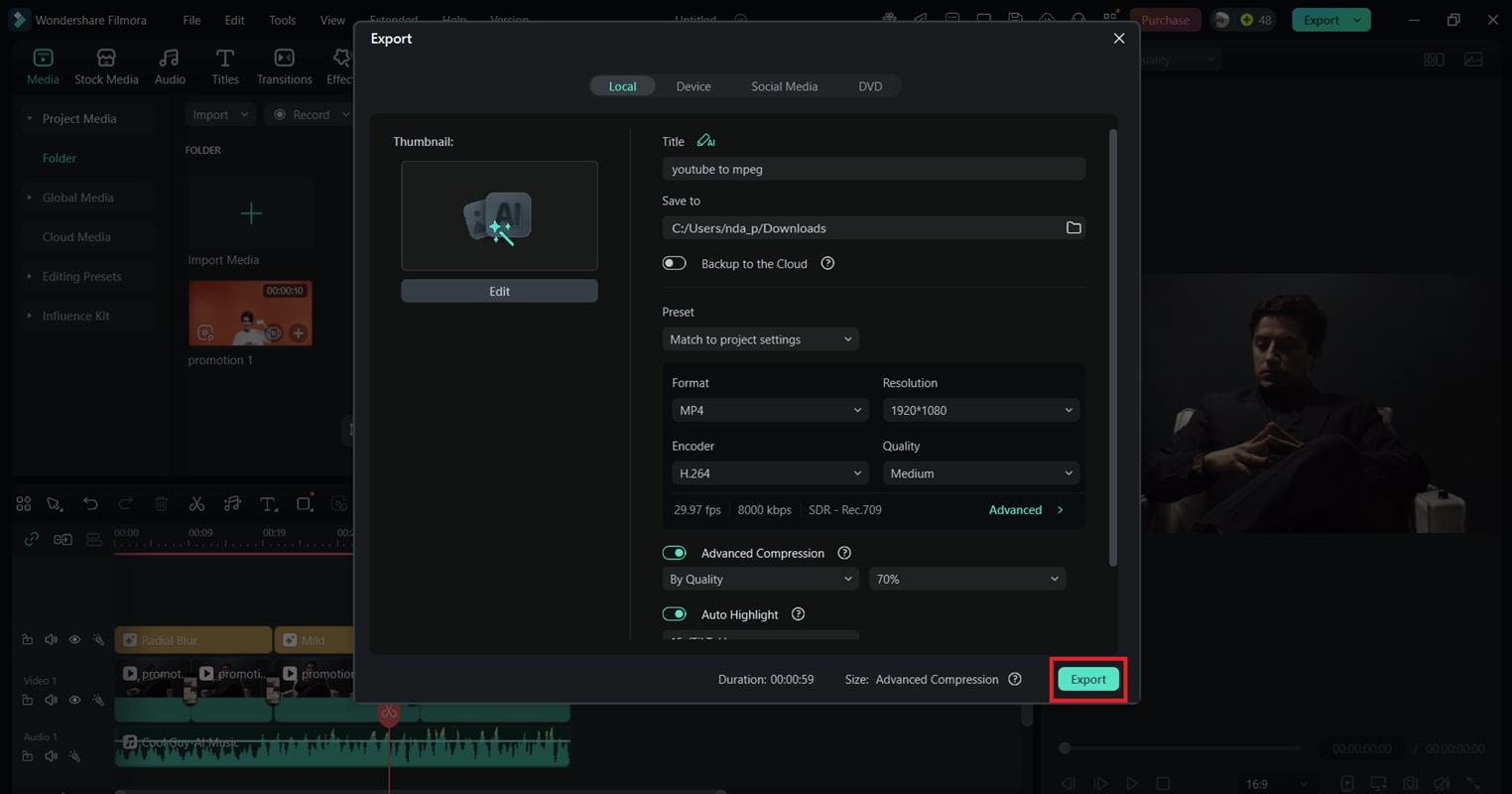
- ส่งออกโปรเจ็กต์ที่เสร็จแล้วในหลายรูปแบบ หรือโดยตรงไปยังแพลตฟอร์มโซเชียล
วิธีตัดต่อวิดีโอ MPEG ใน Filmora:
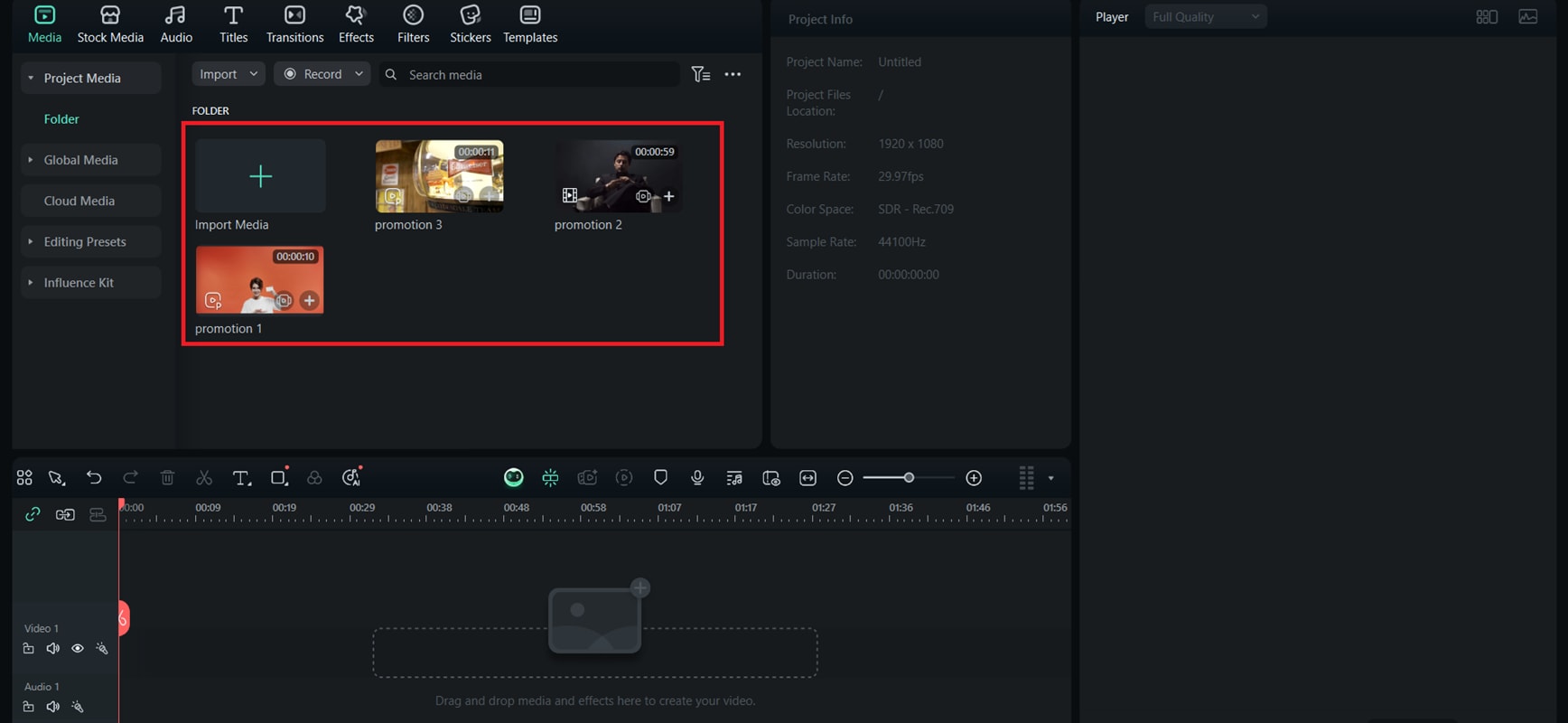
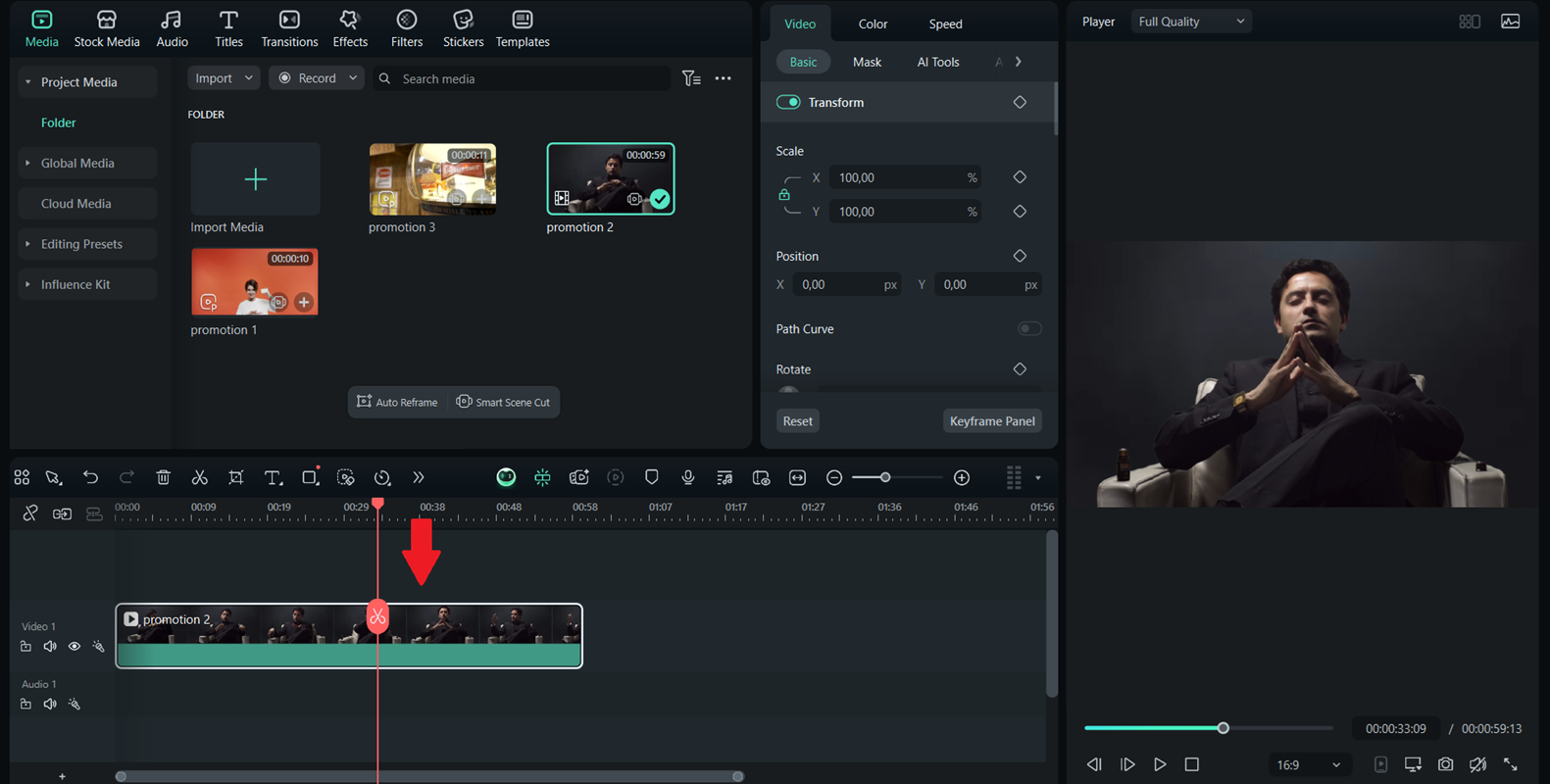
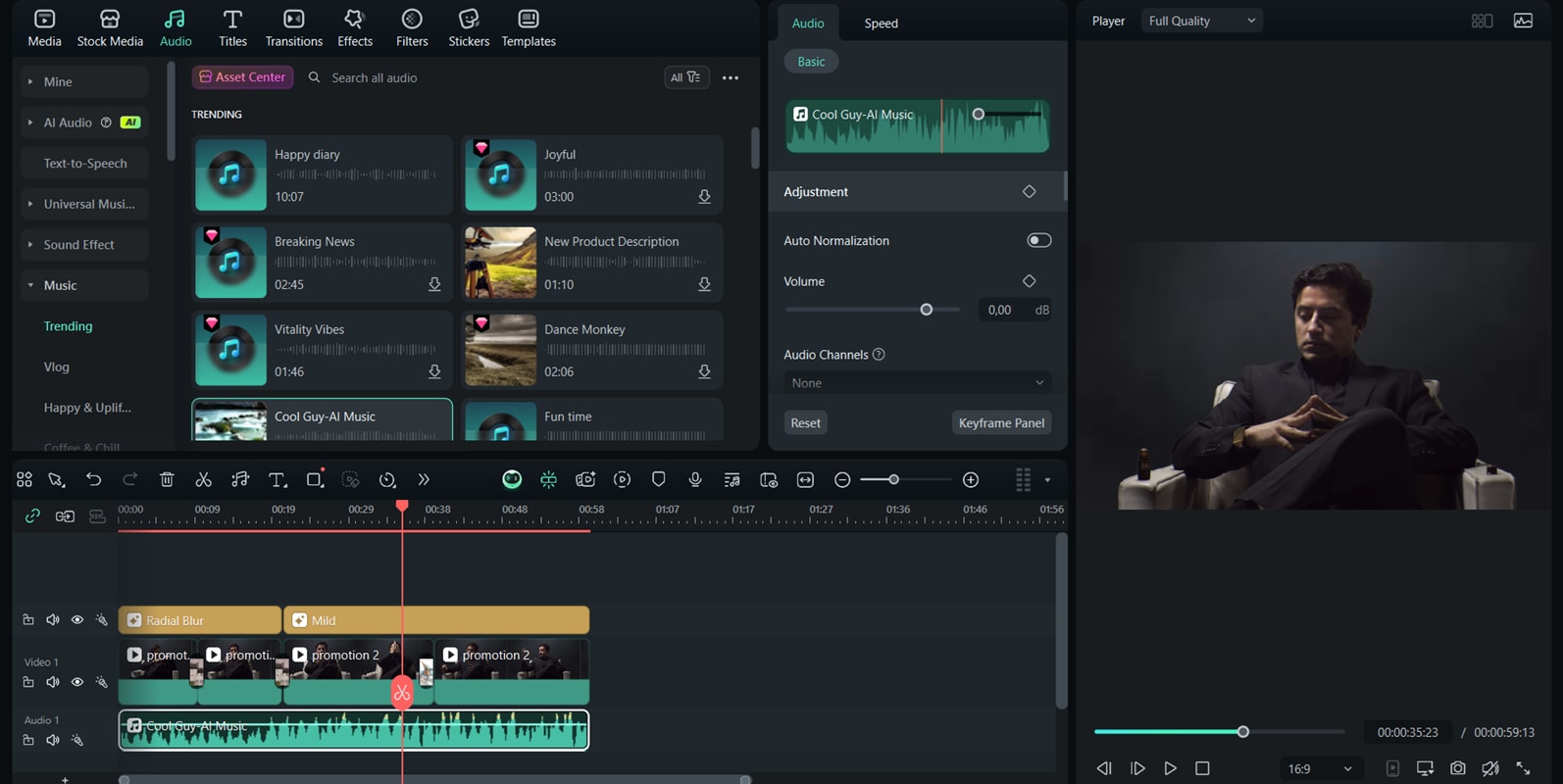
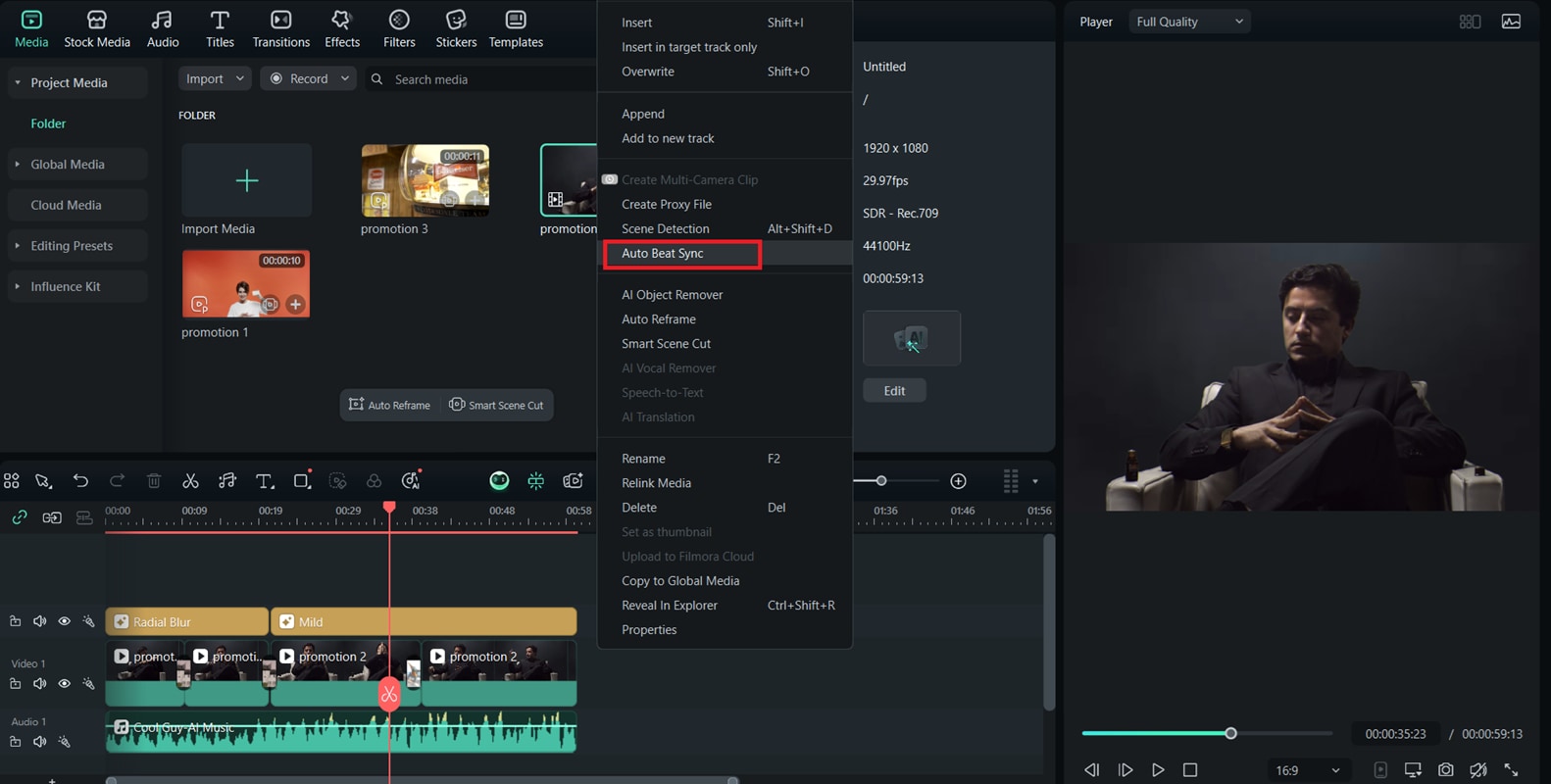
บทสรุป
เราได้พูดถึง 7 เครื่องมือที่ดีที่สุดสำหรับการแปลง YouTube เป็น MPEG โดยสรุป การแปลงวิดีโอ YouTube เป็น MPEG ไม่จำเป็นต้องยุ่งยากเมื่อคุณมีเครื่องมือที่เหมาะสม ไม่ว่าคุณจะต้องการเอาต์พุตคุณภาพสูง การประมวลผลที่รวดเร็ว หรือประสบการณ์ออนไลน์ที่เรียบง่าย คู่มือนี้ครอบคลุมตัวเลือกที่เชื่อถือได้สำหรับคุณ
ตัวแปลงแต่ละตัวตอบสนองความต้องการที่แตกต่างกัน ดังนั้นใช้เวลาสักครู่เพื่อเลือกตัวที่เหมาะกับขั้นตอนการทำงานของคุณ และหากคุณวางแผนที่จะปรับปรุงไฟล์ MPEG ของคุณเพิ่มเติม Filmora ทำให้กระบวนการตัดต่อง่ายขึ้นด้วยฟีเจอร์อัจฉริยะและอินเทอร์เฟซที่ใช้งานง่าย ด้วยการตั้งค่าที่เหมาะสม คุณสามารถเปลี่ยนดาวน์โหลดของคุณให้เป็นวิดีโอที่สวยงามได้ด้วยการคลิกเพียงไม่กี่ครั้ง

คำถามที่พบบ่อย
-
1. ตัวแปลง YouTube เป็น MPEG ฟรีที่ดีที่สุดคืออะไร?
OnlineConvert.com, Motionbox และ Convertio เป็นเครื่องมือฟรีที่ยอดเยี่ยมที่รองรับเอาต์พุต MPEG โดยตรง ทำงานในเบราว์เซอร์ของคุณและไม่ต้องติดตั้ง ทำให้สะดวกสำหรับงานด่วน -
2. ฉันสามารถแปลงวิดีโอ YouTube เป็นรูปแบบ MPEG โดยไม่ต้องติดตั้งซอฟต์แวร์ได้หรือไม่?
ได้ ตัวแปลงออนไลน์ช่วยให้คุณแปลง YouTube เป็น MPEG โดยไม่ต้องดาวน์โหลดซอฟต์แวร์ใดๆ เพียงวาง URL วิดีโอ เลือก MPEG และดาวน์โหลดไฟล์ของคุณ -
3. การแปลงวิดีโอ YouTube เป็น MPEG ถูกกฎหมายหรือไม่?
ขึ้นอยู่กับเนื้อหา การแปลงวิดีโอสาธารณะหรือวิดีโอของคุณเองถือเป็นสิ่งที่ถูกกฎหมาย อย่างไรก็ตาม การดาวน์โหลดเนื้อหาที่มีลิขสิทธิ์โดยไม่ได้รับอนุญาตอาจละเมิดข้อกำหนดการให้บริการของ YouTube