

การเพิ่มขอบวิดีโอหรือกรอบขอบวิดีโอเป็นวิธีง่ายๆ แต่ได้ผลดีในการดึงดูดความสนใจของผู้ชมมายังเนื้อหาของคุณมากขึ้น เมื่อคุณใส่ขอบให้กับวิดีโอ คลิปจะดูเรียบร้อยและดึงดูดสายตามากขึ้นทันที สำหรับผู้ชม ยิ่งสำคัญขึ้นเมื่อต้องการเพิ่มขอบให้กับคลิปวิดีโอที่ประกอบด้วยภาพอีกชิ้นซ้อนทับอยู่เหนือชิ้นแรก
ตัวอย่างที่พบบ่อยคือการบันทึกวิดีโอกล้องเว็บแคมที่อาจถ่ายแยกไว้และต้องการนำมารวมกับฟุตเทจหลักเพื่อให้ทั้งสองคลิปดูเหมือนหนังเดียวกัน ในกรณีเช่นนี้ การรู้จักวิธีเพิ่มขอบให้กับวิดีโออย่างถูกต้องจะช่วยแยกเลเยอร์ออกจากกันอย่างเป็นระเบียบ แต่ยังคงผลลัพธ์ที่ดูสะอาดและเป็นมืออาชีพ
ดังนั้นที่นี่คุณจะได้เรียนรู้วิธีใส่ขอบให้กับวิดีโอทีละขั้นตอนด้วยโปรแกรม Filmora หลังจากอ่านคู่มือนี้แล้ว คุณจะสามารถเพิ่มขอบขาวให้กับวิดีโอได้หลายวิธี เลือกสีที่ต้องการใช้ นำกรอบซ้อนมาใส่เพื่อให้ดูเหมือนกรอบขอบวิดีโอ และยังสามารถเพิ่มขอบรอบตัวบุคคลที่อยู่ในคลิปได้เช่นกัน
ส่วนที่ 1: วิธีเพิ่มขอบให้กับวิดีโอด้วย Filmora บน Windows/Mac [3 วิธี]
Wondershare Filmoraเป็นซอฟต์แวร์ตัดต่อวิดีโอที่ทรงพลังแต่ใช้งานง่าย เหมาะสำหรับผู้สร้างที่ต้องการผลลัพธ์ระดับมืออาชีพโดยไม่ต้องเรียนรู้ซับซ้อน เมื่อเทียบกับเครื่องมือแบบดั้งเดิมอย่าง Adobe Premiere Pro หรือ Final Cut Pro แล้ว Filmora เน้นเรื่องความเร็ว ความเรียบง่าย และฟีเจอร์สร้างสรรค์ในตัว เหมาะทั้งมือใหม่และมืออาชีพ
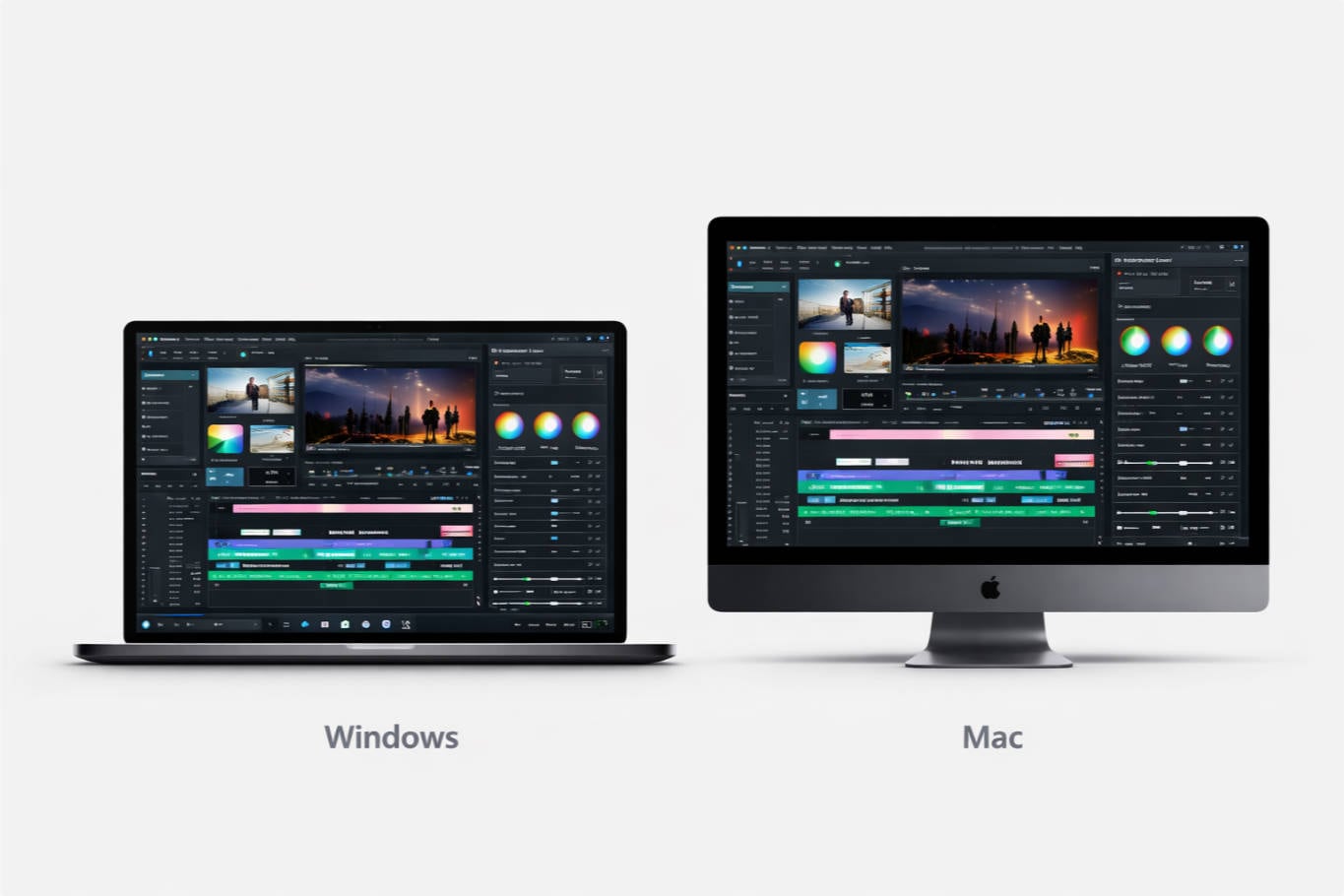
Filmora มีให้ใช้บน Windows และ Mac โดยรวมประสิทธิภาพแบบเบากับเครื่องมือ AI ขั้นสูงเอฟเฟกต์และลูกเล่นหลากหลายและการควบคุมที่เข้าใจง่าย งานต่างๆ อย่างเช่นการเพิ่มขอบวิดีโอใส่ฟิลเตอร์หรือเอฟเฟกต์ภาพ หรือสร้างภาพเคลื่อนไหวทำได้ภายในไม่กี่คลิก—ไม่จำเป็นต้องใช้เครื่องแรงหรือทำงานซับซ้อน
 ดาวน์โหลดอย่างปลอดภัย
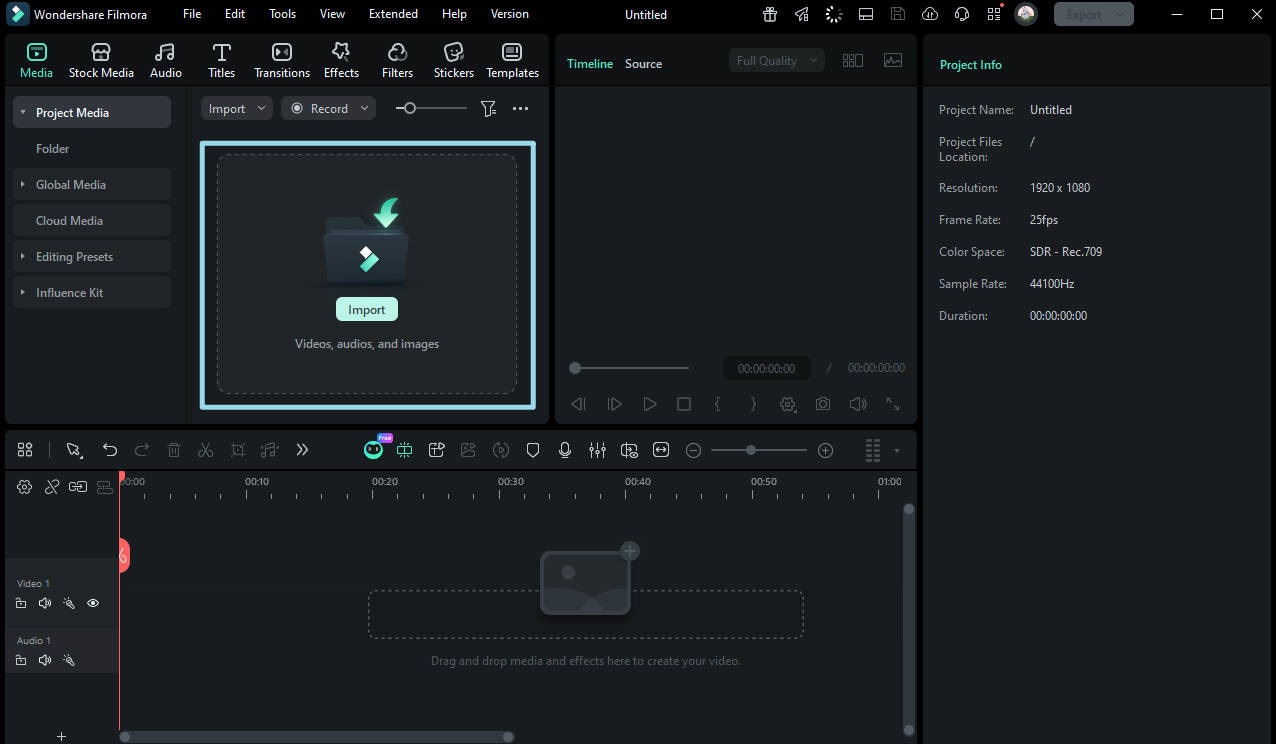
ทำตามขั้นตอนด้านล่างเพื่อเรียนรู้วิธีใส่ขอบให้กับวิดีโอด้วย Wondershare Filmora:
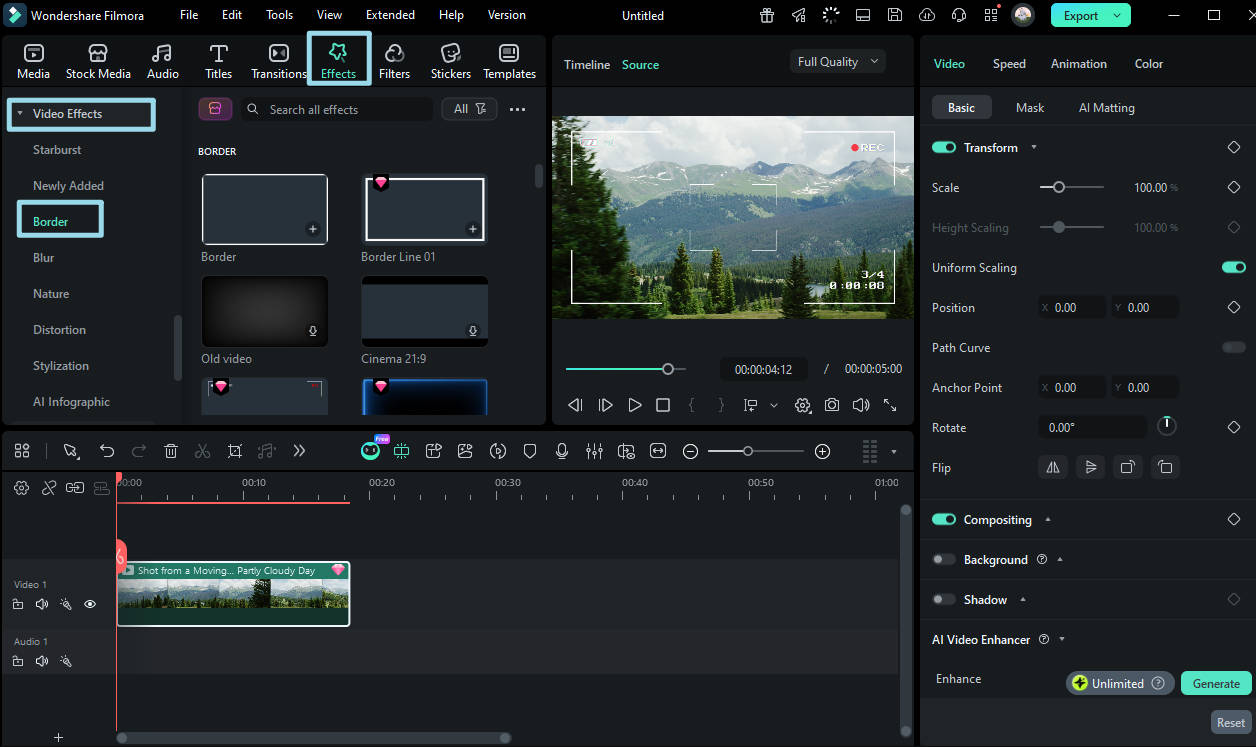
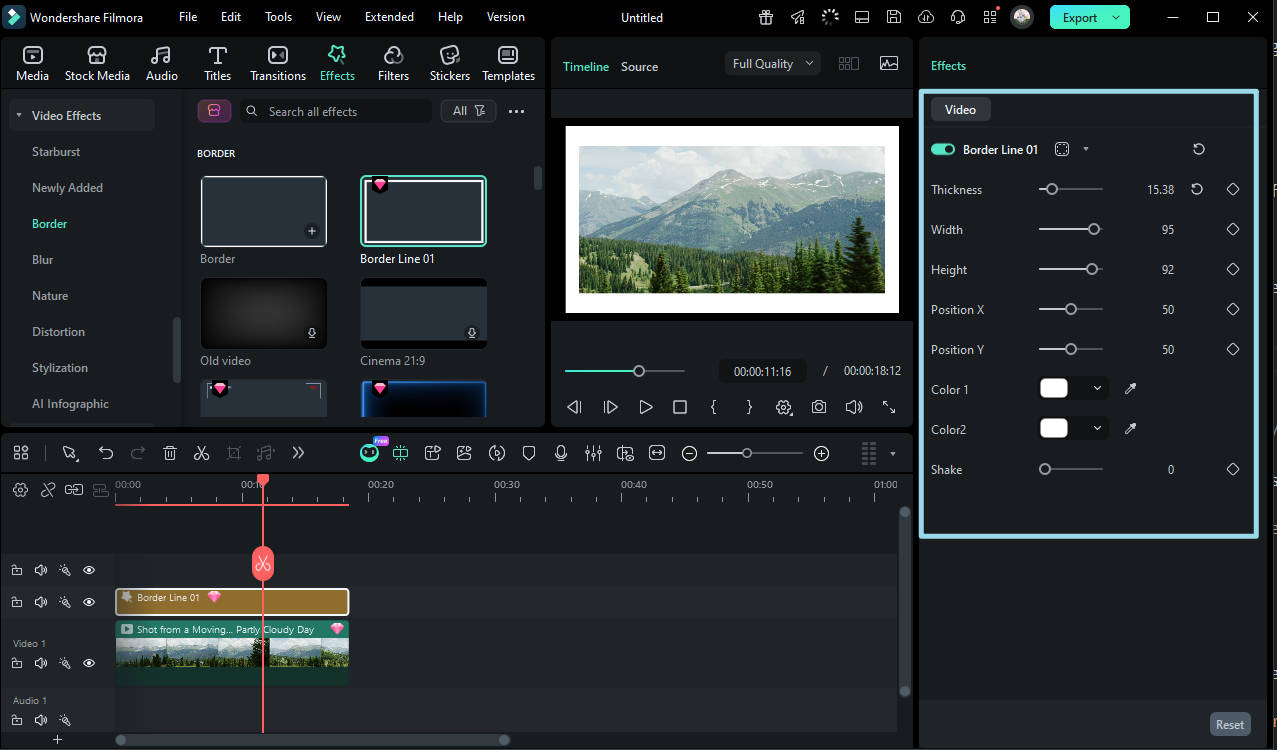
วิธีที่ 1: เพิ่มขอบด้วยรูปแบบขอบสำเร็จรูปในโปรแกรม
วิธีนี้เป็นการใส่ขอบแบบเรียบง่ายและเหมาะเมื่อคุณอยากได้กรอบสะอาดๆ โดยไม่ต้องปรับแต่งมาก
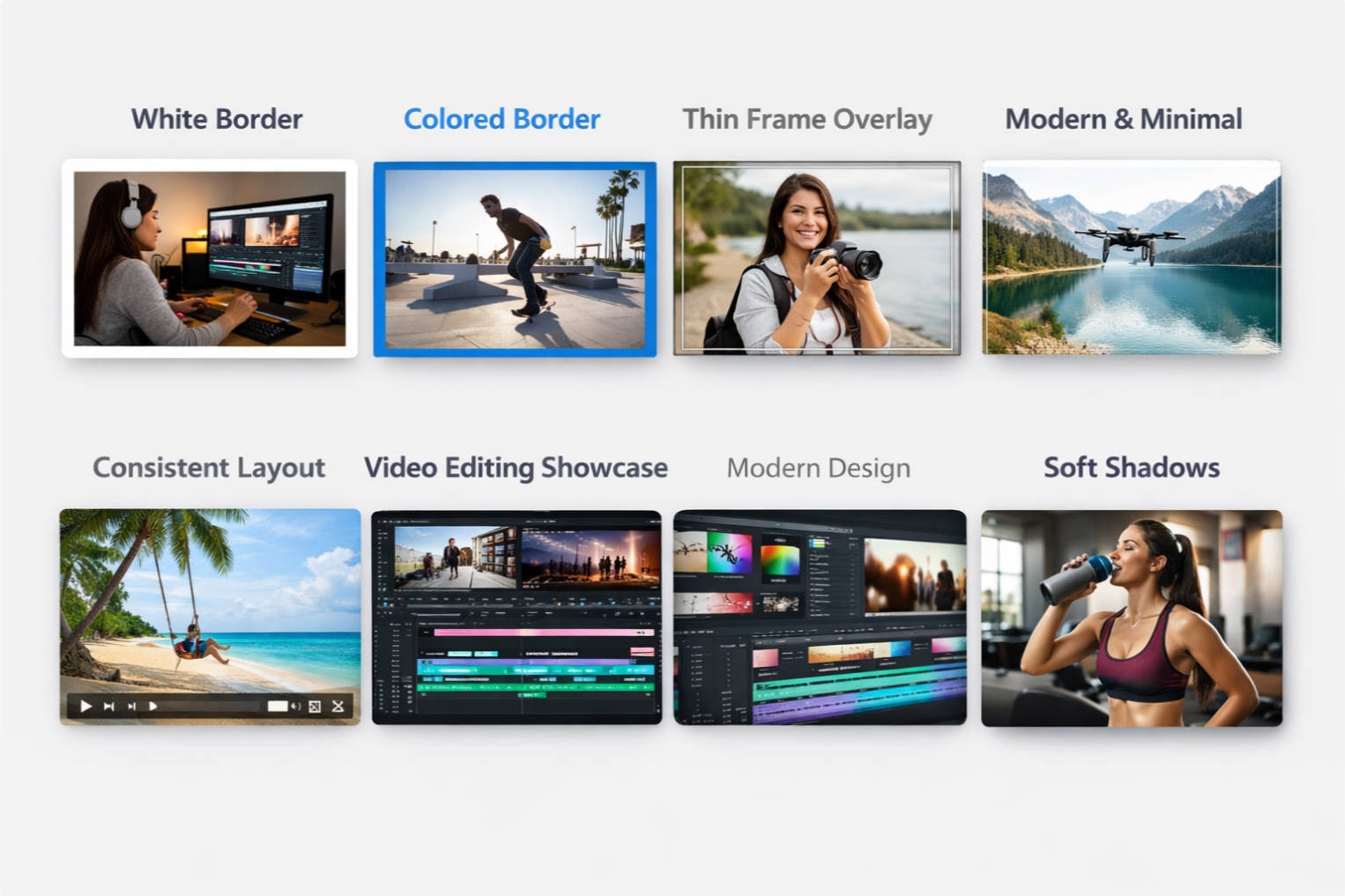
ด้านล่างคือตัวอย่างบางส่วนของสไตล์ขอบวิดีโอคุณสามารถดาวน์โหลดแบบที่ชอบได้โดยตรงใน Filmora และนำไปใช้กับวิดีโอของคุณได้เลย






วิธีที่ 2: เพิ่มขอบรอบบุคคล (Human Border)
ฟีเจอร์ Human Border ของ Filmora ผสมผสานการแยกมนุษย์อัตโนมัติด้วย AI กับเอฟเฟกต์ขอบ ให้คุณสามารถตรวจจับและติดตามบุคคลในวิดีโอแบบอัตโนมัติได้เพียงคลิกเดียว ระบบจะติดตามการเคลื่อนไหวของแต่ละคนอย่างชาญฉลาดและสร้างขอบวิดีโอแบบไดนามิกโดยไม่ต้องปรับแต่งเอง ประหยัดเวลาพร้อมให้ผลลัพธ์ดูมืออาชีพ
 ดาวน์โหลดอย่างปลอดภัย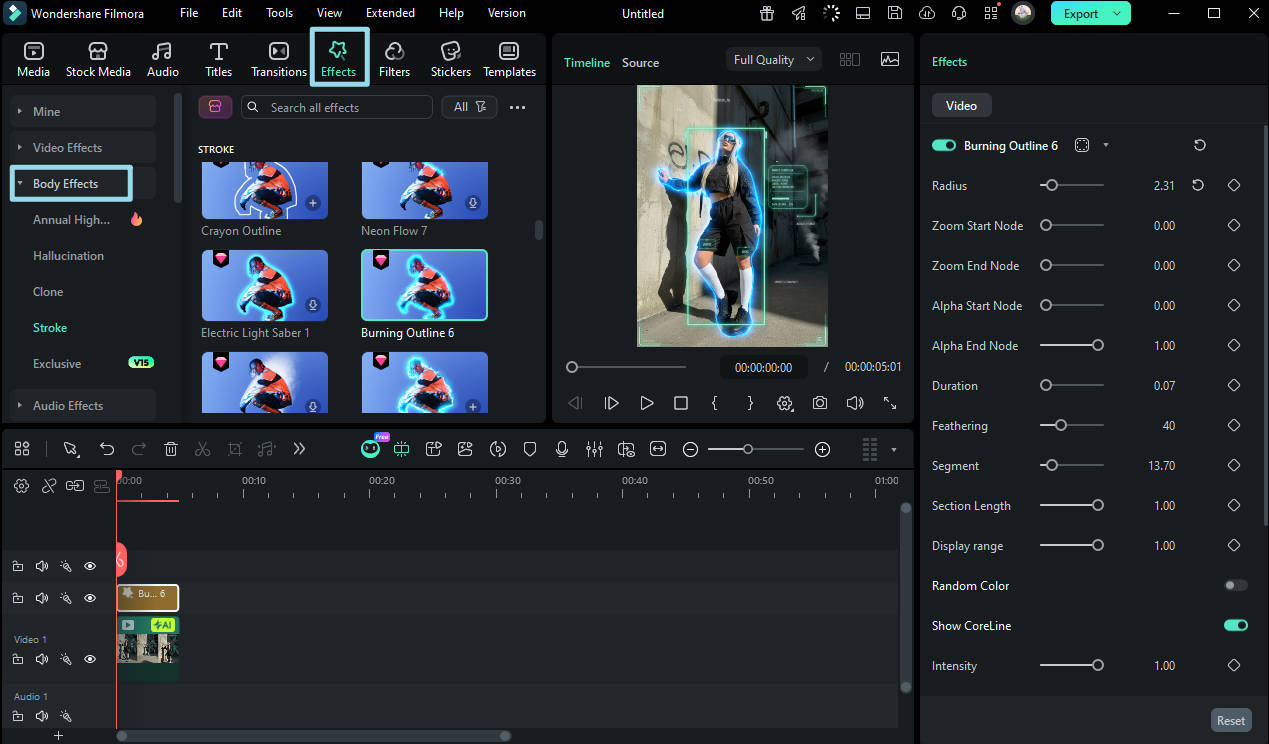
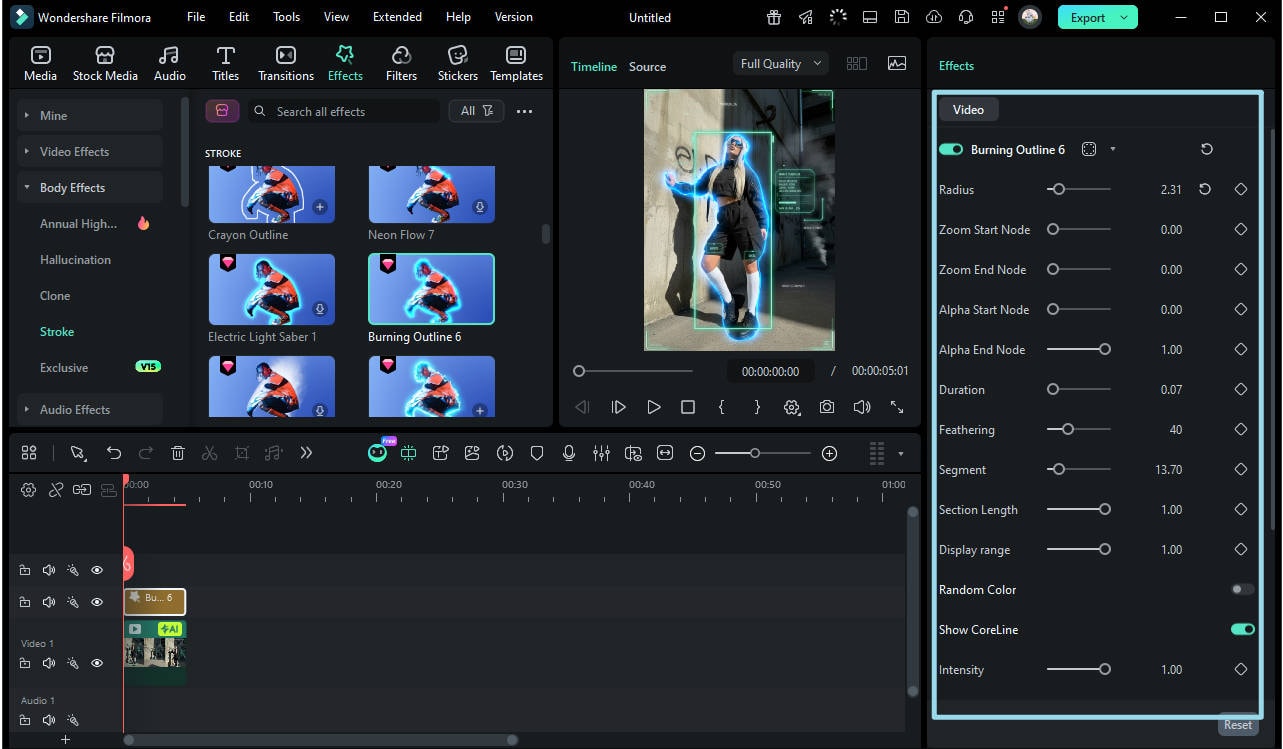
สำรวจการใช้งานเพิ่มเติมของ AI Portrait ได้ที่นี่:วิธีลบพื้นหลังวิดีโอโดยไม่ต้องใช้ฉากเขียว
วิธีที่ 3: สร้างขอบวิดีโอแบบกำหนดเองด้วยเครื่องมือปากกา
หากต้องการสร้างขอบวิดีโอลายเส้นอิสระหรือขอบวิดีโอเคลื่อนไหวที่แตกต่างจากกรอบสำเร็จหรือเทมเพลต ให้ใช้เครื่องมือปากกา (Pen Tool) ของ Filmoraเป็นวิธีที่ทรงพลังในการสร้างขอบของคุณเองโดยตรงบนหน้าพรีวิว แล้วแปลงให้เป็นเส้นขอบที่ขยับตามจินตนาการคุณ เหมาะในการเน้นตัวแบบ สร้างขอบตกแต่ง หรือทำกรอบเคลื่อนไหวรอบบุคคลและวัตถุในวิดีโอคุณ
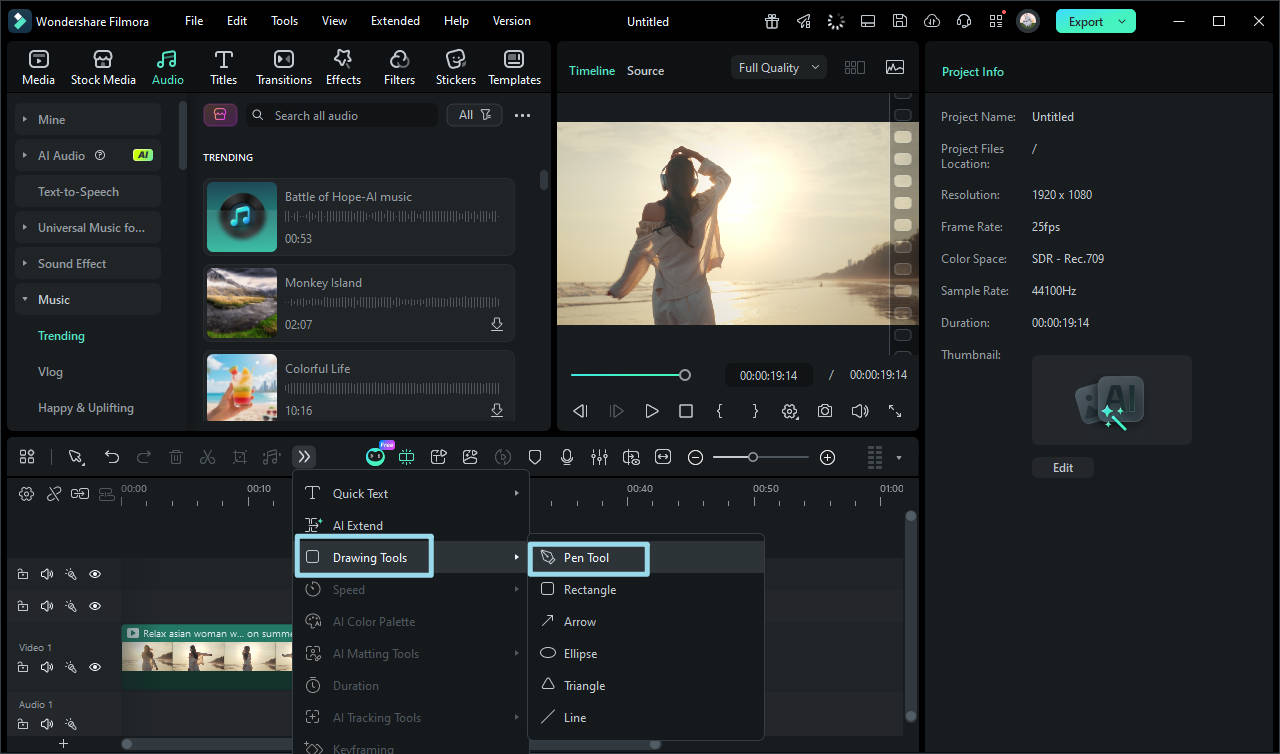
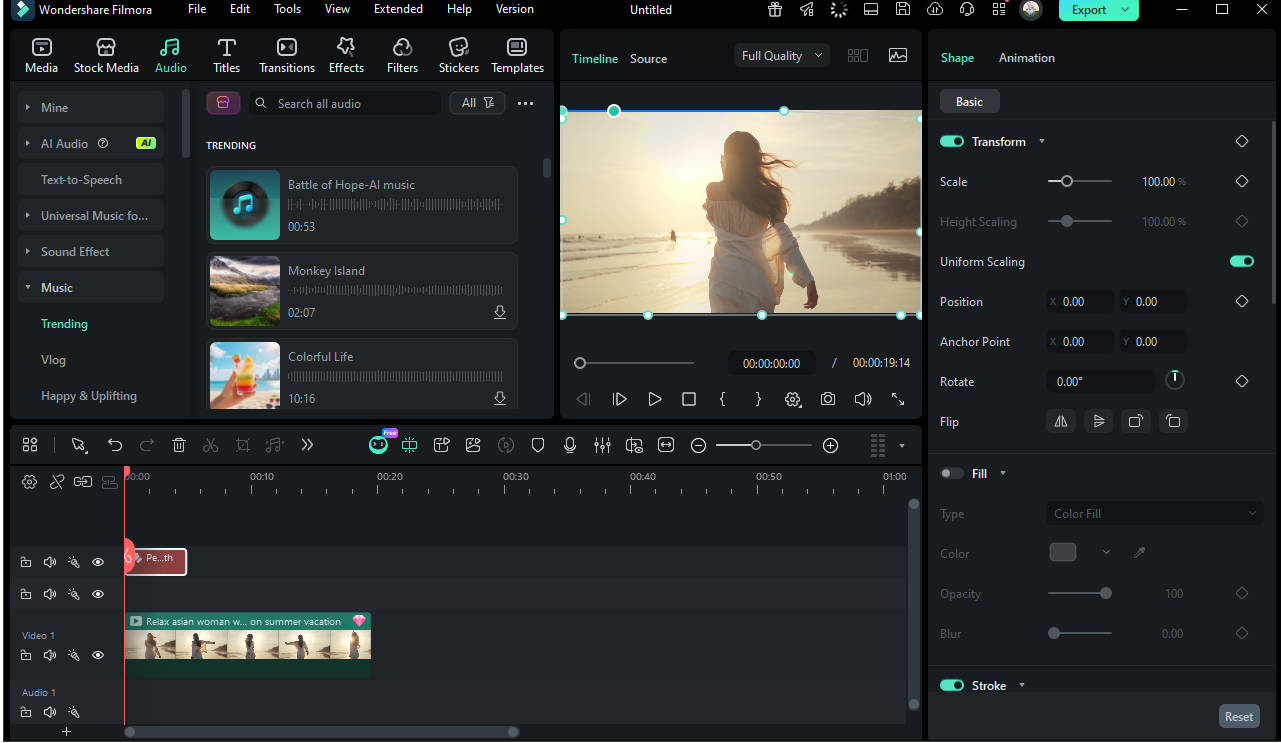
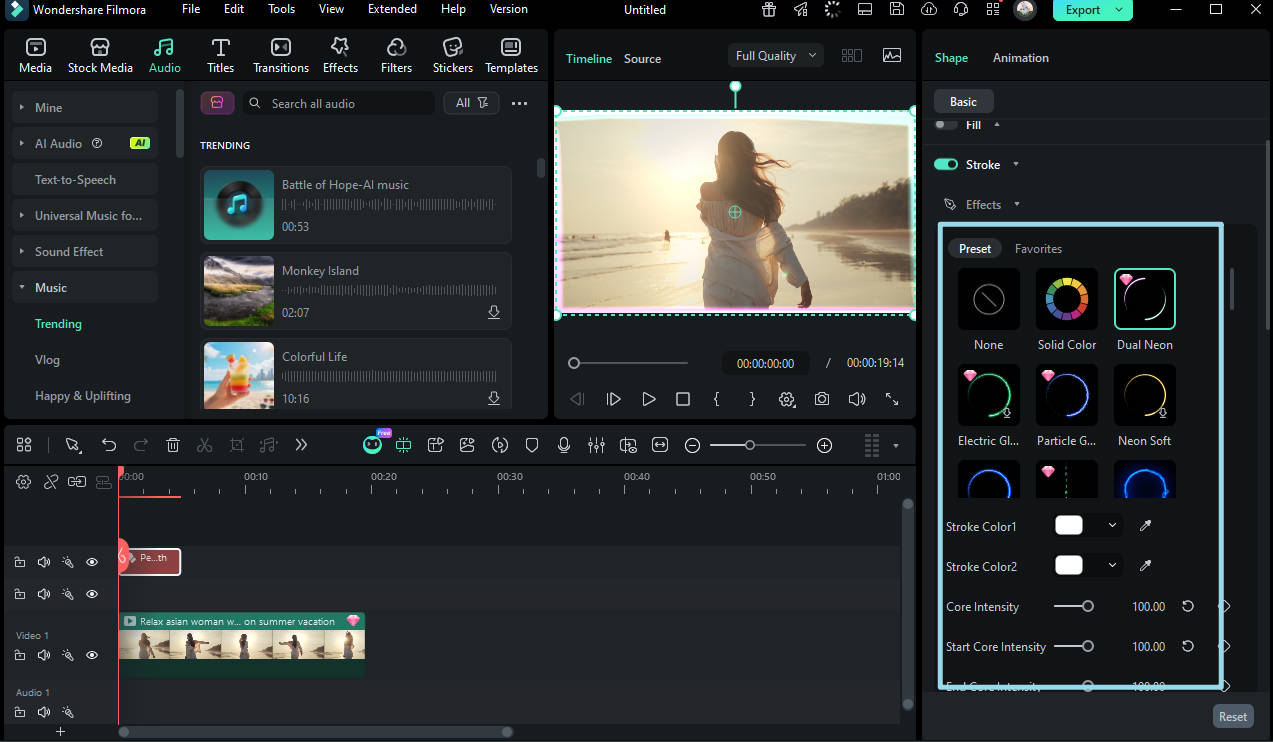
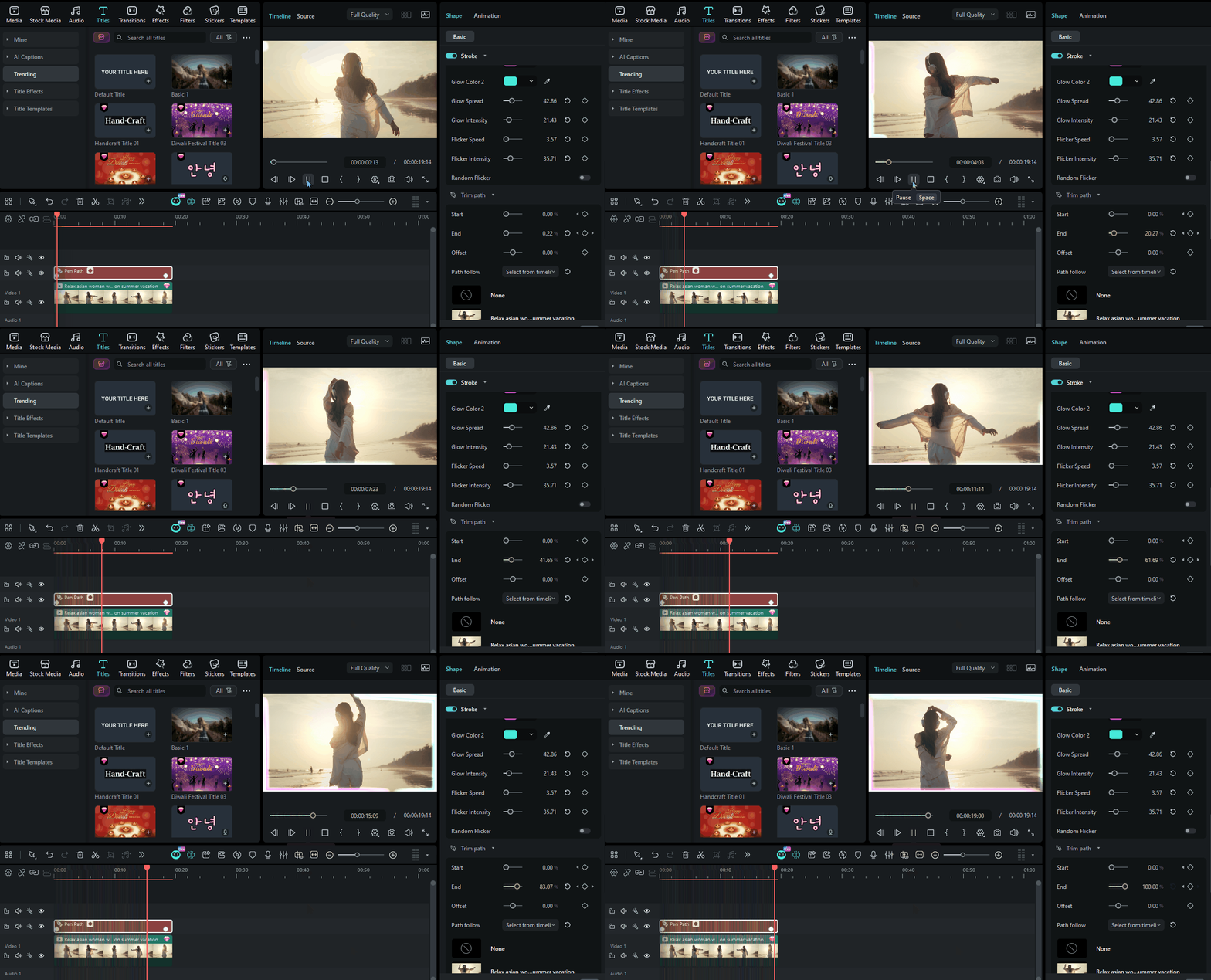
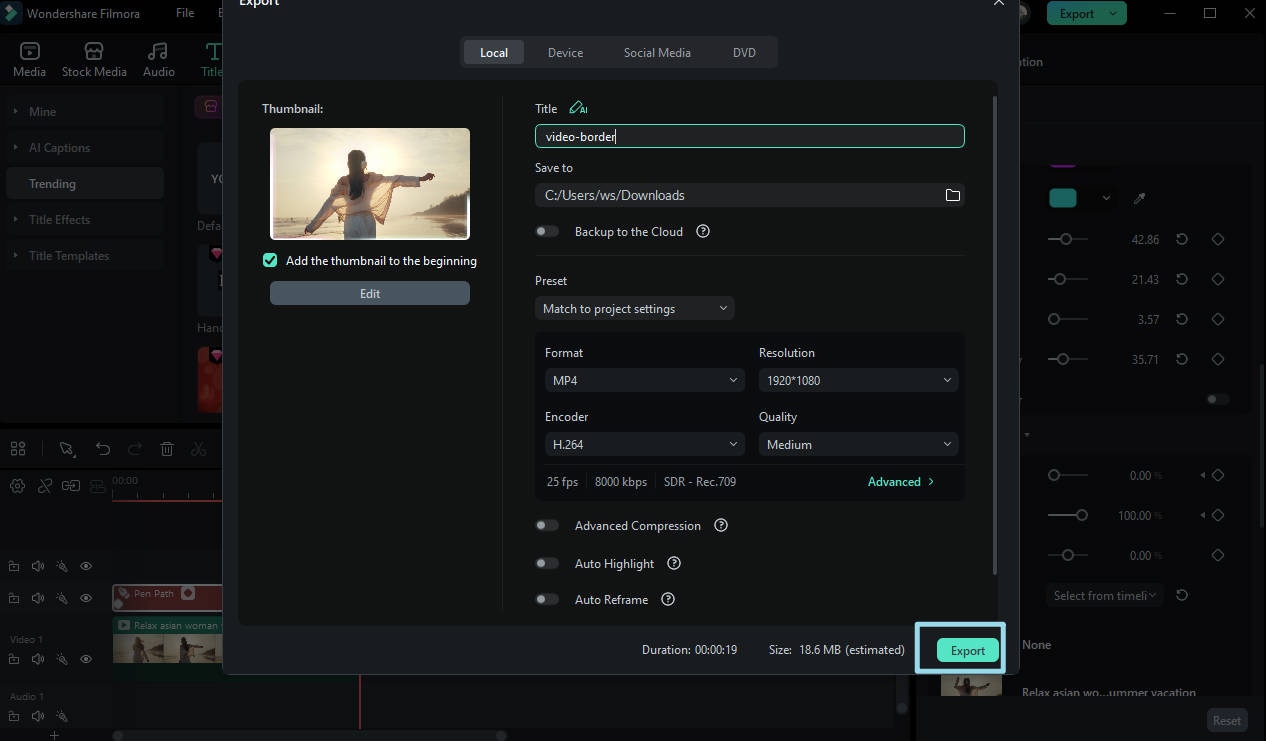
เรียนรู้เพิ่มเติมเกี่ยวกับการใช้เครื่องมือปากกาได้จากบทความละเอียดนี้: บทเรียนการใช้ Pen Tool ใน Filmora
ส่วนที่ 2: วิธีเพิ่มเส้นขอบด้วย iMovie บน Mac
iMovie เป็นแอปพลิเคชันเฉพาะของ Apple Inc. ที่มีให้ใช้งานสำหรับ iPhone, iPad และคอมพิวเตอร์ Mac เนื่องจากแอปจะตรวจจับและตรวจสอบฮาร์ดแวร์แท้ของ Apple คุณจึงไม่สามารถติดตั้งบนเครื่องเสมือนที่รัน macOS ได้ อย่างไรก็ตาม iMovie เปิดให้ใช้ฟรีอย่างสมบูรณ์สำหรับทุกอุปกรณ์ และยังมาพร้อมกับฟีเจอร์และพรีเซ็ตมากมายเพื่อให้งานหลังการผลิตง่ายขึ้น แม้แต่สำหรับผู้เริ่มต้นในสายงานนี้
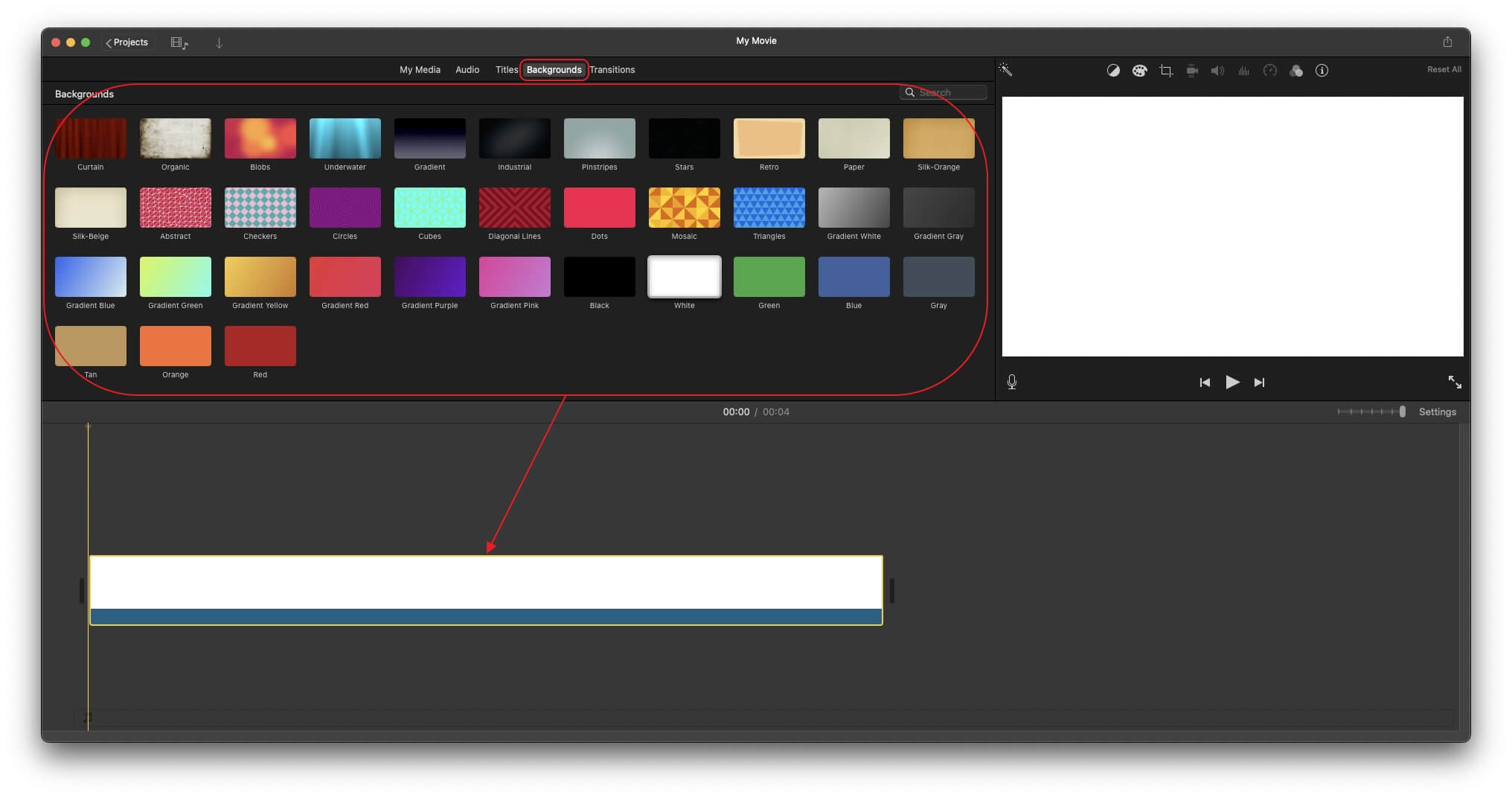
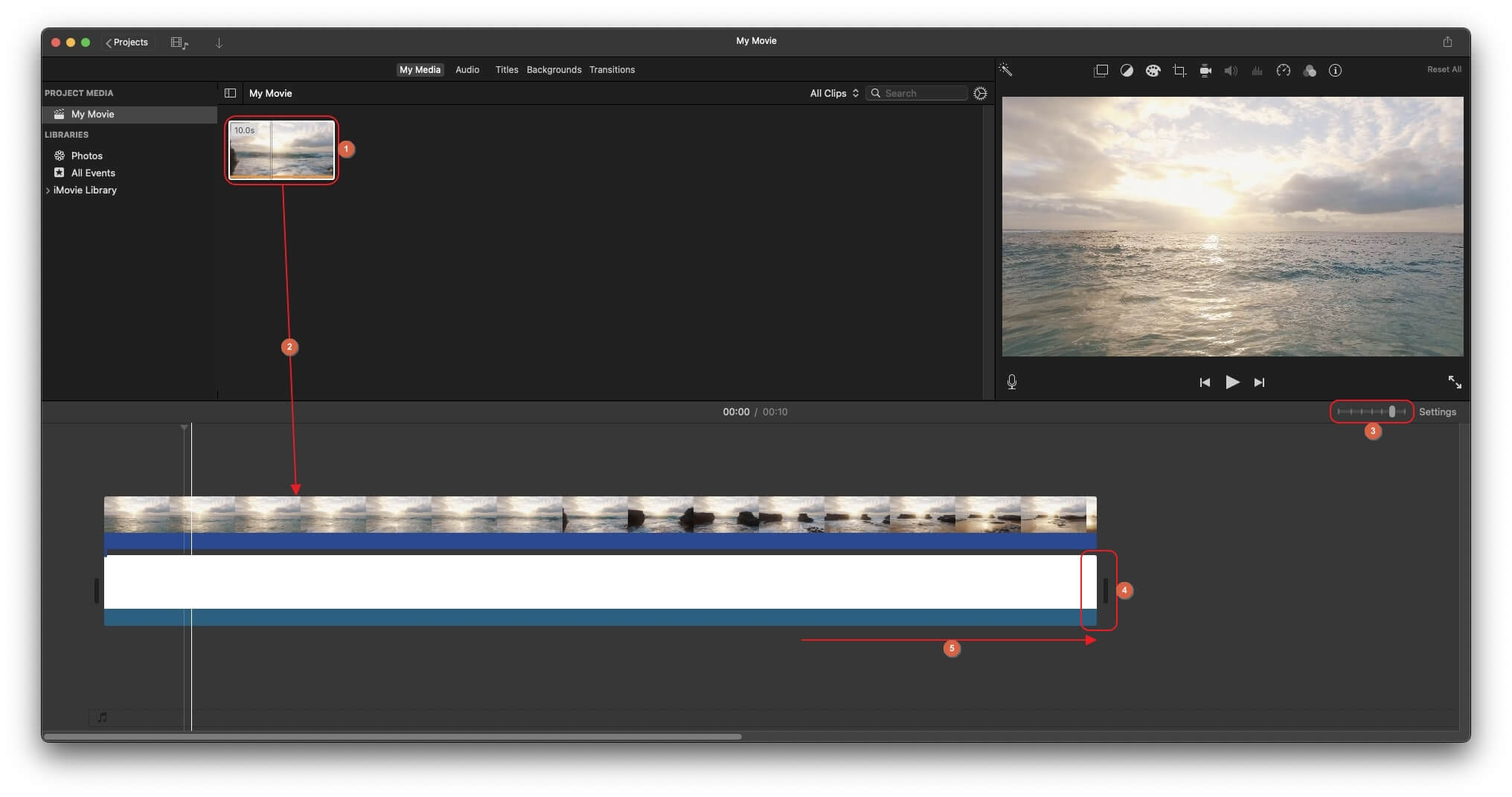
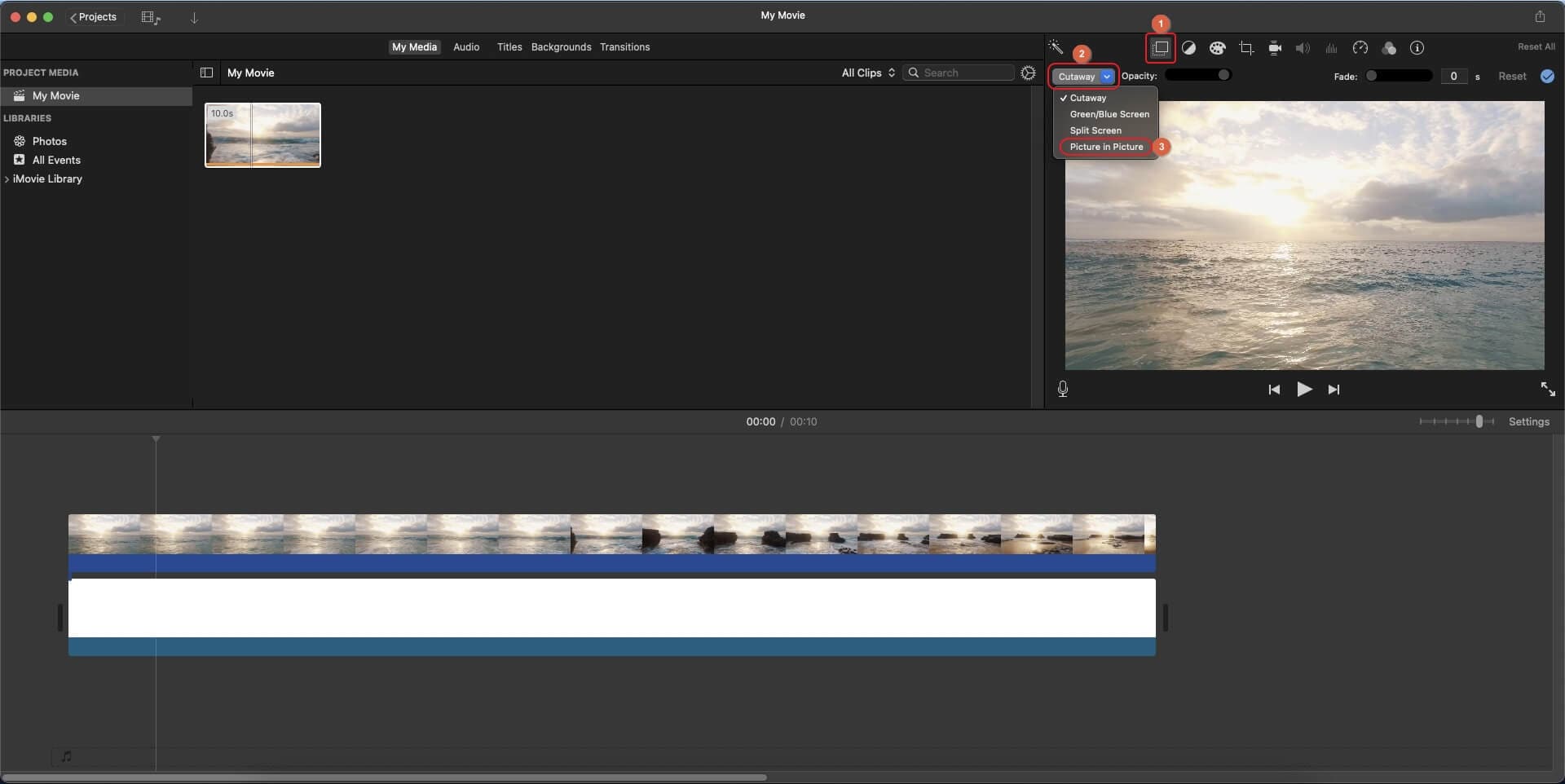
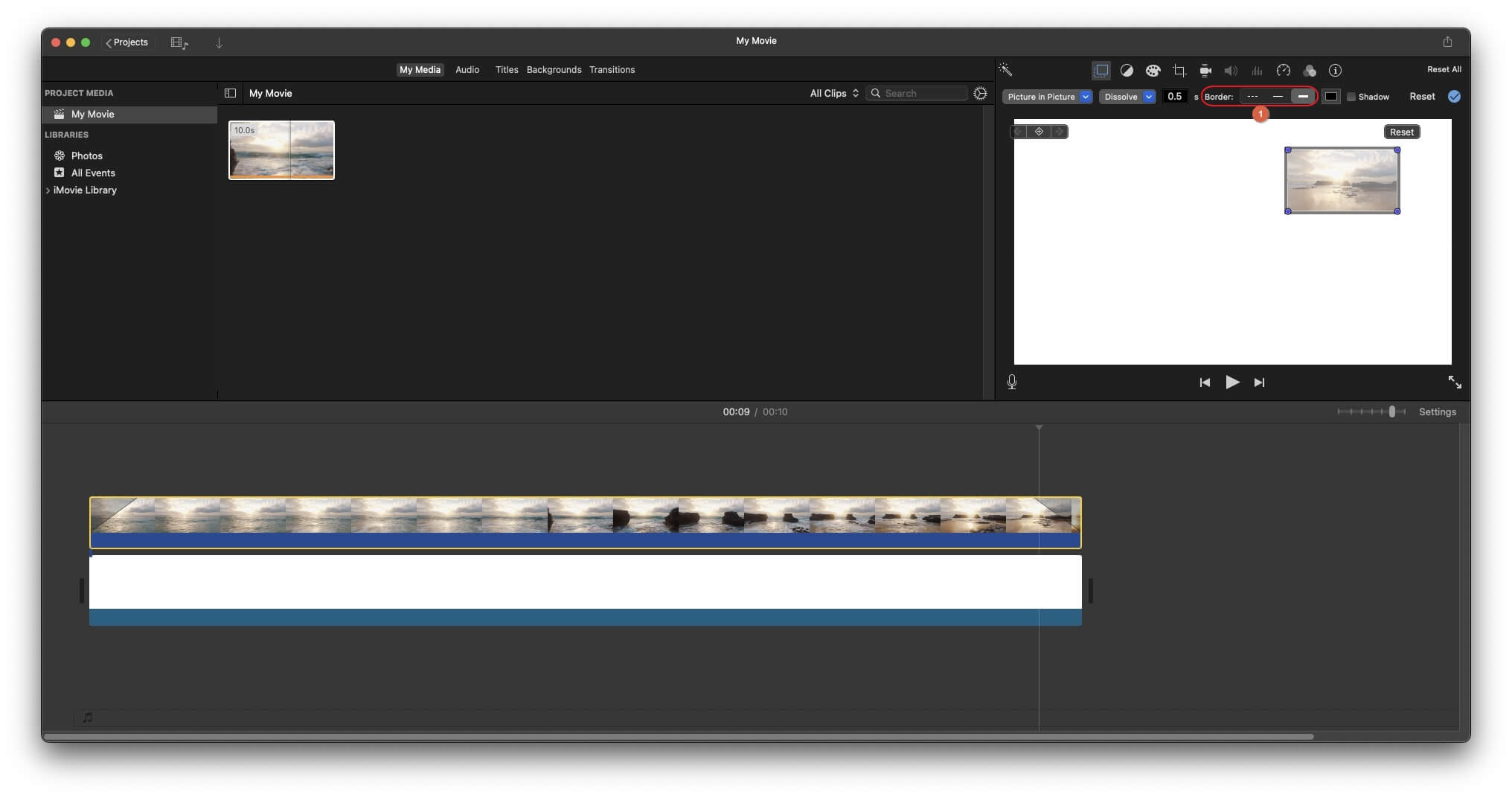
สำหรับการเพิ่มเส้นขอบ แม้ว่าซอฟต์แวร์จะไม่มีเครื่องมือหรือฟีเจอร์พื้นฐานในการเพิ่มขอบคลิปวิดีโอโดยตรง แต่คุณสามารถสร้างเอฟเฟกต์เดียวกันนี้ได้ด้วยตัวเลือก 'รูปภาพซ้อนรูปภาพ'
ขั้นตอนการ เพิ่มเส้นขอบให้กับวิดีโอ ด้วย iMovie บน Mac มีดังต่อไปนี้:
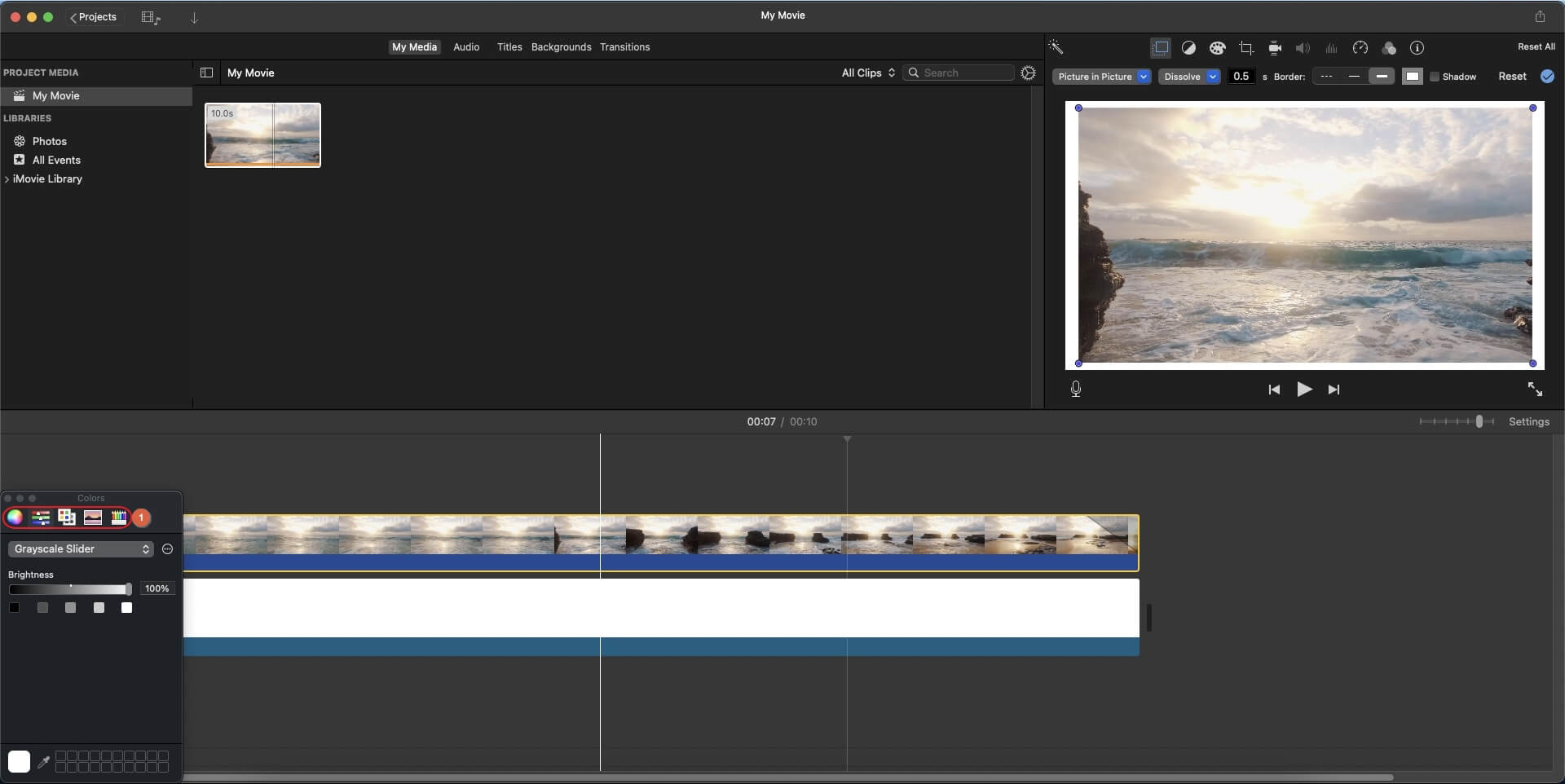
สรุป
เมื่อเปรียบเทียบกับโปรแกรมตัดต่อที่ต้องใช้วิธีการพิเศษเพื่อสร้างขอบวิดีโอ, Wondershare Filmora มีวิธีที่ตรงไปตรงมาและเหมาะสำหรับผู้เริ่มต้น ด้วยพรีเซ็ตขอบในตัว รวมถึงกรอบสไตล์วินเทจและขอบอัจฉริยะด้วย AI คุณสามารถเพิ่มเส้นขอบสุดเก๋ไก๋ให้กับวิดีโอของคุณได้เพียงไม่กี่คลิก—ไม่ต้องทำหน้ากากหรือตั้งค่ายุ่งยากเอง
ไม่ว่าคุณอยากจะเพิ่มเส้นขอบสีขาวธรรมดา, วางเฟรมตกแต่งแบบสร้างสรรค์ หรือเน้นบุคคลในวิดีโอด้วยเอฟเฟกต์ขอบแบบอัจฉริยะ Filmora ทำให้ทุกขั้นตอนรวดเร็ว เข้าใจง่าย และยืดหยุ่นมากขึ้น ส่งผลให้วิดีโอของคุณออกมาดูสะอาดตา เรียบร้อย และดูเป็นมืออาชีพหลังจากส่งออก

คำถามที่พบบ่อย
-
การเพิ่มขอบจะลดคุณภาพวิดีโอหลังจากส่งออกหรือไม่?
ไม่ การเพิ่มขอบใน Filmora จะไม่ลดคุณภาพวิดีโอ ตราบเท่าที่คุณส่งออกวิดีโอด้วยความละเอียดและการตั้งค่าที่ถูกต้อง ขอบจะถูกเพิ่มในรูปแบบเลเยอร์ภาพ ดังนั้นคุณภาพต้นฉบับของวิดีโอจะไม่เปลี่ยนแปลงในผลลัพธ์สุดท้าย -
จะใส่ขอบวิดีโอบน iPhone ได้อย่างไร?
คุณสามารถเพิ่มขอบให้กับวิดีโอบน iPhone ได้โดยใช้แอปตัดต่อวิดีโอบนมือถือที่รองรับเอฟเฟกต์ขอบและเฟรม Filmora App สำหรับ iOS ให้คุณนำเข้าวิดีโอ เลือกขอบหรือเฟรมที่มีให้ และส่งออกวิดีโอจากโทรศัพท์ของคุณได้โดยตรงด้วยไม่กี่ขั้นตอน -
สามารถเพิ่มขอบเฉพาะที่คนในวิดีโอได้ไหม?
ได้ Filmora มีเอฟเฟกต์ AI Portrait เช่น Human Border ที่จะตรวจจับบุคคลในวิดีโอและใส่ขอบเฉพาะรอบตัวบุคคลเท่านั้น โดยขอบจะเคลื่อนตามการเคลื่อนไหวของบุคคล ช่วยเน้นให้เห็นคนได้ชัดเจนโดยไม่กระทบพื้นหลัง