



คุณจะต้องรวมส่วนวิดีโอที่คุณเพิ่งบันทึกไว้เพื่อสร้างวิดีโอที่สวยงามเป็นส่วนใหญ่ คุณสามารถผสมและรวมคลิปวิดีโอหลายคลิปโดยใช้แอปพลิเคชันเดสก์ท็อป แอปสมาร์ทโฟน และทรัพยากรเว็บที่หลากหลาย คุณไม่จำเป็นต้องลองแต่ละอันเพื่อดูว่าอันไหนดีที่สุดสำหรับการรวมคลิปวิดีโอในหลายรูปแบบ อัตราเฟรม หรือแม้แต่อัตราส่วนภาพ
คู่มือนี้มีไว้เพื่อช่วยให้คุณเลือกวิธีที่ตรงกับความต้องการของคุณ และคุณสามารถรวมวิดีโอ 2 รายการขึ้นไปไว้ในวิดีโอเดียวได้อย่างง่ายดาย ดังนั้น สี่วิธีในการรวมวิดีโอ 2 หรือ 3 รายการขึ้นไปเป็นหนึ่งเดียว ได้แก่ ต่อไปนี้พร้อมคำแนะนำทีละขั้นตอน:
การรวมวิดีโอ 2 หรือ 3 รายการเป็น 1 รายการโดยใช้ Filmora
โปรแกรมตัดต่อวิดีโอ Filmoraเป็นซอฟต์แวร์ตัดต่อวิดีโอที่ช่วยให้คุณสามารถรวมวิดีโอหลายรายการและแก้ไขได้อย่างดีที่สุด Filmora Video Merger ทำให้การเพิ่มวิดีโอ ไฟล์เสียง และรูปภาพเป็นเรื่องง่าย คุณสามารถรวมภาพยนตร์จำนวนมากเข้าด้วยกันได้อย่างง่ายดายด้วยซอฟต์แวร์ตัดต่อวิดีโอ Filmora และใช้การเปลี่ยนภาพ การซ้อนทับ ตัวกรอง และคุณสมบัติอื่นๆ อีกมากมาย
สำหรับ Win 7 หรือใหม่กว่า (64 บิต)
สำหรับ macOS 10.14 หรือใหม่กว่า
ปฏิบัติตามคำแนะนำทีละขั้นตอนในการรวมวิดีโอโดยใช้ filmora:
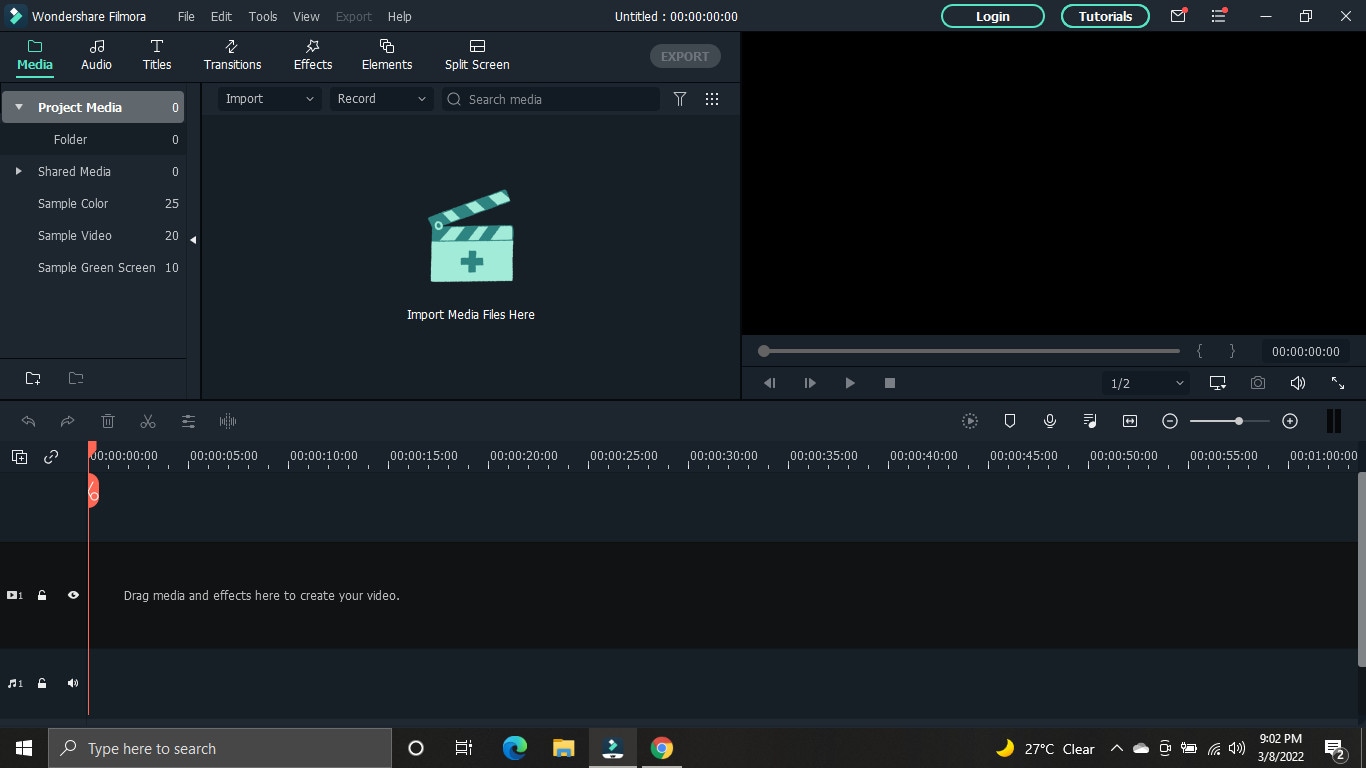
ขั้นตอนที่ 1: นำเข้าไฟล์วิดีโอ
คุณต้องโหลดคลิปวิดีโอลงใน Filmora หลังจากติดตั้งแล้ว จากนั้น หากต้องการอัปโหลดไฟล์วิดีโอของคุณ ให้คลิกนำเข้าหรือลากไฟล์เหล่านั้นไปยังไลบรารีสื่อโดยตรง จะปรากฏเป็นภาพขนาดย่อในบานหน้าต่างด้านซ้ายเมื่อคุณนำเข้าทั้งหมดแล้ว
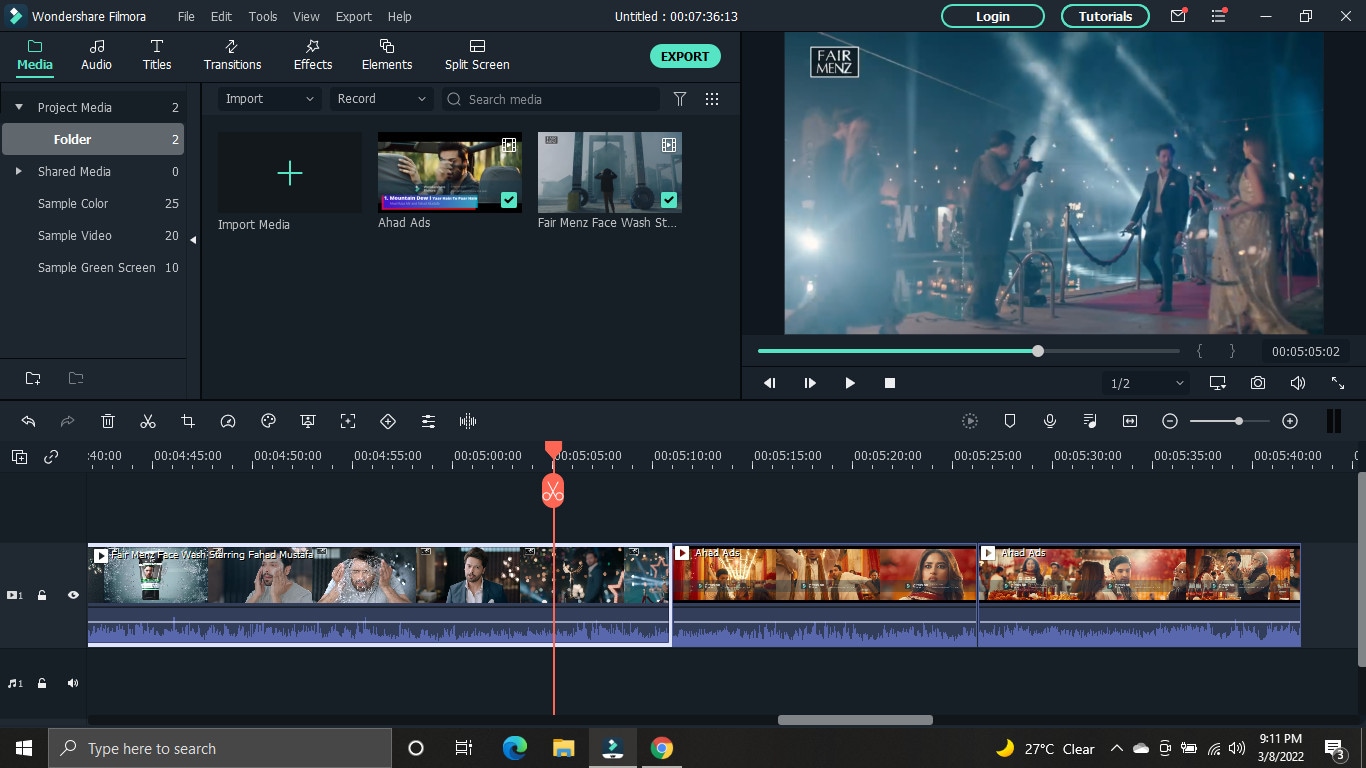
ขั้นตอนที่ 2: ลากและวาง
ลากและวางไฟล์ที่คุณต้องการรวมจากไลบรารีสื่อไปยังไทม์ไลน์ และวิดีโอที่รวมเข้าด้วยกันจะปรากฏขึ้นแบบเรียลไทม์ สามารถดูหน้าต่างตัวอย่างได้โดยกดปุ่มเล่น คุณสามารถส่งออกได้ทันทีหากคุณพอใจกับมัน แต่คุณยังสามารถปรับปรุงได้ด้วยการเพิ่มการเปลี่ยนผ่าน ตัวกรอง หรือการซ้อนทับ
ขั้นตอนที่ 3: ตัดแต่งหรือเพิ่มการเปลี่ยนแปลง (ไม่บังคับ)
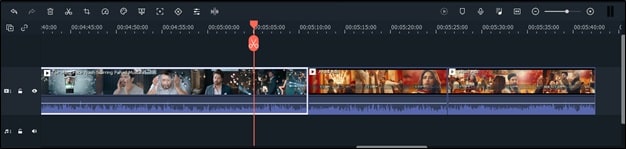
โปรดคลิกคลิปวิดีโอในไทม์ไลน์เพื่อตัดวิดีโอของคุณ ในการตัด ขั้นแรก ให้ย้ายหัวเล่นไปยังตำแหน่งที่ต้องการ จากนั้นคลิกไอคอน slipt ในแถบเครื่องมือ หลังจากนั้น ให้เลื่อนการเล่นไปยังเฟรมอื่น จากนั้น สุดท้าย คลิกไอคอนแยกอีกครั้ง
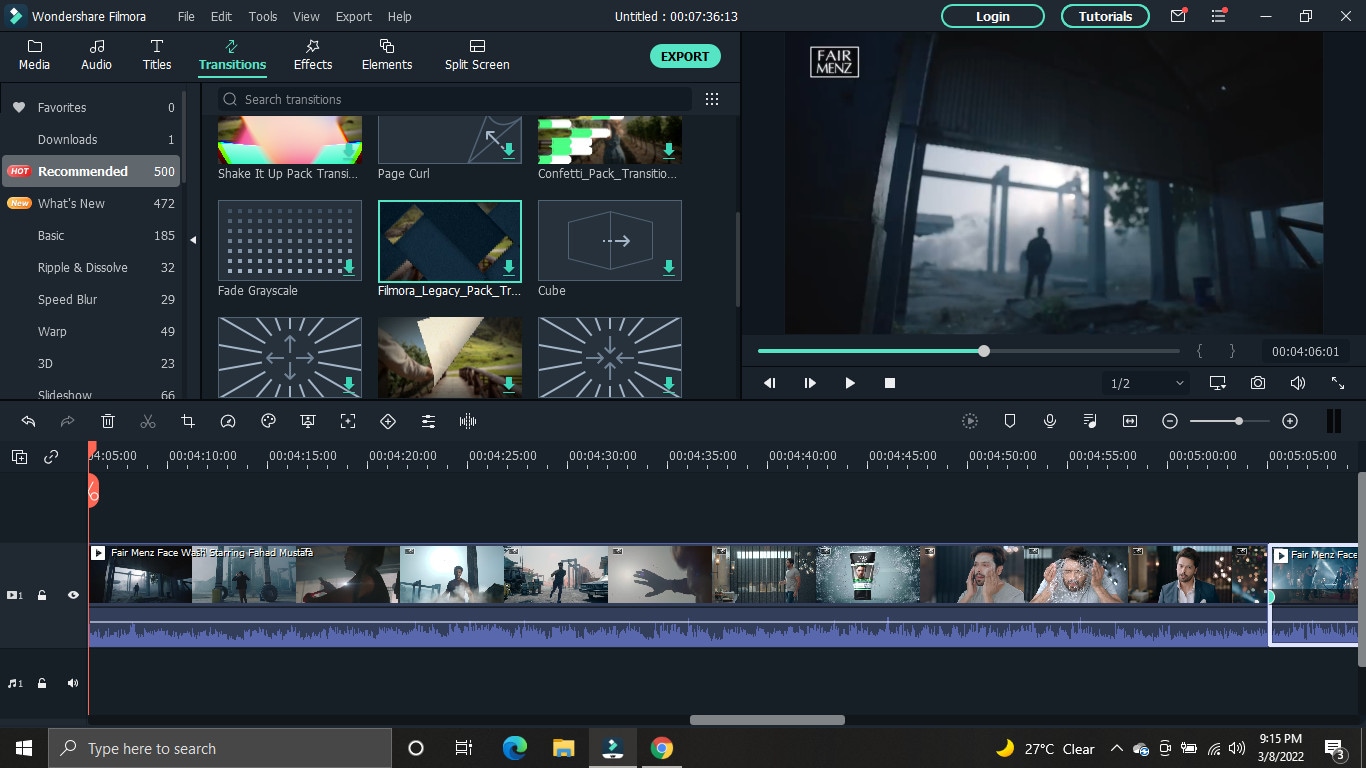
เลือก Transition จากเมนูด้านบนและลากเอฟเฟกต์การเปลี่ยนที่คุณต้องการระหว่างสองคลิป คุณยังสามารถสมัครเป็น Favorite transition ใดก็ได้โดยคลิกขวาที่มัน
ขั้นตอนที่ 4: ส่งออกไฟล์วิดีโอรวม:
หลังจากทำการปรับเปลี่ยนทั้งหมดแล้ว ให้คลิกแท็บส่งออกเพื่อส่งออกวิดีโอของคุณ คุณสามารถส่งออกหรือแปลงรูปแบบวิดีโอต้นฉบับของคุณไปยัง iPhone, iPad, HTC, Samsung Galaxy และอุปกรณ์พกพาอื่นๆ บนอุปกรณ์ของคุณ พวกมันจะทำงานได้อย่างราบรื่น

การรวมวิดีโอ 2 หรือ 3 รายการเป็น 1 รายการโดยใช้แอป Photos บน Windows 10
แอป Photos บน Windows 10 ช่วยให้คุณทดลองใช้รูปภาพและวิดีโอเพื่อให้ดูดีขึ้น ช่วยให้คุณสามารถรวมวิดีโอหลายรายการและแก้ไขเนื้อหาวิดีโอ เปรียบเทียบวิดีโอ และสร้างภาพยนตร์ได้ ใช้งานง่ายและมีตัวเลือกการดูและแก้ไขพื้นฐานทั้งหมด
ปฏิบัติตามคำแนะนำทีละขั้นตอนในการรวมวิดีโอโดยใช้แอปรูปภาพบน Windows 10:
ขั้นตอนที่ 1: เปิดแอปรูปภาพ
คุณอาจต้องการใส่ภาพยนตร์หรือภาพถ่ายทั้งหมดที่คุณต้องการรวมไว้ในโฟลเดอร์เดียวบนคอมพิวเตอร์ของคุณก่อนที่จะไปที่แอปภาพถ่าย มันจะช่วยในการเร่งขั้นตอนทั้งหมด
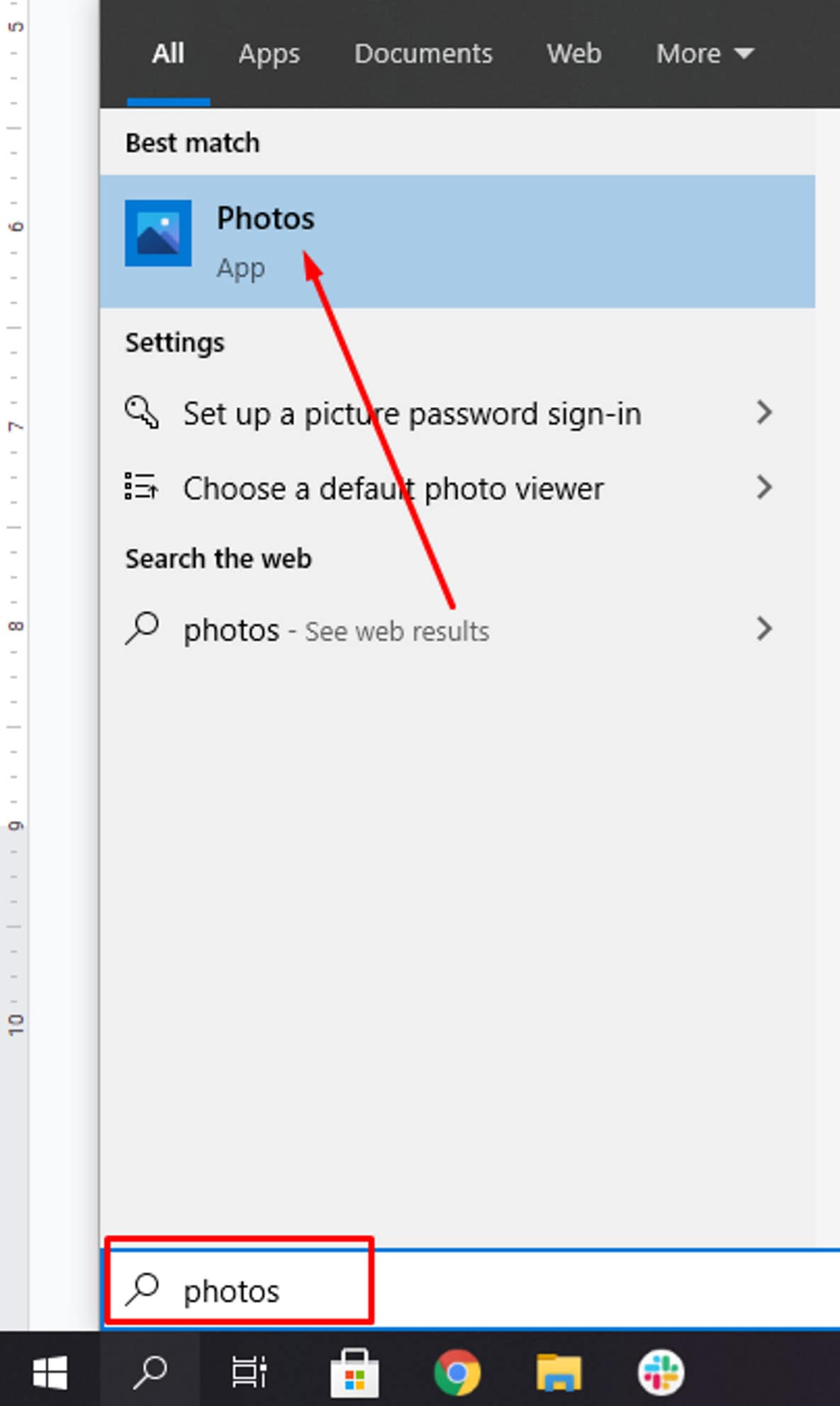
พิมพ์ 'รูปภาพ' ลงในแถบค้นหาของคอมพิวเตอร์ของคุณ จากนั้นคลิกที่โปรแกรมที่ปรากฏขึ้น
ขั้นตอนที่ 2: เริ่มโครงการวิดีโอใหม่
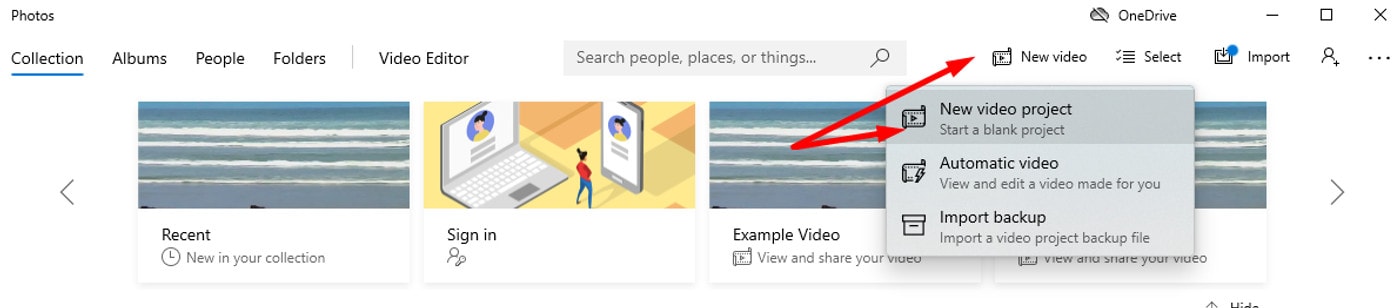
คุณต้องการเริ่มการผลิตวิดีโอหลังจากเปิดตัวแอป Photos ในการทำเช่นนั้น ให้ไปที่มุมขวาบนของหน้าจอและเลือกโครงการวิดีโอใหม่ ซึ่งจะนำคุณไปยังโหมดแก้ไข
ส่วนที่สองของขั้นตอนนี้เป็นที่รู้จักกันในหลายชื่อในแอป Photos ของ Windows 10 เวอร์ชันต่างๆ เช่นการสร้างวิดีโอพร้อมเพลงการสร้างภาพยนตร์ที่มีข้อความและโครงการวิดีโอใหม่
การเปิดโหมดแก้ไขโดยตรงจากภาพถ่ายหากคุณใช้ภาพถ่ายในโครงการวิดีโอของคุณก็เป็นไปได้เช่นกัน ในกรณีนี้ ให้พิจารณาสิ่งต่อไปนี้:
- เปิดไฟล์ของคุณในแอปรูปภาพ
- เลือก แก้ไขและสร้าง
- เลือกสร้างภาพยนตร์ด้วยข้อความจากเมนูแบบเลื่อนลง
คุณสามารถตั้งชื่อโครงการได้โดยพิมพ์ในแท็บชื่อที่มุมซ้ายบนของหน้าจอ จากนั้น โดยคลิกที่ไอคอนดินสอถัดจากชื่อโครงการของคุณ คุณสามารถเปลี่ยนชื่อได้ตลอดเวลา
โปรแกรมตัดต่อวิดีโอในแอปรูปภาพจะไม่อนุญาตให้คุณอัปโหลดไฟล์จนกว่าคุณจะตั้งชื่อโปรเจ็กต์ของคุณ เมื่อคุณพยายามเพิ่มไฟล์ ตัวเลือกป๊อปอัปจะปรากฏขึ้น และคุณอาจเขียนชื่อโครงการแล้วคลิกตกลงหรือสร้างวิดีโอเพื่อดำเนินการต่อ
ขั้นตอนที่ 3: นำเข้าไฟล์
หากต้องการเพิ่มไฟล์ลงในโครงการวิดีโอของคุณ ให้ไปที่ส่วนไลบรารีโครงการของหน้าจอแล้วคลิกไอคอน + ที่คุณเห็นที่มุมซ้ายบน
หากคุณมีไฟล์ทั้งหมดที่คุณต้องการรวมเป็นวิดีโอเดียวในโฟลเดอร์เดียว คุณสามารถเลือกไฟล์ทั้งหมดและเพิ่มลงในโปรเจ็กต์ของคุณโดยใช้ตัวเลือก 'พีซีเครื่องนี้' หรือคุณสามารถเพิ่มไฟล์ทีละไฟล์ได้
เครื่องมือจะรวมไฟล์ทั้งหมดของคุณเป็นวิดีโอเดียวโดยอัตโนมัติ จากนั้นคุณสามารถเปลี่ยนลำดับวิดีโอในสตอรี่บอร์ดและแก้ไขได้
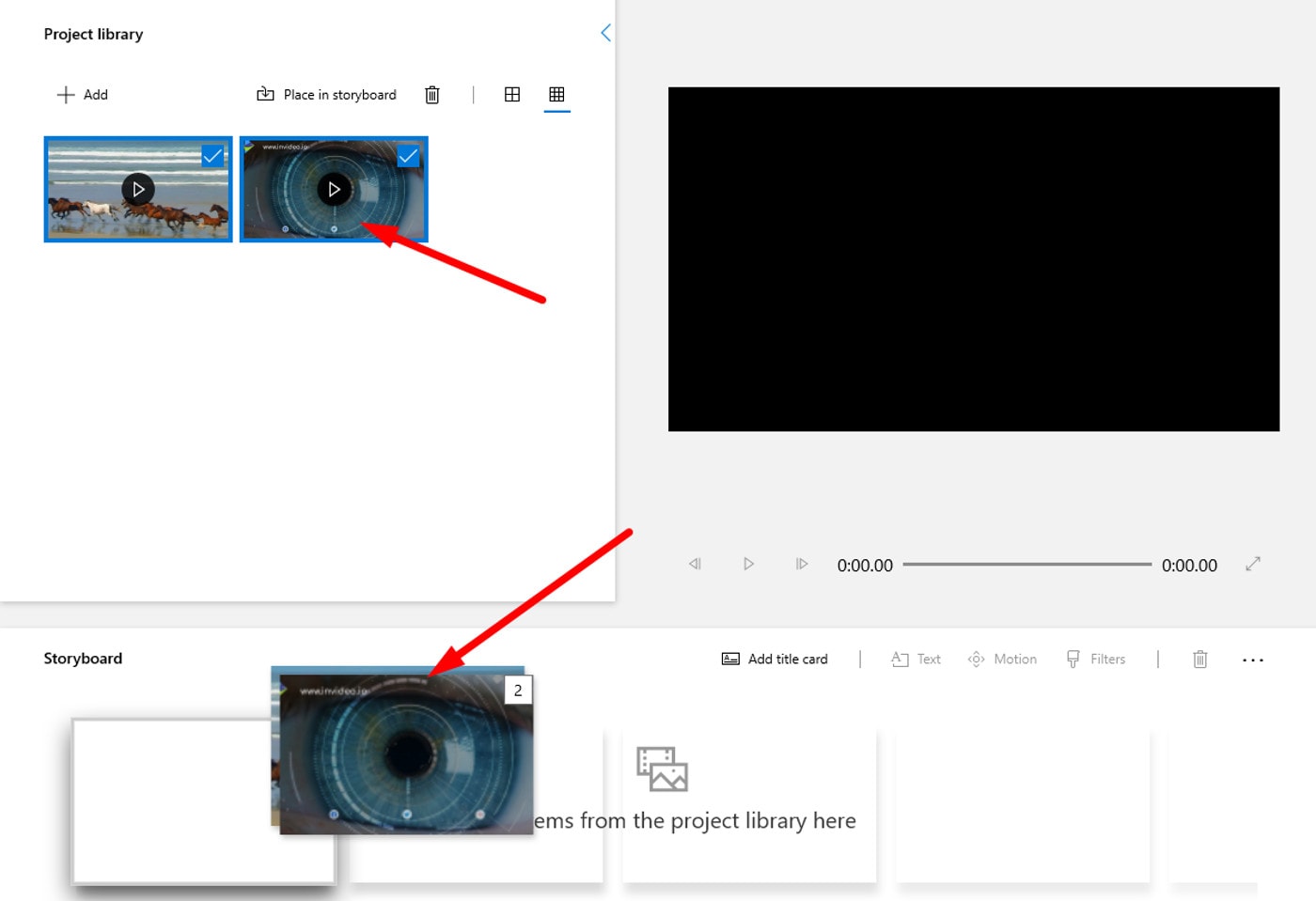
ไปที่ไลบรารีโครงการของคุณและลากไฟล์ทั้งหมดที่คุณเพิ่มลงในโปรแกรมแก้ไขวิดีโอไปยังส่วนสตอรี่บอร์ดเพื่อเริ่มต้นโครงการของคุณ
ขั้นตอนที่ 4: ตัดแต่งคลิปวิดีโอ
คุณยังสามารถตัดแต่งคลิปของคุณในแอปรูปภาพได้หากจำเป็น นี่คือวิธีการทำ:
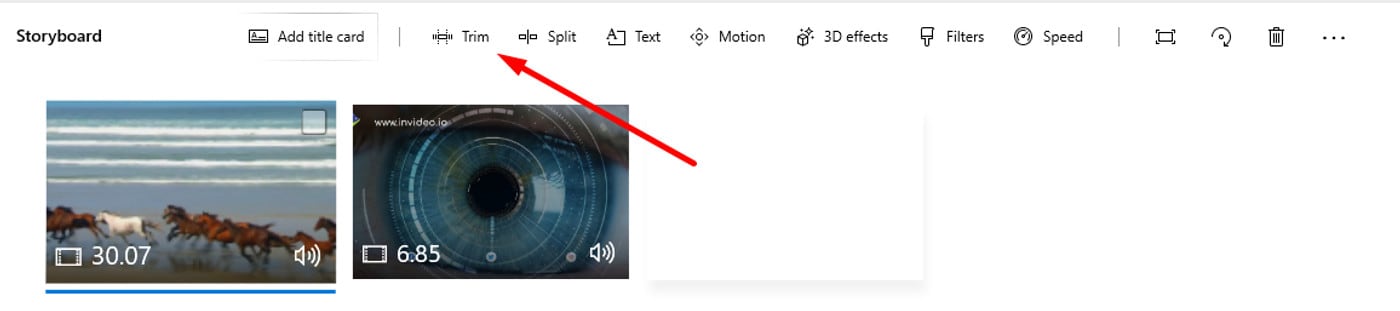
- บนสตอรี่บอร์ดของคุณ ให้เลือกไอคอนตัดแต่ง
- ใช้แฮนด์บาร์ย่อหรือยืดระยะเวลาของคลิปของคุณตามต้องการ
- เลือก "เสร็จสิ้น" จากเมนูแบบเลื่อนลง
ขั้นตอนที่ 5: ลบ / เพิ่มเสียง
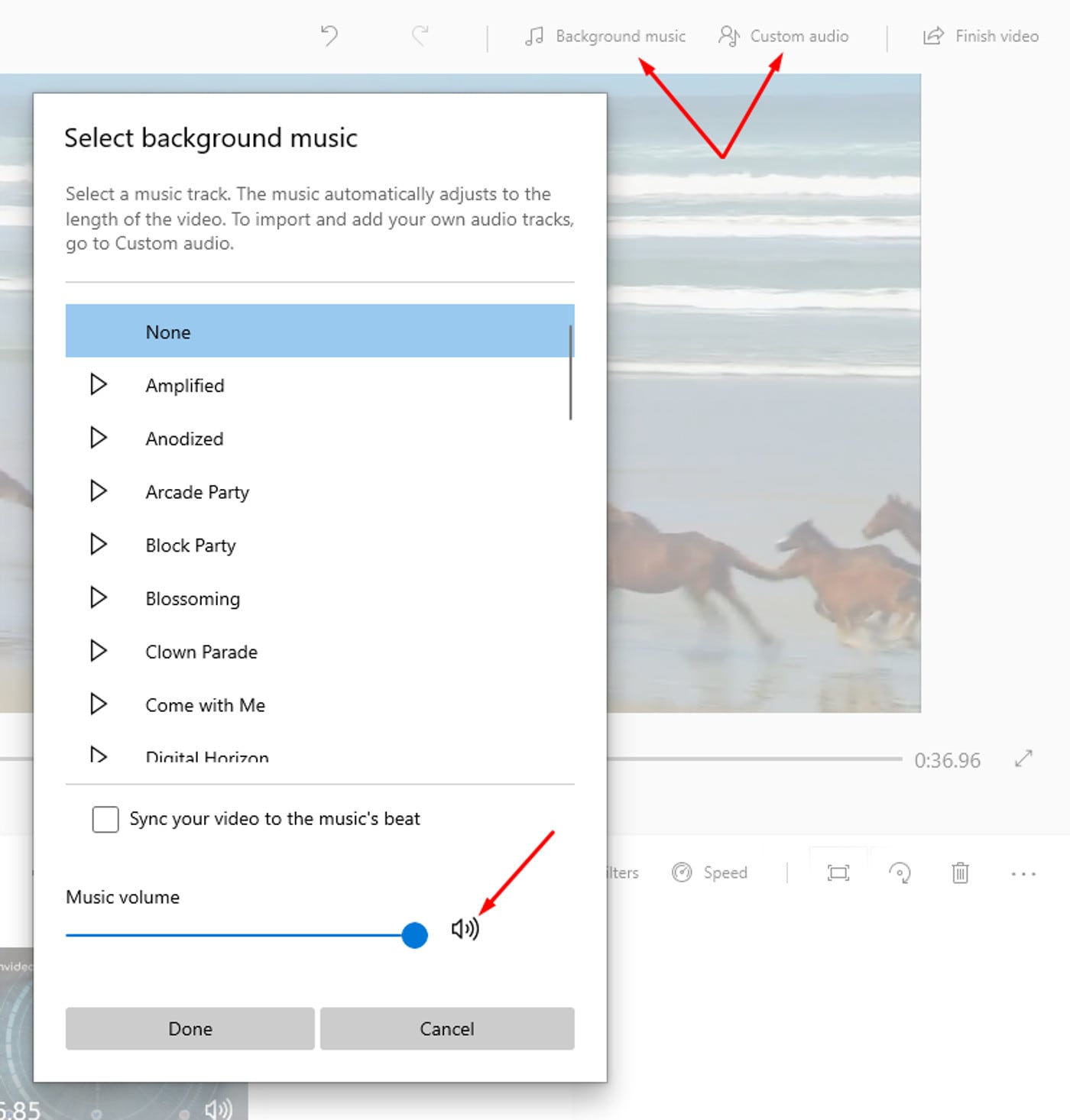
ตอนนี้คุณสามารถเลือกตัวเลือกเพลงมากมายจากไลบรารี Windows หรืออัปโหลดของคุณเอง
เลือกตัวเลือกเพลงพื้นหลังที่มุมขวาบนของหน้าจอ จากนั้นปิดเสียงหรือปรับระดับเสียงของวิดีโอของคุณ
หรือเลือกเพิ่มไฟล์เสียงจากเมนู Custom Audio ที่มุมขวาบนของหน้าจอ เลือกไฟล์ที่คุณต้องการนำเข้า คลิกเปิด ทำการเปลี่ยนแปลงไฟล์เสียงที่จำเป็น และเลือก เสร็จสิ้น
ขั้นตอนที่ 6: เพิ่มข้อความ
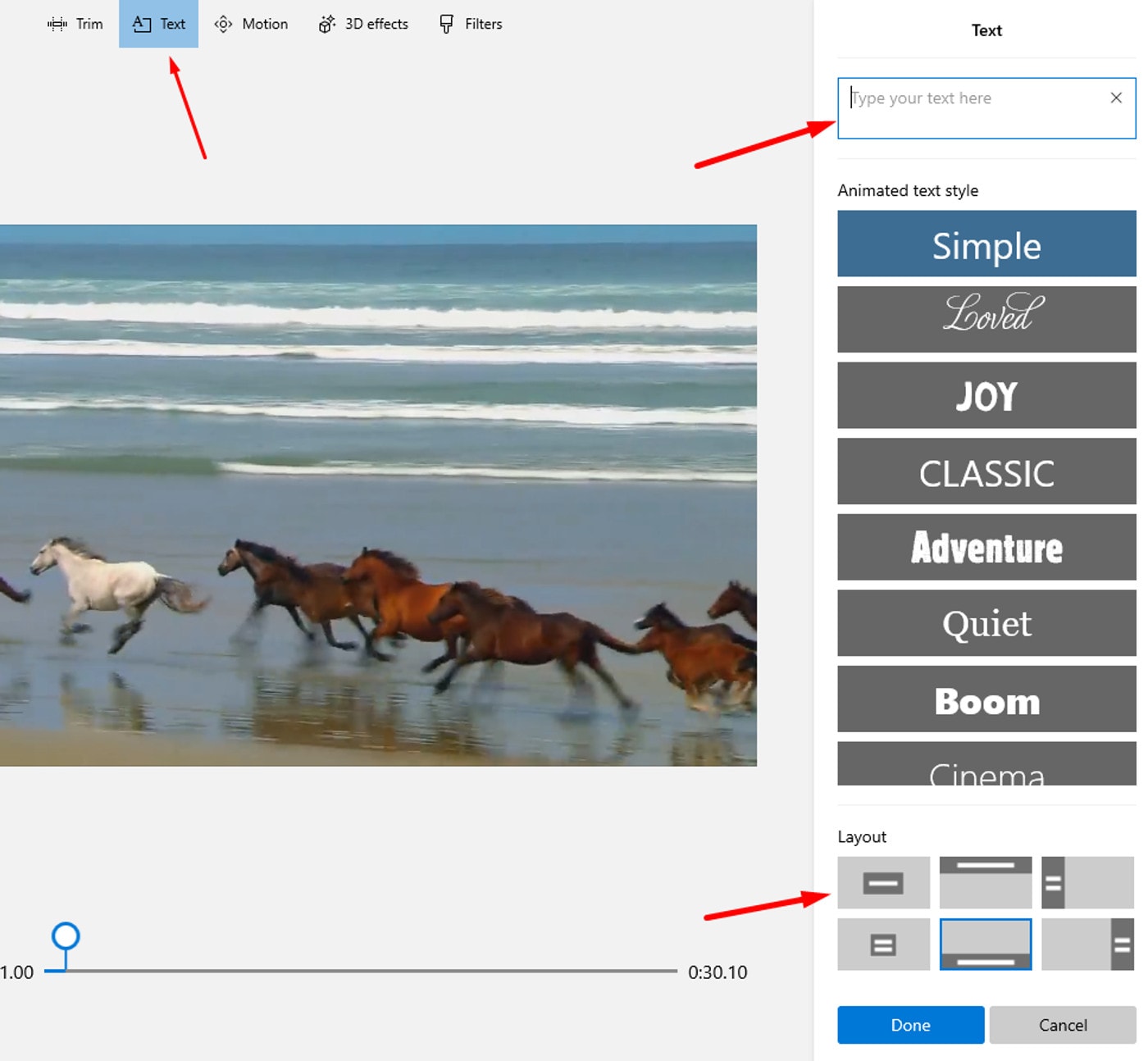
คุณสามารถเพิ่มข้อความลงในโครงการวิดีโอของคุณโดยใช้โปรแกรมแก้ไขวิดีโอของ Windows แต่มีสไตล์แบบอักษรไม่มากให้เลือก คุณจะต้องเพิ่มและเพิ่มประสิทธิภาพข้อความของคุณสำหรับแต่ละคลิปแยกกัน ซึ่งไม่ใช่แนวทางที่ประหยัดเวลามากที่สุด
หากต้องการเพิ่มข้อความลงในคลิปของคุณ ให้ทำตามขั้นตอนเหล่านี้:
- เลือกข้อความ
- เลือกไอคอนกล่องเล็กๆ บนคลิปที่ต้องการเพิ่มข้อความ
- ในช่องว่าง ให้พิมพ์ข้อความที่คุณต้องการเพิ่ม
- เลือกรูปแบบตัวอักษรที่คุณต้องการใช้
- เลือกตำแหน่งที่ข้อความของคุณควรแสดงในวิดีโอ
ขั้นตอนที่ 7: ส่งออก / บันทึกไฟล์ที่ผสาน
คุณสามารถบันทึกโปรเจ็กต์วิดีโอของคุณลงในคอมพิวเตอร์ของคุณหลังจากพอใจกับมัน หากต้องการทำเช่นนั้น ให้ทำตามขั้นตอนเหล่านี้:
- คลิกตัวเลือกส่งออก แชร์ หรือจบภาพยนตร์ที่มุมขวาบนของหน้าจอ
- เลือกความละเอียดวิดีโอที่คุณต้องการบันทึกวิดีโอของคุณ
การรวมวิดีโอ 2 หรือ 3 รายการเป็น 1 รายการโดยใช้ VLC:
VLC เป็นเครื่องเล่นสื่อที่ใช้กันอย่างแพร่หลายซึ่งสามารถดาวน์โหลดและใช้งานได้ฟรีบนแพลตฟอร์มต่างๆ รวมถึง Linux, Mac OS X, Windows และอื่นๆ นอกจากนี้ ยูทิลิตี้โอเพ่นซอร์สนี้ยังมีเครื่องมือแก้ไขที่หลากหลาย รวมถึงการแปลง การรวม และอื่นๆ นอกเหนือจากการเล่นวิดีโอ ด้วยเหตุนี้ VLC จึงเป็นโปรแกรมที่ยอดเยี่ยมที่จะใช้หากคุณกำลังมองหาวิธีราคาถูกในการรวมวิดีโออย่างรวดเร็วและมีประสิทธิภาพ
ขั้นตอนที่ 1: นำเข้าไฟล์:
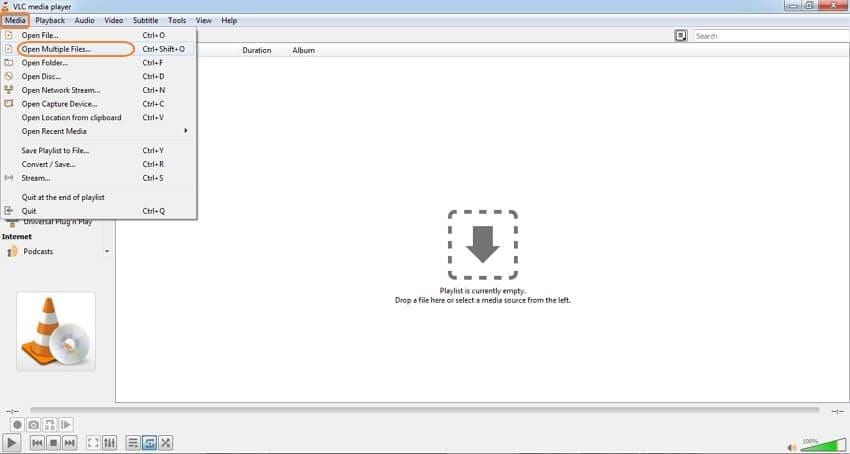
VLC Media Player เป็นเครื่องเล่นสื่อฟรีที่คุณสามารถดาวน์โหลด ติดตั้ง และใช้งานบนคอมพิวเตอร์ของคุณได้ ขั้นแรก คลิกแท็บสื่อบนหน้าจอหลัก จากนั้นเลือกเปิดไฟล์หลายไฟล์จากเมนูแบบเลื่อนลง
ขั้นตอนที่ 2: เปิดไฟล์วิดีโอ
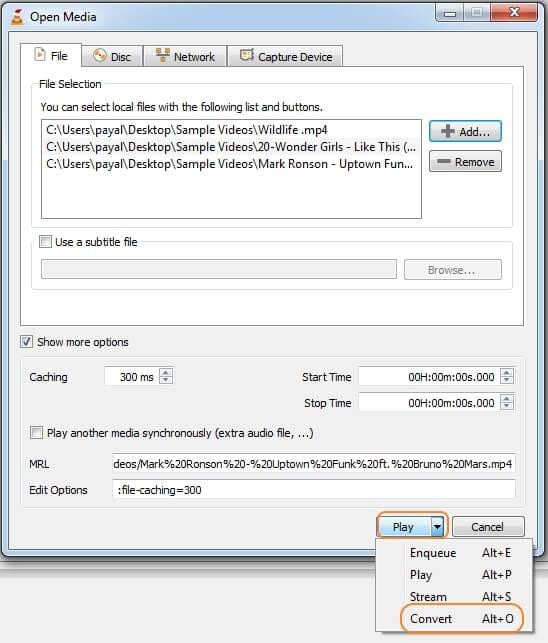
เลือกแท็บไฟล์จากกล่องป๊อปอัป จากนั้นคลิกปุ่ม +เพิ่ม เพื่อเรียกดูและโหลดวิดีโอที่จะรวม ที่นี่คุณสามารถอัปโหลดไฟล์ได้หลายไฟล์
คุณสามารถอัปโหลดวิดีโอได้มากเท่าที่คุณต้องการ ไม่มีข้อจำกัดดังกล่าวในการรวมไฟล์วิดีโอ

ขั้นตอนที่ 3: แปลง
ไปที่เมนูเล่นและเลือกตัวเลือกแปลงจากเมนูแบบเลื่อนลง
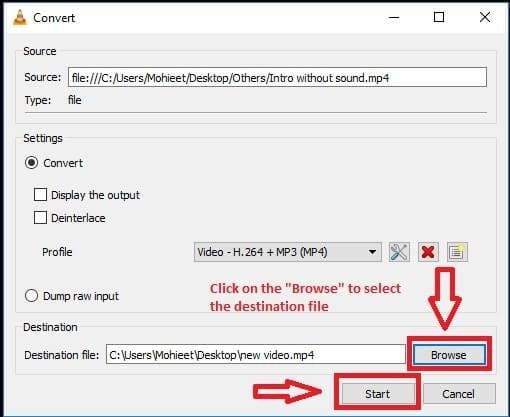
ขั้นตอนที่ 4: บันทึกไฟล์วิดีโอที่รวมเข้าด้วยกัน
คุณจะถูกนำไปยังหน้าต่างแปลงใหม่ ซึ่งคุณสามารถบันทึกไฟล์ที่ผสานไปยังเดสก์ท็อปของคุณได้ สุดท้าย คลิกที่ปุ่มเล่นเพื่อเริ่มกระบวนการรวมวิดีโอ VLC
เมื่อกระบวนการเสร็จสิ้น คุณสามารถส่งออกไฟล์วิดีโอที่รวมเข้าด้วยกันไปยังแพลตฟอร์มใดก็ได้ที่คุณต้องการ
คำถามที่พบบ่อย
ไตรมาสที่1 จะรวมวิดีโอ MP4 สองรายการเข้าด้วยกันได้อย่างไร?
ไม่ว่าคุณจะมีคลิป MP4 สองคลิปหรือวิดีโอที่มีส่วนขยายต่างกัน คุณสามารถรวมคลิปเหล่านั้นเข้าด้วยกันได้อย่างง่ายดายด้วย Filmora ในการทำเช่นนั้น ให้วางวิดีโอทั้งสองไว้บนแทร็กเดียวกันโดยไม่มีช่องว่าง จากนั้นส่งออกโครงการในรูปแบบเอาต์พุตที่คุณต้องการ เช่น MP4
ไตรมาส 2 แอปที่ดีที่สุดสำหรับการรวมวิดีโอคืออะไร
หากต้องการเข้าร่วมวิดีโออย่างรวดเร็ว คุณสามารถเลือก Filmora หรือ Adobe Premiere Pro ได้ ทั้งสองแอปพร้อมใช้งานบนระบบปฏิบัติการ Windows และ Mac นอกจากนี้ กระบวนการรวมยังไม่มีปัญหาอีกด้วย
ไตรมาส 3 จะรวมวิดีโอสองรายการโดยไม่สูญเสียคุณภาพได้อย่างไร?
ผู้เชี่ยวชาญที่มีประสบการณ์การตัดต่อวิดีโอหลายปีเลือก Premiere Pro เพื่อรักษาคุณภาพของวิดีโอที่รวมเข้าด้วยกัน แต่จำไว้ว่าข้อผิดพลาดใดๆ ในการตั้งค่าการส่งออกอาจทำให้ความสามารถลดลงได้ ในทางตรงกันข้าม Filmora มีตัวเลือกการส่งออกที่ใช้งานง่ายและไม่ซับซ้อน เพื่อให้คุณสามารถบันทึกวิดีโอที่รวมเข้าด้วยกันได้ในคุณภาพสูงสุดเท่าที่จะเป็นไปได้
บรรทัดล่าง:
วิธีการผสานวิดีโอต่างๆ ขึ้นอยู่กับประเภทของโปรแกรมที่คุณตั้งใจจะใช้เป็นหลัก คู่มือทีละขั้นตอนมีไว้เพื่อช่วยให้ผู้เริ่มต้นก้าวไปข้างหน้าในอาชีพการงานและเลือกวิธีการที่ดีที่สุดที่พวกเขาพบว่าง่าย แต่ละวิธีใช้งานง่ายและเข้าถึงได้โดยผู้ใช้ทุกคน นอกจากนี้ คุณไม่จำเป็นต้องลงทุนเงินเพื่อซื้อซอฟต์แวร์รวมวิดีโอเวอร์ชันพรีเมียม
อย่างไรก็ตาม มีซอฟต์แวร์อื่นๆ ที่สามารถใช้รวมวิดีโอได้เช่นกัน แต่มีความซับซ้อนและทำให้ผู้เริ่มต้นผสานวิดีโอได้อย่างง่ายดายเป็นเรื่องท้าทาย